





วิธีใช้ DeepL Voice แปลเสียงแบบเรียลไทม์ในที่ประชุมและการสนทนา

DeepL Voice นำการแปลของ DeepL มาใช้กับบทสนทนาสด
ฟีเจอร์มีทั้งคำบรรยายแปลและเสียงแปล โดยการฟังเสียงแปลและการคงลักษณะเสียงของผู้พูดขึ้นกับผลิตภัณฑ์ แอป และไลเซนส์
คู่มือนี้แยก DeepL Voice สำหรับการประชุมกับการคุยต่อหน้า อธิบายภาษา การตั้งค่า และค่าใช้จ่าย แล้วเทียบวิธีทำงานกับ JotMe เมื่อต้องการบทถอดเสียงและบันทึกหลังประชุม
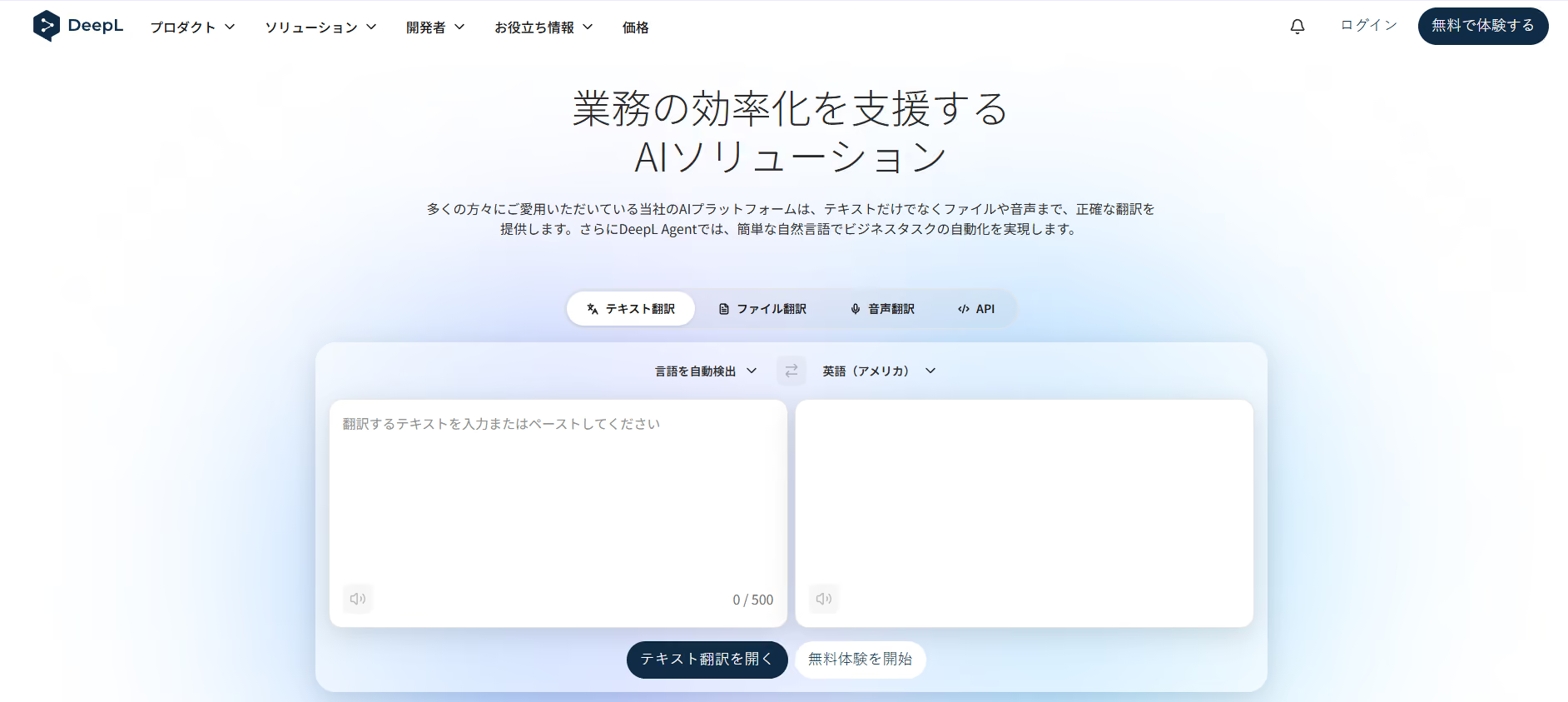
DeepL Voice แปลเสียงแบบเรียลไทม์อย่างไร
คำบรรยายแปลกับการแปลจากเสียงเป็นเสียง
DeepL Voice สำหรับการประชุมมีคำบรรยายแปลผ่านเว็บหรือแอปเดสก์ท็อป ถ้าผู้ใช้มีไลเซนส์ที่เข้าเงื่อนไข แอปเดสก์ท็อปจะเล่นเสียงแปลได้ด้วย DeepL ระบุว่าโมเดลเสียงสามารถถ่ายทอดลักษณะการพูดในโหมดที่รองรับ
ความต่อเนื่องของบทสนทนาและเวลาที่คำแปลปรากฏ
ระบบถอดเสียงและแปลขณะมีคนพูด ระยะเวลาที่เห็นคำบรรยายหรือได้ยินเสียงแปลขึ้นกับคู่ภาษา เสียงที่รับได้ และโหมด เลือกประโยคตัวอย่างจากงานจริงมาลองก่อนใช้กับการประชุมสำคัญ
การนำเทคโนโลยีแปลของ DeepL มาใช้กับเสียง
DeepL อธิบายว่า Voice ขยายการใช้งานจากข้อความไปสู่การประชุมและการคุยต่อหน้า ตรวจคู่ภาษาและฟีเจอร์ในเอกสารปัจจุบัน เพราะบริการเสียงและคำบรรยายมีรายการรองรับต่างกัน
DeepL Voice สำหรับการประชุมและการคุยต่อหน้า
1. DeepL Voice for Meetings สำหรับ Teams, Zoom และ Google Meet
DeepL Voice for Meetings ใช้กับMicrosoft Teams Zoom และ Google Meet ตามประเภทประชุมที่รองรับ ผู้จัดเชื่อมสายและให้บอตเข้าร่วม ผู้เข้าร่วมเปิดลิงก์เพื่อเลือกภาษาอ่านคำบรรยาย ส่วนเสียงแปลใช้แอปเดสก์ท็อปและสิทธิ์ที่รองรับ
2. DeepL Voice for Conversations สำหรับการคุยต่อหน้า
เปิดแอป DeepL บนโทรศัพท์ที่รองรับหรือใช้ผ่านเว็บ จากนั้นเลือกภาษาที่แต่ละฝ่ายใช้ เหมาะกับการสนทนาต่อหน้า เช่น ระหว่างเดินทางเพื่อทำงานหรือพูดคุยกับลูกค้าที่ร้าน
ภาษาและวิธีตั้งค่า DeepL Voice
ภาษาที่พูด ภาษาที่อ่าน และภาษาที่ฟัง
DeepL Voice รองรับภาษาหลายภาษา เช่น อังกฤษ ญี่ปุ่น เยอรมัน ฝรั่งเศส สเปน และเกาหลีในรูปแบบที่แตกต่างกัน เลือกตามรายการแยกสำหรับถอดเสียง คำบรรยายแปล และเสียงแปล บางภาษาต้องให้ผู้ดูแลอนุญาตผู้ประมวลผลเพิ่มเติม
ตั้งค่า DeepL Voice สำหรับ Teams และ Zoom
ใช้ไลเซนส์ DeepL Voice for Meetings ที่เข้าเงื่อนไข ใส่ลิงก์การประชุมหรือเริ่มจากแอปที่รองรับ จากนั้นอนุญาตให้บอตเข้าร่วม ผู้จัดต้องตรวจว่าองค์กรอนุญาตผู้เข้าร่วมภายนอกและเปิดแชตให้ส่งลิงก์คำแปล
ตัวจัดการคำแปลและอภิธานศัพท์
ใน DeepL Voice สำหรับ Teams ผู้จัดการคำแปลสามารถหยุดและเริ่มการแปลใหม่ ใช้อภิธานศัพท์ ตั้งระดับภาษา และดาวน์โหลดบทถอดเสียงเมื่อสิทธิ์อนุญาต ตรวจเมนูของแพลตฟอร์มที่ใช้ เพราะตัวเลือกอาจต่างกัน
เปรียบเทียบ DeepL Voice กับ JotMe สำหรับการประชุม
JotMe
JotMe บนเดสก์ท็อปรับเสียงจากเครื่องและแสดงคำแปลในหน้าต่างแยกโดยไม่มีบอตเข้าประชุม ในโมเดลที่รองรับ ระบบใช้บริบทและศัพท์ที่ตั้งไว้เพื่อช่วยให้คำแปลอ่านง่ายขึ้น ใช้บทถอดเสียงเพื่อสร้างสรุปหรือบันทึกการประชุมตามการตั้งค่าและเครดิต
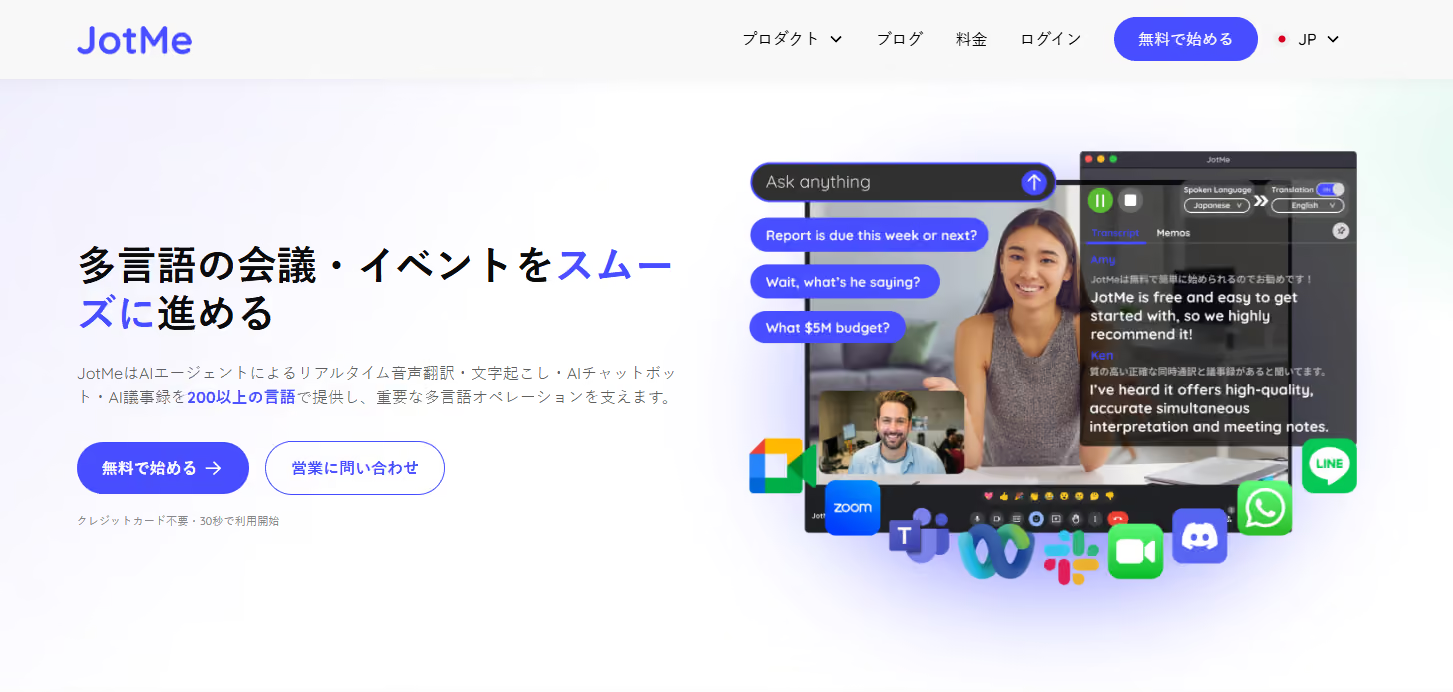
ติดตั้ง JotMe บน Mac หรือ Windows อนุญาตสิทธิ์เสียง แล้วเริ่มแปลสดจากแอป ส่วนแอปมือถือรองรับบทสนทนาต่อหน้า และส่วนขยาย Chrome รองรับ Google Meet ตามฟีเจอร์ที่เปิดให้ใช้ ทดลองตามโควตาฟรีได้โดยไม่ต้องกรอกบัตรเครดิต
- ภาษาเดสก์ท็อปสำหรับแปลและถอดเสียงสดมากกว่า 200 ภาษาและภาษาถิ่นในภาพรวม โดยขึ้นกับโมเดลและรูปแบบผลลัพธ์
- แอปเดสก์ท็อปรับเสียงจาก Zoom, Teams, Google Meet, Webex, Slack, Discord, LINE หรือ WhatsApp ได้เมื่อเครื่องเล่นเสียงและมีสิทธิ์เข้าถึง
- ฟีเจอร์แปลสด ถอดเสียงหลายภาษา บันทึกการประชุม AI สรุปสด แชร์บันทึก ศัพท์กำหนดเอง และถามจากบทถอดเสียงตามสิทธิ์
- แพ็กเกจฟรีให้เวลาแปลสด 20 นาทีตามรอบบัญชี เวลาถอดเสียงและเครดิต AI นับแยกกัน ตรวจราคาปัจจุบันก่อนเลือกแพ็กเกจ
- เดสก์ท็อป Windows และ Mac แอป iOS และ Android สำหรับงานที่รองรับ และส่วนขยาย Chrome สำหรับ Google Meet
DeepL Voice กับ JotMe ต่างกันอย่างไร
เทียบสองบริการจากวิธีรับเสียง ประเภทคำแปล ภาษาที่รองรับ และสิ่งที่ต้องการเก็บหลังประชุม
- การเริ่มใช้งาน JotMe บนเดสก์ท็อปรับเสียงระบบโดยไม่ส่งบอตเข้าประชุม ส่วน DeepL Voice for Meetings เชื่อมสายและให้ผู้จัดอนุญาตบอตตามนโยบายองค์กร
- ทั้งสองบริการมีรายการภาษาต่างกันตามเสียงที่พูด ข้อความแปล และเสียงแปล ให้ตรวจคู่ภาษากับโหมดที่จะใช้จริง
- JotMe ใช้บทถอดเสียงสร้างบันทึกและสรุปตามเครดิตและการตั้งค่า DeepL Voice รองรับการดาวน์โหลดบทถอดเสียงในบางขั้นตอนและสิทธิ์ของผู้จัดการคำแปล
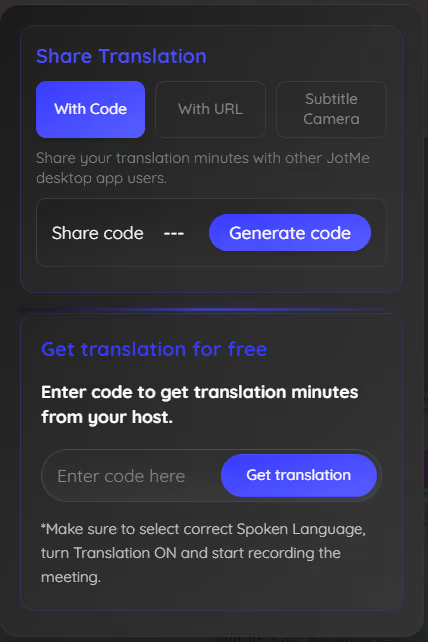
- JotMe แชร์การแปลสดผ่านลิงก์หรือรหัส และแชร์ไฟล์ที่บันทึกไว้ทางอีเมลหรือลิงก์ตามสิทธิ์ DeepL Voice ให้ผู้เข้าร่วมเปิดลิงก์เพื่ออ่านคำบรรยายและให้ผู้จัดการคำแปลแชร์ลิงก์ซ้ำได้
- ค่าใช้จ่าย JotMe มีโควตาฟรี DeepL Voice ใช้ไลเซนส์ตามผลิตภัณฑ์และมีตัวเลือกขอทดลองหรือติดต่อฝ่ายขาย ตรวจราคาตามภูมิภาคและสิทธิ์จริงก่อนซื้อ
ถ้าต้องการให้ผู้เข้าร่วมฟังเสียงแปลหรือเปิดคำบรรยายจากลิงก์ประชุม ให้ตรวจไลเซนส์ของ DeepL Voice หากต้องการแปลควบคู่กับสายและใช้บทถอดเสียงทำบันทึกต่อ ให้ลองขั้นตอนของ JotMe กับอุปกรณ์และภาษาที่ใช้
คำถามที่พบบ่อยเกี่ยวกับ DeepL Voice
ใช้ DeepL Voice บน iOS หรือ Android ได้ไหม?
ได้ DeepL Voice for Conversations ใช้ผ่านแอป DeepL บน iOS หรือ Android ที่รองรับ รวมถึงเว็บ ส่วน Voice for Meetings บนเว็บมือถือแสดงคำบรรยายแปลได้ การฟังเสียงแปลในประชุมใช้แอป DeepL Voice บนเดสก์ท็อปและไลเซนส์ที่เข้าเงื่อนไข
DeepL Voice และ JotMe จัดการข้อมูลการประชุมอย่างไร?
DeepL ระบุว่าสำหรับ Voice for Meetings ข้อมูลถอดเสียงและคำแปลจะอยู่ชั่วคราวระหว่างสาย ส่วนฉบับที่ผู้ใช้เปิดอาจอยู่ในอุปกรณ์ตามระยะเวลาที่ผู้ดูแลตั้งไว้ JotMe รับเสียงจากเครื่องโดยไม่มีบอตเข้าประชุม แต่เมื่อเลือกบันทึกเซสชัน ไฟล์เสียง บทถอดเสียง และบันทึกอาจเก็บในบัญชีตามการตั้งค่า ให้ตรวจนโยบายข้อมูล ผู้ประมวลผล และสิทธิ์แชร์ของแต่ละบริการก่อนใช้กับข้อมูลขององค์กร
สรุปวิธีเลือกการแปลเสียงสำหรับประชุม
DeepL Voice ให้เลือกคำบรรยายแปลหรือเสียงแปลตามอุปกรณ์และไลเซนส์ ก่อนเริ่มให้ตรวจคู่ภาษา สิทธิ์ของผู้จัด และขั้นตอนเปิดคำแปลของผู้เข้าร่วม
JotMe ใช้รับเสียงจากเครื่องเพื่อแปลสด ถอดเสียง และสร้างบันทึกตามโมเดลและสิทธิ์ที่เลือก ลองเทียบกับขั้นตอนประชุมจริงว่าต้องให้คนอื่นอ่านหรือฟังคำแปล และต้องเก็บข้อมูลอะไรไว้หลังจบ
ลองใช้ JotMe
แปลอย่างแม่นยำสำหรับประชุม อีเวนต์และงานประจำวัน พร้อม AI Memory ที่จดจำบริบทของคุณ


