







คำตอบสั้น ๆ: หากต้องการแปล Webex แบบสดด้วย JotMe ให้เปิดแอปเดสก์ท็อปควบคู่กับ Webex เลือกโมเดล ภาษาพูด และภาษาเป้าหมาย แล้วเริ่ม แอปรับจากแหล่งเสียงที่ได้รับอนุญาตโดยไม่ใช้บอต ความเร็วของคำแปลขึ้นกับเสียง โมเดล และการเชื่อมต่อ
สมมติว่าคุณกำลังประชุมใน Webex กับเพื่อนร่วมงานที่พูดรัสเซีย หากภาษานั้นมีให้เลือกเป็นคำบรรยาย แต่โหมดที่ใช้ไม่รองรับเป็นภาษาพูด คุณต้องเปลี่ยนการตั้งค่าหรือใช้เครื่องมืออื่นเพื่อเข้าใจคำพูดของเขา
Webex รองรับคำบรรยายแปลกว่า 120 ภาษาในการประชุมและเว็บบินาร์ที่เข้าเงื่อนไข เอกสารปัจจุบันระบุภาษาพูด 16 ภาษาและสิทธิ์เสริม Real-Time Translation ส่วนบัญชีฟรีมีคำบรรยายหรือถอดเสียงในภาษาพูดเริ่มต้นห้าภาษา โดยไม่มีการแปลข้ามภาษา
JotMe เดสก์ท็อปเป็นอีกทางเลือกที่มีโมเดลและภาษาต่างออกไป ตัวอย่างราคาในบทความเดิมเทียบ 120 กับ 300 ดอลลาร์สหรัฐต่อปี ต่างกัน 180 ดอลลาร์หรือ 60% นี่คือตัวอย่างการคำนวณ ไม่ใช่ส่วนลดที่รับประกัน JotMe ยังมีสรุปสด สร้างเสียงจากข้อความ และบันทึก AI ตามฟีเจอร์และโควตา
ทำตามขั้นตอนนี้เพื่อแปลการประชุม Webex ขณะที่กำลังประชุม:
- ติดตั้ง JotMe: ดาวน์โหลดแอปเดสก์ท็อปสำหรับ Mac หรือ Windows และให้สิทธิ์ที่จำเป็น
- เริ่มหรือเข้าร่วมการประชุมหรือเว็บบินาร์ Webex: เปิด Webex บนเดสก์ท็อป แล้วเปิด JotMe
- ตั้งภาษาใน JotMe: เปิดการตั้งค่าภาษา เลือกโมเดล แล้วกำหนด Spoken Language และภาษาเป้าหมายใน Translation ตรวจว่าคู่ภาษานั้นรองรับในโมเดลที่เลือก
- เริ่มแปลสด: เลือก Start live translation ในหน้าจอรุ่นเก่าที่แสดงไว้ ปุ่มเริ่มเป็นรูปเล่น
ขั้นตอนที่ 1: ติดตั้งแอปเดสก์ท็อป JotMe
ไปที่เว็บไซต์ทางการของ JotMe แล้วดาวน์โหลดตัวติดตั้ง Windows หรือรุ่น Mac ที่ตรงกับ Apple silicon หรือ Intel ติดตั้งแล้วเข้าสู่ระบบ ที่ Settings → Setup ให้ตรวจสิทธิ์ไมโครโฟน เสียงระบบ หรือการบันทึกหน้าจอที่ต้องใช้
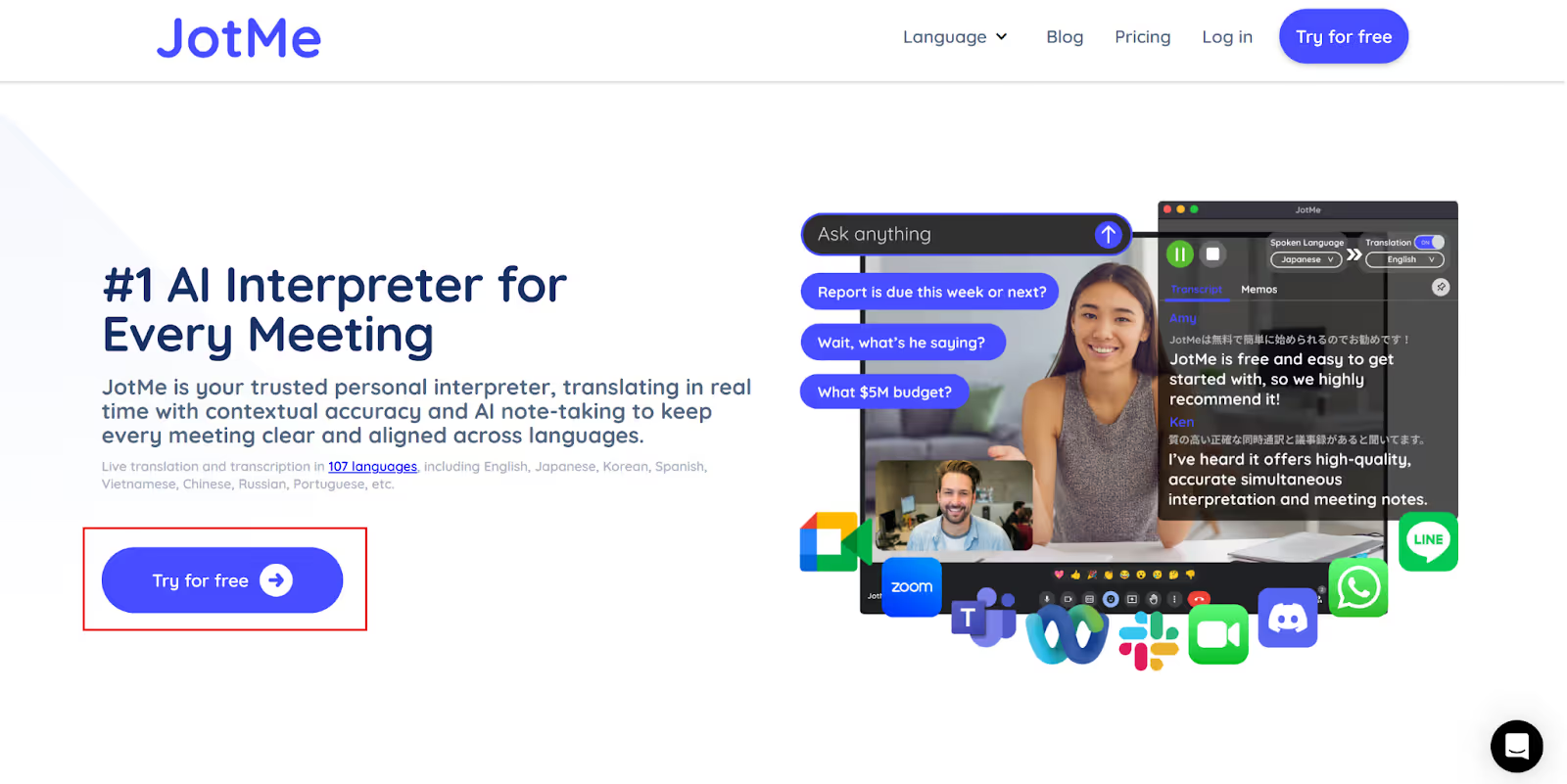
ขั้นตอนที่ 2: เปิด JotMe ควบคู่กับ Webex
เริ่มหรือเข้าร่วมการประชุมหรือเว็บบินาร์ใน Webex แล้วเปิด JotMe บนเครื่องเดียวกัน JotMe รับเสียงที่รองรับได้โดยไม่เข้าร่วมเป็นผู้เข้าประชุม หากไม่มีเสียงฝั่งคู่สนทนา ให้ตรวจสิทธิ์เสียงระบบ บน macOS ให้ปิดแล้วเปิด JotMe ใหม่หลังอนุญาต
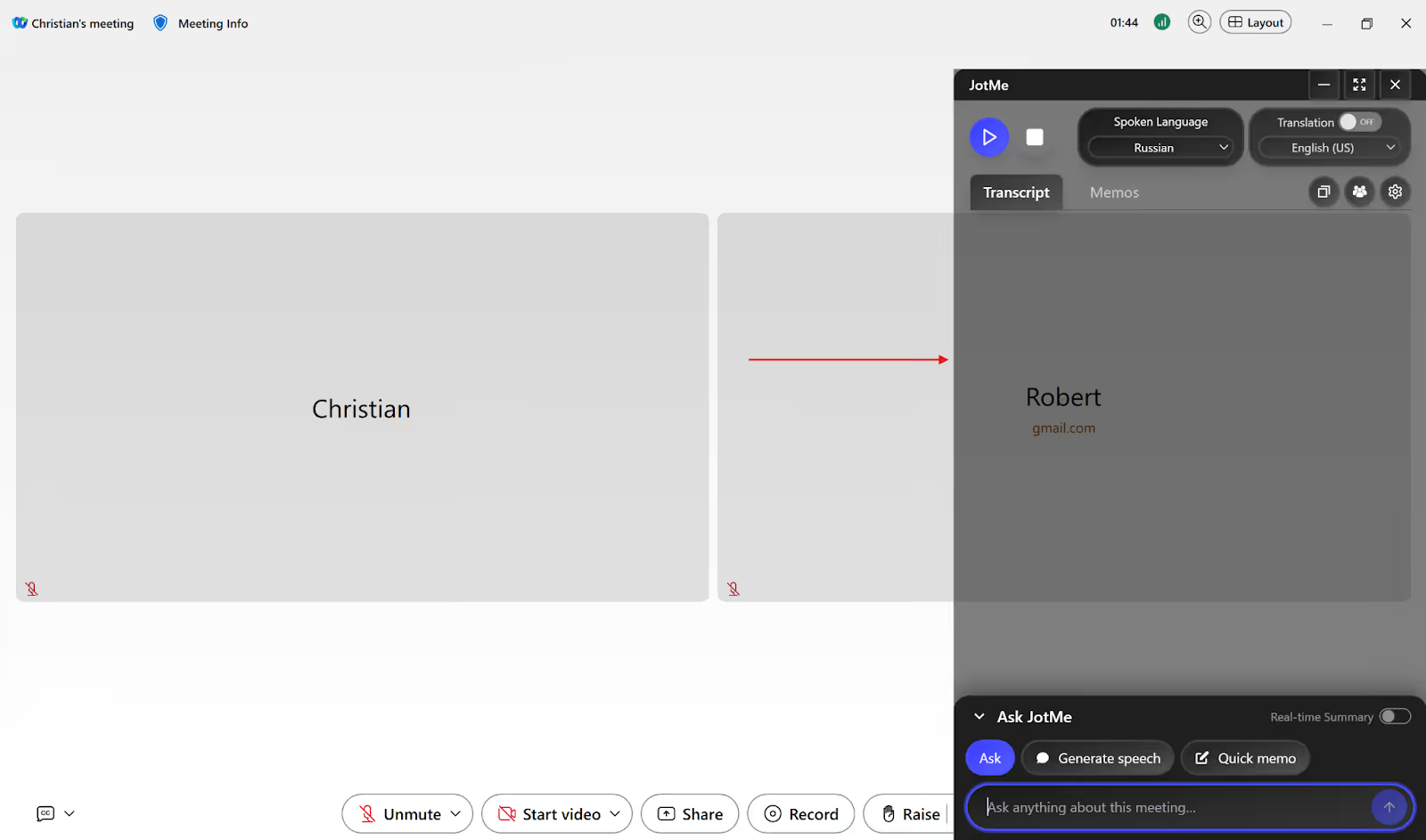
ขั้นตอนที่ 3: เลือกภาษาพูดและภาษาแปล
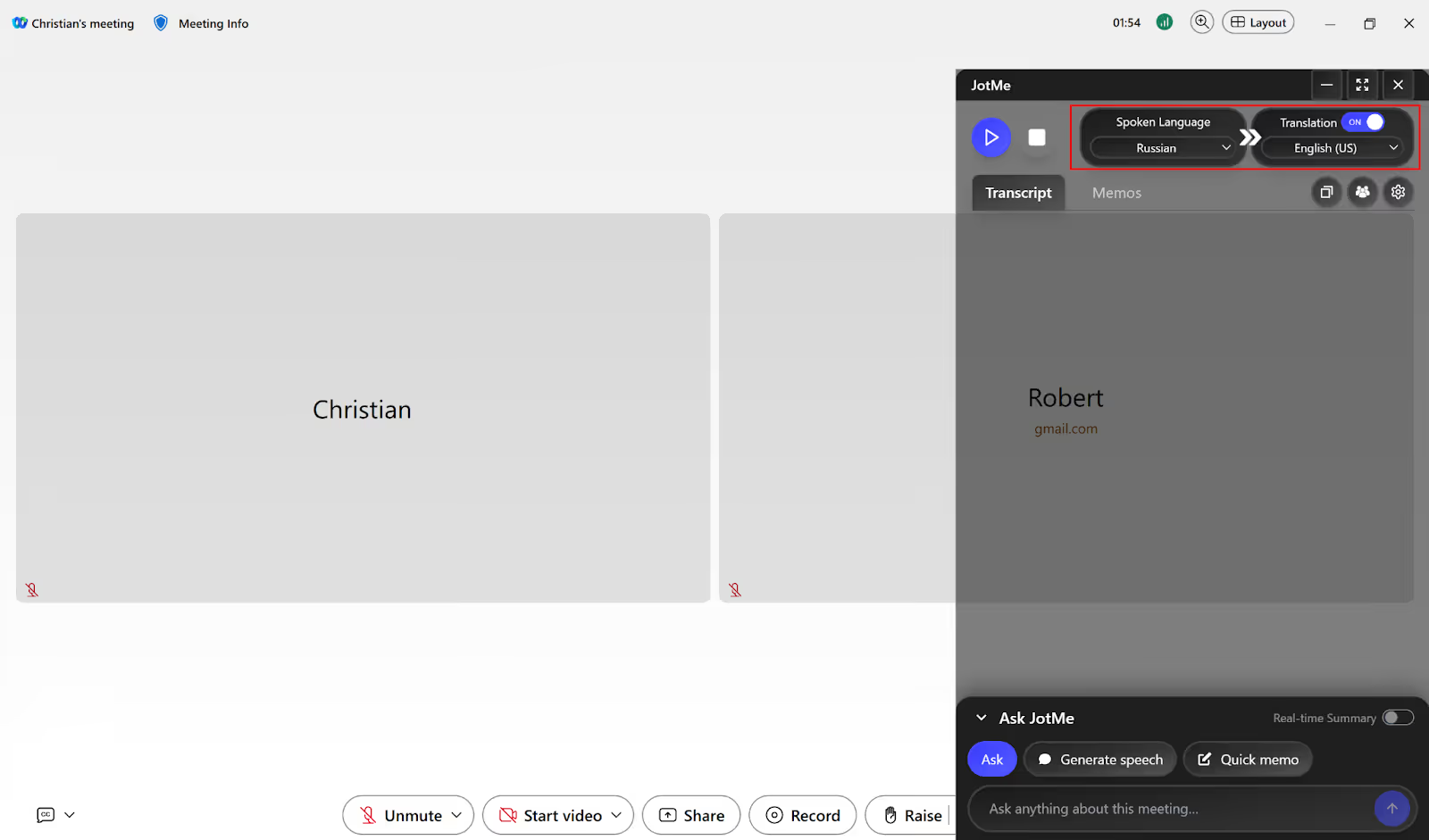
เปิดตัวเลือกภาษาบนแถบด้านบน เลือกโมเดล ตั้ง Spoken Language ตามที่พูดในประชุม แล้วเลือกภาษาเป้าหมายใน Translation ตั้งโมเดลและภาษาพูดก่อนเริ่ม เพราะเปลี่ยนภาษาพูดระหว่างอัดไม่ได้
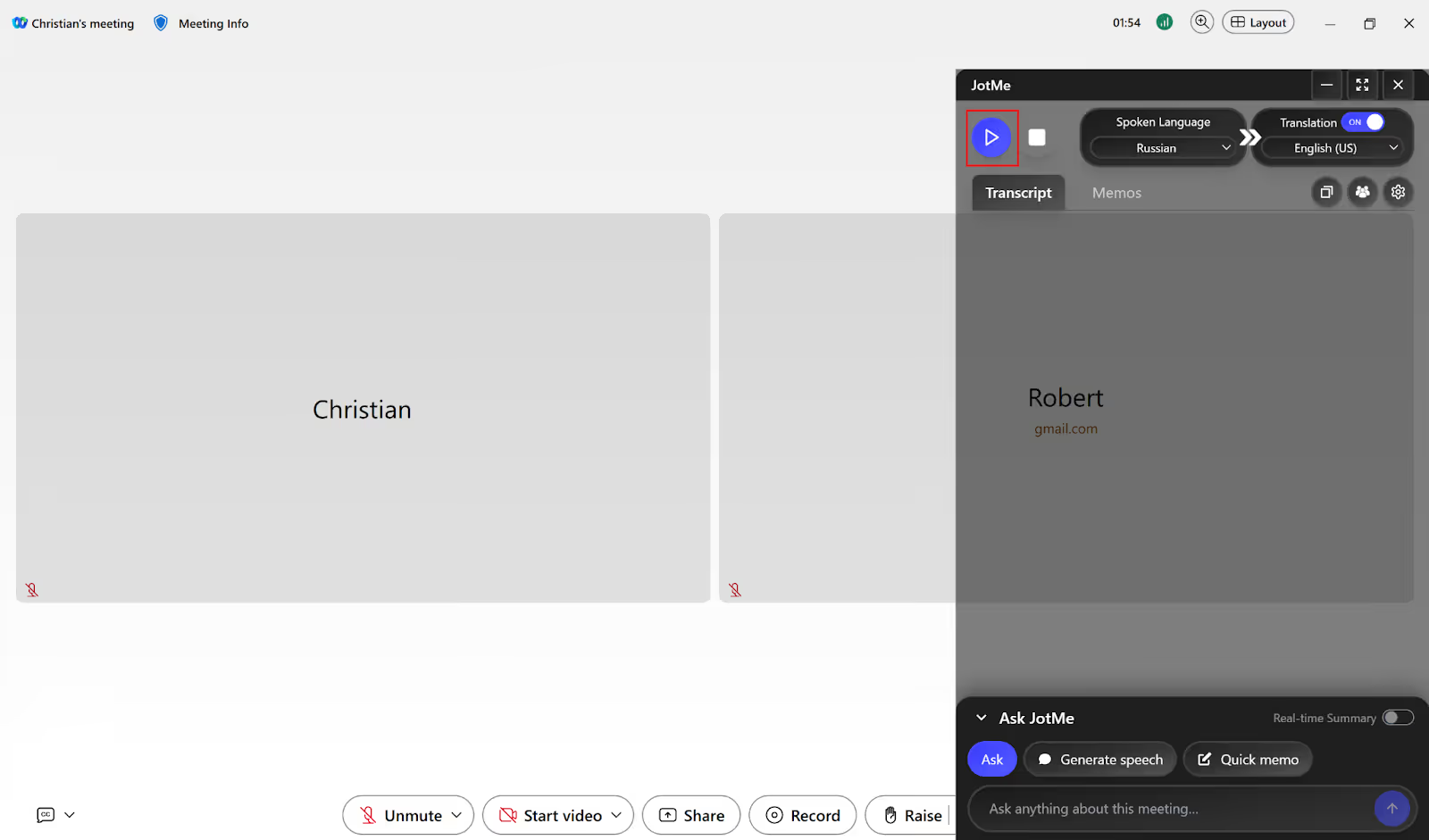
ขั้นตอนที่ 4: เริ่มแปลสด
เลือก Start live translation บนแถบด้านบน ในรุ่นที่อยู่ในภาพต้นฉบับ ปุ่มใช้สัญลักษณ์ ▶ ตรวจว่า JotMe รับเสียงจาก Webex ได้ก่อนเริ่มคุยเรื่องสำคัญ
คำบรรยายแปลปรากฏระหว่างประมวลผลเสียง หากเซสชันและการตั้งค่าเก็บข้อมูลรองรับ คุณเปิดบันทึกการประชุม AIและสรุปหลังประชุมได้
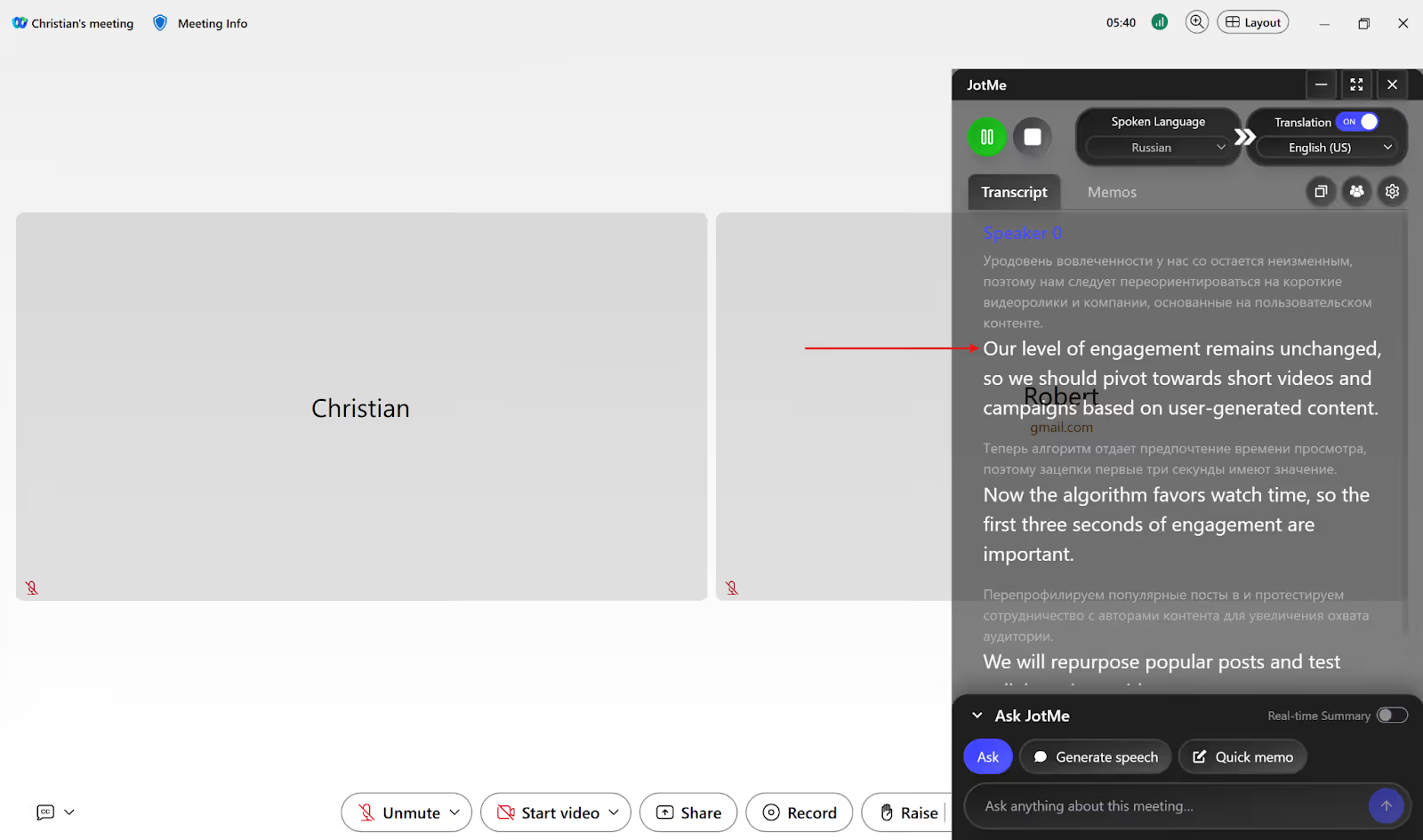
Webex มีฟีเจอร์แปลสดในตัวไหม?
มี เมื่อใช้ฟีเจอร์แปลสดในตัวของ Webex การประชุมและเว็บบินาร์ที่เข้าเงื่อนไขแปลภาษาพูด 16 ภาษาเป็นคำบรรยายกว่า 120 ภาษาได้ หากไม่มีสิทธิ์ Real-Time Translation บัญชีที่รองรับจะได้เพียงคำบรรยายหรือบทถอดเสียงในภาษาต้นทาง ส่วนโหมดเว็บแคสต์ไม่รวมในฟีเจอร์นี้
บทความเดิมอ้างตัวเลขประมาณการของ 6sense ว่ามีบริษัทใช้ Cisco Webex กว่า 31,000 แห่ง และลูกค้า 63.67% มาจากสหรัฐฯ เป็นตัวเลขที่อ้างตอนเขียน ไม่ใช่ยอดปัจจุบันหรือตัวชี้ความต้องการแปลในไทย
ต่อไปนี้คือข้อจำกัดที่ควรตรวจก่อนใช้คำแปลในตัว Webex:
Webex แยกภาษาพูด 16 ภาษาออกจากภาษาคำบรรยาย
รายการภาษาพูดทางการมีอังกฤษ ฝรั่งเศส เยอรมัน อิตาลี และภาษาอื่นรวม 16 ภาษา รัสเซีย อินโดนีเซีย และไทยอยู่ในตัวเลือกคำบรรยายแปล แต่ไม่อยู่ในรายการภาษาพูดที่ตรวจ สำหรับ JotMe ให้เลือกภาษาพูดและภาษาเป้าหมายให้ตรงกับโมเดลและวิธีเข้าประชุม
โหมด Basic → Multilingual ใน JotMe ตามภาษาพูดที่รองรับได้สูงสุด 10 ภาษาเมื่อผู้พูดสลับภาษา ซึ่งต่างจากการแสดงหลายภาษาเป้าหมายหรือจับหลายเสียงที่พูดทับกัน Premium Quality รับอังกฤษกับภาษาที่รองรับที่เลือกอีกหนึ่งภาษา ส่วน Fast (Audio) ตรวจภาษาพูดได้กว่า 100 ภาษา แต่มีภาษาเป้าหมาย 13 ภาษา
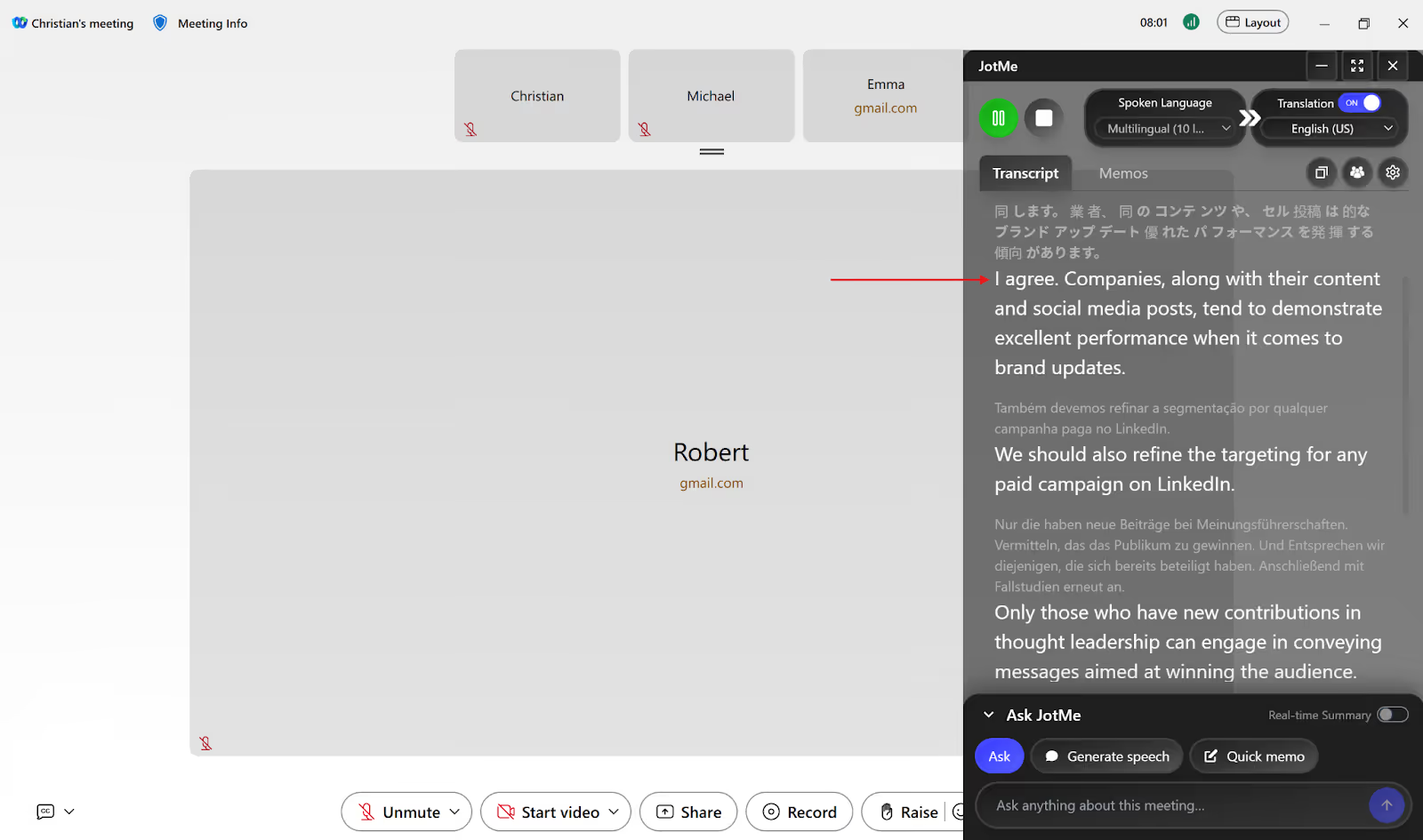
Webex Real-Time Translation ต้องมีสิทธิ์ใช้งานเพิ่มเติม
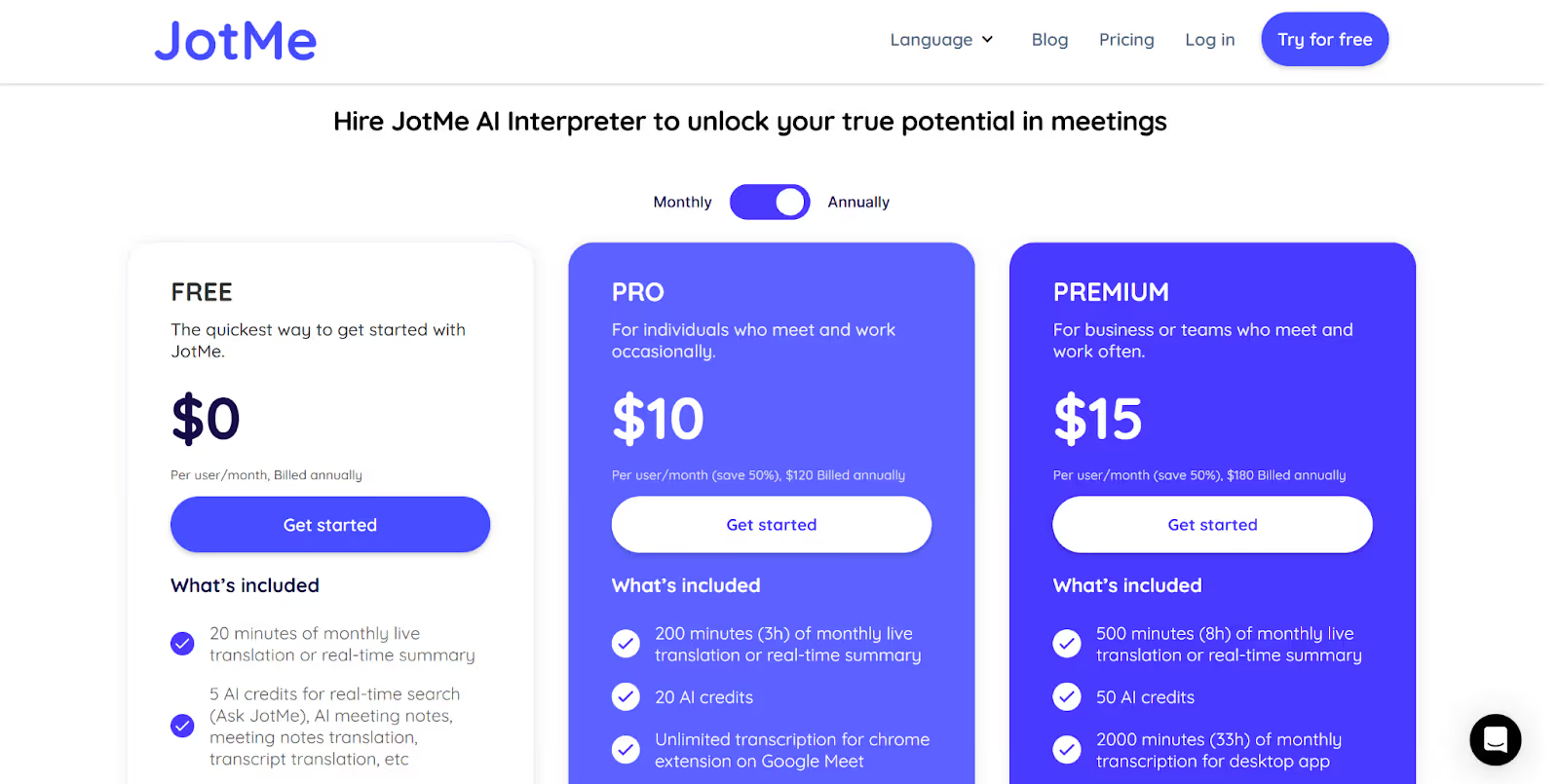
หากใช้ฟีเจอร์ในตัวเพื่อแปลประชุม Webex แบบสด ผู้ดูแลต้องเปิดสิทธิ์เสริม รีวิวเดือนเมษายนเทียบตัวอย่างส่วนเสริม Webex ที่ 300 ดอลลาร์สหรัฐต่อปีกับ JotMe Pro ที่ 120 ดอลลาร์ต่อปี ต่างกัน 180 ดอลลาร์หรือ 60% ควรขอราคาจริงตามจำนวนโฮสต์ ผู้เข้าร่วม ภาษา และระยะเวลาที่ต้องใช้
JotMe มีโควตาฟรีรายเดือนให้ลองแปลสดและฟีเจอร์ที่รองรับก่อนเลือกแพ็กเกจแบบเสียเงิน
JotMe เดสก์ท็อปรับเสียงจากเครื่องได้โดยไม่ต้องเข้าร่วมเป็นบอต ยังต้องให้สิทธิ์บนอุปกรณ์และทำตามกฎการประชุม ลดเสียงพื้นหลังและให้ผู้พูดผลัดกันพูดเพื่อให้ตรวจคำแปลได้ง่ายขึ้น
ล่ามแปลพร้อมกันใน Webex และค่าใช้จ่าย
ในเว็บบินาร์ Webex ที่รองรับ โฮสต์สร้างช่องเสียงและแต่งตั้งล่ามได้ ผู้เข้าร่วมเลือกช่องภาษาและใช้เสียงจากคอมพิวเตอร์ โหมดเว็บแคสต์ไม่รองรับล่ามแปลพร้อมกัน ราคา 56.25 ดอลลาร์สหรัฐต่อเดือนเป็นตัวอย่างแพ็กเกจเว็บบินาร์ในรีวิวเดิม ไม่ได้ยืนยันราคาปัจจุบันหรือรวมค่าล่าม
สำหรับบางงาน คำแปล AI ของ JotMe เป็นอีกทางเลือกหนึ่งจากการใช้ล่าม ราคา Pro ที่แสดงเมื่อจ่ายรายปีเท่ากับ 10 ดอลลาร์สหรัฐต่อเดือน แอปมือถือ iOS และ Android เน้นแปลการคุยต่อหน้าผ่านไมโครโฟน เช่น ตอนเดินทาง ไม่ได้จับเสียงสาย Webex บนมือถือ
ในขั้นตอนที่รองรับ Generate Speech ให้พิมพ์ข้อความในภาษาของคุณเพื่อสร้างเสียงแปลที่กดเล่นได้ ฟีเจอร์นี้ต่างจากส่งเสียงให้ทุกคนในห้องโดยอัตโนมัติ หากจะใช้เสียงแปลในการประชุมออนไลน์ ให้ตรวจโหมดและการกำหนดเส้นทางเสียง
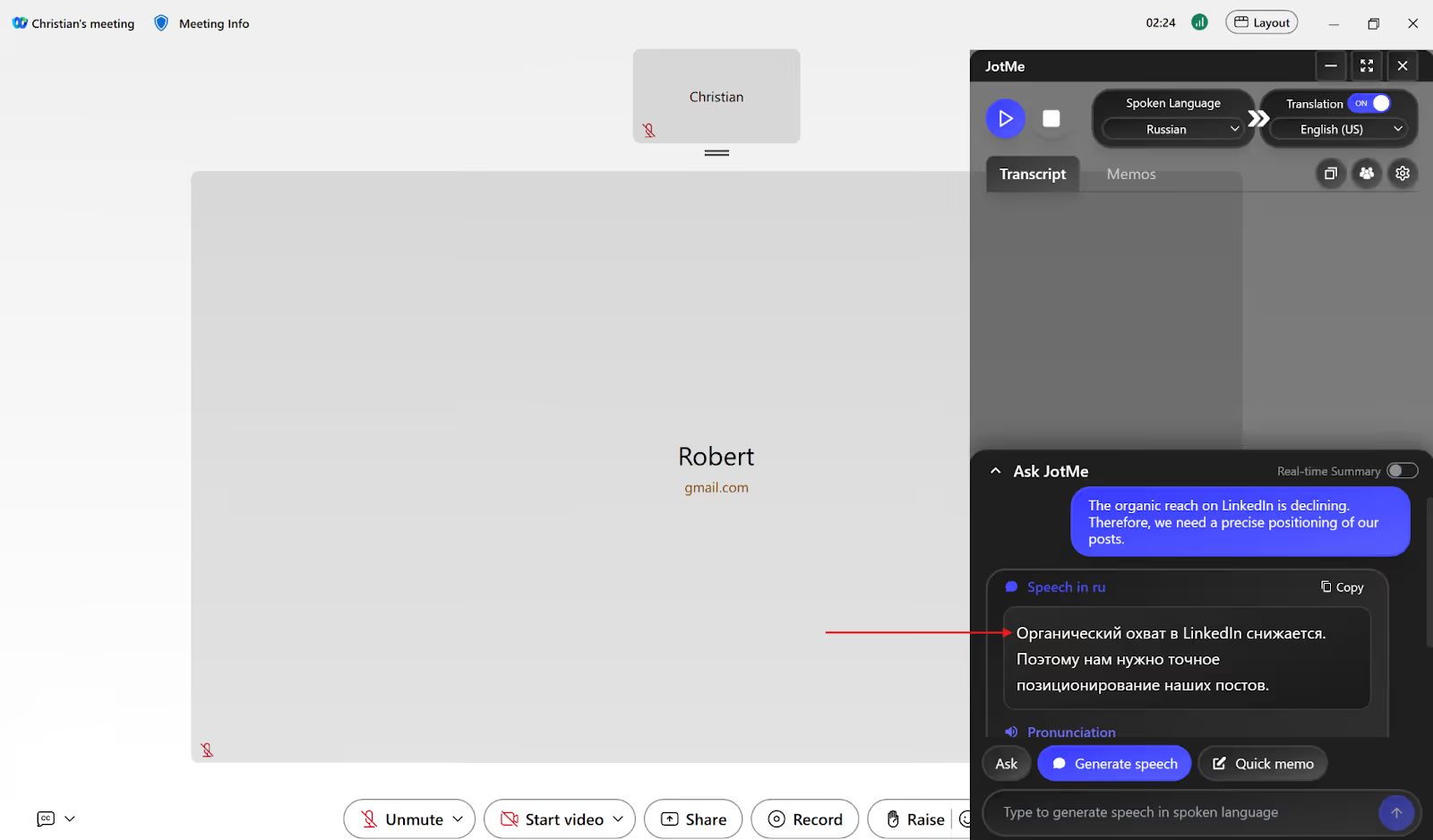
วิธีเลือกการแปลสดสำหรับการประชุม Webex
ใช้การเชื่อมต่อที่เสถียร ลดเสียงรบกวน พูดให้ชัด และหลีกเลี่ยงพูดทับกัน เลือกฟีเจอร์ในตัว Webex หากภาษาพูด ภาษาคำบรรยาย และสิทธิ์ตรงกับงาน หากไม่ตรง ให้ลอง JotMe เดสก์ท็อปด้วยคู่ภาษาและอุปกรณ์เสียงที่จะใช้จริง
JotMe แสดงคำบรรยายแปลตามโมเดล และมี Generate Speech บันทึก และสรุปในขั้นตอนที่รองรับ หากต้องการภาษาไทย ให้เลือกโหมดคำบรรยายที่รองรับ เพราะไทยไม่อยู่ใน 13 ภาษาเป้าหมายของ Fast ส่วนอินโดนีเซียอยู่ในรายการ Fast นี้
ในการตั้งค่าเดสก์ท็อปที่รองรับ JotMe แปลเสียงจาก LINE, Google Meet, Zoom, Microsoft Teams และ WhatsApp ได้โดยไม่เชิญบอต นโยบายระบุว่าไม่นำเนื้อหาประชุมลูกค้าไปฝึกโมเดล AI ทั่วไป และอาจใช้ผู้ประมวลผลข้อมูลช่วงเพื่อให้บริการ ให้ทำตามข้อกำหนดเรื่องความยินยอมและการเก็บข้อมูลของทีม
ลอง JotMe ก่อนประชุม Webex ครั้งถัดไปเพื่อตรวจภาษา เสียง และวิธีที่ทีมจะใช้ติดตามคำแปล
คำถามที่พบบ่อย
Webex แปลการประชุมแบบสดได้ไหม?
ได้ สำหรับการประชุมและเว็บบินาร์ที่รองรับ สิทธิ์ Real-Time Translation ของ Webex แปลภาษาพูด 16 ภาษาเป็นคำบรรยายกว่า 120 ภาษา ผู้ดูแลไซต์ต้องเปิดใช้
อีกทางเลือกคือ JotMe เดสก์ท็อป ซึ่งรับเสียงที่ได้รับอนุญาตจากเครื่องโดยไม่เพิ่มบอต มีแพ็กเกจฟรี ส่วนคำบรรยาย Generate Speech สรุป และบันทึก AI ขึ้นกับโมเดล การตั้งค่า และโควตา
Webex แปลภาษาอะไรได้บ้าง?
Webex ระบุภาษาพูดขาเข้า 16 ภาษา เช่น อังกฤษ ฝรั่งเศส เยอรมัน และอิตาลี ภาษาไทยกับอินโดนีเซียใช้เป็นคำบรรยายแปลได้ แต่ไม่ได้อยู่ในรายการภาษาพูดชุดเดียวกัน เมื่อมีสิทธิ์แปล จะเลือกคำบรรยายได้กว่า 120 ภาษา โดยใช้พร้อมกันได้สูงสุด 15 ภาษาที่ต่างกันต่อเซสชัน สำหรับ JotMe ภาษาขาเข้าและขาออกขึ้นกับโมเดลที่เลือก
เปิดคำแปลใน Webex อย่างไร?
ในการประชุมหรือเว็บบินาร์ที่เข้าเงื่อนไข ให้เลือก Show closed captions → Caption language แล้วเลือกภาษาคำบรรยาย ต้องมีสิทธิ์ Real-Time Translation และให้ผู้ดูแลไซต์เปิดใช้ ตัวเลข 300 ดอลลาร์สหรัฐต่อปีมาจากตัวอย่างในบทความเดิม ไม่ใช่ราคาทางการที่ยืนยันในปัจจุบัน
หากอยากลองทางเลือกบนเดสก์ท็อป JotMe มีแพ็กเกจฟรี และแสดงราคา Pro ที่ 10 ดอลลาร์สหรัฐต่อเดือนเมื่อชำระ 120 ดอลลาร์ต่อปี ควรเทียบตามสิทธิ์ โควตา และฟีเจอร์ที่ทีมต้องใช้
Webex มีล่ามแปลพร้อมกันไหม?
มี ในการประชุมหรือเว็บบินาร์ที่รองรับ โฮสต์แต่งตั้งล่ามและสร้างช่องเสียงได้ ส่วนโหมดเว็บแคสต์ไม่รองรับ ราคาเว็บบินาร์ 56.25 ดอลลาร์สหรัฐต่อเดือนเป็นตัวอย่างจากบทความเดิม ควรตรวจแพ็กเกจและค่าล่ามที่ใช้จริง
JotMe มีคำบรรยายหรือเสียงแปล AI ในโหมดที่รองรับ แพ็กเกจ Pro แบบชำระรายปีแสดงราคา 10 ดอลลาร์สหรัฐต่อเดือน ส่วนแพ็กเกจฟรีมีแปลสด 20 นาทีและเครดิต AI 5 ต่อเดือน การใช้บันทึกและสรุปขึ้นกับโควตาของแต่ละฟีเจอร์
ลองใช้ JotMe
แปลอย่างแม่นยำสำหรับประชุม อีเวนต์และงานประจำวัน พร้อม AI Memory ที่จดจำบริบทของคุณ


