







วิธีเริ่มอย่างย่อ เปิด JotMe ควบคู่กับอีเวนต์ออนไลน์ ตั้งภาษาที่ผู้บรรยายพูดและภาษาที่ผู้ฟังต้องการอ่าน แล้วกดเริ่มแปลสด หากต้องแชร์ให้ผู้เข้าร่วม ให้ตั้งช่องทางและภาษาที่อนุญาตก่อนงาน
ผู้เขียนจัดเว็บินาร์หลายภาษาให้ลูกค้าต่างประเทศและต้องพิจารณาค่าใช้จ่ายของล่าม รวมถึงข้อจำกัดของคำบรรยายในแพลตฟอร์มประชุม ประสบการณ์นี้เป็นที่มาของการลองใช้แอปแปลควบคู่กับแพลตฟอร์มเดิม
JotMe แสดงคำแปลตามภาษาที่เลือกโดยใช้เสียงจากคอมพิวเตอร์ แพ็กเกจฟรีให้ทดลองแปลสด 20 นาทีต่อรอบตามโควตา ส่วนแพ็กเกจ Pro มีเวลาแปลสด 200 นาที เวลาถอดเสียงและเครดิต AI ใช้โควตาแยกกัน เลือกเก็บเซสชันไว้หากต้องการทบทวนบทถอดเสียงหรือบันทึกหลังงาน
คู่มือนี้แสดงขั้นตอนแปลอีเวนต์ออนไลน์แบบสดด้วย JotMe ตั้งแต่รับเสียงและเลือกภาษา ไปจนถึงเปิดสรุปและแชร์การแปล
เตรียม JotMe และตั้งค่าการแปลอีเวนต์ออนไลน์ตามสี่ขั้นตอน
- ติดตั้งแอป JotMe เปิดเว็บไซต์ทางการแล้วเลือกเริ่มต้นฟรีเพื่อดาวน์โหลดตัวติดตั้งที่ตรงกับเครื่อง
- เข้าร่วมอีเวนต์ออนไลน์ เปิดงานใน Google Meet, Zoom, Teams หรือแพลตฟอร์มที่ใช้อยู่ แล้วเปิด JotMe ควบคู่กัน
- ตั้งภาษาที่พูดและภาษาปลายทาง เลือกภาษาที่ผู้บรรยายใช้และภาษาที่ต้องการให้คำแปลแสดง
- เริ่มแปลแบบเรียลไทม์ เมื่อเช็กเสียงและภาษาครบแล้ว ให้กดเริ่มใน JotMe เพื่อแสดงคำแปล
ขั้นตอนที่ 1: ติดตั้งแอป JotMe
ไปที่เว็บไซต์ทางการของ JotMe เลือกเริ่มต้นฟรีเพื่อดาวน์โหลดสำหรับ Mac หรือ Windows เปิดตัวติดตั้งและทำตามคำแนะนำ

ขั้นตอนที่ 2 เปิด JotMe ควบคู่กับอีเวนต์ออนไลน์
เข้าร่วมงานใน Zoom, Google Meet หรือ Teams ผ่านแอปหรือเบราว์เซอร์ตามปกติ เปิด JotMe แยก เลือกโหมด Online และอนุญาตให้เข้าถึงเสียงระบบหรือไมโครโฟนตามที่ใช้
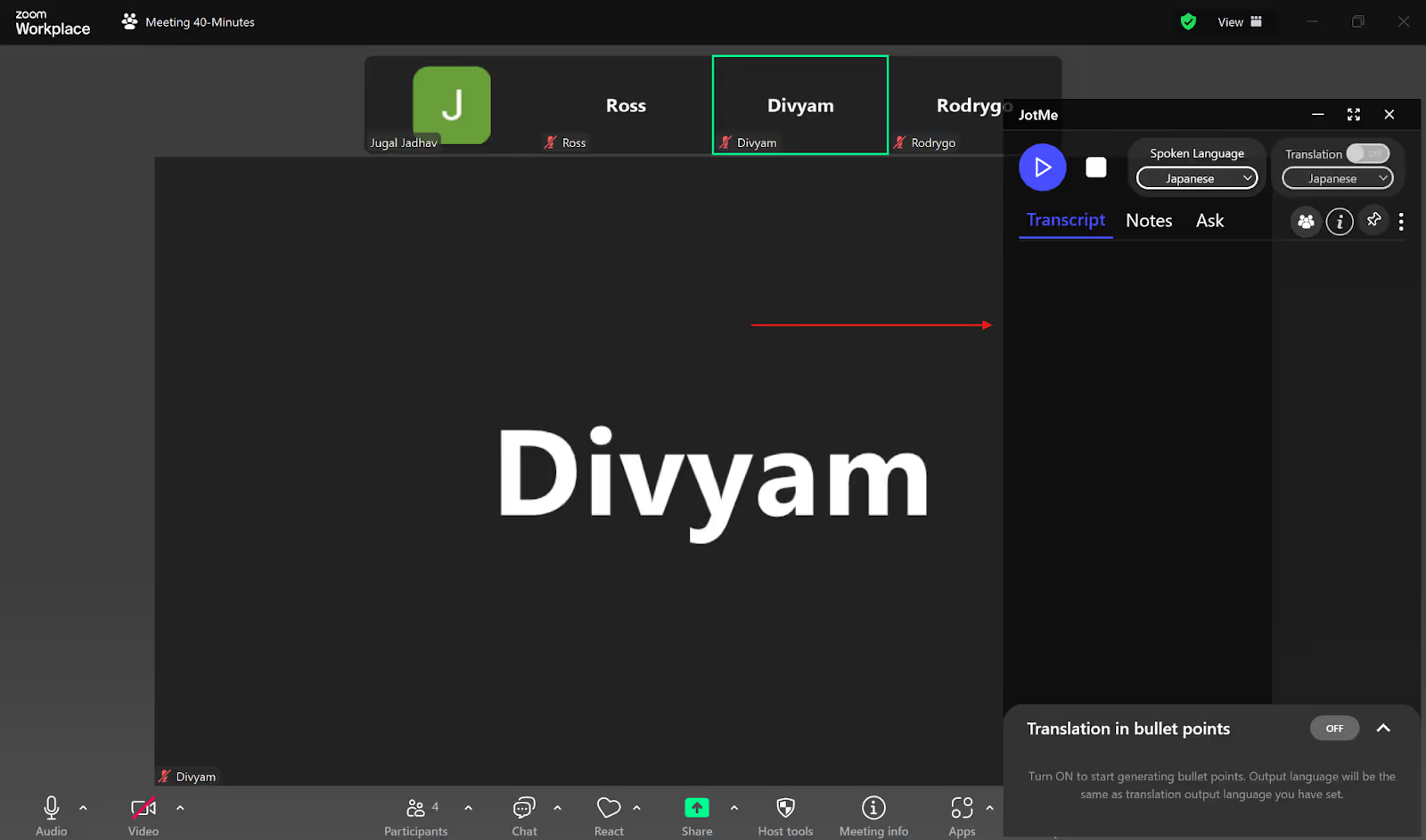
ขั้นตอนที่ 3 ตั้งค่าภาษาปลายทางใน JotMe
เปิด Translation ในหน้าต่าง JotMe เลือกภาษาที่ผู้บรรยายพูดและภาษาปลายทางในโมเดลที่รองรับก่อนเริ่ม หากผู้บรรยายเปลี่ยนภาษา ให้เตรียมโหมดรับเสียงที่เหมาะไว้ล่วงหน้า
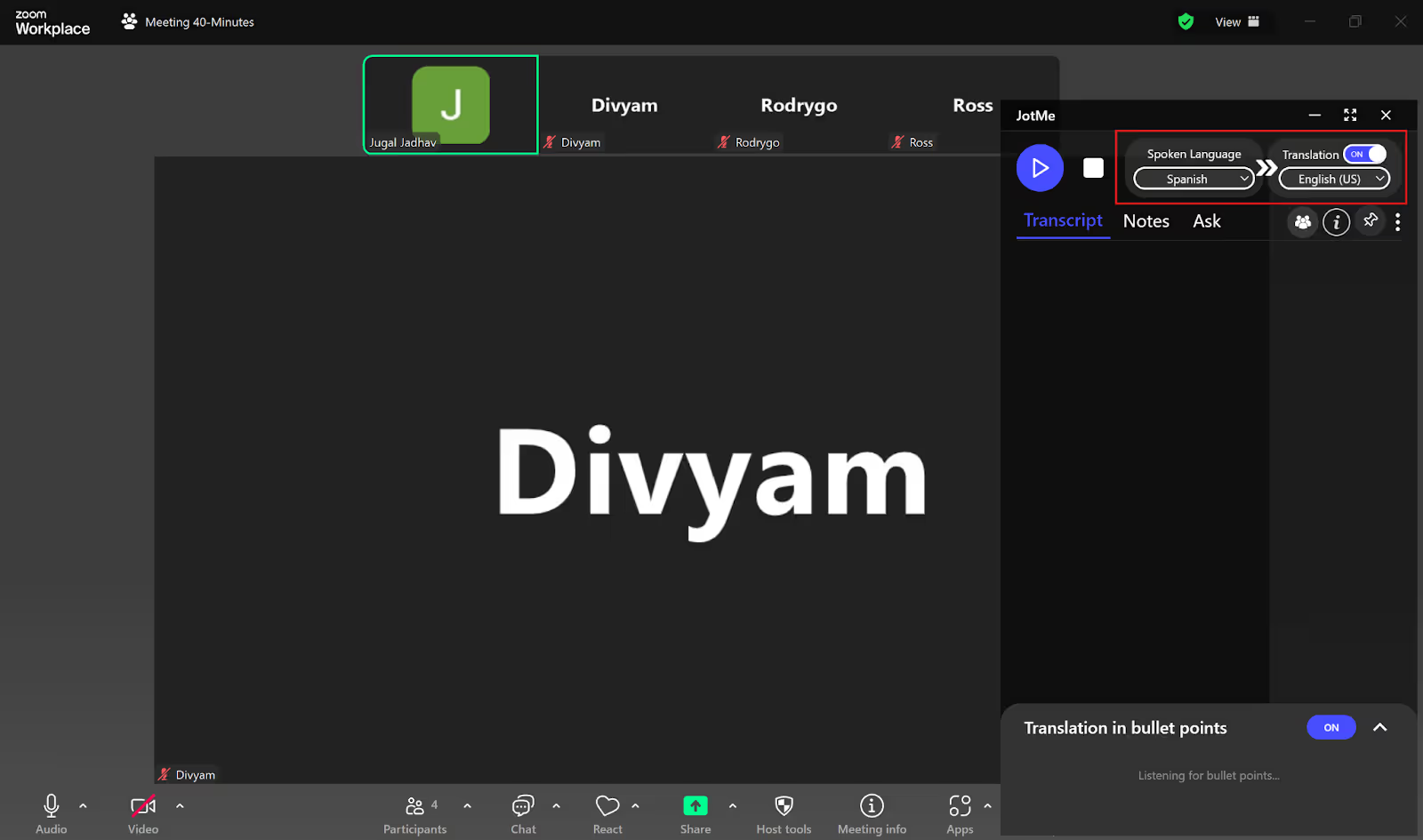
ขั้นตอนที่ 4 เริ่มแปลอีเวนต์แบบสด
กดปุ่มเริ่มในหน้าต่างแปลสดเมื่อทดสอบเสียงและภาษาเรียบร้อย ตรวจว่าระบบแสดงคำแปลจากเสียงผู้บรรยาย
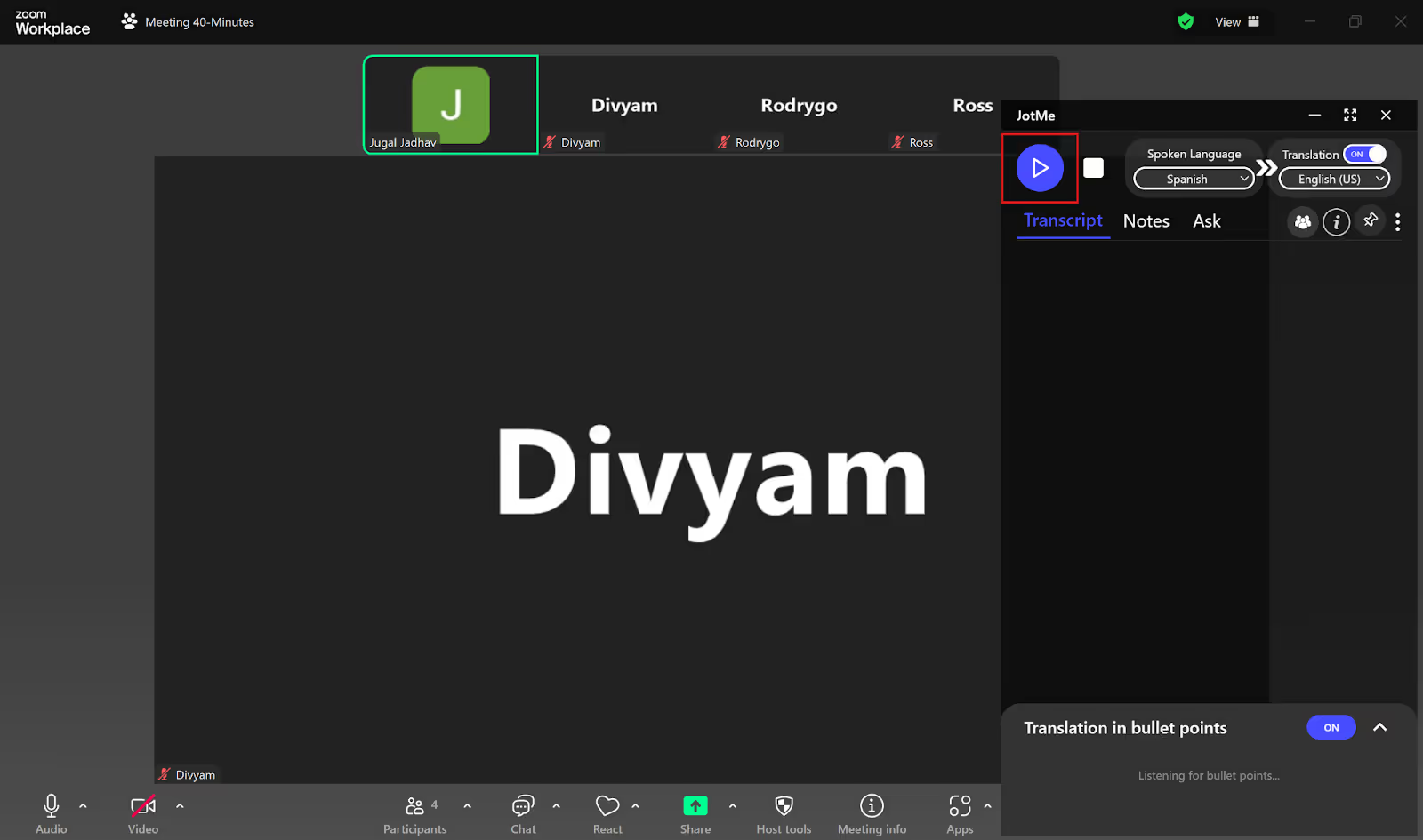
JotMe จะแสดงคำแปลระหว่างเซสชัน หากตั้งค่าให้เก็บงานไว้ คุณจะเปิดดูบทถอดเสียงและบันทึกที่สร้างไว้ภายหลังได้ตามสิทธิ์
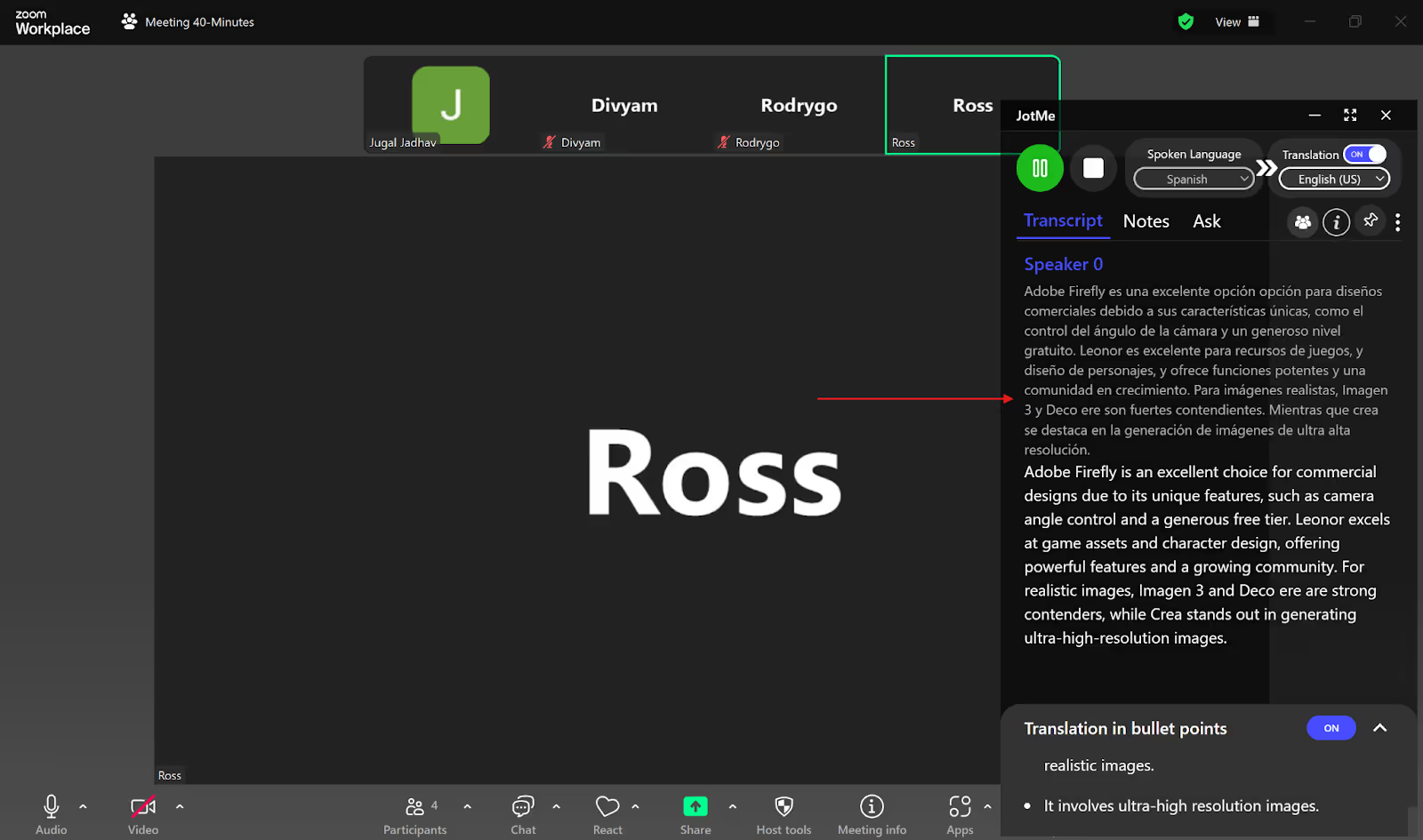
ปรับตำแหน่งและขนาดหน้าต่างให้อ่านง่าย เช่น ย้ายคำแปลไปด้านล่างเพื่อให้ยังเห็นสไลด์หรือหน้าผู้บรรยาย
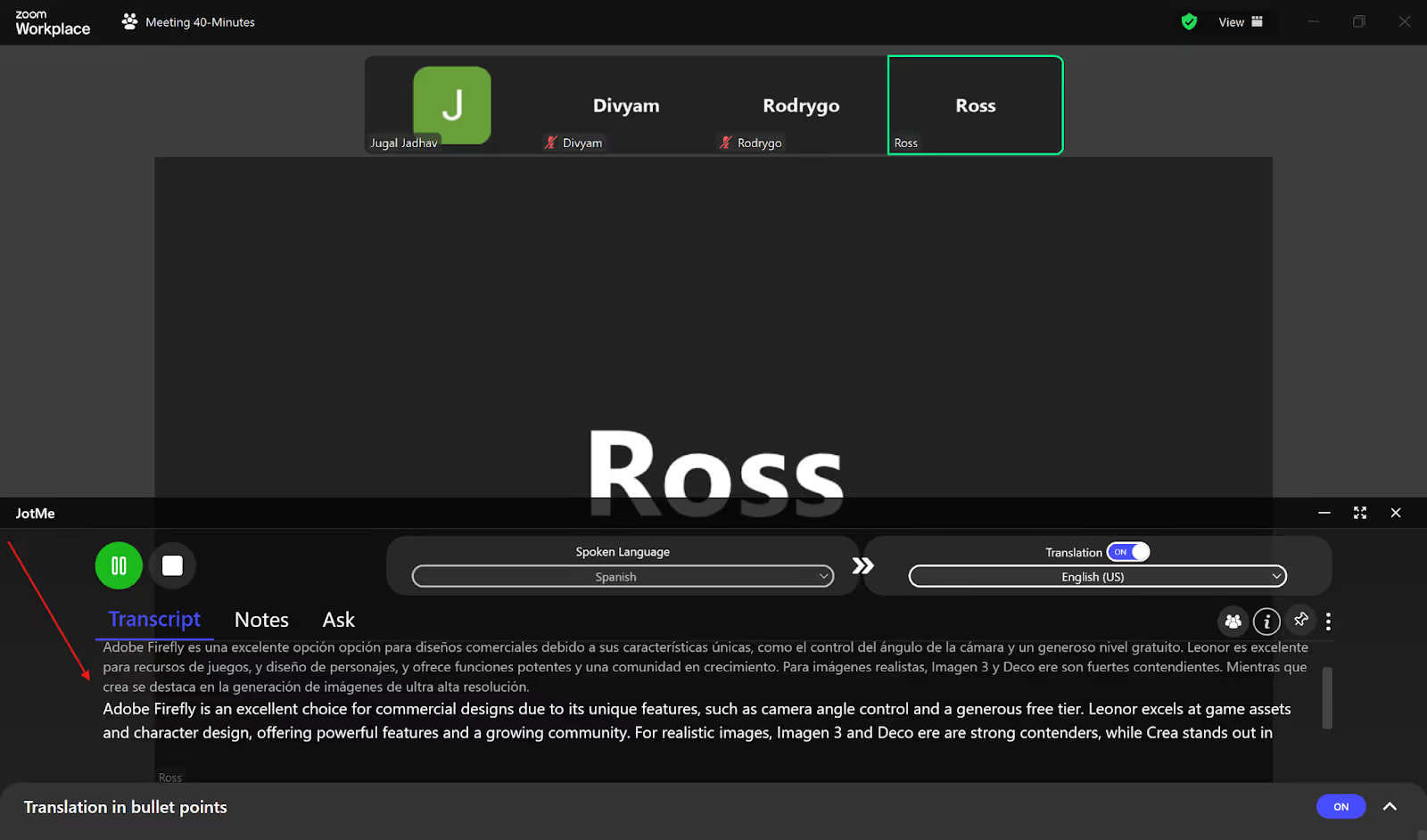
คำบรรยายแปลในแพลตฟอร์มอีเวนต์มีเงื่อนไขอะไรบ้าง
ในรายงานปี 2024 Market.us คาดว่าตลาดอีเวนต์เสมือนทั่วโลกจะมีมูลค่าราว 1.066 ล้านล้านดอลลาร์สหรัฐในปี 2032 ตัวเลขนี้เป็นประมาณการของตลาดอีเวนต์โดยรวม ส่วน Zoom, Google Meet และ Teams มีคำบรรยายแปลสดตามภาษาและสิทธิ์ที่แต่ละแพลตฟอร์มรองรับ
- ภาษาที่รองรับ แต่ละแพลตฟอร์มแยกภาษาที่พูดและภาษาที่แปลต่างกัน ตรวจคู่ภาษาที่ใช้จริงก่อนจัดงาน JotMe บนเดสก์ท็อปรองรับมากกว่า 200 ภาษาและภาษาถิ่นในภาพรวม โดยรายการจริงขึ้นกับโมเดลและรูปแบบผลลัพธ์
- ความแม่นยำของคำแปล คุณภาพเสียง สำเนียง และศัพท์เฉพาะอาจทำให้คำแปลคลาดเคลื่อน เตรียมอภิธานศัพท์หากโหมดที่ใช้รองรับ แล้วทดสอบกับคำที่ใช้จริงก่อนงาน
- สิทธิ์ตามแพ็กเกจ คำบรรยายแปลใน Zoom, Meet และ Teams ขึ้นกับรุ่นบัญชี ส่วนเสริม หรือไลเซนส์ของผู้จัด JotMe ให้ทดลองแปลสด 20 นาทีตามโควตาฟรี ส่วนการถอดเสียงและฟีเจอร์ AI มีตัวนับแยก
ใช้ JotMe แปลและสรุปอีเวนต์ออนไลน์
ผลสำรวจปี 2023 ที่ Zoom ว่าจ้างพบว่า 73% ของหัวหน้าทีมและ 55% ของพนักงานในกลุ่มตัวอย่างแชร์บันทึกและรายการงานกับเพื่อนร่วมงานอย่างน้อยสัปดาห์ละหลายครั้ง JotMe ช่วยสร้างบันทึกจากบทถอดเสียงและแสดงสรุปสดตามการตั้งค่า เพื่อให้เปิดทบทวนหรือแชร์ภายหลังได้
แปลสดตามบริบทโดยไม่ส่งบอตเข้าร่วม
JotMe บนเดสก์ท็อปรับเสียงจากคอมพิวเตอร์และไมโครโฟนตามการอนุญาต แอปไม่เข้าร่วมอีเวนต์เป็นบอต คำแปลอยู่ในหน้าต่างของคุณจนกว่าจะตั้งค่าแชร์ให้ผู้อื่น
ในโหมดที่รองรับ JotMe ใช้บริบทและคำศัพท์ที่กำหนดเองเพื่อช่วยแปลคำที่ฟังคล้ายกันหรือศัพท์เฉพาะ ผู้จัดยังควรตรวจประโยคสำคัญและทดสอบกับเสียงจริงก่อนเริ่มงาน
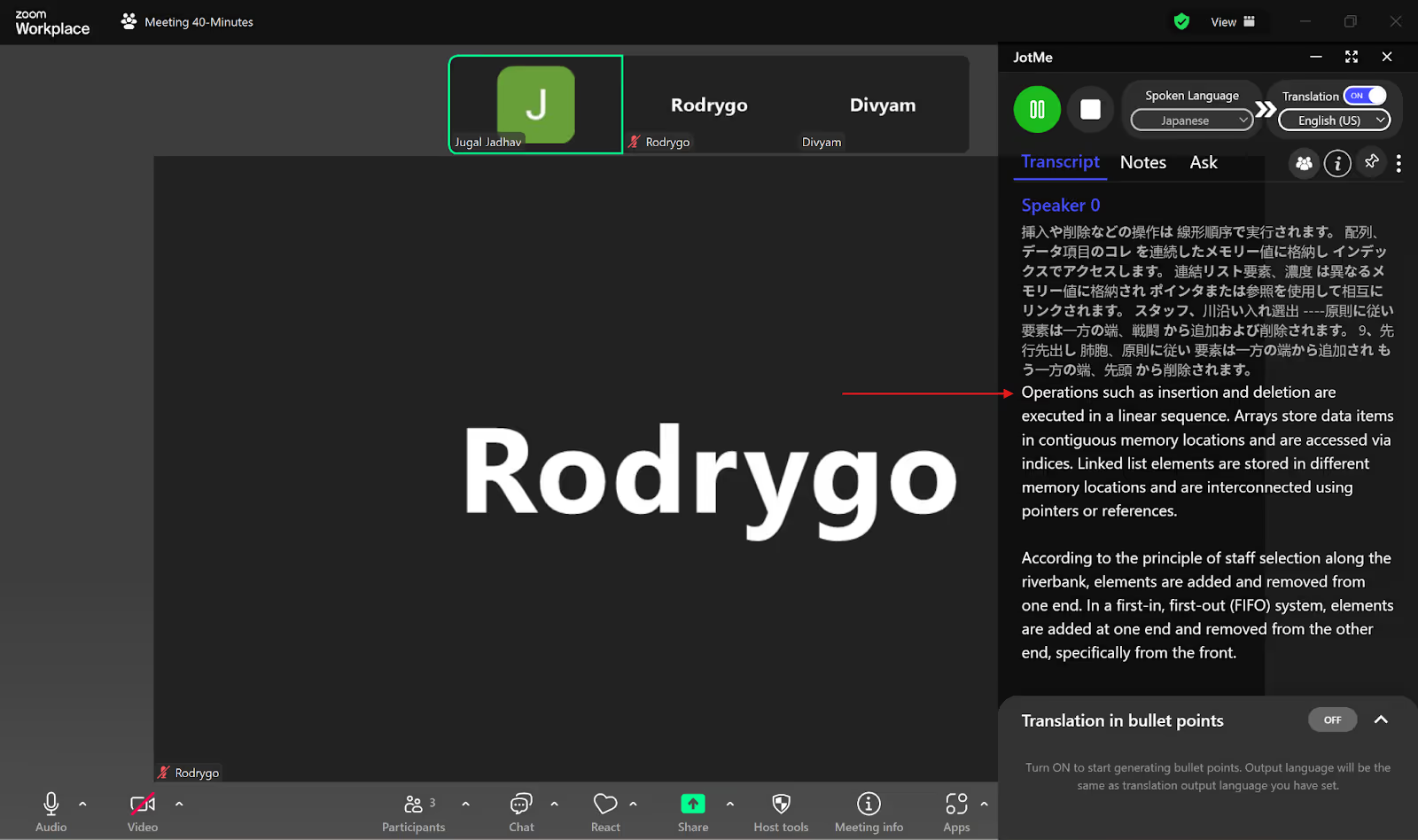
ตัวอย่างจากอีเวนต์ Zoom เรื่องจองตั๋วเครื่องบินในต้นฉบับระบุว่าคำที่ได้ยินคล้าย “fight” และ “looking” แสดงเป็น “flight” และ “booking” ในคำแปล ตัวอย่างนี้แสดงการใช้บริบทในการตีความคำที่ฟังคล้ายกัน
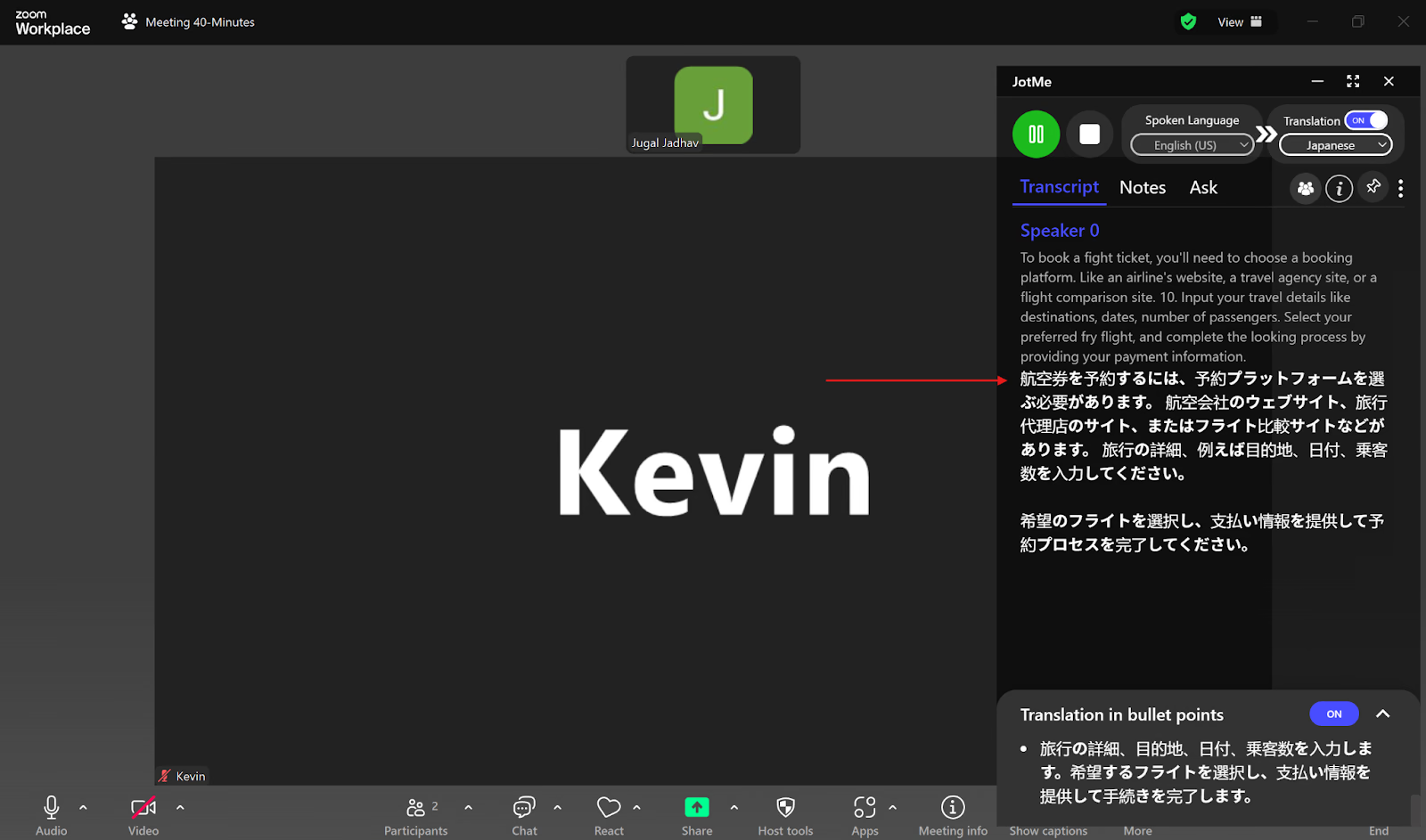
สรุปเป็นข้อและข้อมูลเชิงลึกจาก AI
เปิด Real-time Summary ใน Ask JotMe เมื่อต้องการอ่านประเด็นสำคัญเป็นข้อ ๆ ระหว่างอีเวนต์ สรุปใช้ภาษาปลายทางที่ตั้งไว้และนับเวลาในโควตาแปลสดและสรุปสด
แตะประเด็นในสรุปเพื่อให้ Ask JotMe อธิบายโดยใช้บทถอดเสียงเป็นบริบท การสร้างคำอธิบายแต่ละครั้งใช้ 1 เครดิต AI
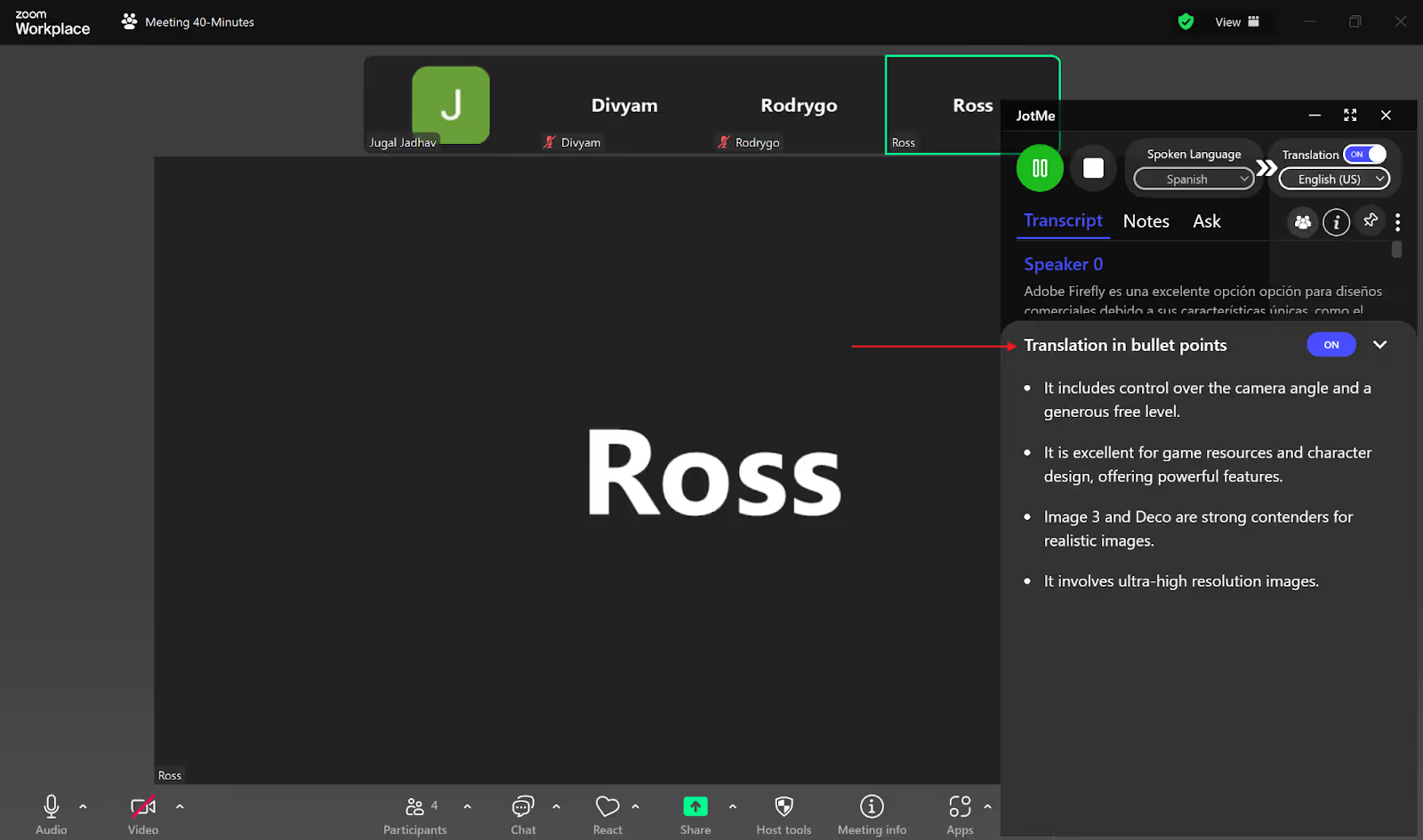
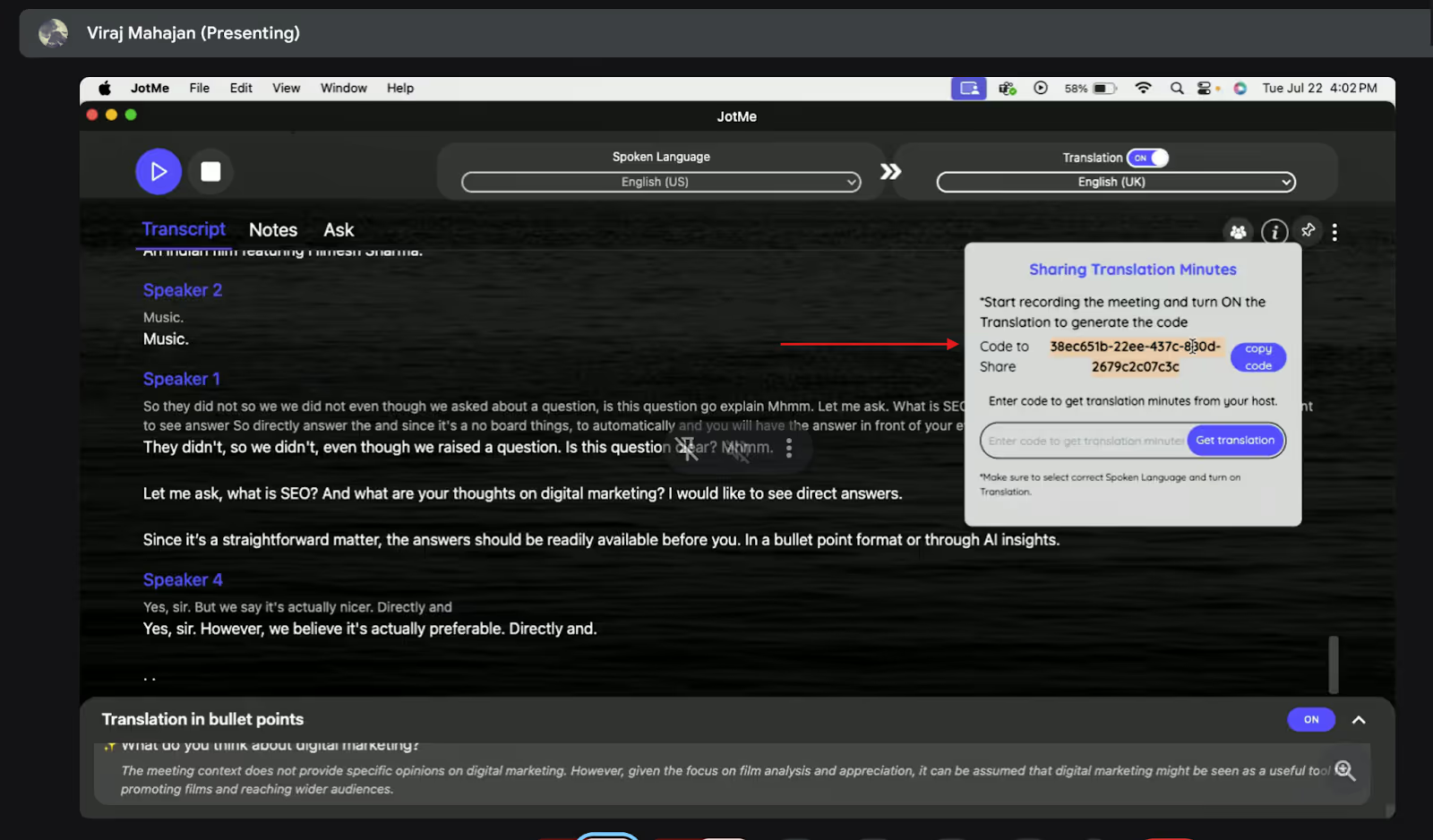
แชร์สิทธิ์เข้าถึงการแปลในเซสชัน
ผู้จัดที่มี Premium ขึ้นไปแชร์คำแปลสดผ่านรหัสให้ผู้เข้าร่วมที่ใช้ JotMe บนเดสก์ท็อปและเลือกโมเดลภาษาที่พูดเดียวกันได้ ผู้จัดใช้โควตาของตนสำหรับการแชร์ หลังงานต้องแชร์สรุปและบทถอดเสียงที่เก็บไว้แยกตามสิทธิ์
บันทึกการประชุมและสรุปด้วย AI
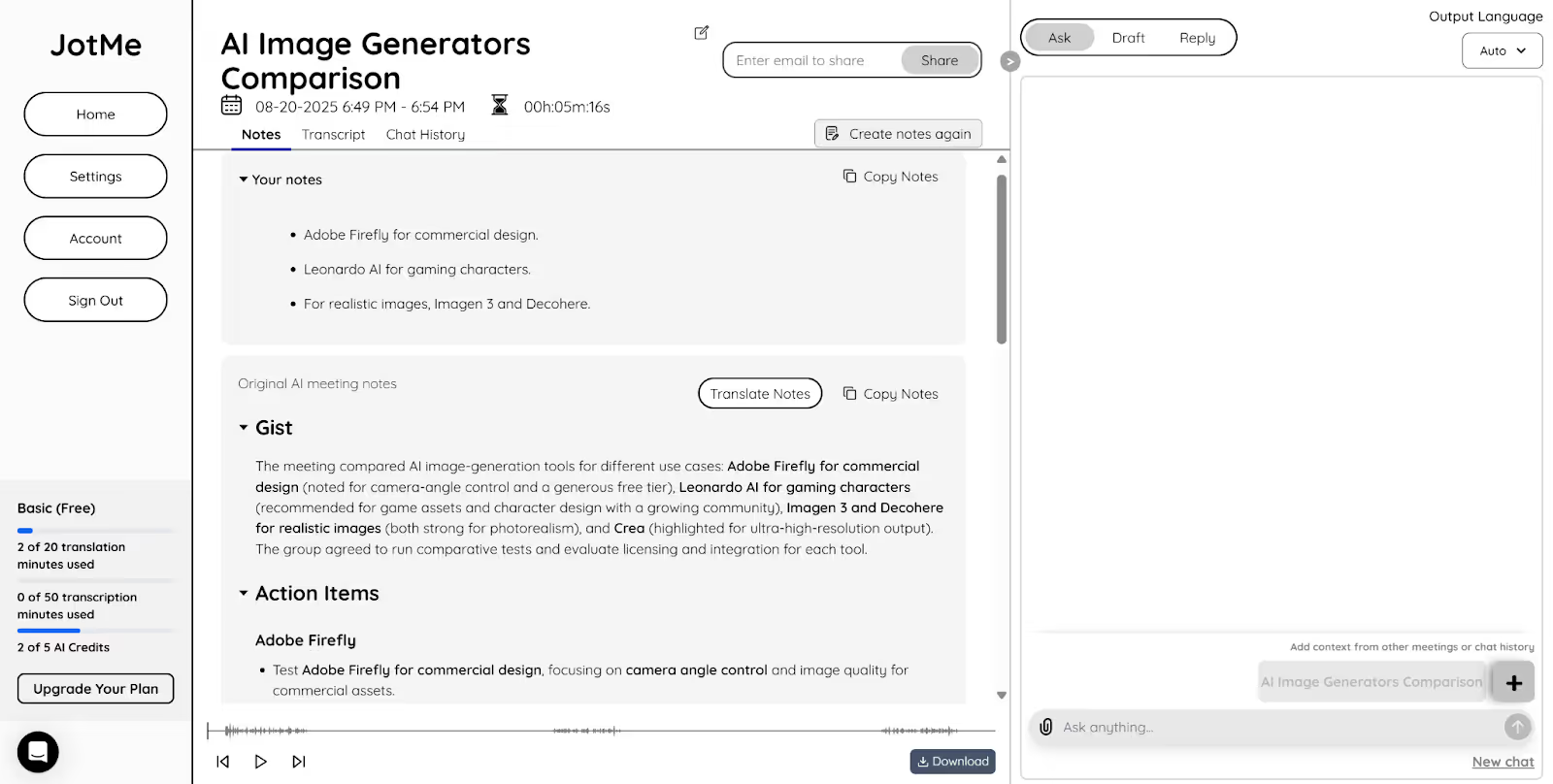
ใช้บันทึก AI และบทถอดเสียงพร้อมเวลาเพื่อทบทวนสิ่งที่พูดในงาน หากเลือกเก็บเซสชันไว้และมีสิทธิ์ตามแพ็กเกจ ให้เปิดรายการใน Recordings เพื่อค้นหาประเด็นที่ต้องการ
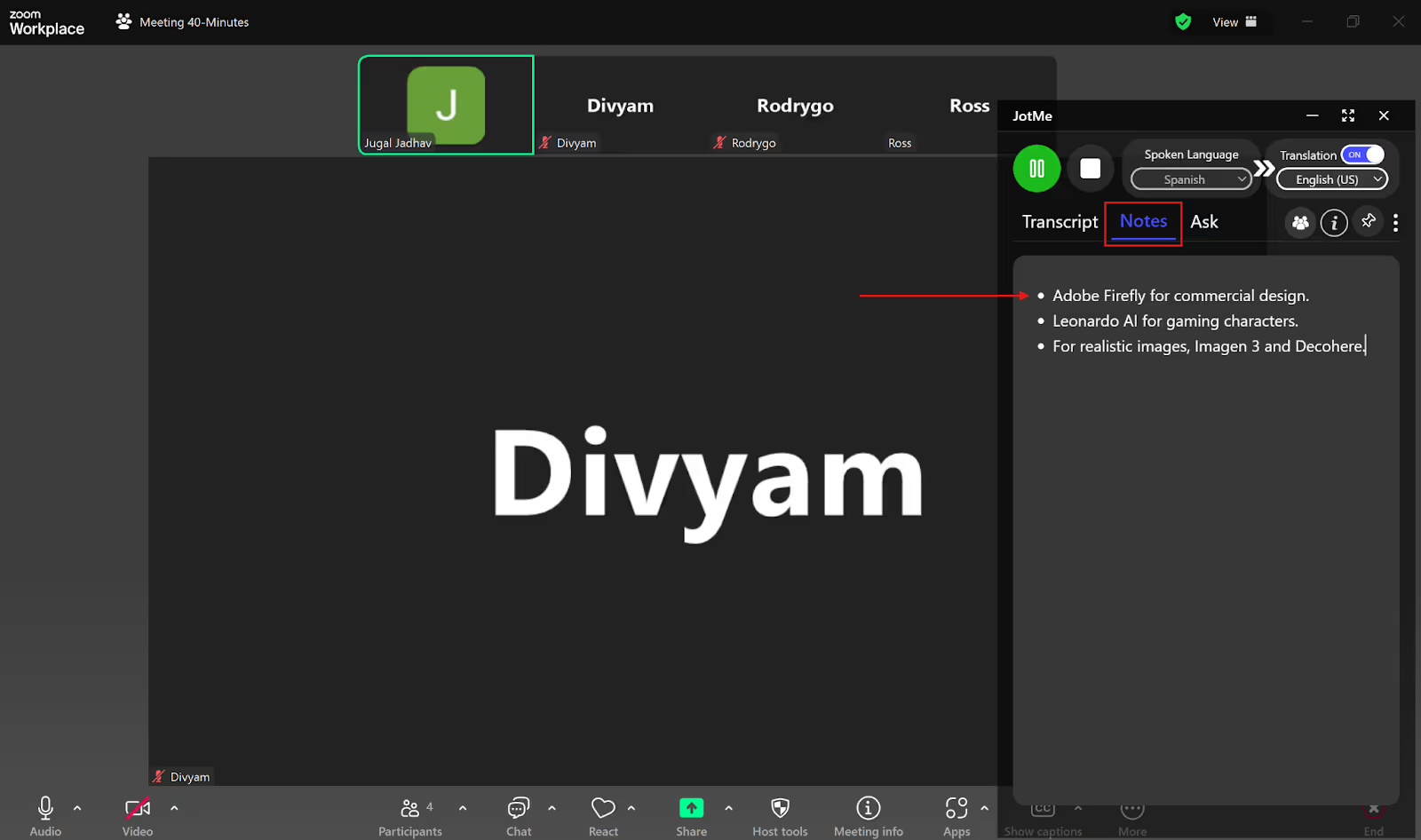
โน้ตที่คุณจดไว้ใน My notes จะอยู่แยกจากบันทึก AI ระบบใช้โน้ตเหล่านั้นร่วมกับบทถอดเสียงเมื่อสร้างบันทึกใน Enhanced ตามการตั้งค่าและเครดิต
คุณสามารถแปลบันทึกของอีเวนต์เป็นภาษาที่ฟีเจอร์บันทึกรองรับ เช่น อังกฤษ ญี่ปุ่น เยอรมัน อิตาลี และโปรตุเกส ตรวจรายการภาษาและเครดิตก่อนสร้างฉบับเพิ่ม
วิธีช่วยให้คำแปลสดในอีเวนต์แม่นยำขึ้น
ทดสอบขั้นตอนกับผู้บรรยายและอุปกรณ์จริงก่อนอีเวนต์ แล้วตรวจเสียงกับคำแปลระหว่างซ้อม
- ใช้การเชื่อมต่ออินเทอร์เน็ตที่เสถียร เสียงที่ขาดเป็นช่วงอาจทำให้ระบบจับคำพูดได้ไม่ครบ ลองทดสอบเสียงและเครือข่ายก่อนเปิดงาน
- ลดเสียงรบกวน ใช้ไมโครโฟนใกล้ผู้พูดและลดเสียงรอบข้าง พูดด้วยจังหวะปกติและเว้นช่วงระหว่างประโยคเพื่อให้รับเสียงได้ชัด
- ทดสอบแอปแปลควบคู่กับแพลตฟอร์มงาน ถ้าคำบรรยายในแพลตฟอร์มเดิมไม่รองรับภาษาหรือบัญชีที่ใช้ ให้ลอง JotMe กับเสียงตัวอย่าง ศัพท์เฉพาะ และรูปแบบแชร์ที่ผู้เข้าร่วมต้องการ
เลือกโหมดและแพ็กเกจตามระยะเวลา จำนวนภาษา และผู้เข้าร่วม หากต้องเก็บสรุปและบทถอดเสียง ให้ตรวจสิทธิ์ของฟีเจอร์จดบันทึกด้วย AIและการตั้งค่าจัดเก็บก่อนเริ่มงาน JotMe ใช้ควบคู่กับ Zoom, Meet หรือ Teams ได้เมื่อเข้าถึงเสียงระบบ
บริการอย่าง Boostlingo Events มีตัวเลือกแปลสดและการล่ามโดยคนตามรูปแบบงาน อ่านเพิ่มเรื่องการใช้ AI แปลสดในการประชุมเพื่อเทียบวิธีให้เหมาะกับผู้ฟัง
ลองใช้ JotMe ตามโควตาฟรีและซ้อมกับเสียงจริงก่อนเปิดอีเวนต์หลายภาษา
คำถามที่พบบ่อย
Google Meet แปลสดได้หรือไม่?
ได้ Google Meet มีคำบรรยายแปลสดสำหรับ Workspace บางรุ่น เช่น Business Standard, Business Plus, Enterprise Standard และ Enterprise Plus รวมถึง Google AI Pro for Education หากบัญชีเข้าเงื่อนไข ให้เลือกภาษาในเมนูคำบรรยาย หรือใช้ JotMe บนเดสก์ท็อปตามโควตาและคู่ภาษาที่รองรับ
Zoom ถอดเสียงได้หลายภาษาไหม?
ได้ Zoom มีคำบรรยายอัตโนมัติสำหรับถอดเสียงและคำบรรยายแปลสำหรับอ่านอีกภาษา โดยแต่ละฟีเจอร์มีภาษาและสิทธิ์ต่างกัน JotMe ใช้ควบคู่กับ Zoom ได้หากรับเสียงจากเครื่องได้ แพ็กเกจฟรีมีเวลาแปลสด 20 นาทีแยกจากเวลาถอดเสียง
จะเปิดบทถอดเสียงแปลใน Microsoft Teams อย่างไร?
เริ่มถอดเสียงสดใน Teams แล้วเปิด Show transcript ไปที่ Language settings และเปิด Translate to เพื่อเลือกภาษาที่จะแสดง ฟีเจอร์ต้องใช้สิทธิ์ที่รองรับ เช่น Teams Premium และระบบเก็บบทถอดเสียงต้นฉบับ ส่วนคำแปลที่แสดงสดจะไม่ถูกบันทึกเป็นบทถอดเสียงย้อนหลัง
AI ช่วยแปลอีเวนต์ออนไลน์และการประชุมทางไกลอย่างไร?
AI ช่วยแสดงคำแปลระหว่างงานเพื่อให้ผู้เข้าร่วมตามเนื้อหาในภาษาที่เลือกได้ ใน JotMe ผู้จัดยังสามารถใช้บทถอดเสียง สรุปสด และบันทึกการประชุมตามโมเดล สิทธิ์ และการตั้งค่าที่รองรับ
ลองใช้ JotMe
แปลอย่างแม่นยำสำหรับประชุม อีเวนต์และงานประจำวัน พร้อม AI Memory ที่จดจำบริบทของคุณ


