







คำตอบสั้น ๆ: ใช้เครื่องมืออย่าง JotMe เพื่ออ่านคำแปลระหว่างงาน เลือกภาษาพูดและปลายทาง ตรวจช่องเสียง แล้วเริ่มเซสชัน หากจะแชร์ให้ผู้ฟัง ให้เลือกว่าจะขึ้นจอรวมหนึ่งจอหรือส่งไปยังเครื่องของผู้เข้าร่วม
ตอนร่วมสัมมนาเทคโนโลยีกับผู้พูดจากหลายประเทศ ผู้เขียนมักตามศัพท์ AI และการพัฒนาซอฟต์แวร์ไม่ทัน จากประสบการณ์ใน Teams, Google Meet และ Zoom การแปลในตัวบางครั้งจับศัพท์เฉพาะผิดจนตามเรื่องยากขึ้น
ผู้เขียนลองเครื่องมือภายนอกหลายตัวจนพบ JotMe ในการทดลองนั้น การรู้จำเสียงและการแปลตามบริบทช่วยจับศัพท์วงการบางคำ คู่มือเดิมระบุ 107 ภาษา ส่วนตัวเลือกปัจจุบันขึ้นอยู่กับโมเดลและผลลัพธ์ว่าเป็นข้อความหรือเสียง ในงานนั้นผู้เข้าร่วมอ่านคำแปลบนจอใหญ่ หลังจบงานเราเปิดโน้ตที่บันทึกไว้ และใช้ถามตอบกับสรุป AI ได้เมื่อฟีเจอร์รองรับ
ต่อไปนี้คือวิธีตั้งค่าการแปลสดใน JotMe พร้อมขั้นตอนที่ช่วยให้เสียงและคำแปลชัดขึ้น
ทำตามขั้นตอนนี้เพื่อแปลการประชุมออนไลน์แบบสด:
- ดาวน์โหลด JotMe: ดาวน์โหลดแอปเดสก์ท็อปจากเว็บไซต์ทางการ แล้วติดตั้งบน Mac หรือ Windows ที่รองรับ
- เข้าร่วมงานและเปิด JotMe: เข้าแอปหรือเบราว์เซอร์เพื่อร่วมสาย เปิด JotMe ควบคู่กัน เลือกโหมด Online แล้วตรวจสิทธิ์เสียง
- เลือกภาษาพูดและภาษาปลายทาง: เปิด Translation เลือกภาษาของผู้พูดใน Spoken Language แล้วเลือกภาษาที่ต้องการอ่าน
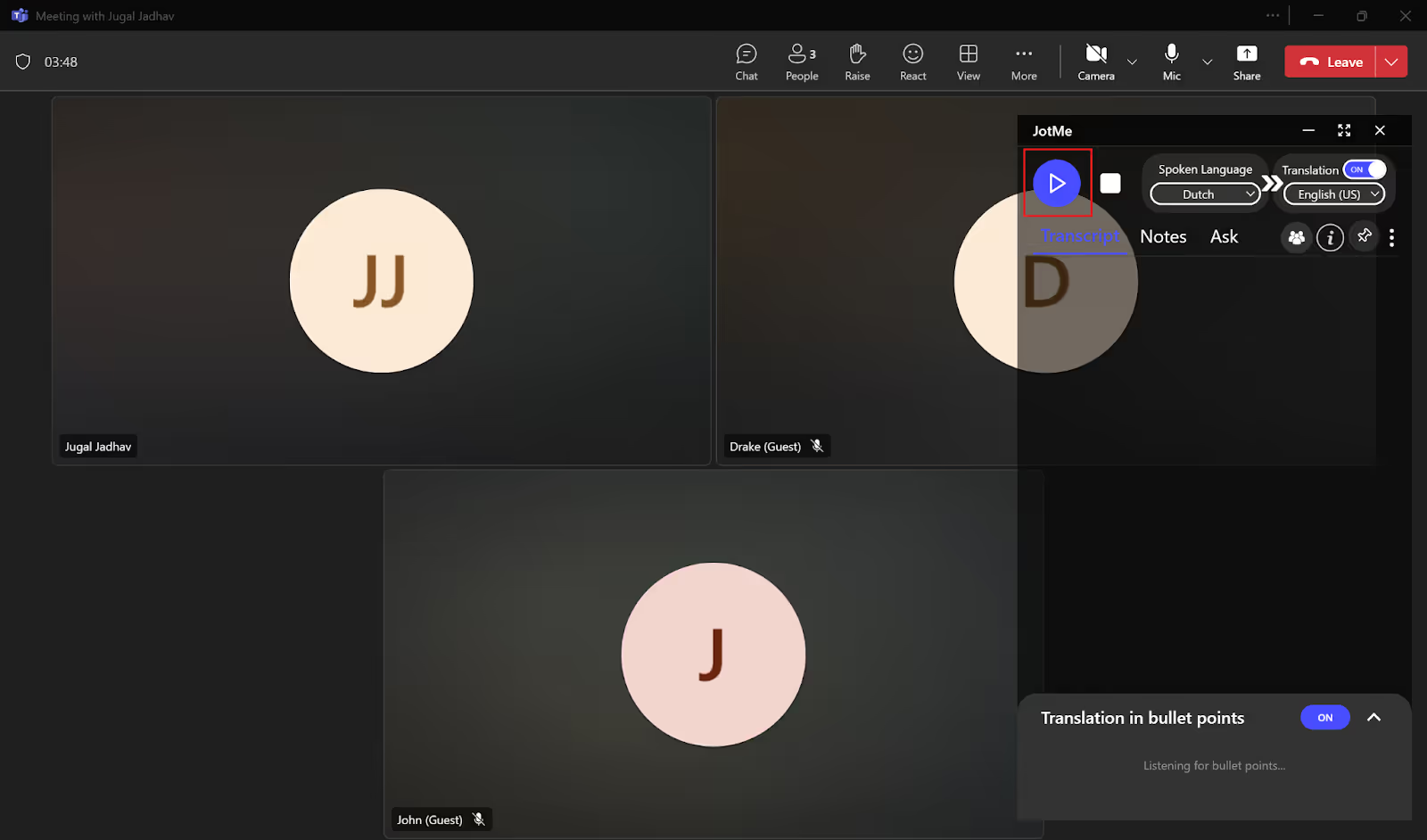
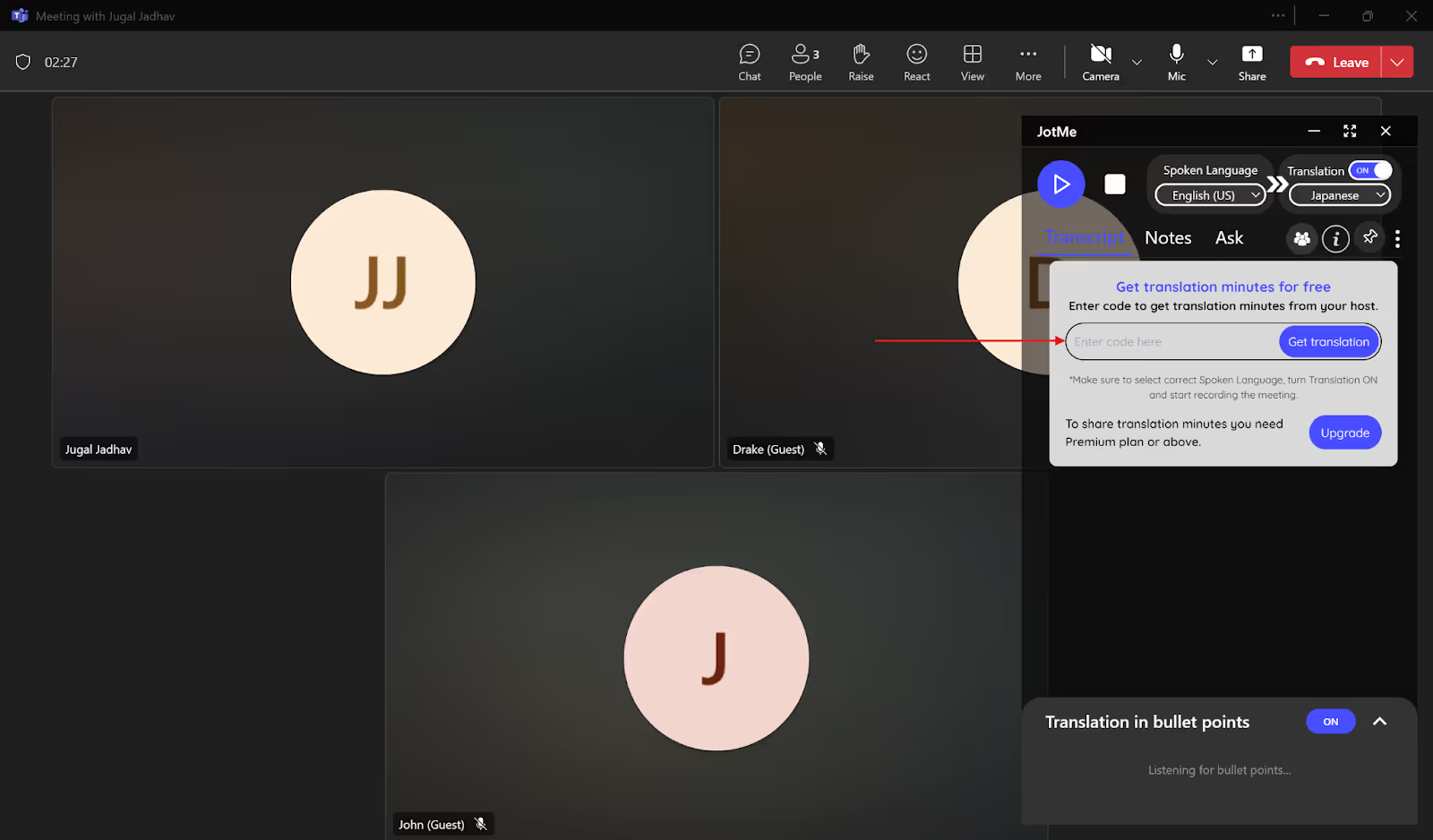
- เริ่มแปลสด: เลือก Start live translation ในหน้าตารุ่นเก่าที่เห็นในภาพ ปุ่มเริ่มเป็นรูป Play
ขั้นที่ 1: ดาวน์โหลด JotMe ลงเครื่อง
เปิดเว็บไซต์ทางการของ JotMe เลือกตัวติดตั้ง Mac หรือ Windows ให้ตรงเครื่อง แล้วเปิดไฟล์และทำตามขั้นตอน

ขั้นที่ 2: เปิด JotMe ควบคู่กับแอปประชุม
เริ่มหรือเข้าร่วมงานใน Teams, Zoom หรือ Google Meet ผ่านแอปเดสก์ท็อปหรือเบราว์เซอร์ เปิด JotMe ควบคู่กับสาย ตรวจไมโครโฟนและเสียงระบบเพื่อให้ได้ยินผู้เข้าร่วมคนอื่น บน Mac ให้ปิดและเปิด JotMe ใหม่ถ้าเพิ่งอนุญาตเสียงระบบ
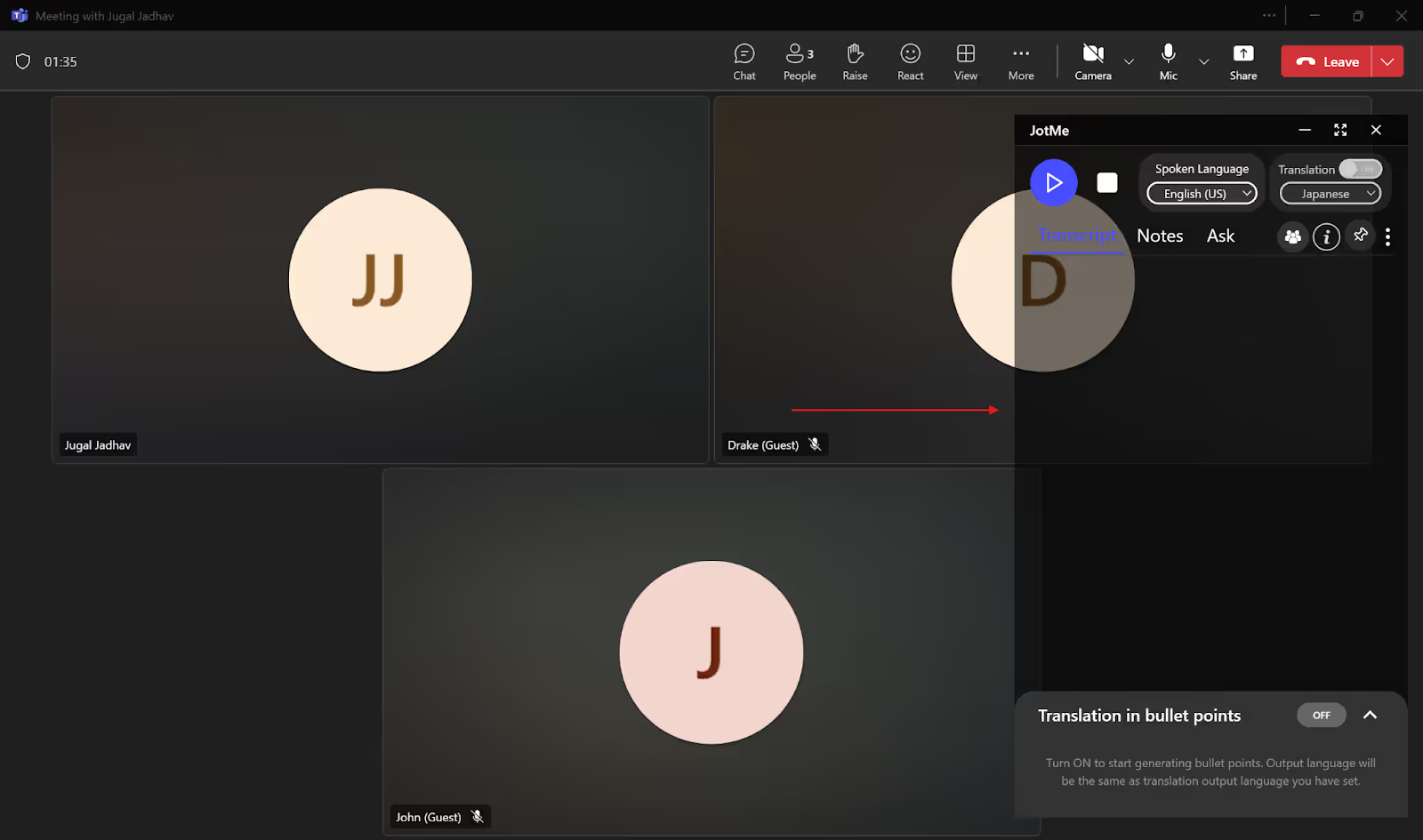
ขั้นที่ 3: ตั้งภาษาใน JotMe
เปิด Translation ใน Spoken Language ให้เลือกโมเดลและภาษาที่พูดจริงหากโมเดลต้องให้เลือก แล้วเลือกภาษาปลายทางในช่อง Translation ถ้าจะแชร์ให้ผู้ฟังหรือเล่นเสียงแปล ให้ตรวจว่าภาษานั้นมีในโหมดที่จะใช้
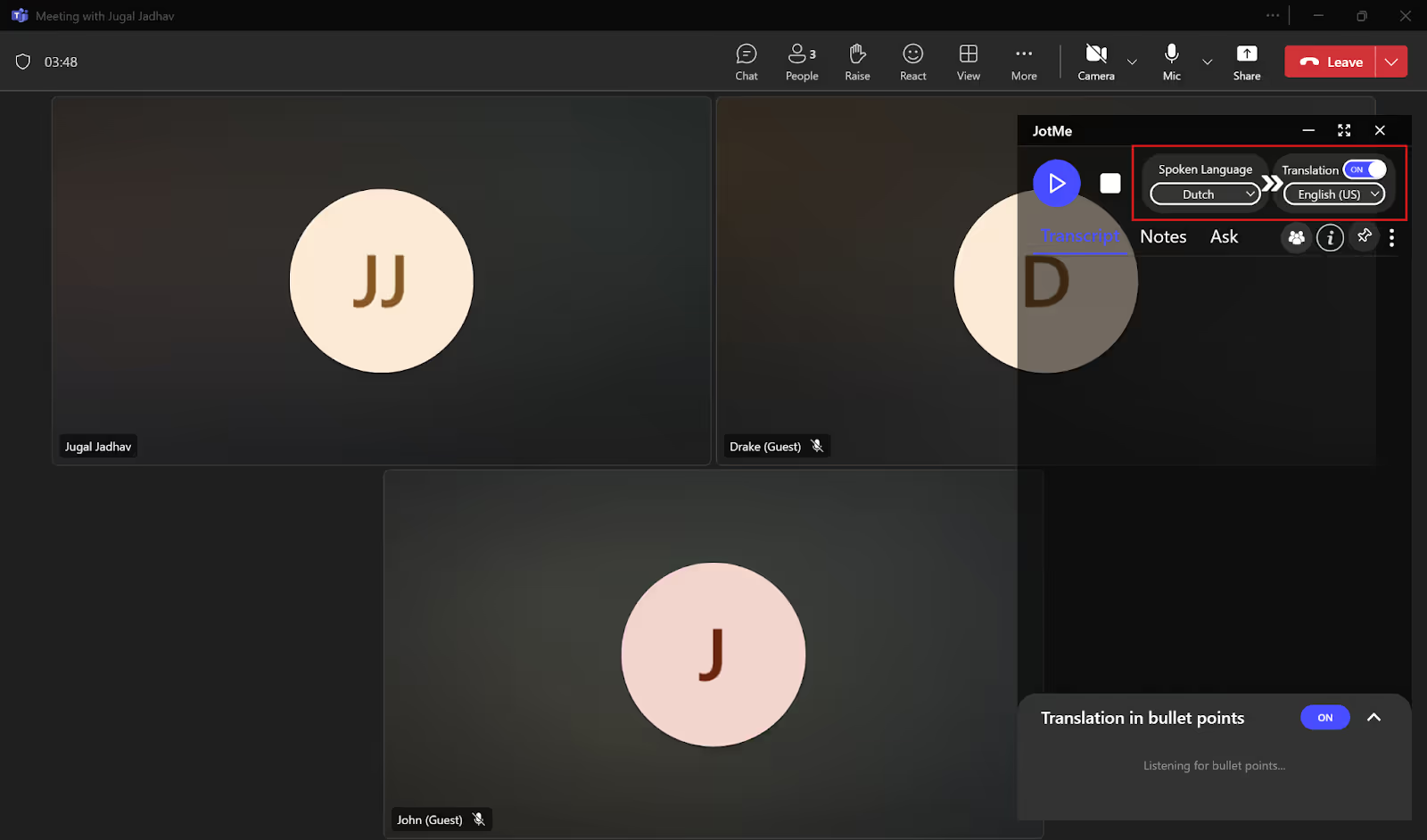
ขั้นที่ 4: เริ่มการแปลสด
เมื่อเลือกภาษาแล้ว ให้กด Start live translation ตัวอย่างหน้าตารุ่นเก่าใช้ปุ่ม Play ที่มุมบนซ้าย
เมื่อเริ่มแปลสด ให้ตรวจว่าข้อความต้นฉบับและคำแปลขึ้นหรือไม่ หลังงาน เปิดบทถอดเสียงหรือโน้ต AI ที่มีใน Recordings เนื้อหาที่เก็บได้ขึ้นอยู่กับการตั้งค่าการบันทึกและโควตาของแผน
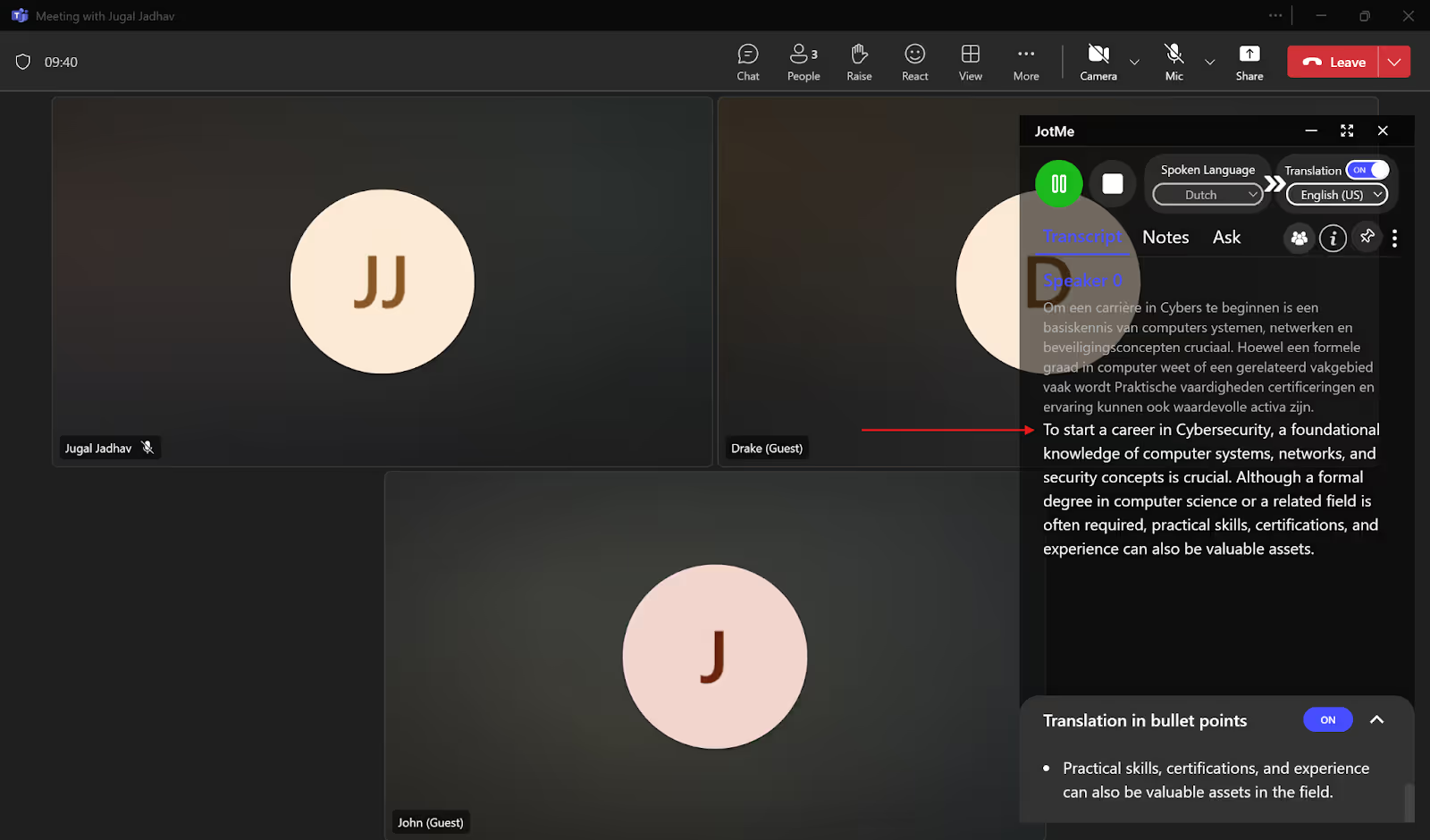
ถ้าต้องการอ่านเหมือนคำบรรยายด้านล่างจอ ให้ปรับขนาดและตำแหน่งหน้าต่างถอดเสียง หากจะขึ้นจอให้ทุกคนดู ให้ตั้งค่าจอรวมไว้ล่วงหน้า
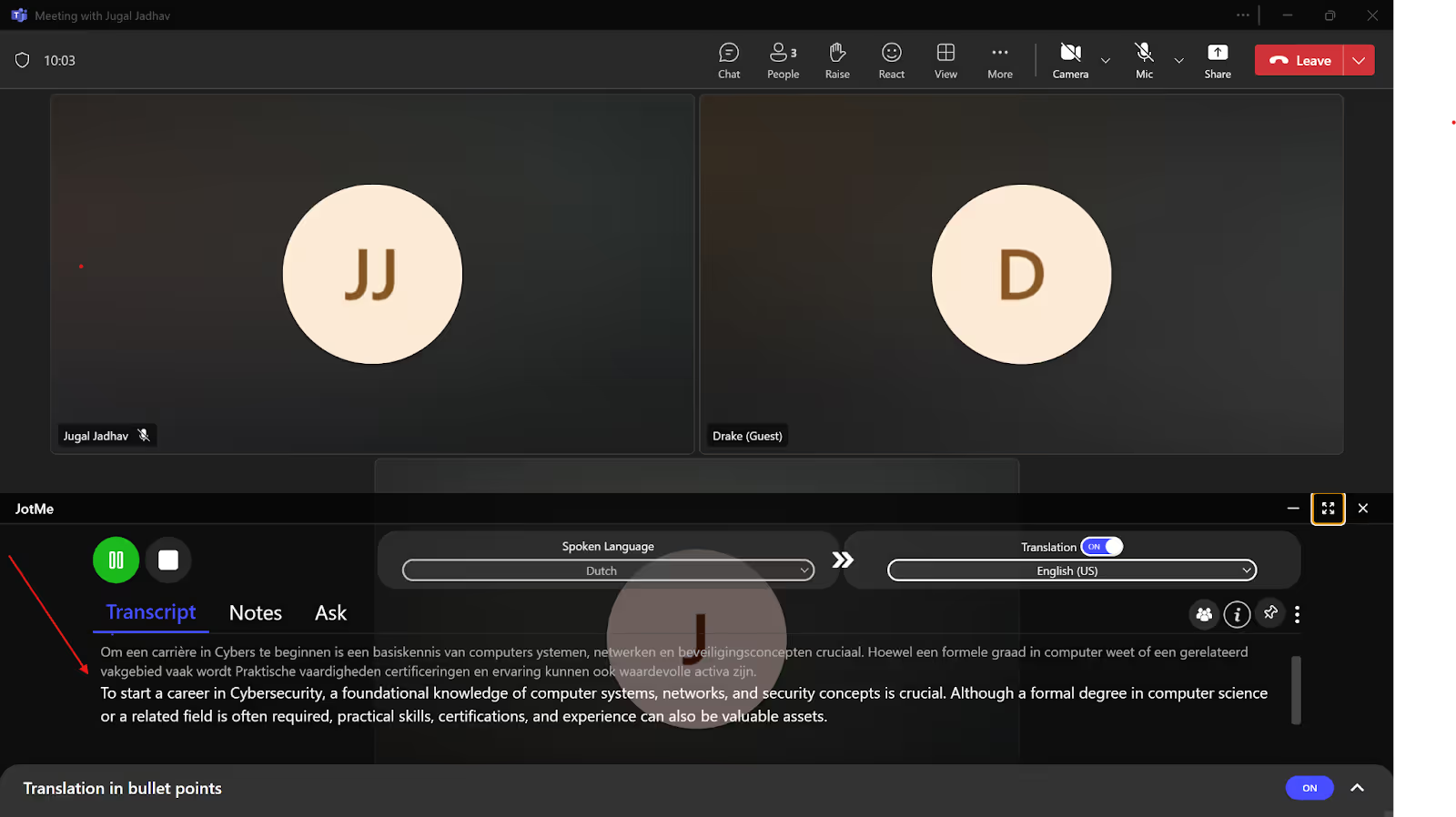
การแปลในตัวของแพลตฟอร์มประชุมมีข้อจำกัดอะไรบ้าง
รายงาน Markletic ปี 2024 ระบุว่าผู้จัด 41% ใช้ Zoom สำหรับงานออนไลน์ขนาดเล็ก และนักการตลาด 29% ใช้ Microsoft Teams ตัวเลขนี้มาจากการสำรวจครั้งนั้น ไม่ใช่ส่วนแบ่งตลาดปัจจุบัน คำบรรยายแปลช่วยให้ผู้ฟังตามเนื้อหาได้ ก่อนใช้งานจริงให้ตรวจข้อจำกัดต่อไปนี้:
- เงื่อนไขแผนและสิทธิ์ใช้งาน: คำบรรยายแปลในตัวมักจำกัดตามรุ่น ส่วนเสริม หรือสิทธิ์ ตรวจว่าใครต้องมีสิทธิ์และประเภทงานใช้ได้ไหม หากต้องการทดสอบสั้น ๆ แผนฟรี JotMe ให้ 20 นาทีต่อเดือนสำหรับแปลสดหรือสรุปแบบเรียลไทม์ โดยมีโควตาถอดเสียงและเครดิต AI แยกกัน
- การเก็บคำบรรยาย: Teams ไม่เก็บคำบรรยายสด ถ้าต้องการข้อความหลังงานให้เปิดการถอดเสียง ส่วน JotMe เก็บคำพูดที่รับได้และคำแปลตามการตั้งค่ากับสิทธิ์ของเซสชัน ตรวจผลก่อนแชร์เป็นบันทึก
- ความแม่นยำของศัพท์: ทุกเครื่องมืออาจจับชื่อและศัพท์เฉพาะผิด ผู้ให้บริการเองก็ระบุข้อจำกัดเรื่องความแม่นยำของคำบรรยายแปล JotMe ใช้บริบทและใช้คำศัพท์กำหนดเองได้ในฟีเจอร์ที่รองรับ ควรลองคำศัพท์กับเสียงของงานและทวนช่วงสำคัญ
JotMe ช่วยแปลการประชุมสัมมนาสดอย่างไร
Grand View Research คาดว่าตลาดอีเวนต์ออนไลน์ทั่วโลกจะมีมูลค่า 472.9 พันล้านดอลลาร์สหรัฐในปี 2033 ตามรายงานปี 2026–2033 ตัวเลขนี้เป็นการคาดการณ์ตลาดอีเวนต์ทั้งหมด ไม่ได้วัดความต้องการแปลโดยตรง สำหรับผู้จัด JotMe ยังมีสรุปและถามตอบระหว่างงาน การแชร์โควตานาทีเมื่อเข้าเงื่อนไข ตลอดจนบทถอดเสียงและโน้ตที่บันทึกไว้
แปลพร้อมบริบท
การคุยเชิงเทคนิคมักต้องอาศัยบริบทจากประโยคก่อนหน้า การแปลทีละบรรทัดอาจพลาดความเชื่อมโยงนั้น JotMe ใช้การรู้จำเสียงกับบริบทเพื่อช่วยรักษาศัพท์ น้ำเสียง และความต่อเนื่อง เพิ่มศัพท์เฉพาะไว้ในรายการคำศัพท์หากฟีเจอร์รองรับ แล้วให้ผู้พูดช่วยตรวจผล
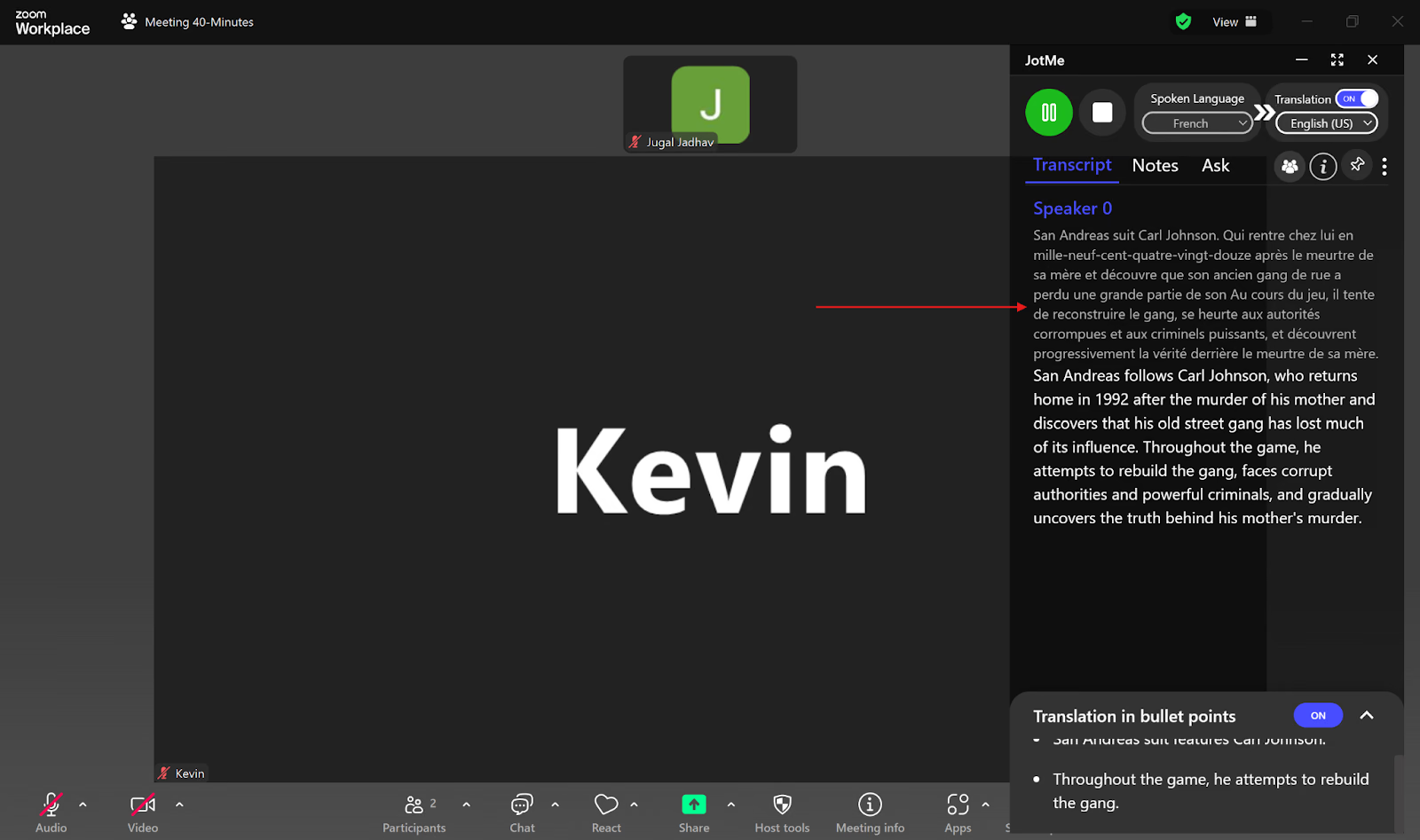
ในการประชุม Teams ครั้งหนึ่ง ผู้เขียนสังเกตว่า “pen” ฟังคล้าย “band” แต่ผลของ JotMe ใช้คำที่ตรงกับบริบท นี่เป็นข้อสังเกตจากตัวอย่างเดียว ถ้าชื่อ ตัวเลข หรือศัพท์สำคัญคลาดเคลื่อน ให้ถามยืนยันกับผู้พูด
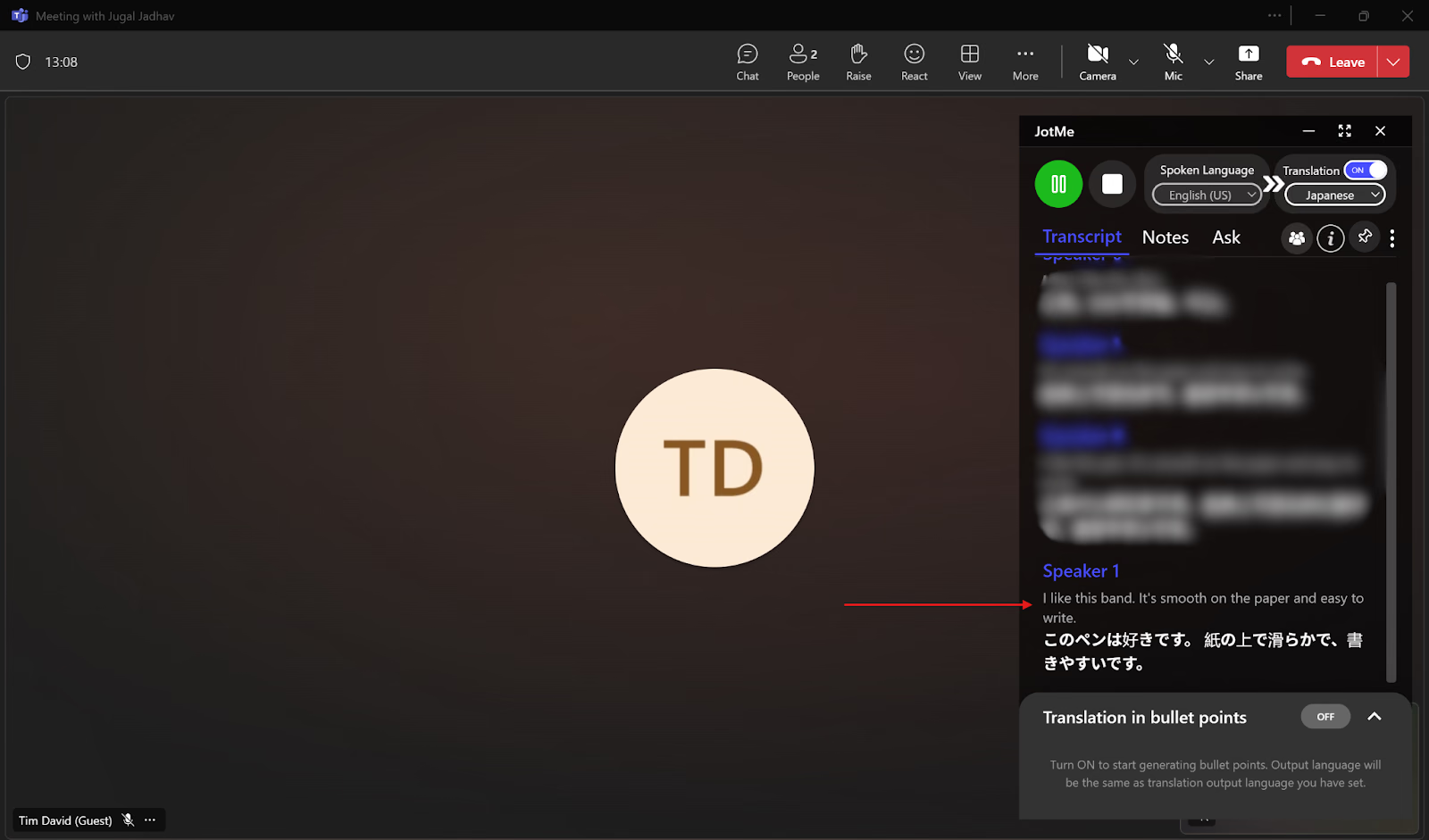
สรุปสดและถามตอบด้วย AI
ถ้าตามประเด็นไม่ทัน ให้เปิด Real-time Summary ในแถบ Ask JotMe เมื่อมีประเด็นสำคัญที่พูดจบแล้ว ระบบจะแสดงสรุปสั้น ๆ ในภาษาที่เลือกไว้ กดที่ประเด็นเพื่อขอคำอธิบายจากบทถอดเสียง การสร้างคำอธิบายใช้เครดิต AI หนึ่งหน่วย ส่วนสรุปใช้โควตานาทีแปลสดหรือสรุปสด
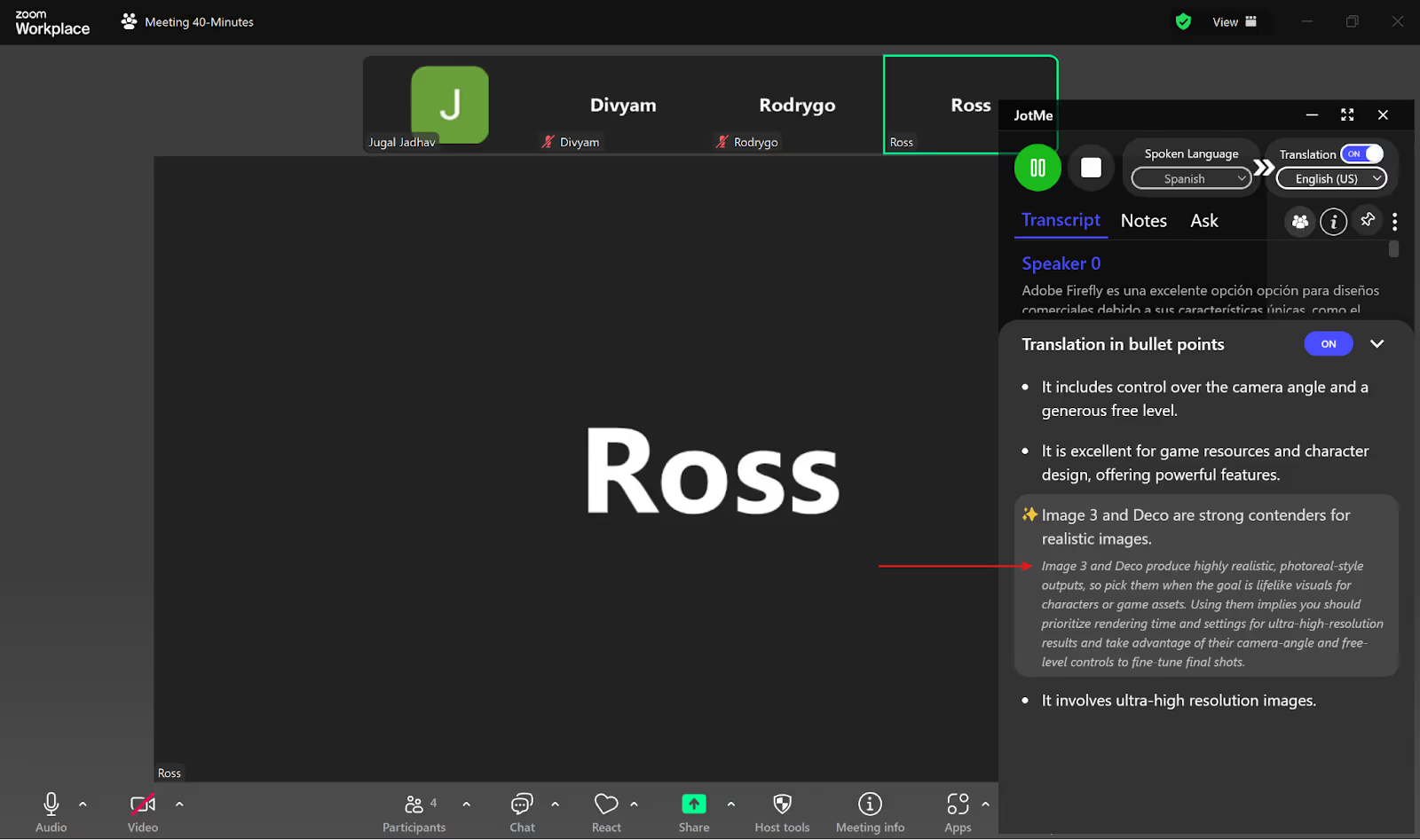
แชร์โควตานาทีแปล
ผู้จัดที่ใช้ Premium ขึ้นไปใช้ Share Translation → With Code ได้ ส่งรหัสให้ผู้เข้าร่วมที่เปิดแอปเดสก์ท็อป แล้วให้กรอกรหัสและเลือกโมเดลภาษาพูดเดียวกับผู้จัด ถ้าผู้เข้าร่วมต้องการเปิดดูในเบราว์เซอร์ ให้ใช้ลิงก์หรือคิวอาร์โค้ดซึ่งเป็นอีกวิธี การเปิดโน้ต AI สรุป และบทถอดเสียงหลังงานขึ้นอยู่กับการบันทึกและสิทธิ์แชร์
บทถอดเสียงและโน้ต AI สำหรับงานประชุม
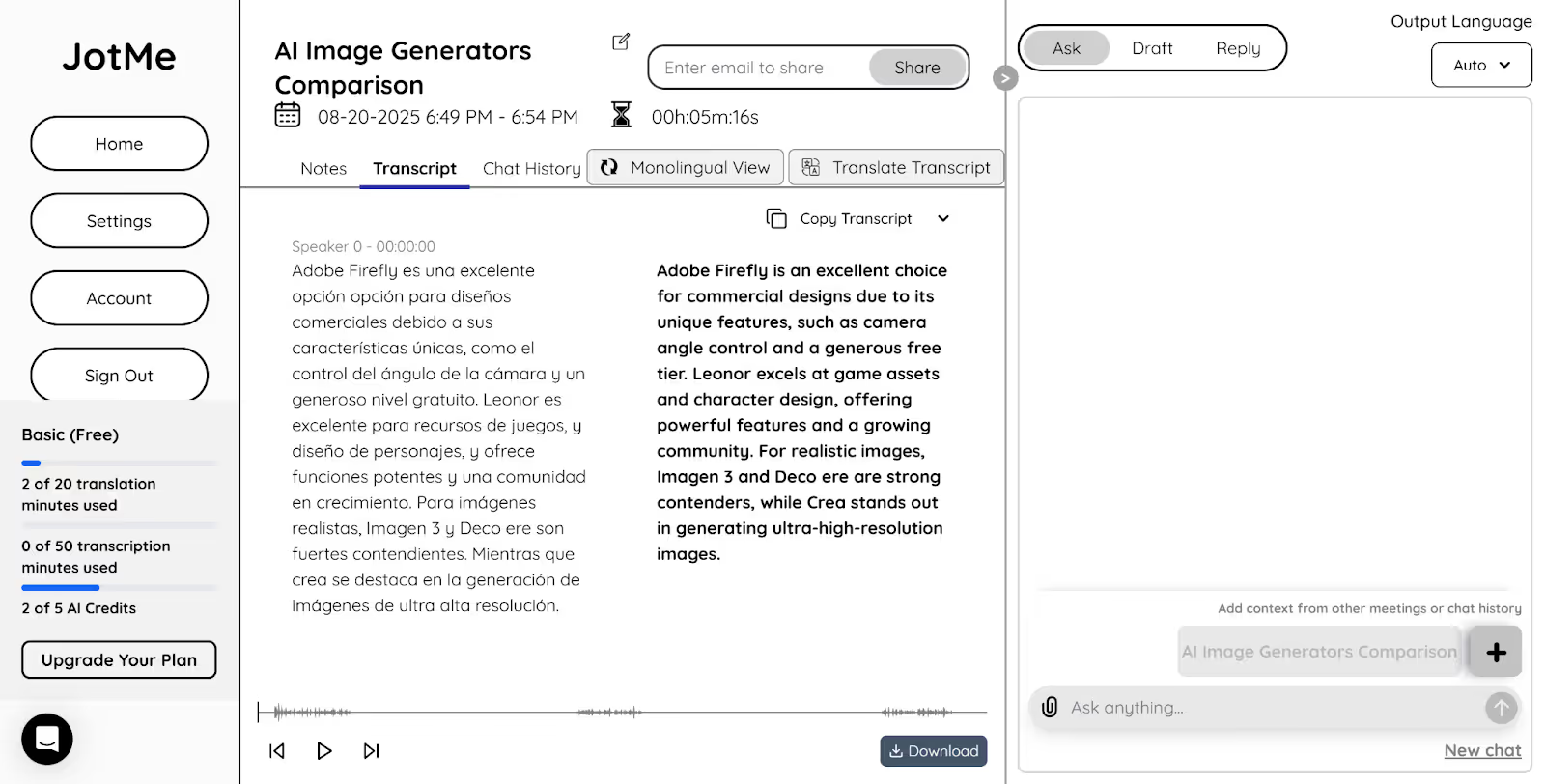
บทถอดเสียงที่มีเวลาช่วยย้อนดูว่าระบบรับคำพูดช่วงไหนและเรื่องนั้นคุยเมื่อไร เปิดผลที่บันทึกไว้เพื่อตรวจรายละเอียดหรือยืนยันสิ่งที่ต้องทำต่อ
จดประเด็นสั้น ๆ ในแผง Note ระหว่างงาน หากเปิดการสร้างโน้ต AI ไว้ JotMe ใช้สิ่งที่คุณจดควบคู่กับบทถอดเสียงเพื่อจัดทำบันทึกที่ละเอียดขึ้นได้
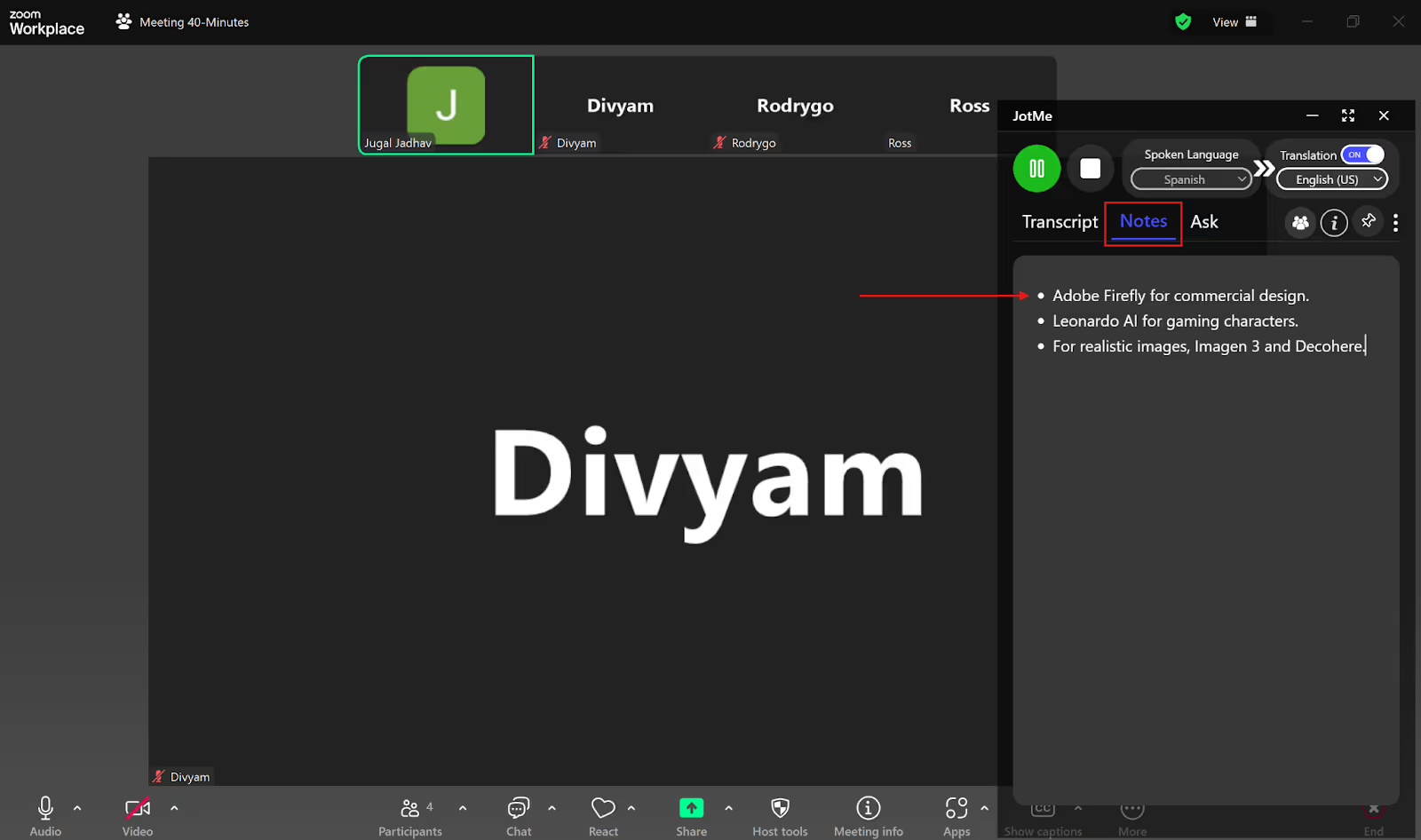
ถ้าเซสชันและแผนรองรับ JotMe สร้างโน้ต AI จากบทถอดเสียงได้โดยไม่ต้องจดเองทั้งหมด คุณยังแปลบทถอดเสียงหรือโน้ตที่มีเป็นภาษาอื่น เช่น สเปน โปรตุเกส รัสเซีย ญี่ปุ่น หรือเยอรมัน ตามตัวเลือกของแต่ละฟีเจอร์ ทวนชื่อ ข้อสรุป และงานที่ต้องทำก่อนแชร์
กรณีศึกษา: ใช้ JotMe ในการประชุมสดแล้วเป็นอย่างไร
ในการทดลองนี้ เราจัดสัมมนาเทคโนโลยีที่มีผู้พูดอังกฤษ เยอรมัน และสเปน เลือก Multilingual ใน Spoken Language และภาษาญี่ปุ่นเป็นปลายทาง เพราะผู้ฟังอ่านภาษาญี่ปุ่น สิ่งที่สังเกตได้ในเซสชันนั้นมีดังนี้:
- ประโยชน์ที่เห็นในงาน
ในเซสชันนั้น JotMe จับการสลับระหว่างอังกฤษ เยอรมัน และสเปน แล้วแสดงคำแปลญี่ปุ่นโดยเราไม่ต้องเปลี่ยนภาษาเอง คำอย่างอัลกอริทึมการเรียนรู้ของเครื่องและการเชื่อมต่อ API ยังเข้าใจได้จากบริบท ข้อสังเกตนี้มาจากเซสชันที่ทดลอง
- ความคิดเห็นของผู้เข้าร่วม
เมื่อผู้พูดภาษาอังกฤษอธิบายอัลกอริทึม machine learning (ML) ผู้เข้าร่วมบางคนไม่เข้าใจ supervised learning กับ labeled dataset ในการทดลอง JotMe แสดงสรุปเป็นข้อในภาษาญี่ปุ่น พอเปิดข้อที่ว่าด้วยอัลกอริทึม ML ก็มีคำอธิบายศัพท์จากเนื้อหาของเซสชัน ผู้เข้าร่วมชาวญี่ปุ่นบอกว่าช่วยให้ตามการคุยได้
- ความเห็นของผู้เขียน
อีกตัวอย่างในเซสชันเดียวกัน “deep learning” ฟังคล้าย “deep blurning” แต่ผลยังแสดง “deep learning” เราแปลโน้ต AI ภาษาญี่ปุ่นเป็นเยอรมัน อังกฤษ และสเปน แล้วแชร์ฉบับที่ผู้พูดภาษาอื่นต้องการใช้ ผลนี้มาจากการทดลองครั้งนั้น ไม่ได้การันตีว่าจะแก้การออกเสียงหรือรองรับได้เหมือนกันทุกเซสชัน
วิธีช่วยให้คำแปลสดในการประชุมชัดขึ้น
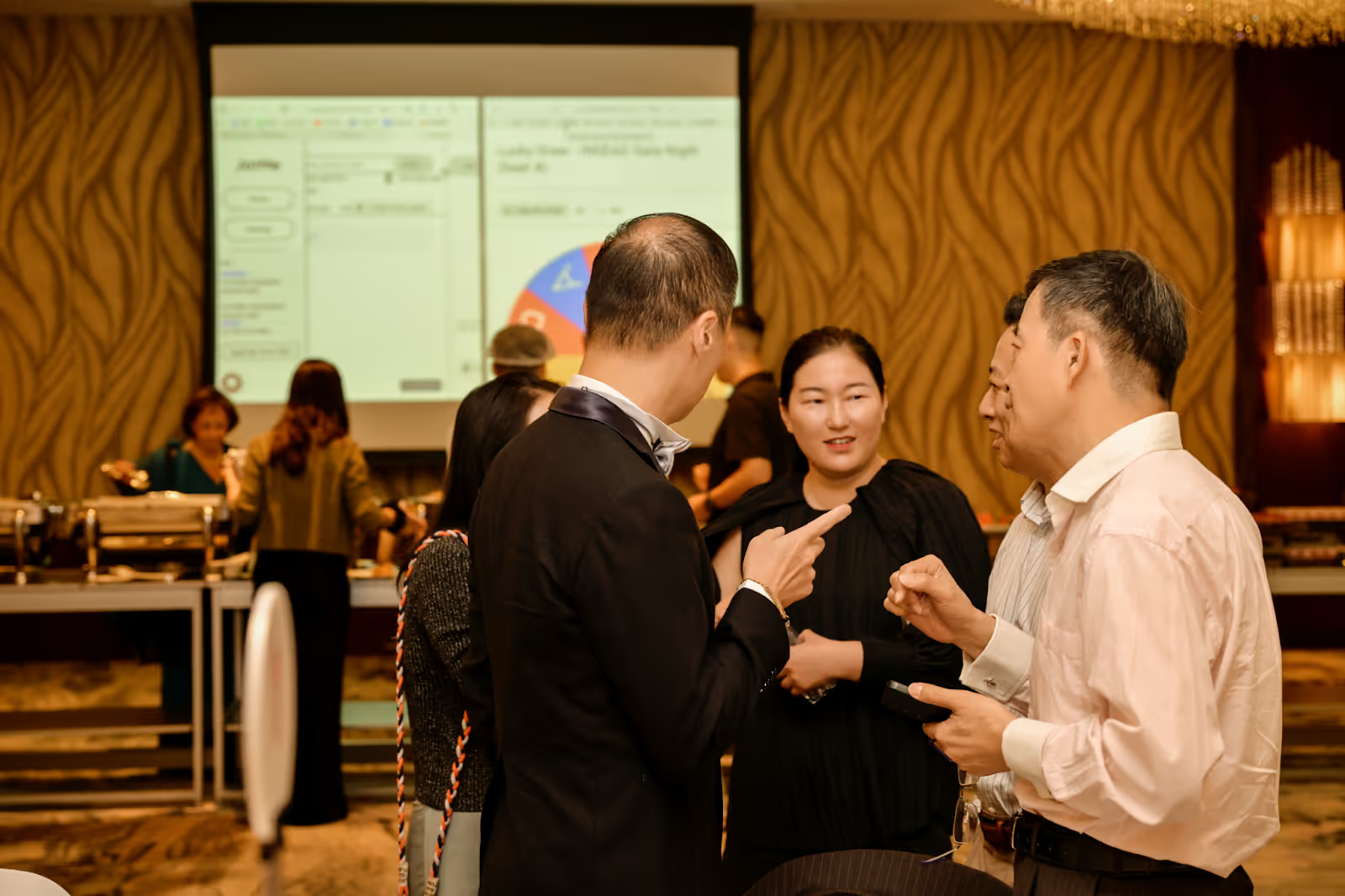
เพื่อให้ผู้ฟังหลายประเทศตามงานออนไลน์ได้ ควรทดลองขั้นตอนแปลก่อนเริ่มและตกลงวิธีใช้เสียงกับผู้พูด
- ใช้อินเทอร์เน็ตที่เสถียร: ตรวจเครือข่ายของผู้จัดและผู้เข้าร่วม ให้ผลัดกันพูดและเว้นจังหวะสั้น ๆ เพื่อไม่ให้เสียงซ้อนกัน
- เตรียมเสียงให้ชัด: ใช้ชุดหูฟังพร้อมไมค์ลดเสียงรบกวนเมื่อเหมาะ พูดด้วยความเร็วสม่ำเสมอ เว้นจังหวะ และตรวจเสียงที่ส่งเข้าแอปจริง
- เทียบเครื่องมือภายนอก: ถ้าฟีเจอร์ในตัวใช้ไม่ได้ตามสิทธิ์ที่มี หรือไม่เก็บผลแบบที่ต้องการ ให้ลองทางเลือกอย่าง JotMe หากตั้งให้บันทึกเซสชัน ให้เปิดข้อความต้นฉบับที่รับได้กับคำแปลเพื่อทวนรายละเอียดภายหลัง
แผนฟรี JotMe ให้ 20 นาทีต่อเดือนสำหรับแปลสดหรือสรุปแบบเรียลไทม์ ภาษาขึ้นอยู่กับโหมด การถามตอบและโน้ต AIใช้เครดิตแยก ส่วนบทถอดเสียงขึ้นอยู่กับโควตาและการตั้งค่า แอปเดสก์ท็อปเปิดคู่กับ Zoom, Teams, Google Meet, Webex และสายอื่นที่รองรับได้หากรับเสียงเข้าแอปได้
งานออนไลน์ครั้งหน้า ลอง JotMe กับไมค์ ภาษา และวิธีแชร์ที่จะใช้จริงก่อนนำไปใช้ต่อหน้าผู้ฟัง
คำถามที่พบบ่อย
แปลภาษา Zoom ได้ฟรีไหม?
คำบรรยายแปลของ Zoom ต้องใช้ Workplace Business Plus, Enterprise บางรุ่น หรือส่วนเสริมที่รองรับ ส่วนการแปลเสียงมีเงื่อนไขอีกชุด หากต้องการลองทางเลือกสำหรับงานออนไลน์ แผนฟรีของ JotMe ให้ 20 นาทีต่อเดือนสำหรับแปลสดหรือสรุปแบบเรียลไทม์ การถามตอบและโน้ต AI ใช้เครดิตแยก
ใช้การแปลสดในการประชุม Teams อย่างไร
เปิดคำบรรยายสด เข้าเมนูตั้งค่าคำบรรยาย ตรวจภาษาพูดในการประชุม แล้วเลือก Translate to เพื่อระบุภาษาปลายทาง ถ้าใช้หน้าต่าง RTT ให้เปิด Live Captions ในแผง RTT ก่อน หากผู้จัดมี Teams Premium หรือ Microsoft 365 Copilot ผู้เข้าร่วมใช้คำบรรยายแปลได้ หากมีเพียงผู้เข้าร่วมบางคนที่มีสิทธิ์ เฉพาะคนเหล่านั้นจะใช้ได้ อีกทางเลือกคือ JotMe แผนฟรีไม่ต้องใช้บัตรเครดิต ให้ 20 นาทีต่อเดือนสำหรับแปลสดหรือสรุปสด และมีโควตาถอดเสียงกับเครดิต AI แยกกัน
แอปแปลสดแบบไหนเหมาะกับการประชุมสัมมนา
JotMe เป็นตัวเลือกสำหรับงานที่ต้องการคำบรรยายแปลสด ถามตอบจากเนื้อหา บทถอดเสียง และโน้ต AI ภาษาที่ใช้ได้ขึ้นอยู่กับโมเดลและชนิดผลลัพธ์ เลือกภาษาที่ต้องใช้ ลองกับเสียงของงาน และตรวจนาทีหรือเครดิตก่อนเริ่ม
Google Meet แปลคำพูดแบบสดได้ไหม
ได้ในห้องประชุมหรือสายที่เข้าเกณฑ์ด้วย Speech Translation ส่วนคำบรรยายแปลเป็นอีกฟีเจอร์ ตรวจสิทธิ์ใช้งาน ภาษา และประเภทงาน เพราะไม่รองรับทุกการถ่ายทอดสด ถ้าใช้ JotMe บนเดสก์ท็อป Basic → Multilingual ตามการสลับระหว่างภาษาพูดที่กำหนด 10 ภาษา และแปลเป็นภาษาปลายทางที่เลือกได้ โหมดนี้ไม่ได้รองรับสิบภาษาใดก็ได้
ลองใช้ JotMe
แปลอย่างแม่นยำสำหรับประชุม อีเวนต์และงานประจำวัน พร้อม AI Memory ที่จดจำบริบทของคุณ


