






การอัดหน้าจอ iOS อาจได้วิดีโอที่ไม่มีเสียงอีกฝ่าย ความสามารถรับเสียงขึ้นกับแอป เวอร์ชันและแหล่งเสียง สามแนวทางที่บทความนี้อธิบายคือทดลองลำโพงกับไมค์สำหรับการอัดหน้าจอที่อนุญาต ฟีเจอร์บันทึกสาย FaceTime แบบเสียงสองคนที่รองรับ และ QuickTime บน Mac พร้อมแหล่งเสียงที่ตั้งค่าไว้ วิธีลำโพง/ไมค์และอุปกรณ์เสมือนไม่รับรองเสียงทั้งคู่ทุกครั้ง Mac ที่รองรับยังมีฟีเจอร์บันทึกเสียง FaceTime ในเครื่องด้วย
ถ้าสาย FaceTime ใช้คนละภาษา JotMe อาจช่วยด้วยบทถอดเสียงและคำแปลสดจากเสียงเดสก์ท็อปที่รองรับ มีเป้าหมายข้อความ 200+ ตัวเลือกภาษา/ภูมิภาค รายการอินพุต เสียงพูดออกและบันทึกต่างกัน ไม่ได้รับรองการบันทึกวิดีโอหรือเสียงทุกสาย และยังต้องมีสิทธิ์กับความยินยอมที่เหมาะสม
ถ้าคุณค้นวิธีอัด FaceTime โดยหวังปุ่มเดียว ให้แยกสายเสียงสองคนกับวิดีโอคอลก่อน ฟีเจอร์บันทึกเสียงขณะโทรมีในสายเสียงที่รองรับ ส่วนการอัดหน้าจอวิดีโอและเสียงทั้งคู่ต้องตรวจแยก หัวข้อถัดไปอธิบายข้อจำกัดเหล่านี้
ทำไมไฟล์อัดหน้าจอ FaceTime อาจไม่มีเสียง?
หากได้ยินแค่เสียงคุณ ตัวอัดอาจรับไมค์แต่ไม่ได้รับเสียงอีกฝ่าย เสียงสายที่ FaceTime ประมวลแล้วไม่ได้กลายเป็นแหล่งที่แอปอื่นอัดได้โดยอัตโนมัติ ลำโพงหรือหูฟังที่ใช้ฟังไม่พิสูจน์ว่าเสียงนั้นเข้าไฟล์ แต่คู่มืออัดหน้าจอทั่วไปก็ไม่ได้พิสูจน์ว่า iOS ทุกรุ่นอัดได้แค่ไมค์เสมอ ต้องตรวจเวอร์ชัน สิทธิ์และข้อจำกัดแอป
Apple ระบุว่าบางแอปอาจไม่อนุญาตให้บันทึกเสียงหรือวิดีโอ ดังนั้นไฟล์เงียบไม่ได้แก้ได้ด้วยปุ่มเดียวเสมอ และไม่ควรสรุปสาเหตุแน่นอนจากอาการอย่างเดียว คู่มือนี้เสนอทางเลือกต่างกัน ไม่รับรองว่าทุกวิธีจะข้ามข้อจำกัดเสียง FaceTime หรือได้ไฟล์ครบ
วิธีบันทึกสาย FaceTime บน iPhone หรือ iPad
ตัวเลือกขึ้นกับประเภทสายและอุปกรณ์ บน iPhone ให้ตรวจฟีเจอร์บันทึกเสียงขณะโทรสำหรับสายเสียงสองคนที่รองรับ สำหรับวิดีโอคอลหรืออุปกรณ์อื่น การอัดหน้าจอเป็นอีกขั้นตอนที่มีข้อจำกัดเสียง อย่าถือว่าฟีเจอร์บันทึกสาย iPhone มีเหมือนกันบน iPad ทุกเครื่อง
สำหรับวิดีโอคอลหรือพื้นที่ที่ไม่มีฟีเจอร์บันทึกสาย: ตรวจวิธีอัดหน้าจอที่อนุญาตพร้อมลำโพงและไมค์ได้ แต่แอปหรือระบบอาจยังไม่รับเสียงสาย หลังแจ้งผู้ร่วมและได้รับความยินยอมที่จำเป็นแล้ว ให้ทำตามขั้นตอนสำหรับเวอร์ชัน iPhone/iPad และตรวจผล ไม่ใช่คำรับรองว่าจะได้บันทึกประชุมครบ
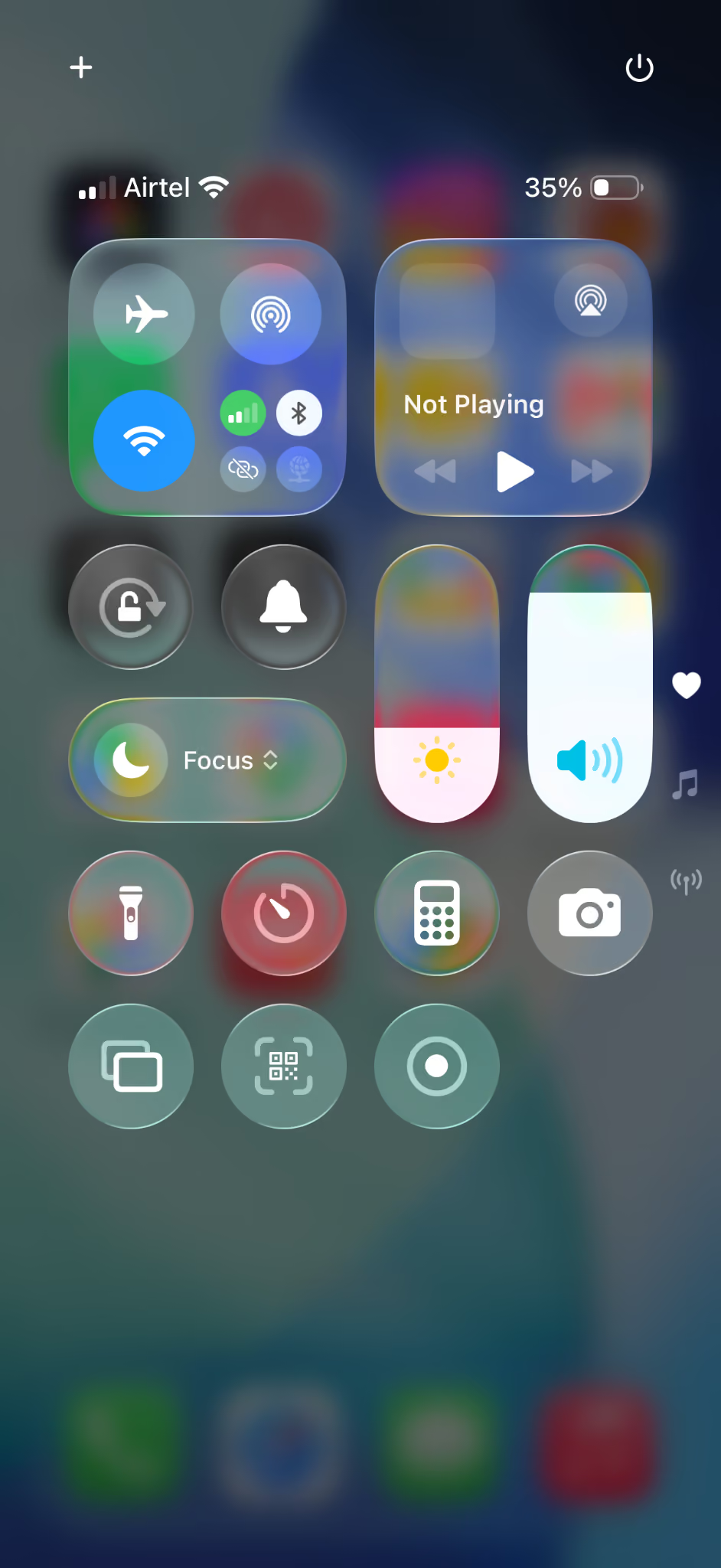
- เปิด Settings > Control Center แล้วเพิ่ม Screen Recording หากรุ่นนั้นมีเส้นทางนี้ ตำแหน่งเปลี่ยนได้
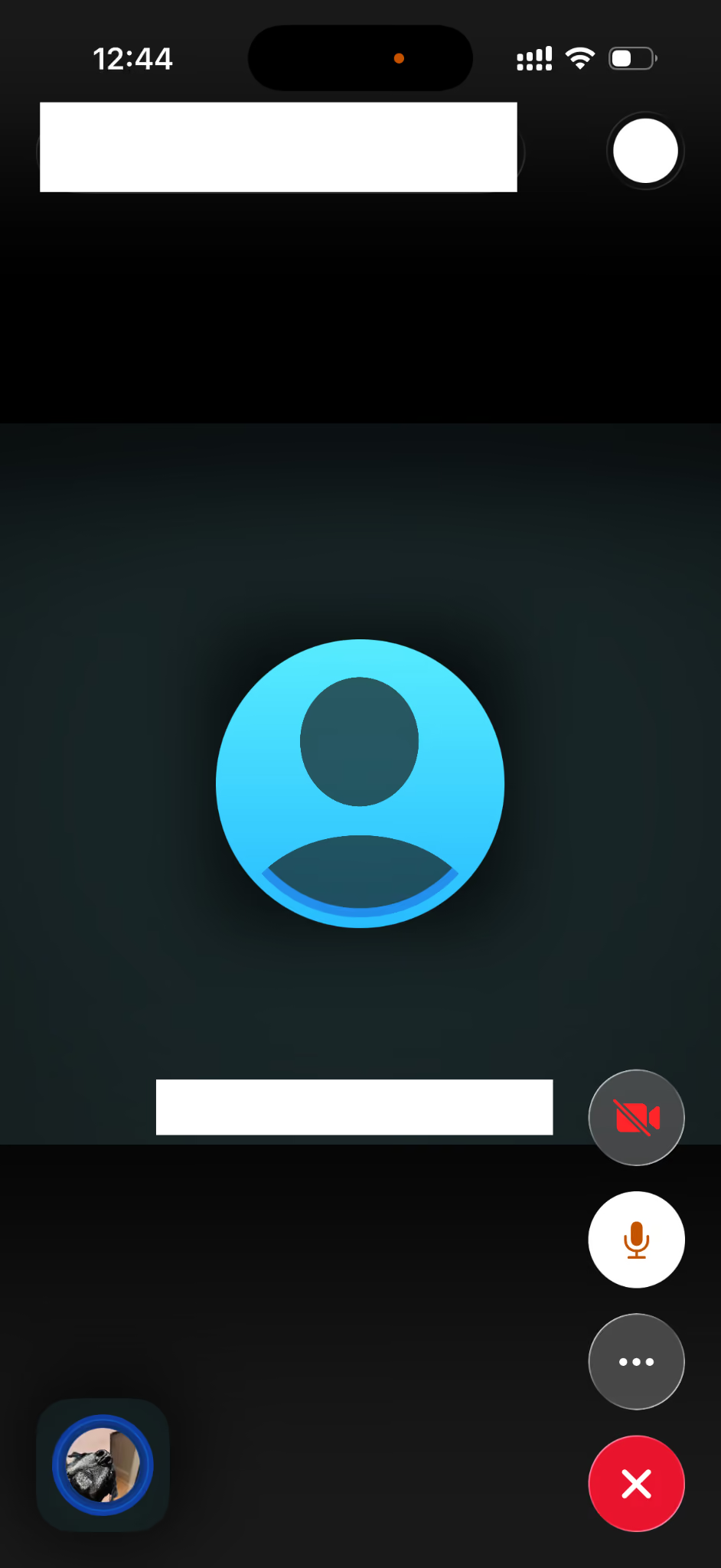
- เริ่มสาย FaceTime หลังผู้ร่วมยินยอมให้บันทึก เลือกลำโพงหากเหมาะและมีในระบบที่ใช้ เสียงจากลำโพงอาจยังอัดไม่ได้ระหว่างสาย
- เปิด Control Center กดค้าง Screen Recording และตรวจไมค์ เปิดแล้วไม่ลบข้อจำกัดแอปหรือลำดับเสียงสาย
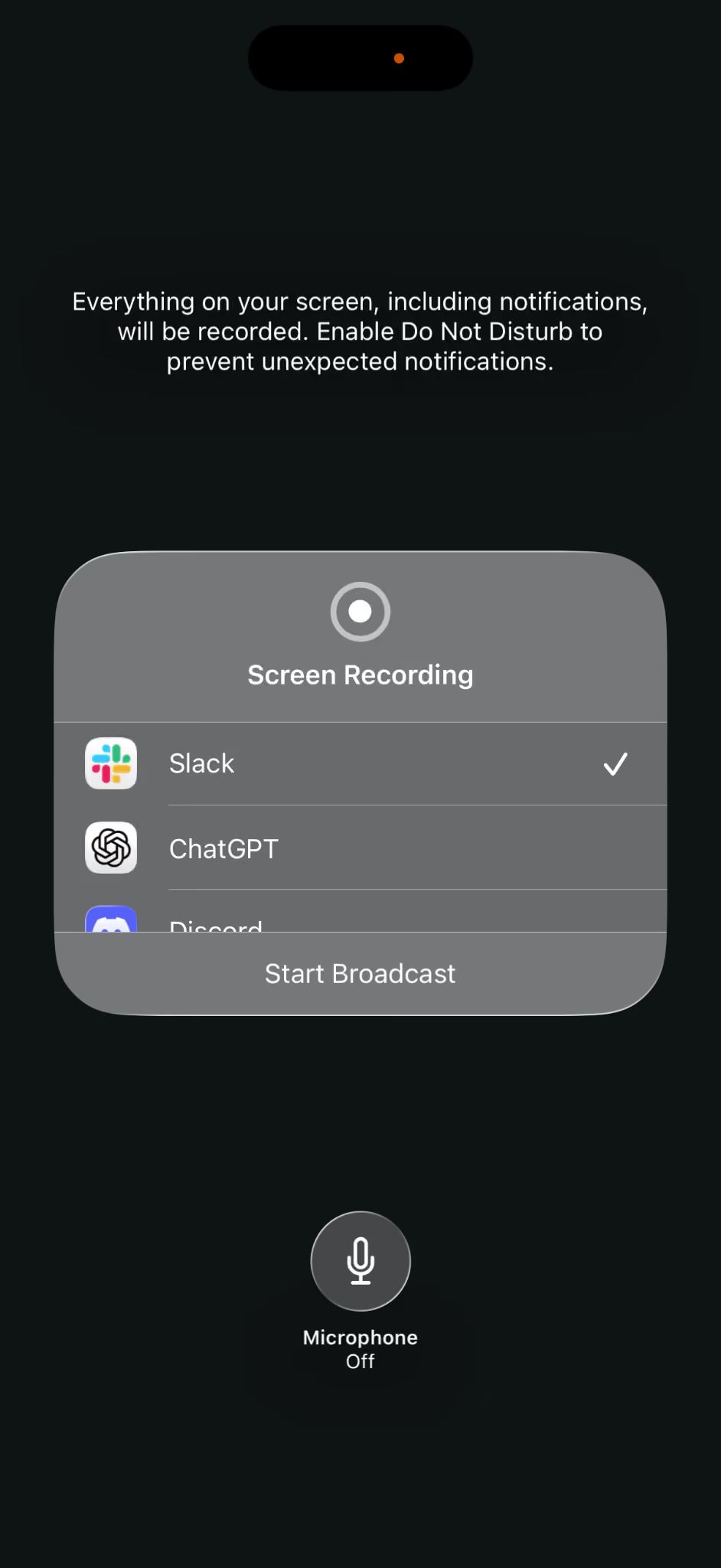
- แตะ Start Recording หากมีปุ่มนั้น แล้วสนทนาตามที่ยินยอม ข้อจำกัดแอปและการจัดลำดับใช้ไมค์อาจทำให้ไฟล์ขาดหรือเงียบ
- เมื่อเสร็จ ใช้ตัวบ่งชี้สีแดงหรือศูนย์ควบคุมตามเวอร์ชัน แล้วยืนยัน Stop ไฟล์อัดหน้าจอที่บันทึกสำเร็จจะอยู่ในรูปภาพ ตรวจภาพและเสียงก่อนใช้
หากระบบรับเสียงลำโพงผ่านไมค์ได้จริง อาจได้วิดีโอที่มีเสียงทั้งคู่ แต่มีเสียงห้องและเสียงสะท้อนด้วย ยังไม่ได้พิสูจน์ว่าทำได้กับ FaceTime ทุกสาย อย่าเทียบคำแนะนำไมค์ทั่วไปเป็นคำรับรองว่าจะรับเสียงสายได้
สำหรับสาย FaceTime แบบเสียงสองคน ใช้ฟีเจอร์บันทึกเสียงขณะโทรในเครื่องเมื่ออุปกรณ์ เวอร์ชัน ภาษาและภูมิภาครองรับเท่านั้น การบันทึก บทถอดเสียง สรุป Live Captions และแปลสดเป็นคนละฟีเจอร์พร้อมรายการรองรับต่างกัน หากต้องการเข้าใจอีกภาษา ดู การแปล FaceTime ขั้นต่อไปนี้เป็นการบันทึกเสียง ไม่ใช่เปิดแปล
- ระหว่างสาย FaceTime แบบเสียงสองคนที่รองรับ แตะ More/เพิ่มเติม (⋯)
- เลือก Call Recording/บันทึกเสียงขณะโทร หากมี
- ทั้งสองคนจะได้ยินแจ้งว่าสายกำลังบันทึก ตรวจว่าได้รับความยินยอมที่จำเป็นแล้ว การแจ้งของฟีเจอร์ไม่ได้ทำให้ครบทุกหน้าที่ทางกฎหมายโดยอัตโนมัติ
- สนทนาต่อภายใต้ความยินยอมผู้ร่วม หยุดบันทึกผ่านปุ่มที่มีเมื่อจำเป็น
- จบสายหรือหยุดบันทึก ไฟล์จะอยู่ใน Notes/โน้ต บทถอดเสียงขึ้นกับภาษา ภูมิภาคและอุปกรณ์ อาจต้องรอประมวลและควรตรวจความแม่นยำก่อนใช้
ฟีเจอร์นี้สำหรับสาย FaceTime แบบเสียงสองคน ไม่ใช่บันทึกวิดีโอหรือกลุ่ม ตรวจ หน้าความพร้อมใช้งานของคุณสมบัติ iOS และ iPadOS สำหรับภาษา ภูมิภาคและอุปกรณ์ บทถอดเสียงกับสรุปมีเงื่อนไขแยก หากรองรับสายงานของคุณ ฟีเจอร์ในเครื่องอาจสะดวก ตรวจการตั้งค่าและความยินยอมก่อน โดยไม่ถือว่าทุกตัวเลือกมีบน iPad หรือทุกพื้นที่
วิธีบันทึกสาย FaceTime บน Mac
Mac ที่รองรับมีฟีเจอร์บันทึกสาย FaceTime แบบเสียงในเครื่องแล้ว พร้อมแจ้งและเก็บในโน้ต สำหรับอัดหน้าจอวิดีโอ QuickTime ใช้ปุ่ม Screenshot บน macOS รุ่นใหม่ หรือปุ่มรุ่นเก่า แหล่งเสียงและข้อจำกัดต่างกัน ขั้นต่อไปเป็นวิธี QuickTime ตามเวอร์ชัน ไม่ใช่วิธีเดียวที่บันทึกเสียง FaceTime บน Mac หรือรับรองว่าชัดกว่า iPhone
- เปิด QuickTime Player แล้วเลือก File > New Screen Recording ตามเมนูรุ่นที่ใช้ macOS รุ่นใหม่อาจเปิดแถบ Screenshot
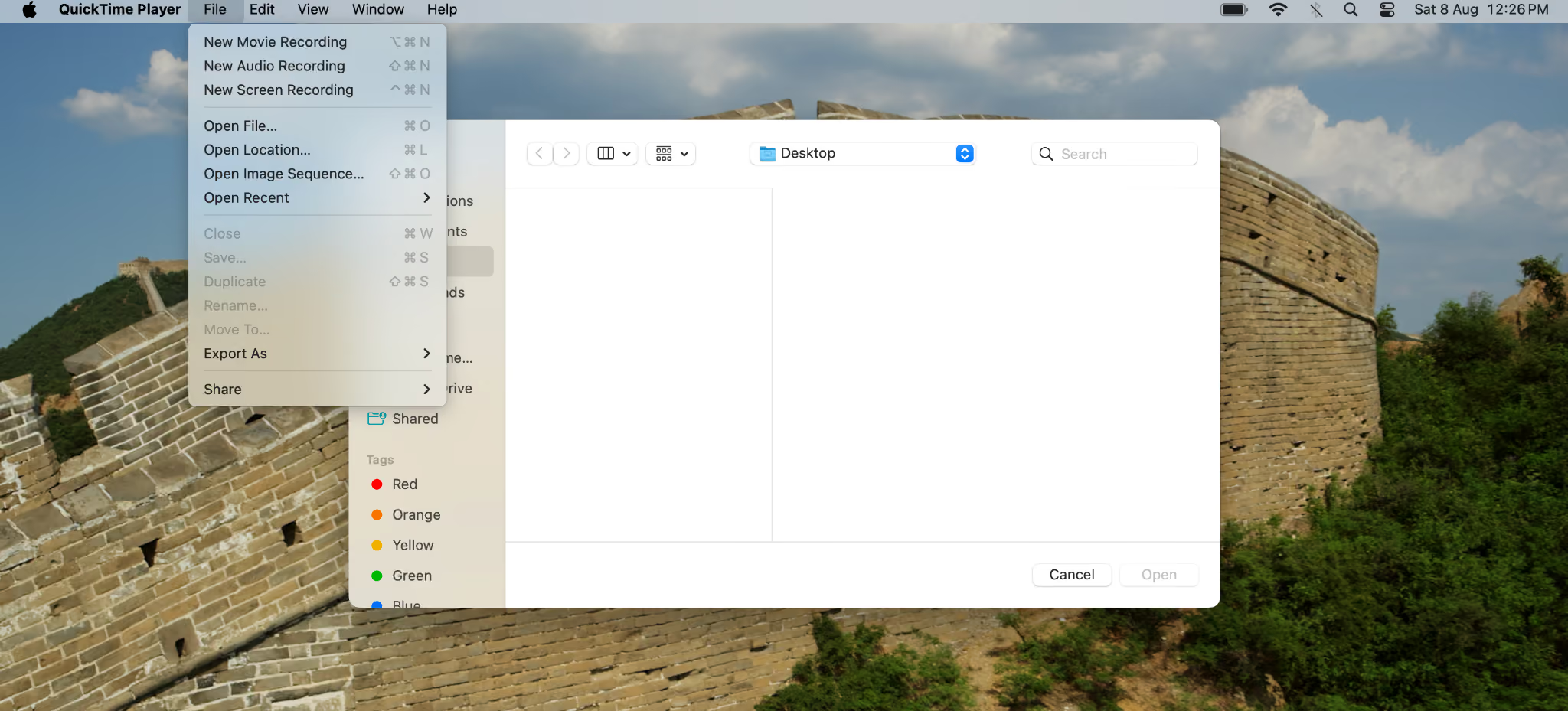
- ใน QuickTime รุ่นเก่า ให้เปิดลูกศรข้างปุ่มอัดเพื่อเลือกเสียงเข้า หากเวอร์ชันเปิด Screenshot ให้ตรวจ Options และตัวเลือกไมโครโฟน หน้าตากับแหล่งที่มีอาจต่างกัน
- เลือกไมค์ Mac หรืออุปกรณ์เสียงเสมือนที่ตั้งค่าไว้ตามต้องการ การเลือกอุปกรณ์เสมือนอย่างเดียวไม่ได้รวมไมค์และเสียง FaceTime อัตโนมัติ ตรวจการส่งเสียง สิทธิ์และความเข้ากันได้
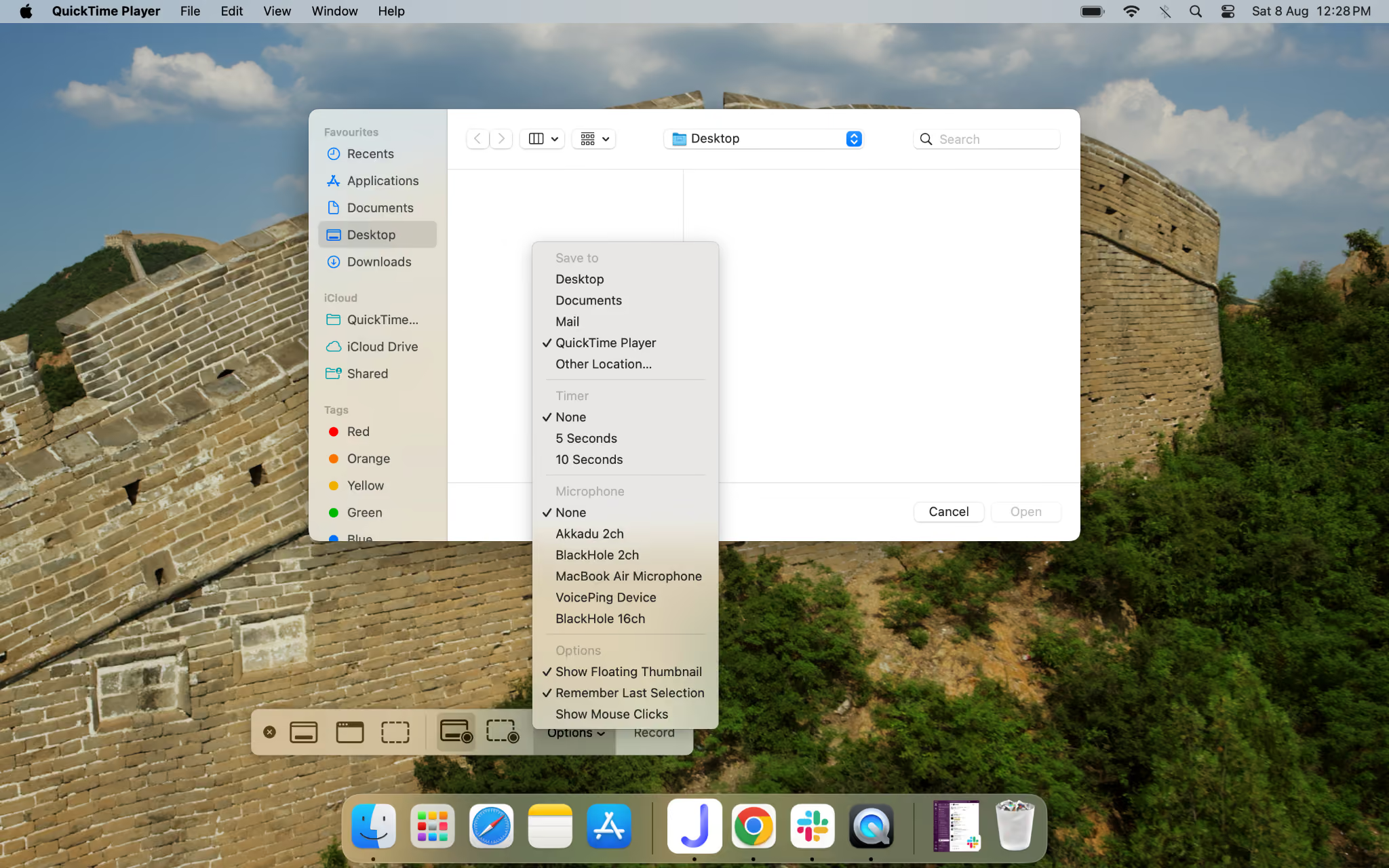
- หลังผู้ร่วมยินยอมและเตรียมแหล่งเสียงแล้ว ให้เริ่มอัด จากนั้นเปิด FaceTime และเริ่มสายตามวิธีที่รองรับ ตรวจตัวบ่งชี้กับข้อจำกัดแอป คู่มือนี้ไม่ใช่ผลทดสอบว่ารับเสียงสายได้ทั้งหมด
- เมื่อเสร็จ คลิกหยุดที่แถบเมนู แล้วใช้ File > Save หาก QuickTime รุ่นนั้นให้บันทึก หากใช้ Screenshot ตำแหน่งไฟล์ขึ้นกับตัวเลือกที่ตั้งไว้ ตรวจไฟล์และเสียง
หากต้องการรับเสียงแอปตรงโดยไม่เล่นกลับผ่านลำโพง อุปกรณ์เสียงเสมือนอาจส่งเสียงออก Mac ไปยังเสียงเข้าของตัวบันทึกที่รองรับ หากต้องการทั้งคุณกับอีกฝ่ายต้องรวมแหล่งให้ตรง อุปกรณ์ เวอร์ชัน สิทธิ์และข้อจำกัดสายยังมีผล นี่เป็นทางเลือกตั้งค่า ไม่ใช่ข้อบังคับสำหรับทุกการบันทึก FaceTime เพราะ Mac ที่รองรับมีบันทึกสายเสียงในเครื่อง
ถ้าตัวอัดรับแค่ไมค์ เสียงอีกฝ่ายผ่านหูฟังอาจหาย หรือผ่านลำโพงอาจเบา ขณะที่เสียงคุณเด่นกว่า BlackHole และ Loopback มีการส่งเสียงเสมือน โดย Loopback อธิบายการรวมเสียงแอปกับอุปกรณ์อินพุตด้วย เมื่อตั้งค่าถูกแล้วให้เลือกแหล่งเสมือนในตัวอัดและตรวจระดับทั้งคู่ ไม่รับรองว่าจะสมดุลหรือไม่มีเสียงสะท้อนอัตโนมัติ การติดตั้งและส่งเสียงควรตามคู่มือผู้ให้บริการและความยินยอมผู้ร่วม
บันทึกสาย FaceTime ถูกกฎหมายไหม?
กฎขึ้นกับที่อยู่ผู้ร่วม ลักษณะการสื่อสารและข้อยกเว้น บางเขตอนุญาตเมื่อผู้ร่วมหนึ่งคนยินยอม ขณะที่บางแห่งต้องมี ความยินยอมจากทุกคน การมีฟีเจอร์บันทึกไม่ได้ทำให้ทุกการใช้ถูกกฎหมายอัตโนมัติ
ตัวอย่างสหรัฐฯ ที่ต้นฉบับกล่าวถึงคือ California มีกฎความยินยอมทุกฝ่ายสำหรับการสื่อสารลับ และ Washington มีกฎความยินยอมผู้ร่วมทั้งหมดสำหรับการสื่อสารส่วนตัว พร้อมข้อยกเว้นและเงื่อนไขเฉพาะ ตัวอย่างนี้ไม่ใช่กฎของไทยหรือทุกประเทศ ตรวจข้อกำหนดในแต่ละพื้นที่และบริบทสายก่อนบันทึก
ฟีเจอร์บันทึกเสียงขณะโทรของ Apple แจ้งด้วยเสียงให้ทั้งคู่เมื่อเริ่ม คู่มือ Apple ระบุรองรับสาย FaceTime แบบเสียงสองคนตามภาษา ภูมิภาคและอุปกรณ์ การแจ้งของฟีเจอร์ยังต้องพิจารณาร่วมกับหน้าที่ขอความยินยอมที่ใช้กับกรณีนั้น
การแจ้งนั้น ไม่ได้ ใช้เหมือนกันกับทุกวิธีอัด การอัดหน้าจอหรือวิธีอื่นอาจไม่ส่งคำเตือน FaceTime แบบเดียวกัน ให้แจ้งผู้ร่วมเอง อย่าถือว่าไม่มีเตือนแล้วได้รับอนุญาต
ก่อนบันทึก แจ้งผู้ร่วมและขอความยินยอมตามที่จำเป็น โดยเฉพาะเมื่ออยู่คนละรัฐหรือประเทศ ข้อกำหนดอาจขึ้นกับที่อยู่และประเภทการสื่อสาร หากไม่แน่ใจให้ตรวจข้อกำหนดที่เกี่ยวข้อง การแจ้งหรือความยินยอมในที่หนึ่งไม่ได้ทำให้ครบทุกหน้าที่ในอีกที่โดยอัตโนมัติ
บันทึกและเข้าใจ FaceTime ด้วยเป้าหมายข้อความ 200+ ภาษา/ภูมิภาค
สายครอบครัวหรือธุรกิจข้ามประเทศอาจมีสองโจทย์ คือรับเสียงด้วยวิธีที่เหมาะและเข้าใจภาษาที่ใช้ ไฟล์ที่ไม่มีคำแปลยังต้องนำมาตีความหรือแปลภายหลังหากคุณไม่เข้าใจภาษา การบันทึกวิดีโอ เสียงที่เก็บ บทถอดเสียงและคำแปลเป็นผลลัพธ์คนละอย่าง
แอป JotMe บน Mac รับเสียงเดสก์ท็อปที่รองรับเพื่อทำ คำแปลสด และบทถอดเสียงระหว่างสายได้ เปิด FaceTime กับ JotMe เลือกแหล่งเสียง ภาษาพูดและเป้าหมายให้ตรง การรับเสียง JotMe ต่างจากติดตั้งอุปกรณ์เสมือนให้ QuickTime ยังต้องมีสิทธิ์และรองรับ เสียงที่เก็บใช้ได้เมื่อจบประมวล/อัปโหลดสำเร็จ เก็บรายการประชุมกับบทถอดไว้ และมีสิทธิ์เข้าถึง Storage None ไม่สร้างรายการเก็บ และ JotMe ไม่ได้สัญญาบันทึกวิดีโอ FaceTime
ต่อไปเป็นการตั้งค่าถอดเสียงและแปล FaceTime ด้วย JotMe สำหรับวิดีโอให้ใช้วิธีบันทึกที่ตรง ส่วนการเก็บเสียง JotMe ขึ้นกับการตั้งค่าและเงื่อนไขเซสชัน
ขั้นที่ 1: เปิด FaceTime และ JotMe บน Mac เดียวกันที่รองรับ แจ้งผู้ร่วม ขอความยินยอมที่จำเป็น แล้วตรวจแหล่งเสียงและสิทธิ์
ขั้นที่ 2: ใน JotMe เลือกภาษาที่อีกฝ่ายพูดจริงและเป้าหมายข้อความ หากสลับภาษาให้เลือกโหมดถอดเสียงหลายภาษาที่รองรับ รายการอินพุตต่างจากเป้าหมายแปล
ขั้นที่ 3: เริ่มสาย FaceTime ที่ยินยอม แล้วคลิก Start ใน JotMe เพื่อประมวลแหล่งเสียงที่เลือก โควตา โมเดลและเครือข่ายยังมีผล
ขั้นที่ 4: อ่านบทถอดเสียงกับคำแปลระหว่างสายและตรวจรายละเอียดสำคัญ หลัง Stop บทถอดอาจอยู่ในแดชบอร์ดเมื่อประมวล อัปโหลดและเก็บสำเร็จพร้อมสิทธิ์เข้าถึง Storage None ไม่สร้างรายการ บันทึกสรุปต้องประมวลและใช้เครดิตตามฟีเจอร์ ไม่ได้มีทันทีทุกครั้งที่วางสาย
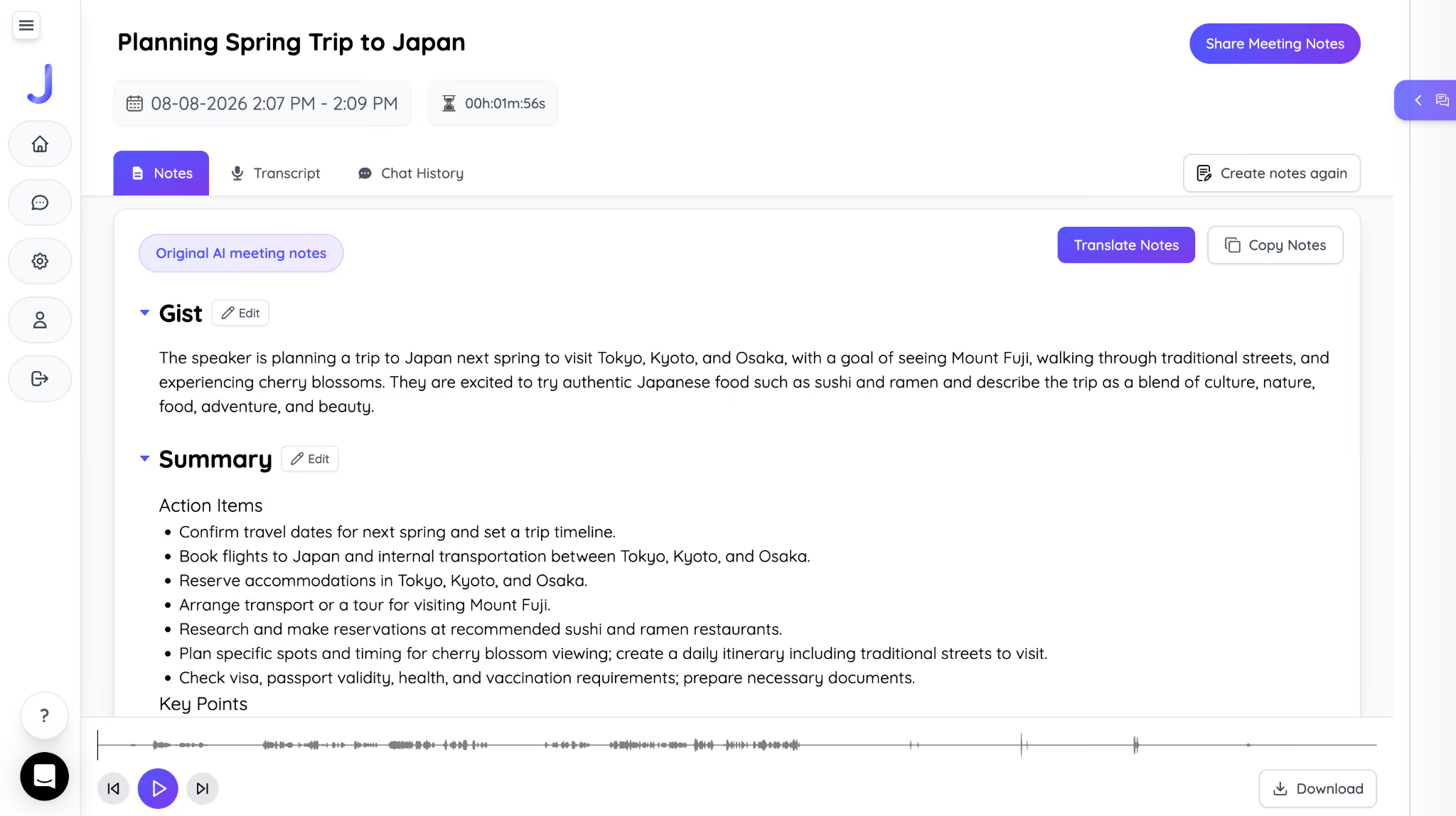
การตั้งค่านี้อาจช่วยสายประจำกับญาติที่ใช้คนละภาษา หรือคุยลูกค้าที่ใช้ FaceTime อยู่แล้ว สำหรับการสนทนาต่างประเทศบน iPhone อย่าถือว่าแอปมือถือ JotMe รับเสียงภายใน FaceTime ได้ งานเดสก์ท็อป Mac เป็นอีกวิธี บทถอดและคำแปลช่วยทบทวนได้ แต่ไม่แทนทุกความจำเป็นในการย้อนวิดีโอ ตรวจเสียงต้นฉบับหรือเก็บไฟล์ตามกฎ
JotMe รับเสียงบนอุปกรณ์หลัง FaceTime ประมวลได้ โดยไม่มีบอทเข้าร่วมและไม่บังคับอีกฝ่ายติดตั้ง JotMe สำหรับงานเดสก์ท็อปส่วนตัว แต่เสียงหรือข้อความที่บริการ JotMe ประมวลเป็นอีกเส้นทางข้อมูลตามนโยบาย การตั้งค่าเก็บและสิทธิ์เข้าถึง การเข้ารหัสสาย FaceTime ไม่พิสูจน์ว่า JotMe ประมวลในเครื่องทั้งหมดหรืออยู่ใต้การเข้ารหัสต้นทางถึงปลายทางเดียวกัน ยังต้องแจ้งผู้ร่วมและขอความยินยอมตามจำเป็น
เลือกวิธีบันทึกสาย FaceTime
เลือกตามความต้องการและอุปกรณ์ สำหรับสายเสียงสองคน ให้ตรวจบันทึกเสียงขณะโทรในเครื่องบน iPhone หรือ Mac ที่รองรับ ส่วนวิดีโอ การอัดหน้าจออาจถูกจำกัด วิธีลำโพง/ไมค์หรือส่งเสียงเสมือนบน Mac ต้องตรวจ ไม่รับรองว่าได้ครบหรือชัดที่สุด แยกฟีเจอร์ iPhone, iPad, Mac และเงื่อนไขภาษา/ภูมิภาค
ถ้าต้องเข้าใจหลายภาษาด้วย JotMe อาจช่วยผ่าน คำแปลสด และบทถอดจากแหล่งที่รองรับ เสียงที่เก็บขึ้นกับประมวล การเก็บและสิทธิ์ ไม่ใช่ทุกเซสชันถูกบันทึกเสมอ ไม่ว่าวิธีใด ให้ตรวจข้อกำหนดการบันทึกที่ใช้กับกรณีนั้นและรับความยินยอมที่จำเป็นก่อนเริ่ม
คำถามที่พบบ่อย
FaceTime แจ้งอีกฝ่ายเมื่อบันทึกไหม?
ฟีเจอร์บันทึกเสียงขณะโทรที่มีในเครื่องสำหรับสาย FaceTime แบบเสียงสองคนที่รองรับจะแจ้งให้ทั้งคู่ได้ยิน วิธีอัดหน้าจอหรือรับเสียงอื่นอาจไม่ส่งการแจ้ง FaceTime แบบเดียวกัน อย่าถือว่าไม่มีตัวบ่งชี้ หรือไม่มีแจ้งแล้วบันทึกได้เสมอ ให้แจ้งผู้ร่วมและขอความยินยอมตามที่กฎหมายในพื้นที่ของแต่ละคนกำหนดก่อนเริ่ม
บันทึกเฉพาะเสียง FaceTime โดยไม่มีวิดีโอได้ไหม?
ได้ในสาย FaceTime แบบเสียงสองคนที่รองรับฟีเจอร์บันทึกเสียงขณะโทร ไฟล์ไปอยู่ในโน้ต ส่วนบทถอดเสียงขึ้นกับภาษา ภูมิภาคและข้อกำหนดอุปกรณ์ และสรุปต้องมี Apple Intelligence ที่รองรับ การอัดหน้าจอสร้างวิดีโอ ไม่ใช่ไฟล์เสียงอย่างเดียวโดยอัตโนมัติ และอาจรับเสียงสายไม่ได้ สำหรับวิดีโอคอลให้ใช้ขั้นตอนเสียงแยกเฉพาะเมื่ออุปกรณ์ สิทธิ์และสิทธิในการบันทึกรองรับ
ทำไมเสียงอีกฝ่ายไม่อยู่ในไฟล์บันทึก FaceTime?
ตรวจวิธีที่ใช้ก่อน การอัดหน้าจอไม่ได้รับรองว่าแอปยอมให้รับเสียงสาย ไมค์ที่ปิด หูฟัง แหล่งเสียงที่เลือกหรือข้อจำกัดสายอาจมีผล เปิดไมค์หรือลำโพงก็ไม่ได้รับรองว่าบันทึกได้ทั้งคู่ บางแอปหรือระบบยังจำกัดการรับเสียง บน Mac อุปกรณ์เสียงเสมือนที่ตั้งค่าถูกอาจเป็นทางเลือกตามความเข้ากันได้ ทดสอบโดยผู้ร่วมยินยอมก่อนพึ่งพาไฟล์
บันทึก FaceTime แบบกลุ่มได้ไหม?
ฟีเจอร์บันทึกเสียงขณะโทรที่คู่มือ Apple อธิบายใช้กับสายเสียงสองคน ไม่ใช่บันทึกสายกลุ่มทุกแบบ การอัดหน้าจอระหว่างสายกลุ่มอาจเก็บภาพที่อนุญาต แต่ไม่รับรองเสียงทุกคน ไมค์ แหล่งเสียง เวอร์ชันและข้อจำกัดแอปยังมีผล ขอความยินยอมผู้ร่วมและตรวจผลบนการตั้งค่าที่รองรับ
iOS 26 เปลี่ยนวิธีบันทึก FaceTime ไหม?
iOS 26 มีฟีเจอร์บันทึกสาย FaceTime แบบเสียงสองคนต่อเนื่องจากรุ่นก่อน ในภาษาและภูมิภาคที่รองรับ พร้อมบทถอดเสียงตามข้อกำหนดและสรุปบนอุปกรณ์ Apple Intelligence ที่ตรง ฟีเจอร์ยังมีในรุ่นถัดไป ให้ตรวจคู่มือตามเวอร์ชัน การอัดหน้าจอวิดีโอคอลเป็นอีกฟังก์ชันและไม่รับรองเสียงทั้งสองฝั่ง วิธีลำโพง/ไมค์หรือส่งเสียงผ่าน Mac ไม่ใช่วิธีที่ทำงานแน่นอนกับทุกเครื่องและสาย
บันทึก FaceTime บน Android ได้ไหม?
Android ไม่มีแอป FaceTime แบบ native แต่เข้าร่วมผ่านลิงก์จากอุปกรณ์ Apple ในเบราว์เซอร์ที่รองรับได้ Apple ระบุ Chrome หรือ Edge ล่าสุด เครือข่ายที่เพียงพอและการอนุมัติเข้าจากผู้จัด การเข้าร่วมได้ไม่พิสูจน์ว่าแอปอัดหน้าจอ Android จะเก็บภาพหรือเสียงทั้งสองฝั่งระหว่างสายได้ ขึ้นกับอุปกรณ์ เวอร์ชัน ข้อจำกัดเสียงและความยินยอม อย่าถือว่าอัดไมค์ได้แน่นอน
ลองใช้ JotMe
แปลอย่างแม่นยำสำหรับประชุม อีเวนต์และงานประจำวัน พร้อม AI Memory ที่จดจำบริบทของคุณ


