






เคยพลาดข้อสรุปเพราะการประชุมเดินเร็ว หรือยังไม่ทันค้นความหมายของคำศัพท์ก็เปลี่ยนเรื่องแล้วไหม คำบรรยาย Meet ช่วยให้ตามคำพูดได้ทัน ถ้าต้องการย้อนดูช่วงที่พลาดด้วย คู่มือนี้อธิบายวิธีใช้ส่วนขยาย JotMe ที่อ่านข้อความคำบรรยาย ส่วนบทถอดเสียงที่ Google บันทึกหลังประชุมเป็นอีกทางเลือกหนึ่ง
คู่มือนี้จะพาไปดูสามเรื่อง:
- วิธีเริ่มถอดเสียงระหว่างประชุม Google Meet
- วิธีใช้บทถอดเสียงเพื่อตามบทสนทนา
- ฟีเจอร์เสริมสำหรับทบทวนและแปลเนื้อหาการประชุม
- คำถามและคำตอบ
วิธีเปิดการถอดเสียงใน Google Meet
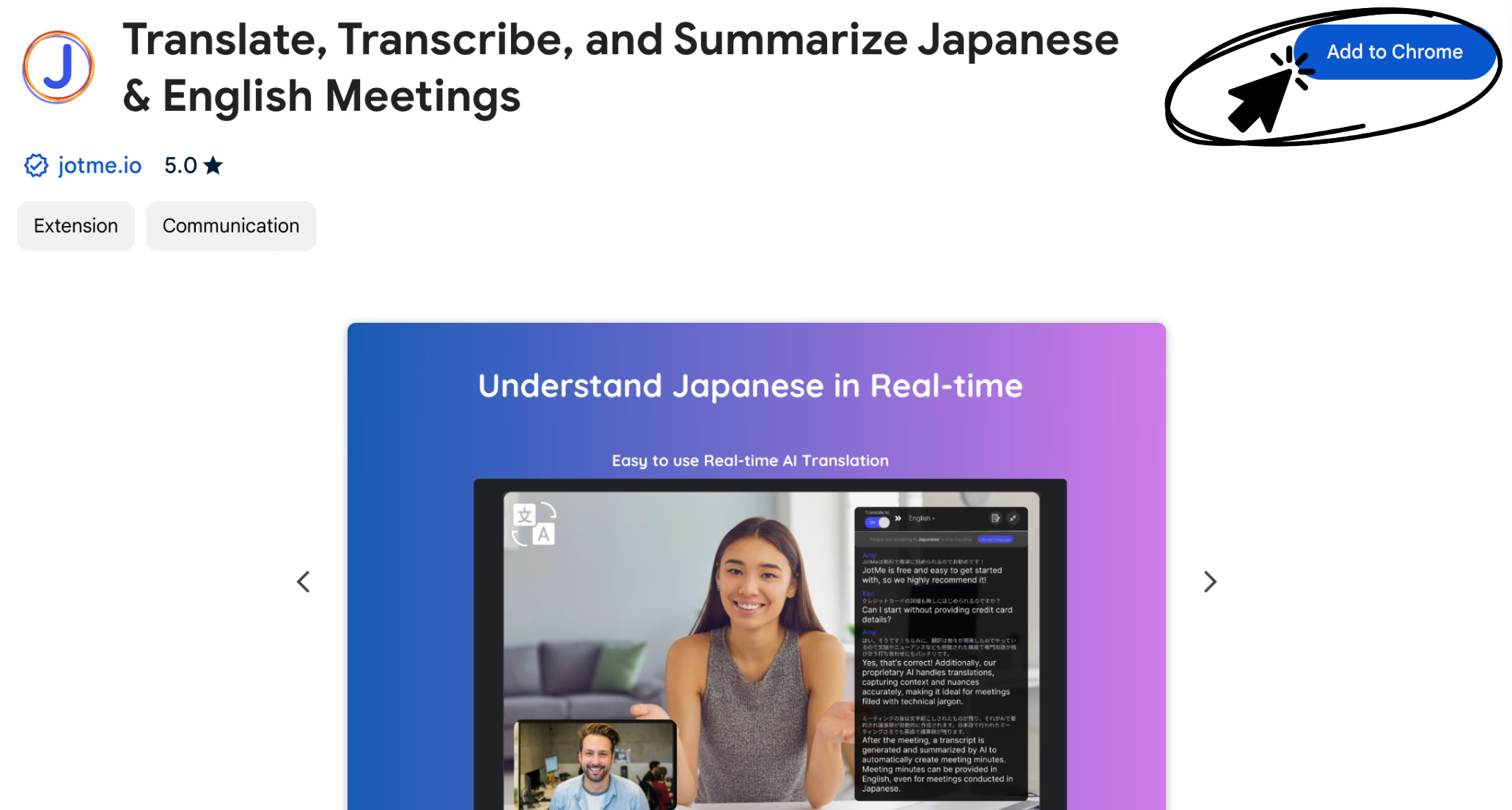
1. ติดตั้งส่วนขยาย Chrome
เปิดหน้า JotMe ใน Chrome Web Store ด้วย Google Chrome เลือกเพิ่มลงใน Chrome แล้วยืนยันการติดตั้ง จากนั้นกดไอคอน JotMe บนแถบเครื่องมือเพื่อลงชื่อเข้าใช้ ติดตั้งได้ฟรี ให้ตรวจโควตาในบัญชีและทำตามนโยบายองค์กรกับข้อกำหนดเรื่องความยินยอมของผู้เข้าร่วมก่อนเก็บบทสนทนา
2. ตั้งภาษาที่ใช้พูดในห้องประชุม
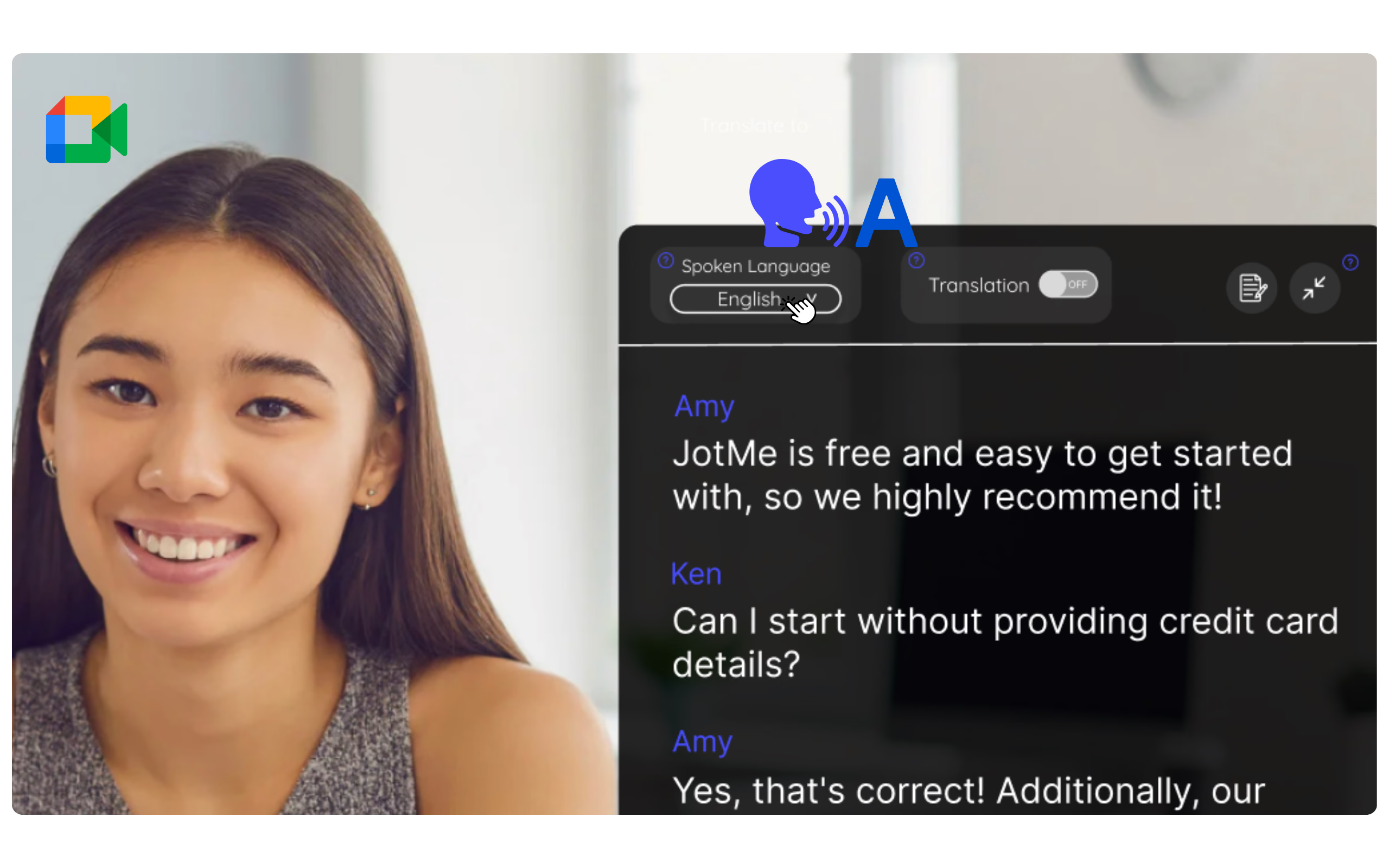
เข้าห้องประชุม Meet แล้วเปิดแผง JotMe เลือกภาษาที่พูดจริงและเลือกภาษาปลายทางหากต้องการอ่านคำแปล ปิดการแปลได้ถ้าต้องการแค่บทถอดเสียง ถ้าแผงไม่แสดงข้อความ ให้ตรวจปุ่ม CC ใน Meet เพราะส่วนขยายอ่านคำบรรยายของ Google โดยไม่อัดเสียงไมโครโฟนหรือเสียงระบบ
เอกสาร JotMe ระบุว่าส่วนขยาย Meet รองรับมากกว่า 77 ภาษา เช่น อังกฤษ ญี่ปุ่น จีนกลาง เกาหลี สเปน โปรตุเกส ฝรั่งเศส เยอรมัน สวีเดน ฟินแลนด์ อาหรับ ฮินดี อูรดู ตุรกี นอร์เวย์ อิตาลี พม่า รัสเซีย ฟิลิปิโน สวาฮีลี และฮังการี ดูภาษาที่รองรับในแต่ละฟีเจอร์แล้วตรวจตัวเลือกในแผง ส่วนการถอดเสียงในตัวของ Meet ตามเอกสาร Google ที่ตรวจสอบ รองรับอังกฤษ ฝรั่งเศส เยอรมัน อิตาลี ญี่ปุ่น เกาหลี โปรตุเกส และสเปน
วิธีใช้บทถอดเสียง Google Meet ระหว่างประชุม
อ่านเหมือนคำบรรยายสด
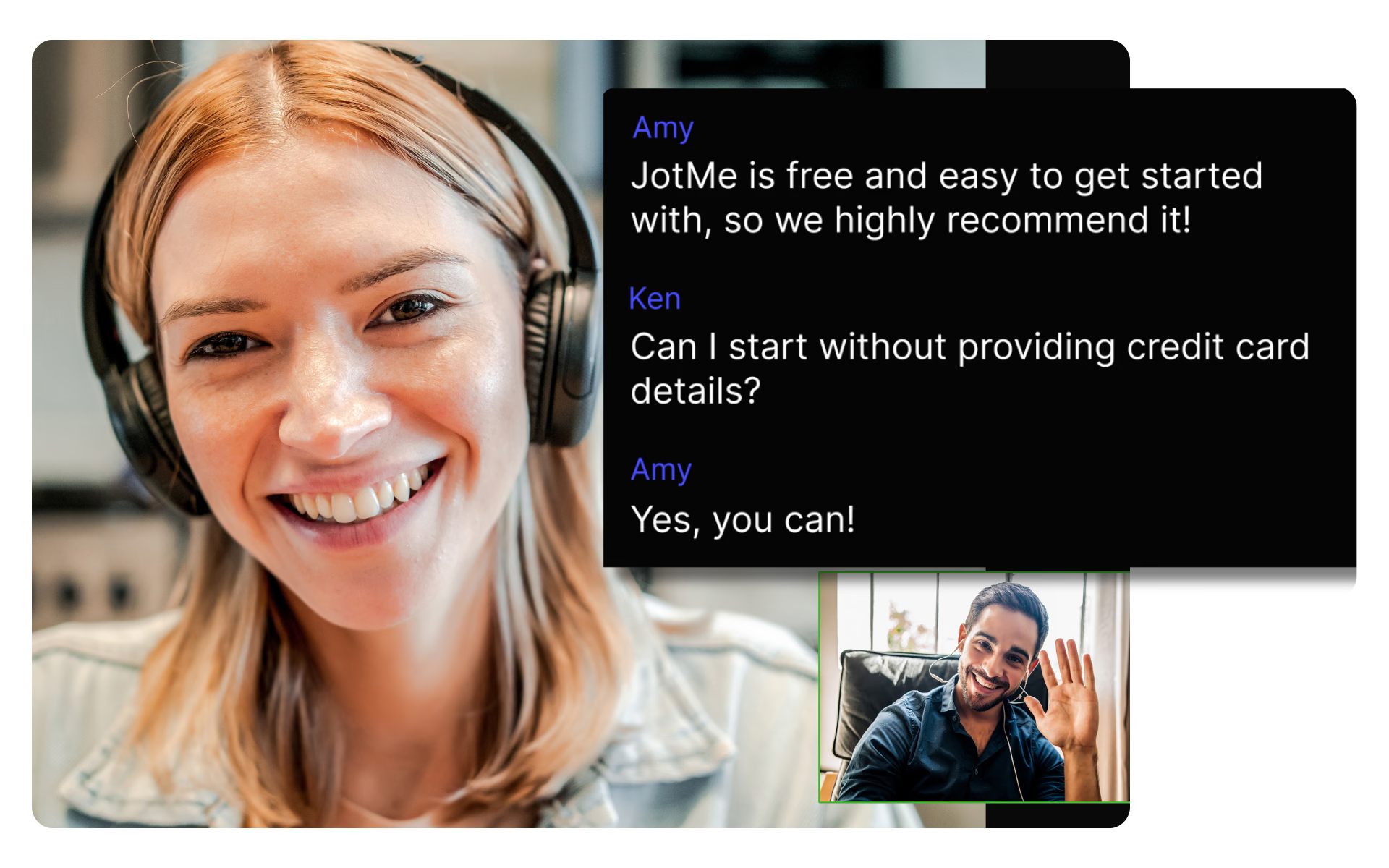
อ่านคำพูดเป็นข้อความในแผงและดูว่าใครกำลังพูด วิธีนี้ช่วยเมื่อเสียงไม่ชัดหรือยังไม่คุ้นกับสำเนียงผู้พูด หากข้อความดูคลาดเคลื่อน ให้ยืนยันชื่อ ตัวเลข และข้อสรุปสำคัญกับผู้พูด
เลื่อนกลับไปดูคำพูดช่วงก่อนหน้า
ถ้าพลาดประเด็นหนึ่ง ให้เลื่อนแผงกลับไปยังช่วงที่บันทึกข้อความไว้ บทถอดเสียงมีเฉพาะคำบรรยายที่ส่วนขยายได้รับขณะทำงาน ช่วงก่อนเริ่มใช้อาจไม่ปรากฏ
ค้นความหมายของคำศัพท์ที่ไม่คุ้น
คัดลอกคำจากแผงไปค้นความหมายแยกต่างหาก เช่น ใน Google Search หากเป็นศัพท์ภายในหรือคำที่มีผลต่อการตัดสินใจ ให้ถามผู้พูด และอย่านำข้อมูลลับไปค้นในบริการภายนอก
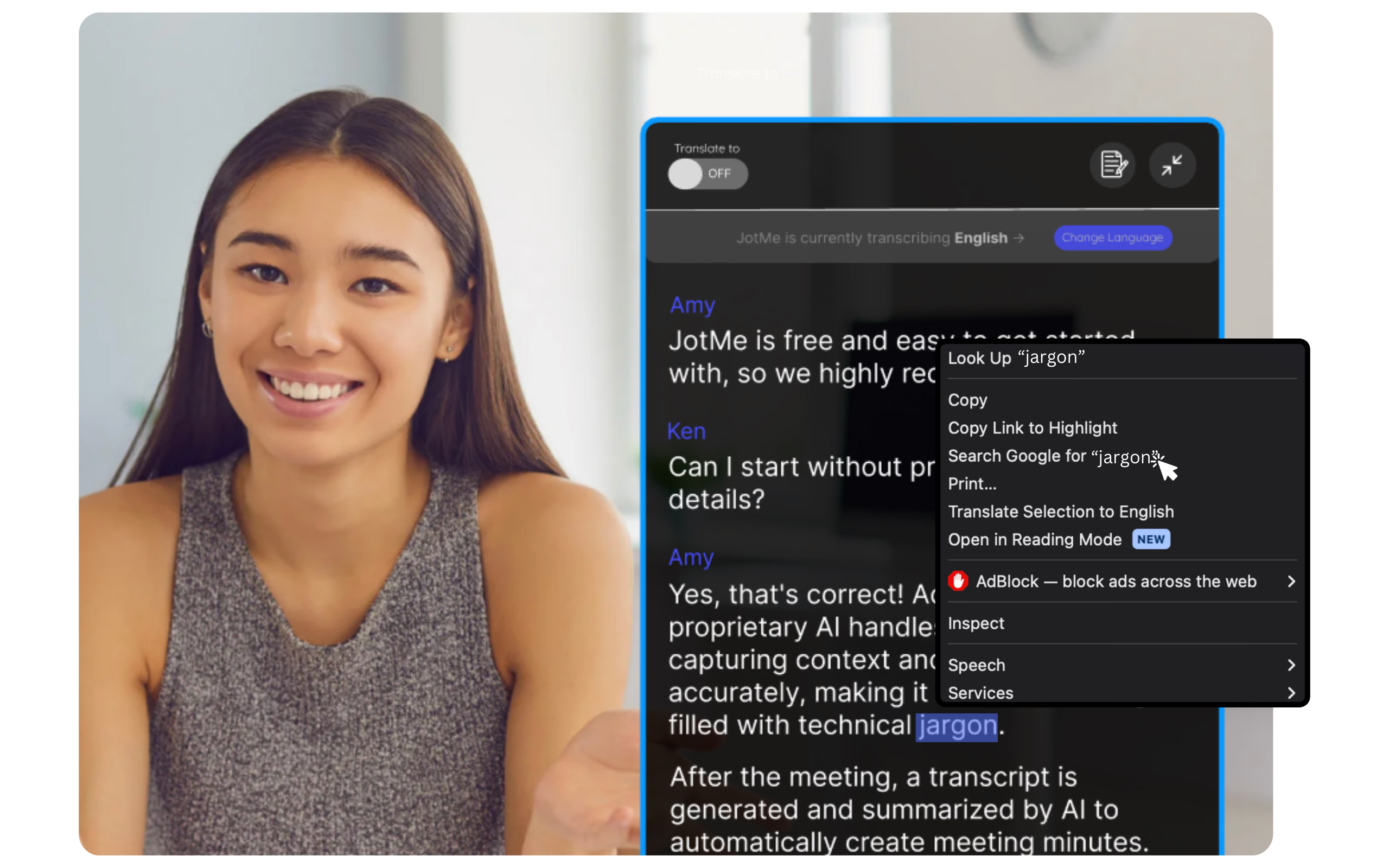
ฟีเจอร์เสริมสำหรับบทถอดเสียง Google Meet
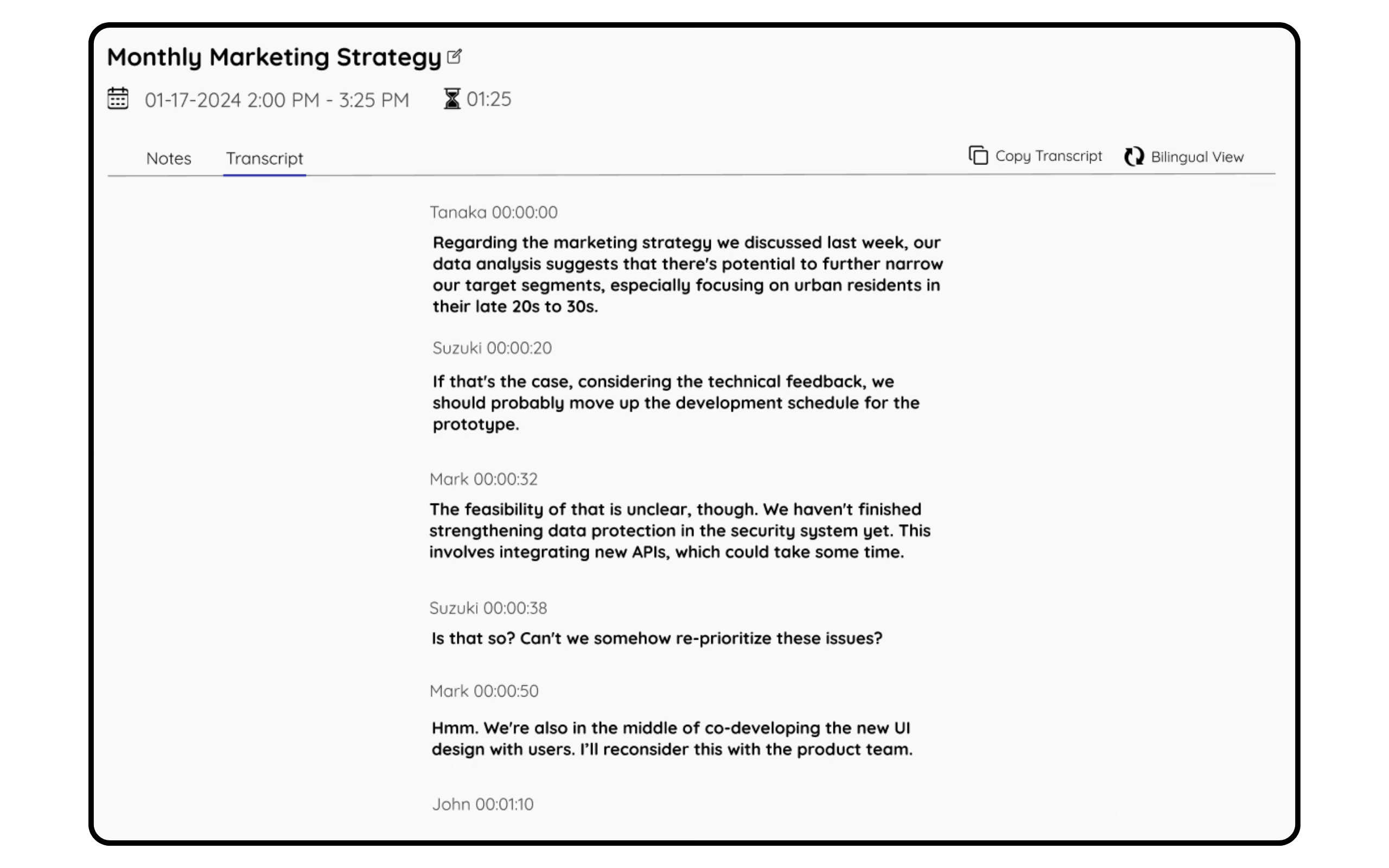
เปิดบทถอดเสียงอีกครั้งหลังประชุม
ลงชื่อเข้าใช้เว็บแอป JotMe ด้วยบัญชีเดิมเพื่อเปิดบทถอดเสียงที่บันทึกไว้ ทบทวนประเด็นสำคัญ หรือแชร์ตามสิทธิ์ หากใช้ฟีเจอร์ถอดเสียงในตัวบน Workspace รุ่นที่รองรับ ให้เปิดเครื่องมือการประชุมบนคอมพิวเตอร์ เลือกถอดเสียงแล้วเริ่มการถอดเสียง สิทธิ์เริ่มใช้งานขึ้นอยู่กับการจัดการของผู้จัด ข้อความจากคำพูดจะเก็บในโฟลเดอร์ย่อยของการประชุมนั้นใต้โฟลเดอร์ Google Meet ใน Drive ของผู้จัด และระบบส่งลิงก์ให้ผู้จัด ผู้จัดร่วม และผู้ที่เริ่มถอดเสียง
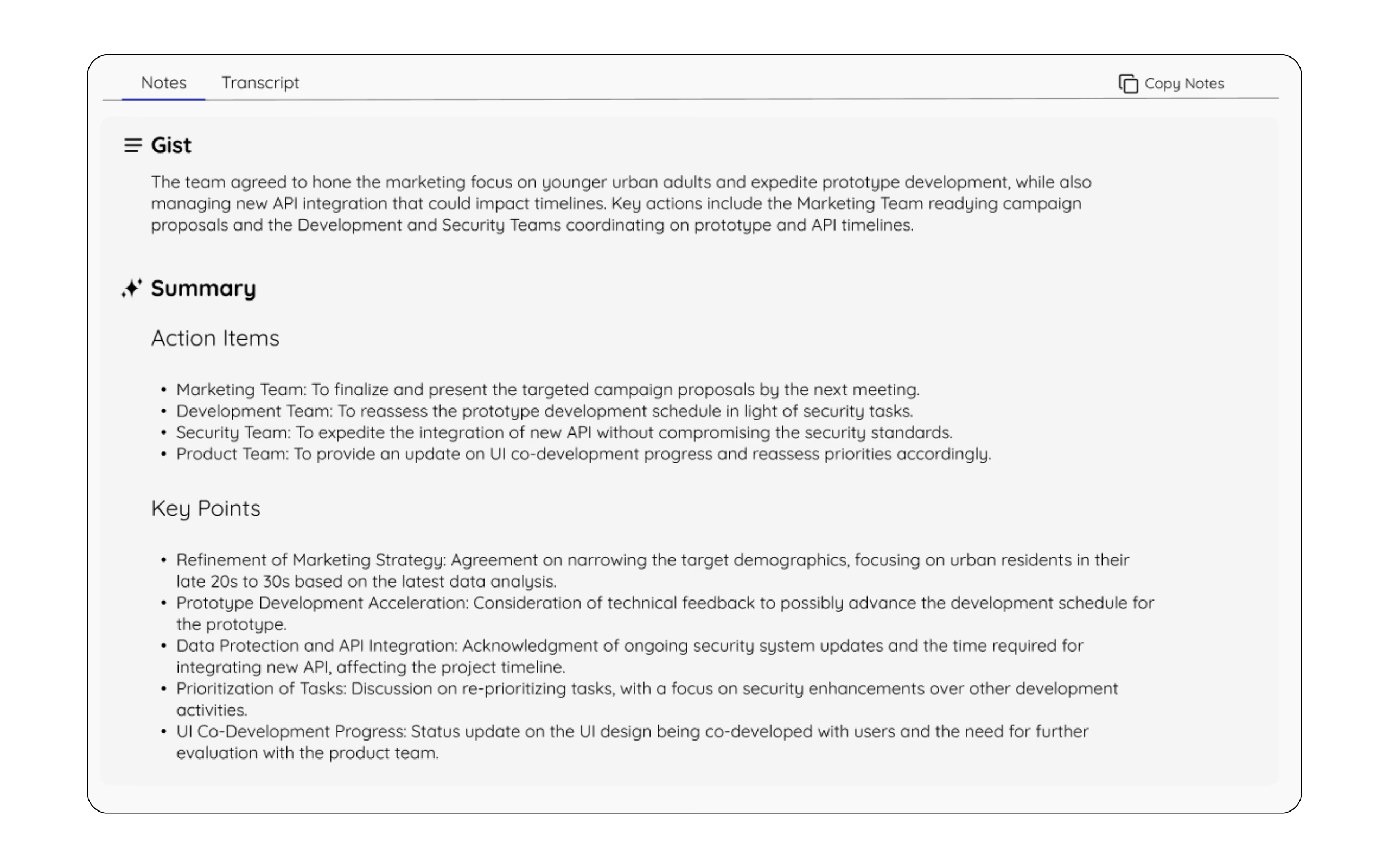
สรุปการประชุมด้วย AI
หากเซสชันนั้นรองรับ ให้สร้างบันทึกประชุมด้วย AI เพื่อสรุปข้อสรุปและสิ่งที่ต้องทำต่อ ระบบคิดเครดิต AI ตามภาษาที่สร้าง ควรตรวจผู้รับผิดชอบ กำหนดส่ง และข้อความอ้างอิงก่อนแชร์
การแปลสำหรับทีมที่ทำงานหลายภาษา
เลือกผลลัพธ์ให้ตรงงาน: คำแปลข้อความระหว่างประชุม คำแปลบทถอดเสียงไว้ทบทวนภายหลัง หรือบันทึก AI ในภาษาของเพื่อนร่วมงาน รายการภาษาและโควตาแตกต่างกันตามฟีเจอร์
แปลสดระหว่างประชุม
อ่านข้อความแปลใต้คำพูดระหว่างประชุมเพื่อให้ตามการสนทนาหลายภาษาได้ง่ายขึ้น ถ้าใช้จำนวนนาทีแปลครบตามแผน ส่วนขยายจะแจ้งเตือนและยังถอดเสียงต่อได้โดยไม่มีคำแปล
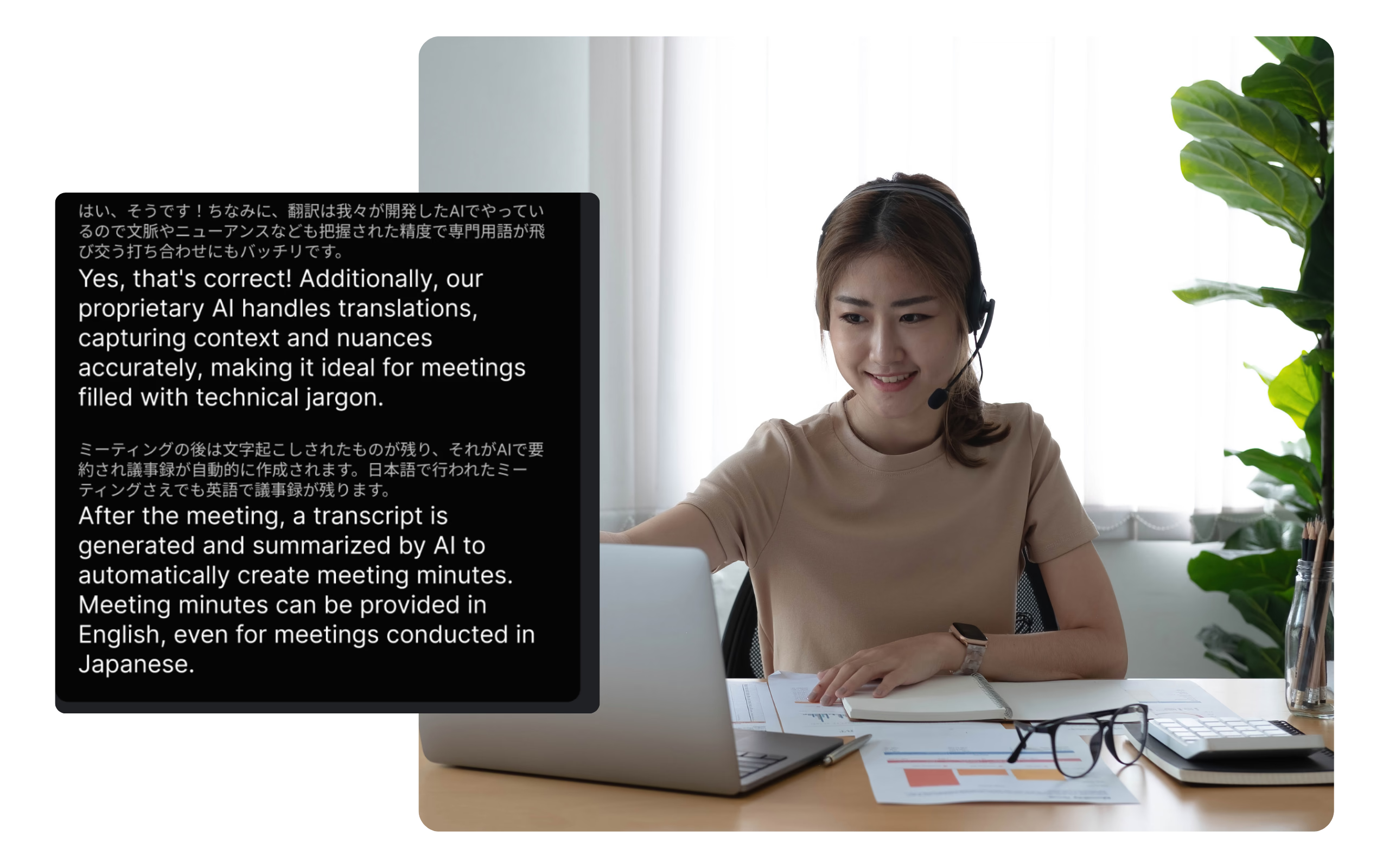
แปลบทถอดเสียงหลังประชุม
เปิดบทถอดเสียงที่บันทึกไว้แล้วเลือกภาษาปลายทางที่รองรับเพื่อแปลข้อความทั้งหมดที่ระบบเก็บได้ ตรวจศัพท์เทคนิคและตัวเลขก่อนส่งให้ผู้อื่น
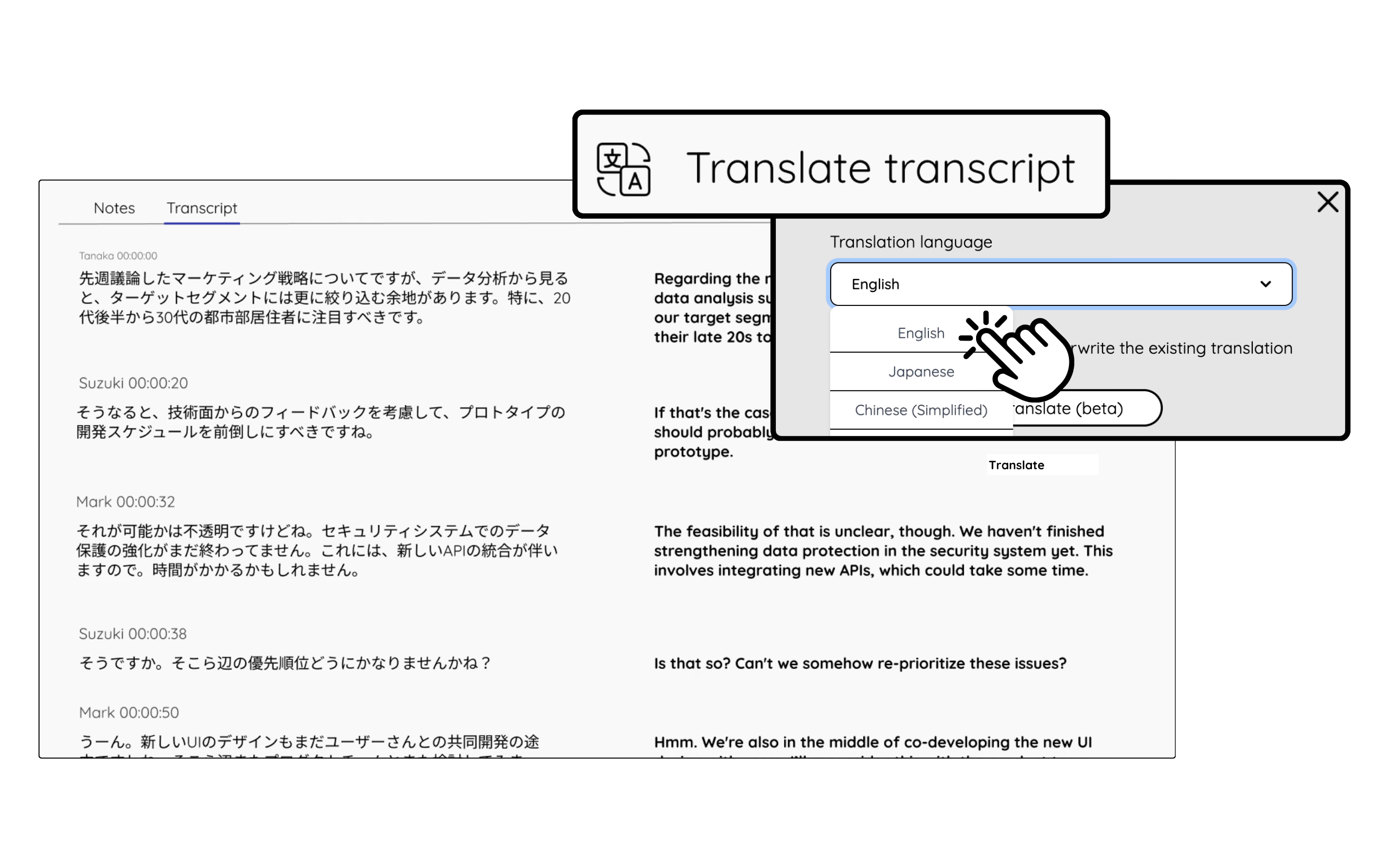
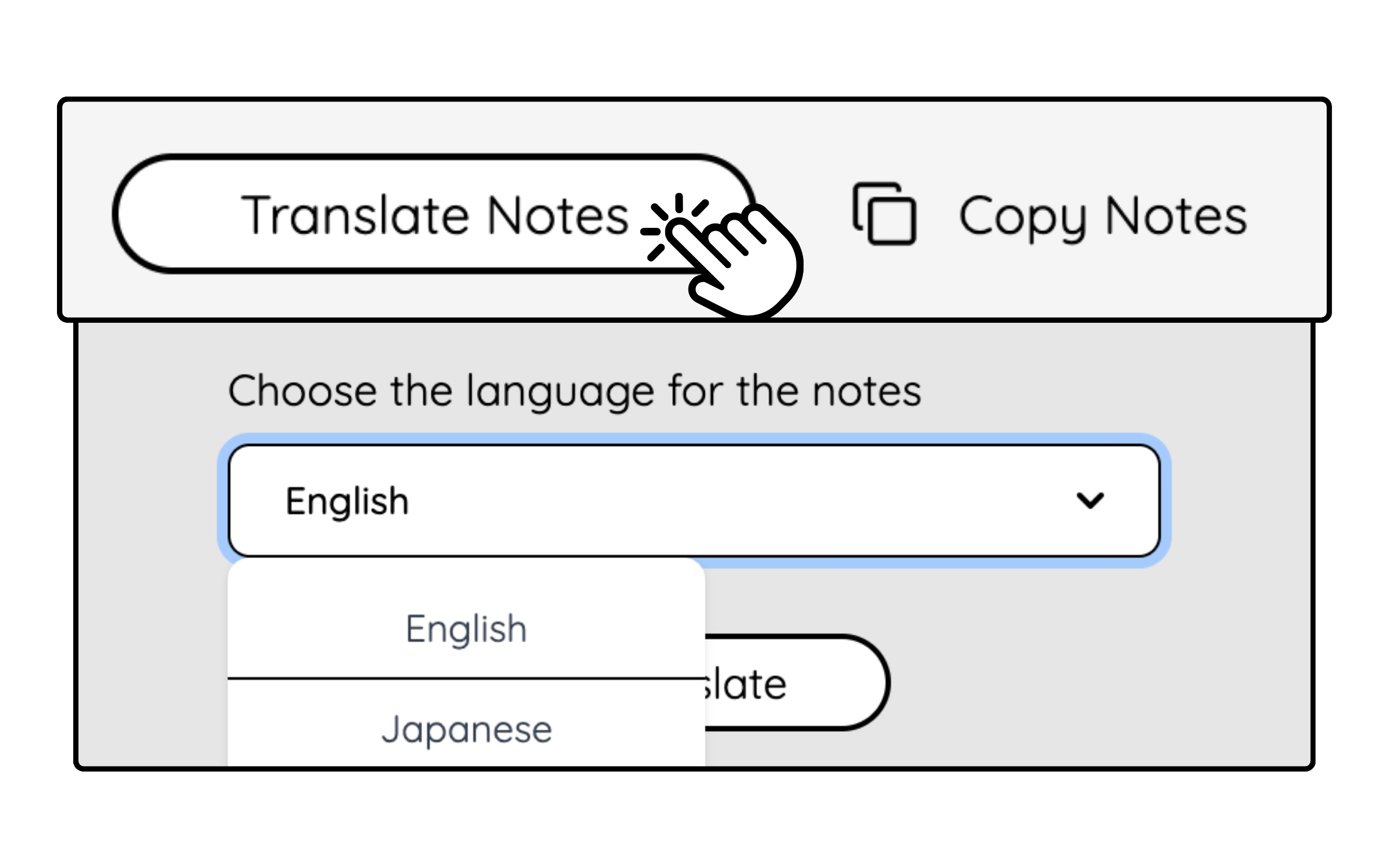
แปลบันทึกประชุมด้วย AI
สร้างบันทึกในภาษาที่รองรับเพื่อให้เพื่อนร่วมงานหรือลูกค้าอ่านข้อสรุปและสิ่งที่ต้องทำต่อได้ การสร้างแต่ละภาษาใช้เครดิต AI แชร์เฉพาะกับผู้ที่มีสิทธิ์เข้าถึง
คำถามและคำตอบ
ถาม: จะลองถอดเสียง Google Meet ฟรีได้อย่างไร
ตอบ: ติดตั้งส่วนขยาย JotMe จาก Chrome Web Store ลงชื่อเข้าใช้บัญชี JotMe แล้วเลือกภาษาที่พูดในห้องประชุม ถ้าแผงยังว่าง ให้เปิดคำบรรยาย Meet แผนฟรีมีขีดจำกัดการใช้งาน ส่วนฟีเจอร์ถอดเสียงในตัวของ Meet ต้องใช้ Workspace รุ่นที่รองรับ
ถาม: บทถอดเสียง Google Meet ใช้ทำอะไรได้บ้าง
ตอบ: ในแผง JotMe คุณอ่านคำพูดเหมือนอ่านคำบรรยาย เลื่อนกลับไปดูช่วงที่พลาด ค้นความหมายของคำศัพท์แยกต่างหาก และเปิดบทถอดเสียงที่บันทึกไว้มาทบทวนหรือแชร์ตามสิทธิ์ได้
ถาม: เครื่องมือถอดเสียงนี้รองรับภาษาใดบ้างใน Google Meet
ตอบ: เอกสาร JotMe ระบุว่าส่วนขยาย Meet รองรับมากกว่า 77 ภาษา เช่น อังกฤษ ญี่ปุ่น จีนกลาง เกาหลี สเปน โปรตุเกส ฝรั่งเศส เยอรมัน สวีเดน ฟินแลนด์ อาหรับ ฮินดี อูรดู ตุรกี นอร์เวย์ อิตาลี พม่า รัสเซีย ฟิลิปิโน สวาฮีลี และฮังการี ก่อนประชุมให้ตรวจรายการภาษาพูดและภาษาปลายทางในแผง รายการภาษาของฟีเจอร์ถอดเสียงในตัวของ Google เป็นคนละชุด
ถาม: นอกจากการถอดเสียง Google Meet แล้ว ยังมีฟีเจอร์อะไรอีกบ้าง
ตอบ: คุณทบทวนบทถอดเสียงที่บันทึกไว้ ใช้คำแปลสดแบบข้อความ แปลบทถอดเสียง หรือสร้างบันทึกประชุมด้วย AI ในภาษาที่รองรับได้ ตัวเลือกและโควตาขึ้นอยู่กับฟีเจอร์และแผน
ลองใช้ JotMe
แปลอย่างแม่นยำสำหรับประชุม อีเวนต์และงานประจำวัน พร้อม AI Memory ที่จดจำบริบทของคุณ


