






เคยพลาดประเด็นสำคัญเพราะการประชุมเดินเร็วเกินไปไหม? หรือเจอคำที่ฟังไม่เข้าใจ แต่พอจะค้นหาความหมายทุกคนก็เปลี่ยนเรื่องแล้ว? การถอดเสียงใน Google Meet ช่วยให้กลับมาอ่านสิ่งที่พลาดได้ โดยเฉพาะเมื่อคุณยังฟังภาษาญี่ปุ่นไม่คล่อง
คู่มือนี้จะพาไปดูสามเรื่อง:
- วิธีเปิดการถอดเสียงภาษาญี่ปุ่นใน Google Meet
- ใช้บทถอดเสียงภาษาญี่ปุ่นให้เป็นประโยชน์อย่างไร
- ฟีเจอร์เสริมสำหรับการถอดเสียงภาษาญี่ปุ่นใน Google Meet
- คำถามและคำตอบ
วิธีเปิดการถอดเสียงภาษาญี่ปุ่นใน Google Meet
1. ติดตั้งส่วนขยาย Chrome
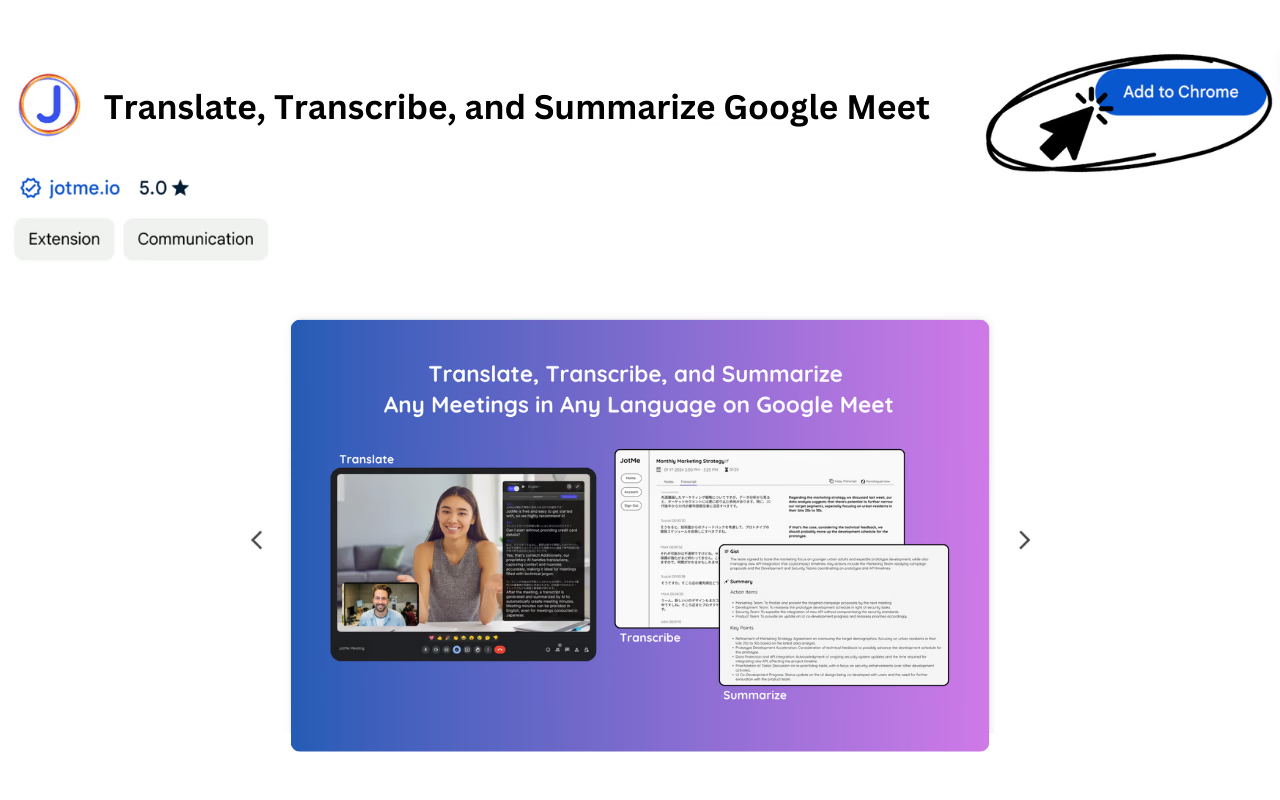
เปิดหน้า JotMe ใน Chrome Web Store ด้วย Google Chrome เลือกเพิ่มลงใน Chrome แล้วยืนยันการติดตั้ง จากนั้นกดไอคอน JotMe บนแถบเครื่องมือเพื่อลงชื่อเข้าใช้ ติดตั้งได้ฟรี ให้ตรวจโควตาในบัญชีและทำตามนโยบายองค์กรกับข้อกำหนดเรื่องความยินยอมของผู้เข้าร่วมก่อนเก็บบทสนทนา
2. ตั้งภาษาพูดเป็นญี่ปุ่น
เมื่อเข้าประชุมใน Google Meet ส่วนขยาย JotMe จะแสดงแผงถอดเสียง เปิดคำบรรยายใน Meet แล้วตั้งช่องภาษาพูดในแผง JotMe เป็นภาษาญี่ปุ่น
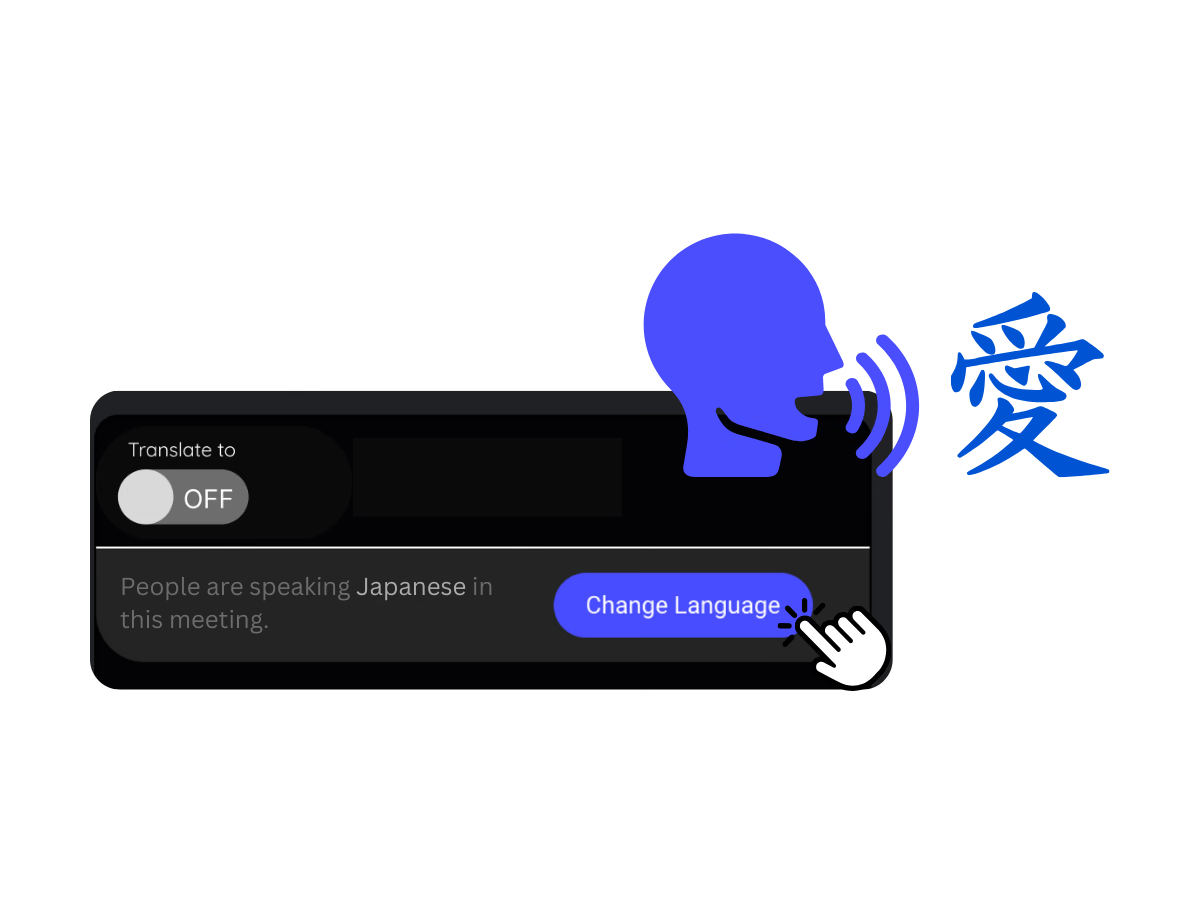
เมื่อ Google Meet แสดงคำบรรยายจากเสียงพูด แผง JotMe จะใช้ข้อความนั้นทำบทถอดเสียงภาษาญี่ปุ่นแบบสด
ใช้บทถอดเสียงภาษาญี่ปุ่นให้เป็นประโยชน์อย่างไร
อ่านบทถอดเสียงเป็นคำบรรยายภาษาญี่ปุ่น
บทถอดเสียงแบบสดแสดงข้อความภาษาญี่ปุ่นขณะที่คนพูด จึงช่วยให้ตามบทสนทนาได้ง่ายขึ้น
ย้อนอ่านสิ่งที่พูดไปแล้วระหว่างประชุม
เลื่อนย้อนในแผงบทถอดเสียงเพื่อดูประเด็นที่พลาดหรือยังไม่เข้าใจ
ค้นความหมายของคำศัพท์ที่ไม่คุ้น
คัดลอกคำศัพท์ภาษาญี่ปุ่นที่ไม่คุ้นจากบทถอดเสียงไปค้นใน Google เพื่อช่วยตามเนื้อหาระหว่างประชุม
ฟีเจอร์เสริมสำหรับบทถอดเสียง Google Meet
เปิดบทถอดเสียงอีกครั้งหลังประชุม
ลงชื่อเข้าใช้เว็บแอป JotMe ด้วยบัญชีเดิมเพื่อเปิดบทถอดเสียงที่บันทึกไว้ ทบทวนประเด็นสำคัญ หรือแชร์ตามสิทธิ์ หากใช้ฟีเจอร์ถอดเสียงในตัวบน Workspace รุ่นที่รองรับ ให้เปิดเครื่องมือการประชุมบนคอมพิวเตอร์ เลือกถอดเสียงแล้วเริ่มการถอดเสียง สิทธิ์เริ่มใช้งานขึ้นอยู่กับการจัดการของผู้จัด ข้อความจากคำพูดจะเก็บในโฟลเดอร์ย่อยของการประชุมนั้นใต้โฟลเดอร์ Google Meet ใน Drive ของผู้จัด และระบบส่งลิงก์ให้ผู้จัด ผู้จัดร่วม และผู้ที่เริ่มถอดเสียง
สรุปการประชุมด้วย AI
สร้างสรุปการประชุมเพื่อรวบรวมประเด็นสำคัญและงานที่ต้องทำ เลือกภาษาอังกฤษหรือภาษาอื่นที่ระบบสร้างบันทึกรองรับตามการตั้งค่าและเครดิต
การแปลสำหรับทีมที่ทำงานหลายภาษา
แปลสดระหว่างประชุม
แปลคำพูดเป็นข้อความระหว่างประชุมเพื่อให้คนที่ใช้ภาษาต่างกันติดตามได้ ตามคู่ภาษาและโควตาที่รองรับ
แปลบทถอดเสียงหลังประชุม
เปิดบทถอดเสียงที่บันทึกไว้แล้วเลือกภาษาปลายทางที่รองรับเพื่อแปลข้อความทั้งหมดที่ระบบเก็บได้ ตรวจศัพท์เทคนิคและตัวเลขก่อนส่งให้ผู้อื่น
แปลบันทึกประชุมด้วย AI
ใช้ AI แปลบันทึกการประชุมเป็นภาษาที่รองรับสำหรับเพื่อนร่วมงานหรือลูกค้าที่ใช้ภาษาอื่น
คำถามและคำตอบ
ถาม: เริ่มถอดเสียงภาษาญี่ปุ่นใน Google Meet ฟรีอย่างไร?
ตอบ: ติดตั้งส่วนขยาย JotMe จาก Chrome Web Store และลงชื่อเข้าใช้ เปิดคำบรรยายใน Google Meet จากนั้นเลือกญี่ปุ่นเป็นภาษาพูดใน JotMe ตรวจโควตาของแพ็กเกจฟรีก่อนเริ่ม
ถาม: ใช้บทถอดเสียงภาษาญี่ปุ่นจาก Google Meet ทำอะไรได้บ้าง?
ตอบ: ในแผง JotMe คุณอ่านคำพูดเหมือนอ่านคำบรรยาย เลื่อนกลับไปดูช่วงที่พลาด ค้นความหมายของคำศัพท์แยกต่างหาก และเปิดบทถอดเสียงที่บันทึกไว้มาทบทวนหรือแชร์ตามสิทธิ์ได้
ถาม: เครื่องมือถอดเสียงนี้รองรับภาษาใดบ้างใน Google Meet
ตอบ: เอกสาร JotMe ระบุว่าส่วนขยาย Meet รองรับมากกว่า 77 ภาษา เช่น อังกฤษ ญี่ปุ่น จีนกลาง เกาหลี สเปน โปรตุเกส ฝรั่งเศส เยอรมัน สวีเดน ฟินแลนด์ อาหรับ ฮินดี อูรดู ตุรกี นอร์เวย์ อิตาลี พม่า รัสเซีย ฟิลิปิโน สวาฮีลี และฮังการี ก่อนประชุมให้ตรวจรายการภาษาพูดและภาษาปลายทางในแผง รายการภาษาของฟีเจอร์ถอดเสียงในตัวของ Google เป็นคนละชุด
ถาม: นอกจากการถอดเสียง Google Meet แล้ว ยังมีฟีเจอร์อะไรอีกบ้าง
ตอบ: คุณทบทวนบทถอดเสียงที่บันทึกไว้ ใช้คำแปลสดแบบข้อความ แปลบทถอดเสียง หรือสร้างบันทึกประชุมด้วย AI ในภาษาที่รองรับได้ ตัวเลือกและโควตาขึ้นอยู่กับฟีเจอร์และแผน
ลองใช้ JotMe
แปลอย่างแม่นยำสำหรับประชุม อีเวนต์และงานประจำวัน พร้อม AI Memory ที่จดจำบริบทของคุณ


