






เมื่อการทำงานทางไกลแพร่หลายขึ้น หลายบริษัทหันมาประชุมผ่านวิดีโอ Google Meet เป็นหนึ่งในแพลตฟอร์มที่เข้าถึงได้ด้วยบัญชี Google ตามเงื่อนไขของการประชุม หากยังจดหรือทำรายงานการประชุมออนไลน์ด้วยมือ คุณอาจเคยสงสัยว่า
- มีวิธีถอดเสียงง่าย ๆ ใน Google Meet ไหม?
- ถอดเสียงภาษาอื่นนอกจากญี่ปุ่น เช่น ภาษาอังกฤษ ได้ไหม?
- นำบทถอดเสียงมาทำบันทึกการประชุมอย่างไร?
นี่เป็นคำถามที่มักเกิดขึ้นเมื่อต้องเก็บรายละเอียดจากการประชุม
บทความนี้จะพาไปดู
- วิธีเริ่มถอดเสียงใน Google Meet
- การถอดเสียงภาษาอังกฤษหรือภาษาอื่น
- การนำบทถอดเสียงไปใช้ระหว่างและหลังประชุม
และปิดท้ายด้วยคำถามที่พบบ่อย
วิธีเริ่มถอดเสียงใน Google Meet
เริ่มทดลองใช้ในสามขั้นตอน
1. ติดตั้งส่วนขยาย Chrome จากหน้าติดตั้ง
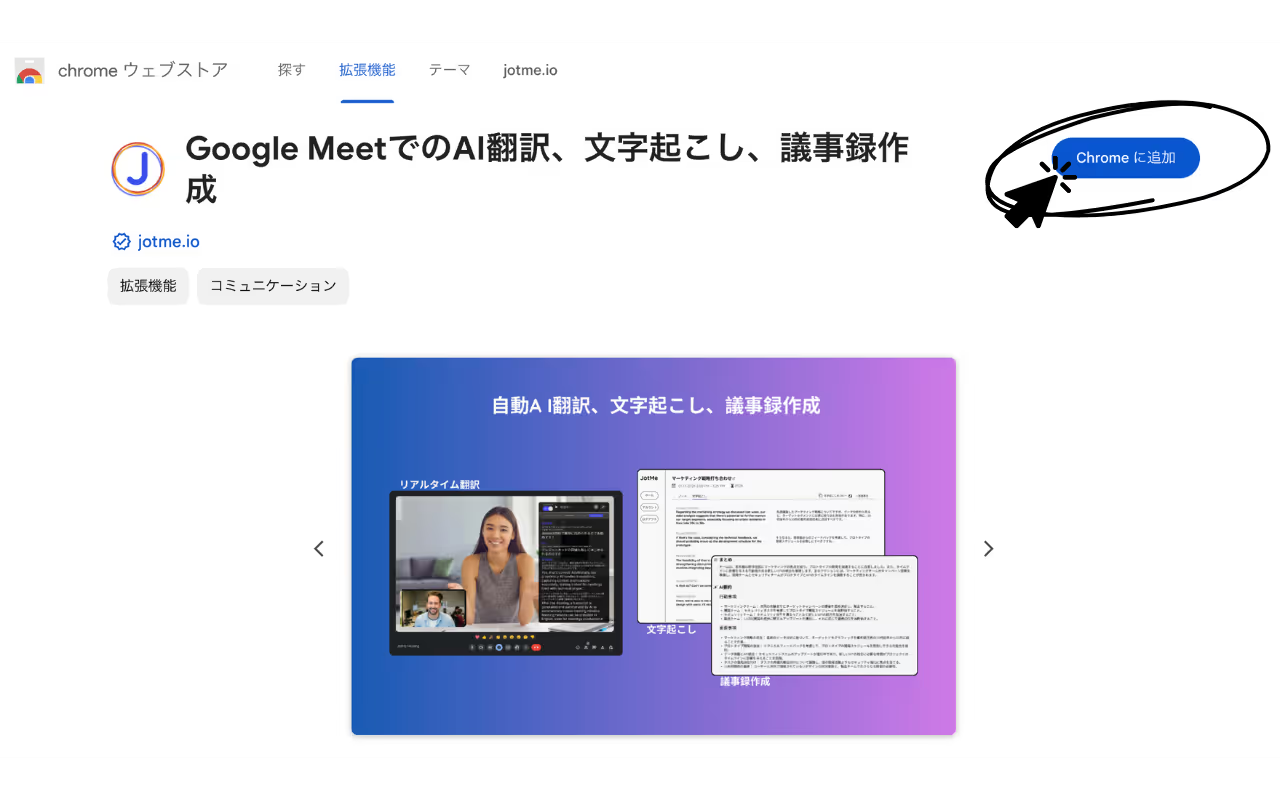
2. สมัครหรือเข้าสู่ระบบ JotMe
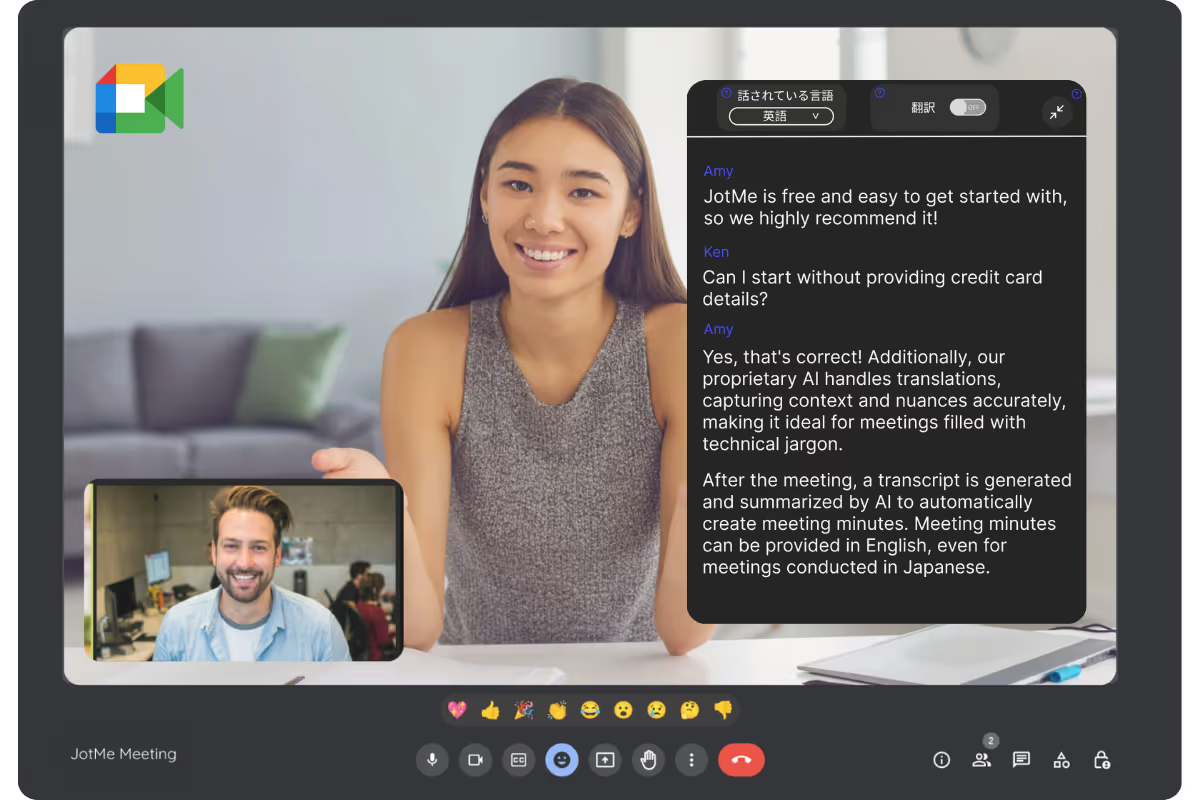
3. เข้าร่วมการประชุม Google Meet แล้วเปิดคำบรรยาย ส่วนขยาย JotMe จะแสดงแผงข้อความในหน้าประชุม
การถอดเสียงภาษาอังกฤษหรือภาษาอื่น
ตั้งภาษาพูดเป็นอังกฤษ เมื่อ Google Meet เริ่มแสดงคำบรรยายภาษาอังกฤษ JotMe จะนำข้อความนั้นมาใช้ถอดเสียง
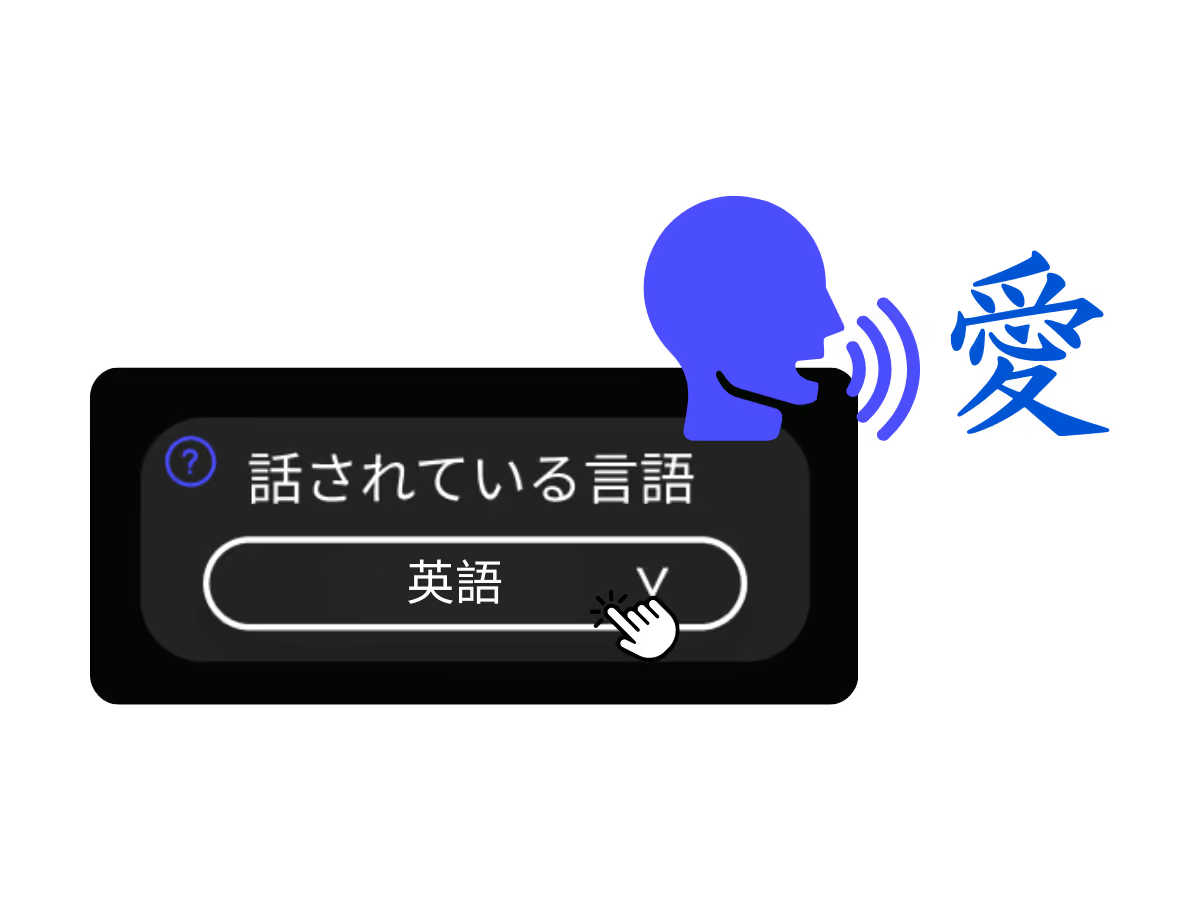
นอกจากอังกฤษแล้ว ภาษาคำบรรยายต้นทางอาจรวมถึงญี่ปุ่น จีน เกาหลี สเปน โปรตุเกส ฝรั่งเศส เยอรมัน สวีเดน ฟินแลนด์ อาหรับ ฮินดี อูรดู ตุรกี นอร์เวย์ อิตาลี พม่า รัสเซีย ฟิลิปิโน สวาฮีลี และฮังการี ดูรายการภาษาเพิ่มเติมก่อนเลือกภาษาพูด
การนำบทถอดเสียงไปใช้ระหว่างและหลังประชุม
การแปลแบบเรียลไทม์
เมื่อทำงานข้ามประเทศมากขึ้น หลายคนต้องอ่านคำแปลระหว่างประชุมวิดีโอ หากตามภาษาอังกฤษได้ไม่ครบ ลองเปิดคำแปลจากข้อความถอดเสียงและเลือกภาษาปลายทางที่รองรับ
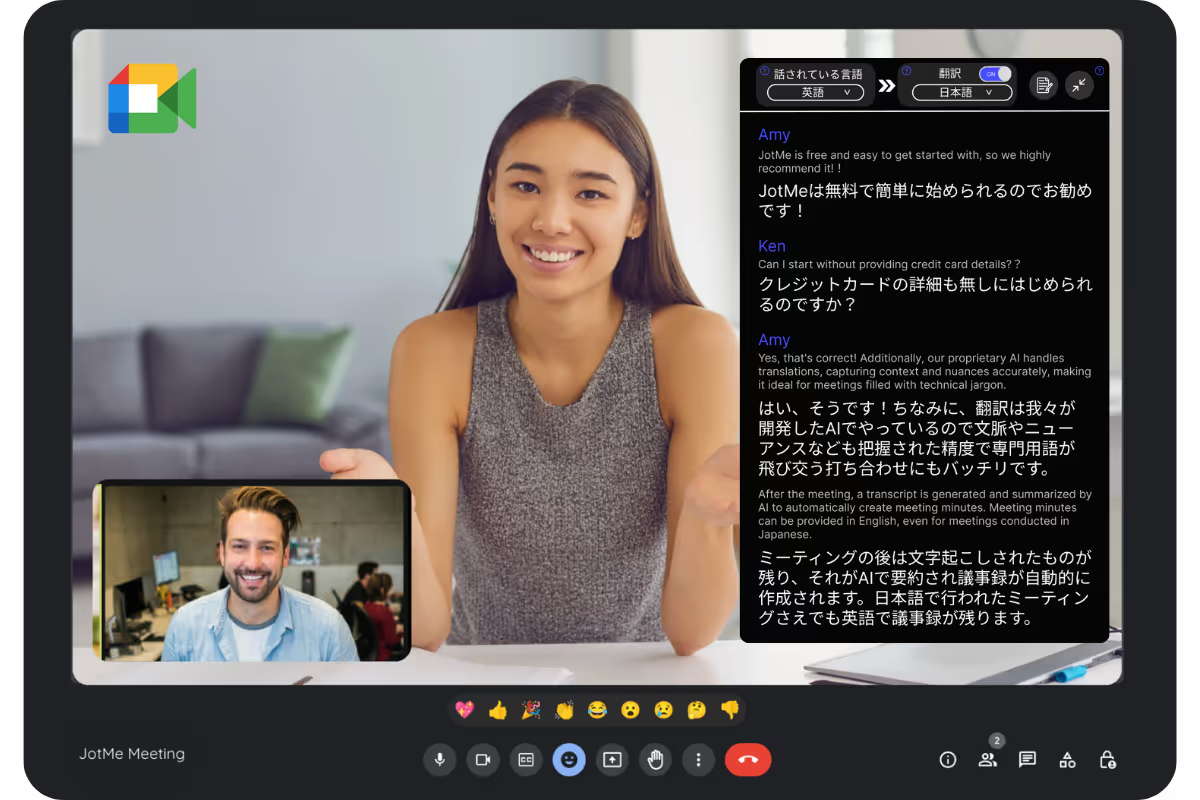
ใช้บทถอดเสียงให้เป็นประโยชน์
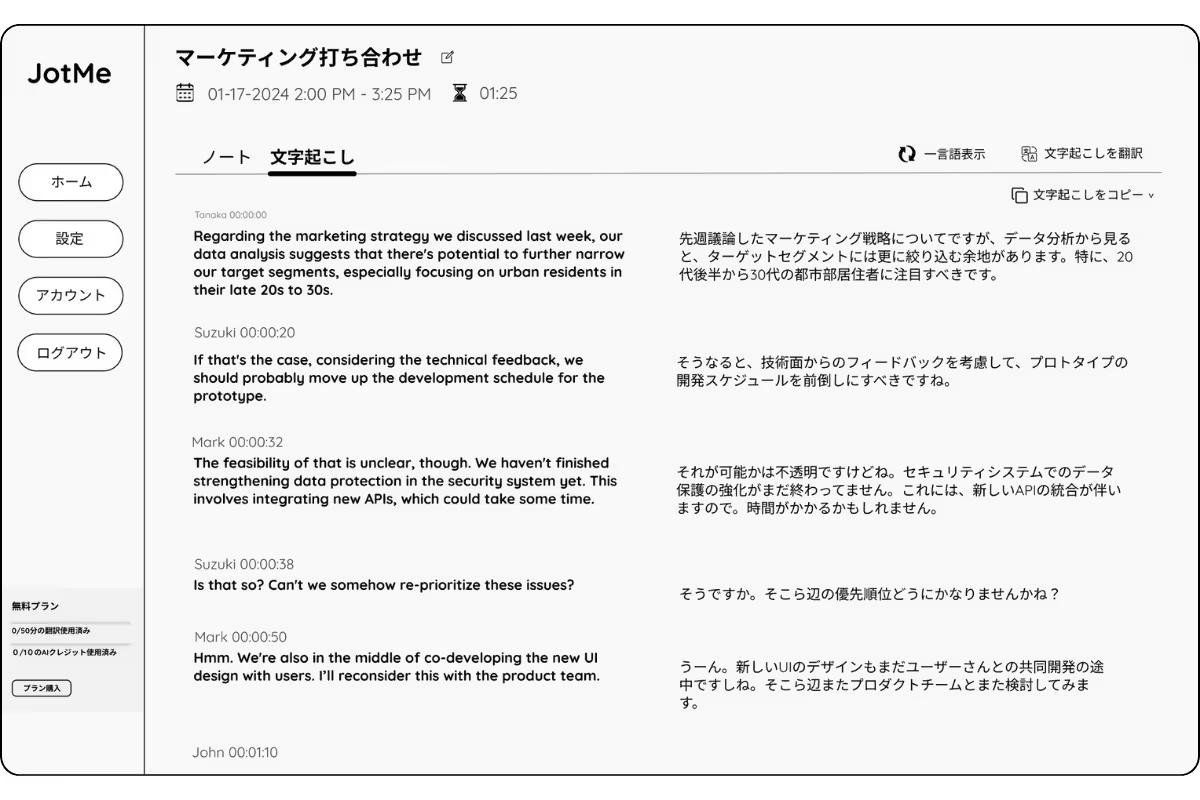
ใช้บทถอดเสียงได้ทั้งระหว่างและหลังประชุม ถ้าไม่คุ้นกับการประชุมภาษาอังกฤษ ให้ย้อนอ่านช่วงที่พลาดหรือคัดคำศัพท์ที่ไม่เข้าใจไปค้นได้ทันที
เมื่อมีบทถอดเสียงที่บันทึกสำเร็จหลังประชุม คุณใช้ทวนบทสนทนา แปล หรือค้นความหมายได้ นอกจากนี้ยังใช้เป็นข้อมูลช่วยร่างเอกสารหรืออีเมลภาษาญี่ปุ่นจากการประชุมภาษาอังกฤษด้วยแชท AI เช่น ChatGPT ได้ หากนโยบายข้อมูลของคุณอนุญาต
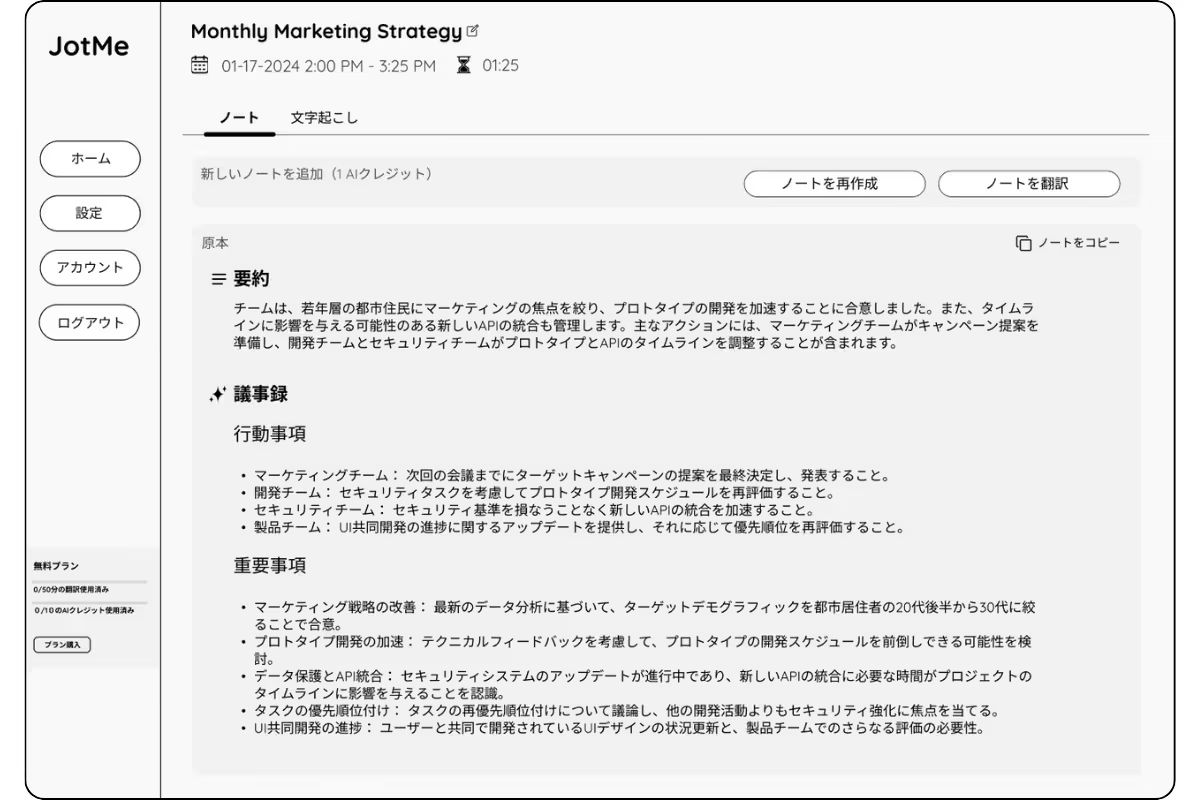
บันทึกการประชุม AI
หลังประชุม คุณเปิดบทถอดเสียงและบันทึกการประชุม AI ที่สร้างจากข้อมูลที่บันทึกสำเร็จได้เมื่อบัญชีมีสิทธิ์และเครดิตพอ ในขั้นตอนที่รองรับ สามารถสร้างบันทึกใหม่หรือแปลได้ บันทึกภาษาญี่ปุ่นอาจช่วยให้ผู้ที่ไม่คุ้นกับการประชุมภาษาอังกฤษทบทวนได้ง่ายขึ้น
คำถามและคำตอบ
ถาม: จะเปิดการถอดเสียงภาษาอังกฤษใน Google Meet ฟรีได้อย่างไร?
ตอบ: ติดตั้งส่วนขยาย JotMe จาก Chrome Web Store แล้วลงชื่อเข้าใช้ เปิดคำบรรยายใน Google Meet และตั้งภาษาพูดใน JotMe เป็นอังกฤษ การถอดเสียงจะเริ่มเมื่อมีข้อความคำบรรยายตามโควตาและเงื่อนไขของบัญชี
ถาม: ใช้บทถอดเสียงของ Google Meet ทำอะไรได้บ้าง?
ตอบ: ในแผง JotMe คุณอ่านตามข้อความสด เลื่อนกลับไปดูประเด็นก่อนหน้า คัดคำศัพท์ไปค้นความหมาย และเปิดบทถอดเสียงที่บันทึกไว้ภายหลังได้
ถาม: ถอดเสียงภาษาอะไรได้บ้าง?
ตอบ: ตัวอย่างภาษาคำบรรยายต้นทาง ได้แก่ อังกฤษ ญี่ปุ่น จีน เกาหลี สเปน โปรตุเกส ฝรั่งเศส เยอรมัน สวีเดน ฟินแลนด์ อาหรับ ฮินดี อูรดู ตุรกี นอร์เวย์ อิตาลี พม่า รัสเซีย ฟิลิปิโน สวาฮีลี และฮังการี ให้ตรวจภาษาใน Google Meet และ JotMe ก่อนเริ่ม ฟีเจอร์ถอดเสียงในตัวของ Google Meet มีรายการภาษาแยกกัน
ถาม: มีฟีเจอร์อื่นนอกจากถอดเสียงไหม?
ตอบ: คุณกลับมาอ่านบทถอดเสียงที่บันทึกไว้ เปิดคำแปลสด หรือสร้างบันทึกการประชุมด้วย AI ได้ตามคู่ภาษา การตั้งค่า และโควตาของบัญชี
ลองใช้ JotMe
แปลอย่างแม่นยำสำหรับประชุม อีเวนต์และงานประจำวัน พร้อม AI Memory ที่จดจำบริบทของคุณ


