







คำตอบสั้น ๆ เปิด JotMe บนเดสก์ท็อป เลือกอังกฤษเป็นภาษาพูดและญี่ปุ่นเป็นภาษาปลายทาง จากนั้นเริ่มแปลสดระหว่างประชุม Zoom เมื่อแอปรับเสียงระบบได้
เคยตามคำพูดภาษาอังกฤษระหว่างประชุม Zoom ไม่ทันไหม? เมื่อแปลทีละบรรทัดโดยไม่มีบริบท คำแปลอาจพลาดเจตนาหรือนัยสำคัญจนต้องถามซ้ำ
Zoom มีคำบรรยายแปลในตัวสำหรับบัญชีหรือส่วนเสริมที่เข้าเงื่อนไข และขึ้นอยู่กับการตั้งค่าของโฮสต์ คุณภาพแปรตามเสียงและคู่ภาษา ทีมเล็กหรือผู้ทำงานอิสระจึงควรเทียบฟีเจอร์กับงบและความถี่ในการประชุม
JotMe ใช้การรู้จำเสียงและบริบทเพื่อช่วยแปลคำศัพท์เฉพาะทางได้แม่นยำขึ้น เอกสารการใช้งานระบุว่าแพ็กเกจฟรีมีนาทีแปลสด 20 นาทีต่อรอบเดือน ส่วนภาษาที่ใช้ได้ขึ้นอยู่กับโหมด
ขั้นตอนแปลอังกฤษเป็นญี่ปุ่นในการประชุม Zoom
- ติดตั้ง JotMe ดาวน์โหลดจากเว็บไซต์ทางการ แล้วติดตั้งบนเครื่องที่ใช้ประชุม
- เปิด Zoom และ JotMe เริ่มหรือเข้าร่วมประชุม Zoom แล้วเปิดแอป JotMe บนเดสก์ท็อป
- ตั้งค่าภาษา เลือกอังกฤษเป็นภาษาพูดและญี่ปุ่นเป็นภาษาปลายทาง
- เริ่มแปลสด กดปุ่มเริ่ม แล้วตรวจว่าแอปรับเสียงการประชุมได้
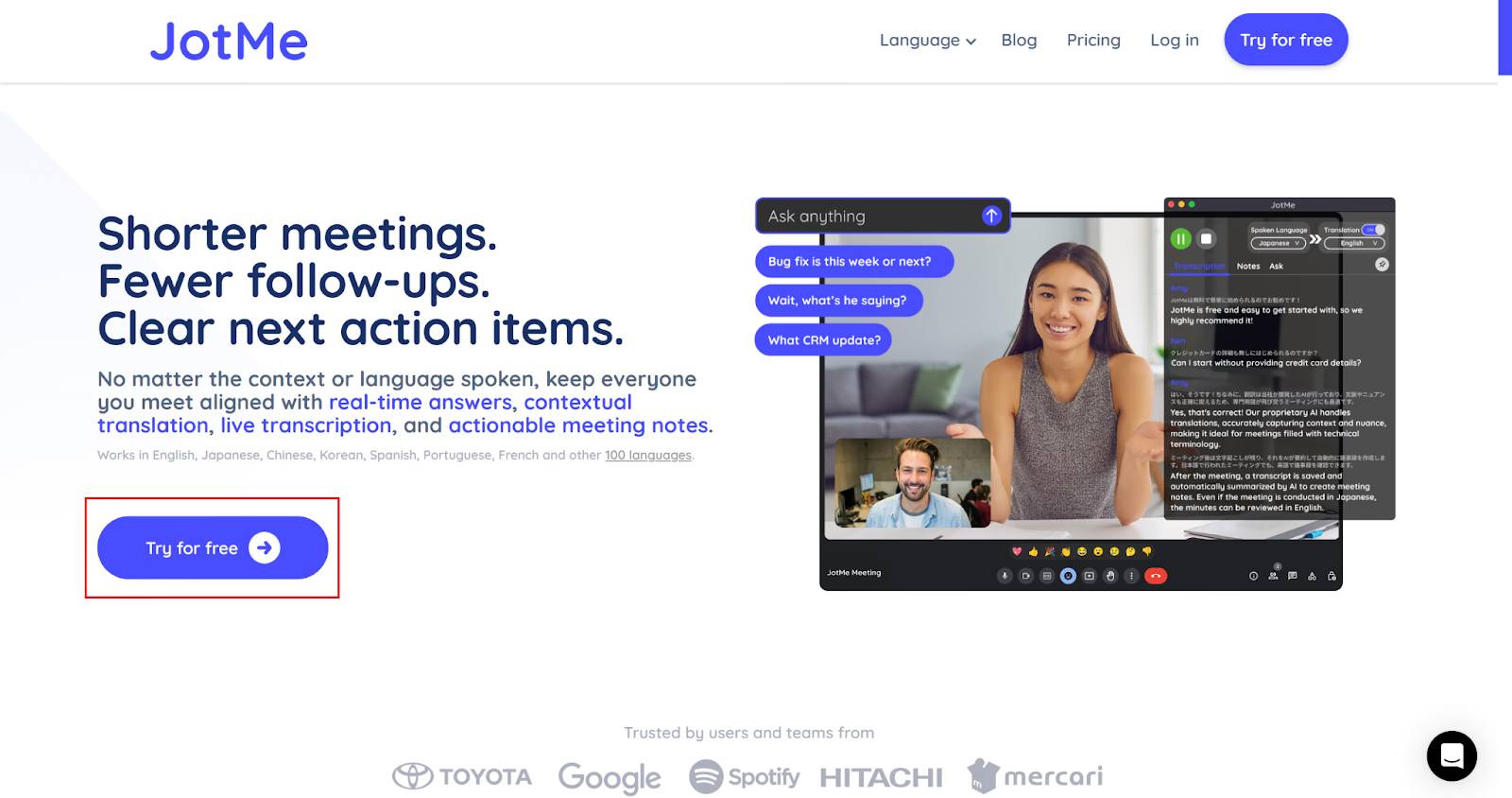
ขั้นตอนที่ 1 ติดตั้ง JotMe บนอุปกรณ์ของคุณ
เปิดเว็บไซต์ทางการของ JotMe แล้วเลือกตัวติดตั้งสำหรับ Mac หรือ Windows จากเมนูดาวน์โหลดหรือปุ่มเริ่มใช้ฟรี ติดตั้งแล้วตรวจสิทธิ์รับเสียงของแอป
ขั้นตอนที่ 2 เปิดการประชุม Zoom ที่ต้องการแปล
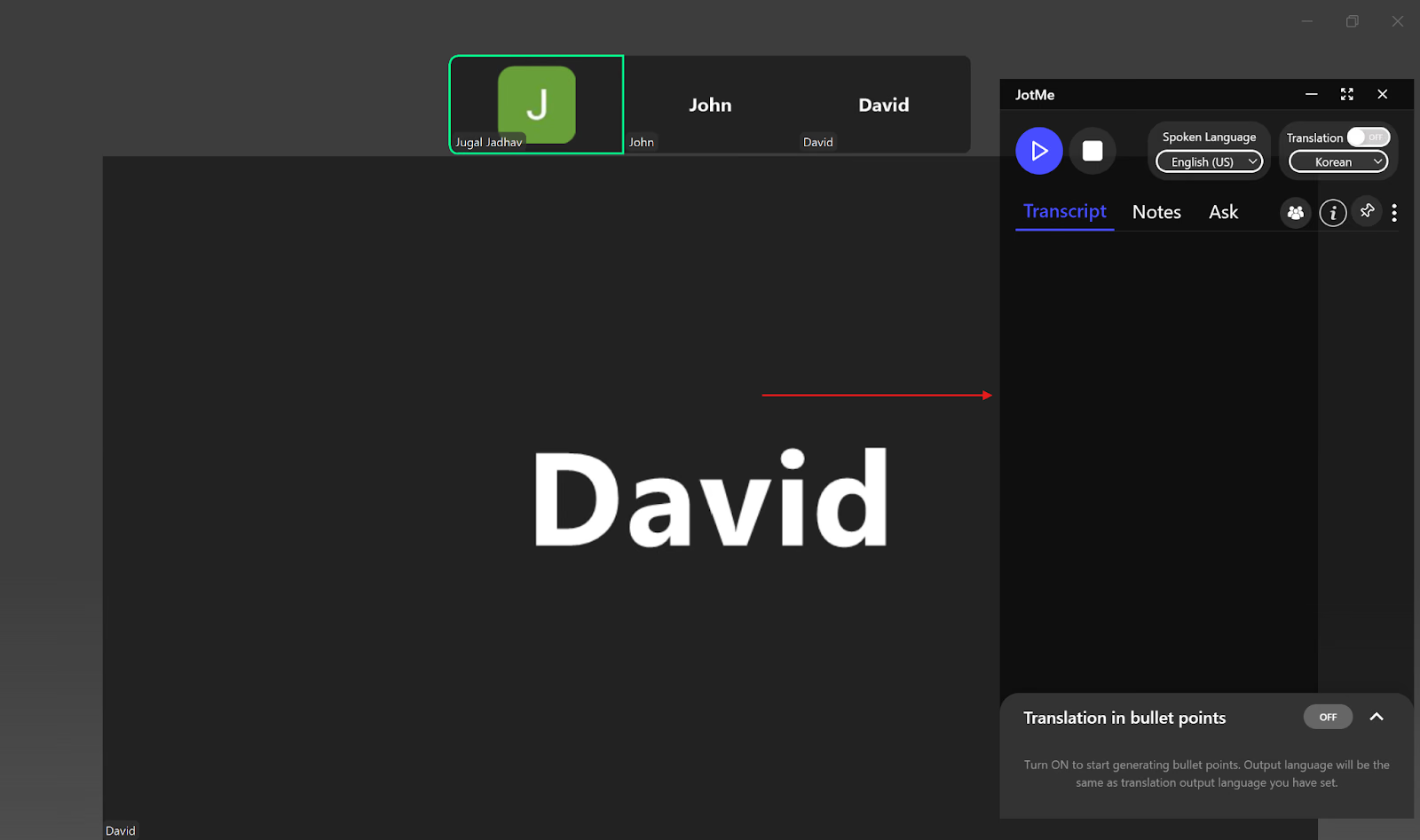
เปิด Zoom Workplace ในแอปเดสก์ท็อปหรือเบราว์เซอร์ เริ่มหรือเข้าประชุม แล้วเปิดหน้าต่าง JotMe
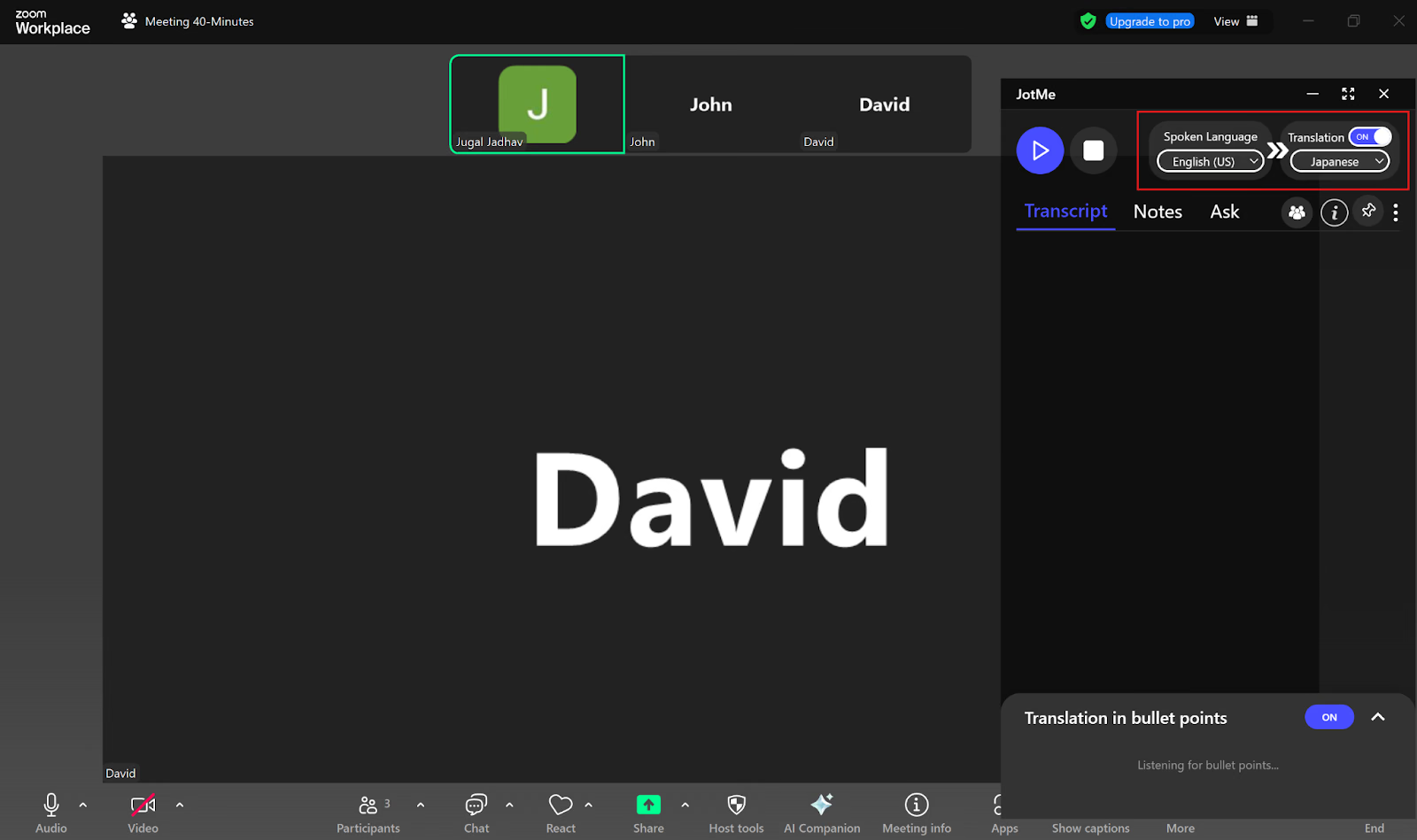
ขั้นตอนที่ 3 ตั้งค่าภาษาปลายทางใน JotMe
เปิดการแปลในหน้าต่าง JotMe หากยังปิดอยู่ เลือกอังกฤษเป็นภาษาพูดและญี่ปุ่นเป็นภาษาคำแปล
ขั้นตอนที่ 4 เริ่มแปลจากอังกฤษเป็นญี่ปุ่น
หลังเลือกทั้งสองภาษา ให้กดปุ่มเริ่มแปลสด
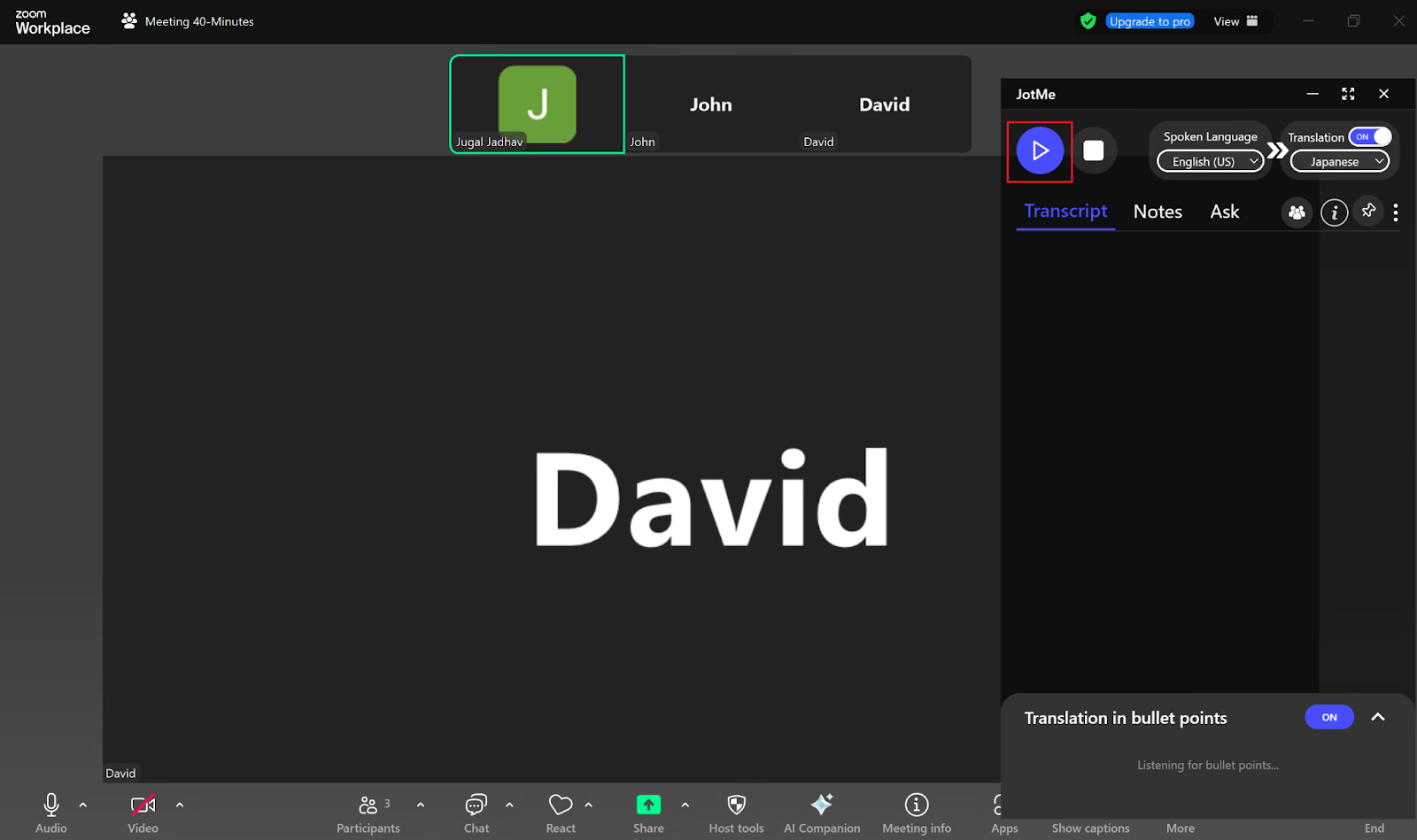
เมื่อ JotMe รับเสียงได้ คำแปลภาษาญี่ปุ่นจะปรากฏระหว่างการประชุม ความหน่วงขึ้นอยู่กับโหมด เสียง และการเชื่อมต่อ
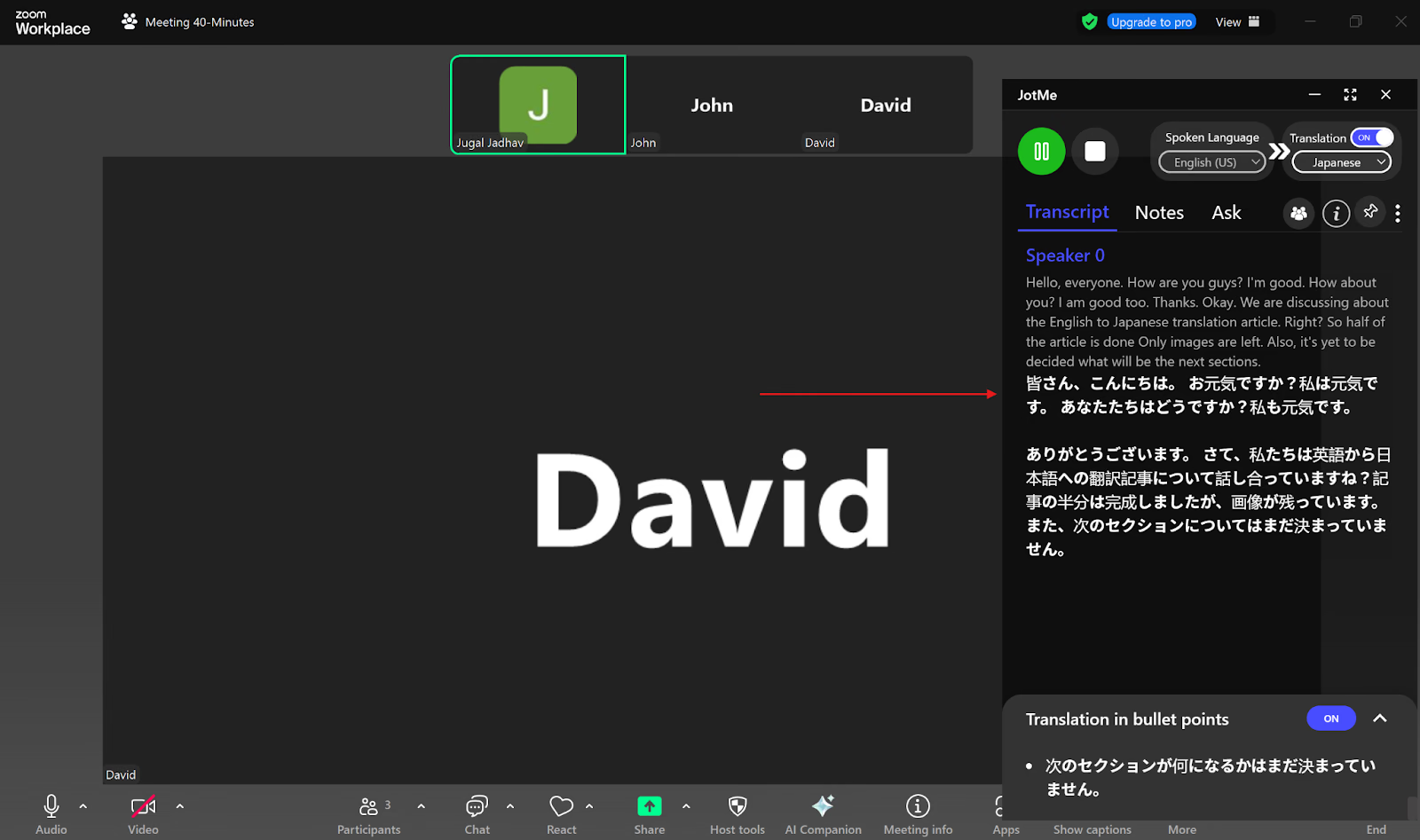
JotMe ช่วยให้แปลการประชุม Zoom ได้แม่นยำขึ้นอย่างไร?
วิธีเลือกแอปแปลสำหรับ Zoom ขึ้นอยู่กับงานและงบประมาณ พิจารณาฟีเจอร์หลังประชุมด้วย เช่น บทถอดเสียง บันทึก หรือสรุปที่ต้องใช้ติดตามงาน
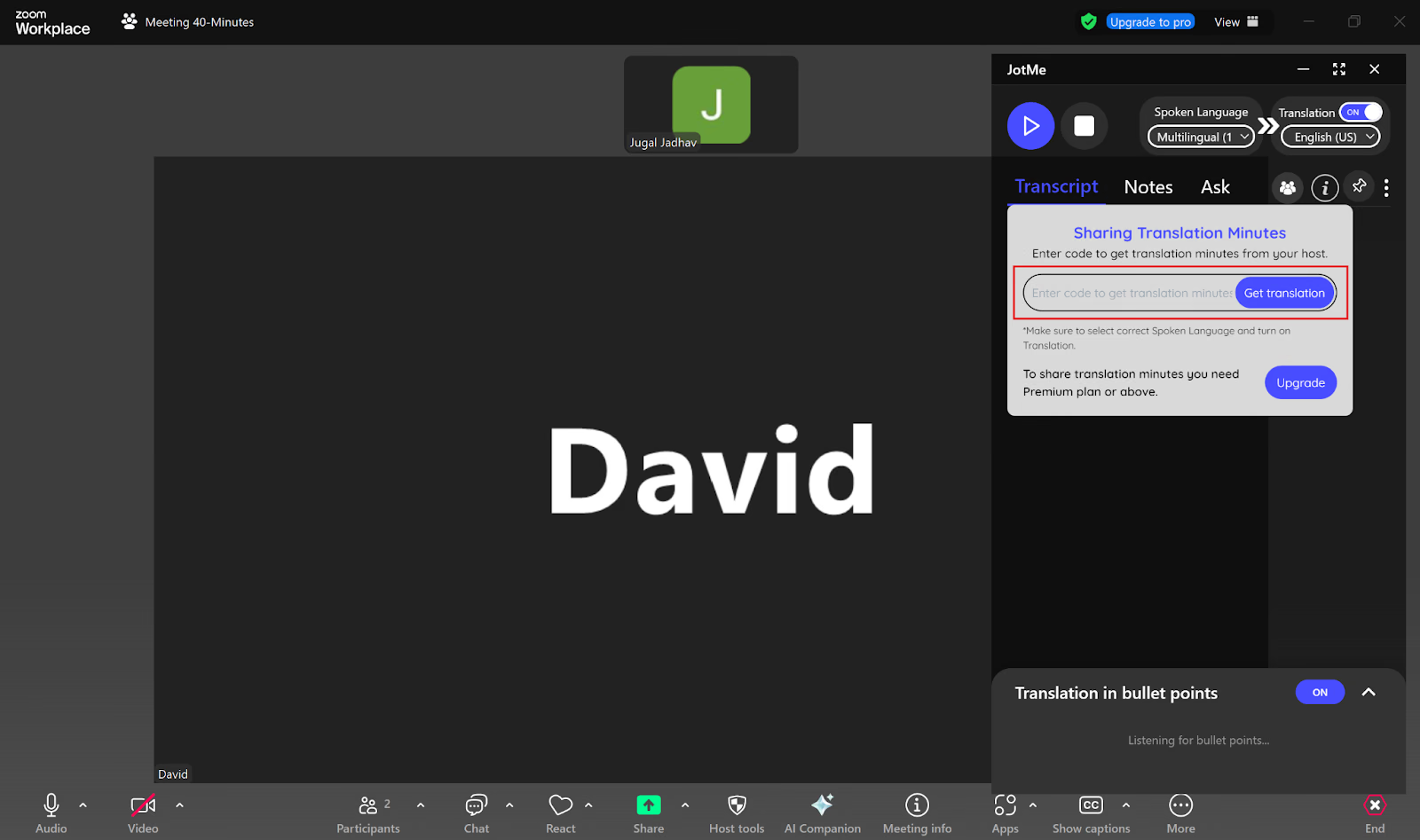
แชร์การเข้าถึงแปลในเซสชัน
โฮสต์ที่ใช้ Premium ขึ้นไปแชร์คำแปลสดจากนาทีของตนผ่านรหัสได้ ผู้เข้าร่วมกรอกรหัสใน JotMe Desktop และเลือกโมเดลภาษาพูดให้ตรงกับโฮสต์ โดยไม่ต้องซื้อแพ็กเกจเพื่อเข้าร่วมเอง สิทธิ์ดูบทถอดเสียงหรือบันทึกหลังจบประชุมเป็นส่วนที่โฮสต์จัดการแยก
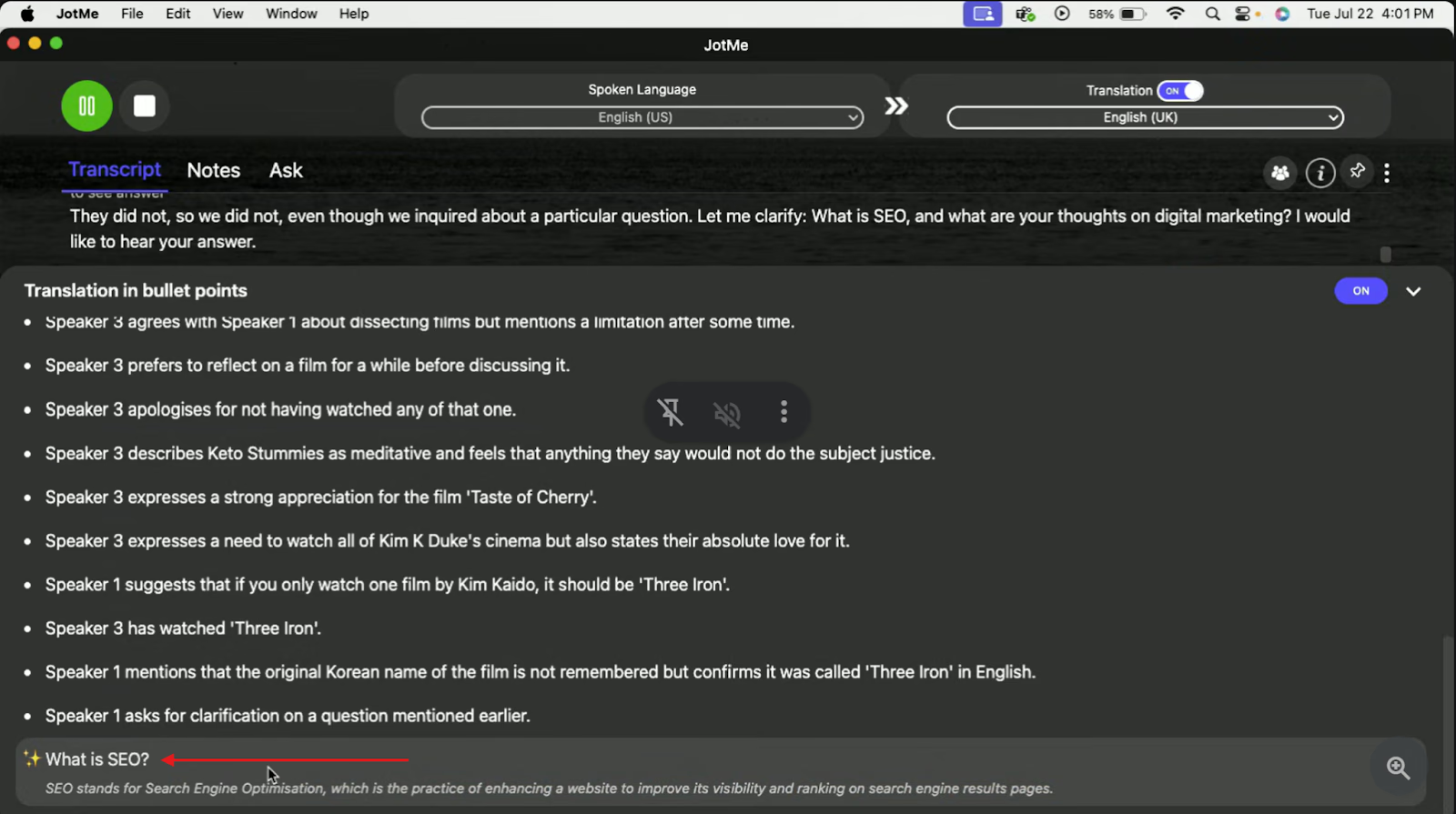
สรุปคำแปลเป็นข้อ
นอกจากคำแปลตามบริบทแล้ว JotMe มี Real-time Summary ในแถบ Ask JotMe เพื่อแสดงประเด็นสำคัญเป็นรายการสั้น ๆ กดประเด็นเพื่อขอคำอธิบายจากบทถอดเสียงตามเครดิตที่มี
รายงานที่บทความอ้างถึงจาก Market.us ระบุว่า 94% ของผู้นำฝ่าย HR ที่ตอบแบบสำรวจเห็นว่าแพลตฟอร์มวิดีโอช่วยเรื่องสรรหาและสื่อสาร หากกติกาการสัมภาษณ์อนุญาต สามารถใช้สรุปสดและคำอธิบายจาก Ask JotMe เพื่อทบทวนประเด็นได้
การแปลตามบริบทและบทถอดเสียงหลายภาษา
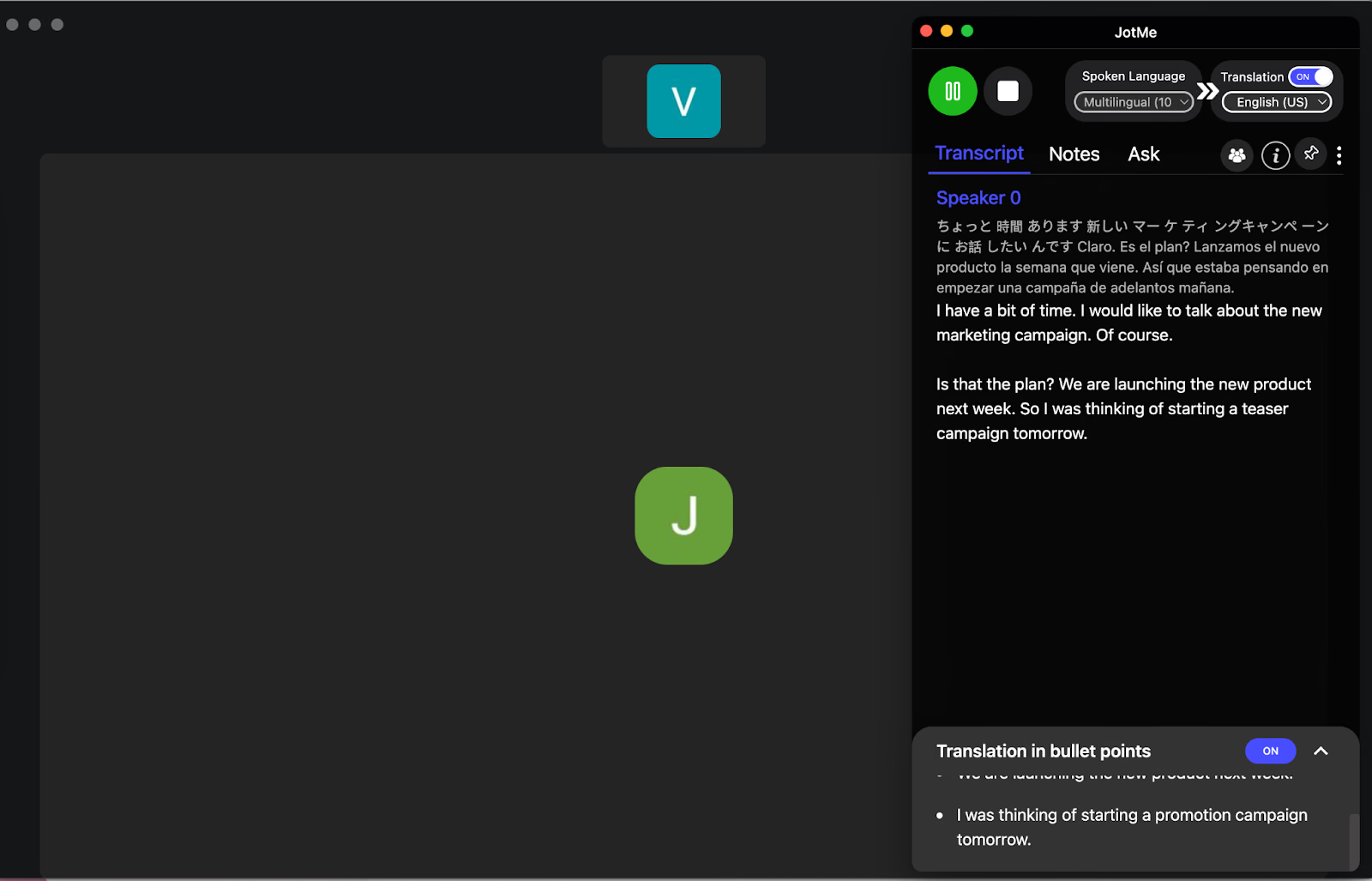
JotMe ใช้การรู้จำเสียงและการประมวลผลภาษาเพื่อแปลตามบริบท น้ำเสียง และศัพท์ที่เกี่ยวข้อง ระบบพิจารณาข้อความรอบ ๆ ประโยคเพื่อช่วยถ่ายทอดความหมาย ควรตรวจชื่อและคำเฉพาะสำคัญ
โหมด Multilingual ถอดเสียงได้สูงสุด 10 ภาษาจากชุดที่รองรับ เช่น อังกฤษ ญี่ปุ่น สเปน เยอรมัน และรัสเซีย เลือก Multilingual เป็นภาษาพูดเมื่อภาษาที่ประชุมอยู่ในชุดนี้ Statista ซึ่งบทความต้นฉบับอ้างถึงรายงานผู้เข้าชม Zoom จากทั่วโลกเกือบ 732 ล้านรายแบบไม่ซ้ำในเดือนมีนาคม 2024 เป็นตัวเลขย้อนหลังประกอบบริบทของการทำงานกับผู้พูดหลายภาษา
โน้ตประชุม AI
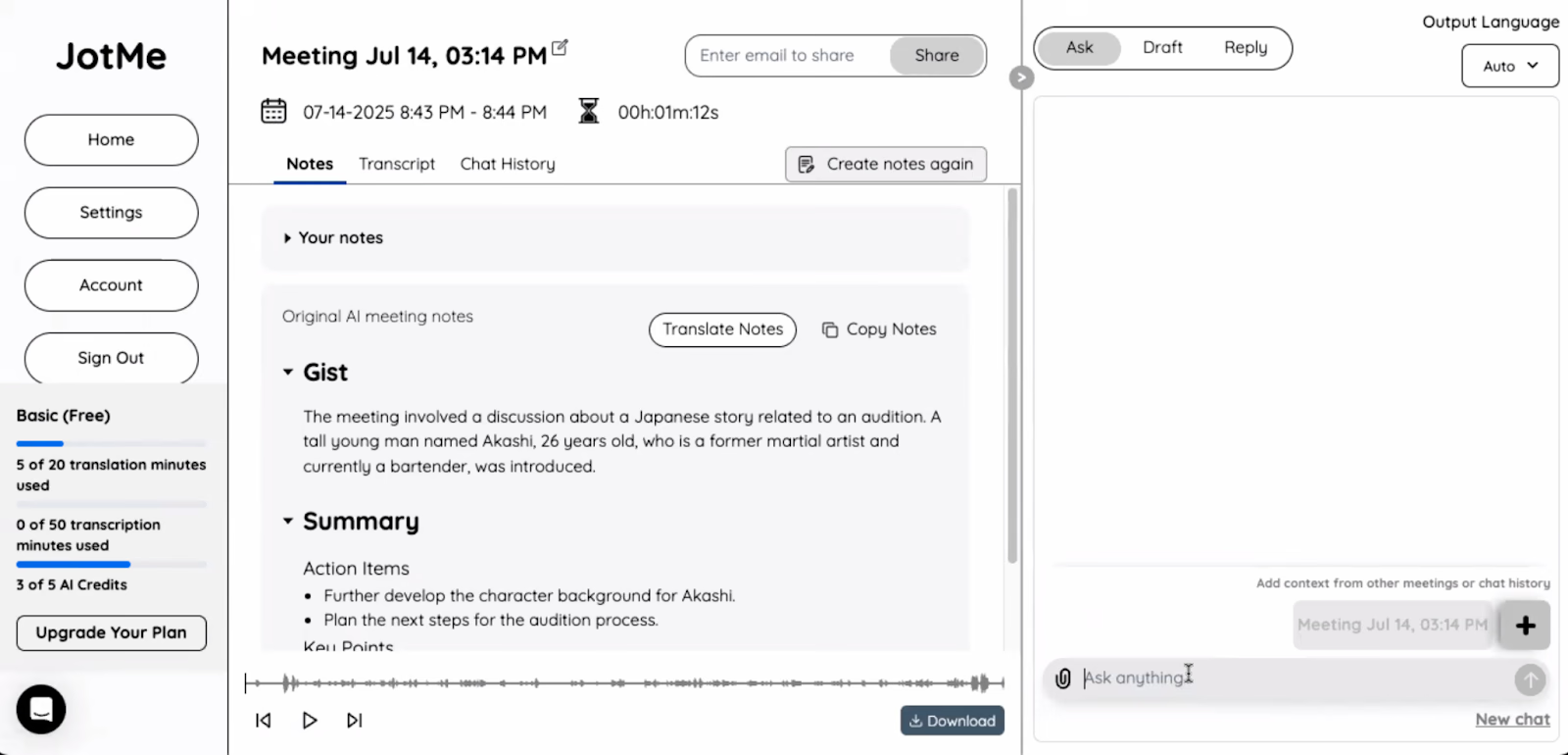
ถ้าต้องจดคำพูดทุกประโยคระหว่างประชุม Zoom ให้ JotMe ช่วยถอดเสียงการประชุมและสร้างบันทึกที่สรุปประเด็นกับงานที่ต้องทำเมื่อบันทึกสำเร็จ จดจุดที่อยากเน้นในแท็บ Notes เพื่อใช้เป็นบริบท แล้วกลับมาเปิดบทถอดเสียงหลังประชุมเพื่อตรวจรายละเอียดหรืออ่านช่วงที่พลาด
ขั้นตอนไม่มีบอตประชุม
แอปเดสก์ท็อป JotMe รับเสียงจากระบบ จึงใช้ได้โดยไม่ส่งบอตเข้าห้อง Zoom ผู้ใช้ควรแจ้งผู้เกี่ยวข้องและทำตามนโยบายก่อนเก็บเสียงหรือบทถอดเสียง
เลือกวิธีแปล AI สำหรับ Zoom
Zoom มีคำบรรยายแปลในตัวเมื่อบัญชีและการประชุมรองรับ คุณภาพขึ้นอยู่กับภาษากับสภาพเสียง และบางองค์กรกำหนดเงื่อนไขการใช้เครื่องมือเพิ่มเติม JotMe มีแพ็กเกจฟรีตามโควตาสำหรับทดลองแปลอังกฤษเป็นญี่ปุ่นใน Zoom
ไม่ว่าจะอยู่ฝ่ายขาย ดูแลลูกค้า ผลิตภัณฑ์ หรือวิศวกรรม คุณใช้บทถอดเสียงหลายภาษาของ JotMe ใน Zoom ตามโหมดที่รองรับได้ คำแปลสด บทถอดเสียง คำตอบจาก Ask JotMe และบันทึกการประชุม AIช่วยให้ทีมกลับมาตรวจเรื่องที่คุยกัน ทดลองตามโควตาฟรีก่อนเลือกแผน
คำถามที่พบบ่อย
แปลการประชุม Zoom เป็นภาษาอื่นแบบสดอย่างไร?
ในแอป JotMe บนเดสก์ท็อป ให้เลือกภาษาที่พูดใน Zoom และภาษาปลายทางที่ต้องการ เปิดสิทธิ์รับเสียงระบบ แล้วเริ่มแปลสดในโหมดที่รองรับ
เลือกแอปแปลภาษาอะไรสำหรับ Zoom?
เลือกตามคู่ภาษา รูปแบบเสียง งบประมาณ และสิ่งที่ต้องการเก็บหลังประชุม JotMe เป็นทางเลือกที่มีคำแปลสดตามบริบท บทถอดเสียง และบันทึกการประชุมในโหมดที่รองรับ
ใช้ Google Translate กับ Zoom ได้ไหม?
Google Translate ใช้แปลข้อความหรือเสียงตามโหมดของบริการ แต่คู่มือนี้ใช้ JotMe บนเดสก์ท็อปเพื่อรับเสียงระบบจาก Zoom และแสดงคำแปลสดโดยไม่ส่งบอตเข้าร่วมสาย ตั้งค่าสิทธิ์และทำตามนโยบายการประชุมก่อนใช้
แปลงเสียงเป็นบทถอดเสียงได้ไหม?
ได้ JotMe แปลงเสียงเป็นบทถอดเสียงได้ โหมด Multilingual รองรับการถอดเสียงพร้อมกันในชุดภาษาที่กำหนด เช่น อังกฤษ ญี่ปุ่น สเปน และฝรั่งเศส ตรวจรายการภาษาของโหมดก่อนเริ่ม
ใช้ AI ช่วยในการสัมภาษณ์ผ่าน Zoom อย่างไร?
หากกติกาการสัมภาษณ์อนุญาตให้ใช้ AI ให้เปิด Real-time Summary ในแถบ Ask JotMe ระหว่างเซสชัน กดประเด็นในสรุปเพื่อขอคำอธิบายจากบทถอดเสียง การขอคำอธิบายใช้เครดิต AI
ลองใช้ JotMe
แปลอย่างแม่นยำสำหรับประชุม อีเวนต์และงานประจำวัน พร้อม AI Memory ที่จดจำบริบทของคุณ


