







คำบรรยายช่วยให้ตามบทสนทนาได้ง่ายขึ้น แต่หลายคนยังไม่ทราบว่าเปิดใช้ได้ฟรี คู่มือนี้อธิบายวิธีเปิดคำบรรยายภาษาอังกฤษใน Google Meet และสิ่งที่ทำเพิ่มได้เมื่อต้องการแปลหรือเก็บข้อความหลังประชุม
- คำบรรยายภาษาอังกฤษใน Google Meet
- คำบรรยายภาษาอังกฤษใน Google Meet มีข้อจำกัดอะไรบ้าง
- ส่วนขยายที่ติดตั้งได้ฟรี
- คำถามและคำตอบ
คำบรรยายภาษาอังกฤษใน Google Meet
1. กดปุ่มคำบรรยาย
ระหว่างประชุม ให้มองหาปุ่มคำบรรยายที่ด้านล่างของ Google Meet แล้วกดเปิด
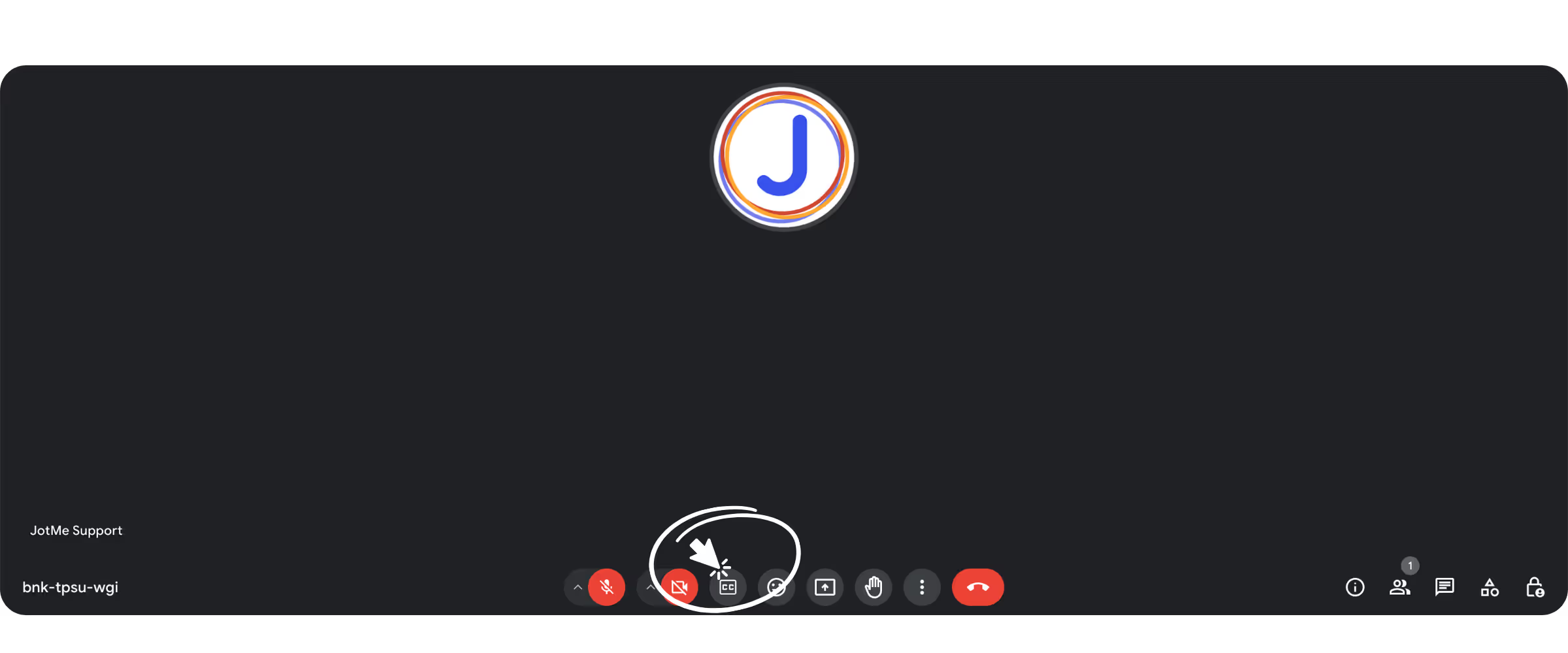
2. เปิดการตั้งค่าภาษา
หลังเปิดคำบรรยาย ให้เปิดเมนูคำบรรยายหรือเข้าเมนูเพิ่มเติม แล้วเลือกการตั้งค่าและคำบรรยายแทนเสียง ตำแหน่งเมนูอาจต่างกันตามหน้าจอ
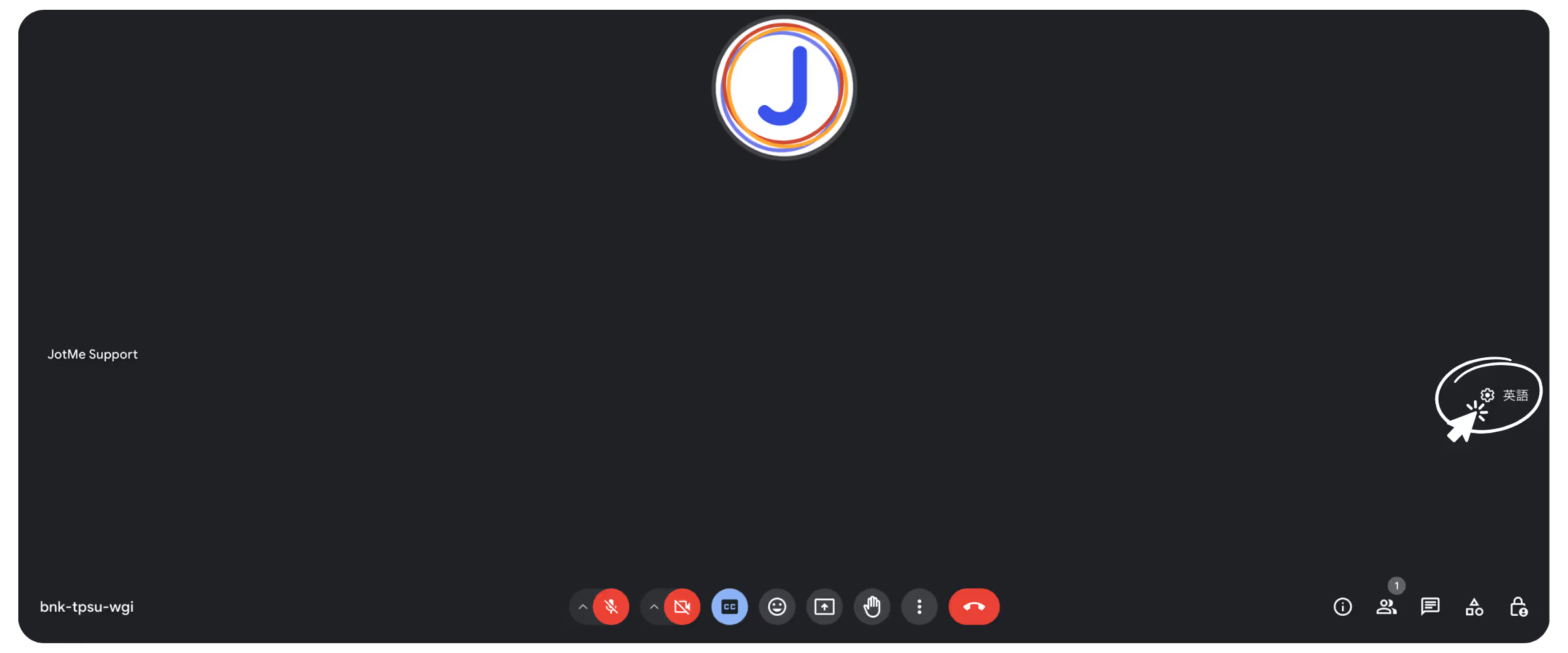
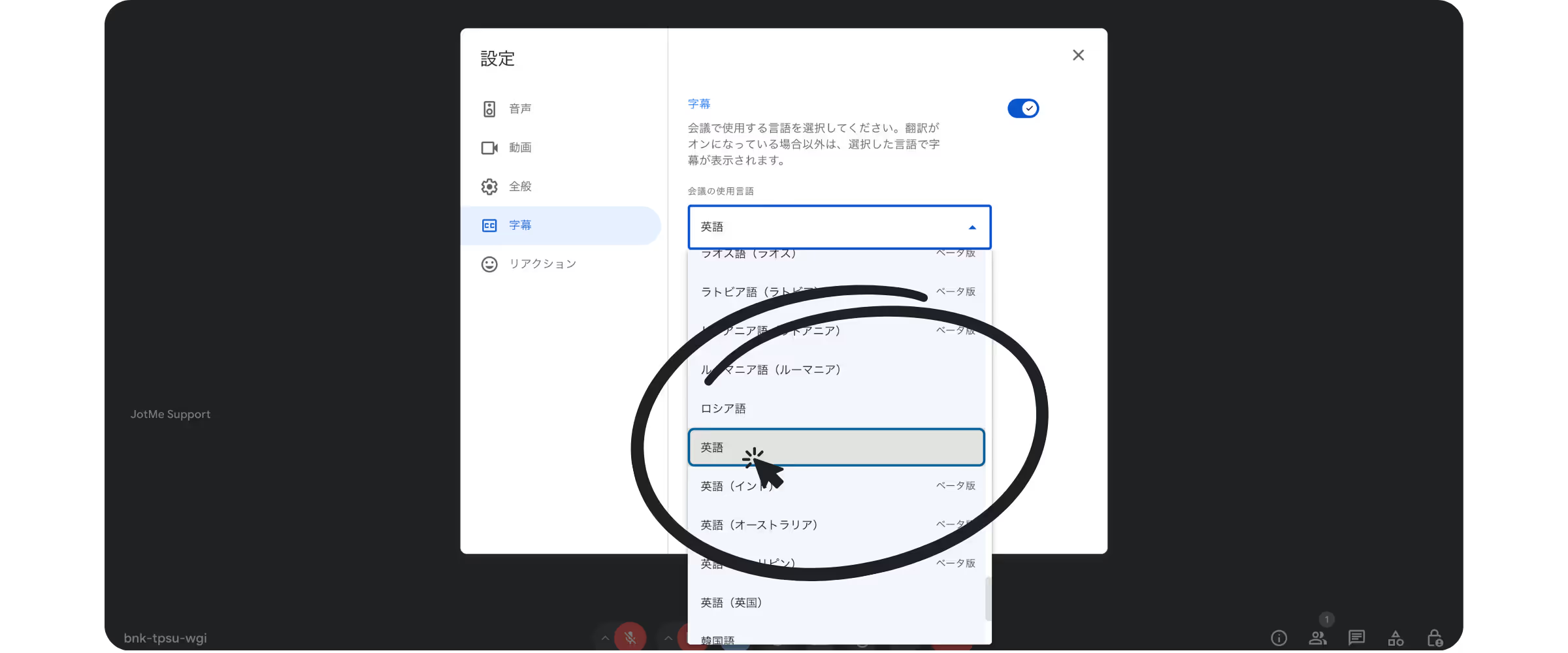
3. ตั้งภาษาคำบรรยาย
เลือกภาษาอังกฤษเมื่อผู้เข้าร่วมพูดภาษาอังกฤษ ตรวจตัวเลือกตามสำเนียงหรือภูมิภาคที่ตรงกับการประชุม
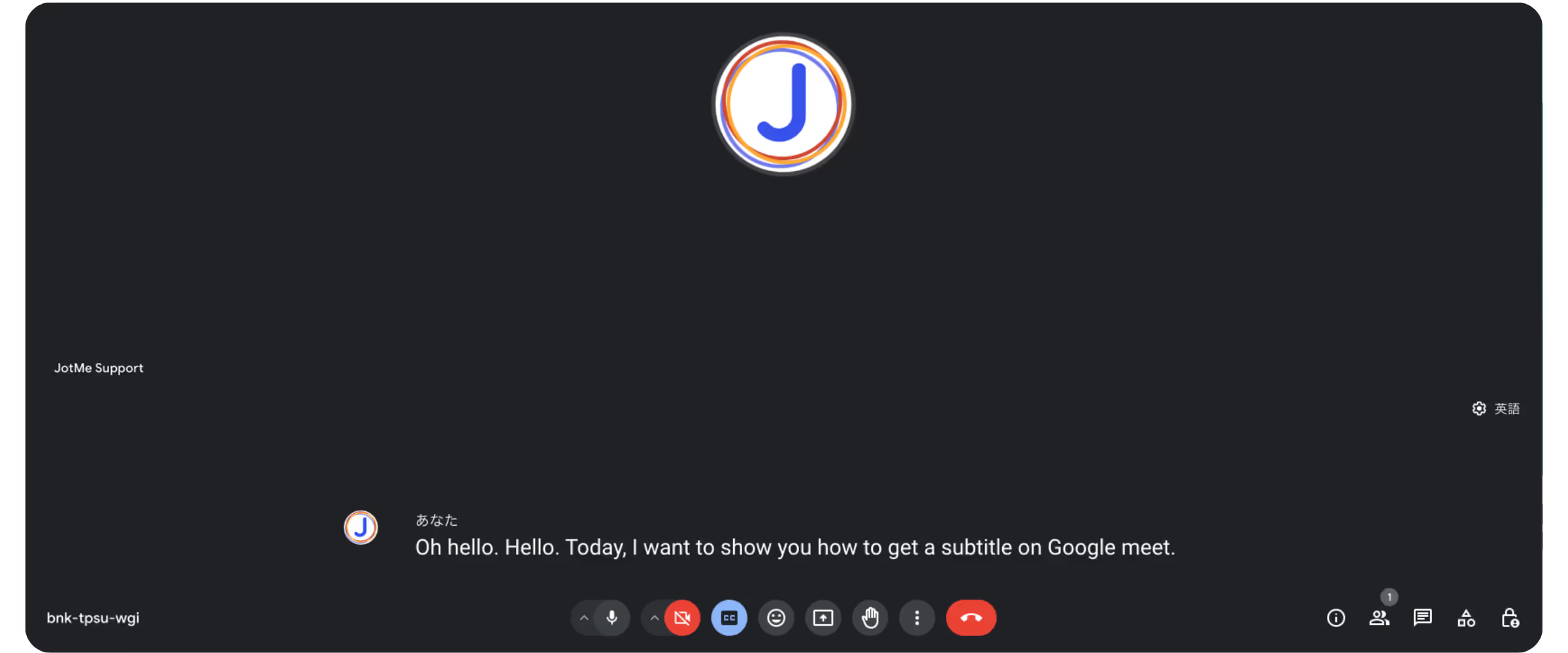
เมื่อผู้เข้าร่วมพูดภาษาอังกฤษ Google Meet จะแสดงคำบรรยายภาษาอังกฤษบนหน้าจอของคุณ
คำบรรยายภาษาอังกฤษใน Google Meet มีข้อจำกัดอะไรบ้าง
คำบรรยายสดเปิดได้ฟรี แต่หากต้องแปลหรือกลับมาอ่านหลังประชุม ควรคำนึงถึงข้อจำกัดต่อไปนี้
- ระหว่างประชุม เลื่อนย้อนอ่านได้เฉพาะช่วงที่คุณอยู่ในการประชุมและเปิดคำบรรยายไว้
- การเปิดคำบรรยายสดอย่างเดียวจะไม่สร้างไฟล์ข้อความให้กลับมาอ่านหลังประชุม หากต้องการไฟล์ ให้ใช้ฟีเจอร์ถอดเสียงแยกต่างหากในบัญชีที่มีสิทธิ์
- คำบรรยายสดทั่วไปไม่สร้างบันทึกการประชุม AI Google มีฟีเจอร์จดบันทึกด้วย Gemini แยกต่างหากสำหรับบัญชีและการประชุมที่เข้าเงื่อนไข
ส่วนขยายที่ติดตั้งได้ฟรี
เมื่อต้องการอ่านคำแปล ถอดเสียง หรือทำบันทึกประชุมด้วย AI ลองติดตั้งส่วนขยาย JotMe สำหรับ Google Meet ได้ฟรี การใช้งานแต่ละฟีเจอร์ขึ้นอยู่กับโควตาและการตั้งค่าบัญชี
ย้อนอ่านข้อความระหว่างประชุม
ในแผงส่วนขยาย คุณเลื่อนกลับไปอ่านสิ่งที่พูดไว้แล้วและคัดคำศัพท์ไปค้นใน Google ได้
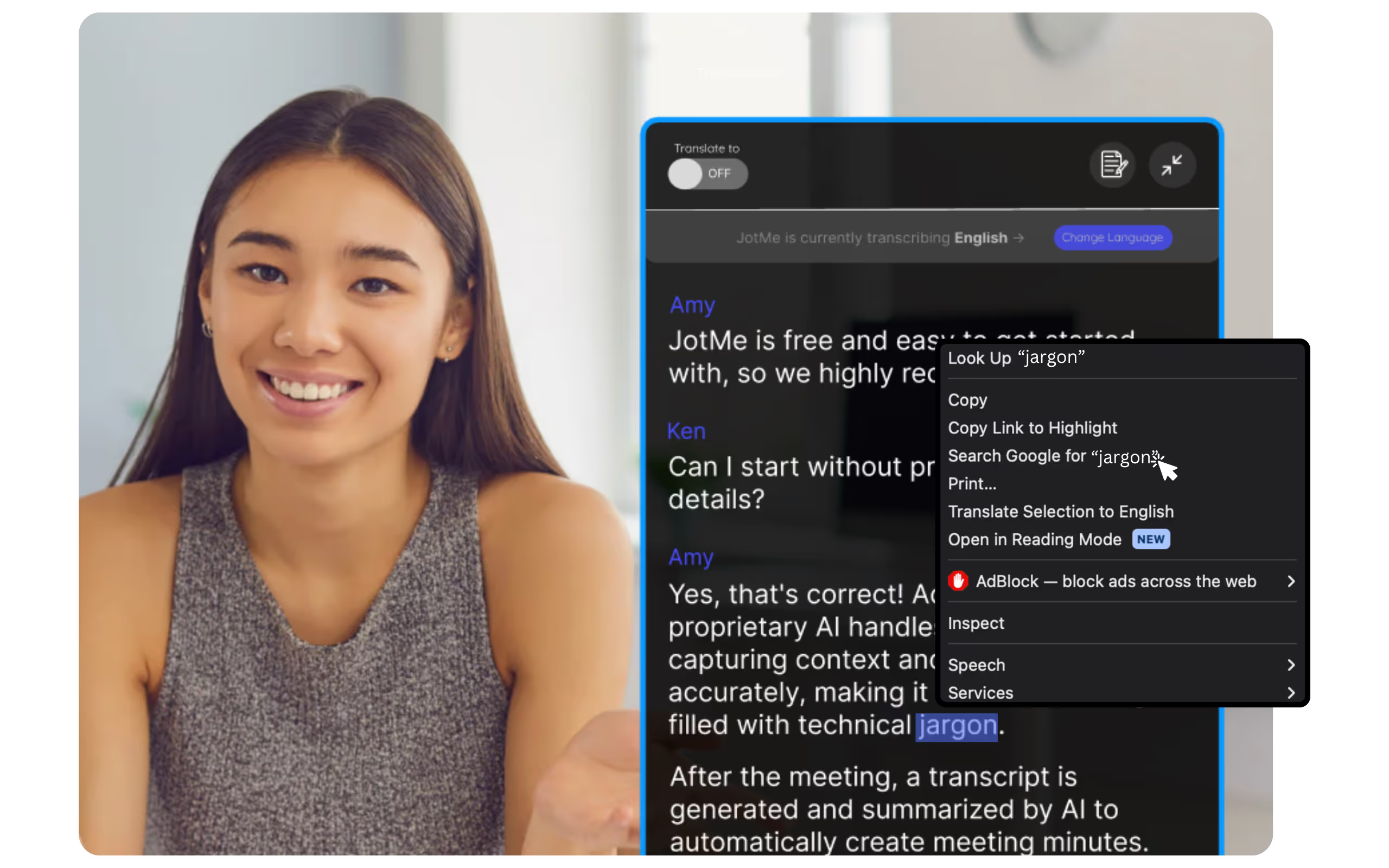
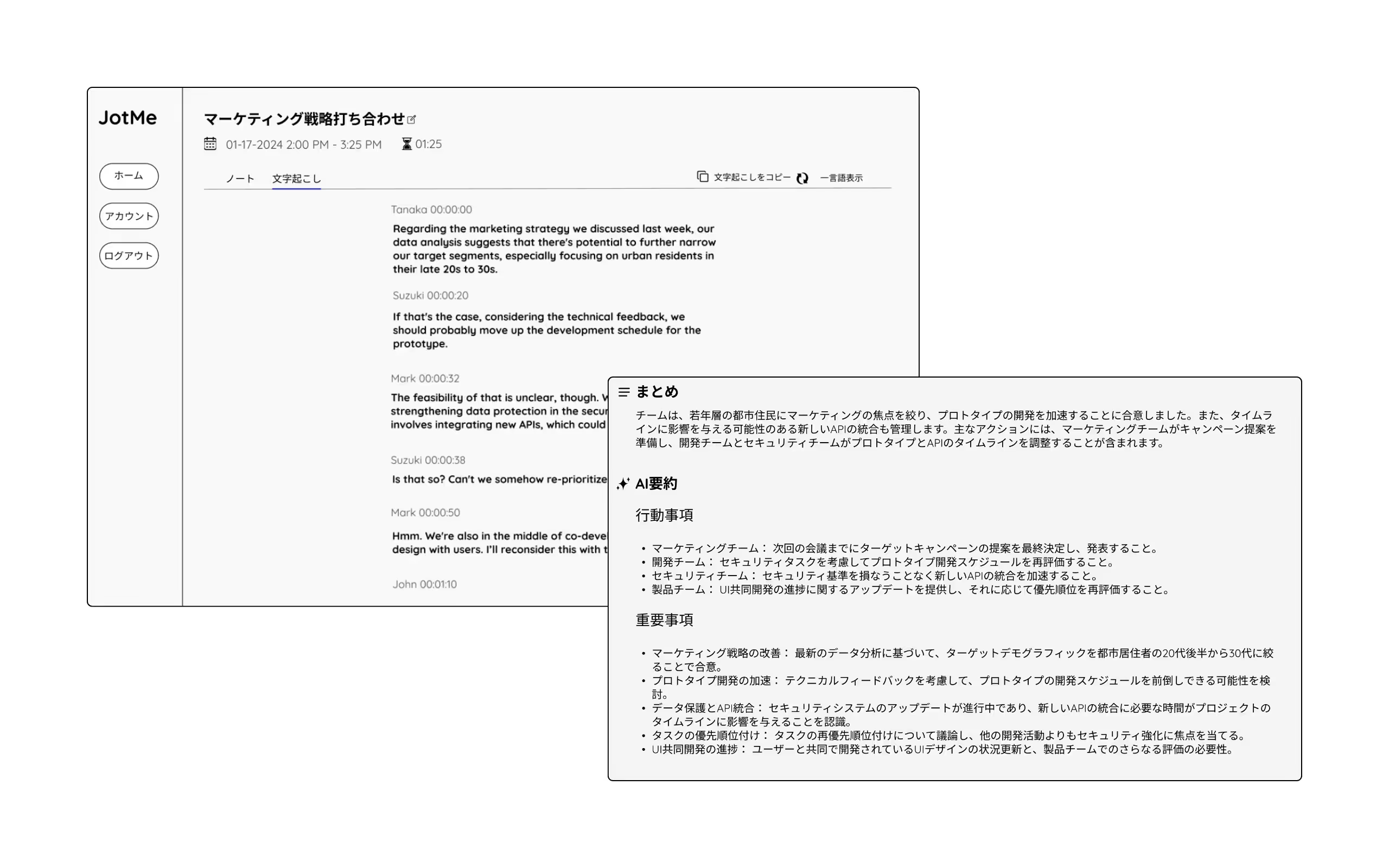
ทบทวนบทถอดเสียงภาษาอังกฤษและบันทึกการประชุม AI หลังประชุม
เมื่อการบันทึกสำเร็จ คุณกลับมาอ่านบทถอดเสียงและเปิดบันทึกการประชุม AI ได้ตามการตั้งค่าและเครดิต ช่วยให้จดเองน้อยลงและตั้งใจฟังได้มากขึ้น หากประชุมเป็นภาษาอังกฤษ คุณเลือกให้สร้างบันทึกเป็นภาษาญี่ปุ่นได้เมื่อรองรับ เหมาะกับผู้ที่ยังไม่คุ้นกับการประชุมภาษาอังกฤษ
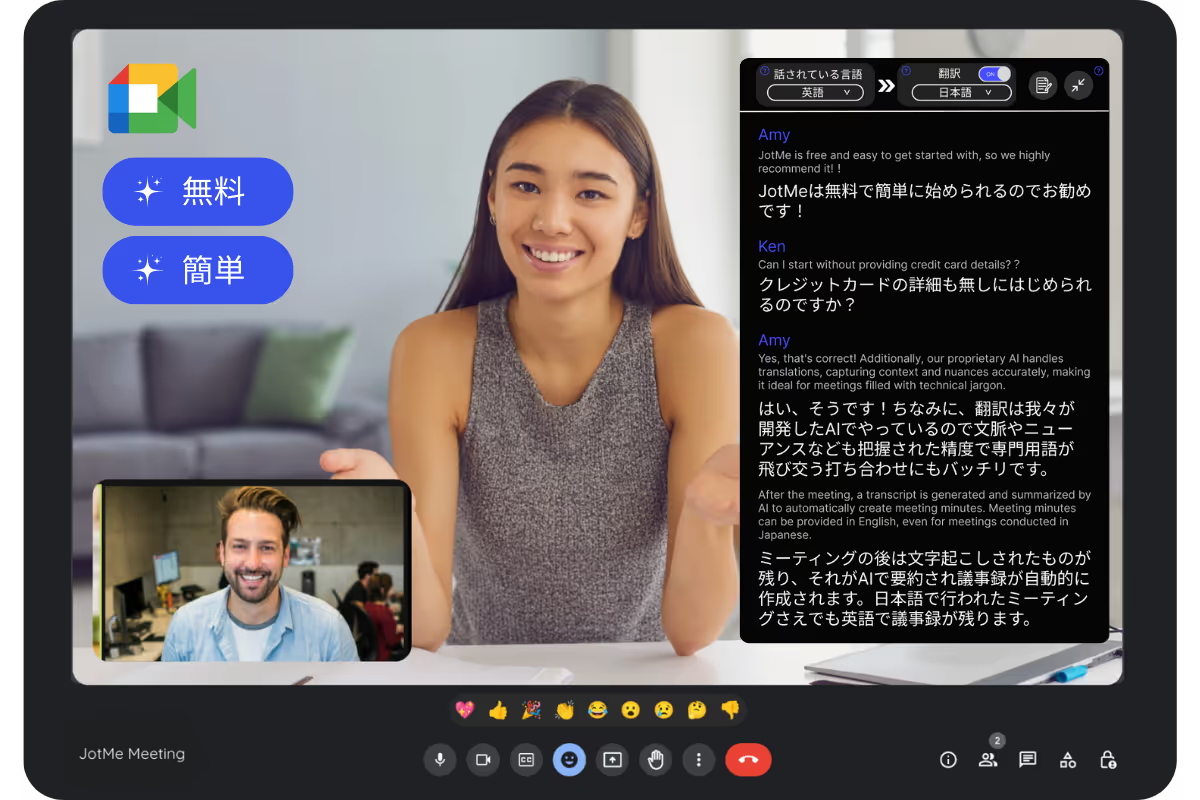
แปลจากอังกฤษเป็นญี่ปุ่นเมื่อต้องการ
AI ใช้ข้อความและบริบทที่มีเพื่อช่วยให้คำแปลสอดคล้องกับบทสนทนา เปิดคำแปลระหว่างประชุม แล้วตรวจชื่อ ตัวเลข และคำเฉพาะที่สำคัญ
ดูคู่มือตั้งค่าการแปลสำหรับ Google Meet และตรวจเงื่อนไขของแพ็กเกจฟรี
คำถามที่พบบ่อย
ถาม: เปิดคำบรรยายภาษาอังกฤษใน Google Meet อย่างไร?
ตอบ: กดปุ่มคำบรรยายที่ด้านล่างของ Google Meet แล้วเลือกภาษาอังกฤษเป็นภาษาคำบรรยายเมื่อผู้เข้าร่วมพูดภาษาอังกฤษ
ถาม: เปิดใช้ฟรีไหม?
ตอบ: เปิดคำบรรยายสดพื้นฐานได้ฟรีสำหรับหน้าจอของคุณ
ถาม: มีส่วนขยายให้ลองใช้ฟรีเพื่อทำงานกับคำบรรยาย Google Meet เพิ่มเติมไหม?
ตอบ: ติดตั้ง JotMe ได้ฟรี แพ็กเกจฟรีให้ลองแปล ถอดเสียง และสร้างบันทึกการประชุม AI ตามขีดจำกัดและเครดิตของแต่ละฟีเจอร์
ถาม: จะแปลคำบรรยายภาษาอังกฤษเป็นภาษาญี่ปุ่นได้อย่างไร?
ตอบ: เปิดคู่มือการแปลจากอังกฤษเป็นญี่ปุ่น แล้วเลือกอังกฤษเป็นภาษาพูดและญี่ปุ่นเป็นภาษาปลายทางตามตัวเลือกที่รองรับ
ถาม: คำบรรยาย Google Meet มีภาษาอะไรบ้าง?
ตอบ: ตัวอย่างได้แก่ อังกฤษ ญี่ปุ่น จีน เกาหลี สเปน โปรตุเกส ฝรั่งเศส เยอรมัน สวีเดน ฟินแลนด์ อาหรับ ฮินดี อูรดู ตุรกี นอร์เวย์ อิตาลี พม่า รัสเซีย ฟิลิปิโน สวาฮีลี และฮังการี ตัวเลือกบางภาษาอยู่ในเบต้าหรือแยกตามภูมิภาค ดูรายการภาษาปัจจุบันของ Google
ลองใช้ JotMe
แปลอย่างแม่นยำสำหรับประชุม อีเวนต์และงานประจำวัน พร้อม AI Memory ที่จดจำบริบทของคุณ


