





ใช้ Google Meet และ ChatGPT ช่วยร่างบทความ SEO อย่างไร

หลายคนติดอยู่กับการเริ่มเขียนบล็อก โดยเฉพาะช่วงคิดหัวข้อและเรียบเรียงร่างแรก ซอฟต์แวร์ที่มีตัวเลือกให้ทดลองฟรีช่วยจัดขั้นตอนได้ บทความนี้จะใช้ Google Meet ระดมไอเดีย เก็บบทถอดเสียงด้วย JotMe แล้วนำข้อความที่เกี่ยวข้องไปให้ ChatGPT ช่วยร่าง
- ติดตั้ง JotMe และใช้บทถอดเสียง เรียนรู้วิธีเปิดข้อความที่เก็บไว้หลังการประชุม Google Meet
- ระดมไอเดียใน Google Meet จัดช่วงพูดคุยเพื่อรวบรวมแนวคิดสำหรับบทความ
- ให้ ChatGPT ช่วยทำร่าง ใช้ประเด็นจากการระดมไอเดียและบทถอดเสียงเป็นบริบท แล้วกำหนดคำสั่งเพื่อให้ได้ร่างที่ตรงกับงาน
ขั้นตอนที่ 1 ติดตั้ง JotMe เพื่อเก็บบทถอดเสียง
1. เพิ่มส่วนขยาย Chrome ติดตั้งส่วนขยาย JotMe เพื่อถอดเสียงจากคำบรรยายใน Google Meet
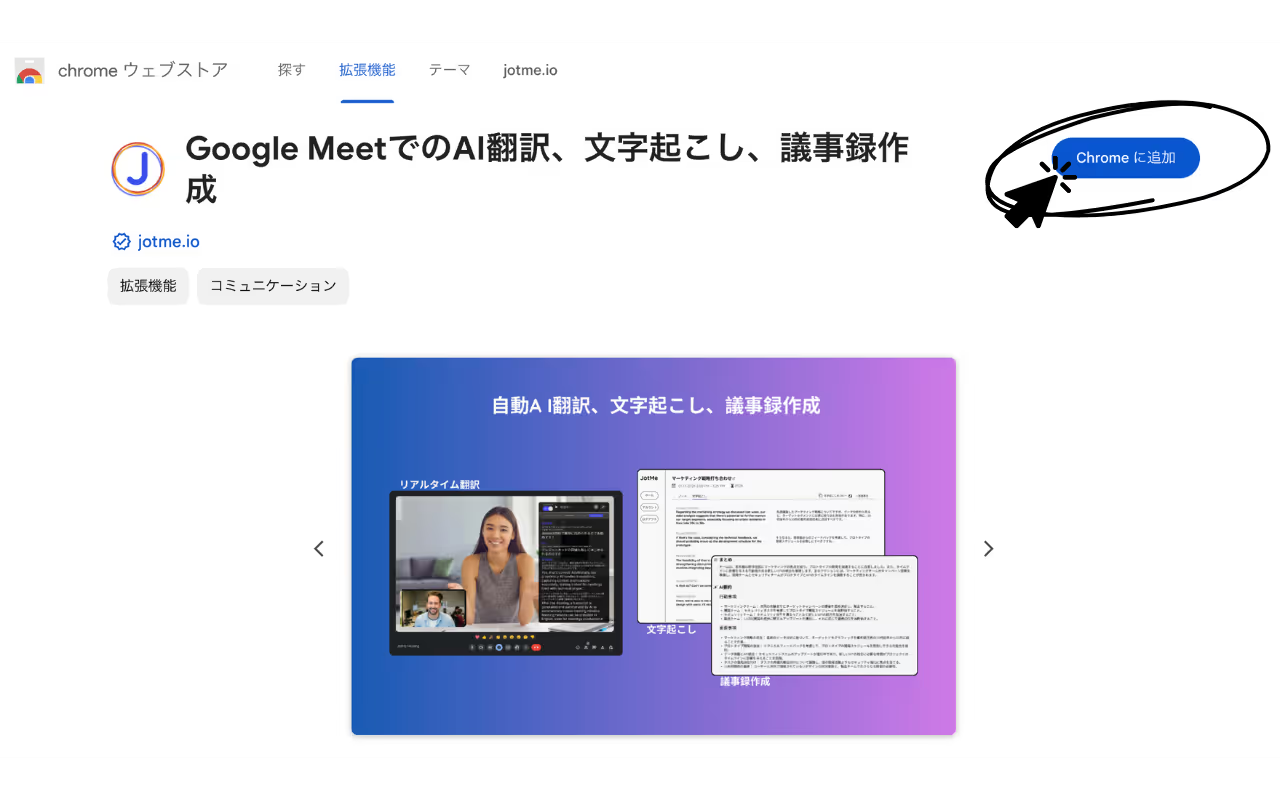
2. สมัครหรือลงชื่อเข้าใช้ สร้างบัญชี JotMe เพื่อเข้าถึงฟีเจอร์ที่รองรับ
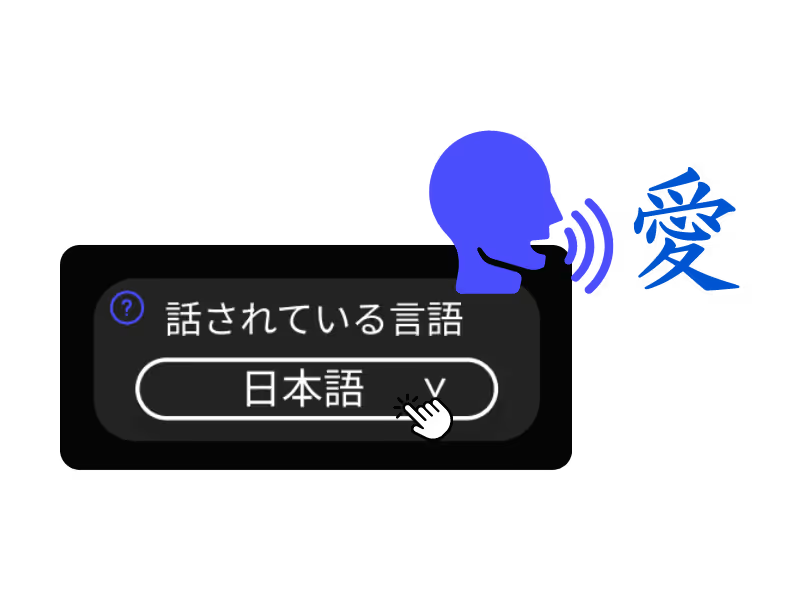
3. ตั้งค่า լեզภาษา เลือกภาษาที่ใช้พูดในการประชุม แล้วเปิดคำบรรยายในภาษานั้น
ขั้นตอนที่ 2 ระดมไอเดียใน Google Meet
เริ่มทำเนื้อหาด้วยการจัดช่วงระดมไอเดียที่มีเป้าหมายชัดใน Google Meet
- เปิด Google Meet เริ่มประชุมคนเดียวหรือเชิญคนอื่นเข้าร่วมเพื่อช่วยต่อยอดไอเดีย เปิดการประชุมใหม่
- เริ่มพูดถึงไอเดีย ความคิดเปลี่ยนระหว่างคุยได้ ช่วงนี้ให้เปิดรับข้อเสนอโดยยังไม่ต้องตัดสินหรือวิจารณ์ หากต้องการแนวทางเพิ่มเติม ลองอ่านเคล็ดลับหาไอเดียสำหรับบล็อก SEO
- คุยต่อเนื่อง JotMe นำคำบรรยายที่ Google Meet แสดงมาทำบทถอดเสียง หากต้องการย้อนดูสิ่งที่พูดก่อนหน้า ให้เปิดข้อความถอดเสียงสดในแผง JotMe
ขั้นตอนที่ 3 ใช้ ChatGPT ช่วยร่างบทความ
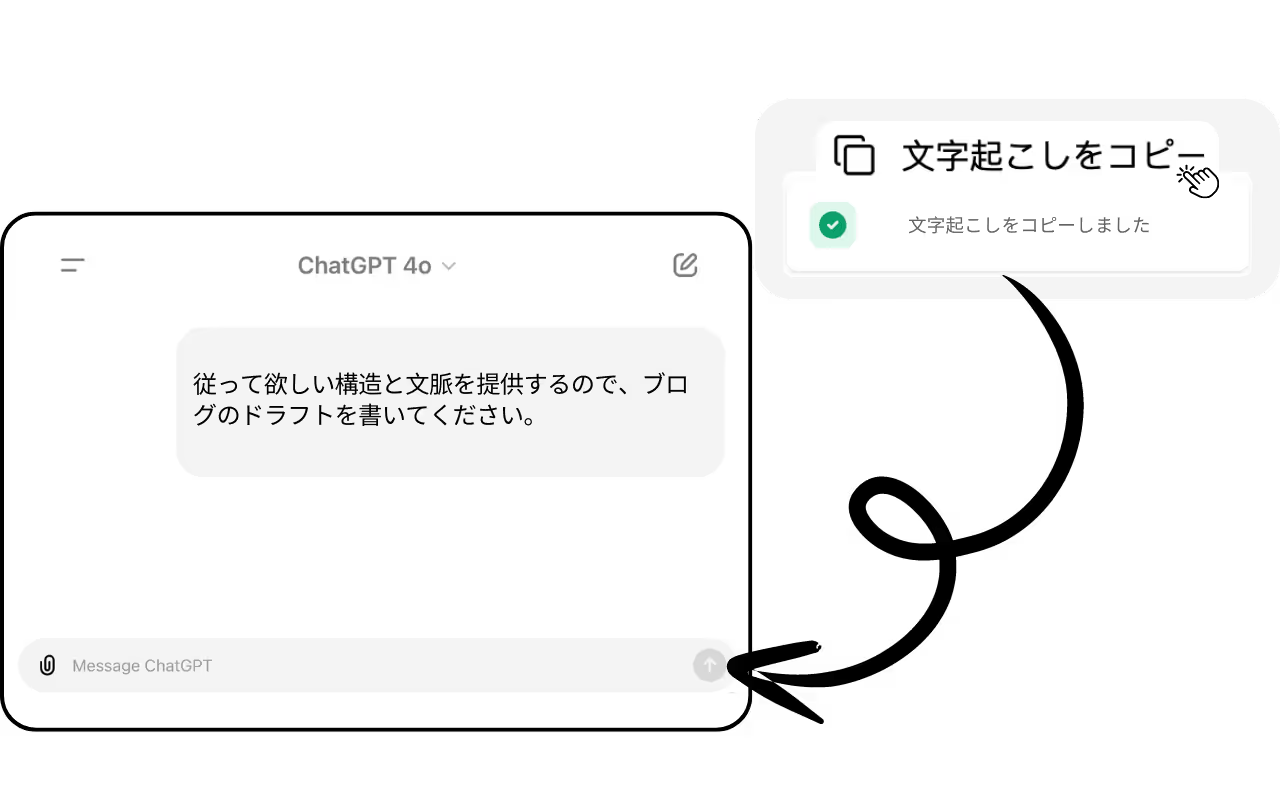
1. เปิด ChatGPT หรือบริการแชท AI ที่ใช้ แล้วลองใช้คำสั่งต่อไปนี้
ช่วยเขียนร่างบทความตามโครงสร้างและบริบทที่ฉันให้ไว้
โครงสร้างที่ต้องการあなたの構造
บริบทที่รวบรวมไว้あなたのコンテキスト
การให้โครงสร้างและบริบทชัดเจนช่วยให้ ChatGPT สร้างร่างที่ต่อเนื่องและตรงกับความต้องการมากขึ้น ทบทวนเนื้อหาก่อนนำไปใช้
2. กำหนดโครงสร้าง เลือกหัวข้อและรูปแบบบทความ อาจใช้โครงจากบล็อกเดิมหรือวางโครงใหม่ให้เข้ากับเรื่อง แล้วส่งให้ ChatGPT
3. รวบรวมบริบท เลือกเฉพาะส่วนที่เกี่ยวข้องจากบทถอดเสียง JotMe เอกสารเดิม หรือการสนทนา เช่น บทความ อีเมล และข้อความแชท ใช้ข้อมูลที่ได้รับอนุญาตและนำรายละเอียดที่เป็นความลับออกก่อนส่ง
สรุป
ใช้ Google Meet ระดมไอเดีย จัดการบทถอดเสียงด้วย JotMe และให้ ChatGPT ช่วยร่างเพื่อทำเนื้อหาเป็นขั้นตอน ลองติดตั้ง JotMe แล้วเริ่มระดมไอเดียครั้งแรกกับ Google Meet สมัครรับจดหมายข่าวเพื่อรับเคล็ดลับและเนื้อหาเพิ่มเติม หากมีคำถามหรือต้องการปรึกษา ติดต่อ taka80@jotme.io ผมยินดีคุยว่า JotMe ช่วยงานของคุณได้อย่างไร
คำถามและคำตอบ
ถาม: JotMe ถอดเสียงได้แม่นยำแค่ไหน?
ตอบ: การตั้งภาษาพูดให้ตรงกับการประชุมช่วยให้ผลถอดเสียงแม่นยำขึ้น คุณภาพยังขึ้นอยู่กับความชัดของเสียง สำเนียง และเสียงรบกวน ควรตรวจชื่อ ตัวเลข และศัพท์สำคัญ
ถาม: ใช้ JotMe กับแพลตฟอร์มประชุมวิดีโออื่นได้ไหม?
ตอบ: ส่วนขยาย Chrome ของ JotMe ใช้คำบรรยายจาก Google Meet หากประชุมผ่าน Zoom, Teams, Webex หรือแพลตฟอร์มอื่นที่รองรับ ให้ใช้แอปเดสก์ท็อปที่รับเสียงจากระบบ
ถาม: ตรวจคุณภาพเนื้อหาที่ร่างด้วย ChatGPT อย่างไร?
ตอบ: กำหนดโครงสร้างและบริบทให้ชัด เลือกส่วนจากบทถอดเสียงและเอกสารที่เกี่ยวข้องซึ่งมีสิทธิ์ใช้ ระบุคำสั่งเฉพาะ แล้วตรวจข้อเท็จจริงและความต่อเนื่องของร่างก่อนเผยแพร่
ถาม: หากมีปัญหาทางเทคนิคกับ JotMe หรือ ChatGPT ควรทำอย่างไร?
ตอบ: หากมีปัญหากับ JotMe ติดต่อทีมสนับสนุนที่ hey@jotme.io พร้อมรายละเอียดที่ไม่เป็นความลับ หากปัญหาอยู่ใน ChatGPT ให้ดูศูนย์ช่วยเหลือของบริการนั้น
ลองใช้ JotMe
แปลอย่างแม่นยำสำหรับประชุม อีเวนต์และงานประจำวัน พร้อม AI Memory ที่จดจำบริบทของคุณ


