






เมื่อทำงานจาก iPhone ปัญหาไม่ใช่ไม่มีแอป แต่คือเลือกให้ตรงกับงานจริง สายลูกค้าต่างประเทศ ประสานทีมระยะไกล ประชุมระหว่างเดินทาง และเข้าถึงไฟล์ต้องใช้ขั้นตอนต่างกัน แอปที่ช่วยงานหนึ่งอาจไม่เหมาะกับงานอื่นทั้งหมด
เลือกแอปตามงานที่ทำจริง เช่น JotMe สำหรับคุยข้ามภาษา Slack สำหรับประสานทีม Zoom สำหรับประชุมลูกค้า และ Notion สำหรับเอกสาร ชุดแอปที่เหมาะมักมีประโยชน์กว่าพยายามทำทุกอย่างในแอปเดียว
ตัวเลือกต่อไปเน้นใช้ iPhone ระหว่างเดินทาง ทำงานหลายภาษา หรือจัดการงานช่วงระหว่างประชุม ตัวอย่างมาจากประสบการณ์ผู้เขียน ไม่ใช่ทดสอบใหม่ที่ใช้ได้ทุกอุปกรณ์ บัญชี หรือเครือข่าย
สรุปตัวเลือกโดยย่อ
- JotMe บน iPhoneช่วยคุยต่อหน้าข้ามภาษาด้วยการแปลสดที่ใช้บริบท ตรวจภาษา โหมดเสียง และโควตาก่อนใช้เดินทาง พบลูกค้า หรือเจรจา
- Slackช่วยจัดการคุยทีมด้วยช่อง เธรด และแจ้งเตือน เหมาะพิจารณาเมื่อต้องตอบสั้น ๆ ระหว่างทำงานอื่น
- Microsoft Teamsรวมข้อความ โทร ประชุม และเข้าถึงไฟล์ โดยเฉพาะองค์กรที่ทำงานบน Microsoft 365 อยู่แล้ว
- Zoomมีประชุมวิดีโอและ Webinar สำหรับนัดคนนอกผ่าน iPhone ตรวจบทบาทผู้จัด แพ็กเกจ และตัวควบคุมมือถือที่ต้องใช้
- Google Meetสะดวกสำหรับเปิดนัดจาก Gmail หรือ Calendar การเปิดเอกสารหลังประชุมกับวิธีเริ่มถอดเสียงขึ้นอยู่กับฟีเจอร์และอุปกรณ์
- Notionช่วยจัดเอกสาร ฐานความรู้ และงานร่วม แก้บนมือถือได้ แต่บางการตั้งค่าและมุมมองต่างจากเดสก์ท็อป
- Microsoft OneNoteช่วยรวมบันทึกประชุมและข้อมูลอ้างอิงใน notebook บน iPhone และอุปกรณ์อื่นตามการซิงค์
- Todoistช่วยจด จัดความสำคัญ และทบทวนงานผ่าน Today หรือ Upcoming พร้อมโปรเจกต์ร่วมที่รองรับ
- Trelloช่วยให้ทีมเห็นและอัปเดตความคืบหน้าผ่านบอร์ดกับการ์ดบน iPhone
- Calendlyช่วยลดอีเมลนัดด้วยลิงก์จองและปฏิทินที่เชื่อม โดยไม่ถือว่าปฏิทิน Apple ทุกอันเชื่อมอัตโนมัติ
- Google Driveให้เข้าถึงและแชร์ไฟล์จาก iPhone การแก้ใช้แอปที่เกี่ยวข้อง พร้อมตรวจสิทธิและการซิงค์
ส่วนถัดไปอธิบายสิบเอ็ดแอปสำหรับทำงานบน iPhone ตามความต้องการ ตารางที่คงจากต้นฉบับเปรียบเทียบบริการแปลคำบรรยายหกราย จึงคนละขอบเขตและไม่ใช่ตารางครบสิบเอ็ดแอป
แอป iOS สำหรับสนทนาหลายภาษาแบบสด
JotMe บน iPhone ออกแบบสำหรับคุยต่อหน้าหลายภาษา เช่น พบลูกค้าระหว่างเดินทางหรือคุยก่อนประชุม หลังเริ่มเซสชัน การแปลทำต่อได้ในโหมดที่รองรับ ตรวจภาษา เสียง และโควตา แอปไม่รับสายโทรศัพท์หรือเสียงระบบแอปอื่นอัตโนมัติ และไม่ได้เหนือกว่าตัวแปลทั่วไปทุกงานเสมอ
JotMe บน iPhone สำหรับแปลบทสนทนาสด
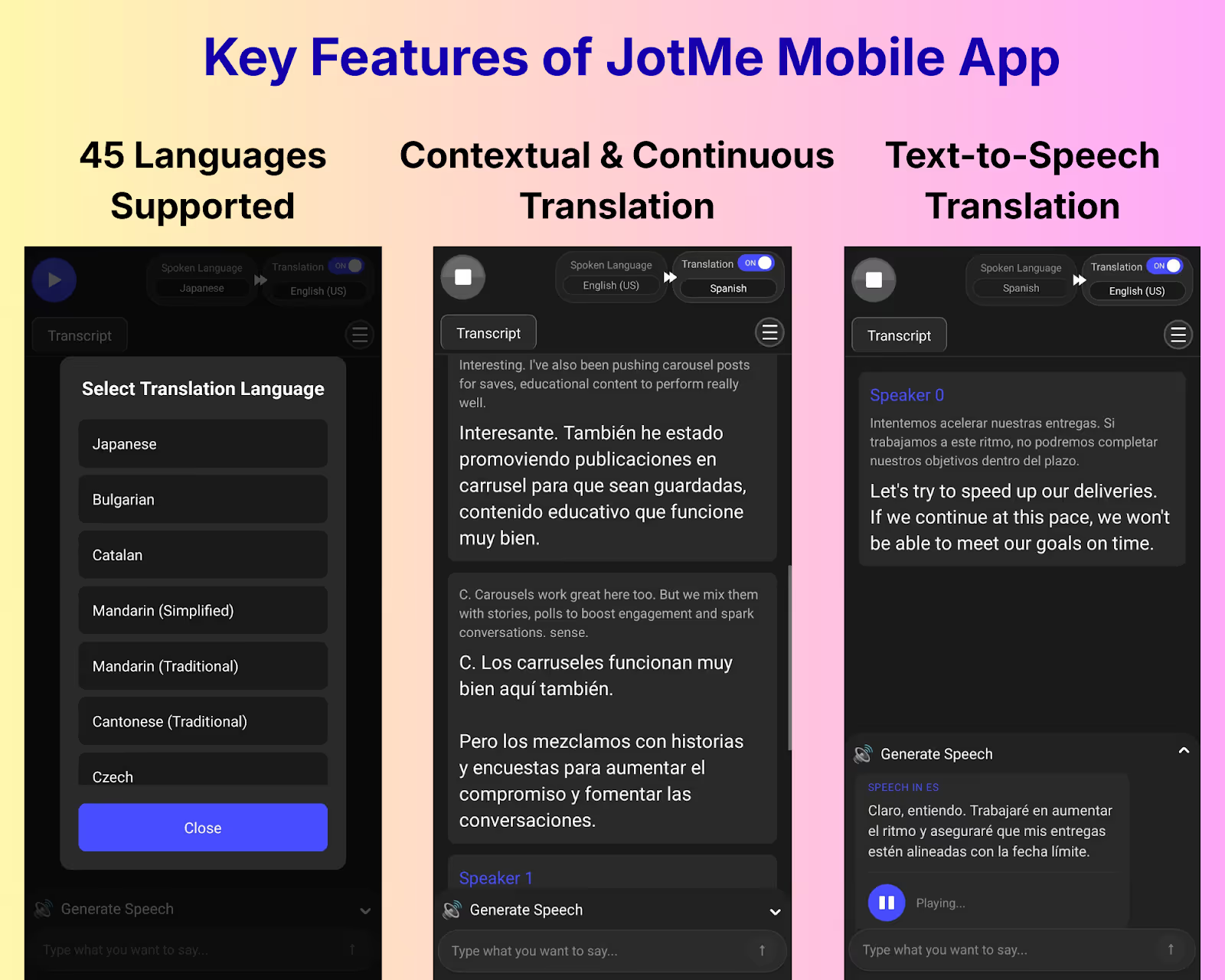
ในการเยี่ยมลูกค้าต่างประเทศที่ผู้เขียนเล่า ใช้JotMe บน iPhoneประสานงานที่สนามบิน คุยในแท็กซี่ และสนทนาธุรกิจสั้นที่หน้างาน ผู้เขียนรายงานว่าข้อความกับเสียงปรากฏระหว่างคุยแม้เปลี่ยนหัวข้อ เป็นประสบการณ์ตามเวอร์ชันและเงื่อนไขนั้น ไม่รับประกันไม่มีจังหวะรอ ไม่ต้องดูจอ หรือไม่ต้องตั้งทุกครั้ง
ผู้เขียนประเมินว่าต้องสมดุลความเร็วกับบริบท โดยใช้การตั้งเร็วตอนถามทิศหรือเวลา และเลือกตามบริบทเมื่อคุยกำหนดส่งกับหน้าที่ ป้าย Fast และ Contextual เป็นเวอร์ชันในรีวิว ไม่ใช่ชื่อโมเดลเดสก์ท็อปที่ใช้กับ iOS ทุกแบบ การปรับอัตโนมัติอาจมีตามเวอร์ชันและการตั้งค่า ควรทดสอบผลในบทสนทนาของคุณ
ในการทดลองผู้เขียน Google Translate บางครั้งต้องพูดซ้ำหรือเปลี่ยนคำเมื่อคุยเทคนิคและธุรกิจ ส่วน JotMe เหมาะกว่าในบางช่วงเพราะบริบทที่มี ไม่ได้พิสูจน์ว่า Google Translate แยกทุกประโยคเสมอหรือทางเลือก Google Translateแม่นกว่าเสมอ ควรเทียบโหมดและภาษาที่ใช้จริง
สำหรับทบทวนหลังจบหรือจัดประชุมบนคอมพิวเตอร์ แอปเดสก์ท็อป JotMe มีอีกขั้นตอน เช่น บทถอดเสียงหลายภาษาและฟีเจอร์ AI ในโหมดที่รองรับ ผลขึ้นอยู่กับเสียง การเก็บ การตั้งบริบท และโควตาบัญชี
ข้อดีแอปมือถือ JotMe
- แปลสดโดยใช้บริบทสนทนาที่มีได้
- เสียงขาออกในภาษาและโหมดที่รองรับ
- การตั้งความเร็วและบริบทตามเวอร์ชันกับโมเดลที่มี
ข้อจำกัดแอปมือถือ JotMe
- แปลสดต้องเชื่อมต่อ อย่าพึ่งขั้นตอนออฟไลน์ที่เวอร์ชันของคุณไม่มี
- แพ็กเกจฟรีจำกัด การใช้นานขึ้นขึ้นอยู่กับโควตาและแพ็กเกจ
ควรใช้เมื่อใด: พิจารณา JotMe บน iPhone สำหรับเดินทางต่างประเทศ พบลูกค้า เดินดูโรงงาน และคุยก่อนประชุมเมื่อต้องแปลสด ทดลองเสียงรบกวนกับภาษา และยืนยันข้อมูลสำคัญกับผู้พูด
คำถามเกี่ยวกับแอปมือถือ JotMe
ควรเลือกแอป iOS ใดสำหรับแปลสด?
พิจารณา JotMe สำหรับคุยต่อหน้าหลายภาษาบน iPhone ได้ โดยแปลตามบริบทและสร้างเสียงในโหมดที่รองรับ ต้องแยกตรวจภาษาเข้า ข้อความ และเสียง ตัวเลข 45+ กับตัวควบคุมเร็ว–บริบทในรีวิวเป็นเวอร์ชันที่กล่าวถึง ไม่ใช่รับประกันทุกฟีเจอร์ปัจจุบันมีขอบเขตเดียวกัน แอปมือถือไม่ได้แปลเสียงโทรศัพท์หรือทุกแอปอื่นอัตโนมัติ
JotMe มือถือรับมือศัพท์เทคนิคหรือธุรกิจได้ไหม?
บริบทช่วยให้ JotMe ติดตามเรื่องกำหนดเวลา ความรับผิดชอบ สิ่งที่ต้องส่ง และการวางแผนได้ ในประสบการณ์ผู้เขียน ข้อมูลที่กล่าวซ้ำหรืออ้างโดยนัยช่วยคงความหมาย ไม่ใช่รับประกันเข้าใจศัพท์ทุกสาขาหรือพิสูจน์ว่าตัวแปลอื่นแยกทุกประโยคจากบริบท ต้องยืนยันชื่อ ตัวเลข ข้อผูกพัน และศัพท์สำคัญกับผู้พูด
JotMe iOS เหมาะกับการคุยสดโดยไม่มีบทไหม?
แอปมือถือออกแบบสำหรับคุยต่อหน้าที่เปลี่ยนหัวข้อหรือพูดไม่เป็นทางการ เมื่อเริ่มเซสชันและมีสิทธิกับการตั้งค่าที่เหมาะ การแปลทำต่อโดยไม่เริ่มใหม่ทุกประโยคได้ แต่การขัดจังหวะ พูดทับ เสียงรบกวน อินเทอร์เน็ต และข้อจำกัด iOS ยังมีผล ไม่รับประกันทำงานเบื้องหลังตลอดหรือไม่ต้องควบคุมเลย
JotMe iOS รองรับการสนทนามากกว่าสองภาษาไหม?
JotMe มีตัวเลือกถอดเสียงหลายภาษาในโหมดที่รองรับ เพื่อช่วยติดตามหลายภาษาในการคุยเดียว ต้นฉบับระบุถึงสิบภาษาพูดไปยังผลภาษาเดียว ไม่ควรตีความเป็นสิบภาษาใดก็ได้หรือขอบเขตตายตัวทุกโมเดลมือถือปัจจุบัน ต้องตรวจโหมด ภาษาที่มี ภาษาออก และเวอร์ชันก่อนคุยกลุ่ม
แอป iOS สำหรับคุยเป็นกลุ่ม
Slack กับ Microsoft Teams ใช้สื่อสารกลุ่มบน iPhone ได้ Slack เน้นช่องกับการคุยสั้น ส่วน Teams รวมประชุมและไฟล์ใน Microsoft 365 ความต่างช่วยเลือกตามงาน ไม่ใช่หลักฐานว่าทั้งสองมีคนใช้สูงสุดเสมอ
Slack สำหรับสื่อสารภายในอย่างรวดเร็ว
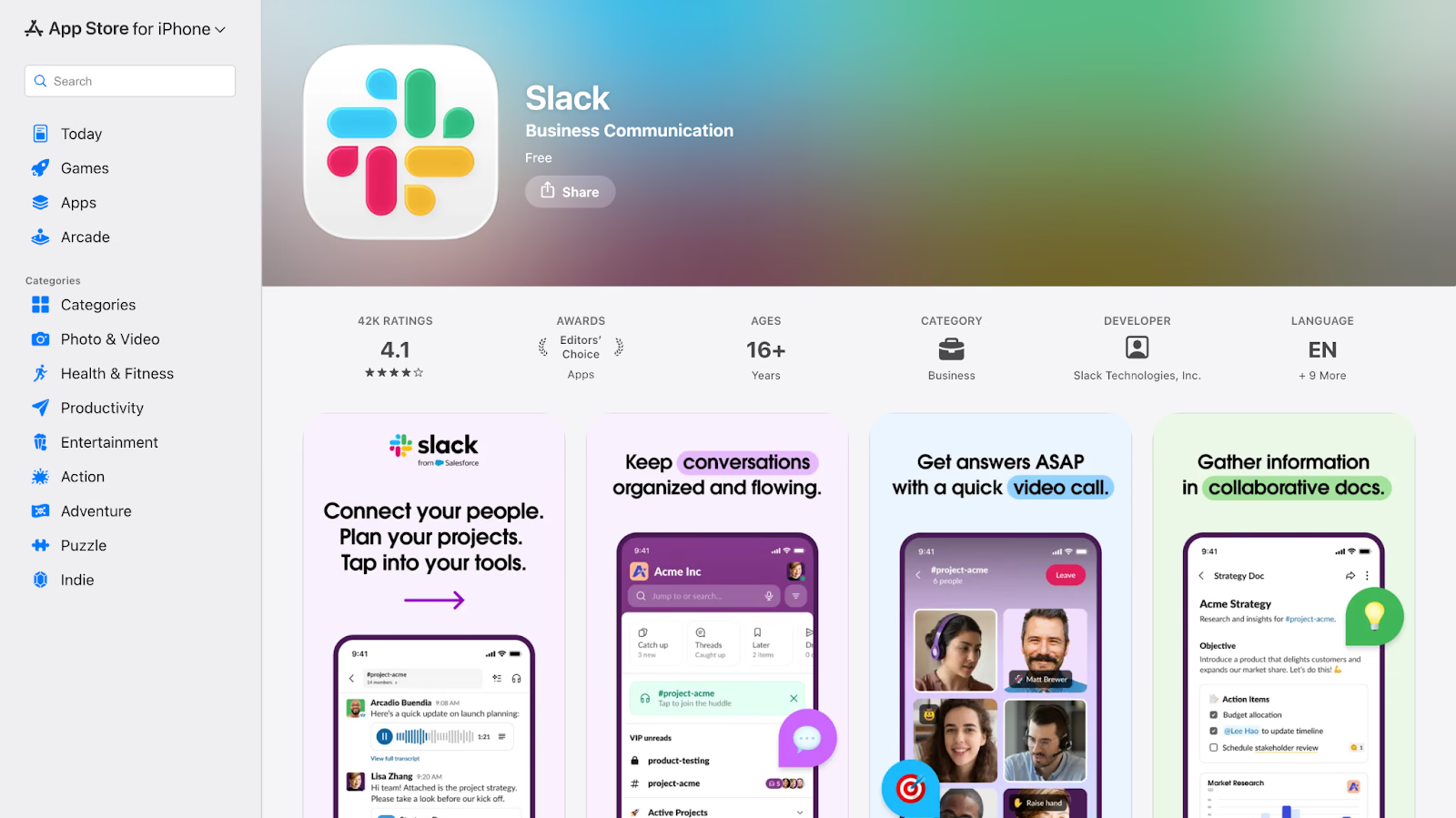
จากประสบการณ์ผู้เขียน Slack บน iPhone ช่วยตอบคำถามสั้น ตอบเธรด กล่าวถึงเพื่อน และตั้งสถานะเมื่อไม่อยู่โต๊ะ ใช้อีโมจิ 😴 บอกง่วงหรือ 🧑💻 บอกกำลังโฟกัสแบบไม่เป็นทางการได้ ช่องและระบบอัตโนมัติช่วยเชื่อมงานกับแอปที่ทีมอนุมัติตามสิทธิและแพ็กเกจ
ข้อดี Slack
- แชตเบาและหน้าจอที่ผู้เขียนใช้สะดวกบน iPhone
- เชื่อมบริการภายนอกได้หลายรายการ ต้นฉบับระบุ 2,000+ โดยต้องตรวจรายการและสิทธิ
- ปรับการแจ้งเตือนเพื่อช่วยโฟกัสได้
ข้อจำกัด Slack
- เสียงและวิดีโออาจเรียบง่ายกว่าแอปประชุมเฉพาะ
- ค่าใช้จ่ายอาจเพิ่มเมื่อผู้ใช้หรือฟีเจอร์จ่ายเงินเพิ่ม
- แชตต่อเนื่องอาจรบกวนหากไม่ตั้งแจ้งเตือน
ควรใช้ Slack เมื่อใด: พิจารณาสำหรับคุยสั้นกับทีม พันธมิตร หรือฟรีแลนซ์ การเชื่อม Google Drive, Asana, GitHub และ CRM ต้องตามสิทธิผู้ดูแลหรือเจ้าของข้อมูล โดยเฉพาะเมื่อมีคนนอก
คำถามเกี่ยวกับ Slack
Slack เหมาะกับร่วมงานกับคนนอกองค์กรไหม?
Slack Connect ให้ช่องทางคุยกับพันธมิตรหรือผู้ขายต่างองค์กรผ่านสิทธิที่อนุมัติ ช่อง คำเชิญ การแชร์ไฟล์ และนโยบายความปลอดภัยขึ้นอยู่กับแพ็กเกจและผู้ดูแล ไม่ใช่รับประกันแชร์ข้อมูลทั้งหมดอย่างอิสระหรือฟีเจอร์ภายในทุกอย่างใช้กับคนนอกได้
Slack แทนอีเมลสำหรับคุยในทีมได้ไหม?
ช่องกับเธรดช่วยลดอีเมลภายในบางส่วนด้วยการจัดบริบทตามหัวข้อ แต่ขึ้นอยู่กับงานทีม อีเมลอาจยังจำเป็นสำหรับคนนอก เอกสารทางการ หรือกระบวนการบางอย่าง การใช้ Slack ไม่ได้ทำให้ทุกเรื่องค้นง่ายอัตโนมัติ
Slack จัดการแจ้งเตือนบน iOS อย่างไร?
Slack iOS ตั้งแจ้งเตือนข้อความ การกล่าวถึง และคำสำคัญได้ รวมตัวเลือกช่อง การพัก และตาราง Do Not Disturb ที่มี การแจ้งยังขึ้นอยู่กับสิทธิ iOS, Focus, การเชื่อมต่อ และกิจกรรมอุปกรณ์อื่น ควรตั้งตามงานเพื่อรับข่าวสำคัญโดยไม่ถือว่าทุกแจ้งจะมาทันทีแน่นอน
Microsoft Teams สำหรับทำงานร่วมในองค์กร
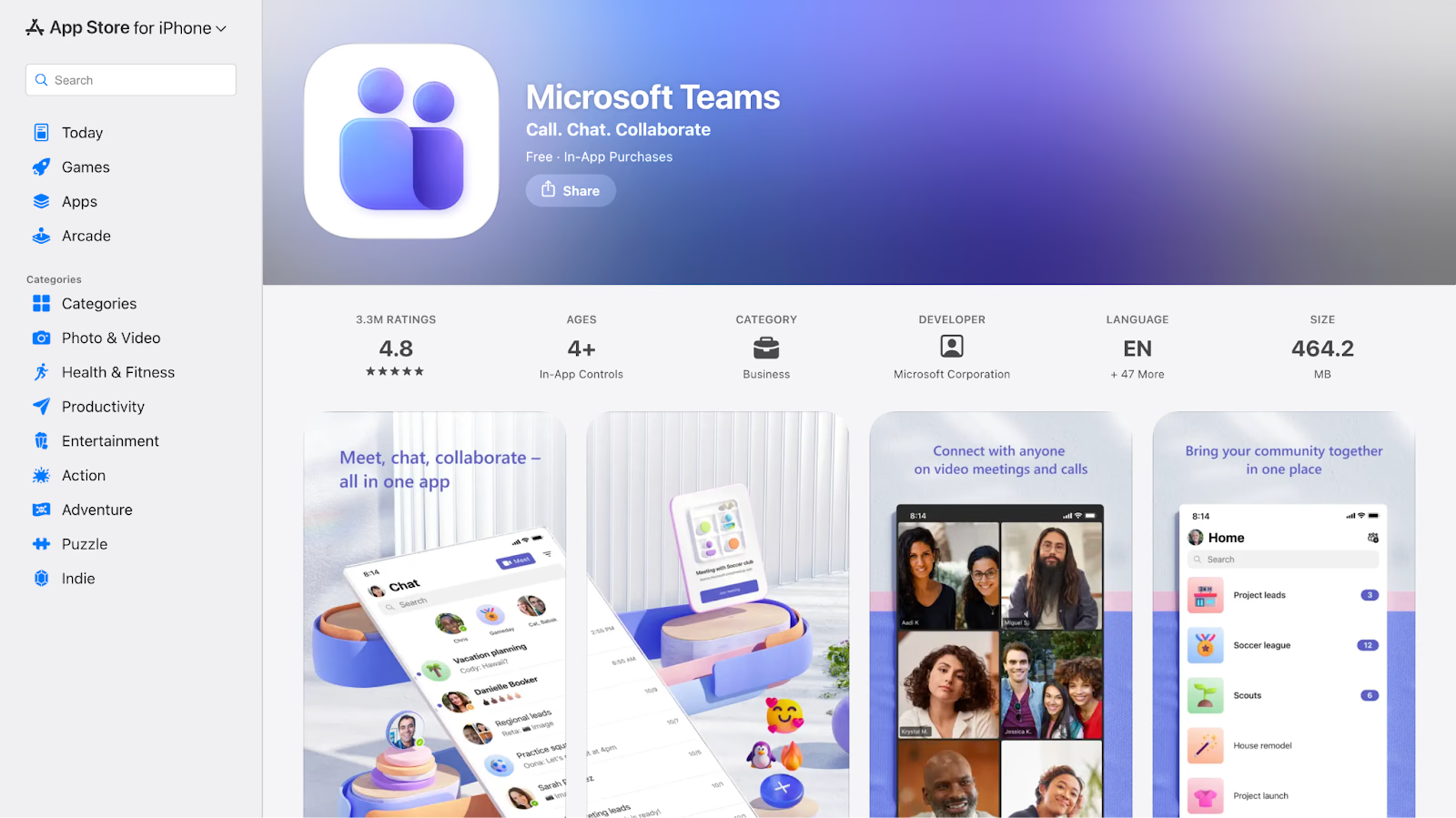
Teams บน iPhone รวมข้อความ ประชุม และไฟล์สำหรับผู้ใช้ Microsoft 365 ผู้เขียนใช้ทบทวน PowerPoint เปิด Word หรือเข้าคุยสั้น การแก้อาจเปิดแอป Office ที่เกี่ยวข้อง แชตประชุมกับบันทึกประชุม AIช่วยทบทวนการตัดสินใจได้เมื่อมีสิทธิ ใบอนุญาต และการสร้างบันทึกจริง
ข้อดี Microsoft Teams
- เชื่อม Word, Excel, SharePoint และ OneDrive ตามบัญชีและสิทธิ
- ควบคุมความปลอดภัยและการจัดการองค์กรตามแพ็กเกจและการตั้งค่า
- แชตและประชุมในแอปเดียวในฟีเจอร์ที่รองรับ
ข้อจำกัด Microsoft Teams
- หน้าจออาจดูแน่นกว่าแอปแชตแบบเรียบง่าย
- การเชื่อมนอก Microsoft ต้องดูรายการกับนโยบายผู้ดูแล
- การเตรียมอาจซับซ้อนขึ้นสำหรับทีมนอก Microsoft 365
ควรใช้ Microsoft Teams เมื่อใด: พิจารณาเมื่อขั้นตอนพึ่งไฟล์ ปฏิทิน และบัญชี Microsoft 365 สำหรับงานที่มีนโยบายความปลอดภัย ให้ตรวจการตั้งค่าและข้อกำหนดองค์กร การใช้ Teams อย่างเดียวไม่ได้พิสูจน์การปฏิบัติตามข้อกำหนด
คำถามเกี่ยวกับ Microsoft Teams
Teams แทนแอปประชุมวิดีโอแยกได้ไหม?
Teams รวมประชุม โทร และแชต จึงอาจตอบงานที่เคยใช้แอปแยกได้ ความเหมาะสมขึ้นอยู่กับขนาด ฟีเจอร์ ใบอนุญาต แขก และอุปกรณ์ รีวิวนี้ไม่ได้พิสูจน์ว่าวิดีโอแข็งแรงหรือลื่นกว่าทุกแอปแชตบน iOS เสมอ
Teams เหมาะกับทีมเล็กที่ไม่ได้ใช้ Microsoft ไหม?
ทีมเล็กใช้ Teams ได้ แต่การเชื่อมต่อมักเกี่ยวข้องมากขึ้นเมื่อทำงานบน Microsoft 365 อยู่แล้ว ควรเทียบแชต ประชุม ไฟล์ และใบอนุญาต ไม่ได้หมายความว่าทีมนอกระบบ Microsoft ใช้ไม่ได้
แอปมือถือรองรับแก้ไฟล์ร่วมกันไหม?
Teams ให้เข้าถึง Word, Excel และ PowerPoint ที่แชร์ตามสิทธิได้ การแก้บนมือถืออาจเปิดแอป Office ที่เกี่ยวข้อง ไม่ใช่ทำทุกอย่างใน Teams เสมอ ต้องมีแอป บัญชี ใบอนุญาต และสิทธิแก้ที่จำเป็น
แอป iOS สำหรับประชุมออนไลน์
Zoom กับ Google Meet รองรับรูปแบบประชุมต่างกัน Zoom มีตัวควบคุมสำหรับคนนอกและ Webinar ตามสิทธิ ส่วน Meet เชื่อมกับ Google Workspace ได้สะดวก เลือกตามผู้เข้าร่วม อุปกรณ์ ผู้จัด และฟีเจอร์ ไม่ใช่อันดับความนิยมที่ไม่มีข้อมูล
รายงานคาดการณ์การประชุมและอีเวนต์ทั่วโลกปี 2025 ของ Amex GBT เผยแพร่ 8 ตุลาคม 2024 สำรวจผู้เชี่ยวชาญทั่วโลกมากกว่า 500 คน ระบุ 50% ของผู้วางแผนให้ AI เป็นจุดเน้นเทคโนโลยี และกล่าวว่าแอปมือถือยังเป็นสิ่งที่คาดหวังในอีเวนต์ เป็นความสนใจช่วงนั้น ไม่ใช่ยอดใช้แอป iPhone ปัจจุบันหรือหลักฐานอุปสงค์ไทย
Zoom สำหรับประชุมคนนอกและ Webinar
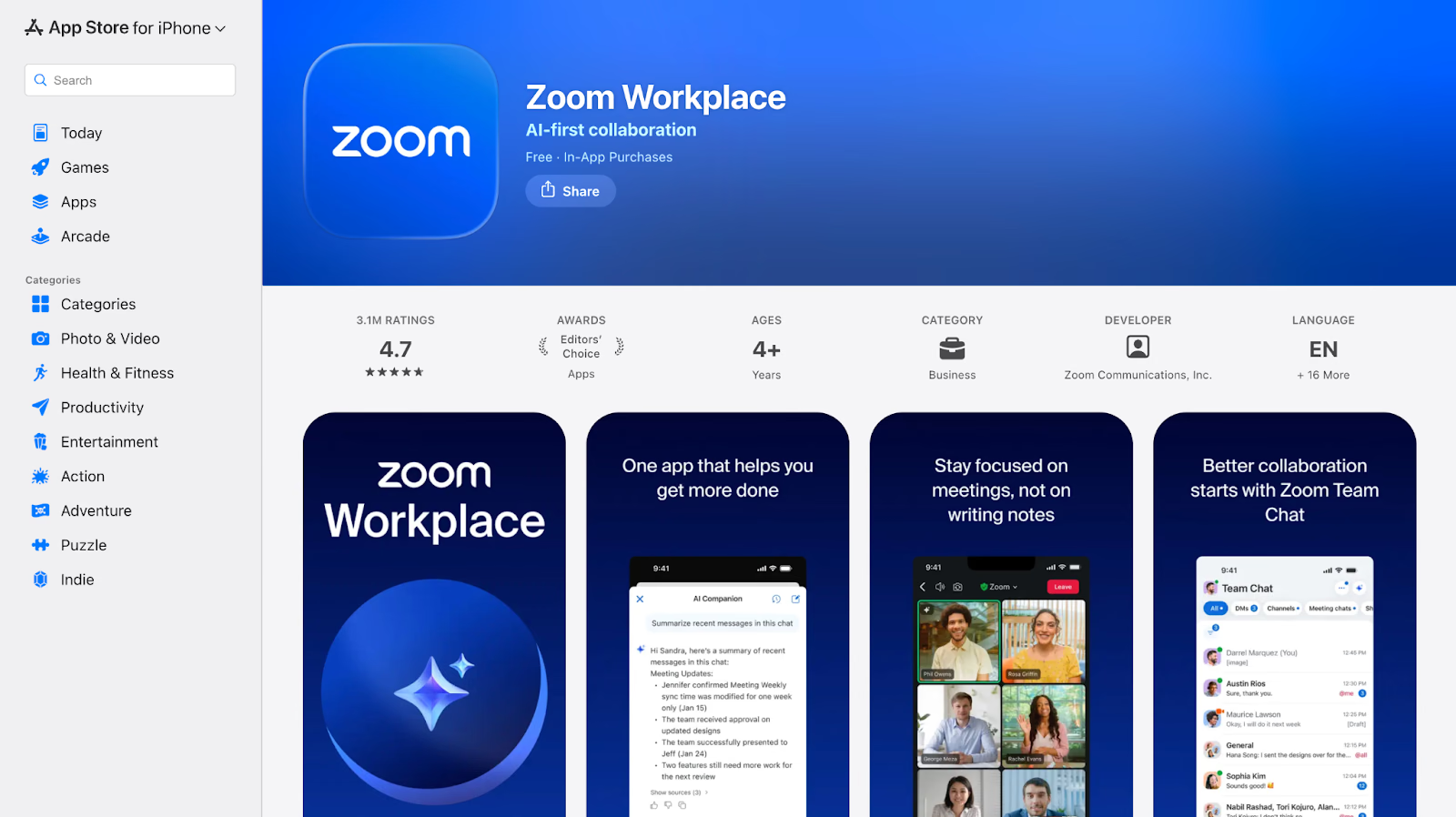
ผู้เขียนใช้ Zoom บน iPhone ระหว่างเดินทาง เปลี่ยนเครือข่าย และเข้า Webinar โดยรายงานว่าตัวควบคุมเสียงและภาพยังใช้ได้ในสภาพที่ลอง ไม่รับประกันคุณภาพเครือข่ายอื่น ต้องแยกการแปล Zoomจากคำบรรยายทั่วไป คู่มือคำบรรยายแปลที่อ่านระบุเดสก์ท็อปกับเว็บ ส่วน Voice Translator ต้องเดสก์ท็อป ตรวจเวอร์ชัน แพ็กเกจ และตัวเลือกที่มีจริงบน iPhone
ข้อดี Zoom
- เสียงและภาพใช้ได้ดีในสภาพที่ผู้เขียนลอง การเชื่อมต่อยังมีผล
- ตัวควบคุมผู้จัดสำหรับผู้เข้าร่วม เสียง และแชร์หน้าจอตามเวอร์ชันกับบทบาท
- คำบรรยายช่วยติดตามเสียง ต้องตรวจการแปลแยกตามอุปกรณ์
ข้อจำกัด Zoom
- สายยาวอาจใช้แบตเตอรี่ iPhone มาก
- ฟังก์ชันขั้นสูงบางส่วนต้องแพ็กเกจ บทบาท หรือส่วนเสริม
- แชตกับตัวควบคุมอาจดูแน่นบนจอเล็ก
ควรใช้ Zoom เมื่อใด: พิจารณาสำหรับประชุมลูกค้า คุยนักลงทุน Webinar หรือสนทนาต่างประเทศที่ต้องจัดผู้เข้าร่วม ทดลองเครือข่ายและตัวควบคุมก่อนพึ่ง iPhone
คำถามเกี่ยวกับ Zoom
แอป iOS ใดมีประโยชน์ขณะเดินทาง?
เลือกตามงาน เช่น Zoom สำหรับประชุมที่รองรับ JotMe สำหรับคุยต่อหน้าหลายภาษา Slack สำหรับคุยทีม Drive สำหรับไฟล์ที่เข้าถึงได้ และ Calendly สำหรับจองเวลาในปฏิทินที่เชื่อม คุณภาพเครือข่าย ภาษา สิทธิ การซิงค์ และแพ็กเกจยังมีผล ไม่รับประกันเดินทางไร้ปัญหาเสมอ
Zoom เหมาะกับประชุมลูกค้าผ่าน iPhone ไหม?
Zoom มีขั้นตอนประชุมลูกค้า ผู้ขาย และสัมภาษณ์บน iPhone ให้ประเมินตามงาน ผู้เขียนรายงานประสบการณ์ดีในการตั้งค่าบางอย่าง แต่คุณภาพวิดีโอ แชร์หน้าจอ และเสียงยังขึ้นอยู่กับเวอร์ชัน สิทธิ แพ็กเกจ แบตเตอรี่ และเครือข่าย ไม่รับประกันคงที่ทุกเครือข่ายมือถือ
Zoom รับมือการเดินทางหรือเปลี่ยนเครือข่ายอย่างไร?
Zoom ลองเชื่อมต่อใหม่เมื่อเครือข่ายเปลี่ยนได้ แต่เวลาฟื้นและการประชุมดำเนินต่อขึ้นอยู่กับอุปกรณ์ เครือข่าย และเซสชัน ประสบการณ์ผู้เขียนที่สลับ Wi-Fi กับข้อมูลมือถือไม่รับประกันทุกสายกลับเร็วหรือไม่จบ ควรมีทางเลือกสำหรับงานสำคัญ
Zoom บน iPhone ใช้ประชุมธุรกิจเป็นระบบได้ไหม?
การนัดล่วงหน้า ห้องรอ ตัวควบคุมผู้จัด และแชร์หน้าจอช่วยการนำเสนอหรือคุยหลายคนได้ตามแพ็กเกจ บทบาท เวอร์ชัน และสิทธิ iOS ต้องตรวจปุ่มที่มีจริงบนมือถือ ไม่ใช่ทุกการตั้งค่าเดสก์ท็อปหรือบทบาท Webinar เหมือนกัน
Google Meet สำหรับประชุมสั้นใน Google Workspace
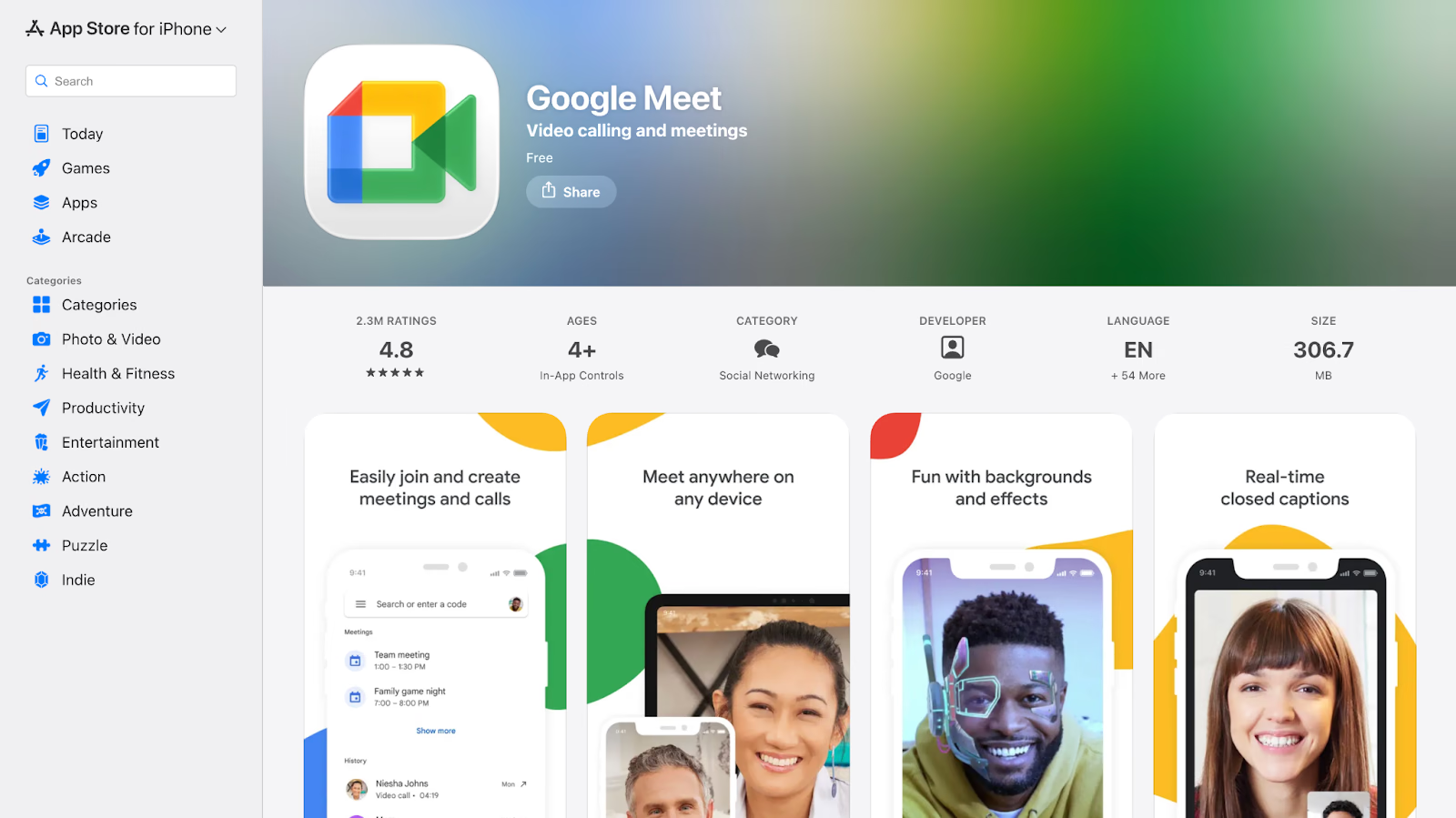
Google Meet สะดวกบน iPhone เมื่อทีมใช้ Gmail, Calendar และ Docs ผู้เขียนใช้ประชุมภายในสั้น ๆ ระหว่างงาน หลังสาย บทถอดเสียง Google Meetที่สร้างและแชร์แล้วช่วยทบทวนการตัดสินใจได้ การเปิดผลบน iPhone ต่างจากเริ่ม Transcripts เอกสารที่ทบทวนระบุคอมพิวเตอร์ แล็ปท็อป และ Android พร้อมเงื่อนไขแพ็กเกจ ภาษา สิทธิ และพื้นที่ Drive
ข้อดี Google Meet
- เชื่อมขั้นตอน Gmail, Calendar และเอกสาร Workspace
- สะดวกสำหรับประชุมสั้นหรือเร่งด่วนตามประสบการณ์ผู้เขียน
- บทถอดเสียงที่มีช่วยทบทวนการตัดสินใจหลังประชุม
ข้อจำกัด Google Meet
- ตรวจตัวควบคุมขั้นสูงที่ต้องใช้ก่อนเลือกสำหรับประชุม
- ปรับแต่งงานใหญ่หรือเป็นทางการได้ตามแพ็กเกจและฟีเจอร์
- ภาพและเสียงอาจสะดุดบนเครือข่ายอ่อน
ควรใช้ Google Meet เมื่อใด: พิจารณาสำหรับคุยสั้น อัปเดตทีม หรือสนทนาที่ใช้ Workspace หากต้องการบันทึกหลังจบ ให้เตรียมสิทธิกับอุปกรณ์ที่เริ่มฟีเจอร์ได้ก่อนเซสชัน
คำถามเกี่ยวกับ Google Meet
Google Meet มีบทถอดเสียงบน iPhone ไหม?
ผู้เข้าร่วม iPhone เปิดบทถอดเสียงที่สร้างแล้วได้เมื่อมีสิทธิดูเอกสาร ต่างจากเริ่มฟีเจอร์ Transcripts บน iPhone เอกสารที่ทบทวนให้ใช้บนคอมพิวเตอร์ แล็ปท็อป หรือ Android ตามแพ็กเกจ ภาษา บทบาท และพื้นที่ Drive ไม่ควรสัญญามีปุ่มเริ่มบน iOS เพียงเพราะอ่านผลหลังประชุมได้
ขอรับบันทึกจากสาย Google Meet ได้ไหม?
หากเปิดฟีเจอร์ถอดเสียงหรือบันทึกที่มีสิทธิจริง ผลอาจเก็บใน Drive และลิงก์กับงาน Calendar ตามสิทธิ ผู้ที่เข้าจาก iPhone ดูเอกสารที่แชร์ให้ได้ ไม่ใช่ทุกสายสร้างบทถอดเสียงหรือบันทึกอัตโนมัติ และทั้งสองมีเงื่อนไขของตน
ปัญหาทั่วไปของ Google Meet iOS และสิ่งที่ควรตรวจคืออะไร?
หากเข้ายากหรือกล้องกับไมโครโฟนไม่ทำงาน ให้ตรวจสิทธิแอปใน Settings iOS การเชื่อมต่อ เวอร์ชัน และข้อจำกัดบัญชีหรือองค์กร สิทธิที่ถูกช่วยได้แต่ไม่แก้ทุกสาเหตุ ควรทดลองก่อนงานสำคัญและทำตามคู่มือข้อความผิดพลาดทางการ
แอป iOS สำหรับบันทึกและเอกสาร
Notion กับ Microsoft OneNote จัดข้อมูลต่างกัน Notion เหมาะกับเอกสารมีโครงสร้างและฐานความรู้ที่ดูแลระยะยาว ส่วน OneNote ช่วยจดและย้อนหาสิ่งที่เข้ามาเร็วในงาน
Notion สำหรับเอกสารมีโครงสร้างในพื้นที่เดียว
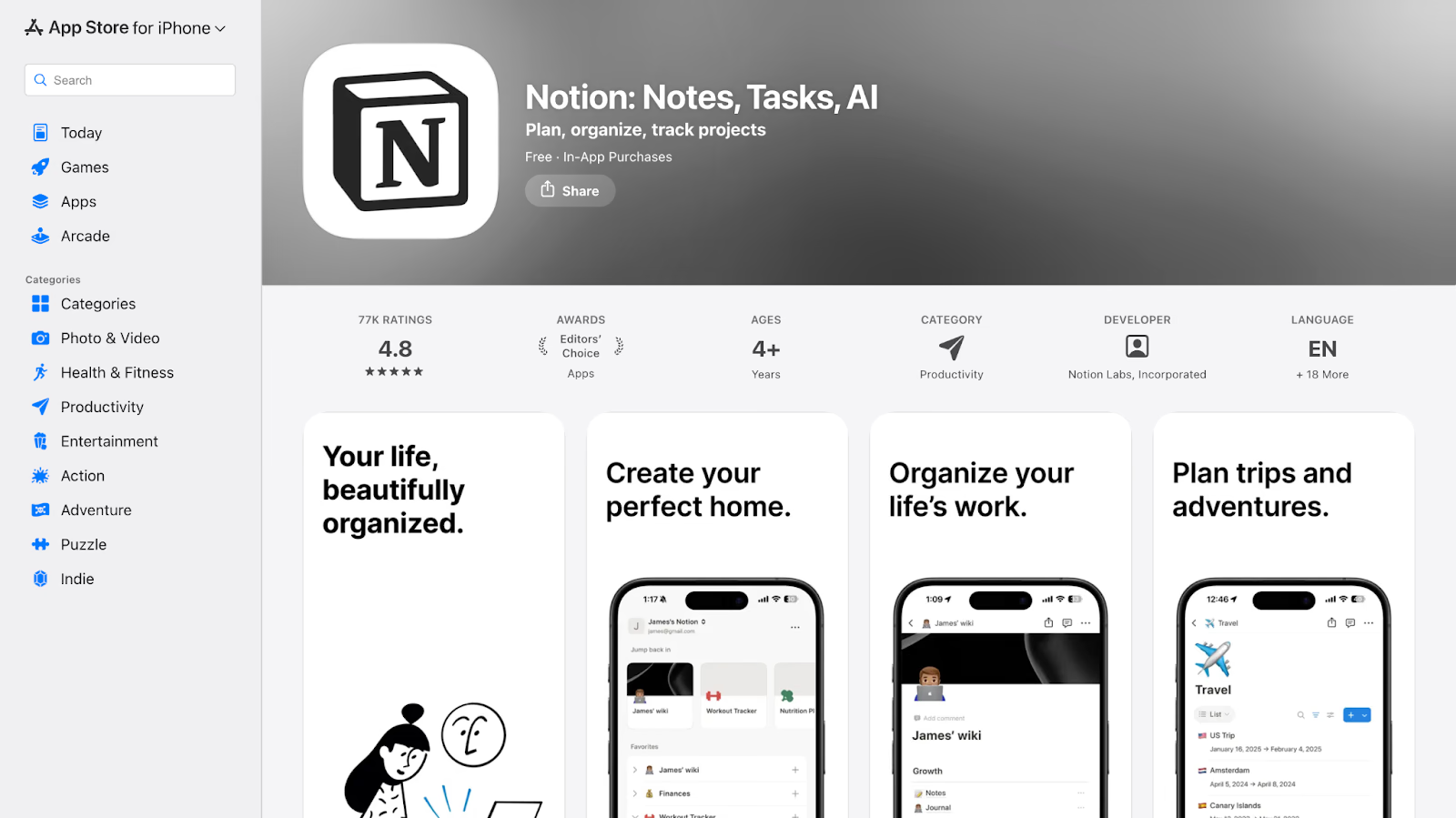
ในขั้นตอนผู้เขียน Notion บน iPhone เป็นพื้นที่ดูและอัปเดตโปรเจกต์ที่กำลังทำ เช่น คู่มือทีม บันทึกประชุมเชื่อมงาน และฐานความรู้ร่วมที่ซิงค์กับเว็บกับเดสก์ท็อปได้ตามสิทธิและอินเทอร์เน็ต
ฐานข้อมูลกับเทมเพลต Notion ช่วยจัดสรุปโปรเจกต์ SOP และวาระร่วม แอปมือถืออ่าน แก้ และคอมเมนต์เนื้อหาที่รองรับได้ โครงหลายคอลัมน์อาจยุบเป็นหนึ่ง ส่วนการนำเข้า ความปลอดภัยพื้นที่ และการเรียกเก็บเงินต้องใช้เว็บหรือเดสก์ท็อป
ข้อดี Notion
- บันทึก เอกสาร ฐานข้อมูล และลิงก์งานอยู่ในพื้นที่เดียว
- แก้และคอมเมนต์ร่วมผ่าน iPhone ตามสิทธิ
- เทมเพลตกับ AI ที่มีช่วยร่างเนื้อหาได้
ข้อจำกัด Notion
- ต้องใช้เวลาเรียนตัวแก้และโครงสร้างหน้า
- หน้าใหญ่อาจช้าบนอุปกรณ์หรือเครือข่ายบางแบบ
- บันทึกชั่วคราวสั้นมากอาจไม่ต้องใช้โครงสร้างเพิ่ม
ควรใช้ Notion เมื่อใด: ใช้จัดเอกสารโปรเจกต์ ฐานความรู้ทีม หรือหน้าที่เชื่อมบันทึกกับงานและเป้าหมาย ตรวจสิทธิและการตั้งค่าที่ทำได้เฉพาะเว็บหรือเดสก์ท็อป
คำถามเกี่ยวกับ Notion
แอป iOS เพียงพอทำงานโดยไม่ใช้แล็ปท็อปไหม?
แอป iOS ทำงานประชุม ข้อความ ตาราง งาน และไฟล์ได้มากในแต่ละวัน แต่การตั้งค่าซับซ้อน งานยาว ฟังก์ชันผู้ดูแล และบางมุมมองยังเหมาะกว่าหรือมีเฉพาะเดสก์ท็อปกับเบราว์เซอร์ เลือกตามงาน ไม่ใช่ถือว่ามือถือแทนทุกอย่าง
Notion ช่วยให้ทีมเข้าใจตรงกันอย่างไร?
Notion รวมเอกสาร ฐานความรู้ ฐานข้อมูล และลิงก์งานในพื้นที่ร่วมได้ แดชบอร์ดกับกระบวนการที่ดูแลช่วยให้รู้ว่าการตัดสินใจและงานอยู่ที่ไหน แต่ยังต้องมีสิทธิ โครงสร้างชัด และสมาชิกอัปเดต
จดงานติดตามประชุมบน iOS ได้ไหม?
พิมพ์หรือใช้การป้อนตามคำบอก iOS เมื่อมี สร้างงาน และกล่าวถึงเพื่อนในหน้าที่รองรับได้ การมอบหมายกับซิงค์ขึ้นอยู่กับฟีเจอร์ สิทธิพื้นที่ทำงาน และการเชื่อมต่อ ผลประชุมไม่ได้กลายเป็นงานถูกต้องหรือส่งทุกคนอัตโนมัติโดยไม่จัดการ
Notion มีประโยชน์กับคนเดียวและทีมไหม?
Notion ใช้กับคนที่ต้องการบันทึกมีโครงสร้างและทีมที่จัดความรู้ร่วมได้ ประโยชน์ขึ้นอยู่กับการออกแบบโครงสร้าง สิทธิ และการดูแล ไม่ใช่รับประกันมูลค่าเพิ่มหลายเท่าทุกทีม
Microsoft OneNote สำหรับจดและเก็บข้อมูลอ้างอิง
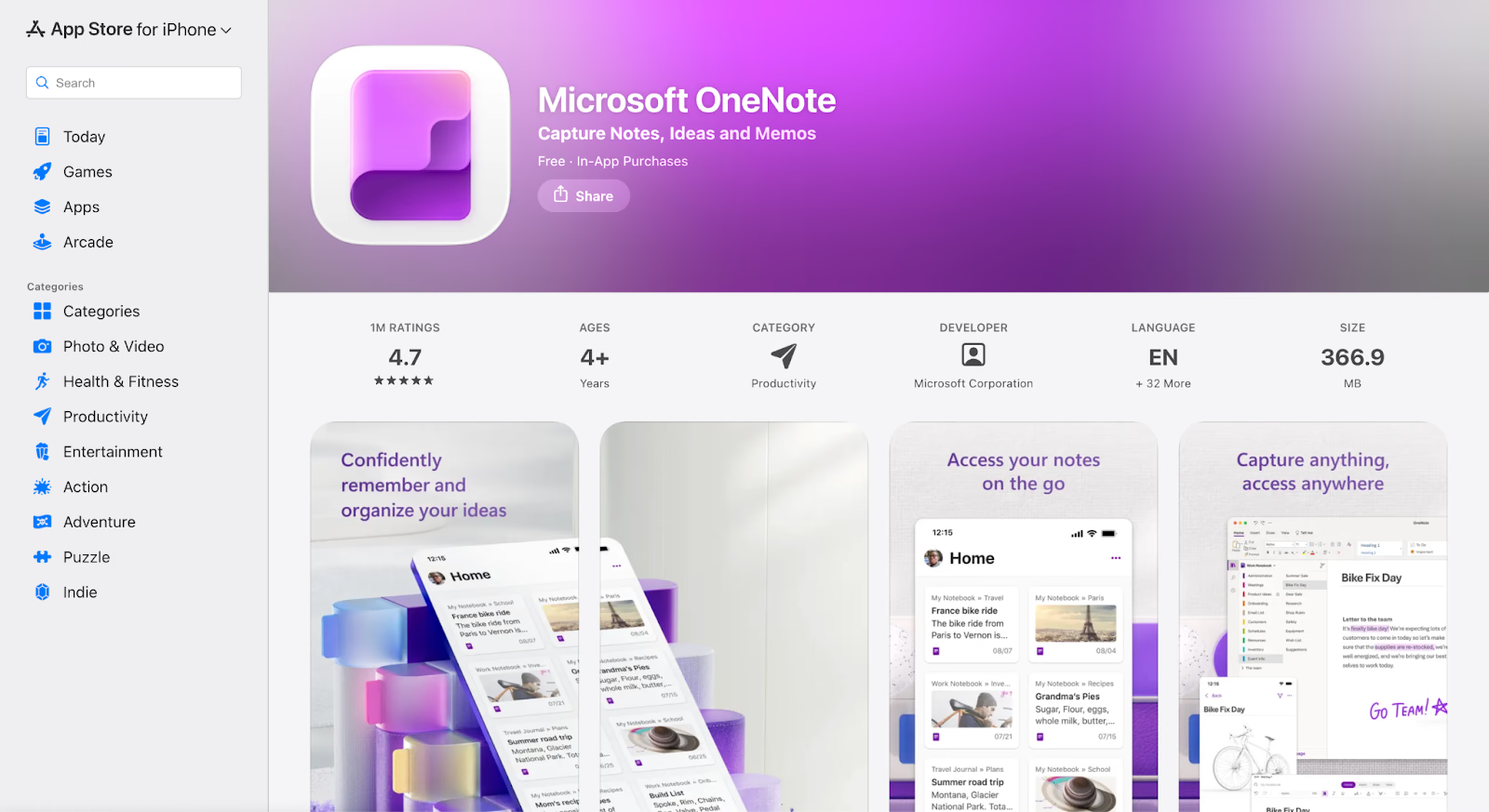
ผู้เขียนใช้ OneNote บน iPhone เมื่อข้อมูลมาจากหลายทาง เช่น สายลูกค้า รูปภาพสเก็ตช์กระดาน ภาพหน้าจอ Slack และโน้ตสั้น จัดข้อความ รูป และเสียงหรือภาพร่างร่วมกันได้ตามฟีเจอร์กับอุปกรณ์ที่รองรับ การค้นช่วยย้อนดูบันทึก แต่อย่าถือว่าทุกรูปลายมือหรือเสียงค้นได้อัตโนมัติบน iPhone
ข้อดี Microsoft OneNote
- เก็บข้อความ รูป และวัสดุอื่นตามฟีเจอร์อุปกรณ์ที่รองรับ
- ดูบันทึกที่พร้อมออฟไลน์แล้วซิงค์ผ่าน OneDrive ภายหลังได้
- ฟีเจอร์พื้นฐานใช้ฟรีและคุ้นเคยสำหรับผู้ใช้ Microsoft
ข้อจำกัด Microsoft OneNote
- ไม่ใช่ตัวแทนฐานข้อมูลมีโครงสร้างหรือระบบโปรเจกต์ครบชุด
- แก้เอกสารยาวอาจไม่สะดวกบนหน้าจอมือถือ
- เครือข่ายอ่อนหรือปัญหาบัญชีอาจทำให้ซิงค์ช้า ควรตรวจการเปลี่ยนแปลงก่อนใช้
ควรใช้เมื่อใด: พิจารณา OneNote สำหรับบันทึกสั้น รูปกระดาน และไอเดียที่อยากทบทวนโดยไม่ต้องทำฐานข้อมูล ลองการค้นกับออฟไลน์สำหรับข้อมูลที่เก็บจริง
คำถามเกี่ยวกับ Microsoft OneNote
OneNote ค้นบันทึกลายมือได้ไหม?
OneNote มีค้นข้อความและความสามารถค้นหรือ OCR ในบางแพลตฟอร์ม แต่ไม่ควรนำคำกล่าวเรื่องลายมือหรือภาพบนเดสก์ท็อปมาใช้กับภาพทุกใบและ iPhone ทุกเวอร์ชัน บน iPhone ให้ค้นในบันทึกที่มีและทดลองชนิดข้อมูลที่หาได้จริง คุณภาพภาพ การทำดัชนี และฟีเจอร์อุปกรณ์มีผล
รูปแบบ OneNote เหมือนกันข้ามอุปกรณ์ไหม?
รูปแบบพื้นฐานซิงค์ได้ แต่หน้าซับซ้อนอาจต่างบน iPhone กับเดสก์ท็อป ตรวจตาราง รูป ลายมือ และตำแหน่งเมื่อสลับอุปกรณ์ อย่าถือว่าเหมือนกันทุกครั้ง
แชร์หน้า OneNote ให้คนอื่นได้ไหม?
แชร์ notebook ผ่านคำเชิญหรือลิงก์พร้อมสิทธิดูหรือแก้ได้ตามการอนุญาต สำหรับหน้าเดียวบน iOS คู่มือยังให้ส่งสำเนา PDF ทางอีเมล สำเนาหน้าไม่ใช่ร่วมแก้ notebook สด และการดู PDF ไม่ได้ให้สิทธิแก้
แอป iOS สำหรับจัดงานและโปรเจกต์
Todoist ช่วยงานติดตามกับลำดับส่วนตัว ส่วน Trello เด่นเรื่องบอร์ดให้เห็นความคืบหน้าร่วม ทั้งสองใช้ร่วมงานได้ ความต่างอยู่ที่ขั้นตอนที่เลือก ไม่ใช่ Todoist ไม่มีบอร์ดหรือ Trello ทำงานส่วนตัวไม่ได้
Todoist สำหรับจดลำดับและงานติดตาม
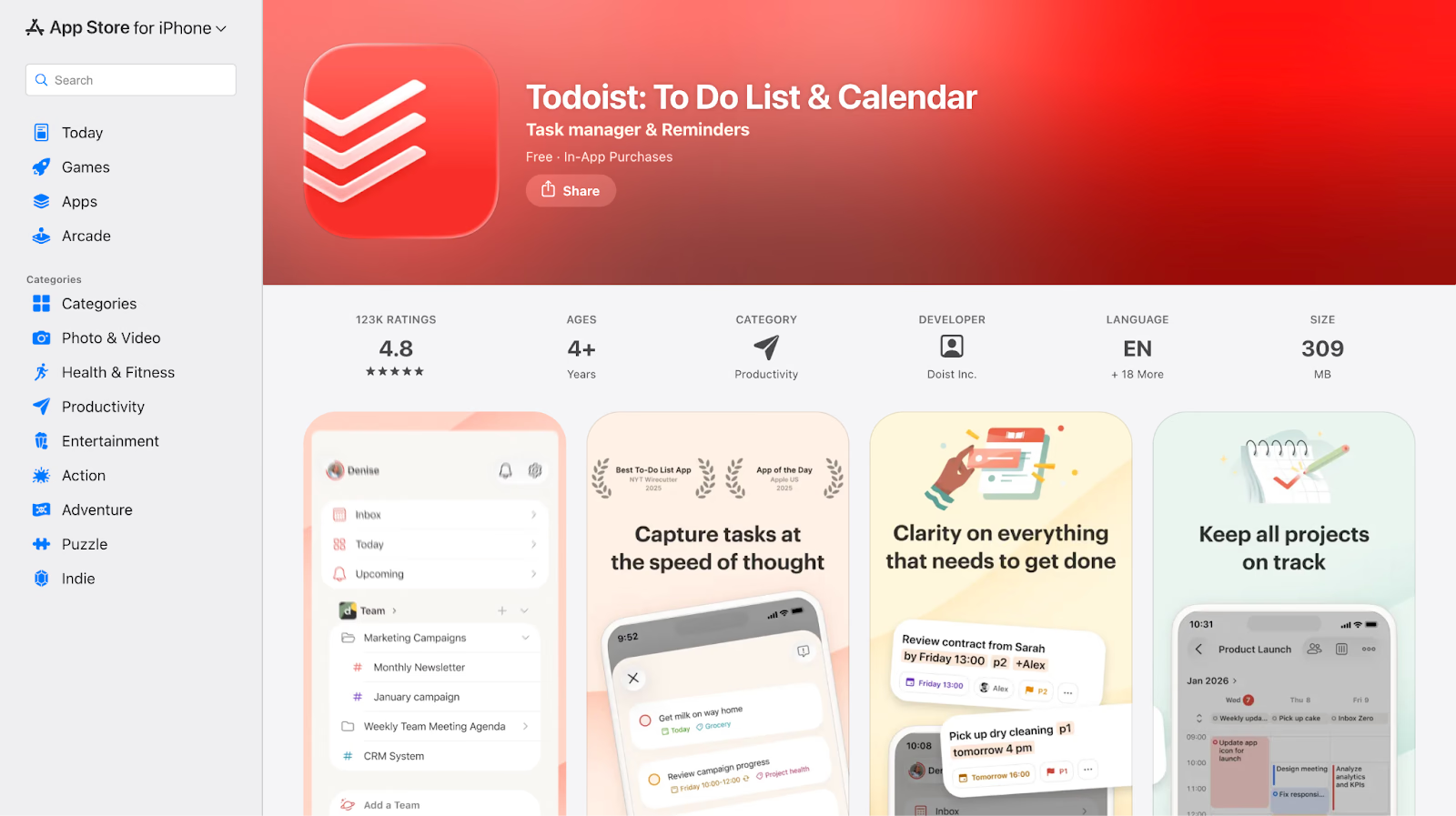
ผู้เขียนใช้ Todoist บน iPhone จดงานตามจากการคุย ประชุม และตัดสินใจเร็ว ใส่กำหนดเวลาผ่านภาษาธรรมชาติในภาษาที่รองรับ แล้วดูที่ Today พิมพ์หรือป้อนตามคำบอก iOS ช่วยใส่งานสั้นได้ ควรตรวจว่าระบบตีความวันที่ถูก
ข้อดี Todoist
- เพิ่มงานเร็วด้วยข้อความหรือป้อนตามคำบอก iOS ในการตั้งค่าที่รองรับ
- Today และ Upcoming ช่วยดูงานใกล้ถึงและที่วางเวลาไว้
- งานซ้ำและการเตือนตามการตั้งค่า เขตเวลา สิทธิ และแพ็กเกจ
ข้อจำกัด Todoist
- ขั้นตอนซับซ้อนอาจต้องวางแผนเพิ่ม แต่บอร์ด iOS มีให้ใช้
- โปรเจกต์ร่วมช่วยทำงานด้วยกัน แต่ควรเทียบความลึกของขั้นตอนกับงานทีม
- รายงานกับมุมมองภาระบนมือถือขึ้นอยู่กับฟีเจอร์และแพ็กเกจ
ควรใช้ Todoist เมื่อใด: พิจารณาเมื่อต้องจัดงานติดตามของตนระหว่างประชุม เดินทาง หรือเปลี่ยนลำดับงาน โปรเจกต์ร่วมกับบอร์ดยังใช้ได้เมื่อทีมต้องเห็นงานด้วย
คำถามเกี่ยวกับ Todoist
Todoist ช่วยวันทำงานยุ่งบน iPhone ได้ไหม?
Today กับ Upcoming ช่วยโฟกัสงานเกี่ยวข้องโดยไม่ไล่ทุกลิสต์ ประโยชน์ขึ้นอยู่กับวันที่ ลำดับความสำคัญ และการดูแลงาน เป็นขั้นตอนส่วนตัวที่ผู้เขียนรายงาน ไม่รับประกันลดภาระหรือแสดงทุกสิ่งสำคัญอัตโนมัติ
Todoist สำหรับร่วมงานทีมหรืองานส่วนตัว?
ทำได้ทั้งสอง ผู้เขียนใช้ติดตามหน้าที่กับงานส่วนตัวเป็นหลัก แต่ผลิตภัณฑ์มีโปรเจกต์ร่วมและมุมมองบอร์ดบน iOS ด้วย จึงไม่ควรบอกว่าสำหรับส่วนตัวอย่างเดียวหรือไม่มีขั้นตอนภาพ ควรประเมินบทบาท สิทธิ และแพ็กเกจตามทีม
Todoist ช่วยขั้นตอนทำงานหลายแอปอย่างไร?
Todoist เป็นที่รวมงานจากอีเมล ประชุม และแชตได้ แต่ต้องจดหรือเชื่อมผ่านอินทิเกรชันที่มี กำหนดเวลา และตั้งเตือน การแจ้งกับการเชื่อมต่อมีผล แอปไม่รับประกันทำงานแทนหรือดึงต้นทางทั้งหมดอัตโนมัติ
Trello สำหรับดูความคืบหน้าโปรเจกต์ผ่านบอร์ด
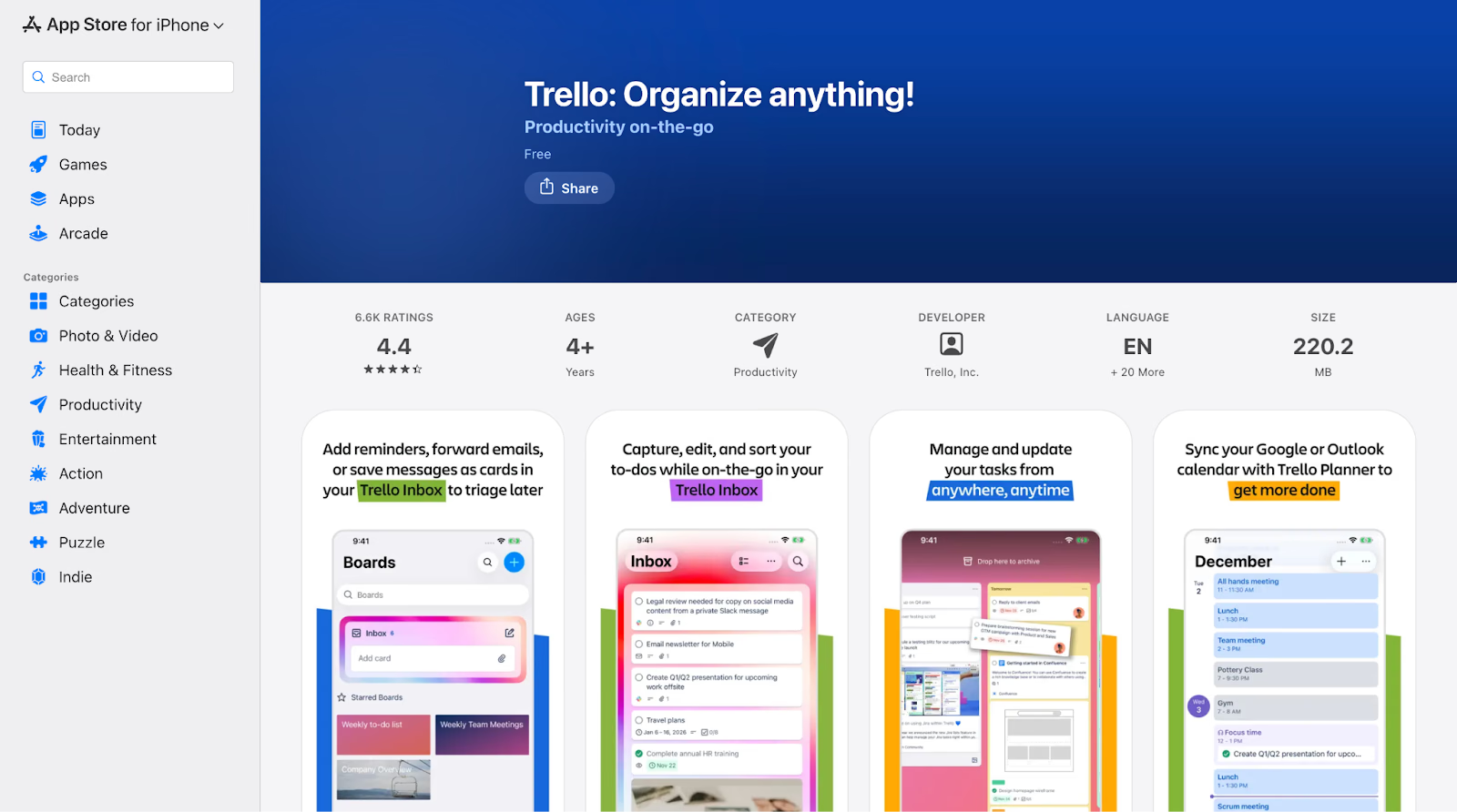
ผู้เขียนใช้ Trello บน iPhone ดูการ์ดที่ติดทบทวน รออนุมัติ หรือเดินหน้าจากประชุมก่อน ระหว่างประชุมทีมอัปเดตสถานะ แนบภาพหน้าจอ และคอมเมนต์บนงาน ควรตรวจว่าซิงค์แล้ว คู่มือ iOS เตือนว่าการแก้ออฟไลน์อาจยังอยู่ในคิว
บอร์ดร่วมมีประโยชน์สำหรับเปิดตัวแคมเปญ เริ่มงานลูกค้า หรือติดตามสปรินต์ เมื่อทีมต้องเห็นขั้นเดียวกันโดยไม่เปิดแล็ปท็อป ประโยชน์ขึ้นอยู่กับการอัปเดต โครงสร้าง และสิทธิ
ข้อดี Trello
- บอร์ดภาพสำหรับทบทวนสถานะโปรเจกต์บน iPhone
- การเชื่อม Slack อีเมล และปฏิทินตามสิทธิและการตั้งค่า
- อัตโนมัติและเทมเพลตช่วยลดงานประสานซ้ำได้
ข้อจำกัด Trello
- บอร์ดอาจแน่นถ้าไม่ดูแลการ์ดและขั้น
- ใส่งานสั้นอาจต้องหลายขั้นกว่า Todoist ในขั้นตอนที่ผู้เขียนใช้
- มุมมองและตัวควบคุมขั้นสูงขึ้นอยู่กับแพ็กเกจและอุปกรณ์ ไม่ได้มีบน iOS ทุกอย่าง
ควรใช้เมื่อใด: พิจารณา Trello สำหรับโปรเจกต์ร่วม แคมเปญ เปิดตัวผลิตภัณฑ์ และประสานระยะไกล เมื่อทุกคนต้องเห็นขั้นกับอุปสรรค
คำถามเกี่ยวกับ Trello
ใช้ Trello บน iPhone ได้โดยไม่พึ่งเดสก์ท็อปไหม?
อัปเดตประจำวันได้ เช่น ดู ย้ายการ์ด คอมเมนต์ และแนบไฟล์ในขั้นตอนที่รองรับ โครงสร้างบอร์ดซับซ้อนหรือบางการตั้งค่าอาจสะดวกกว่าบนเดสก์ท็อป ต้องตรวจสิทธิ เครือข่าย และการซิงค์ก่อนพึ่งการเปลี่ยนแปลง
Trello เหมาะกับโปรเจกต์หรืองานรายวันบน iOS?
ตามขั้นตอนของผู้เขียน Trello เหมาะเมื่อมีงานผ่านขั้นวางแผน กำลังทำ ทบทวน และเสร็จ โดยหลายคนต้องเห็น ใช้กับงานส่วนตัวได้ด้วย ความชอบด้านโปรเจกต์ไม่ใช่ข้อจำกัดผลิตภัณฑ์หรือหลักฐานดีกว่ารายการประจำวันเสมอ
Trello ช่วยทีมระยะไกลเข้าใจตรงกันผ่าน iOS อย่างไร?
บอร์ดกับการ์ดให้มุมมองร่วมของสถานะที่สมาชิกอัปเดต ผ่าน iPhone ตรวจอุปสรรค การอนุมัติ และความคืบหน้าแล้วผูกบทสนทนากับการ์ดได้ ความชัดขึ้นอยู่กับการดูแลและซิงค์ ไม่ได้กำจัดทุกข้อความติดตามอัตโนมัติ
แอป iOS สำหรับนัดหมายและเข้าถึงไฟล์
Calendly กับ Google Drive จัดการคนละงานเมื่อสลับประชุมกับเอกสาร Calendly ช่วยจองบนปฏิทินที่เชื่อม Drive ช่วยเปิดไฟล์ที่แชร์ ทั้งสองยังขึ้นอยู่กับสิทธิ อินเทอร์เน็ต และซิงค์
Calendly สำหรับจองเวลาประชุม
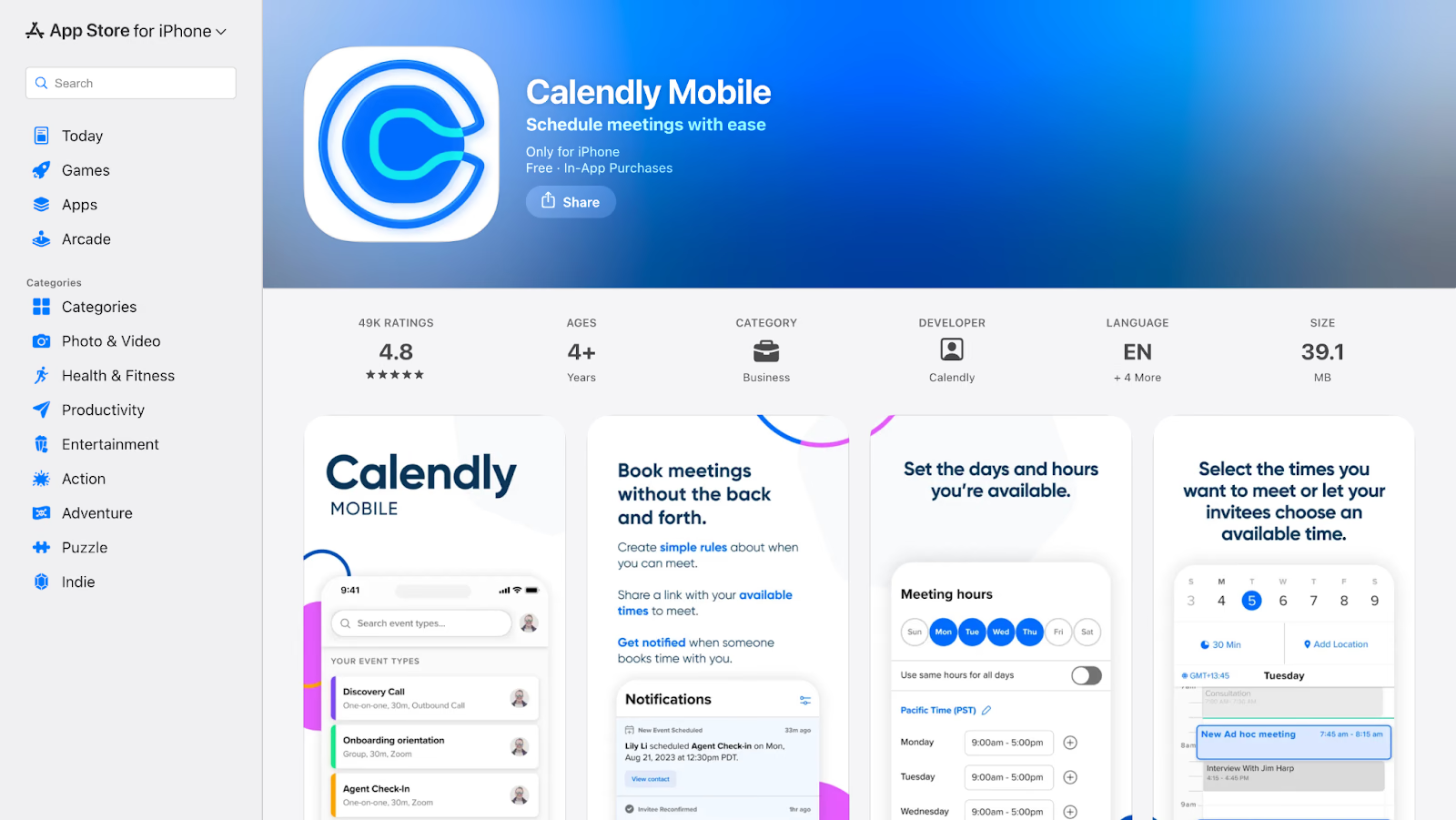
ในขั้นตอนผู้เขียน ลิงก์ Calendly ให้ลูกค้าหรือพันธมิตรเลือกเวลาโดยไม่แลกอีเมลหลายรอบ การจองลงปฏิทินที่เชื่อมแล้วและปรากฏบน iPhone ได้เมื่อซิงค์บัญชี ลิงก์วิดีโอ การเตือน และเวลาคั่นต้องตั้งค่าและมีแพ็กเกจรองรับ ต่างจากเชื่อม iCloud ใหม่อัตโนมัติหรือรับประกันทุกอัปเดตทันที
ข้อดี Calendly
- ลิงก์จองให้ผู้รับเลือกเวลาและลดการส่งอีเมลกลับไปมาได้
- ซิงค์ปฏิทิน Google หรือ Outlook ที่รองรับตามสิทธิและเวลาว่าง
- การเตือนและยืนยันอัตโนมัติในขั้นตอนกับแพ็กเกจที่เกี่ยวข้อง
ข้อจำกัด Calendly
- หลายประเภทนัดและการจัดเส้นทางขั้นสูงบางแบบต้องแพ็กเกจจ่ายเงินที่รองรับ
- ตัวเลือกแบรนด์และปรับแต่งในฟรีจำกัด
- สำหรับนัดภายในเรียบง่าย ปฏิทินร่วมอาจเพียงพอ
ควรใช้เมื่อใด: พิจารณาเมื่อนัดคนนอก หลายเขตเวลา หรือมีการเปลี่ยนบ่อย ตรวจปฏิทิน เวลาคั่น และกฎเวลาว่างก่อนแชร์ลิงก์จากมือถือ
คำถามเกี่ยวกับ Calendly
Calendly เพิ่มนัดลงปฏิทิน iPhone อัตโนมัติไหม?
การจองเพิ่มในปฏิทินที่รองรับและเชื่อมถูกได้ แล้วปรากฏบน iPhone เมื่อซิงค์บัญชีนั้น ไม่ใช่สัญญาว่าทุกนัดเข้า Apple Calendar หรือ iCloud ทันที ข้อมูลทางการระบุไม่รองรับเชื่อม iCloud ใหม่ตั้งแต่ 20 สิงหาคม 2024 ต้องตรวจการเชื่อมเดิม ปฏิทินที่เลือก และสิทธิบัญชี
แอป iPhone พอใช้งานประจำวันหรือยังต้องเดสก์ท็อป?
มือถือช่วยดูการจอง แชร์ลิงก์ เข้าประชุม และตอบการเปลี่ยนแปลงในขั้นตอนที่รองรับได้ การตั้งละเอียดหรืองานยาวอาจต้องเดสก์ท็อปหรือเบราว์เซอร์ ตรวจฟีเจอร์แอปกับแพ็กเกจที่ใช้ แต่ละงานต้องการต่างกัน
Calendly มีประโยชน์ไหมถ้าใช้ Google Calendar แล้ว?
Calendly เพิ่มลิงก์จองและกติกาว่าใครเลือกเวลาใดได้ ส่วนปฏิทินที่เชื่อมให้ข้อมูลว่าง การกันชนขึ้นอยู่กับปฏิทินที่เลือก สถานะไม่ว่าง กฎ และซิงค์ ไม่รับประกันไม่มีชนเลย Google Calendar ก็มีบางฟีเจอร์จอง ควรเทียบงานและแพ็กเกจที่มี
Google Drive สำหรับเข้าถึงและแชร์ไฟล์บนคลาวด์
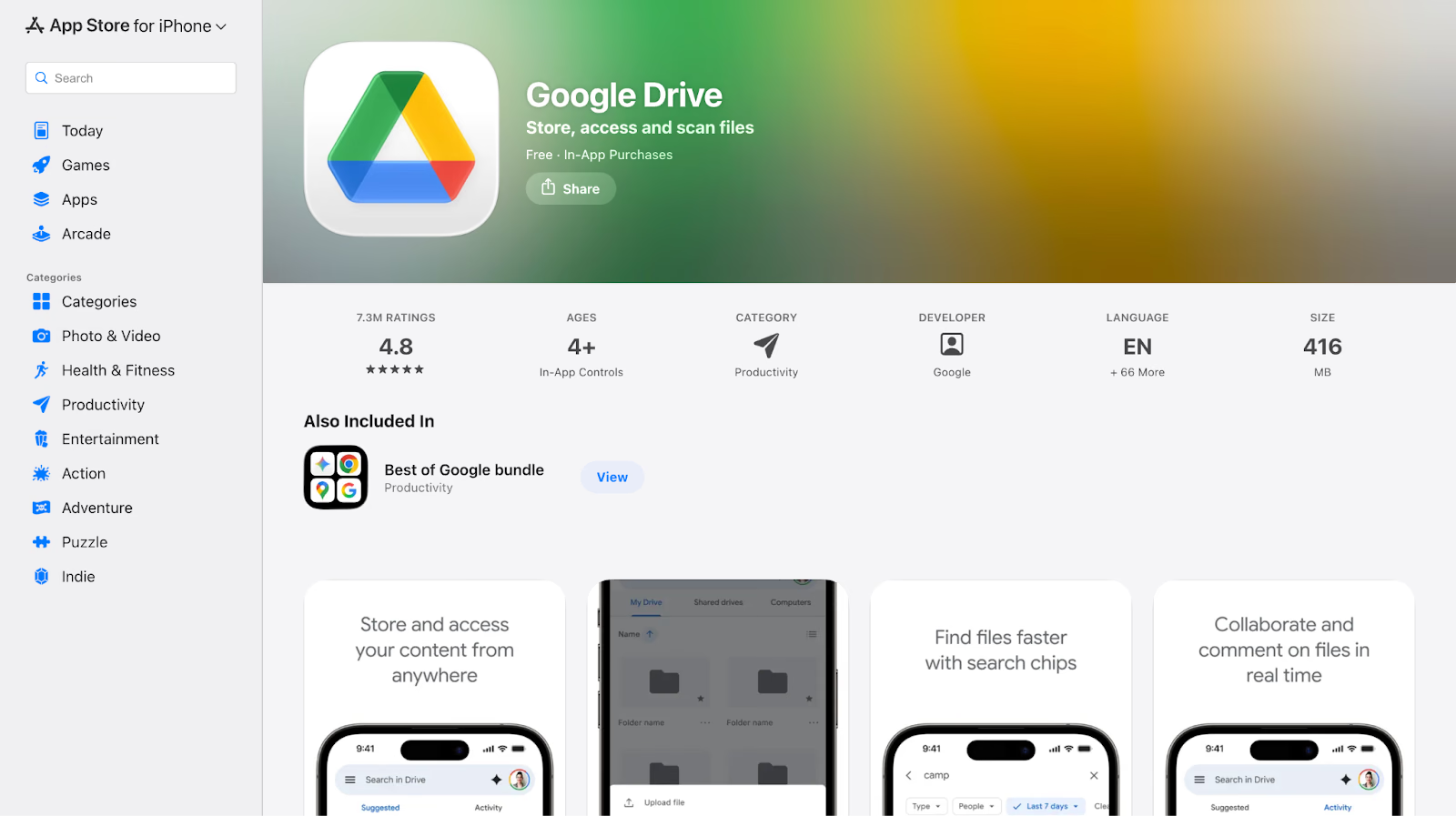
ผู้เขียนใช้ Drive บน iPhone เปิดเอกสารจาก Slack หรือ Gmail ดูไฟล์ระหว่างเดินทาง และส่งลิงก์แทนไฟล์แนบ Drive ช่วยให้ไฟล์เข้าถึงข้ามอุปกรณ์ตามสิทธิ เวอร์ชันล่าสุดและผลค้นขึ้นอยู่กับการซิงค์ บัญชี และอินเทอร์เน็ต การแก้ใช้แอปที่ตรงรูปแบบ
ข้อดี Google Drive
- เปิดเอกสารร่วมจาก iPhone โดยไม่ต้องย้ายไฟล์แนบเอง
- แก้ร่วมในแอปที่รองรับช่วยลดหลายเวอร์ชันเมื่อซิงค์แล้ว
- ควบคุมสิทธิดู คอมเมนต์ หรือแก้ตามชนิดไฟล์และนโยบาย
ข้อจำกัด Google Drive
- ไฟล์สื่อใหญ่ใช้โควตาที่เก็บเร็วขึ้น
- โฟลเดอร์ซ้อนลึกต้องจัดให้ใช้ง่ายบน iPhone
- ออฟไลน์ต้องเตรียมไฟล์หรือใช้ตั้งค่าไฟล์ล่าสุดในแอปที่รองรับ
ควรใช้เมื่อใด: พิจารณา Google Drive สำหรับไฟล์ร่วมข้ามทีมหรือลูกค้าที่ต้องดูจากมือถือ ตรวจสิทธิ แอปแก้ และเวอร์ชันที่ซิงค์ก่อนแชร์หรืออัปเดต
คำถามเกี่ยวกับ Google Drive
แก้ไฟล์ตรงใน Google Drive บน iPhone ได้ไหม?
Drive ให้เข้าถึงไฟล์และเปิด Docs, Sheets หรือ Slides ในแอปแก้ที่เกี่ยวข้องได้ตามการรองรับ สิทธิแก้ บัญชี แอป รูปแบบ และการเชื่อมต่อกำหนดผล ไม่ใช่ทุกไฟล์แก้ครบใน Drive หรือซิงค์ให้ทุกคนทันทีทุกสภาพ
Google Drive ปลอดภัยกับไฟล์ธุรกิจแค่ไหน?
Drive มีการเข้ารหัสและควบคุมสิทธิเข้าถึง แต่การคุ้มครองยังขึ้นอยู่กับบัญชี นโยบายองค์กร อุปกรณ์ และวิธีแชร์ลิงก์ ควรให้สิทธิเหมาะและตรวจผู้รับ การมีตัวควบคุมไม่ได้รับประกันทุกไฟล์ปลอดภัยอัตโนมัติหรือผ่านข้อกำหนดธุรกิจทั้งหมด
หากอินเทอร์เน็ตหลุดจะเกิดอะไรขึ้น?
ไฟล์ที่พร้อมออฟไลน์เปิดได้ตามรูปแบบและแอป ใน Docs, Sheets และ Slides เลือกไฟล์หรือเปิดตัวเลือกไฟล์ล่าสุดออฟไลน์ที่มีได้ จึงไม่ใช่ต้องทำทีละไฟล์เสมอ ไฟล์อื่นกับการซิงค์ยังต้องมีอินเทอร์เน็ตและพื้นที่อุปกรณ์
เลือกแอป iOS ตามงานที่ต้องทำให้เสร็จ
แอปยอดนิยมอาจไม่ได้เหมาะที่สุดเมื่อเปลี่ยนสถานที่ เข้าประชุม และตัดสินใจจาก iPhone ใช้ตัวอย่างบทความเพื่อทดสอบว่าช่วยลดขั้นตอนจริงบนอุปกรณ์ เครือข่าย และบัญชีของคุณหรือไม่
สิ่งที่ตรวจได้ก่อนเลือกแอปทำงานบน iPhone:
- ขั้นตอนยังสะดวกบนจอเล็กและเครือข่ายมือถือที่ใช้ไหม
- ฟีเจอร์ตรงกับการเดินทาง สายลูกค้า หรืองานช่วงระหว่างประชุมไหม
- งาน แชต ประชุม และเอกสารมีที่ชัดเจนหรือไม่
ตัวอย่างชุดที่กล่าวถึงคือ Slack คุยทีม Zoom หรือ Google Meet ประชุม Notion หรือ OneNote จัดเอกสาร และ Todoist หรือ Trello จัดงานติดตาม เลือกเท่าที่ต้องใช้เพื่อให้แต่ละแอปมีบทบาทชัด
สำหรับสื่อสารหลายภาษา พิจารณา JotMe บน iPhone สำหรับคุยต่อหน้าที่ต้องใช้บริบท ผู้เขียนกล่าวถึงสถานที่คนเยอะ เช่น โถงประชุม คาเฟ่ หรือหน้างานลูกค้า แต่เสียงรบกวนและพูดทับลดความแม่นยำได้ ทดลองสภาพ ภาษา และผลที่ต้องการ การแปลต่อเนื่องไม่รับประกันส่งความหมายครบทั้งหมด
ลอง JotMe บน iPhone สำหรับคุยธุรกิจต่อหน้าข้ามภาษา เลือกภาษาและโหมดที่มี เตรียมการเชื่อมต่อกับโควตา แล้วประเมินผลในบทสนทนาที่เหมาะ
ควรเลือกแอป iOS ใดสำหรับแปลสด?
พิจารณา JotMe สำหรับคุยต่อหน้าหลายภาษาบน iPhone ได้ โดยแปลตามบริบทและสร้างเสียงในโหมดที่รองรับ ต้องแยกตรวจภาษาเข้า ข้อความ และเสียง ตัวเลข 45+ กับตัวควบคุมเร็ว–บริบทในรีวิวเป็นเวอร์ชันที่กล่าวถึง ไม่ใช่รับประกันทุกฟีเจอร์ปัจจุบันมีขอบเขตเดียวกัน แอปมือถือไม่ได้แปลเสียงโทรศัพท์หรือทุกแอปอื่นอัตโนมัติ
JotMe มือถือรับมือศัพท์เทคนิคหรือธุรกิจได้ไหม?
บริบทช่วยให้ JotMe ติดตามเรื่องกำหนดเวลา ความรับผิดชอบ สิ่งที่ต้องส่ง และการวางแผนได้ ในประสบการณ์ผู้เขียน ข้อมูลที่กล่าวซ้ำหรืออ้างโดยนัยช่วยคงความหมาย ไม่ใช่รับประกันเข้าใจศัพท์ทุกสาขาหรือพิสูจน์ว่าตัวแปลอื่นแยกทุกประโยคจากบริบท ต้องยืนยันชื่อ ตัวเลข ข้อผูกพัน และศัพท์สำคัญกับผู้พูด
JotMe iOS เหมาะกับการคุยสดโดยไม่มีบทไหม?
แอปมือถือออกแบบสำหรับคุยต่อหน้าที่เปลี่ยนหัวข้อหรือพูดไม่เป็นทางการ เมื่อเริ่มเซสชันและมีสิทธิกับการตั้งค่าที่เหมาะ การแปลทำต่อโดยไม่เริ่มใหม่ทุกประโยคได้ แต่การขัดจังหวะ พูดทับ เสียงรบกวน อินเทอร์เน็ต และข้อจำกัด iOS ยังมีผล ไม่รับประกันทำงานเบื้องหลังตลอดหรือไม่ต้องควบคุมเลย
JotMe iOS รองรับการสนทนามากกว่าสองภาษาไหม?
JotMe มีตัวเลือกถอดเสียงหลายภาษาในโหมดที่รองรับ เพื่อช่วยติดตามหลายภาษาในการคุยเดียว ต้นฉบับระบุถึงสิบภาษาพูดไปยังผลภาษาเดียว ไม่ควรตีความเป็นสิบภาษาใดก็ได้หรือขอบเขตตายตัวทุกโมเดลมือถือปัจจุบัน ต้องตรวจโหมด ภาษาที่มี ภาษาออก และเวอร์ชันก่อนคุยกลุ่ม
Slack เหมาะกับร่วมงานกับคนนอกองค์กรไหม?
Slack Connect ให้ช่องทางคุยกับพันธมิตรหรือผู้ขายต่างองค์กรผ่านสิทธิที่อนุมัติ ช่อง คำเชิญ การแชร์ไฟล์ และนโยบายความปลอดภัยขึ้นอยู่กับแพ็กเกจและผู้ดูแล ไม่ใช่รับประกันแชร์ข้อมูลทั้งหมดอย่างอิสระหรือฟีเจอร์ภายในทุกอย่างใช้กับคนนอกได้
Slack แทนอีเมลสำหรับคุยในทีมได้ไหม?
ช่องกับเธรดช่วยลดอีเมลภายในบางส่วนด้วยการจัดบริบทตามหัวข้อ แต่ขึ้นอยู่กับงานทีม อีเมลอาจยังจำเป็นสำหรับคนนอก เอกสารทางการ หรือกระบวนการบางอย่าง การใช้ Slack ไม่ได้ทำให้ทุกเรื่องค้นง่ายอัตโนมัติ
Slack จัดการแจ้งเตือนบน iOS อย่างไร?
Slack iOS ตั้งแจ้งเตือนข้อความ การกล่าวถึง และคำสำคัญได้ รวมตัวเลือกช่อง การพัก และตาราง Do Not Disturb ที่มี การแจ้งยังขึ้นอยู่กับสิทธิ iOS, Focus, การเชื่อมต่อ และกิจกรรมอุปกรณ์อื่น ควรตั้งตามงานเพื่อรับข่าวสำคัญโดยไม่ถือว่าทุกแจ้งจะมาทันทีแน่นอน
Teams แทนแอปประชุมวิดีโอแยกได้ไหม?
Teams รวมประชุม โทร และแชต จึงอาจตอบงานที่เคยใช้แอปแยกได้ ความเหมาะสมขึ้นอยู่กับขนาด ฟีเจอร์ ใบอนุญาต แขก และอุปกรณ์ รีวิวนี้ไม่ได้พิสูจน์ว่าวิดีโอแข็งแรงหรือลื่นกว่าทุกแอปแชตบน iOS เสมอ
Teams เหมาะกับทีมเล็กที่ไม่ได้ใช้ Microsoft ไหม?
ทีมเล็กใช้ Teams ได้ แต่การเชื่อมต่อมักเกี่ยวข้องมากขึ้นเมื่อทำงานบน Microsoft 365 อยู่แล้ว ควรเทียบแชต ประชุม ไฟล์ และใบอนุญาต ไม่ได้หมายความว่าทีมนอกระบบ Microsoft ใช้ไม่ได้
แอปมือถือรองรับแก้ไฟล์ร่วมกันไหม?
Teams ให้เข้าถึง Word, Excel และ PowerPoint ที่แชร์ตามสิทธิได้ การแก้บนมือถืออาจเปิดแอป Office ที่เกี่ยวข้อง ไม่ใช่ทำทุกอย่างใน Teams เสมอ ต้องมีแอป บัญชี ใบอนุญาต และสิทธิแก้ที่จำเป็น
แอป iOS ใดมีประโยชน์ขณะเดินทาง?
เลือกตามงาน เช่น Zoom สำหรับประชุมที่รองรับ JotMe สำหรับคุยต่อหน้าหลายภาษา Slack สำหรับคุยทีม Drive สำหรับไฟล์ที่เข้าถึงได้ และ Calendly สำหรับจองเวลาในปฏิทินที่เชื่อม คุณภาพเครือข่าย ภาษา สิทธิ การซิงค์ และแพ็กเกจยังมีผล ไม่รับประกันเดินทางไร้ปัญหาเสมอ
Zoom เหมาะกับประชุมลูกค้าผ่าน iPhone ไหม?
Zoom มีขั้นตอนประชุมลูกค้า ผู้ขาย และสัมภาษณ์บน iPhone ให้ประเมินตามงาน ผู้เขียนรายงานประสบการณ์ดีในการตั้งค่าบางอย่าง แต่คุณภาพวิดีโอ แชร์หน้าจอ และเสียงยังขึ้นอยู่กับเวอร์ชัน สิทธิ แพ็กเกจ แบตเตอรี่ และเครือข่าย ไม่รับประกันคงที่ทุกเครือข่ายมือถือ
Zoom รับมือการเดินทางหรือเปลี่ยนเครือข่ายอย่างไร?
Zoom ลองเชื่อมต่อใหม่เมื่อเครือข่ายเปลี่ยนได้ แต่เวลาฟื้นและการประชุมดำเนินต่อขึ้นอยู่กับอุปกรณ์ เครือข่าย และเซสชัน ประสบการณ์ผู้เขียนที่สลับ Wi-Fi กับข้อมูลมือถือไม่รับประกันทุกสายกลับเร็วหรือไม่จบ ควรมีทางเลือกสำหรับงานสำคัญ
Zoom บน iPhone ใช้ประชุมธุรกิจเป็นระบบได้ไหม?
การนัดล่วงหน้า ห้องรอ ตัวควบคุมผู้จัด และแชร์หน้าจอช่วยการนำเสนอหรือคุยหลายคนได้ตามแพ็กเกจ บทบาท เวอร์ชัน และสิทธิ iOS ต้องตรวจปุ่มที่มีจริงบนมือถือ ไม่ใช่ทุกการตั้งค่าเดสก์ท็อปหรือบทบาท Webinar เหมือนกัน
Google Meet มีบทถอดเสียงบน iPhone ไหม?
ผู้เข้าร่วม iPhone เปิดบทถอดเสียงที่สร้างแล้วได้เมื่อมีสิทธิดูเอกสาร ต่างจากเริ่มฟีเจอร์ Transcripts บน iPhone เอกสารที่ทบทวนให้ใช้บนคอมพิวเตอร์ แล็ปท็อป หรือ Android ตามแพ็กเกจ ภาษา บทบาท และพื้นที่ Drive ไม่ควรสัญญามีปุ่มเริ่มบน iOS เพียงเพราะอ่านผลหลังประชุมได้
ขอรับบันทึกจากสาย Google Meet ได้ไหม?
หากเปิดฟีเจอร์ถอดเสียงหรือบันทึกที่มีสิทธิจริง ผลอาจเก็บใน Drive และลิงก์กับงาน Calendar ตามสิทธิ ผู้ที่เข้าจาก iPhone ดูเอกสารที่แชร์ให้ได้ ไม่ใช่ทุกสายสร้างบทถอดเสียงหรือบันทึกอัตโนมัติ และทั้งสองมีเงื่อนไขของตน
ปัญหาทั่วไปของ Google Meet iOS และสิ่งที่ควรตรวจคืออะไร?
หากเข้ายากหรือกล้องกับไมโครโฟนไม่ทำงาน ให้ตรวจสิทธิแอปใน Settings iOS การเชื่อมต่อ เวอร์ชัน และข้อจำกัดบัญชีหรือองค์กร สิทธิที่ถูกช่วยได้แต่ไม่แก้ทุกสาเหตุ ควรทดลองก่อนงานสำคัญและทำตามคู่มือข้อความผิดพลาดทางการ
แอป iOS เพียงพอทำงานโดยไม่ใช้แล็ปท็อปไหม?
แอป iOS ทำงานประชุม ข้อความ ตาราง งาน และไฟล์ได้มากในแต่ละวัน แต่การตั้งค่าซับซ้อน งานยาว ฟังก์ชันผู้ดูแล และบางมุมมองยังเหมาะกว่าหรือมีเฉพาะเดสก์ท็อปกับเบราว์เซอร์ เลือกตามงาน ไม่ใช่ถือว่ามือถือแทนทุกอย่าง
Notion ช่วยให้ทีมเข้าใจตรงกันอย่างไร?
Notion รวมเอกสาร ฐานความรู้ ฐานข้อมูล และลิงก์งานในพื้นที่ร่วมได้ แดชบอร์ดกับกระบวนการที่ดูแลช่วยให้รู้ว่าการตัดสินใจและงานอยู่ที่ไหน แต่ยังต้องมีสิทธิ โครงสร้างชัด และสมาชิกอัปเดต
จดงานติดตามประชุมบน iOS ได้ไหม?
พิมพ์หรือใช้การป้อนตามคำบอก iOS เมื่อมี สร้างงาน และกล่าวถึงเพื่อนในหน้าที่รองรับได้ การมอบหมายกับซิงค์ขึ้นอยู่กับฟีเจอร์ สิทธิพื้นที่ทำงาน และการเชื่อมต่อ ผลประชุมไม่ได้กลายเป็นงานถูกต้องหรือส่งทุกคนอัตโนมัติโดยไม่จัดการ
Notion มีประโยชน์กับคนเดียวและทีมไหม?
Notion ใช้กับคนที่ต้องการบันทึกมีโครงสร้างและทีมที่จัดความรู้ร่วมได้ ประโยชน์ขึ้นอยู่กับการออกแบบโครงสร้าง สิทธิ และการดูแล ไม่ใช่รับประกันมูลค่าเพิ่มหลายเท่าทุกทีม
OneNote ค้นบันทึกลายมือได้ไหม?
OneNote มีค้นข้อความและความสามารถค้นหรือ OCR ในบางแพลตฟอร์ม แต่ไม่ควรนำคำกล่าวเรื่องลายมือหรือภาพบนเดสก์ท็อปมาใช้กับภาพทุกใบและ iPhone ทุกเวอร์ชัน บน iPhone ให้ค้นในบันทึกที่มีและทดลองชนิดข้อมูลที่หาได้จริง คุณภาพภาพ การทำดัชนี และฟีเจอร์อุปกรณ์มีผล
รูปแบบ OneNote เหมือนกันข้ามอุปกรณ์ไหม?
รูปแบบพื้นฐานซิงค์ได้ แต่หน้าซับซ้อนอาจต่างบน iPhone กับเดสก์ท็อป ตรวจตาราง รูป ลายมือ และตำแหน่งเมื่อสลับอุปกรณ์ อย่าถือว่าเหมือนกันทุกครั้ง
แชร์หน้า OneNote ให้คนอื่นได้ไหม?
แชร์ notebook ผ่านคำเชิญหรือลิงก์พร้อมสิทธิดูหรือแก้ได้ตามการอนุญาต สำหรับหน้าเดียวบน iOS คู่มือยังให้ส่งสำเนา PDF ทางอีเมล สำเนาหน้าไม่ใช่ร่วมแก้ notebook สด และการดู PDF ไม่ได้ให้สิทธิแก้
Todoist ช่วยวันทำงานยุ่งบน iPhone ได้ไหม?
Today กับ Upcoming ช่วยโฟกัสงานเกี่ยวข้องโดยไม่ไล่ทุกลิสต์ ประโยชน์ขึ้นอยู่กับวันที่ ลำดับความสำคัญ และการดูแลงาน เป็นขั้นตอนส่วนตัวที่ผู้เขียนรายงาน ไม่รับประกันลดภาระหรือแสดงทุกสิ่งสำคัญอัตโนมัติ
Todoist สำหรับร่วมงานทีมหรืองานส่วนตัว?
ทำได้ทั้งสอง ผู้เขียนใช้ติดตามหน้าที่กับงานส่วนตัวเป็นหลัก แต่ผลิตภัณฑ์มีโปรเจกต์ร่วมและมุมมองบอร์ดบน iOS ด้วย จึงไม่ควรบอกว่าสำหรับส่วนตัวอย่างเดียวหรือไม่มีขั้นตอนภาพ ควรประเมินบทบาท สิทธิ และแพ็กเกจตามทีม
Todoist ช่วยขั้นตอนทำงานหลายแอปอย่างไร?
Todoist เป็นที่รวมงานจากอีเมล ประชุม และแชตได้ แต่ต้องจดหรือเชื่อมผ่านอินทิเกรชันที่มี กำหนดเวลา และตั้งเตือน การแจ้งกับการเชื่อมต่อมีผล แอปไม่รับประกันทำงานแทนหรือดึงต้นทางทั้งหมดอัตโนมัติ
ใช้ Trello บน iPhone ได้โดยไม่พึ่งเดสก์ท็อปไหม?
อัปเดตประจำวันได้ เช่น ดู ย้ายการ์ด คอมเมนต์ และแนบไฟล์ในขั้นตอนที่รองรับ โครงสร้างบอร์ดซับซ้อนหรือบางการตั้งค่าอาจสะดวกกว่าบนเดสก์ท็อป ต้องตรวจสิทธิ เครือข่าย และการซิงค์ก่อนพึ่งการเปลี่ยนแปลง
Trello เหมาะกับโปรเจกต์หรืองานรายวันบน iOS?
ตามขั้นตอนของผู้เขียน Trello เหมาะเมื่อมีงานผ่านขั้นวางแผน กำลังทำ ทบทวน และเสร็จ โดยหลายคนต้องเห็น ใช้กับงานส่วนตัวได้ด้วย ความชอบด้านโปรเจกต์ไม่ใช่ข้อจำกัดผลิตภัณฑ์หรือหลักฐานดีกว่ารายการประจำวันเสมอ
Trello ช่วยทีมระยะไกลเข้าใจตรงกันผ่าน iOS อย่างไร?
บอร์ดกับการ์ดให้มุมมองร่วมของสถานะที่สมาชิกอัปเดต ผ่าน iPhone ตรวจอุปสรรค การอนุมัติ และความคืบหน้าแล้วผูกบทสนทนากับการ์ดได้ ความชัดขึ้นอยู่กับการดูแลและซิงค์ ไม่ได้กำจัดทุกข้อความติดตามอัตโนมัติ
Calendly เพิ่มนัดลงปฏิทิน iPhone อัตโนมัติไหม?
การจองเพิ่มในปฏิทินที่รองรับและเชื่อมถูกได้ แล้วปรากฏบน iPhone เมื่อซิงค์บัญชีนั้น ไม่ใช่สัญญาว่าทุกนัดเข้า Apple Calendar หรือ iCloud ทันที ข้อมูลทางการระบุไม่รองรับเชื่อม iCloud ใหม่ตั้งแต่ 20 สิงหาคม 2024 ต้องตรวจการเชื่อมเดิม ปฏิทินที่เลือก และสิทธิบัญชี
แอป iPhone พอใช้งานประจำวันหรือยังต้องเดสก์ท็อป?
มือถือช่วยดูการจอง แชร์ลิงก์ เข้าประชุม และตอบการเปลี่ยนแปลงในขั้นตอนที่รองรับได้ การตั้งละเอียดหรืองานยาวอาจต้องเดสก์ท็อปหรือเบราว์เซอร์ ตรวจฟีเจอร์แอปกับแพ็กเกจที่ใช้ แต่ละงานต้องการต่างกัน
Calendly มีประโยชน์ไหมถ้าใช้ Google Calendar แล้ว?
Calendly เพิ่มลิงก์จองและกติกาว่าใครเลือกเวลาใดได้ ส่วนปฏิทินที่เชื่อมให้ข้อมูลว่าง การกันชนขึ้นอยู่กับปฏิทินที่เลือก สถานะไม่ว่าง กฎ และซิงค์ ไม่รับประกันไม่มีชนเลย Google Calendar ก็มีบางฟีเจอร์จอง ควรเทียบงานและแพ็กเกจที่มี
แก้ไฟล์ตรงใน Google Drive บน iPhone ได้ไหม?
Drive ให้เข้าถึงไฟล์และเปิด Docs, Sheets หรือ Slides ในแอปแก้ที่เกี่ยวข้องได้ตามการรองรับ สิทธิแก้ บัญชี แอป รูปแบบ และการเชื่อมต่อกำหนดผล ไม่ใช่ทุกไฟล์แก้ครบใน Drive หรือซิงค์ให้ทุกคนทันทีทุกสภาพ
Google Drive ปลอดภัยกับไฟล์ธุรกิจแค่ไหน?
Drive มีการเข้ารหัสและควบคุมสิทธิเข้าถึง แต่การคุ้มครองยังขึ้นอยู่กับบัญชี นโยบายองค์กร อุปกรณ์ และวิธีแชร์ลิงก์ ควรให้สิทธิเหมาะและตรวจผู้รับ การมีตัวควบคุมไม่ได้รับประกันทุกไฟล์ปลอดภัยอัตโนมัติหรือผ่านข้อกำหนดธุรกิจทั้งหมด
หากอินเทอร์เน็ตหลุดจะเกิดอะไรขึ้น?
ไฟล์ที่พร้อมออฟไลน์เปิดได้ตามรูปแบบและแอป ใน Docs, Sheets และ Slides เลือกไฟล์หรือเปิดตัวเลือกไฟล์ล่าสุดออฟไลน์ที่มีได้ จึงไม่ใช่ต้องทำทีละไฟล์เสมอ ไฟล์อื่นกับการซิงค์ยังต้องมีอินเทอร์เน็ตและพื้นที่อุปกรณ์
ลองใช้ JotMe
แปลอย่างแม่นยำสำหรับประชุม อีเวนต์และงานประจำวัน พร้อม AI Memory ที่จดจำบริบทของคุณ


