





6 โปรแกรมจดบันทึกการประชุมด้วย AI ปี 2026 พร้อมวิธีเลือกและตัวเลือกใช้ฟรี


เครื่องมือจดประชุมด้วย AI ช่วยถอดเสียงและร่างสรุปทั้งการประชุมออนไลน์และต่อหน้า ถ้าทีมใช้ Zoom, Teams หรือ Google Meet ให้ตรวจว่าเครื่องมือรับเสียงและทำบันทึกจากแพลตฟอร์มนั้นได้อย่างไร
ก่อนเลือกหลายคนอยากรู้ว่าเครื่องมือไหนเริ่มใช้ได้ทันที ใช้งานง่าย และแพ็กเกจฟรีครอบคลุมแค่ไหน
บทความนี้เปรียบเทียบ 6 เครื่องมือจากตัวอย่างการใช้งานของผู้เขียนต้นฉบับ
โดยดูขั้นตอนสมัคร ความคุ้มค่าของแผนฟรี คุณภาพการแปลและสรุป และจุดที่ต้องระวังพร้อมภาพประกอบ
การเปรียบเทียบครั้งนี้เน้นคำถามสามข้อ
- เริ่มทดลองใช้ฟรีได้เลยหรือไม่
- มีโควตาฟรีที่ต่ออายุเป็นรายเดือนหรือไม่
- ใช้แปลหรือสรุปด้วย AI ในแผนฟรีได้หรือไม่
คำตอบช่วยให้เลือกเครื่องมือที่พร้อมใช้กับการประชุมครั้งถัดไป
ตัวอย่างเช่น JotMe มีโหมดถอดเสียง แปลสด และร่างบันทึกให้ลองตามแพ็กเกจและแพลตฟอร์ม การเริ่มทดลองฟีเจอร์ AI และการแปลมีโควตาแยกกัน ให้ตรวจเงื่อนไขล่าสุดก่อนสมัคร
เริ่มจากดูว่าเครื่องมือไหนมีแผนฟรีต่อเนื่องหรือให้ทดลองครั้งเดียว แล้วจึงเลือกตามลักษณะประชุม
ผลจากการทดลองเดิม เครื่องมือสี่ตัวที่ผู้เขียนเริ่มทดสอบได้เอง
ในการทดสอบครั้งนั้น ผู้เขียนเริ่มใช้ JotMe, Notta, toruno และ Rimo Voice ได้จากขั้นตอนสมัครหรือดาวน์โหลด ส่วนเงื่อนไขปัจจุบันควรตรวจจากผู้ให้บริการ
JotMe และ Notta มีตัวเลือกฟรีแบบต่อเนื่อง
ในการเปรียบเทียบนี้ ส่วนนาทีแปลและเครดิต AIมีเงื่อนไขแยกตามเครื่องมือและแพ็กเกจ
ตัวอย่างต่อไปแสดงจุดต่างที่ผู้เขียนพบตอนเริ่มใช้งาน
- JotMe เริ่มจากติดตั้งเดสก์ท็อปหรือส่วนขยาย Chrome สำหรับ Google Meet แล้วสมัครบัญชี ตรวจโควตาแปลสด ถอดเสียง และเครดิต AI ในหน้าราคาปัจจุบัน
- Notta มีแผนฟรีสำหรับถอดเสียง และเว็บกับแอปมือถือให้เริ่มใช้ ตรวจข้อจำกัดต่อครั้งและการแปลในแต่ละแพ็กเกจ การประชุมยาวอาจดูผลได้เพียงบางส่วนเมื่อเกินเพดาน
- Rimo Voice มีช่องทางเริ่มทดลองหรือขอทดลองตามแผน ตรวจระยะเวลาและโควตาจากหน้าราคาปัจจุบัน
- toruno มีโควตาทดลองรวมตามเงื่อนไขผู้ให้บริการ เลือกแอปเดสก์ท็อปหรือ iPhone ตามวิธีถอดเสียงที่ต้องใช้
ส่วน Ikinari Gijiroku และ Otolio ซึ่งเดิมชื่อ Smart Shoki มีขั้นตอนยื่นคำขอหรือประสานงานก่อนทดลองตามแผน
วิธีเลือกโปรแกรมจดบันทึกการประชุมด้วย AI
ก่อนเลือก ให้เทียบว่าทีมต้องถอดเสียง สรุป แปลสด หรือใช้บันทึกทำงานต่อในรูปแบบใด
- ความแม่นยำและภาษาถอดเสียง เครื่องมือที่ถนัดภาษาญี่ปุ่นอาจให้ผลต่างออกไปในภาษาไทยหรืออังกฤษ ถ้าประชุมหลายภาษา ให้ทดลองกับสำเนียง ศัพท์เฉพาะ และคู่ภาษาที่ใช้จริง
- สรุปและจัดทำบันทึก ดูว่าระบบช่วยแยกมติ งานที่มอบหมาย และจัดรูปแบบรายงานการประชุมได้หรือไม่ ตรวจรายละเอียดกับบทถอดเสียงก่อนส่ง
- แปลระหว่างประชุม ถ้าทีมต้องอ่านคำแปลขณะคุย ให้ตรวจโหมดแปลสดและคู่ภาษา เช่น อังกฤษเป็นญี่ปุ่น รวมถึงวิธีแชร์คำแปลให้ผู้เข้าร่วม
- อุปกรณ์และแพลตฟอร์ม ดูว่าต้องติดตั้งแอปหรือใช้เว็บเบราว์เซอร์หรือส่วนขยาย Chromeได้ แอปเดสก์ท็อปบางตัวรับเสียงจากคอมพิวเตอร์สำหรับ Zoom, Teams หรือสาย LINEตามการตั้งค่า ส่วนการคุยต่อหน้าต้องใช้ไมค์ที่รับเสียงได้ทั่วถึง
- เงื่อนไขทดลอง ตรวจว่ามีแผนฟรีต่อเนื่องหรือช่วงทดลองแบบจำกัดเวลา ดูด้วยว่าต้องจ่ายล่วงหน้า ติดต่อฝ่ายขาย หรือกรอกข้อมูลบัตรหรือไม่
- ฟีเจอร์เสริม ลองแยกผู้พูด แชร์หรือค้นไฟล์บันทึก ทำเครื่องหมายประเด็นระหว่างคุย และส่งออกตามแม่แบบ จากนั้นเลือกตามขั้นตอนทำงานจริง
ต่อไปคือรายละเอียดของทั้งหกตัว รวมถึง JotMe โดยแยกสิ่งที่ผู้เขียนเห็นในการทดลองออกจากเงื่อนไขของแผนปัจจุบัน
เสียงที่ใช้เปรียบเทียบ
ผู้เขียนต้นฉบับใช้เสียงชุดเดียวกันกับทุกเครื่องมือ เป็นบทสนทนาที่สร้างด้วย AI เกี่ยวกับJotMe จากนั้นเปิดเสียงให้แต่ละตัวรับ ถอดเสียง และสรุปตามฟีเจอร์
การใช้เสียงเดียวกันช่วยให้เทียบการถอดเสียง การแปล สรุป และขั้นตอนใช้งานได้ แต่ผลขึ้นอยู่กับตัวอย่างเดียว จึงควรทดลองซ้ำด้วยภาษาและเสียงของทีม
ฟังไฟล์เสียงที่ใช้ทดสอบได้ที่นี่
1. Ikinari Gijiroku เครื่องมือจดประชุมที่เริ่มจากขอทดลอง
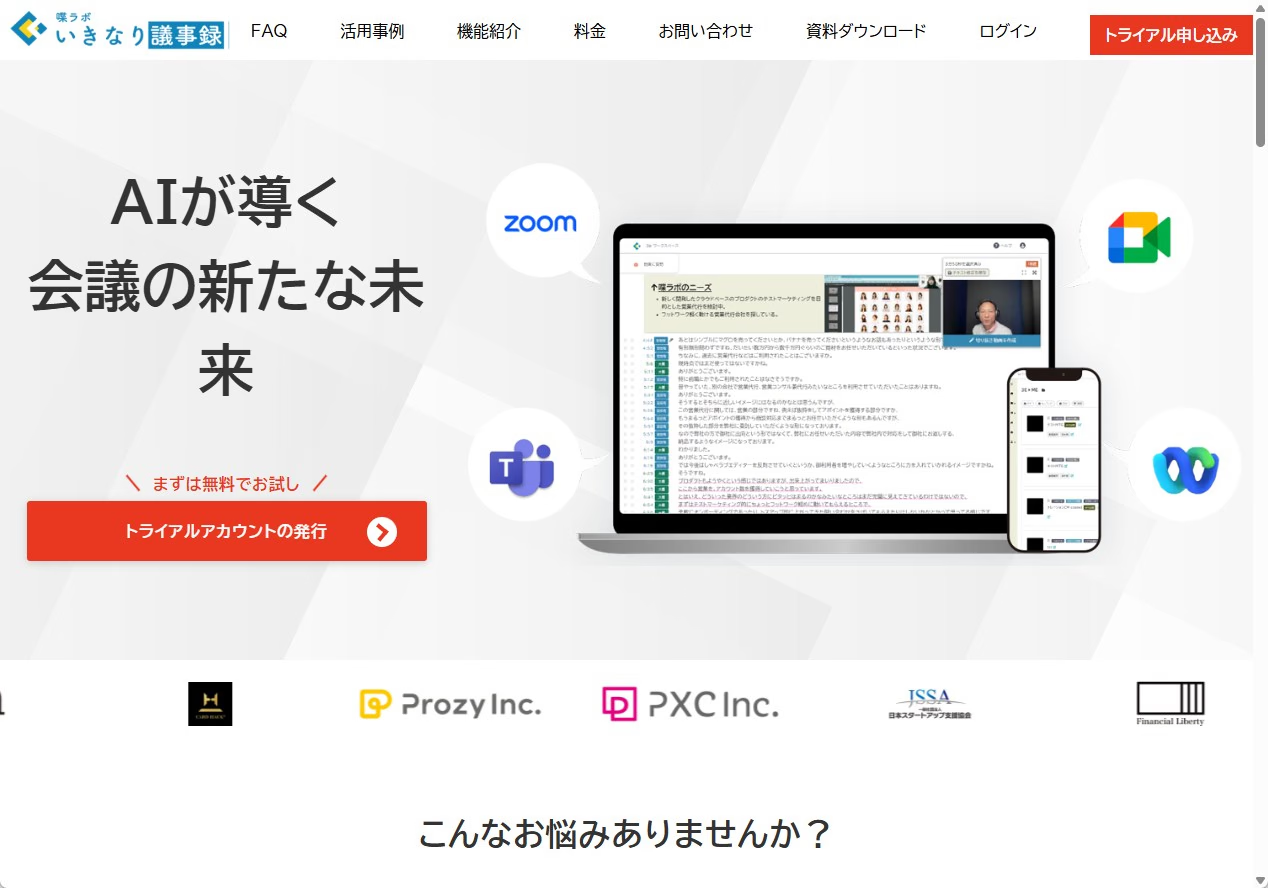
Ikinari Gijiroku ของ Shabelab เป็นบริการร่างบันทึกการประชุมออนไลน์ด้วย AI
หน้าแผนระบุขั้นตอนขอบัญชีทดลอง หากต้องเริ่มใช้ทันที ให้ตรวจเวลาตอบกลับกับผู้ให้บริการหรือใช้เครื่องมือที่สมัครได้เอง
| ชื่อเครื่องมือ | Ikinari Gijiroku |
|---|---|
| ผู้ให้บริการ | Shabelab ร่วมกับ Adsec |
| ฟีเจอร์ | เชิญบอตเข้าประชุมเพื่อร่างบันทึกอัตโนมัติ รองรับ Zoom, Teams, Google Meet และ Webex ตามเงื่อนไขของบริการ |
| รูปแบบใช้งาน | จัดการผ่านเว็บและเชิญบอตเข้าประชุมแต่ละนัด มีตัวเลือกทำบันทึกจากไฟล์วิดีโอหรือ YouTube ตามแพ็กเกจ |
| แพ็กเกจฟรี | มีช่องทางยื่นขอบัญชีทดลองและรอผู้ให้บริการตอบ |
| แพ็กเกจราคา |
Essential Professional Enterprise ตรวจราคาและขอบเขตจากผู้ให้บริการ |
วิธีเริ่มทดลอง Ikinari Gijiroku
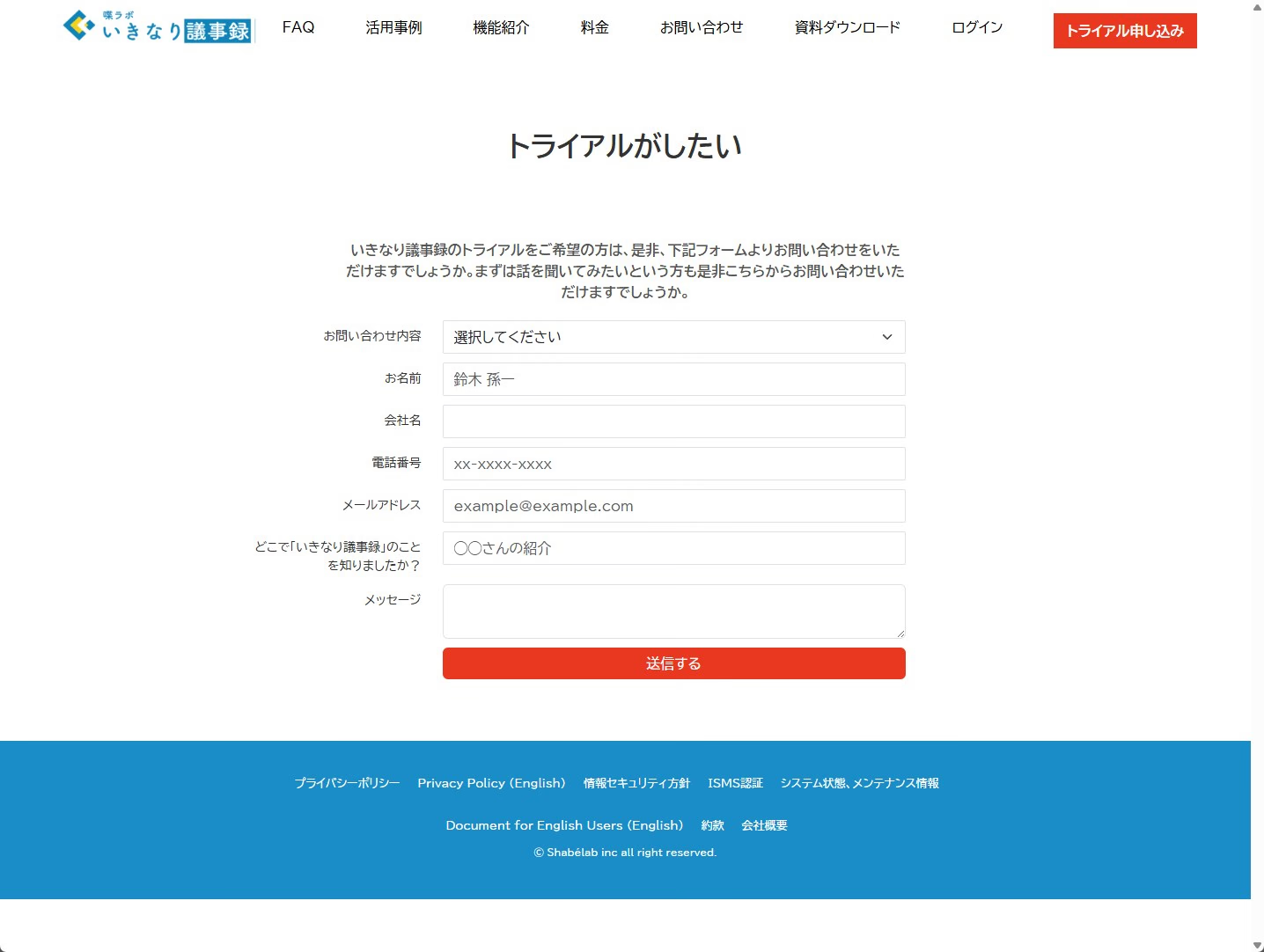
ภาพตัวอย่างต่อไปแสดงขั้นตอนที่ผู้เขียนใช้ยื่นขอทดลองและสิ่งที่พบระหว่างรอเริ่มถอดเสียง
1. เปิดเว็บไซต์ Ikinari Gijiroku แล้วเลือกตัวเลือกขอบัญชีทดลอง
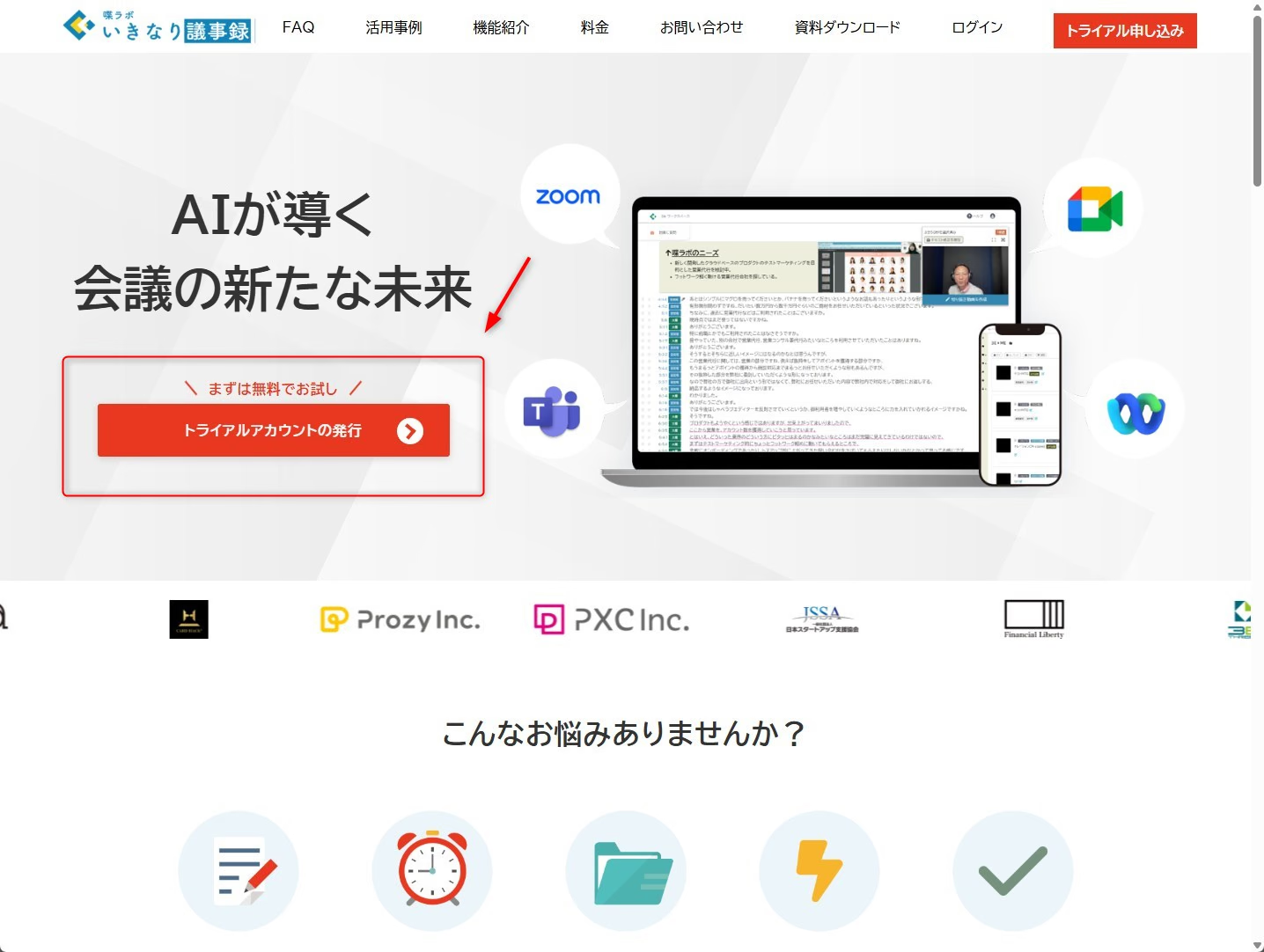
2. เลือกหัวข้อขอทดลองใช้ กรอกข้อมูลที่จำเป็น แล้วส่งแบบฟอร์ม
3. ในตัวอย่าง เว็บไซต์แสดงข้อความว่ารับคำขอแล้วและอาจใช้เวลาตอบกลับ
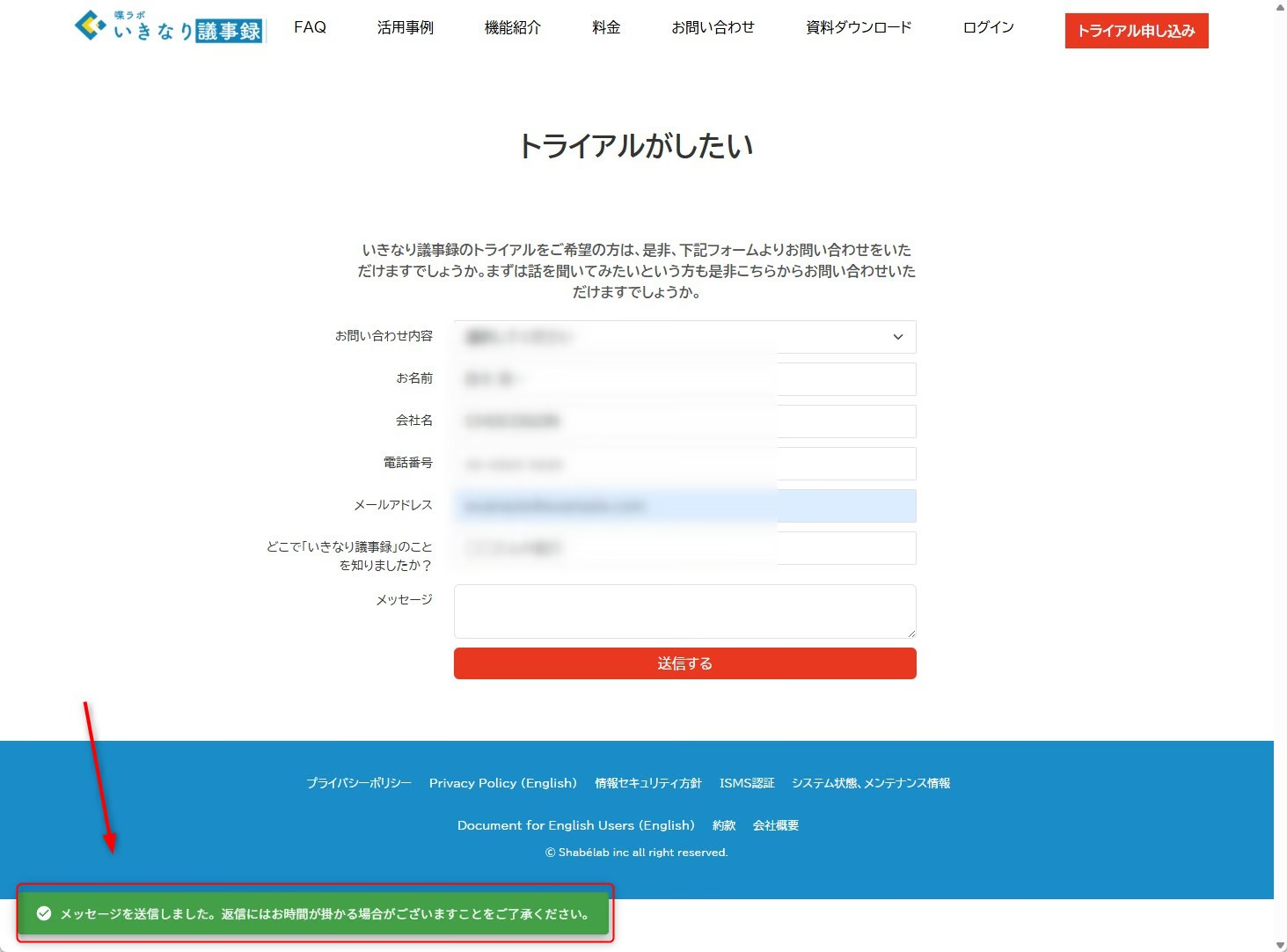
ในการทดสอบเดิม ผู้เขียนต้องรอให้ผู้ให้บริการตอบหลังยื่นคำขอ จึงต่างจากขั้นตอนสมัครแล้วเปิดถอดเสียงได้เอง
2. Otolio เดิมชื่อ Smart Shoki เครื่องมือจดประชุมสำหรับองค์กร
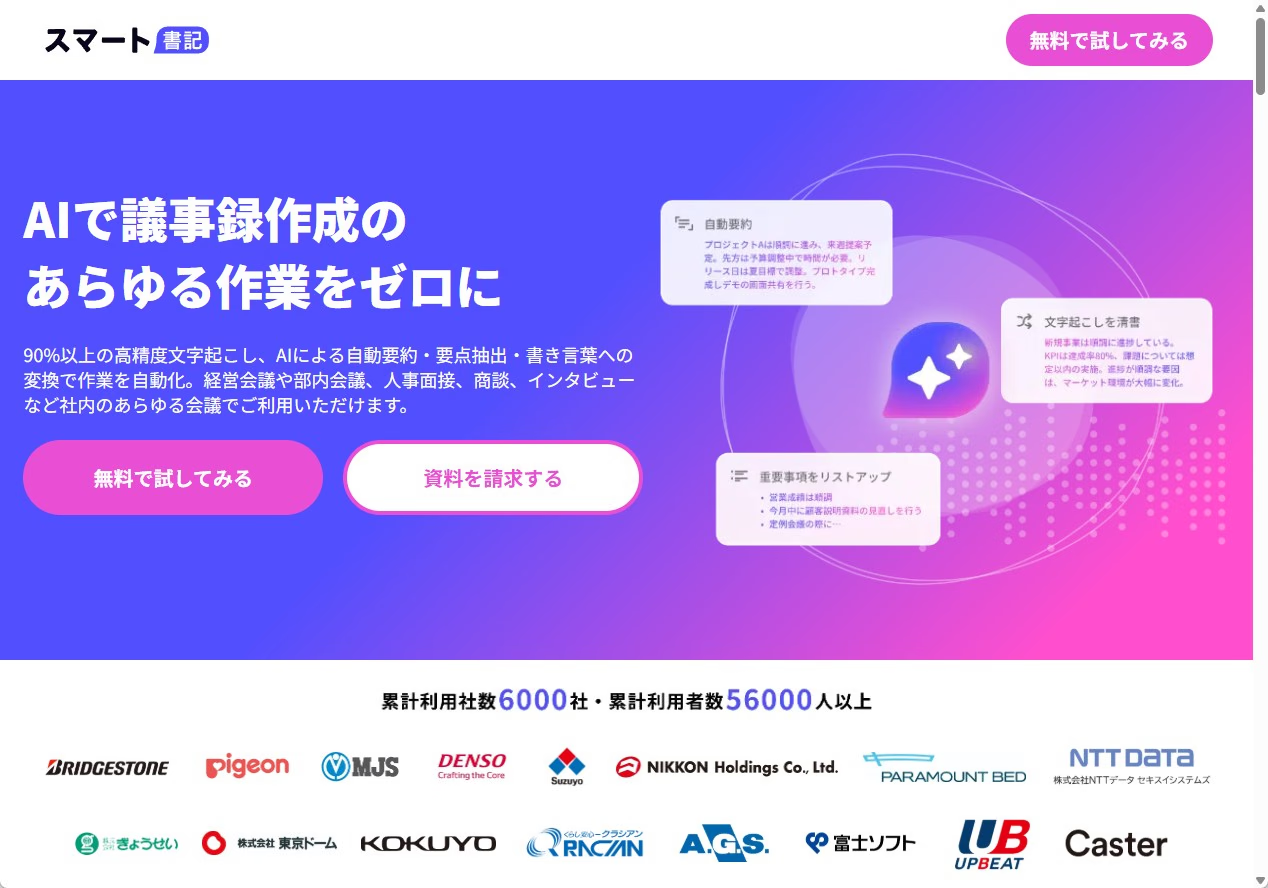
Otolio คือบริการช่วยถอดเสียงและจัดทำบันทึกการประชุมของ Epicbase ซึ่งใช้ชื่อ Smart Shoki ในภาพตัวอย่างเดิม
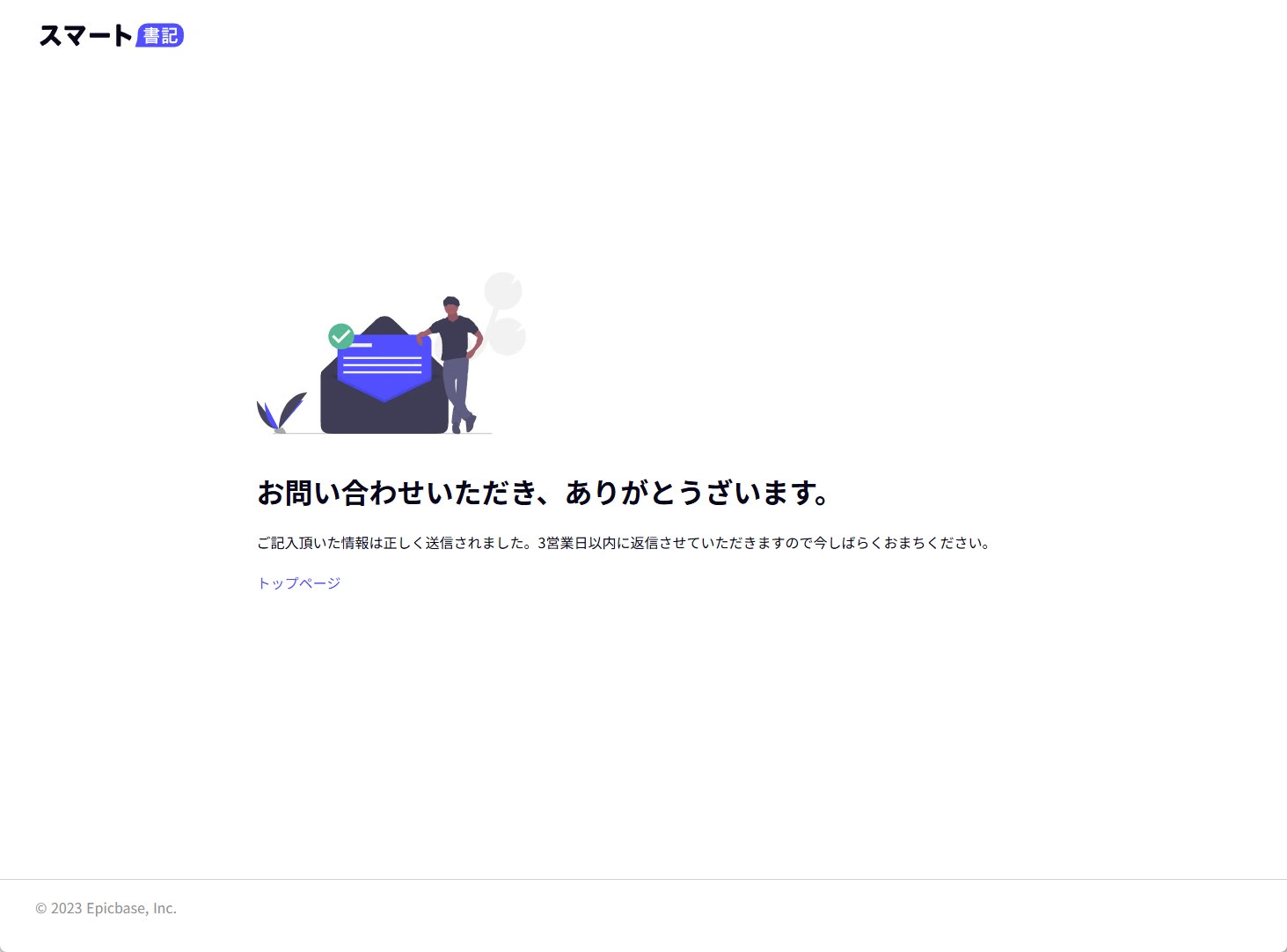
ในการทดสอบเดิม ผู้เขียนยื่นขอทดลองและได้รับแจ้งว่าจะมีเจ้าหน้าที่ติดต่อก่อนเริ่ม ตรวจเงื่อนไขทดลองและเวลาตอบกลับจากผู้ให้บริการปัจจุบัน
ตัวอย่างวิธีขอทดลอง Smart Shoki ซึ่งปัจจุบันคือ Otolio
ภาพตัวอย่างต่อไปแสดงขั้นตอนที่ผู้เขียนใช้ยื่นขอทดลองและสิ่งที่พบระหว่างรอเริ่มถอดเสียง
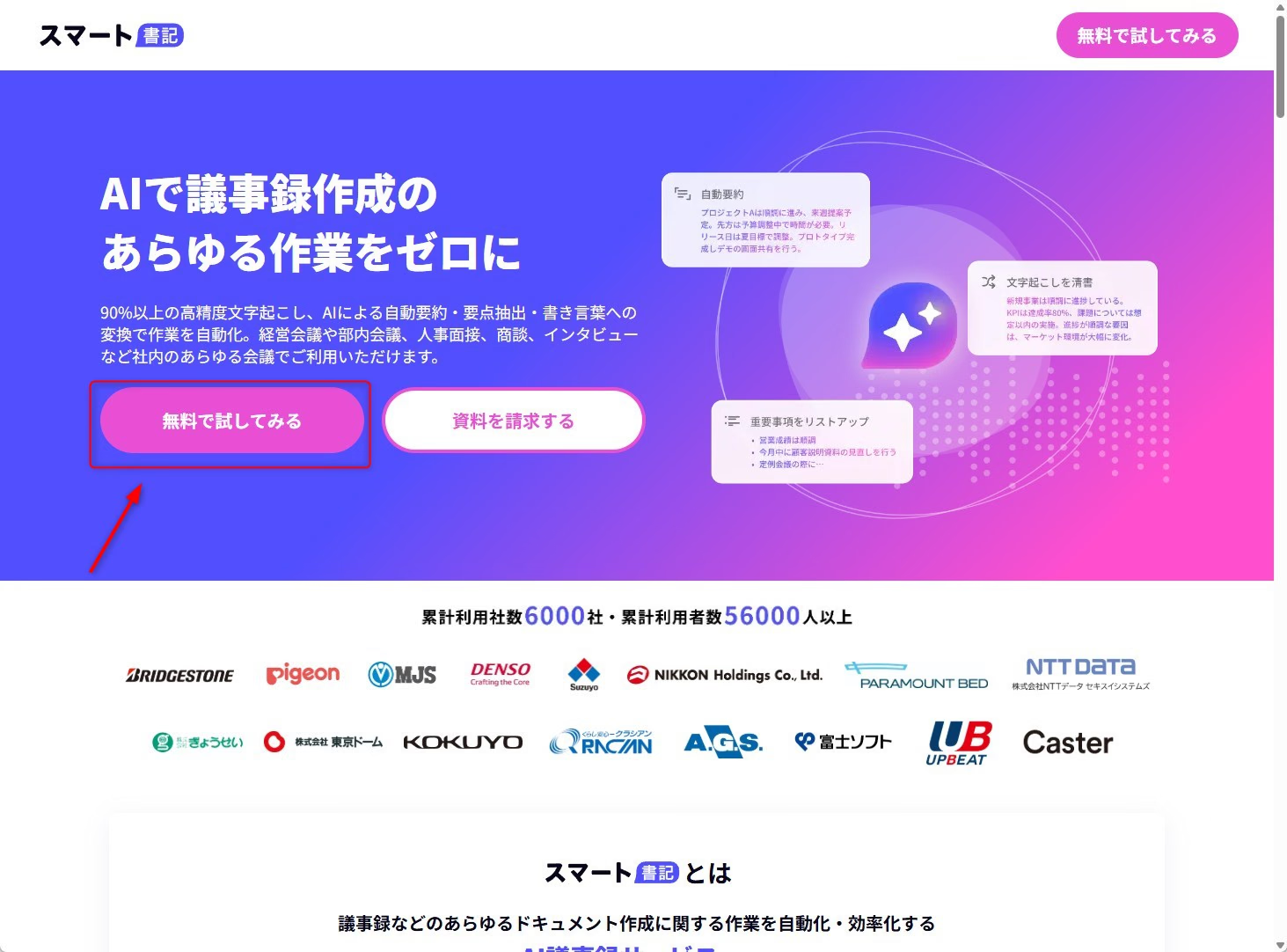
1. ในภาพเดิม เปิดเว็บไซต์ Smart Shoki แล้วเลือกปุ่มทดลองใช้ฟรี
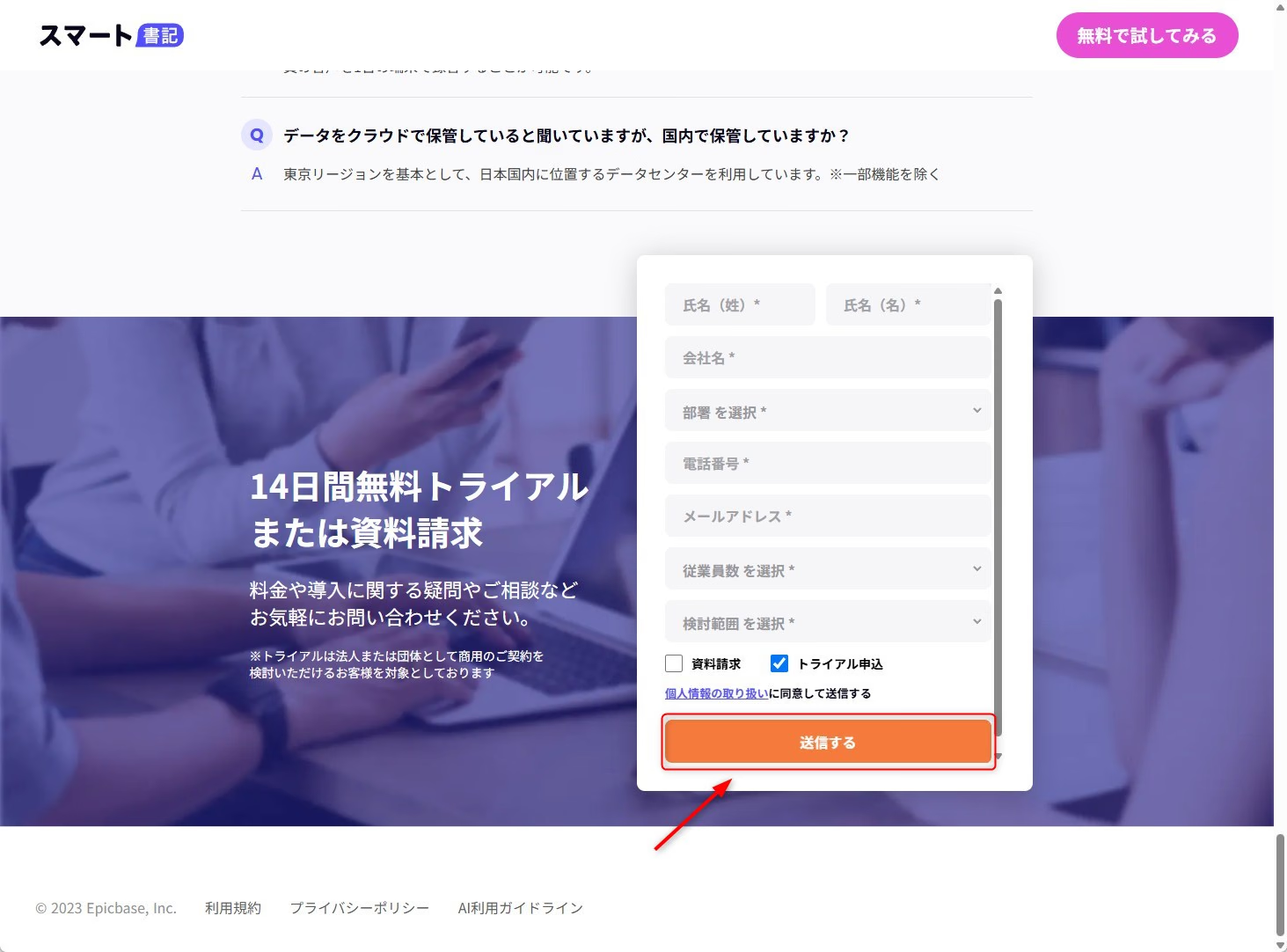
2. กรอกข้อมูลที่จำเป็นแล้วเลือกส่งแบบฟอร์ม
3. หน้าถัดไปยืนยันว่าได้รับคำขอแล้ว
4. ผู้เขียนได้รับอีเมลแจ้งว่าจะมีเจ้าหน้าที่โทรมาสอบถามก่อนแนะนำขั้นตอนทดลอง
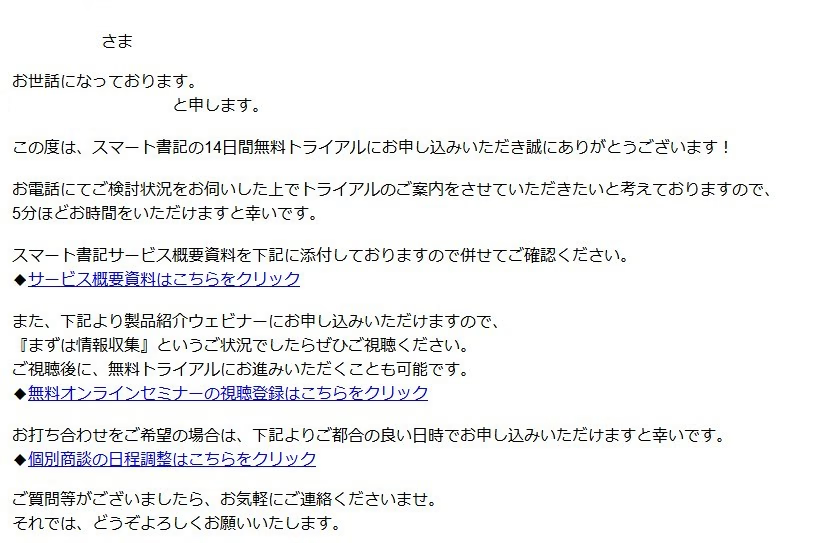
ผลจากการทดสอบเดิมแสดงว่าต้องประสานงานกับผู้ให้บริการก่อนเริ่ม เหมาะกับทีมที่ต้องคุยเรื่องสิทธิ์และการใช้งานระดับองค์กรมากกว่าการทดลองทันที
3. JotMe สำหรับถอดเสียง แปลสด และร่างบันทึกด้วย AI
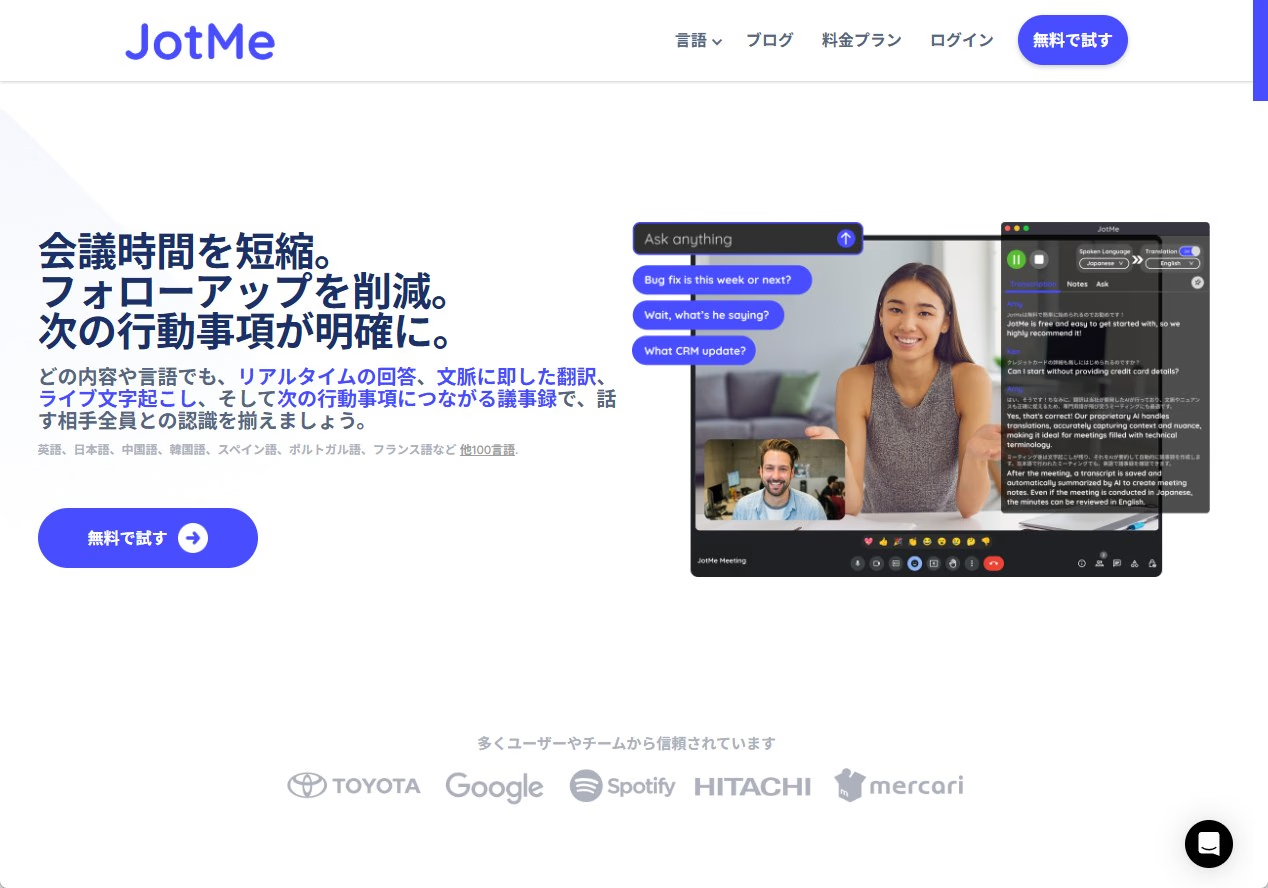
JotMe ใช้ระบบรู้จำเสียงและบริบทระหว่างประชุมช่วยแปลศัพท์และสำนวน คำแปลอาจอัปเดตเมื่อมีข้อมูลเพิ่ม ทั้งนี้ขึ้นอยู่กับโมเดลและการตั้งค่า
ในการประชุมข้ามภาษา ลองทวนชื่อ ตัวเลข และข้อสรุประหว่างคุย แล้วใช้บทถอดเสียงตรวจอีกครั้งก่อนส่งบันทึก
วิธีเริ่มใช้ JotMe
ภาพตัวอย่างต่อไปแสดงขั้นตอนที่ผู้เขียนใช้ยื่นขอทดลองและสิ่งที่พบระหว่างรอเริ่มถอดเสียง
1. เปิดเว็บไซต์ทางการของ JotMe แล้วเลือกเริ่มต้นฟรีหรือไปที่ส่วนดาวน์โหลด
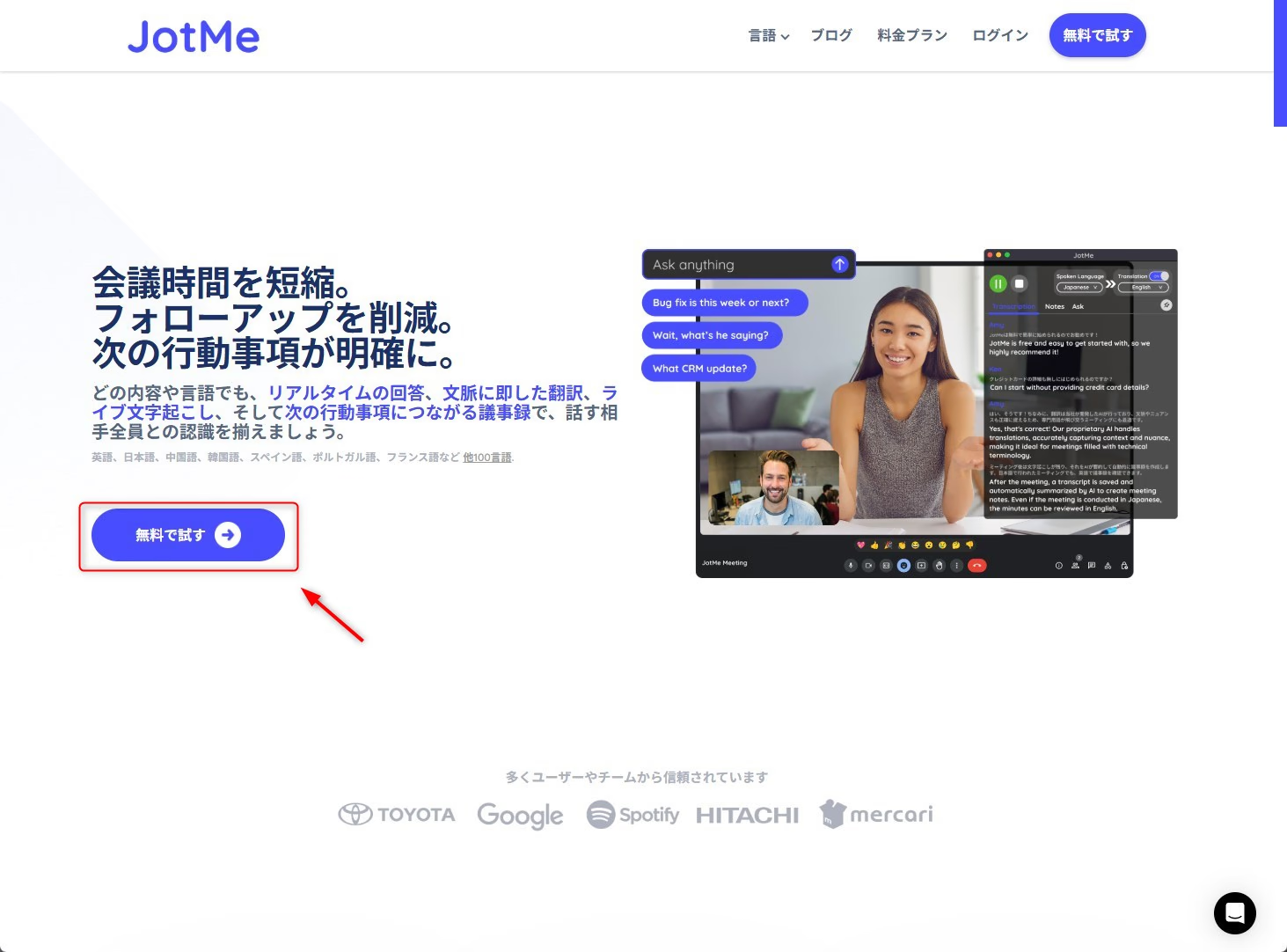
2. ดาวน์โหลดตัวติดตั้งจากเว็บไซต์ JotMe ตามระบบปฏิบัติการ ภาพตัวอย่างใช้แอปเดสก์ท็อปบน Windows
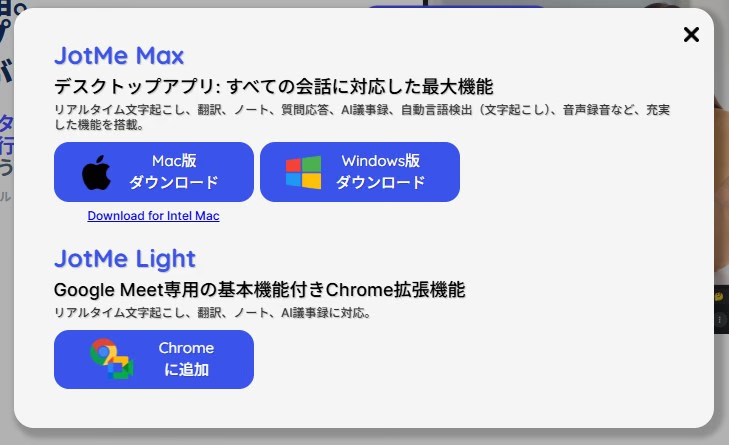
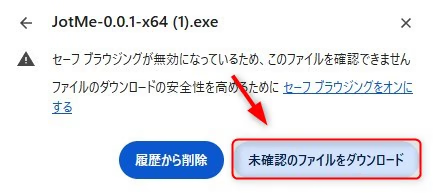
3. หาก Windows แสดงคำเตือนเกี่ยวกับไฟล์ใหม่ ให้ตรวจว่าไฟล์มาจากเว็บไซต์ทางการของ JotMe และทำตามนโยบายความปลอดภัยของเครื่องก่อนดำเนินการ
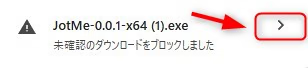
4. เมื่อดาวน์โหลดจากเว็บไซต์ทางการแล้ว ให้ติดตั้งตามคู่มือ ถ้าเบราว์เซอร์หรือระบบแจ้งปัญหากับไฟล์ ให้หยุดและตรวจแหล่งดาวน์โหลดกับฝ่ายสนับสนุนก่อน
5. เปิดแอป JotMe บนเดสก์ท็อป หากหน้าตาต่างจากภาพ ให้ตรวจว่าใช้แอปเวอร์ชันล่าสุด
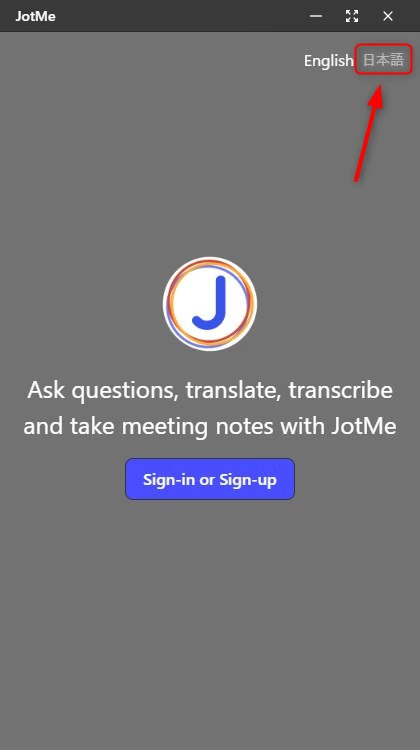
6. เลือกลงชื่อเข้าใช้หากมีบัญชีแล้ว หรือเลือกสมัครเพื่อสร้างบัญชี
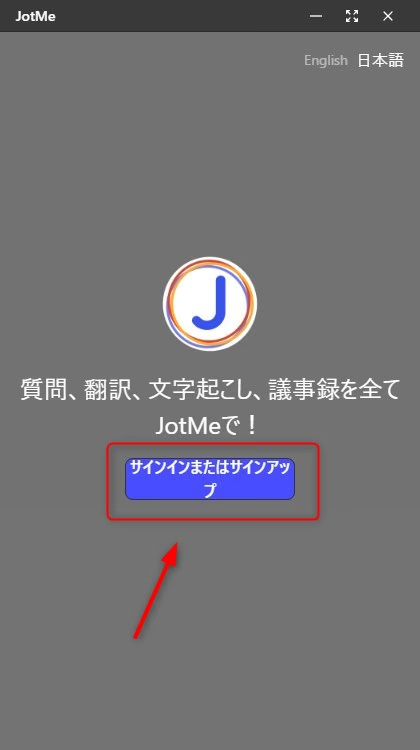
7. ทำขั้นตอนลงชื่อเข้าใช้หรือสมัครต่อในเบราว์เซอร์
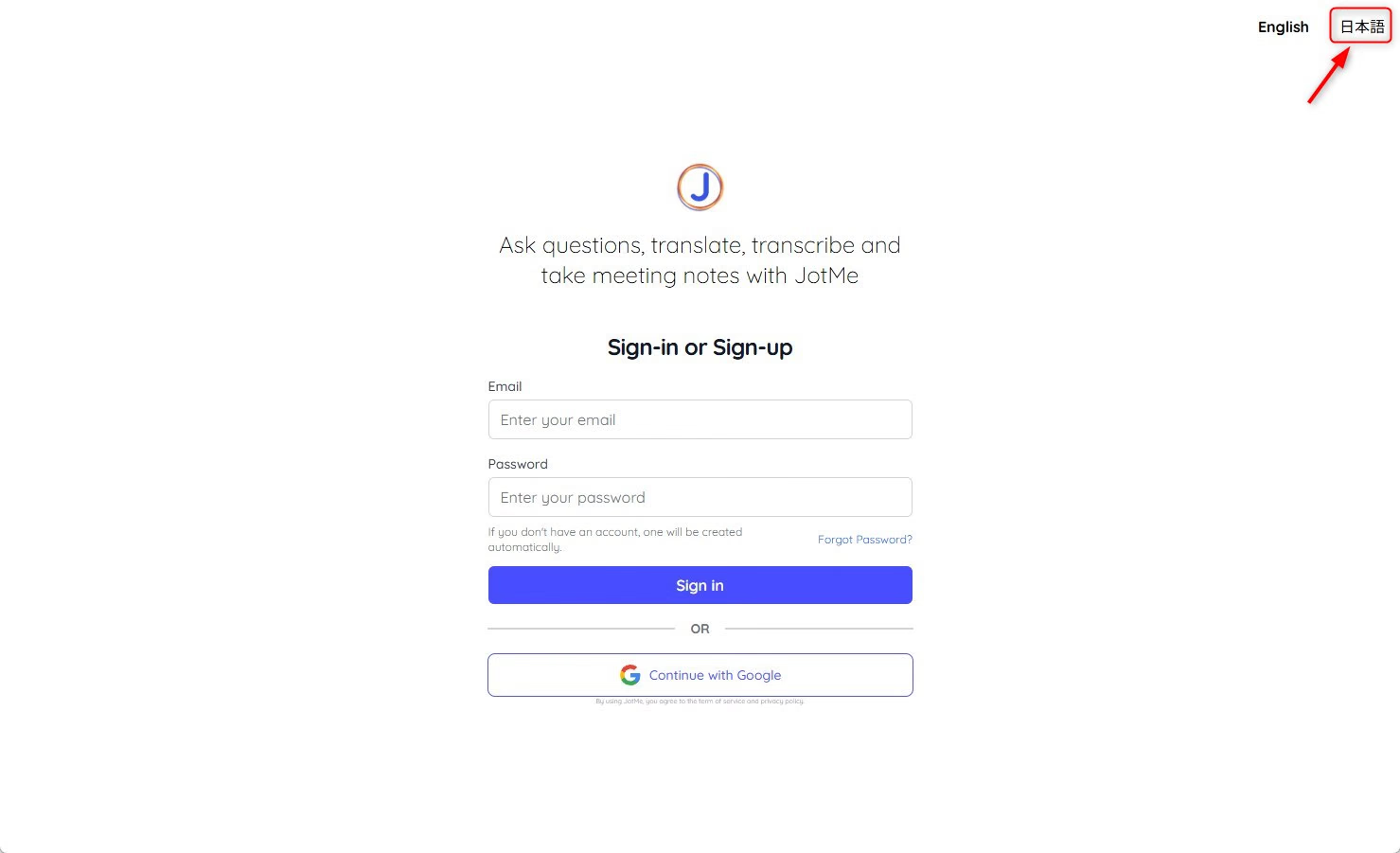
8. หากยังไม่มีบัญชี ให้กรอกข้อมูลและทำขั้นตอนสร้างบัญชีให้เสร็จ
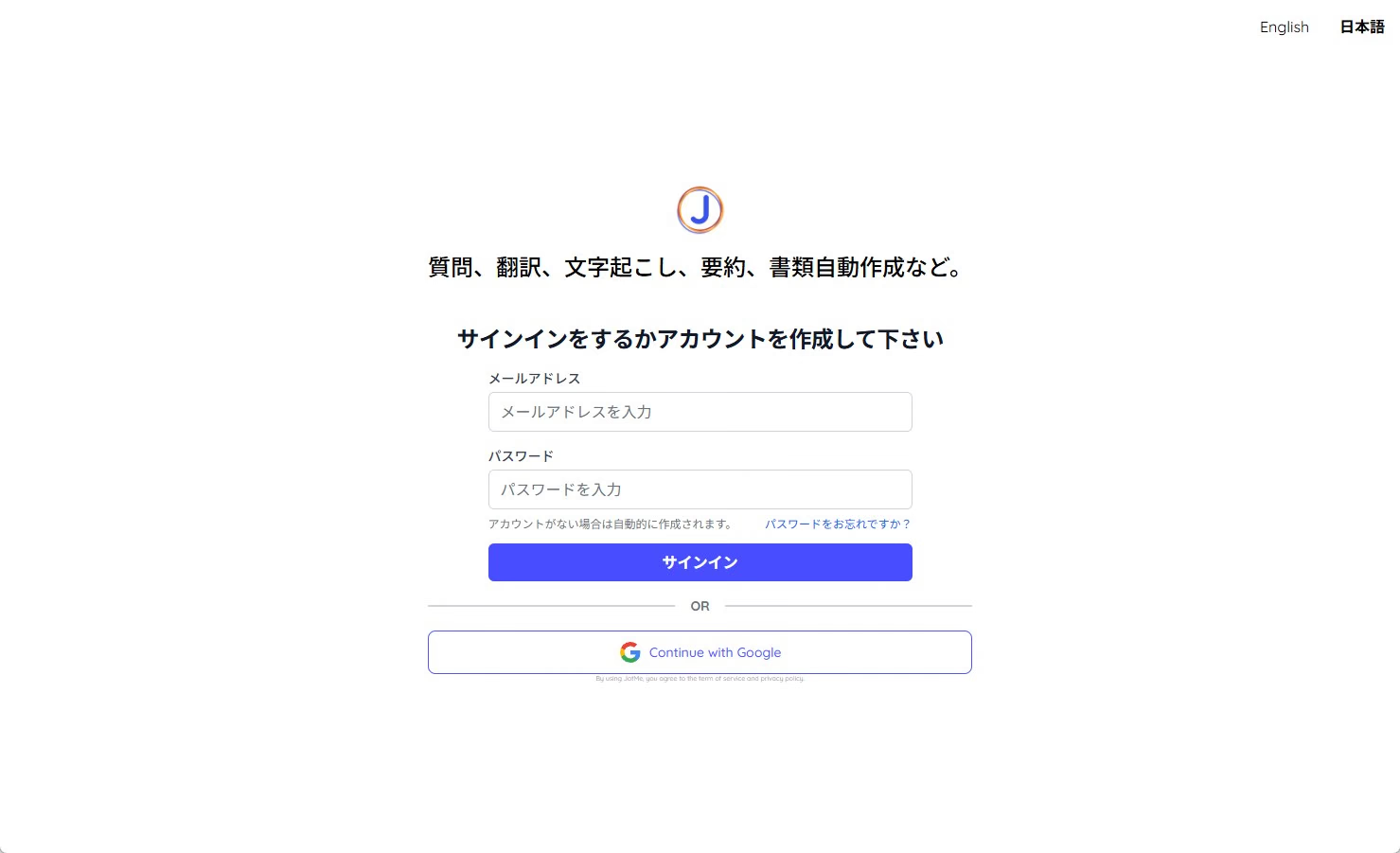
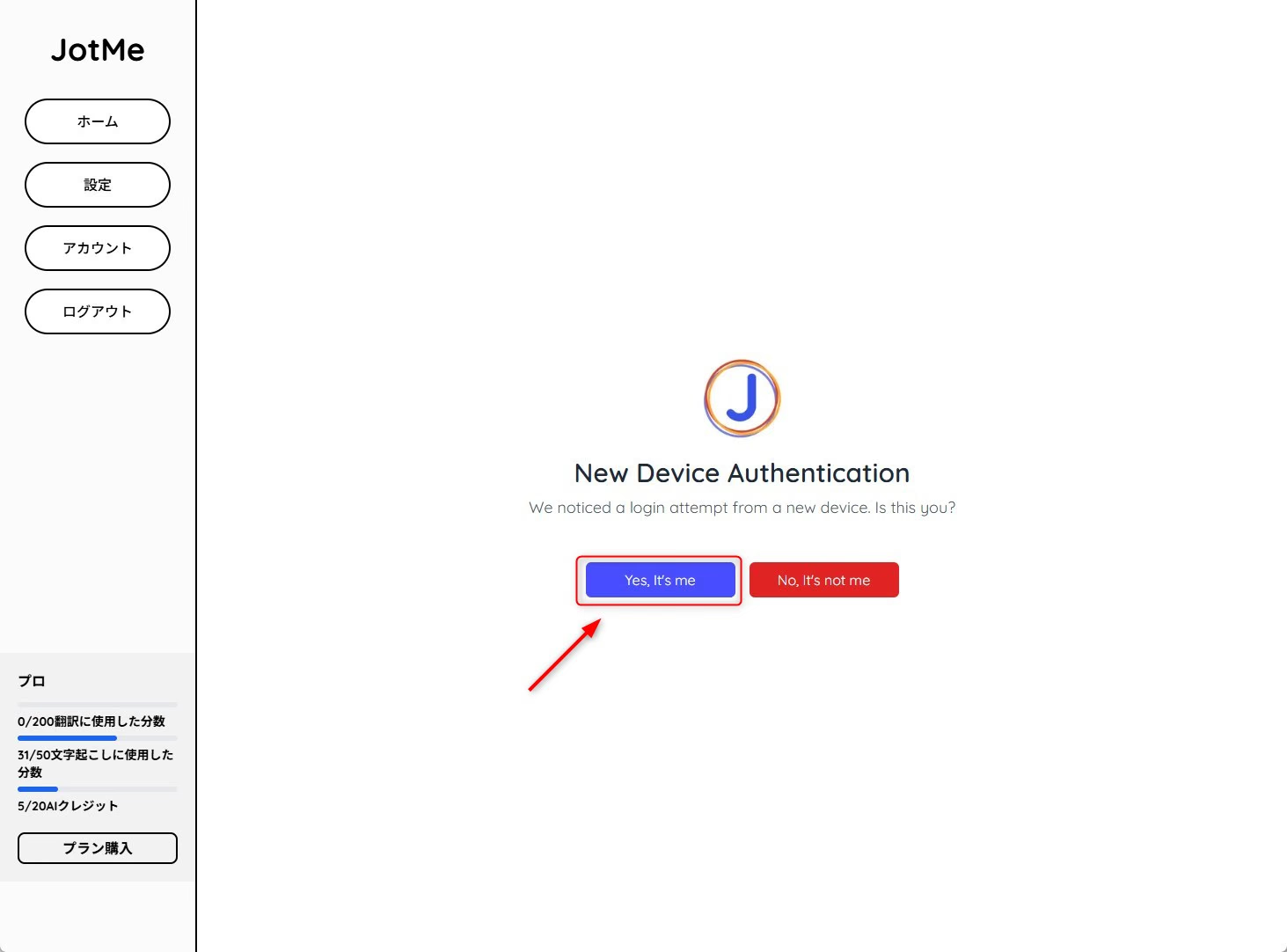
9. หากมีหน้าต่างถามว่าอุปกรณ์เครื่องนี้เป็นของคุณ ให้ยืนยันเมื่อแน่ใจว่าเป็นอุปกรณ์ที่กำลังใช้งาน
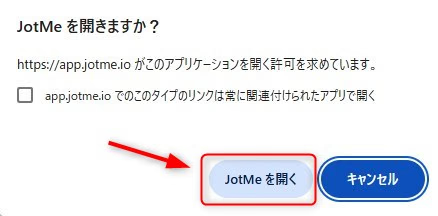
10. หากเบราว์เซอร์ขออนุญาตเปิด JotMe ให้เลือกเปิดแอปเพื่อกลับไปตั้งค่าบนเดสก์ท็อป
11. ในหน้าตั้งค่าเซสชัน เลือกภาษาที่ผู้เข้าร่วมจะพูด
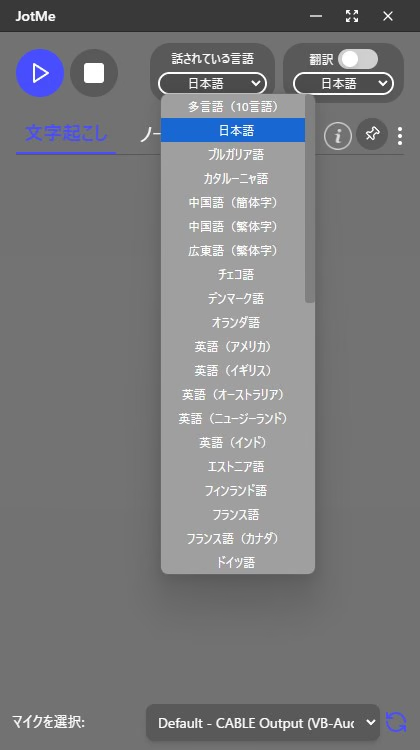
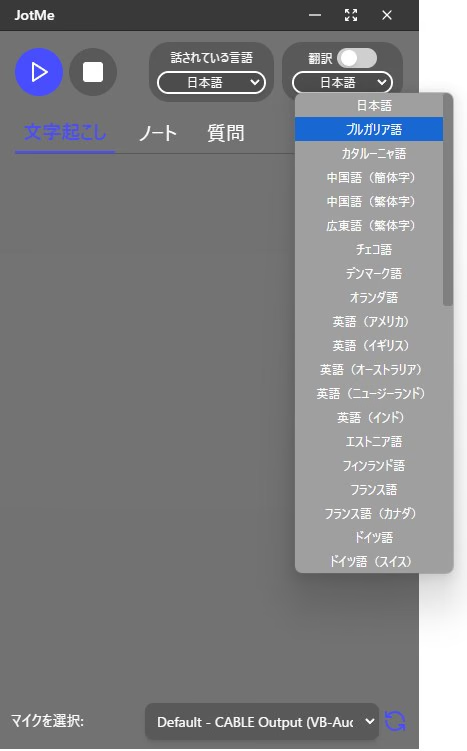
12. ถ้าต้องการคำแปลสด ให้เลือกภาษาปลายทาง หรือแปลบทถอดเสียงหลังประชุมเมื่อโหมดรองรับ
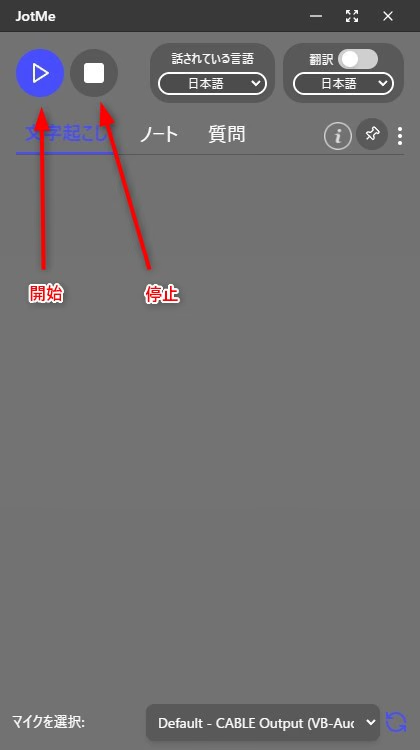
13. กดเริ่มเมื่อพร้อมและตรวจว่าแอปรับเสียงจากไมค์หรือคอมพิวเตอร์ตามที่เลือกไว้
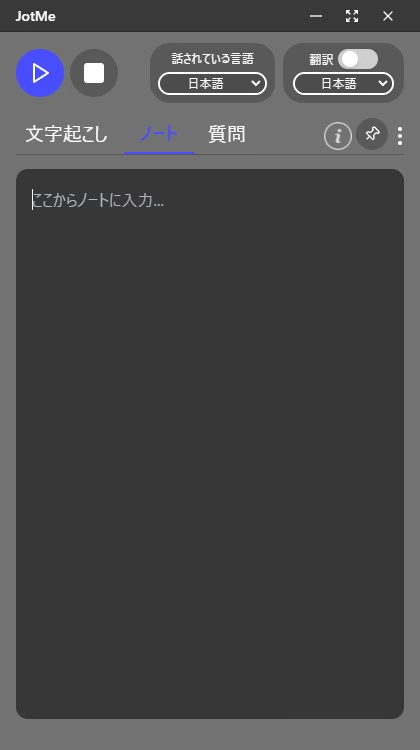
14. พิมพ์โน้ตระหว่างประชุมได้ หากเปิดบันทึกด้วย AI ระบบจะนำโน้ตของคุณไปใช้ประกอบร่าง
15. ถ้าต้องการบันทึกตามรูปแบบของทีม ให้ลองถามตัวช่วย AI และขอให้ร่างตามหัวข้อที่กำหนด
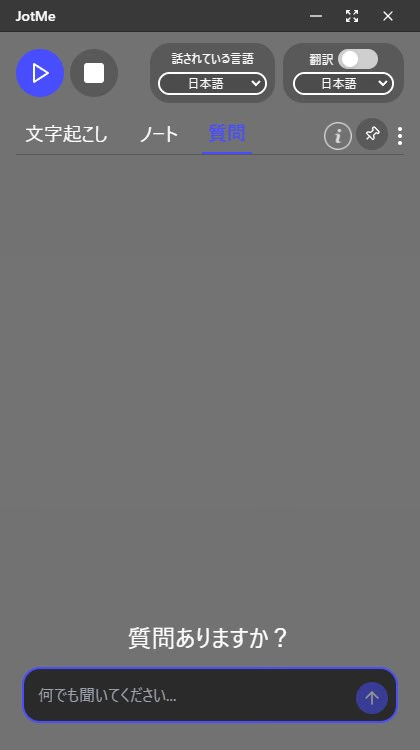
16. หลังเริ่ม ให้ตรวจว่าบทถอดเสียงอัปเดตตามผู้พูด
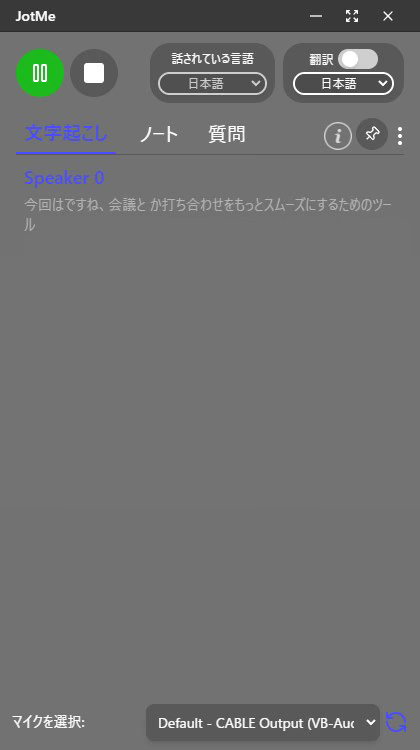
17. เมื่อประชุมจบ ให้กดหยุด จากนั้นเปิดบันทึกที่ระบบจัดเก็บในแอปหรือเว็บ ชื่อเมนูและภาษาที่เลือกได้ขึ้นอยู่กับรุ่น
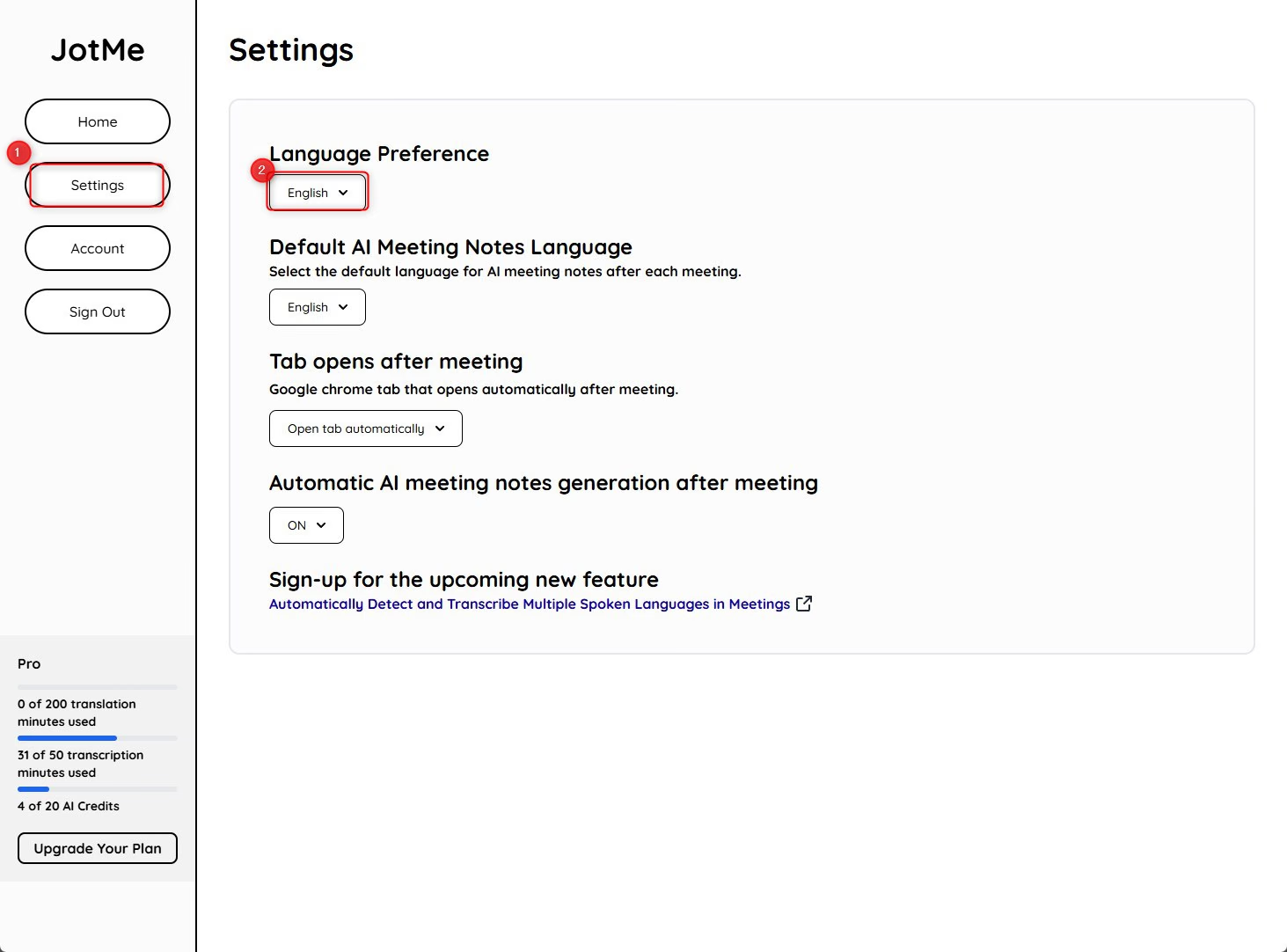
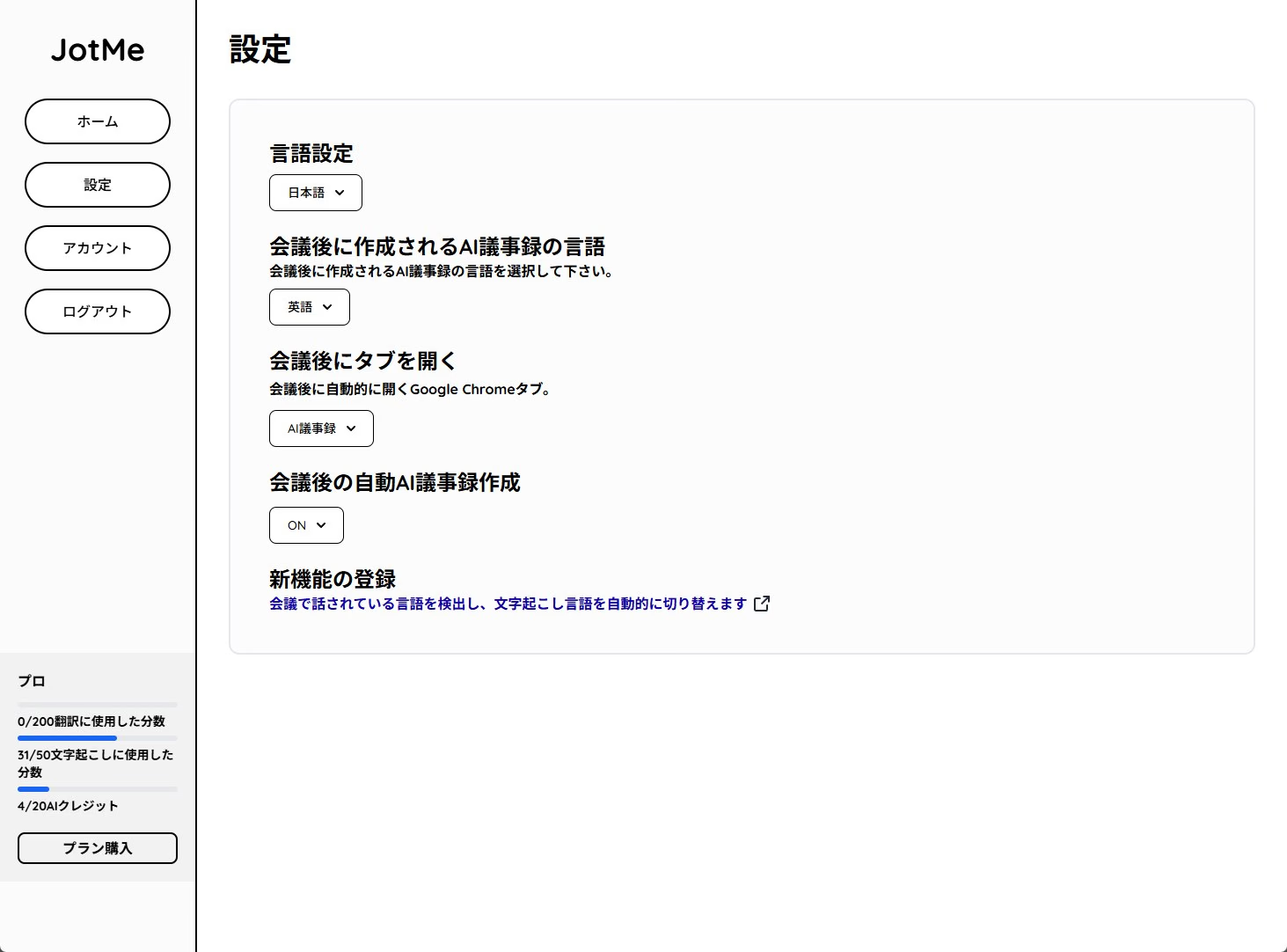
18. หาเซสชันจากรายการบันทึกล่าสุดแล้วเปิดเพื่อตรวจสรุป
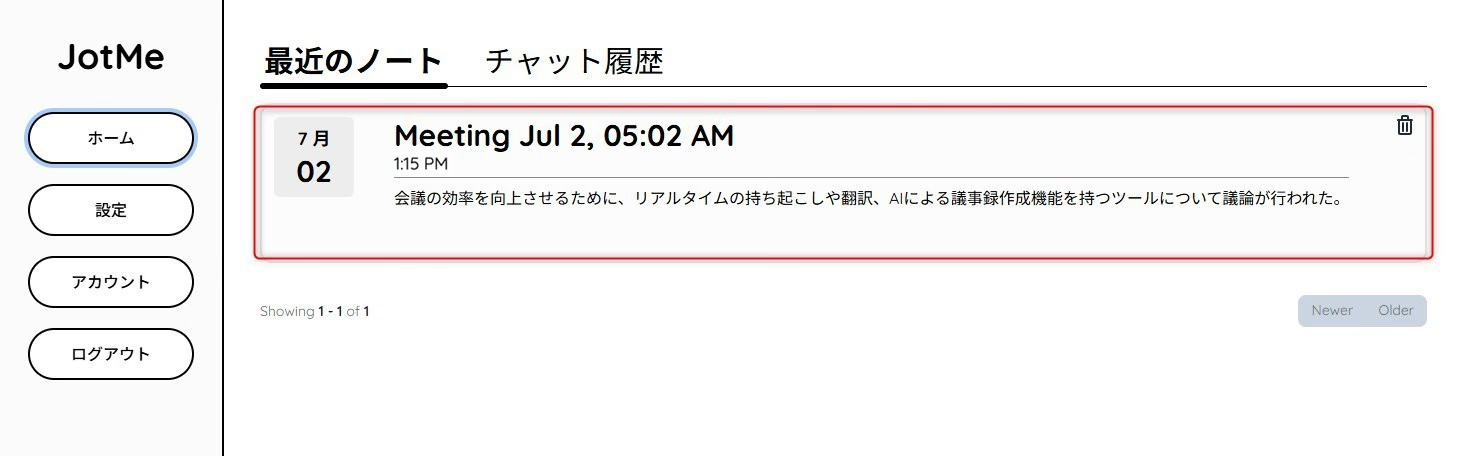
19. สรุปจะอยู่แยกจากโน้ตที่คุณพิมพ์ไว้ ถ้ามีเสียงบันทึก ให้กดเล่นเพื่อย้อนตรวจได้
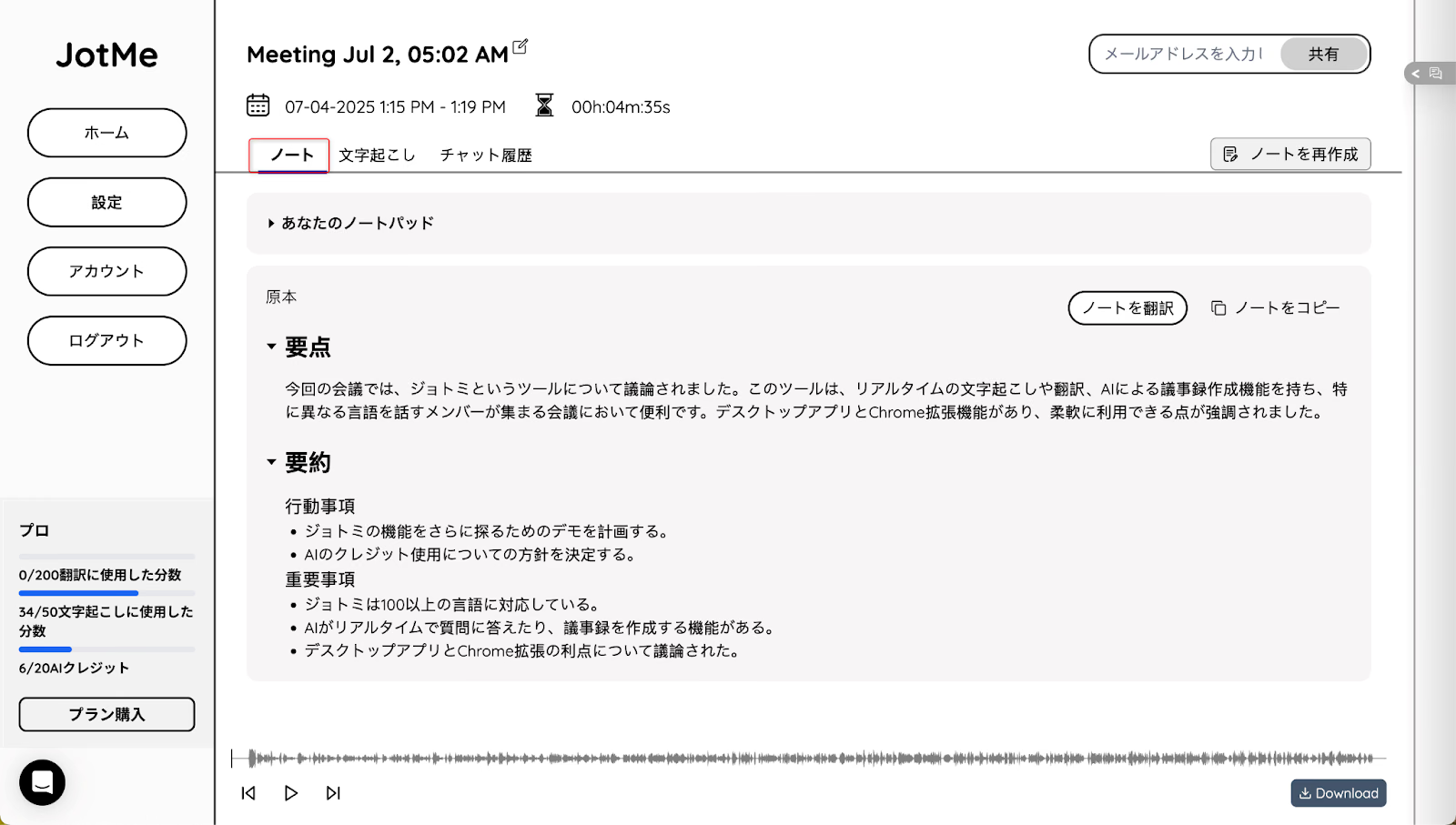
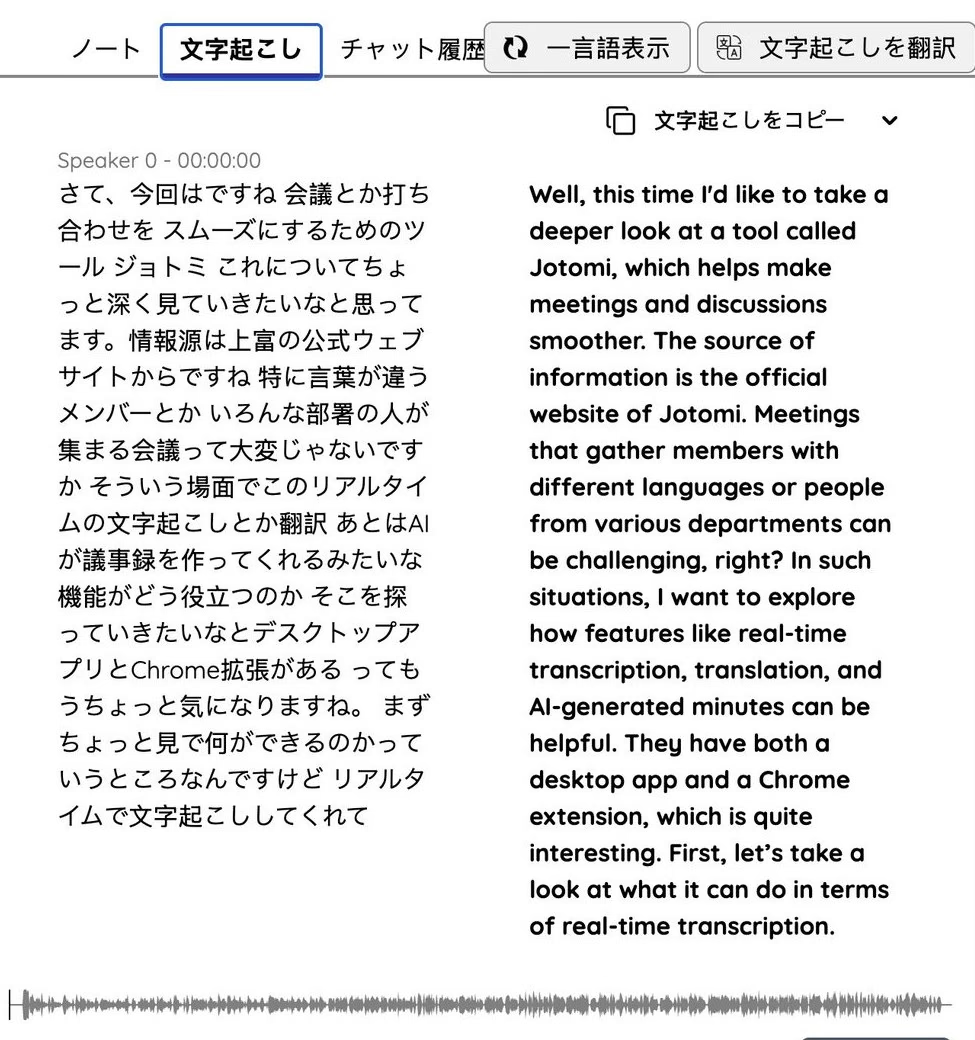
20. เปิดแท็บ Transcript เพื่ออ่านบทสนทนาในรูปแบบข้อความ
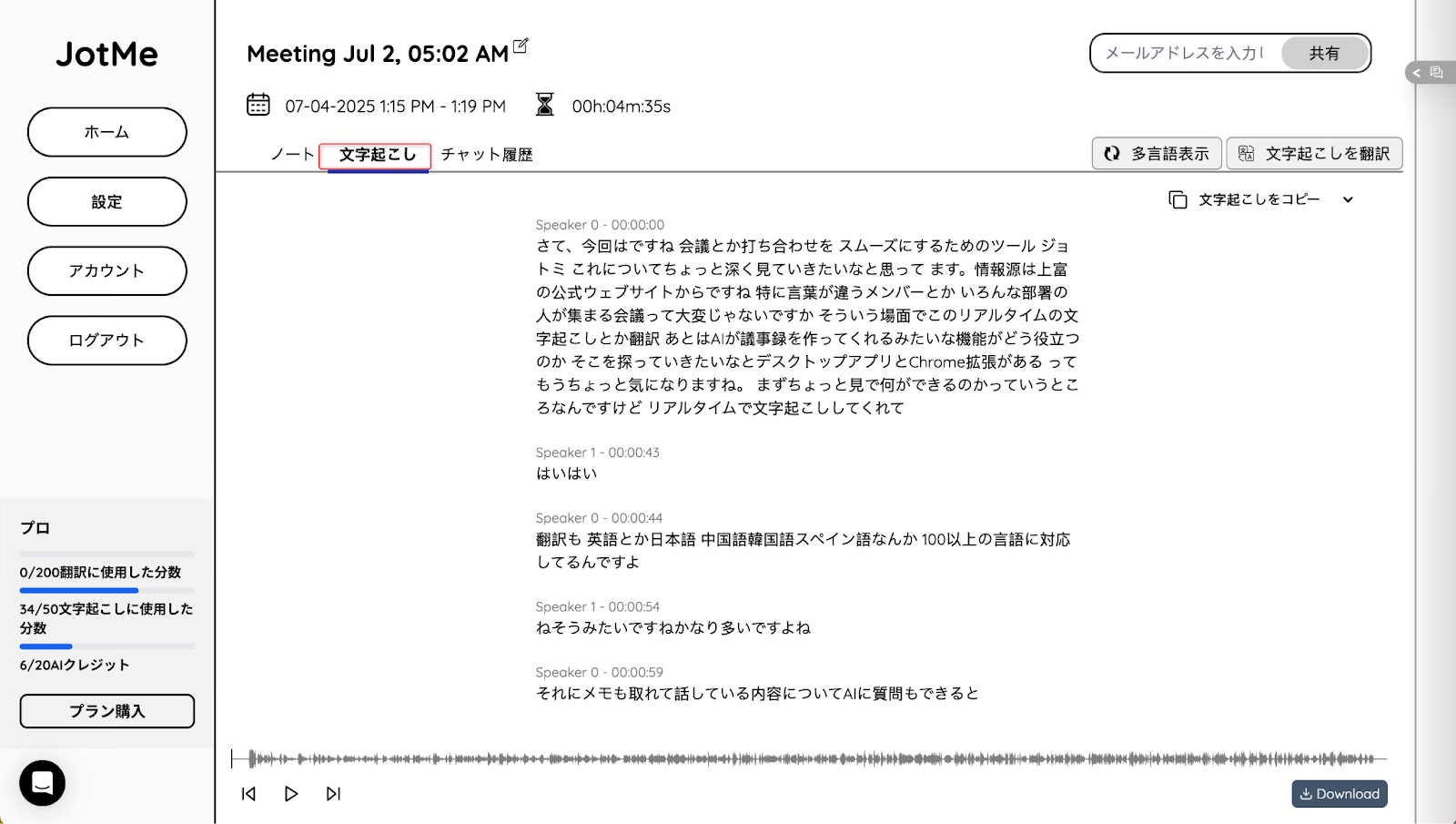
21. ใช้ตัวเลือกแปลบทถอดเสียงแล้วเลือกภาษาปลายทางตามที่รองรับ
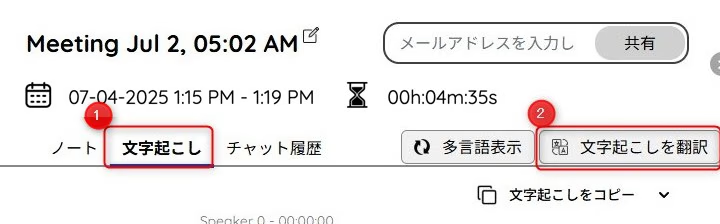
22. การแปลบทถอดเสียงอาจใช้เครดิต AI ตรวจยอดเครดิตและค่าใช้ต่อครั้งของบัญชี
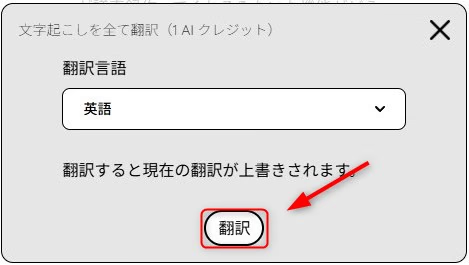
23. เมื่อได้คำแปล ให้ตรวจศัพท์เฉพาะและตัวเลขกับบทถอดเสียงเดิม
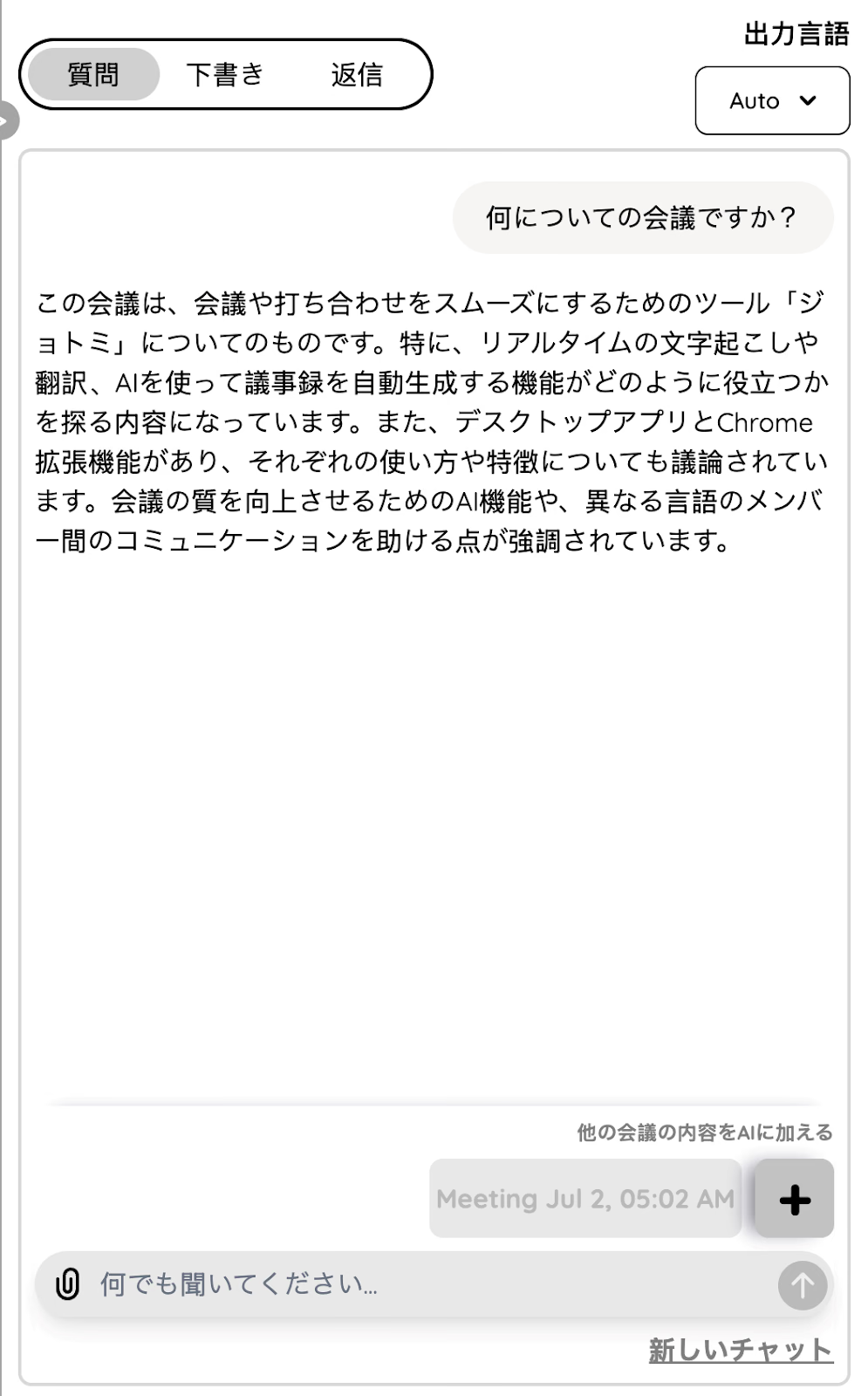
24. ถามคำถามเกี่ยวกับการประชุมจากหน้าที่รองรับ แล้วตรวจคำตอบกับเนื้อหาต้นฉบับ
JotMe เหมาะกับผู้ที่ต้องถอดเสียง สรุป หรือแปลจากการประชุมเดียวกัน เริ่มทดลองกับการคุยที่ได้รับอนุญาต แล้วดูว่าโควตาฟรีครอบคลุมการใช้งานของคุณหรือไม่
บันทึกการประชุมหลายภาษาและการแชร์คำแปล
หากเปิดฟีเจอร์ ระบบใช้บทถอดเสียงร่างประเด็นสำคัญและงานที่มอบหมาย เลือกภาษาบันทึกหรือแปลฉบับที่ตรวจแล้วตามโหมดและอุปกรณ์ที่รองรับ
ตรวจตัวเลือกแชร์ระหว่างประชุม เช่น ลิงก์ รหัส หรือกล้องคำบรรยาย และตัวเลือกแชร์บันทึกหลังประชุมแยกกัน กำหนดสิทธิ์ให้ผู้รับก่อนส่ง
ใช้ AI ช่วยทำงานต่อหลังประชุม
ใช้สรุปหรือบทถอดเสียงเป็นข้อมูลให้ตัวช่วยร่างอีเมลติดตาม เอกสาร หรือรายการงาน แล้วตรวจชื่อ ผู้รับผิดชอบ และวันครบกำหนดก่อนนำไปใช้
ตรวจความปลอดภัยสำหรับองค์กร
แอปเดสก์ท็อปรับเสียงโดยไม่ต้องส่งบอตเข้าห้อง ตรวจวิธีจัดเก็บ สิทธิ์เข้าถึง ระยะเก็บข้อมูล และเงื่อนไขของทีมกับนโยบายขององค์กรก่อนใช้งาน
4. Notta เครื่องมือถอดเสียงที่เริ่มจากแผนฟรีได้
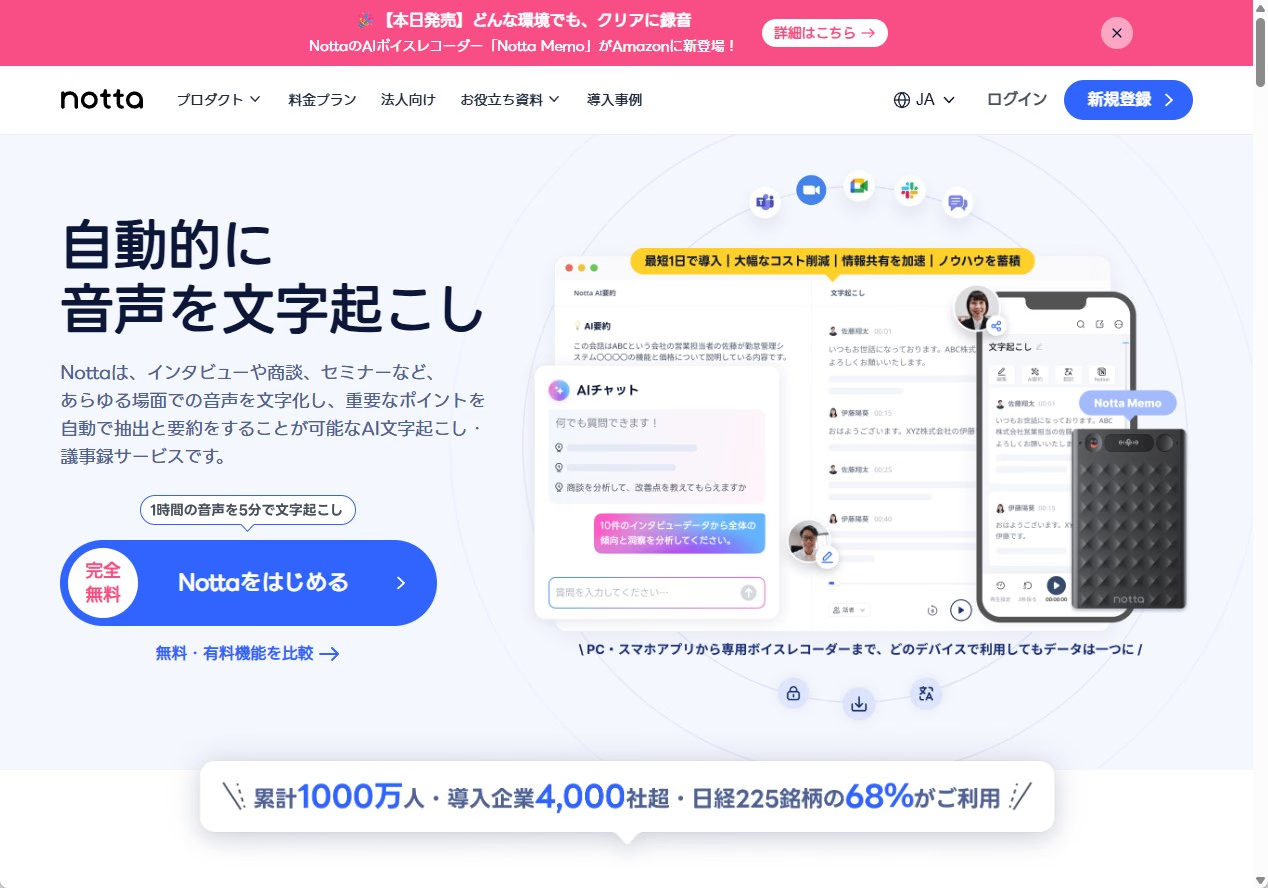
Notta ใช้ถอดเสียงและร่างบันทึกผ่านเว็บหรือแอปมือถือ เหมาะกับผู้ที่ต้องการเริ่มทดลองจากไฟล์หรือการประชุม
แผนฟรีเริ่มได้หลังสมัคร ตรวจขีดจำกัดต่อครั้ง และดูว่าฟีเจอร์แปลหรือสรุปที่ต้องการรวมอยู่ในแพ็กเกจใด
วิธีเริ่มใช้ Notta
ภาพตัวอย่างต่อไปแสดงขั้นตอนที่ผู้เขียนใช้ยื่นขอทดลองและสิ่งที่พบระหว่างรอเริ่มถอดเสียง
1. เปิดเว็บไซต์ Notta แล้วเลือกปุ่มเริ่มใช้งาน
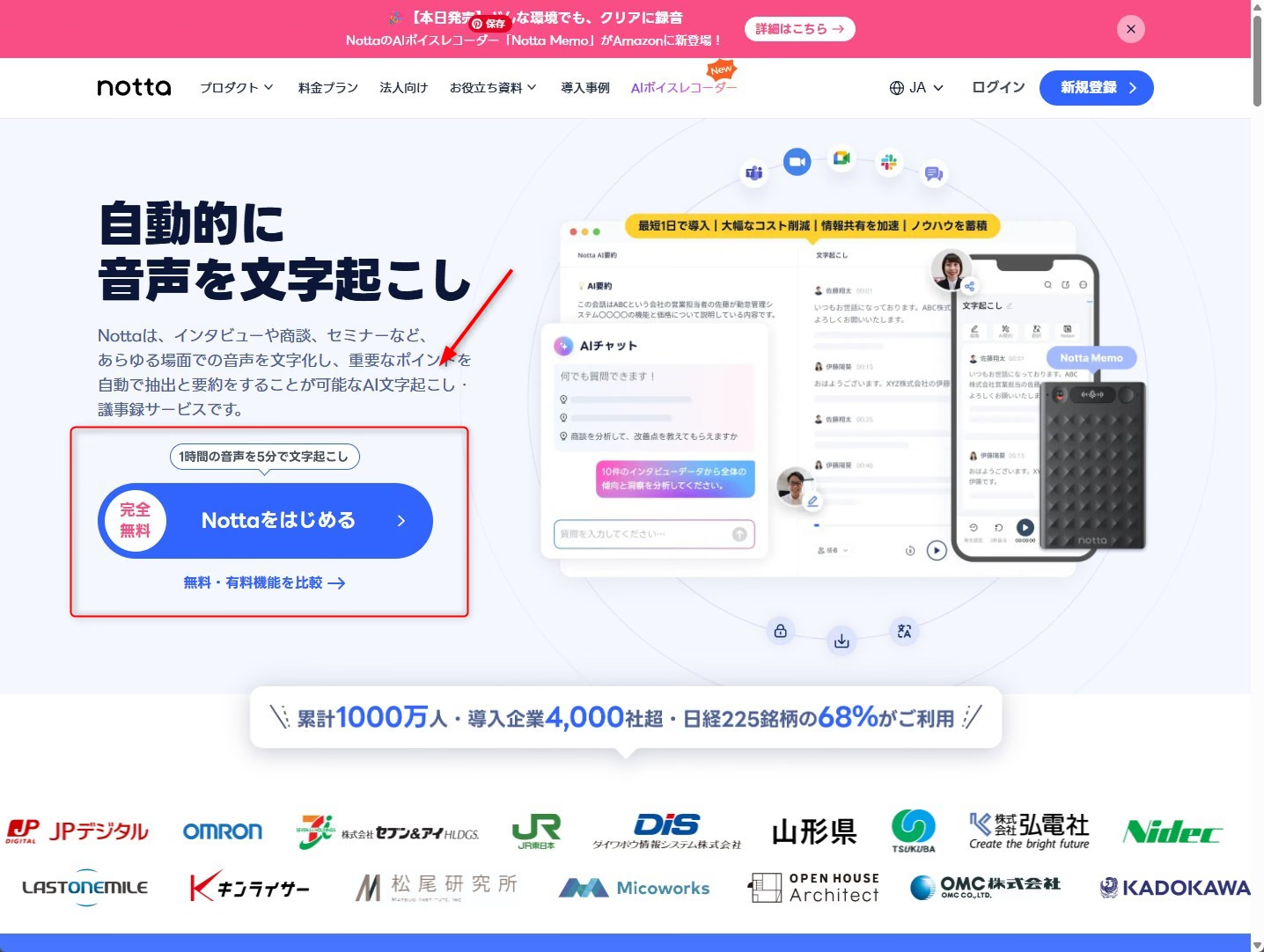
2. สร้างบัญชี
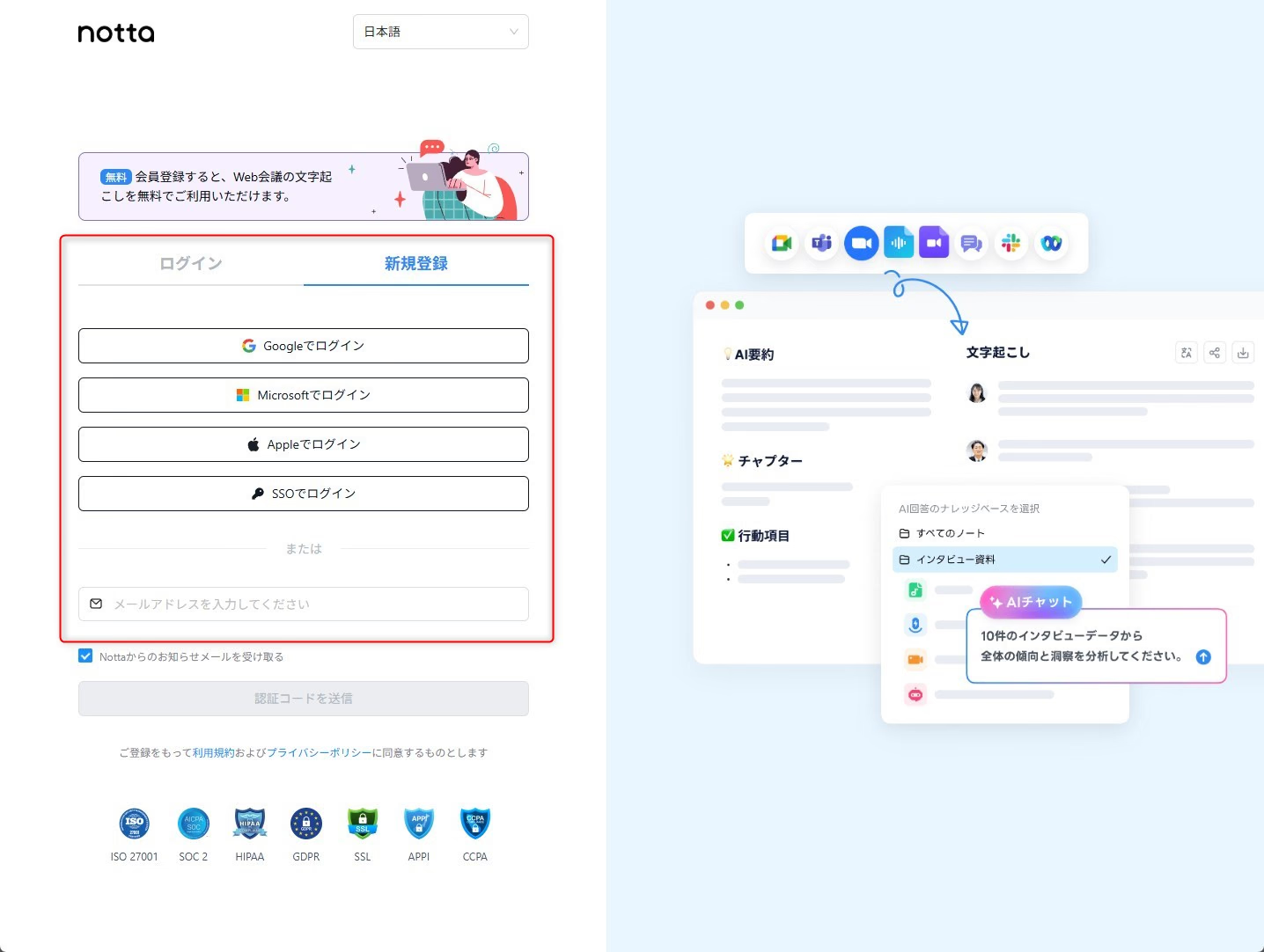
3. ในตัวอย่างมีแบบสอบถามตอนเริ่ม ให้ข้ามได้หากหน้าจอมีตัวเลือก
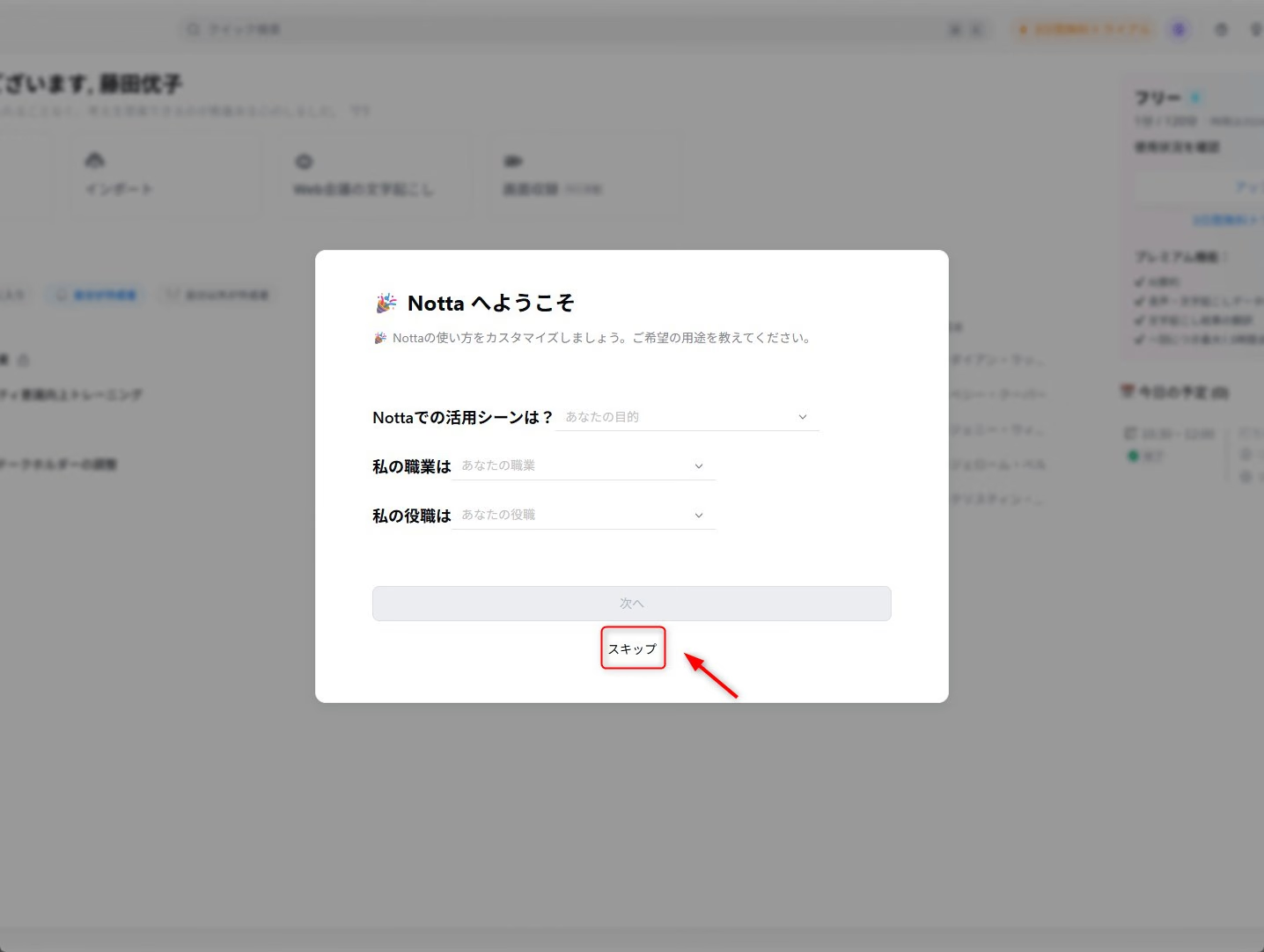
4. ตั้งชื่อพื้นที่ทำงานแล้วเลือกถัดไป
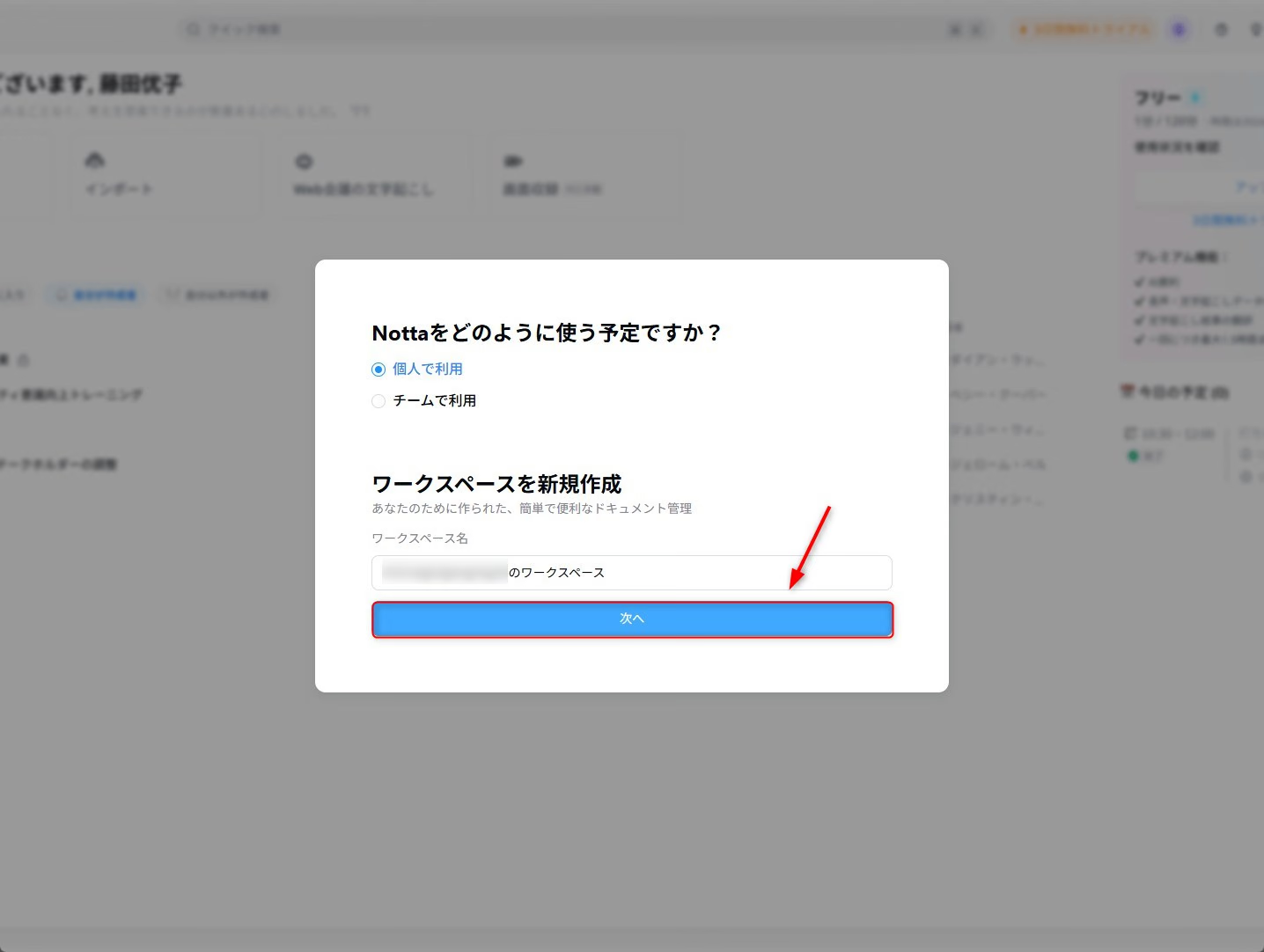
5. หากต้องการทดลองเฉพาะแผนฟรี ให้ปิดหน้าชวนสมัครแบบเสียเงิน
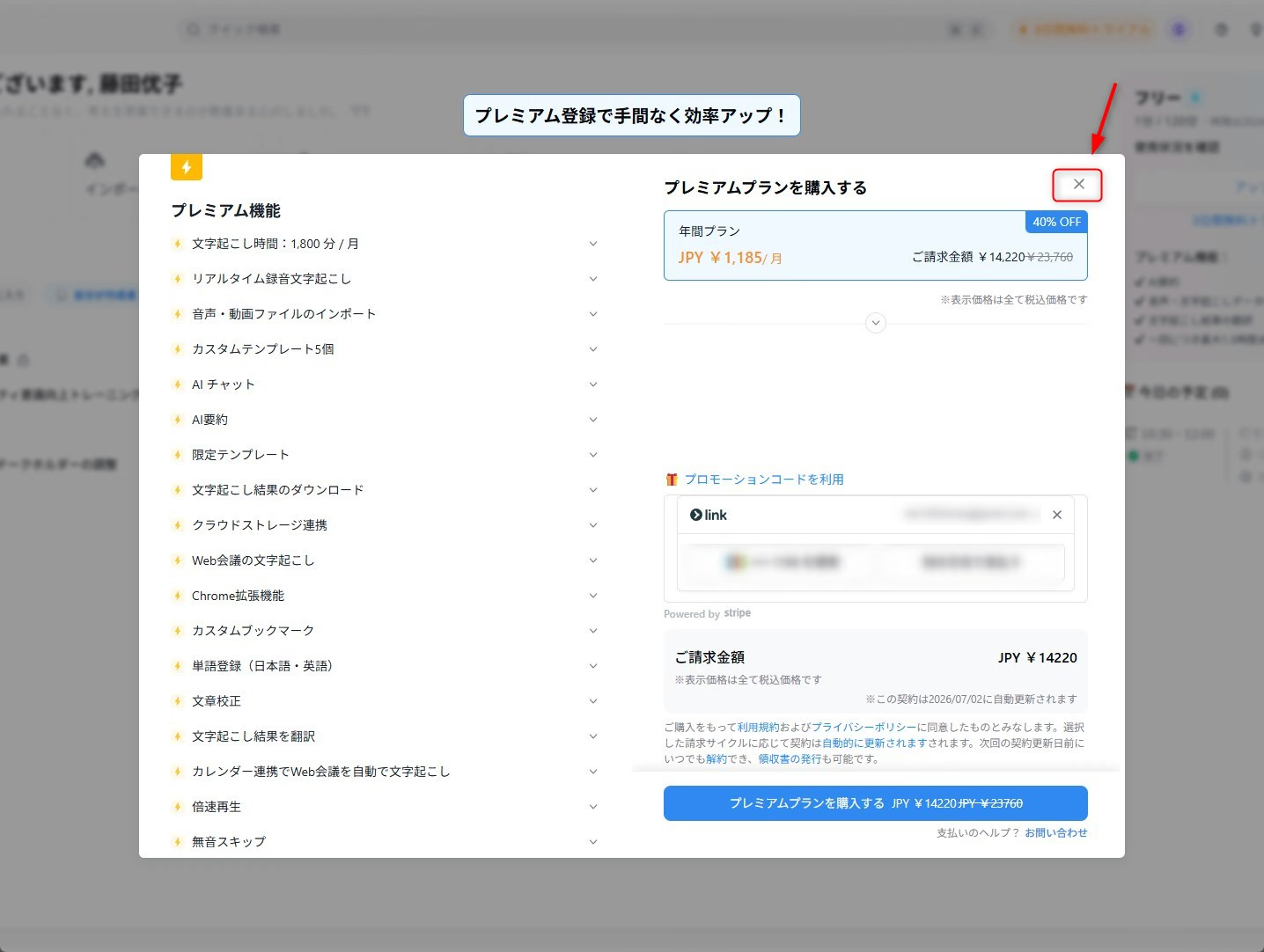
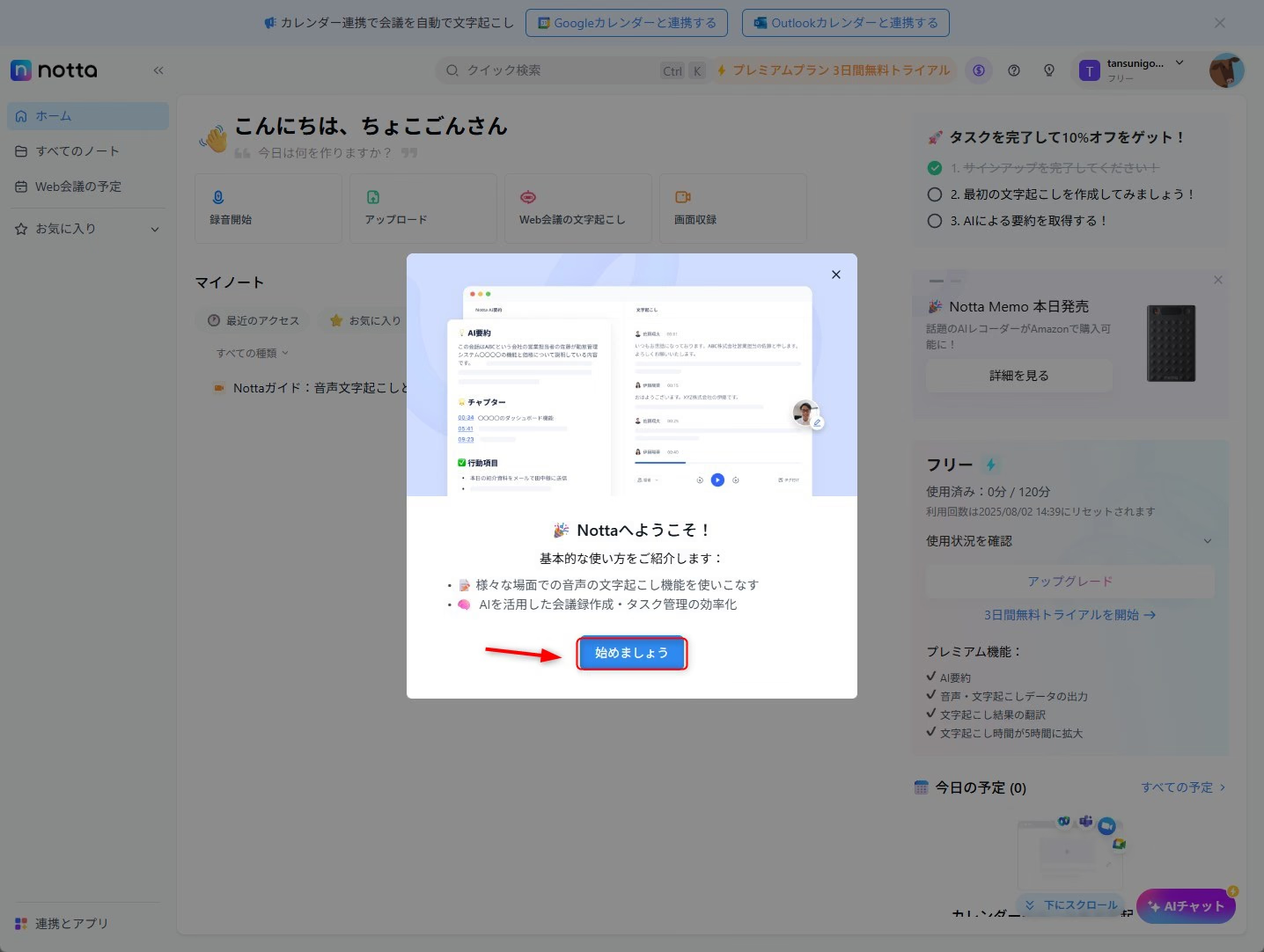
6. เลือกปุ่มเริ่มเพื่อเข้าเครื่องมือ
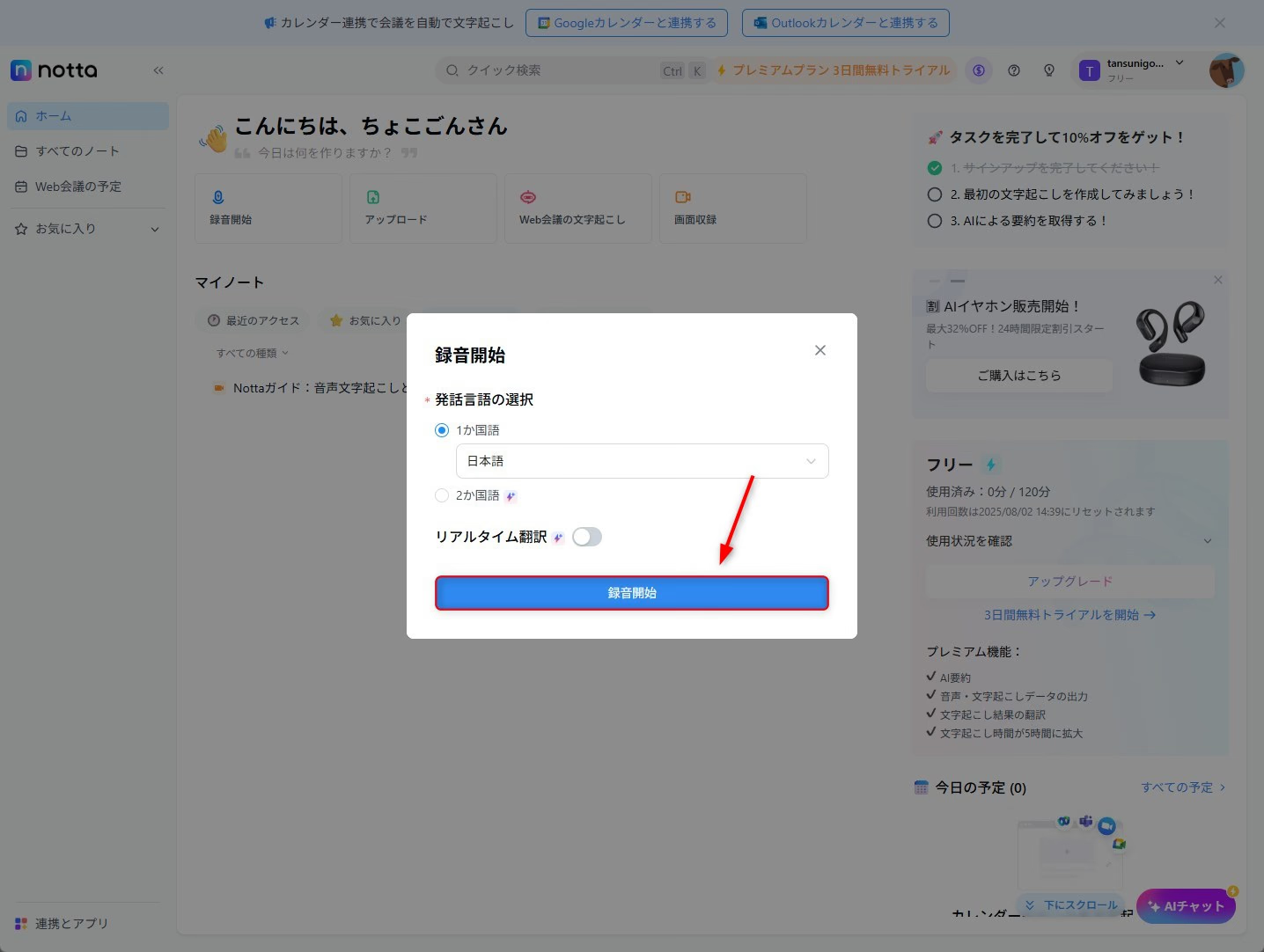
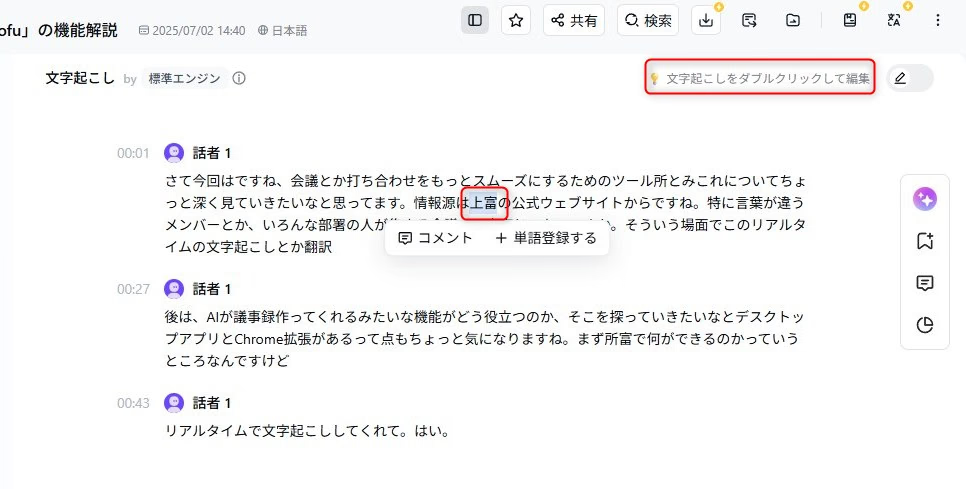
7. ในหน้ารับเสียง เลือกภาษาพูดแล้วกดเริ่มบันทึก
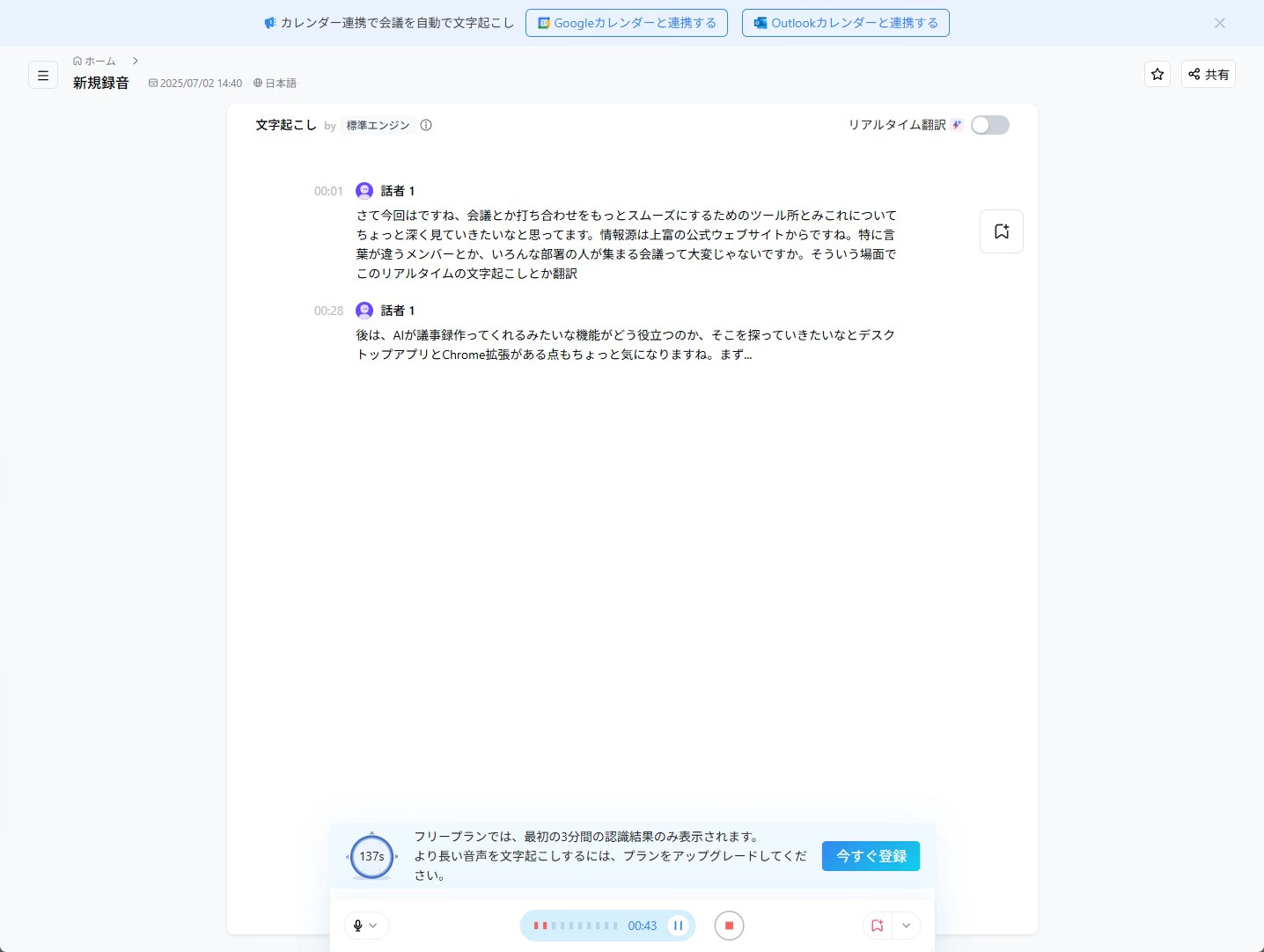
8. ตรวจว่าข้อความเริ่มขึ้น เมื่อประชุมจบให้กดหยุด
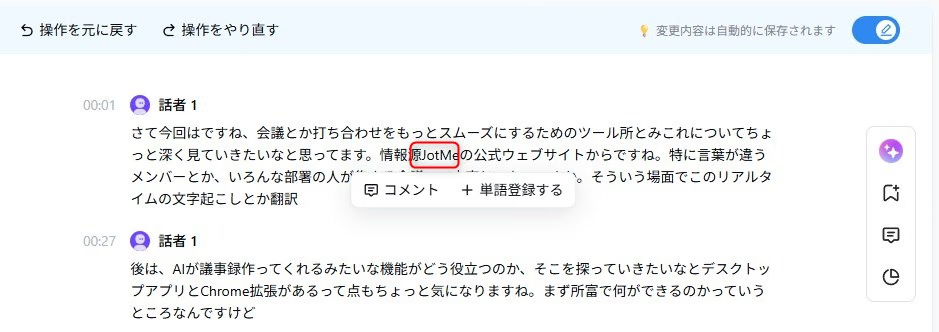
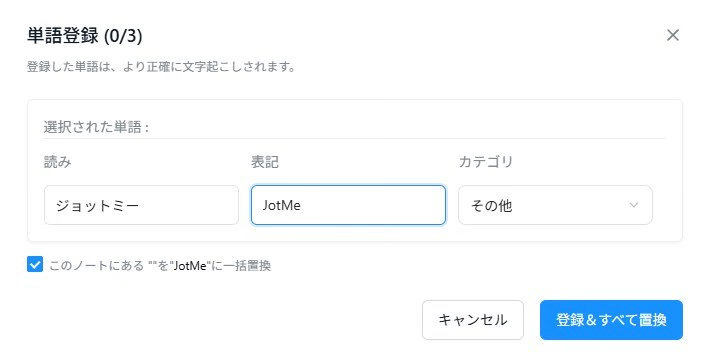
9. ใช้เครื่องมือแก้บทถอดเสียงเพื่อตรวจคำที่ผิด หรือเพิ่มศัพท์ตามตัวเลือกของแพ็กเกจ
10. แผนฟรีมีเพดานต่อครั้ง เมื่อใช้กับเสียงยาว ผลที่ดูได้อาจมีข้อจำกัด
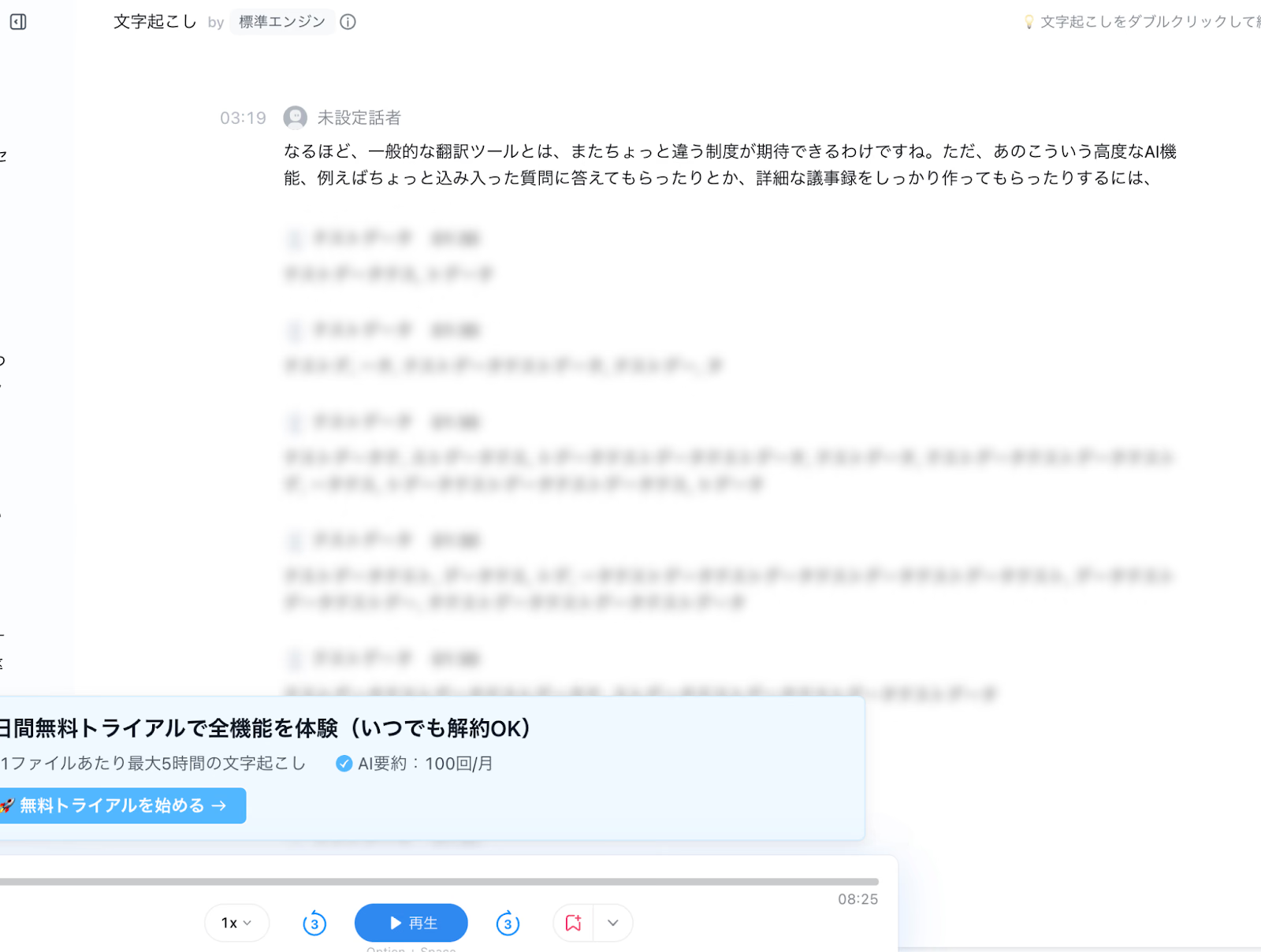
11. ในแผนที่รองรับ เลือกแม่แบบเพื่อให้ AI ร่างสรุป
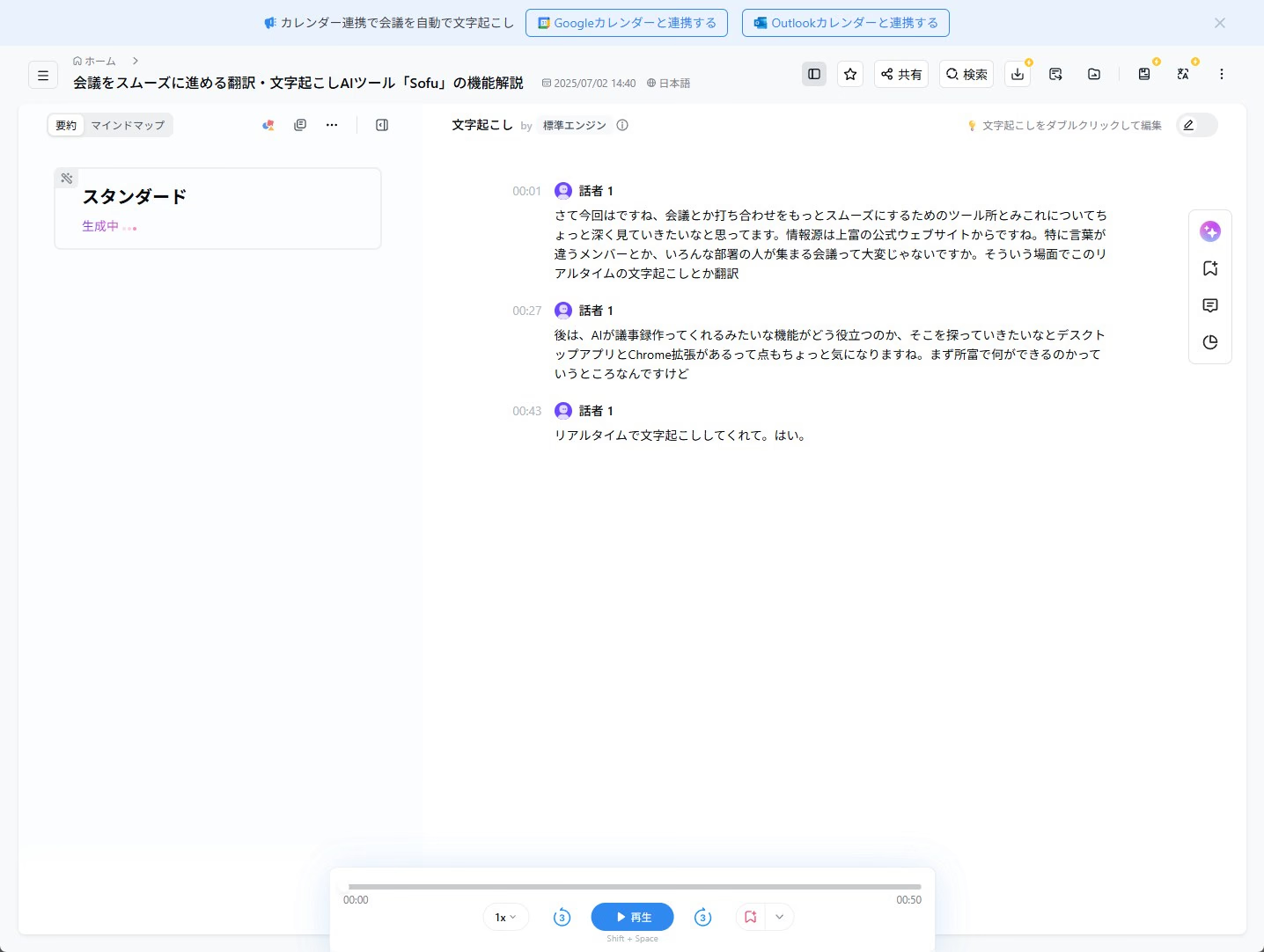
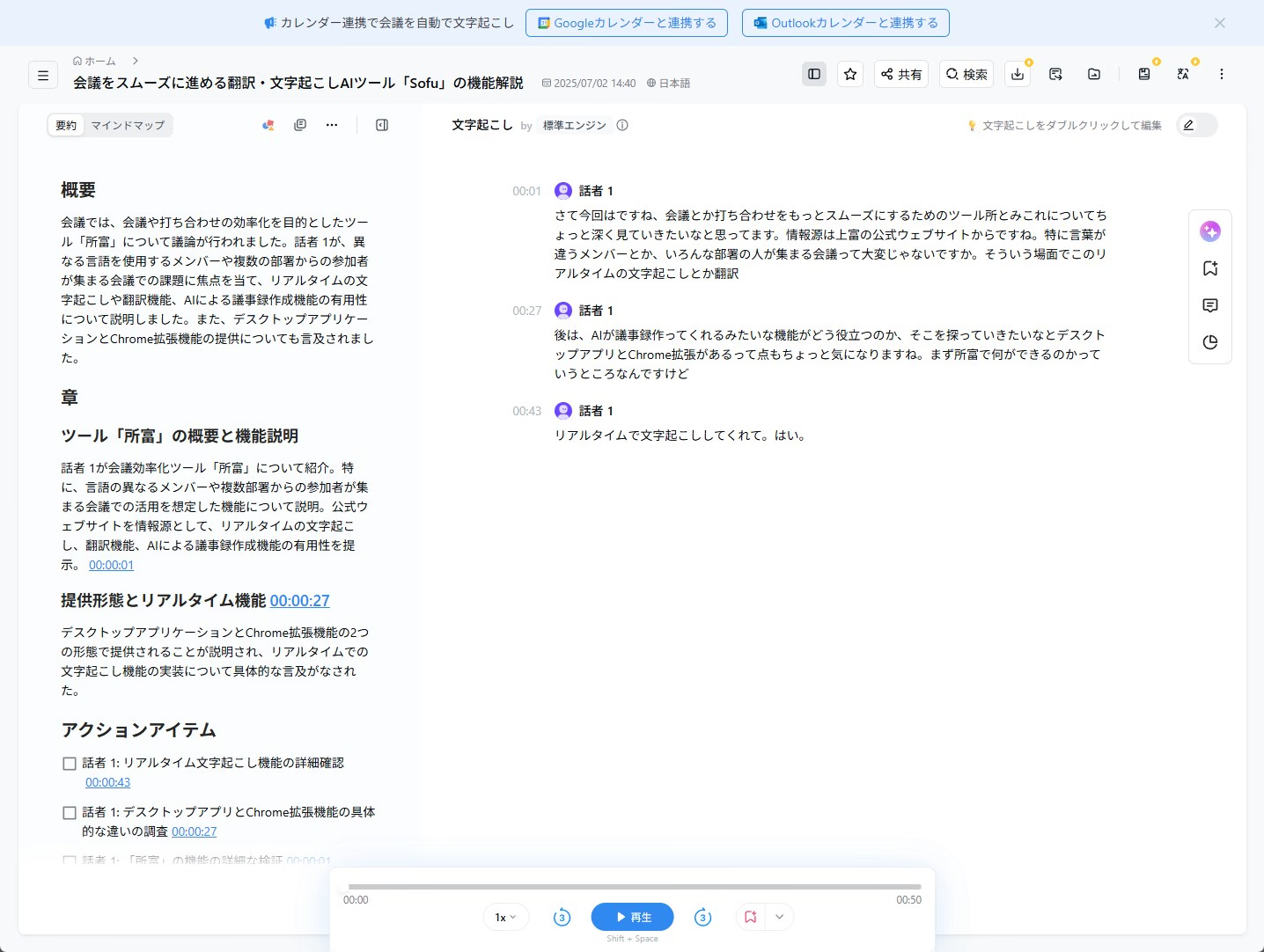
Notta เหมาะกับการทดลองถอดเสียงและร่างบันทึกจากเว็บ ถ้าต้องแปลหรือถอดไฟล์ยาว ให้ดูโควตาต่อครั้งและสิทธิ์ของแผนก่อนเลือก
5. Rimo Voice เครื่องมือถอดเสียงและสรุปที่มีช่วงทดลอง
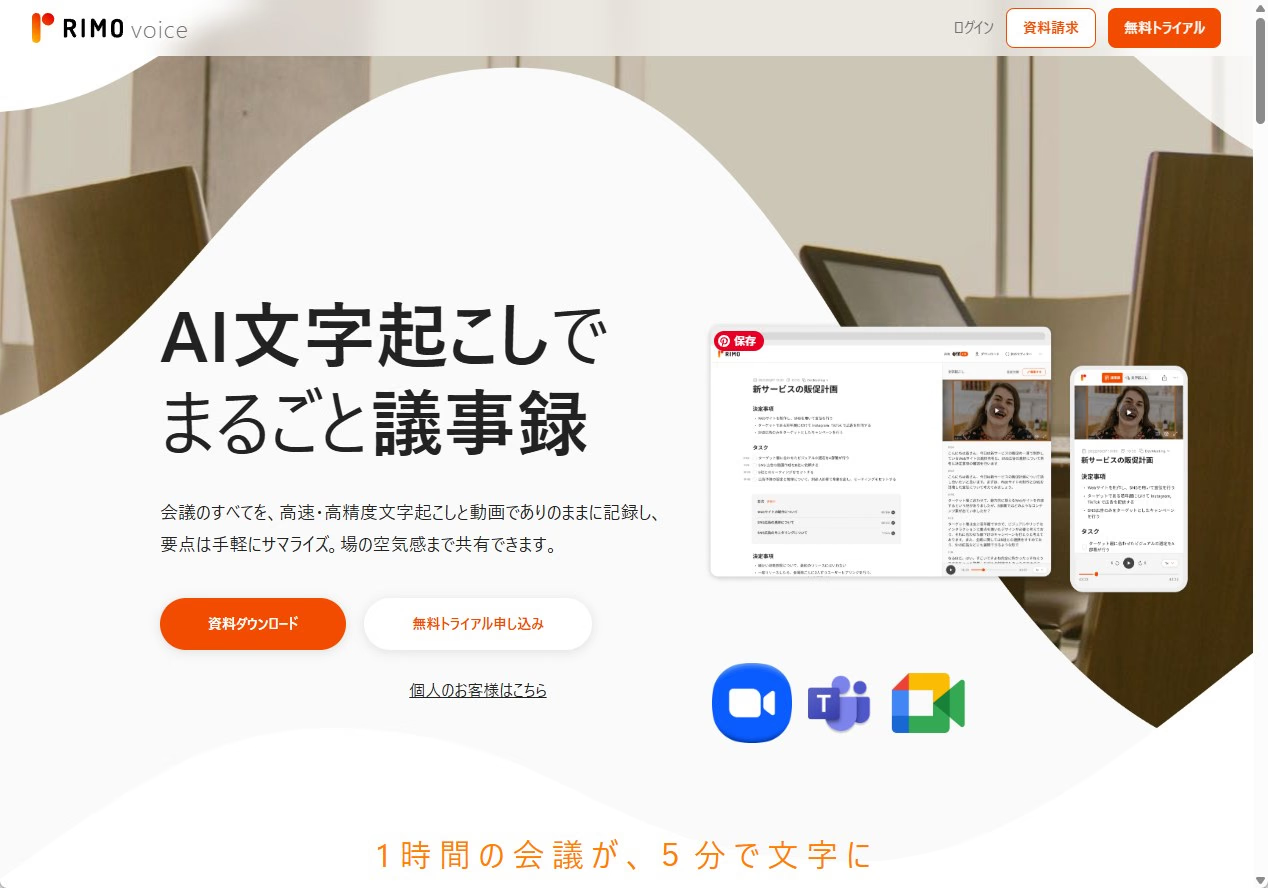
Rimo Voice เป็นเครื่องมือถอดเสียงและจัดทำบันทึกของบริษัท Rimo
ตรวจช่วงทดลองและโควตาของแผนที่ต้องการ บางขั้นตอนให้สมัครเอง ส่วนแผนองค์กรอาจต้องยื่นคำขอ
วิธีเริ่มทดลอง Rimo Voice
ภาพตัวอย่างต่อไปแสดงขั้นตอนที่ผู้เขียนใช้ยื่นขอทดลองและสิ่งที่พบระหว่างรอเริ่มถอดเสียง
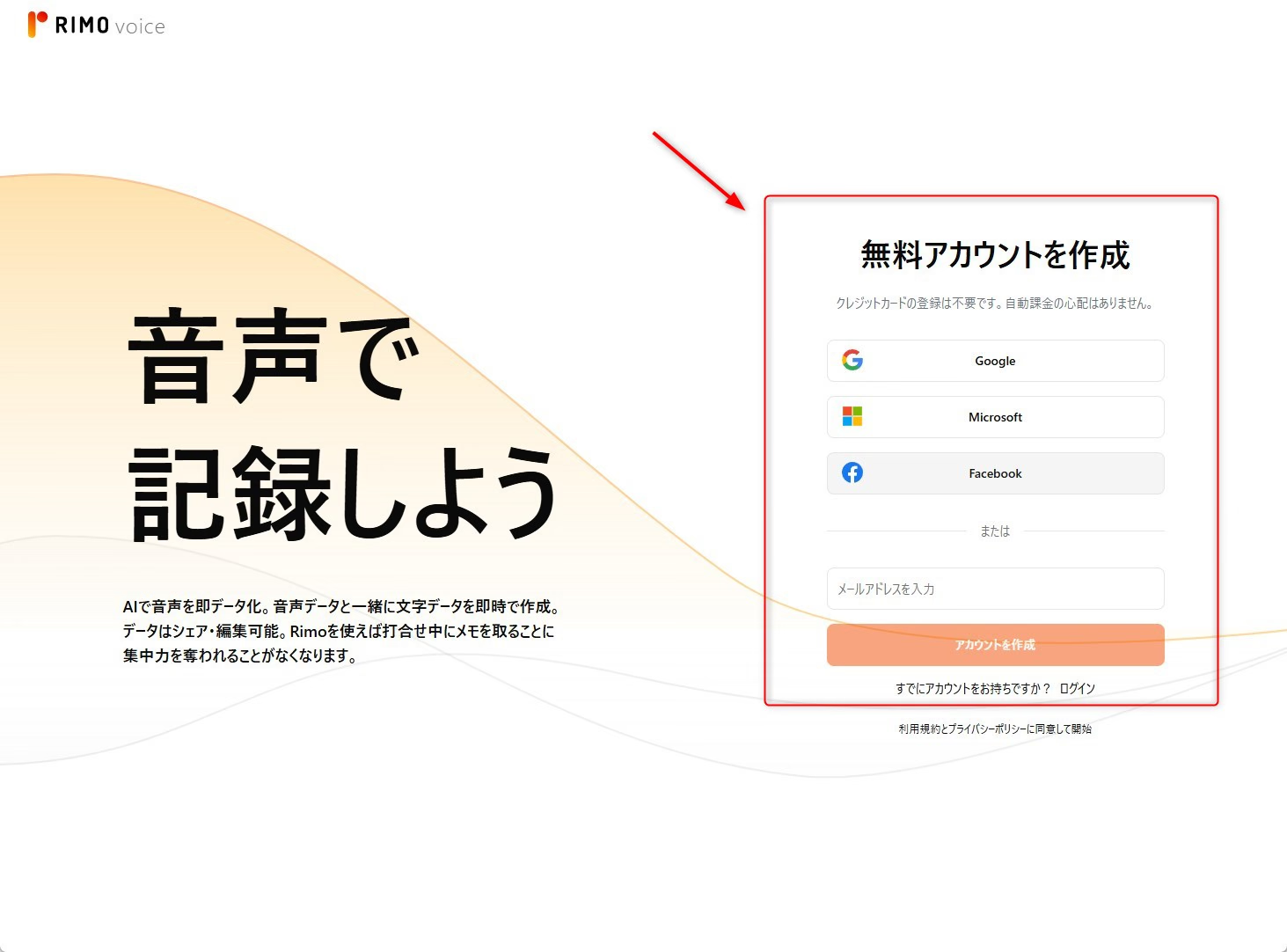
1. เปิดเว็บไซต์ Rimo Voice แล้วเลือกตัวเลือกทดลองใช้ฟรี
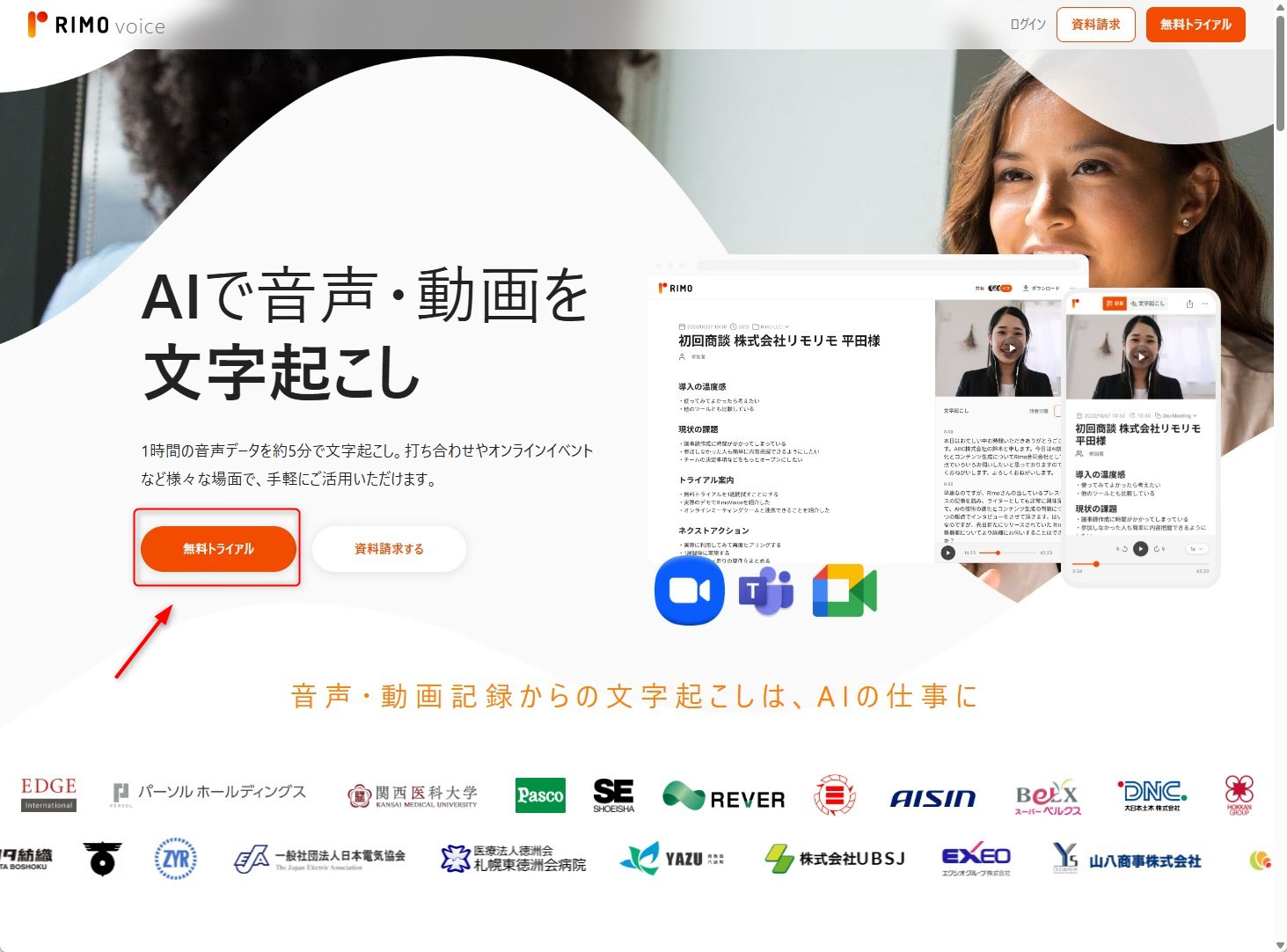
2. กรอกข้อมูลสำหรับบัญชีและเลือกสร้างบัญชีตามขั้นตอน
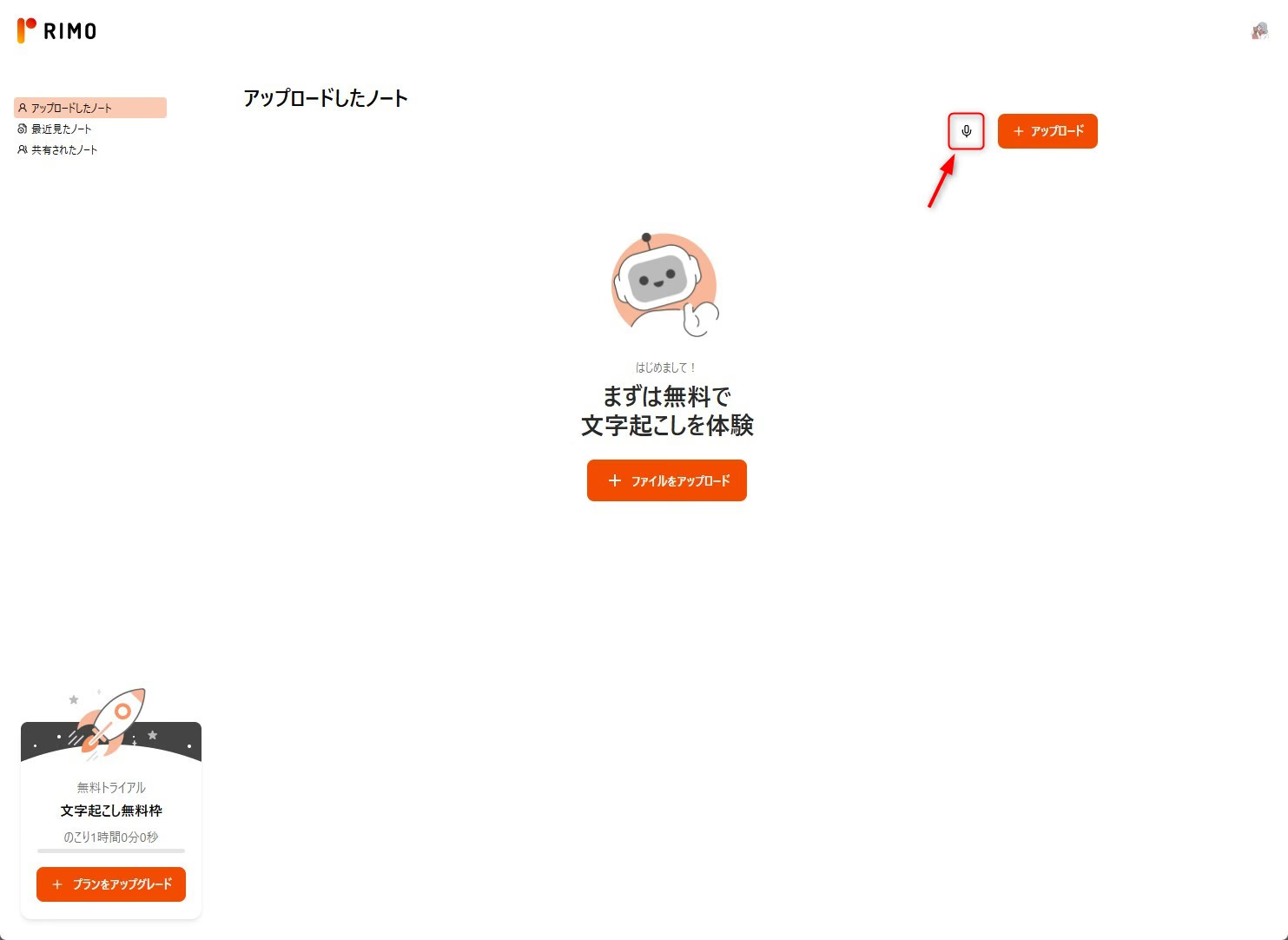
3. ลงชื่อเข้าใช้และเลือกปุ่มไมค์ในหน้าถอดเสียง
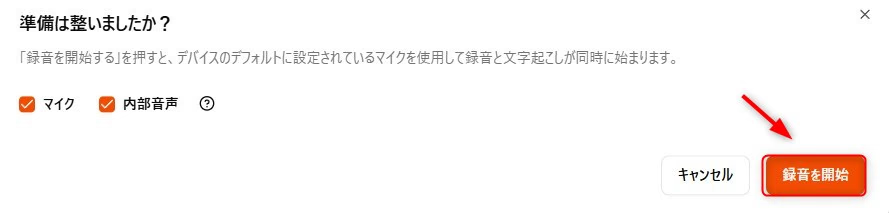
4. ในหน้าตรวจความพร้อม เลือกไมค์หรือเสียงคอมพิวเตอร์ที่ต้องการ แล้วเริ่มบันทึก
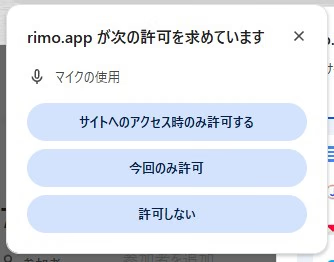
5. อนุญาตให้ใช้ไมโครโฟนเมื่อระบบขอและเมื่อคุณพร้อมเริ่ม
6. ตรวจว่าการถอดเสียงเริ่มแล้ว
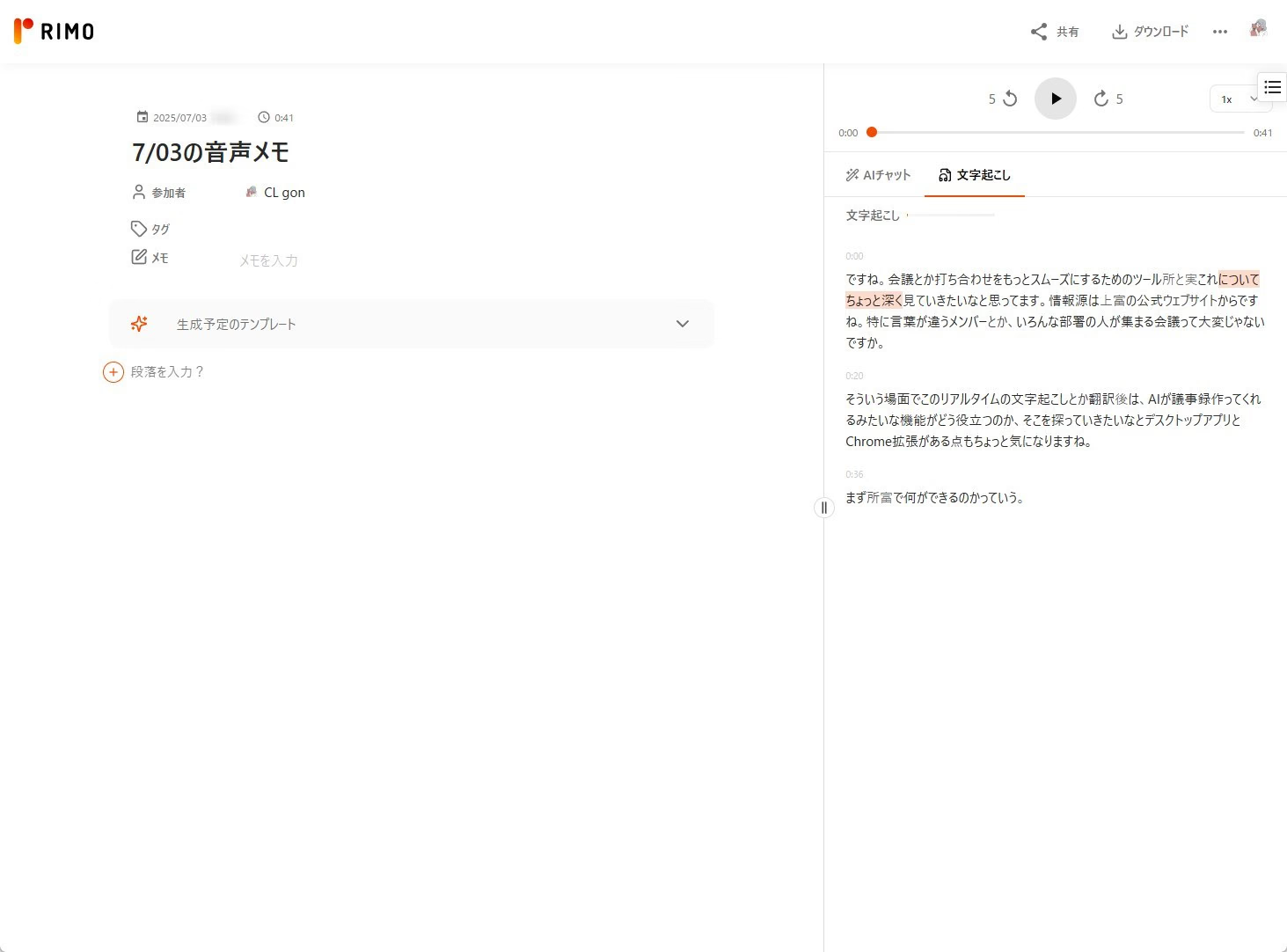
7. ถ้าแผนรองรับ ใช้แชต AI เพื่อถามจากเนื้อหาประชุมหรือขอร่างข้อความ
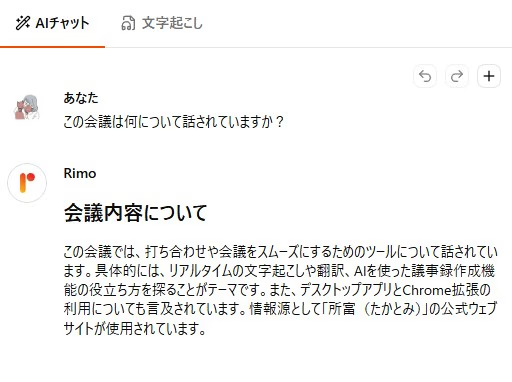
8. เลือกแม่แบบเพื่อร่างบันทึกตามหัวข้อที่ต้องการ
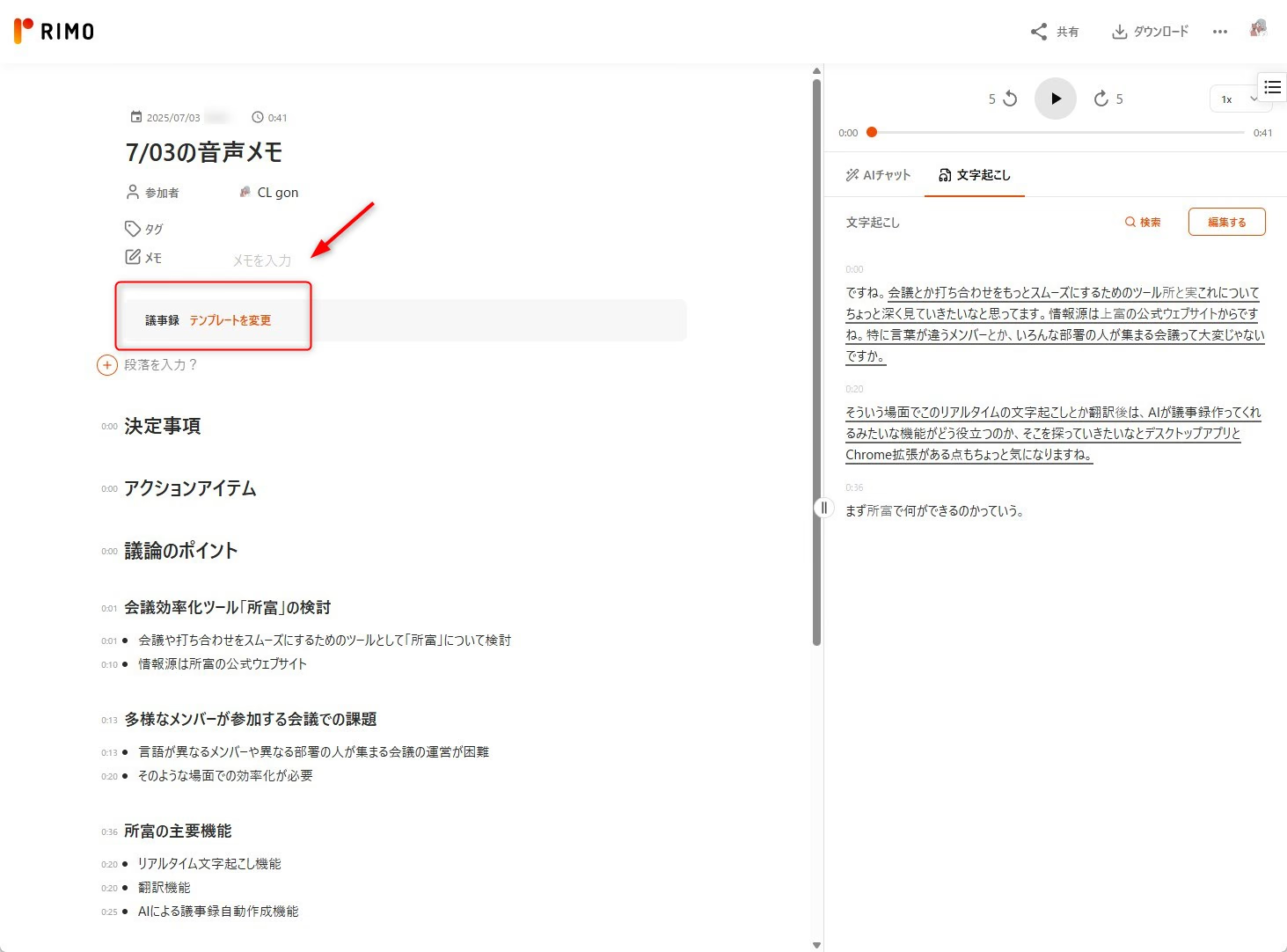
Rimo Voice เหมาะกับการลองถอดเสียงและสรุปภาษาญี่ปุ่น ตรวจระยะทดลองและเงื่อนไขก่อนวางแผนใช้ต่อเนื่อง
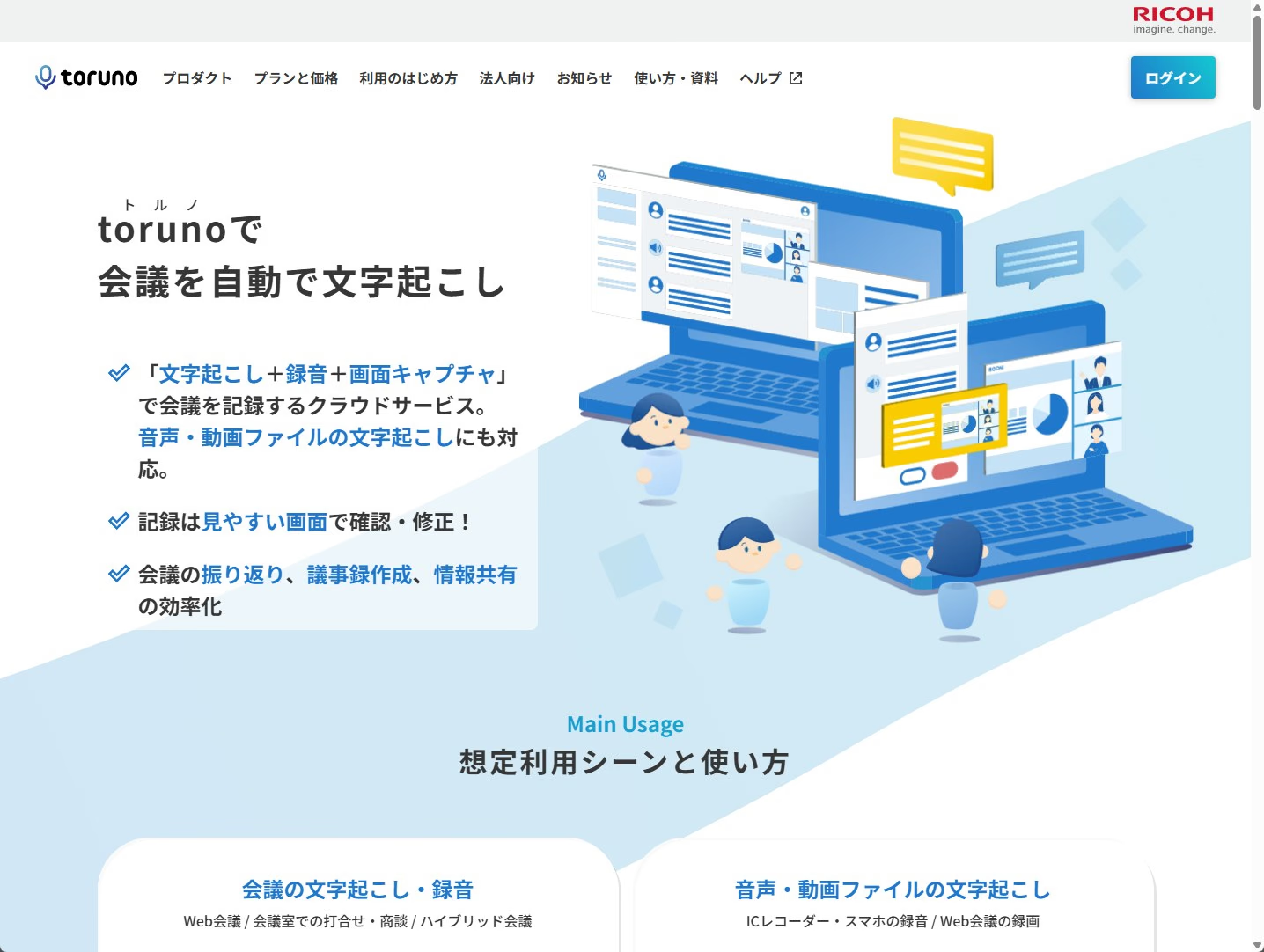
6. toruno สำหรับถอดเสียงพร้อมเก็บภาพการประชุม
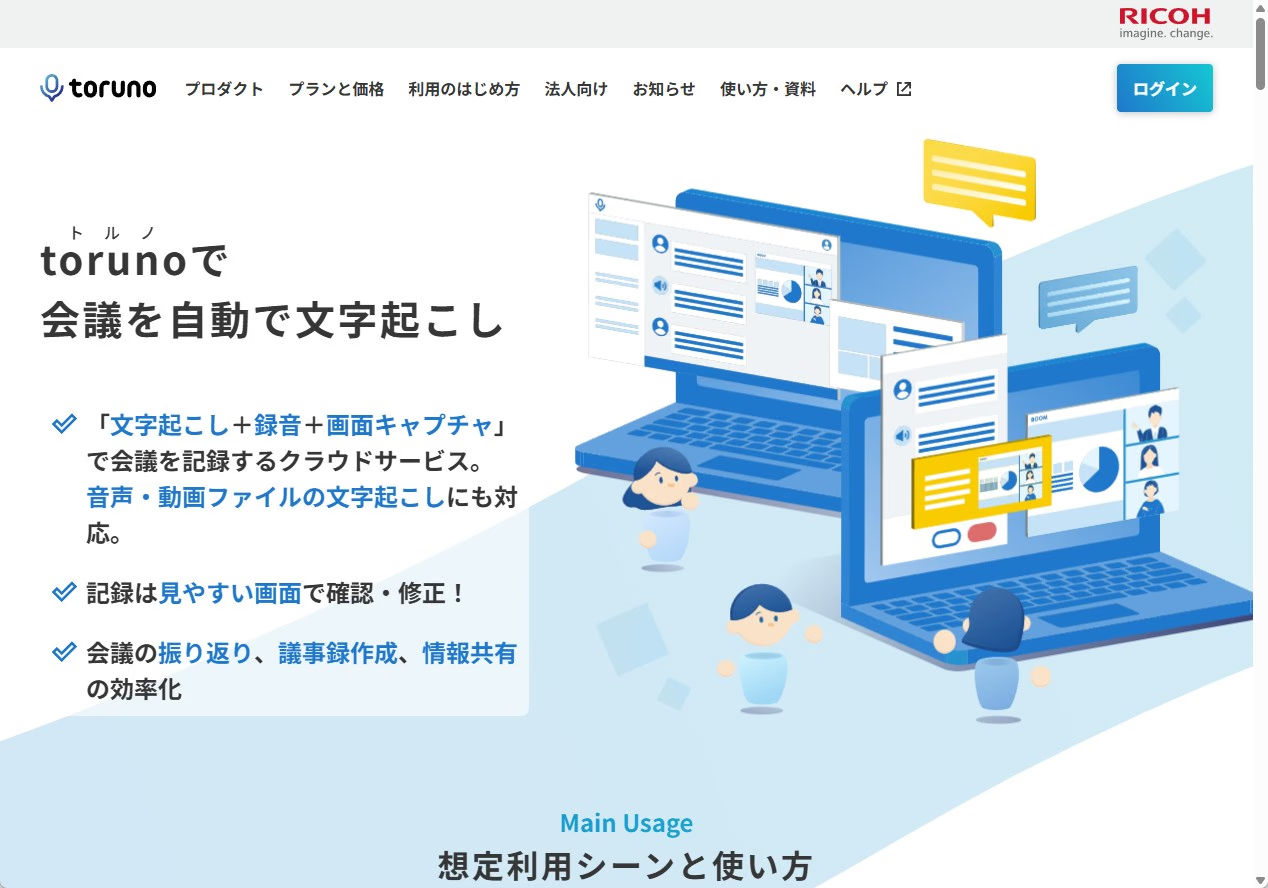
toruno ของ Ricoh รวมการถอดเสียง บันทึกเสียง และเก็บภาพหน้าจอสำหรับโหมดเดสก์ท็อป ตรวจอุปกรณ์และแพ็กเกจสำหรับประชุมออนไลน์หรือคุยต่อหน้า
วิธีเริ่มทดลอง toruno
ภาพตัวอย่างต่อไปแสดงขั้นตอนที่ผู้เขียนใช้ยื่นขอทดลองและสิ่งที่พบระหว่างรอเริ่มถอดเสียง
1. เปิดเว็บไซต์ toruno แล้วเลือกสมัครสมาชิกจากหน้าทดลอง
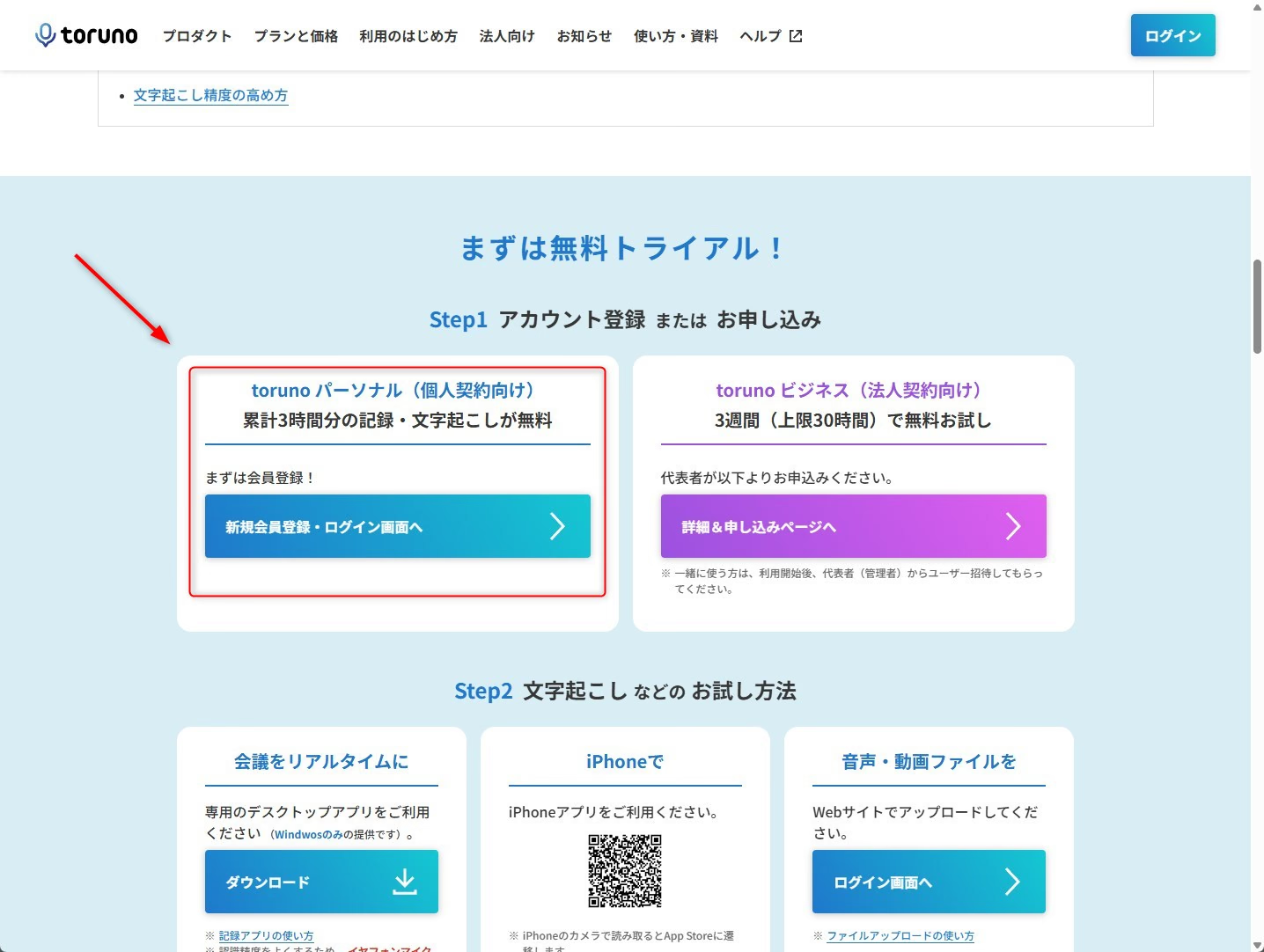
2. สร้างบัญชี
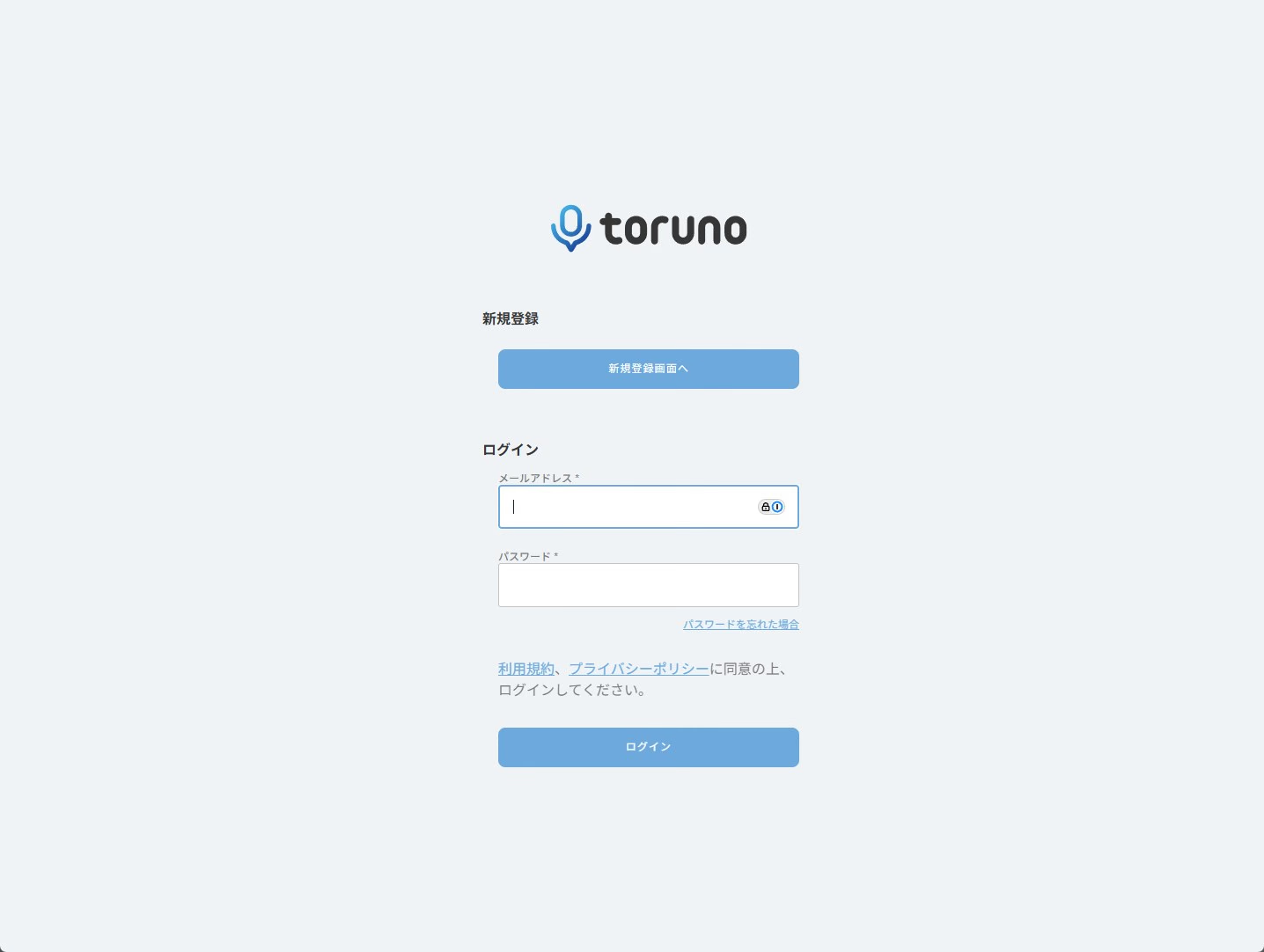
3. ใส่รหัสยืนยันจากอีเมลที่ใช้สมัคร
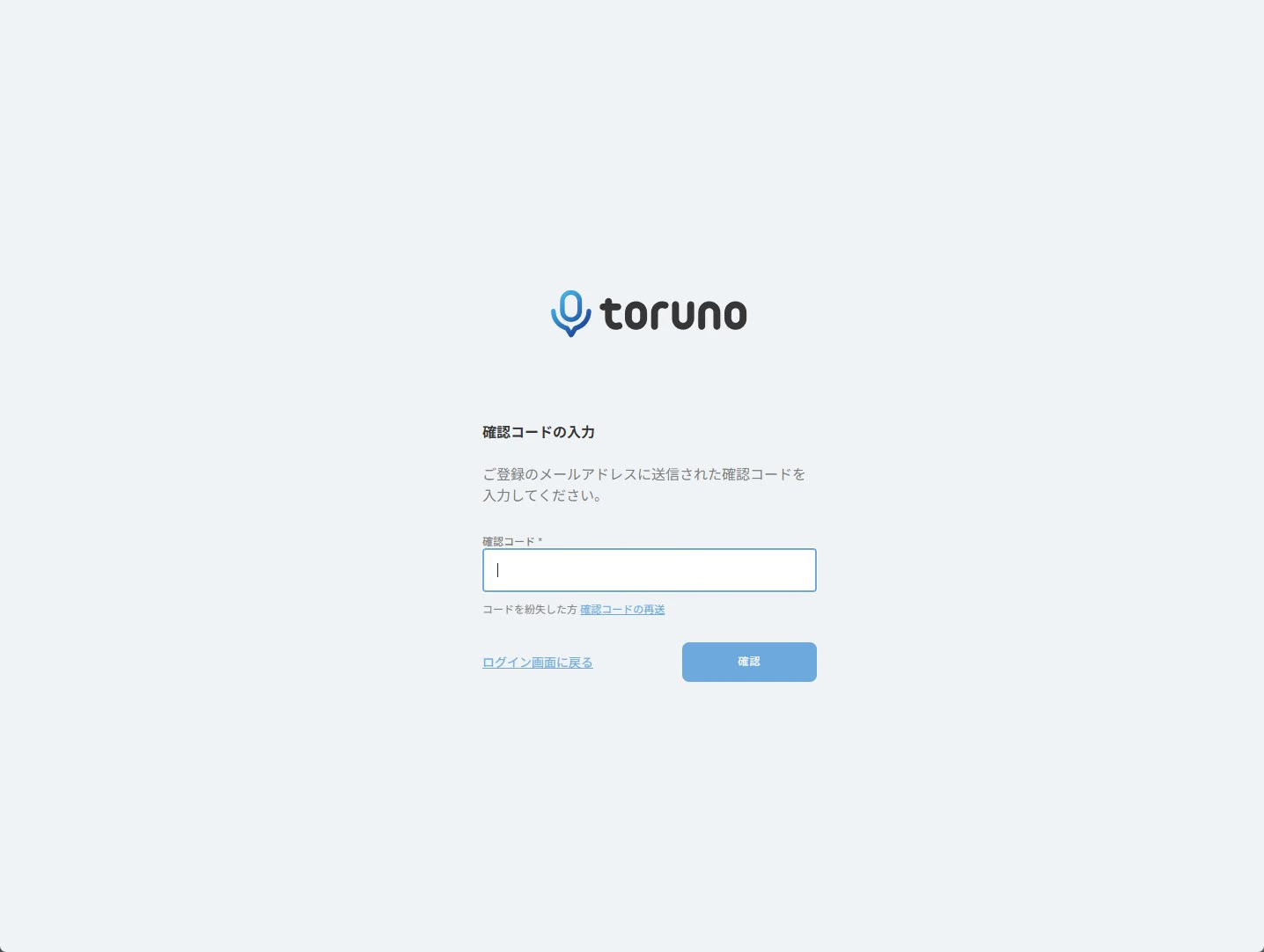
4. เมื่อสมัครเสร็จ ให้เปิดหน้าลงชื่อเข้าใช้
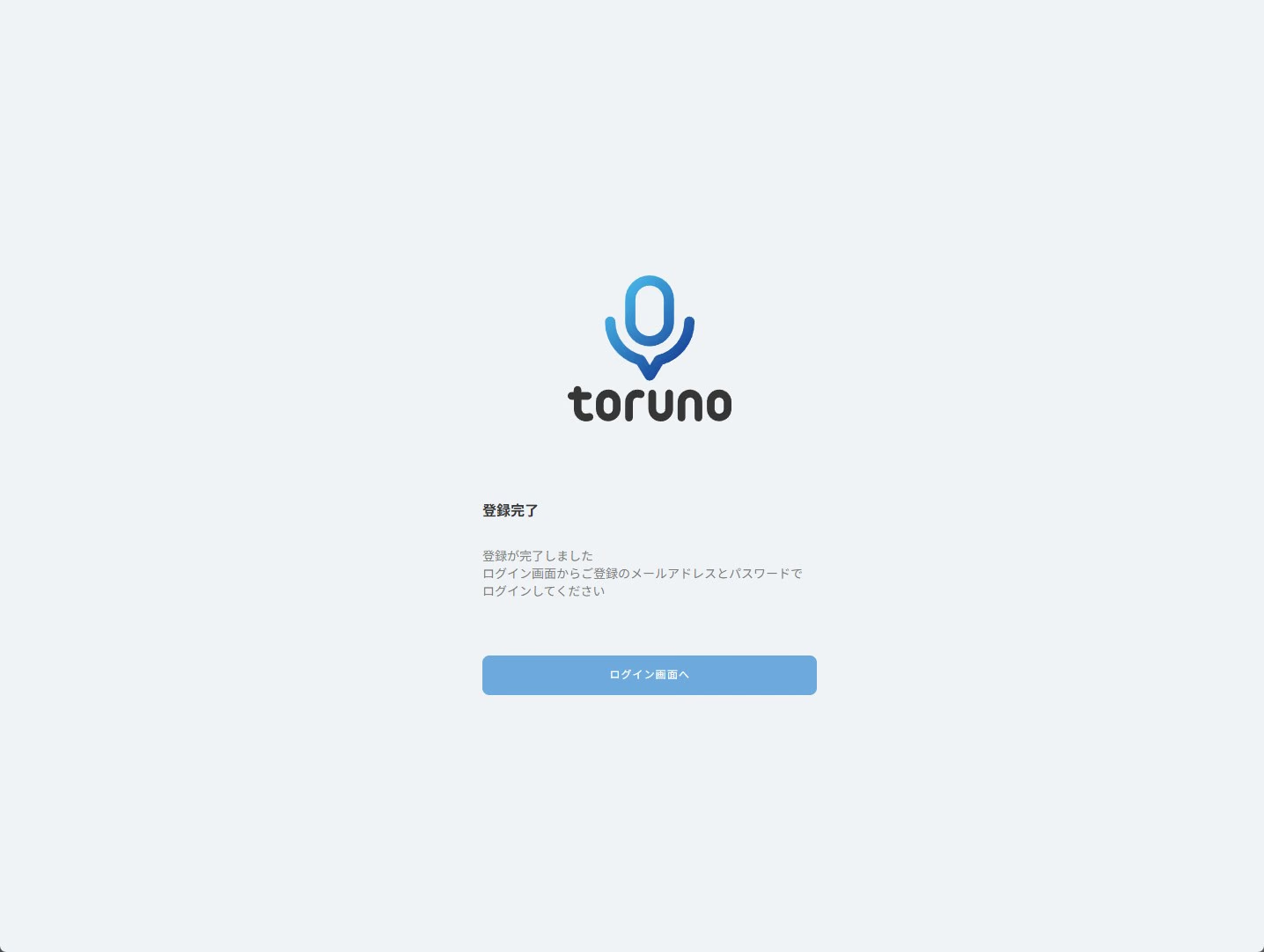
5. เลือกเปิดแอปบันทึก
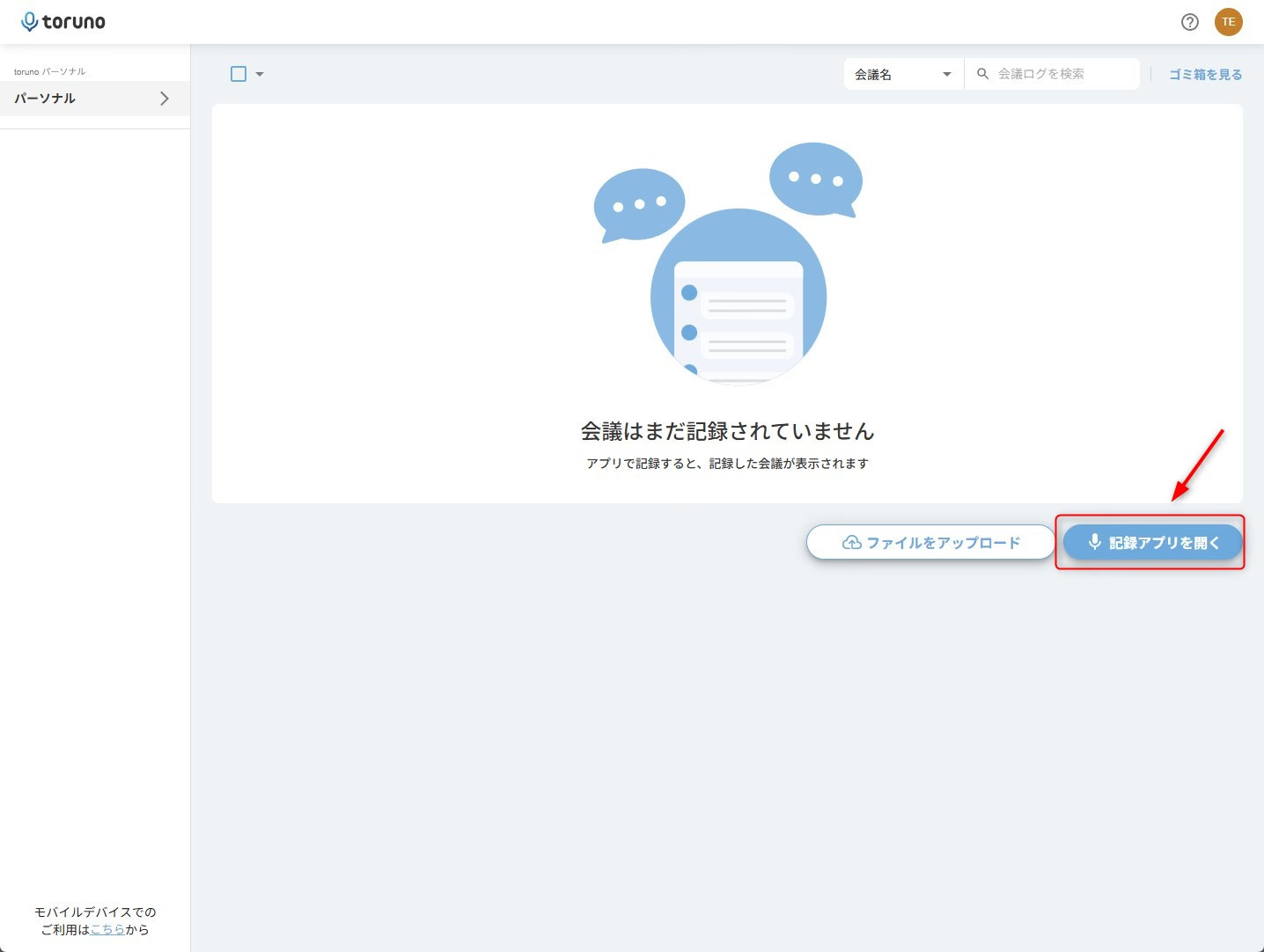
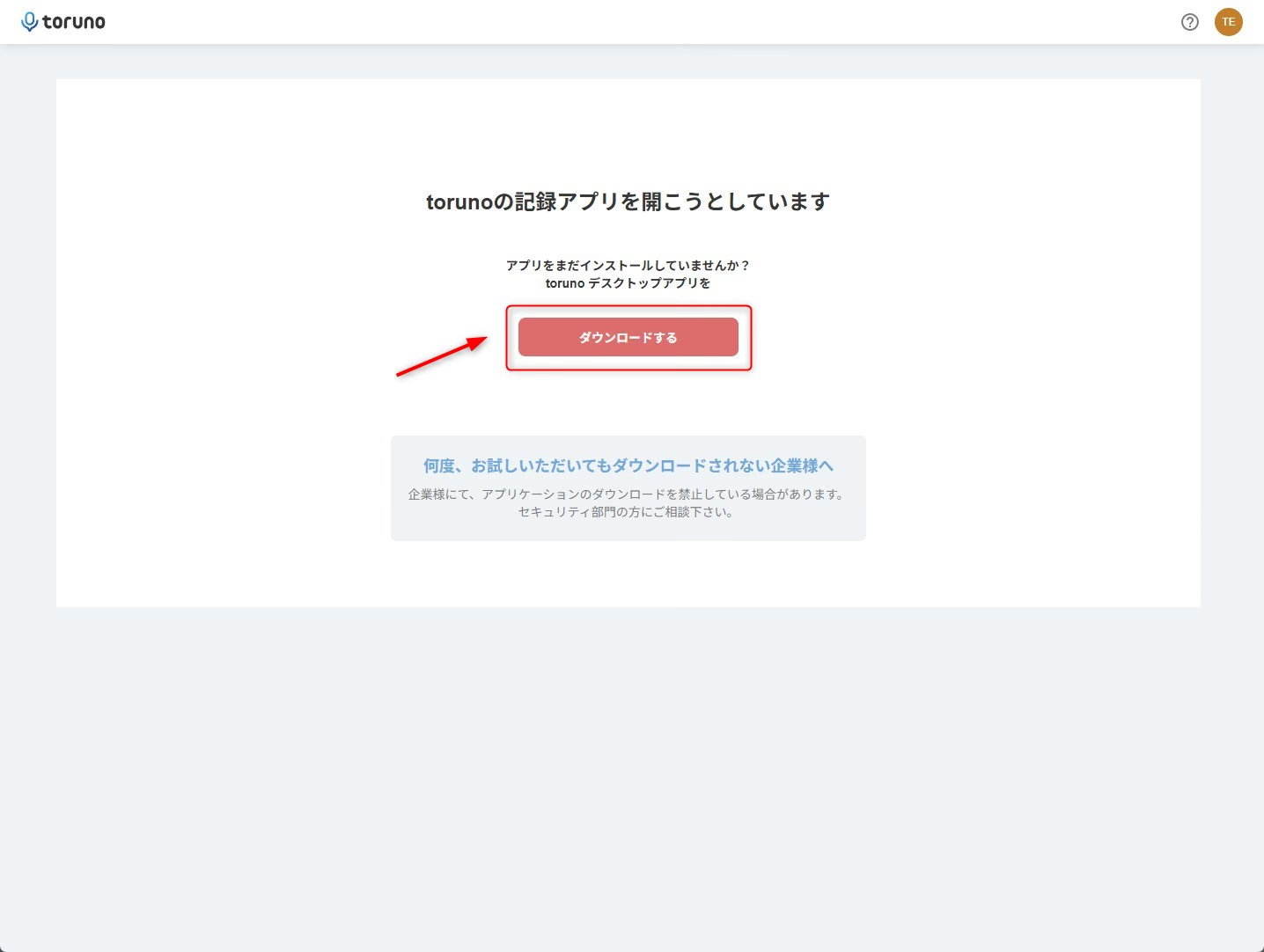
6. ถ้ายังไม่ได้ติดตั้ง ให้ดาวน์โหลดจากเว็บไซต์ผู้ให้บริการแล้วทำตามคู่มือ
7. อ่านข้อกำหนดใบอนุญาตก่อนเลือกว่าจะใช้ต่อหรือไม่
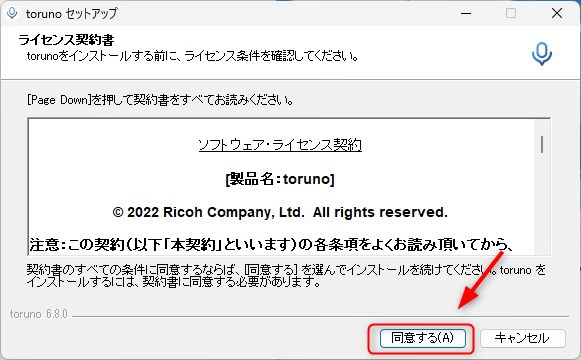
8. ทำตามขั้นตอนติดตั้งที่ระบบแสดง
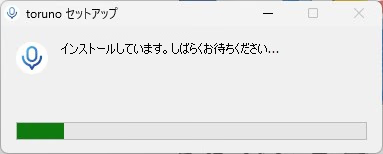
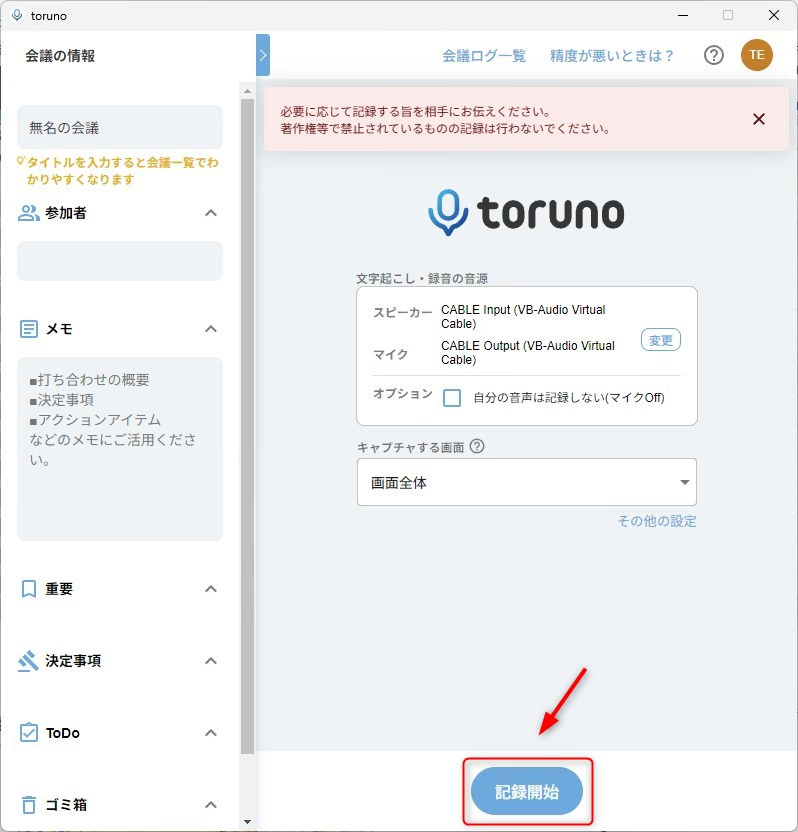
9. เมื่อแอปเปิดแล้ว ให้เลือกปุ่มเริ่มบันทึกเมื่อพร้อม
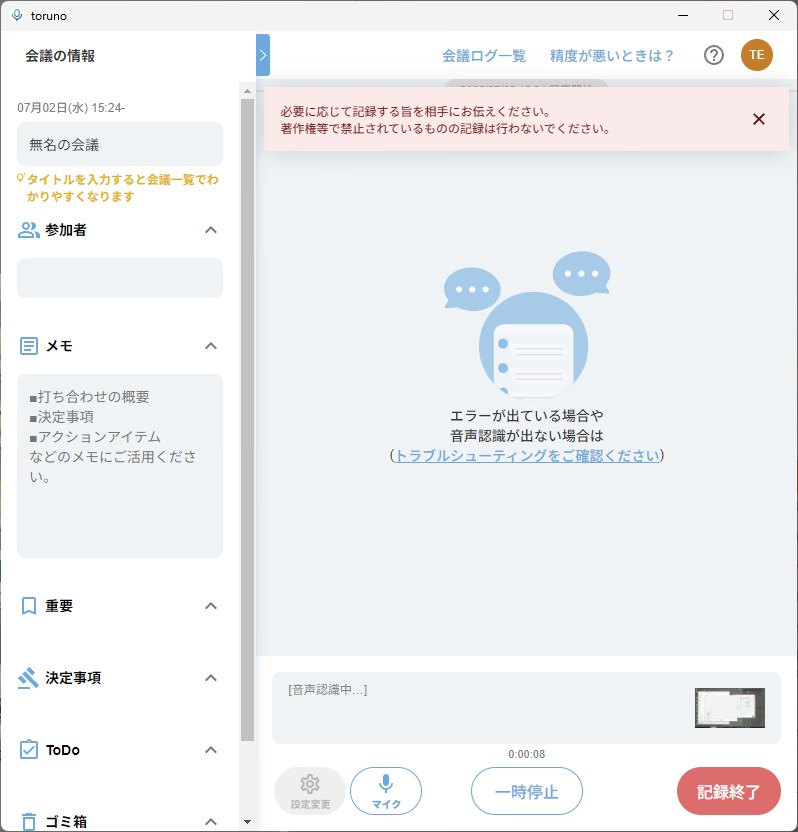
10. เมื่อประชุมจบ ให้เลือกปุ่มจบการบันทึก
11. เปิดบันทึกการสนทนาจากหน้าผลลัพธ์
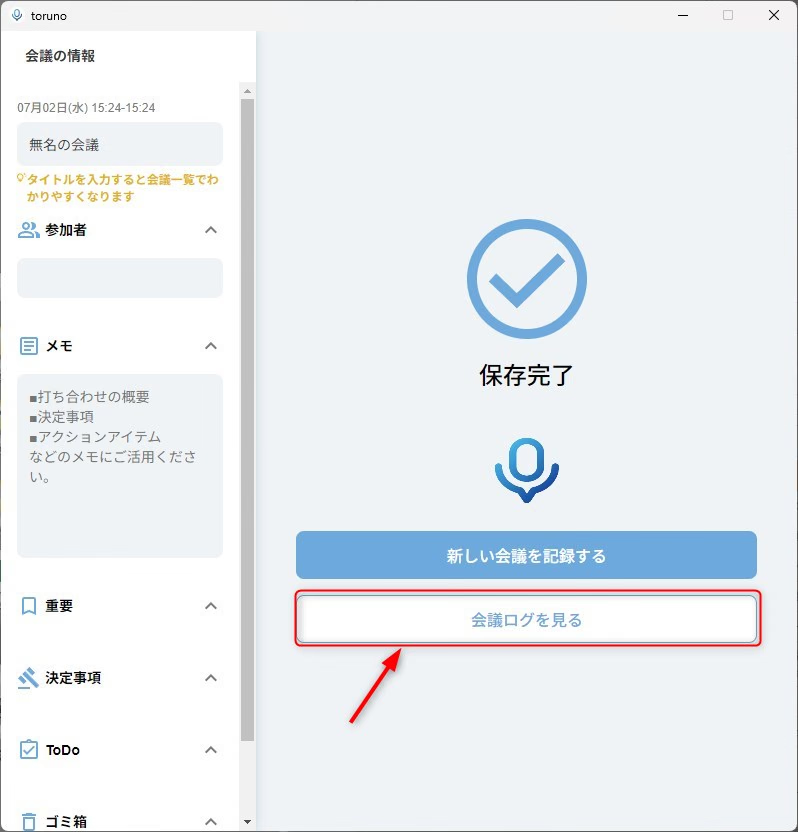
12. ในโหมดที่รองรับ หน้าผลจะแสดงภาพหน้าจอและข้อความที่ถอดไว้
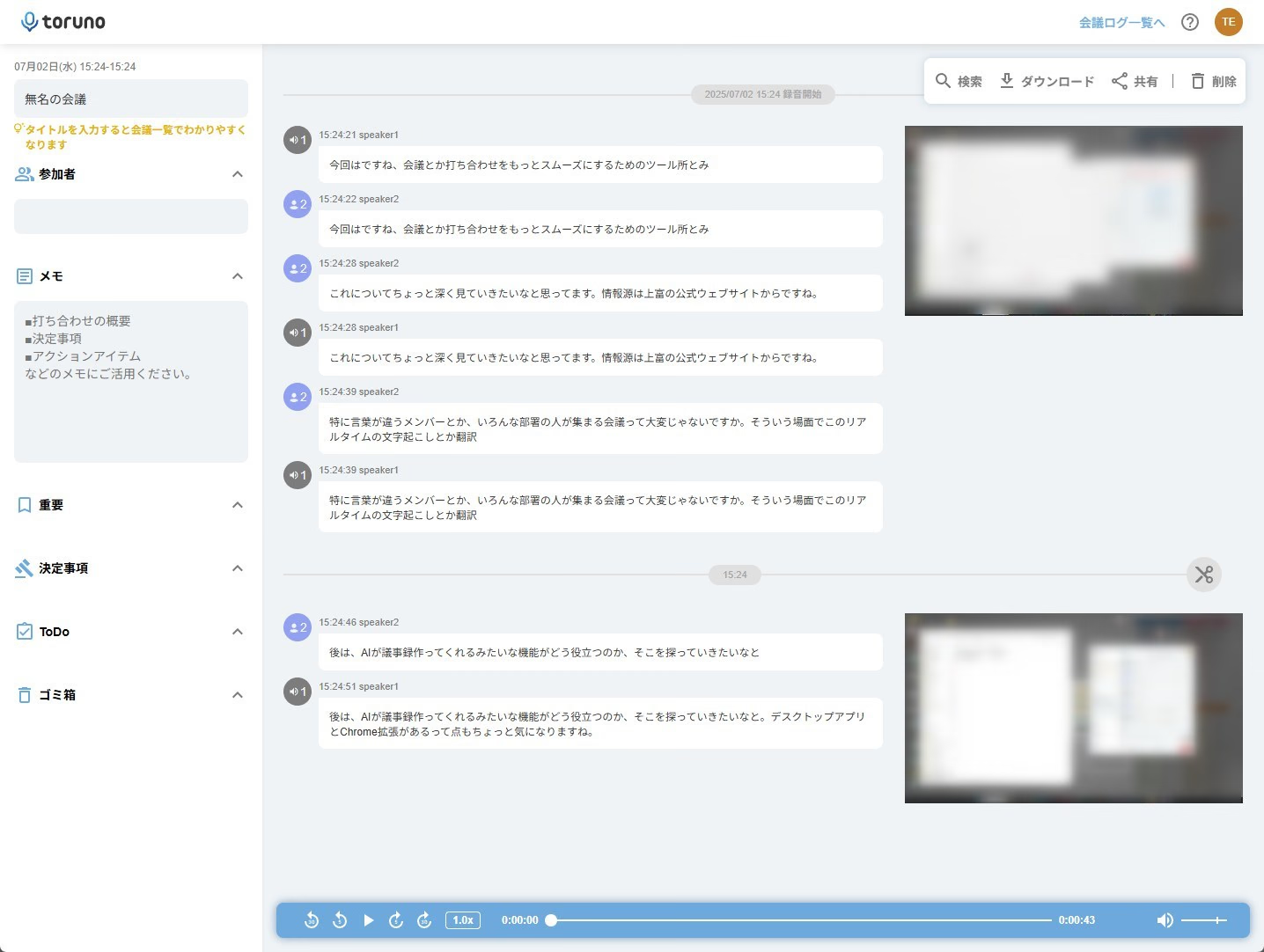
toruno เหมาะกับงานที่ต้องทบทวนภาพพร้อมบทถอดเสียง แผนทดลองมีขีดจำกัด และสรุปด้วย AI มีในบางแผน ตรวจการแปลสดและภาษาที่รองรับแยกจากการเก็บภาพ
สรุป วิธีเลือกเครื่องมือจดประชุมด้วย AI ที่เริ่มใช้ฟรีได้
เครื่องมือทั้งหกต่างกันเรื่องขั้นตอนเริ่มใช้ โควตาฟรี การถอดเสียง สรุป และแปลภาษา ให้เทียบด้วยการประชุมที่ใกล้กับงานของคุณที่สุด
ถ้าต้องการเริ่มจากโควตาฟรีและทดลองทั้งสรุปกับแปลสด JotMeเป็นหนึ่งในตัวเลือกที่ควรลอง
JotMe เหมาะกับงานต่อไปนี้
- ทดลองเครื่องมือจดประชุมด้วยตนเอง
โดยเริ่มจากแพ็กเกจฟรี - ใช้กับ Zoom, Meet และการประชุมแบบอื่นรวมถึงคุยต่อหน้า
ตามอุปกรณ์ - ประชุมหลายภาษาและต้องการคำแปลแบบเรียลไทม์ให้ผู้เข้าร่วมติดตาม
- ให้ AI ร่างสรุปหลังประชุม
แล้วตรวจรายละเอียดก่อนส่งต่อ
แพ็กเกจฟรี JotMe มีโควตาแปลสด ถอดเสียง และเครดิต AI แยกกัน ตรวจจำนวนปัจจุบันและเลือกโหมดให้ตรงกับการประชุมที่จะทดสอบ
ในบล็อกของ JotMe มีคู่มือและตัวอย่างการใช้งานสำหรับแต่ละอุปกรณ์และรูปแบบการประชุม
ลองติดตั้ง JotMeแล้วใช้โควตาฟรีเพื่อทดสอบการถอดเสียง แปล และสรุปกับประชุมตัวอย่าง
จากนั้นเทียบกับเครื่องมืออื่นด้วยเกณฑ์เดียวกัน
ลองใช้ JotMe
แปลอย่างแม่นยำสำหรับประชุม อีเวนต์และงานประจำวัน พร้อม AI Memory ที่จดจำบริบทของคุณ


