






AI ใช้บริบทและนัยช่วยให้เข้าใจบทสนทนาแบบเรียลไทม์ได้ ต่อไปนี้คือสามขั้นตอนทดลองแปล AI ใน Google Meet ผ่าน JotMe ใช้ Google Chrome เปิด CC ของ Meet และเลือกภาษาที่รองรับ แพ็กเกจฟรีมีโควตา และควรตรวจคำแปลตามคุณภาพต้นทาง
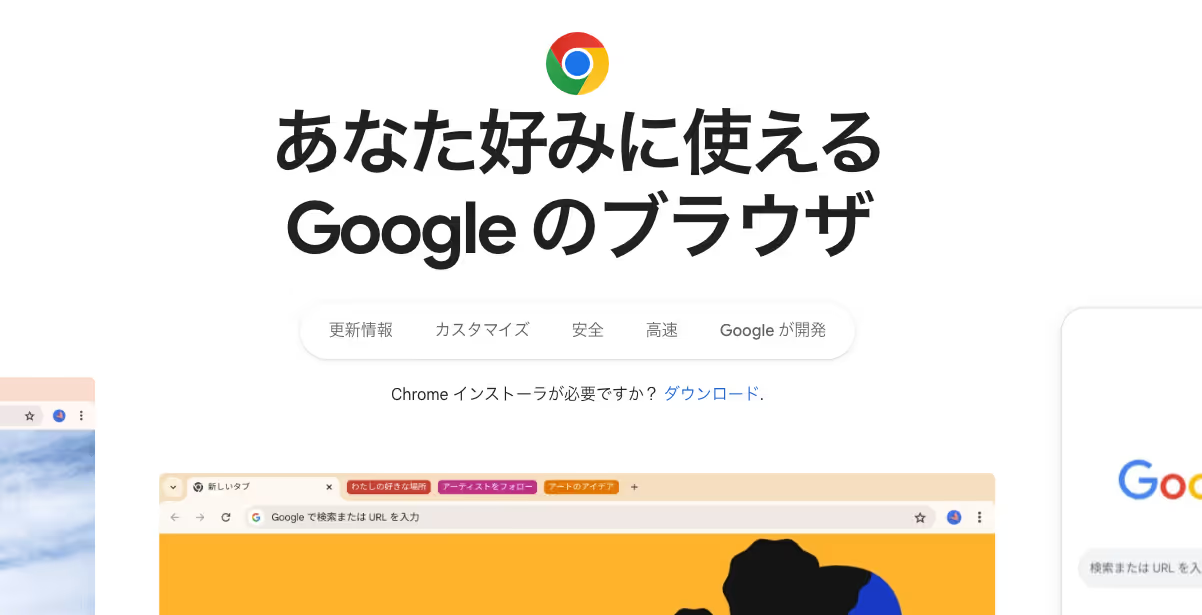
ขั้นตอนที่ 1: ใช้เบราว์เซอร์ Chrome
ใช้ Google Chrome สำหรับส่วนขยายนี้ ตามคู่มือติดตั้งของ JotMe ส่วนขยายไม่ทำงานในเบราว์เซอร์อื่น แอปเดสก์ท็อปมีกระบวนการแยกต่างหาก
ขั้นตอนที่ 2: ติดตั้งส่วนขยายแปลภาษา
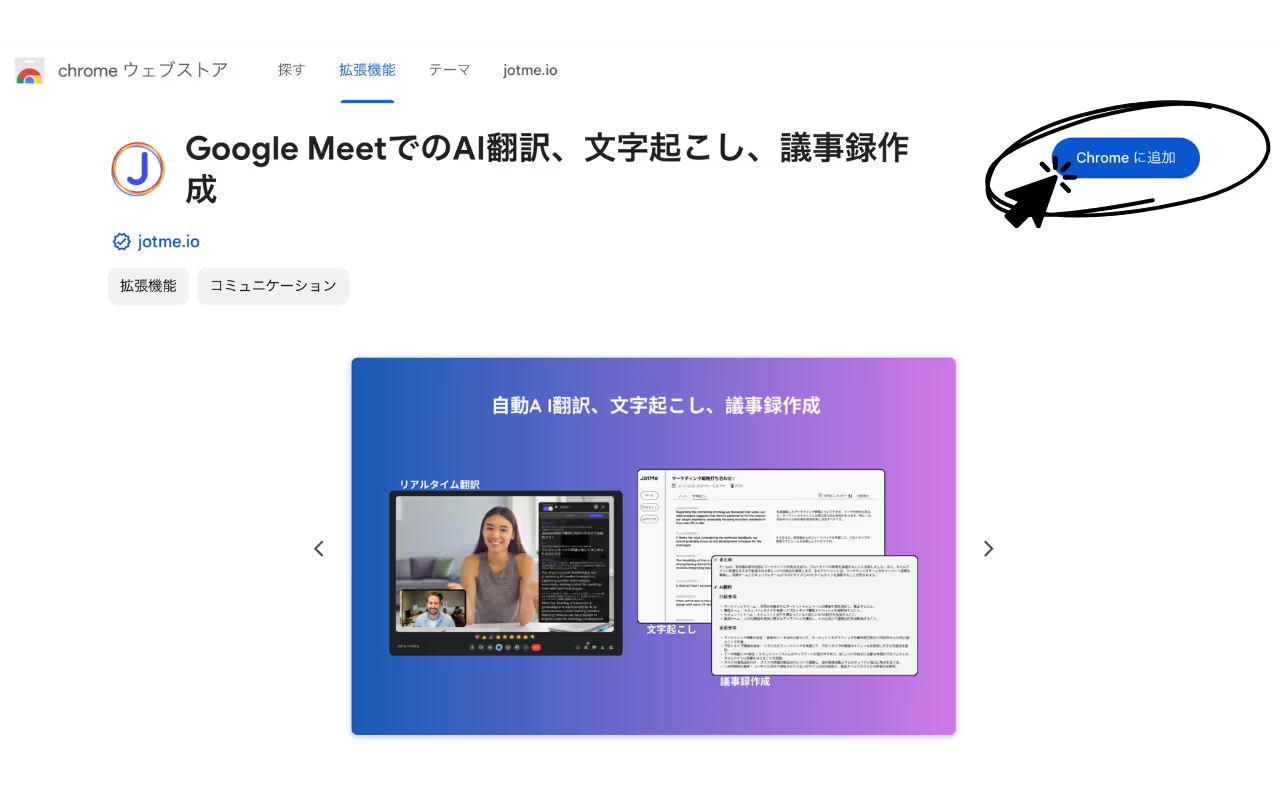
เปิด Chrome Web Store แล้วเพิ่ม JotMe เป็นส่วนขยาย Chrome คลิกที่นี่เพื่อไปหน้าติดตั้ง
ขั้นตอนที่ 3: ตั้งภาษา
หลังติดตั้งส่วนขยาย ให้สมัครหรือเข้าสู่บัญชีแล้วปรับภาษา เปิด CC ของ Meet และให้ภาษาพูดใน CC ตรงกับเสียงประชุม ต่อไปนี้คือวิธีเลือกภาษาใน JotMe
1. ตั้ง “ภาษาพูด” ให้ตรงกับภาษาที่ใช้ประชุมและภาษา CC ของ Google Meet
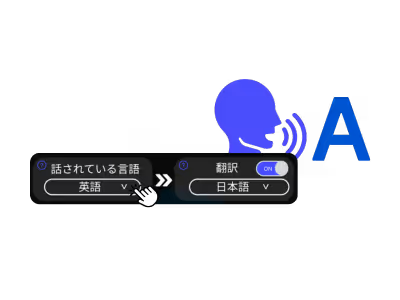
2. ตั้ง “ภาษาแปล” เป็นภาษาผลลัพธ์ที่ต้องการอ่าน ตามปลายทางที่ส่วนขยายรองรับ
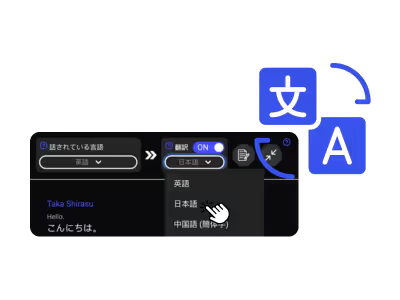
ดูเดโมการใช้งาน
มีภาษาใดให้ใช้บ้าง
นอกจากญี่ปุ่นเป็นอังกฤษ ส่วนขยายรองรับกว่า 77 ภาษาตามรายการปัจจุบัน รวมจีน เกาหลี สเปน โปรตุเกส ฝรั่งเศส เยอรมัน อิตาลีและฮินดี ตรวจต้นทาง CC และปลายทางที่ตรงกันได้จากลิงก์นี้ ภาษาบันทึก AI และรุ่นเดสก์ท็อปมีรายการแยกกัน
ส่วนขยาย Chrome นี้ทำอะไรได้อีก
นอกจากคำแปล ส่วนขยายมีการถอดเสียงสด บทถอดเสียงให้ทบทวนหลังประชุมและบันทึกการประชุม AI ตามฟีเจอร์ที่ใช้ได้ ช่วยติดตามการประชุมและงานต่อเนื่อง โดยยังควรตรวจผล
ใช้บทถอดเสียงเป็นข้อความระหว่างประชุม
อ่านข้อความต้นทางและคำแปลจากส่วนขยายระหว่างประชุม แล้วกลับไปดูสิ่งที่พลาดตั้งแต่เปิดเซสชันได้ หากมีศัพท์ที่ไม่เข้าใจ ให้ทำเครื่องหมายแล้วค้นด้วยตนเองผ่าน Google หรือบริการค้นหาที่ใช้ พร้อมตรวจบริบทสนทนา
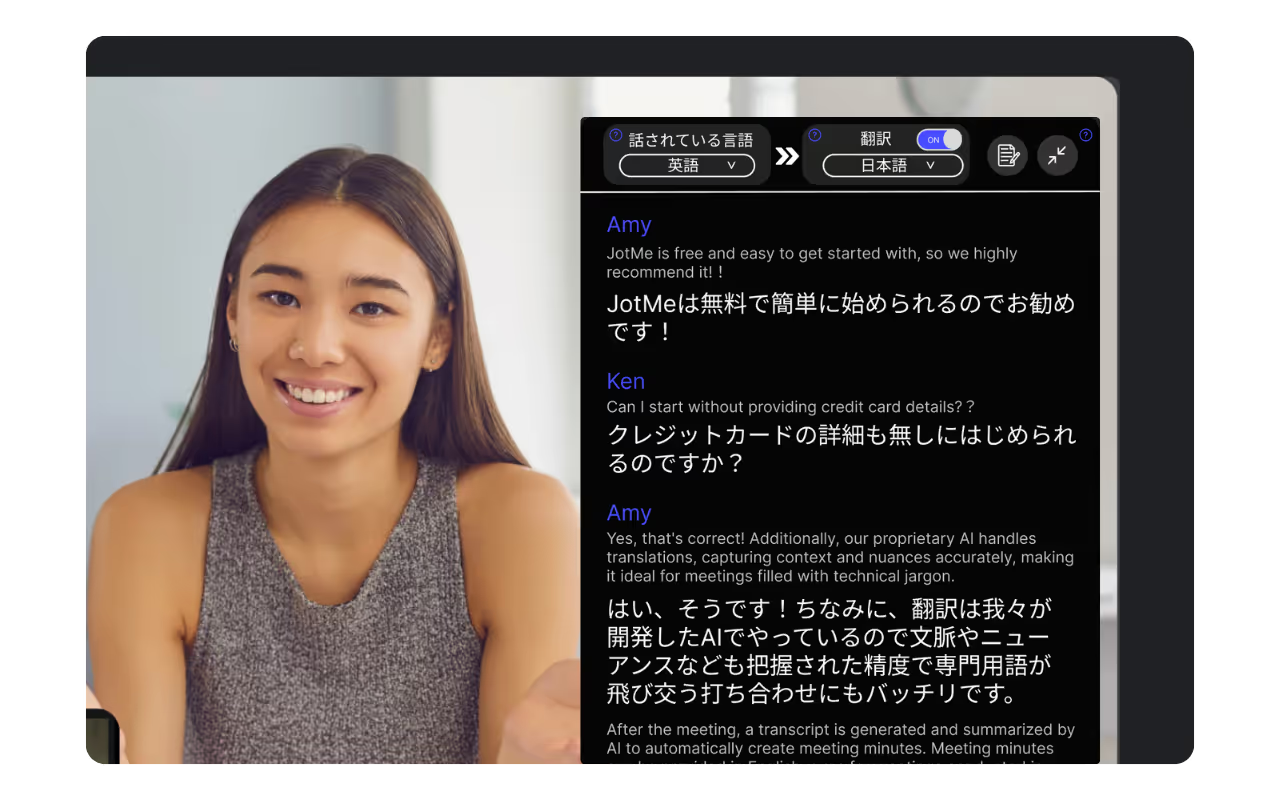
เก็บบทถอดเสียงหลังประชุม
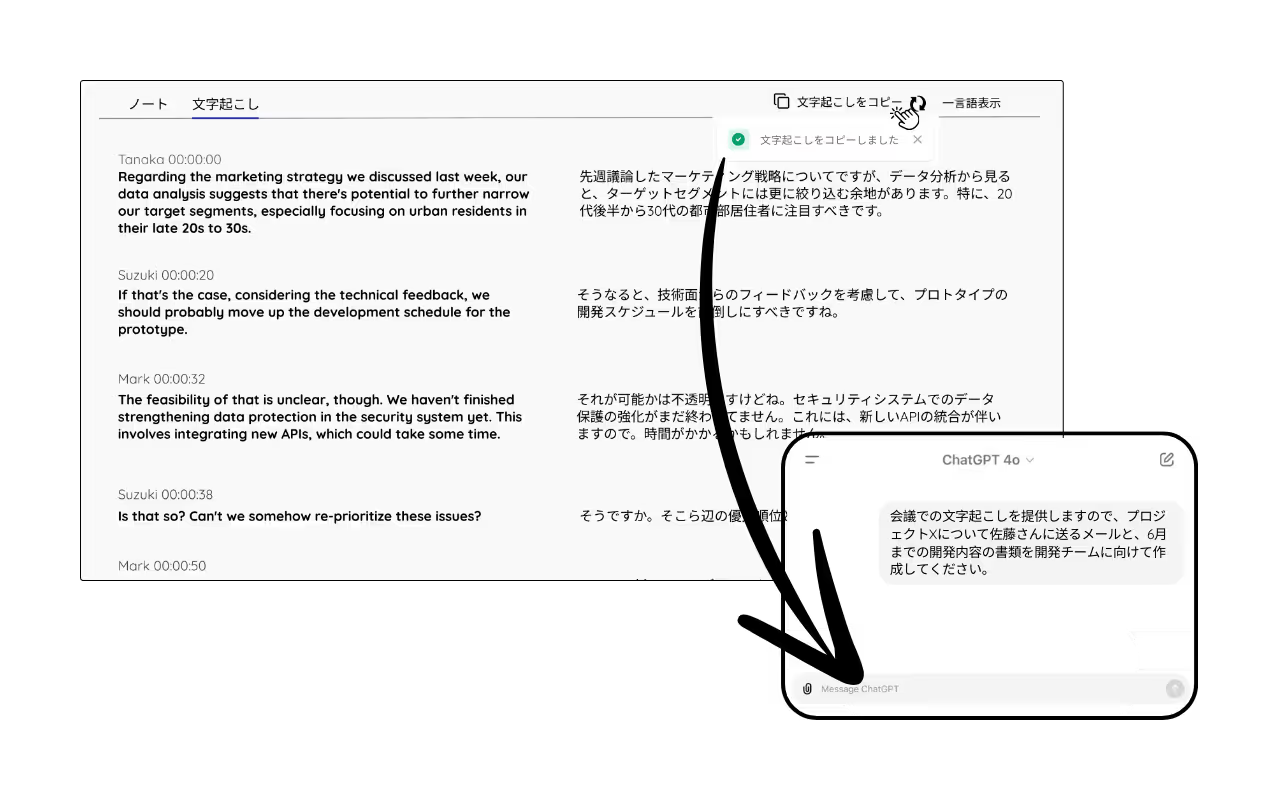
เมื่อจบเซสชันและประมวลผลเสร็จ ทบทวนบทถอดเสียงกับคำแปลในแดชบอร์ดตามการตั้งค่าจัดเก็บ คุณอ่านซ้ำ คัดลอกไปแอปเอกสาร หรือใช้ส่วนที่ได้รับอนุญาตให้แบ่งปันกับบริการ AI เช่น ChatGPT เพื่อช่วยร่างเอกสาร อีเมลและทิกเก็ตงานได้ ตรวจว่าการใช้บริการอื่นสอดคล้องกับสิทธิ์และนโยบายข้อมูลองค์กร
บันทึกการประชุม AI
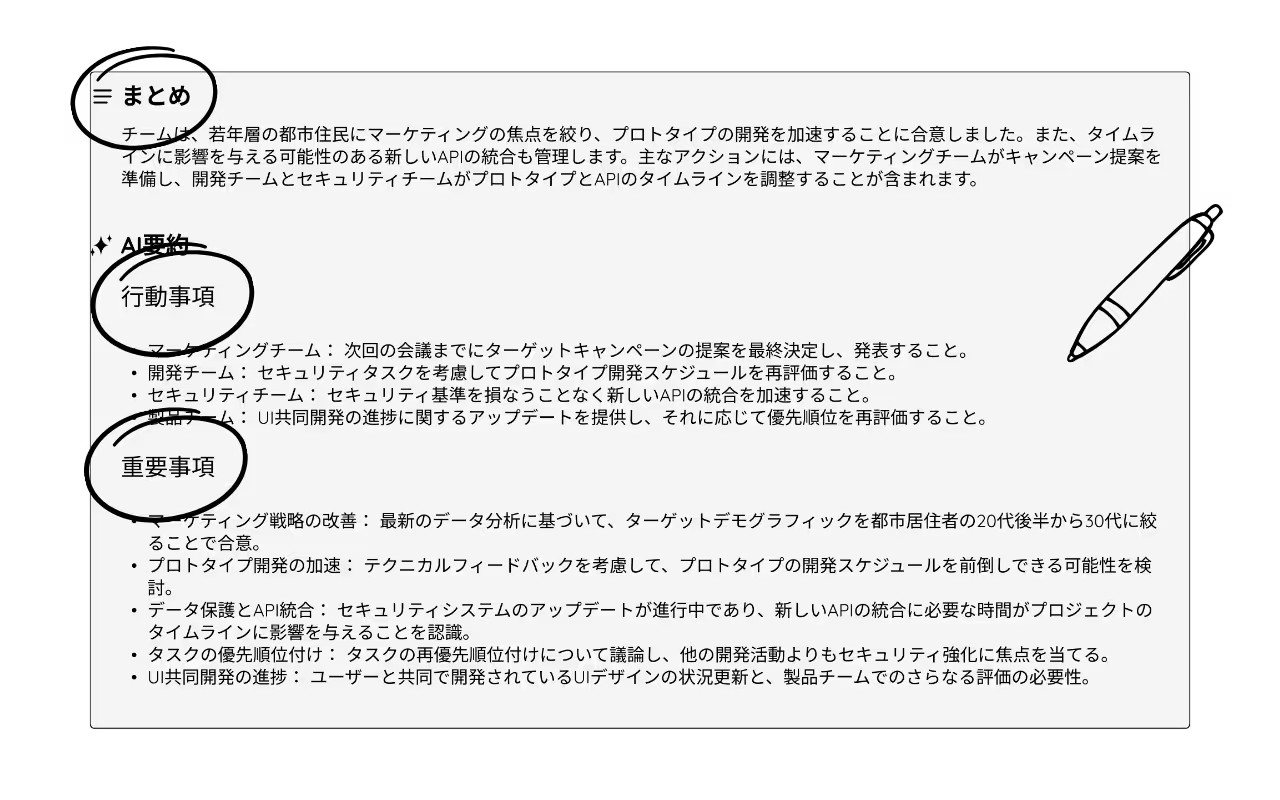
บันทึก AI มีใจความสำคัญ ประเด็นหลักและงานติดตาม เพื่อให้เข้าใจสิ่งที่ประชุมและงานหลังจบได้เร็วขึ้น บันทึกสร้างหลังหยุดเซสชัน โดยเลือกภาษาบันทึกที่มีแยกจากภาษาพูดในการประชุม เมนูบันทึก AI มี 21 ตัวเลือกภาษา/ภูมิภาคสำหรับทีมทั่วโลก เลือกให้ตรงงานและตรวจผลก่อนแบ่งปัน
คำถามและคำตอบ
ถาม: ใช้การแปล AI ใน Google Meet ฟรีอย่างไร
ตอบ: ติดตั้งส่วนขยายจาก Chrome Web Store ผ่านลิงก์นี้ จากนั้นเข้าสู่ระบบ เปิด CC ของ Meet และเลือกต้นทางกับปลายทางที่รองรับ การใช้ฟรีมีโควตา
ถาม: มีค่าใช้จ่ายในการเริ่มใช้หรือไม่
ตอบ: ทดลองฟีเจอร์พื้นฐานฟรีได้ตามขีดจำกัดแพ็กเกจ เมื่อโควตาแปลหมด คำแปลอาจหยุดขณะที่การถอดเสียงยังทำงานตามเงื่อนไขส่วนขยาย
ถาม: นอกจากแปลภาษาแล้วมีฟีเจอร์ใดอีก
ตอบ: มีการถอดเสียงและบันทึกการประชุม AI ตามฟีเจอร์ที่รองรับ บันทึกสร้างหลังหยุดเซสชันเพื่อทบทวนในบัญชี โดยภาษาบันทึกต่างจากข้อความแปล
ถาม: คุณภาพคำแปลเชื่อถือได้เพียงใด
ตอบ: ส่วนขยายใช้ AI และบริบทช่วยแปลนัย ผลขึ้นอยู่กับ CC ต้นทาง ภาษาและศัพท์เฉพาะ ควรตรวจชื่อกับมติสำคัญก่อนใช้
ลองใช้ JotMe
แปลอย่างแม่นยำสำหรับประชุม อีเวนต์และงานประจำวัน พร้อม AI Memory ที่จดจำบริบทของคุณ


