Советы
Как перевести видео на русский с ИИ-дубляжом и сэкономить $8 000 на озвучке

Taka Shirasu
July 30, 2026

Перевести видео на русский онлайн можно так: откройте JotMe, выберите на панели вкладок «Перевод видео», загрузите файл MP4, MOV или AVI и укажите язык вывода. JotMe озвучивает видео голосом оригинального спикера, оставляет всю картинку нетронутой и возвращает готовый файл более чем на 200 языках — вместо плоской, роботизированной озвучки, приклеенной поверх исходного звука.
Большинство инструментов, которые обещают перевести видео, лишь подменяют субтитры на экране или отдают переведённый транскрипт, а те немногие, кто пытается сделать настоящий дубляж, часто сглаживают интонацию спикера или упускают контекст — и в итоге видео говорит что-то близкое, но не совсем то.
Традиционная студия дубляжа решает эту задачу за $200–$500 в час, а полный проект на одном языке обычно обходится в $8 000–$40 000.
В этом гайде один и тот же 36-секундный ролик прогоняется через пять инструментов, которые обещают перевести видео, включая JotMe, чтобы показать, как перевести видео правильно, а затем разбирается, сколько на самом деле стоит профессиональный дубляж по сравнению с той же задачей через ИИ.
Быстрое сравнение: пять сервисов перевода видео на одном ролике
Вот быстрое сравнение сервисов перевода видео, которое поможет сделать правильный выбор:
| Инструмент | Переводит текст на экране | Озвучивает (дубляж) | Клонирование голоса | Синхронизация губ | Нужна регистрация для скачивания | Время на 36-секундном файле | Цена |
|---|---|---|---|---|---|---|---|
| HappyScribe | Да | Нет | Нет | Нет | Да | 3+ минуты | Pro от $17/месяц |
| Clideo | Да | Нет | Нет | Нет | Нет | Мгновенно | От $12/месяц |
| ElevenLabs | Да | Да | Да | Нет | Да | Умеренно | От $6/месяц |
| HeyGen | Да | Да | Да | Нет | Да | 5–8 минут | От $29/месяц |
| JotMe | Да | Да | Да | Да | Нет | Меньше 2 минут | Pro от $10/месяц |
Главное вкратце
- Что JotMe делает с видео: JotMe переводит видео, озвучивая исходную речь голосом оригинального спикера, генерируя синхронные субтитры и оставляя всю картинку ровно такой, какой она была снята.
- Поддерживаемые форматы: Вкладка «Перевод видео» принимает файлы MP4, MOV, AVI, M4V, MKV, MPEG, MPG, WEBM, WMV и 3GPP, так что большинство роликов со смартфона или монтажного таймлайна работают без конвертации.
- Реальная стоимость: Перевод видео тарифицируется в минутах перевода по формуле «в 20 раз больше длины файла», поэтому 1-минутное видео расходует 20 минут перевода из тарифа.
- В чём отличие: JotMe сначала прочитывает всё видео для контекста, а уже потом переводит — поэтому идиомы, технические термины и интонация звучат так, как их действительно сказал бы носитель языка.
Может ли JotMe перевести видеофайлы
Да, JotMe может переводить видеофайлы через отдельную вкладку «Перевод видео», и он принимает форматы MP4, MOV, AVI, M4V, MKV, MPEG, MPG, WEBM, WMV и 3GPP.
Любой, кому нужно перевести видео для отчёта клиенту, модуля курса или демо продукта, может перетащить файл прямо в эту вкладку, ничего предварительно не устанавливая, — это самый быстрый способ увидеть, как перевести видео, не открывая второе приложение.
JotMe умеет перевести видео на 200+ языков, используя один и тот же контекстный движок для каждого из них. JotMe работает через веб-приложение JotMe и десктоп-приложение, поэтому процесс перевода видео остаётся одинаковым независимо от того, где лежит файл — на ноутбуке, телефоне или в общем хранилище. Инструмент «Перевод видео» делает всю работу в одной вкладке: загрузка, контекстный перевод, дубляж и субтитры.

Как перевести видео с помощью JotMe
Вот как перевести видео с помощью JotMe за пять шагов — от открытия вкладки «Перевод видео» до скачивания дублированного файла:
Шаг 1: Откройте JotMe и выберите на панели вкладок «Перевод видео» — рядом с «Перевод текста», «Перевод документа», «Перевод изображения», «Перевод аудио» и «Транскрибация файла».
Шаг 2: Перетащите видео в панель или нажмите «Выбрать видео». Загрузите MP4, MOV, AVI и получите переведённое видео без предварительной конвертации файла в другой формат.
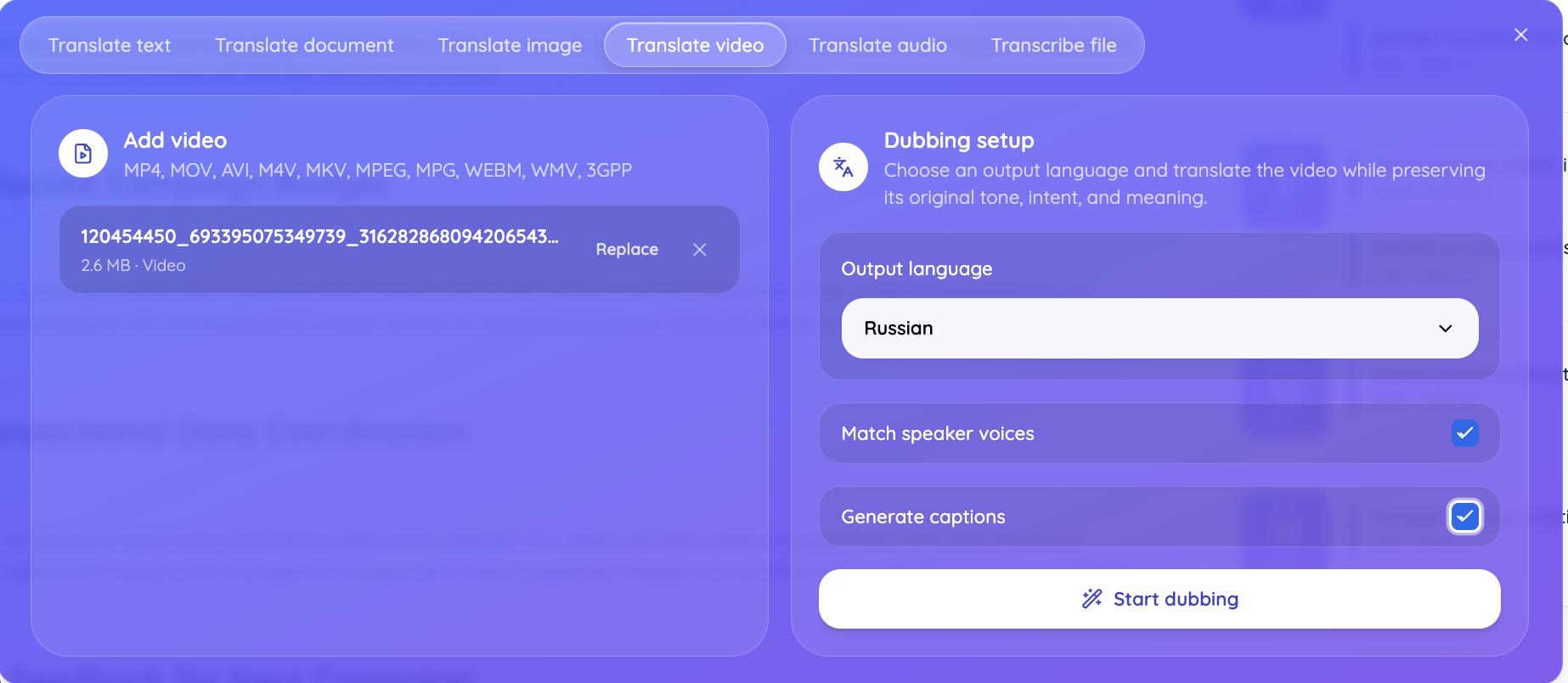
Шаг 3: Выберите язык вывода из 200+ языков, затем решите, сохранять ли голос оригинального спикера и генерировать ли субтитры вместе с дубляжом.
Шаг 4: JotMe показывает точное количество минут перевода, которое займёт задача, ещё до начала дубляжа — так что на счётчике кредитов не будет сюрпризов, когда видео закончится.
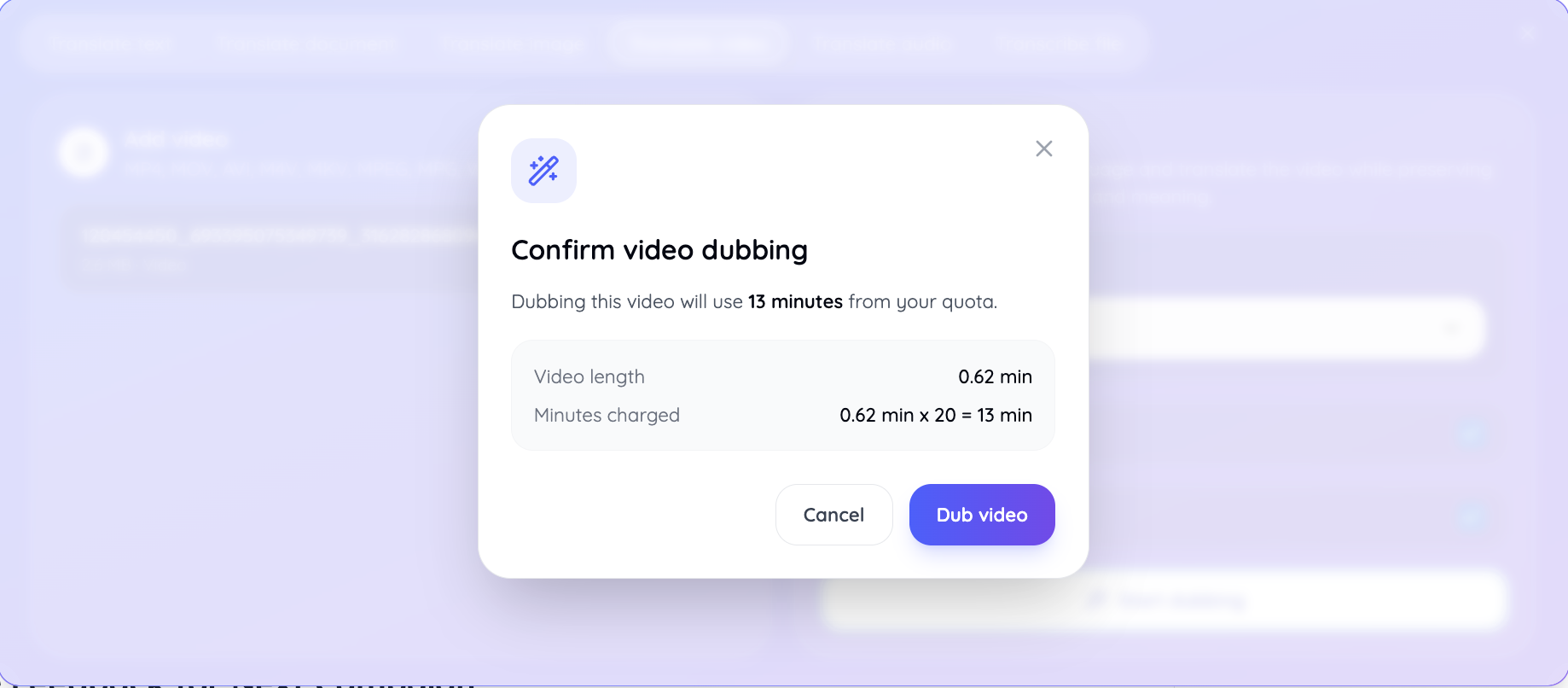
Шаг 5: Скачайте дублированное видео, когда оно будет готово, или сначала посмотрите превью, чтобы сверить синхронизацию губ и интонацию с оригинальным файлом.

Любой, кто хочет пройти полный разбор перед первой загрузкой, может следовать пошаговой инструкции как пользоваться JotMe — она охватывает каждую вкладку, а не только ту, что используется для перевода видео.
Как JotMe сравнивается с другими сервисами перевода видео
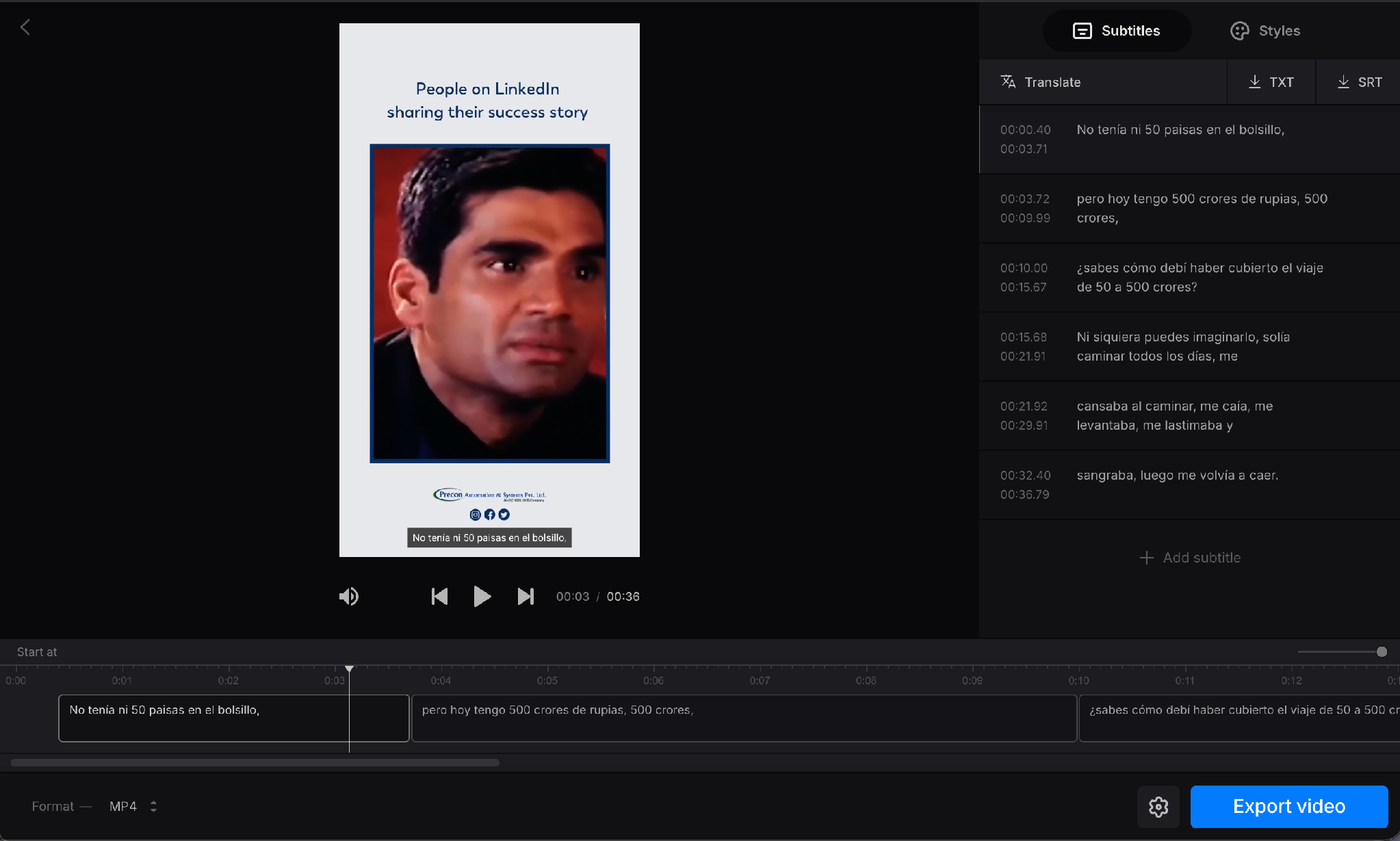
Из пяти инструментов, протестированных на одном и том же 36-секундном файле — рекламном ролике-историей успеха из LinkedIn, изначально записанном на хинди, — JotMe оказался единственным, кто полностью озвучил аудио, совпал по голосу и эмоции спикера, синхронизировал губы и перенёс смысл между языками, а не перевёл его дословно. Тест того, как перевести видео, через пять инструментов выявил один явный пробел: дубляж.
HappyScribe: транскрипция без дубляжа
HappyScribe точно транскрибировал видео с хинди на английский, и транскрипт в нашем тесте оказался почти на 100% точным. Затем он перевёл сгенерированный текст на арабский. Однако он работал только на уровне транскрипта и не переводил и не озвучивал само видео. Итоговым результатом стал арабский транскрипт, размещённый рядом с оригинальным непереведённым видеофайлом. Для скачивания переведённых файлов также требовалось сначала создать аккаунт.

Clideo: субтитры, а не переведённое видео
Clideo перевёл текст субтитров на экране на испанский почти мгновенно, без регистрации. Скорость реальная, но Clideo редактирует субтитры, а не видео. Диктор в экспортированном файле продолжал говорить на хинди, что делает этот инструмент ближе к живому ИИ-переводчику субтитров для видео, чем к сервису, который умеет перевести видео в смысле дубляжа.
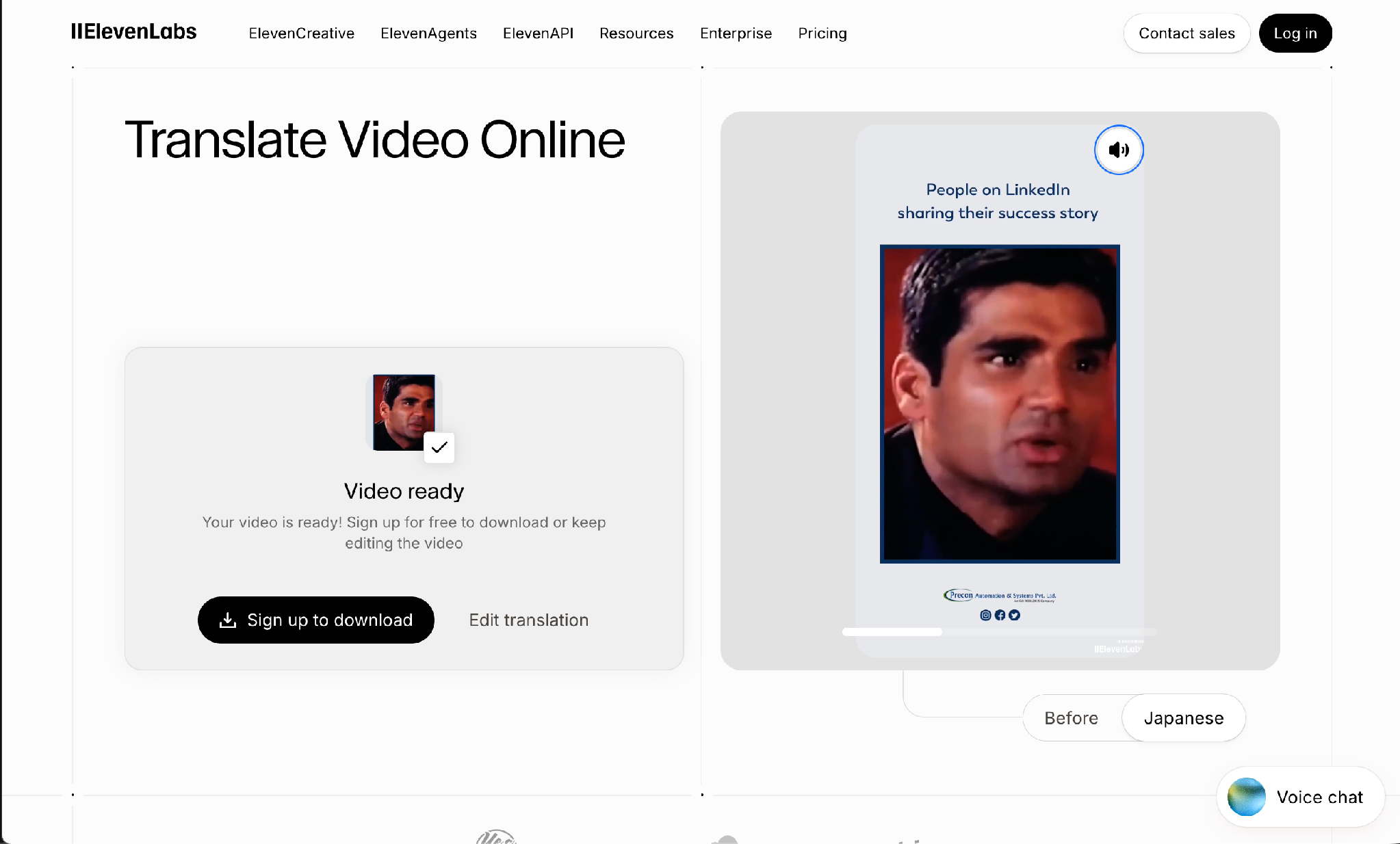
ElevenLabs: сильный дубляж, но за стеной регистрации
ElevenLabs обрабатывал видео дольше, но выдал полноценный опыт дубляжа. Он перевёл видео на японский, сгенерировал озвучку, которая близко совпадала с тоном и стилем оригинального диктора, и предоставил переключатель «до и после» для сравнения оригинальной и переведённой версий в реальном времени. Однако для скачивания финального дублированного видео требовалось сначала создать аккаунт.
HeyGen: точно, но медленно и с водяным знаком
HeyGen тоже требовал регистрации, прежде чем загрузка вообще начиналась. На 36-секундный ролик у него ушло около 5–8 минут, чтобы перевести видео с хинди на китайский. Сам дубляж был точным, а HeyGen ещё добавил опцию апскейлинга, но экспорт на бесплатном тарифе нёс водяной знак поверх видео.

JotMe: контекст-ориентированный подход к ИИ-переводу видео
JotMe озвучил тот же файл на русский меньше чем за две минуты, совпал по голосу оригинального диктора, сохранил эмоциональный вес истории и синхронизировал губы с новым аудио — чего не пытался сделать ни один из четырёх других инструментов. Такой ИИ-перевод видео стоит особняком от инструмента «только субтитры», потому что на выходе получается озвученное аудио, готовое к воспроизведению без чтения зрителем.
- Вкладка «Перевод видео» сначала прочитывает весь ролик для контекста — та же архитектура, что стоит за переводчиком изображений JotMe и его режимом Translation Blocks, где каждая исходная строка сопоставлена со своим переводом для полной прозрачности.
- Применённый к видео, этот же контекстный движок и есть причина того, что дубляж JotMe читается так, будто его записал носитель целевого языка, а не перевели постфактум.
- Этот контекстный слой также правильно переносит техническую лексику, что важно, как только исходное видео выходит за рамки рекламного отзыва.
Корпоративный обучающий ролик, затрагивающий медицину, разработку ПО, производство, академические исследования, импортно-экспортную торговлю или экологию, сохраняет свою специфическую терминологию вместо того, чтобы схлопнуться в общий пересказ.
JotMe никогда не сохраняет загруженное видео на сервер, что делает его пригодным для официальных контрактов, корпоративных видео, университетских лекций и юридических обучающих материалов, где исходные записи не могут покидать закрытую систему.
Сколько ИИ-кредитов стоит перевести видео
Перевод видео в JotMe стоит минут перевода, а не фиксированной платы за кредиты, и ставка составляет 20-кратную длину файла.
| Длина файла | Начислено минут перевода | Тариф, который это покрывает |
|---|---|---|
| 1 минута | 20 минут | Бесплатный тариф (20 минут перевода) покрывает ровно один файл |
| 3 минуты | 60 минут | Тариф Pro (200 минут перевода) |
| 5 минут | 100 минут | Тариф Pro (200 минут перевода) |
| 10 минут | 200 минут | Тариф Pro (расходует весь месячный лимит перевода) |
| 25 минут | 500 минут | Тариф Premium (расходует весь месячный лимит перевода) |
Поскольку JotMe тарифицирует по минутам перевода, а не по числу видео, именно ваш тариф определяет, сколько контента можно перевести в месяц. Таблица ниже разбивает кредиты, переводы изображений и минуты видео/аудио, включённые в каждый тариф.
| Тариф | ИИ-кредиты | Переводы изображений | Минуты видео и аудио |
|---|---|---|---|
| Бесплатный | 5 | 1 | 20 минут |
| Pro ($10 на пользователя/месяц) | 20 | 4 | 200 минут |
| Premium ($15 на пользователя/месяц) | 50 | 10 | 500 минут, плюс неограниченные записи |
Правило в одну строку: каждая минута исходного видео расходует 20 минут перевода из тарифа, поэтому 36-секундный тестовый ролик, как в этом гайде, использует примерно 13 минут.
Сколько стоит дубляж видео в студии по сравнению с JotMe
Традиционная студия дубляжа в США обычно берёт $200–$500 за час студийного времени или $25–$60 за готовую минуту аудио при полном пакете услуг.
Полнометражный проект на одном языке регулярно обходится в $8 000–$40 000 в зависимости от размера актёрского состава и сложности.
Независимые дикторы берут меньше, но всё равно выходят на $20–$50+ за готовую минуту, тогда как обычные ИИ-инструменты дубляжа варьируются от $0.24 до $7.00 за минуту в зависимости от платформы и уровня тарифа.
JotMe вшивает эту стоимость в свои минуты перевода, так что автор получает профессиональный перевод за минуты, вместо того чтобы бронировать студийное время и ждать даты сдачи.
| Способ | Типичная ставка | Стоимость дубляжа 10-минутного видео | Срок выполнения |
|---|---|---|---|
| Традиционная студия дубляжа | $200–$500 в час или $25–$60 за готовую минуту | Примерно $250–$600 | Дни–недели |
| Фрилансер-диктор | $20–$50+ за готовую минуту | Примерно $200–$500 | Дни |
| Обычные ИИ-инструменты дубляжа | $0.24–$7.00 за минуту | Примерно $2–$70 | Минуты |
| JotMe | Включено в минуты перевода тарифа Pro или Premium | Включено в доступные минуты перевода | Минуты |
Никаких дикторов или студий дубляжа не нужно автору, которому требуется перевести видео в тот же день, когда оно записано, — и разница проявляется быстрее всего для тех, кому нужно переводить видеоконтент по еженедельному графику, а не раз в год.
Когда стоит использовать JotMe вместо бесплатного переводчика видео
Используйте JotMe вместо бесплатного переводчика видео, как только дублированный файл должен дойти до реальных людей, а не только до вас самих. Бесплатный переводчик видео, который лишь подменяет субтитры, достаточен для быстрой личной проверки того, о чём говорится в видео. В этом разделе разбирается, как перевести видео для трёх ситуаций, где бесплатного инструмента недостаточно.
Любой, кто сравнивает бесплатный переводчик видео с JotMe, заметит, что бесплатные инструменты останавливаются на субтитрах, тогда как JotMe доводит работу до конца дубляжом. Авторы, которые впервые переводят видео с помощью ИИ, часто предполагают, что дубляж означает потерю качества, но с JotMe это не так. JotMe — лучший выбор, как только дублированный файл должен выйти к реальным людям, будь то клиент, преподаватель или аудитория на другой платформе.
- Корпоративное обучение, разворачиваемое по офисам: Компания, записавшая один онбординг-ролик и нуждающаяся в том, чтобы перевести видеоконтент на восемь языков для региональных команд, получает естественно звучащий дубляж на каждом языке вместо восьми отдельных студийных бронирований.
- Авторы, локализующие контент для глобальной аудитории: Автор YouTube может перевести видео на YouTube на несколько языков и опубликовать его для каждого региона, не записывая сценарий пять раз подряд.
- Университетские лекции для иностранных студентов: Преподаватель может перевести видеолекцию на родной язык студента, сохранив техническую терминологию нетронутой, что важнее в курсе химии или инженерии, чем в развлекательном контенте.
Авторы короткого формата, публикующиеся в TikTok, сталкиваются с той же задачей в более быстром темпе, и инструмент перевода для TikTok применяет тот же движок дубляжа к вертикальному видео. Любой, чей основной канал — видео, уже знает, что этот рабочий процесс важнее всего для переводчика видео на YouTube, который сохраняет собственный голос автора, а не заменяет его на обезличенного диктора.
Что ещё можно перевести с JotMe
JotMe охватывает шесть вкладок помимо той, что используется для перевода видео: «Перевод текста», «Перевод документа», «Перевод изображения», «Перевод видео», «Перевод аудио» и «Транскрибация файла». Пользователь, работающий с разными форматами в одном проекте — скажем, видео с сопроводительным сценарием и набором экранной графики, — может переключаться между вкладками, не покидая инструмент.
Любой, кому нужна письменная запись видео, прежде чем решать, стоит ли вообще перевести видео в текст, может начать с инструмента «видео в текст» от JotMe, который сначала создаёт транскрипт.
Авторы, сфокусированные именно на YouTube, могут прочитать полный гайд по переводу видео с YouTube на английский для пошаговых действий под платформу. Полная домашняя страница JotMe перечисляет все вкладки в одном месте для тех, кто ещё не пробовал инструмент.
Нанять студию или перевести видео с JotMe?
Студия по-прежнему имеет смысл для крупнобюджетного полнометражного фильма или сериала с большим актёрским составом, где стоимость $8 000–$40 000 на язык окупает полноценную производственную команду. Для всего остального — от корпоративного обучающего видео до загрузки на YouTube и университетской лекции — вкладка «Перевод видео» от JotMe покрывает то же поле за долю стоимости и времени.
Этот гайд провёл через пять разных способов, как перевести видео — от бесплатного инструмента субтитров до полноценного дубляжа. Следующий шаг — тот же, что использовался на протяжении всего гайда: откройте вкладку «Перевод видео» в JotMe, загрузите файл и позвольте JotMe сделать за минуты то, что студия запланировала бы на недели.
Частые вопросы
Может ли ChatGPT перевести видео?
Нет, ChatGPT не может напрямую перевести видео или добавить дублированное аудио. Он может описать содержание видео, если ему дать транскрипт, или сгенерировать переведённый сценарий, но у него нет встроенного способа обрабатывать видеофайлы, озвучивать аудио или синхронизировать речь с оригинальным видеорядом так, как это делает специализированный инструмент вроде JotMe.
Как перевести текст из видео?
Прогоните видео через вкладку «Перевод видео» в JotMe и включите генерацию субтитров вместе с дубляжом, либо сначала используйте вкладку «Транскрибация файла», чтобы вытащить письменный транскрипт, а затем переведите этот текст на нужный язык. Пользователь за пределами США, которому нужно перевести видео на английский для отчёта клиенту, может пройти те же шаги в обратном порядке языков. Оба маршрута работают, чтобы перевести текст из видео без дубляжа аудио.
Можно ли переводить видео на телефоне?
Да, JotMe работает через браузер на телефоне так же, как на десктопе, поэтому загрузка видео, выбор языка вывода и скачивание дублированного файла происходят без отдельного приложения.
Как перевести моё видео?
Откройте JotMe, выберите «Перевод видео», загрузите файл и выберите язык, который нужен аудитории. Эта одна загрузка и есть способ, как перевести видео без найма сторонней помощи, поскольку JotMe берёт на себя перевод, дубляж и генерацию субтитров из одного файла — так что нет отдельного шага, чтобы перевести видео постфактум.
Можно ли перевести видео в реальном времени?
Файловый дубляж через вкладку «Перевод видео» происходит после записи видео, а не вживую. Для встречи или прямого события, которым нужен перевод по мере происходящего, правильная функция — инструмент живого перевода JotMe, а не файловый переводчик, разобранный в этом гайде.
Как перевести речь в видео?
Загрузите файл во вкладку «Перевод видео» в JotMe и включите «Совпадение голосов спикеров». JotMe прочитывает исходное аудио для контекста, переводит его и заново генерирует голосом, близким к оригинальному спикеру, а не заменяет закадровую речь плоским компьютерным голосом.
Last updated on
August 11, 2026
Follow us on social media: