Artykuły
Jak tłumaczyć spotkania w Teams z japońskiego na angielski?
Data publikacji:
Dowiedz się, jak śledzić dokładne tłumaczenie japońskich wypowiedzi na angielski podczas spotkań Microsoft Teams dzięki JotMe. Wybierz właściwy tryb, języki i dostępny dźwięk spotkania.

W skrócie: Do tłumaczenia spotkań Microsoft Teams z japońskiego na angielski możesz wykorzystać JotMe. W obsługiwanym trybie z ręcznym wyborem języka ustaw japoński jako język rozmowy i angielski jako język tłumaczenia, a następnie uruchom sesję. Czas pojawienia się tekstu zależy od dźwięku i przetwarzania — nie jest gwarantowanym zerowym opóźnieniem.
Trudno Ci zrozumieć japoński na spotkaniach w Teams? Tłumaczenie pojedynczych zdań bez kontekstu może pomijać znaczenie rozmowy. JotMe uwzględnia kontekst podczas tłumaczenia AI, aby pomóc wierniej oddać wypowiedź. Jakość nadal zależy od wyraźności dźwięku, języka i terminologii; ważne szczegóły warto sprawdzać.
Oto kroki opisane w poradniku, które pomagają tłumaczyć japoński na angielski podczas spotkań w Teams:
- Pobierz JotMe: odwiedź oficjalną stronę, pobierz i zainstaluj aplikację.
- Uruchom Microsoft Teams: otwórz spotkanie w Teams oraz aplikację JotMe.
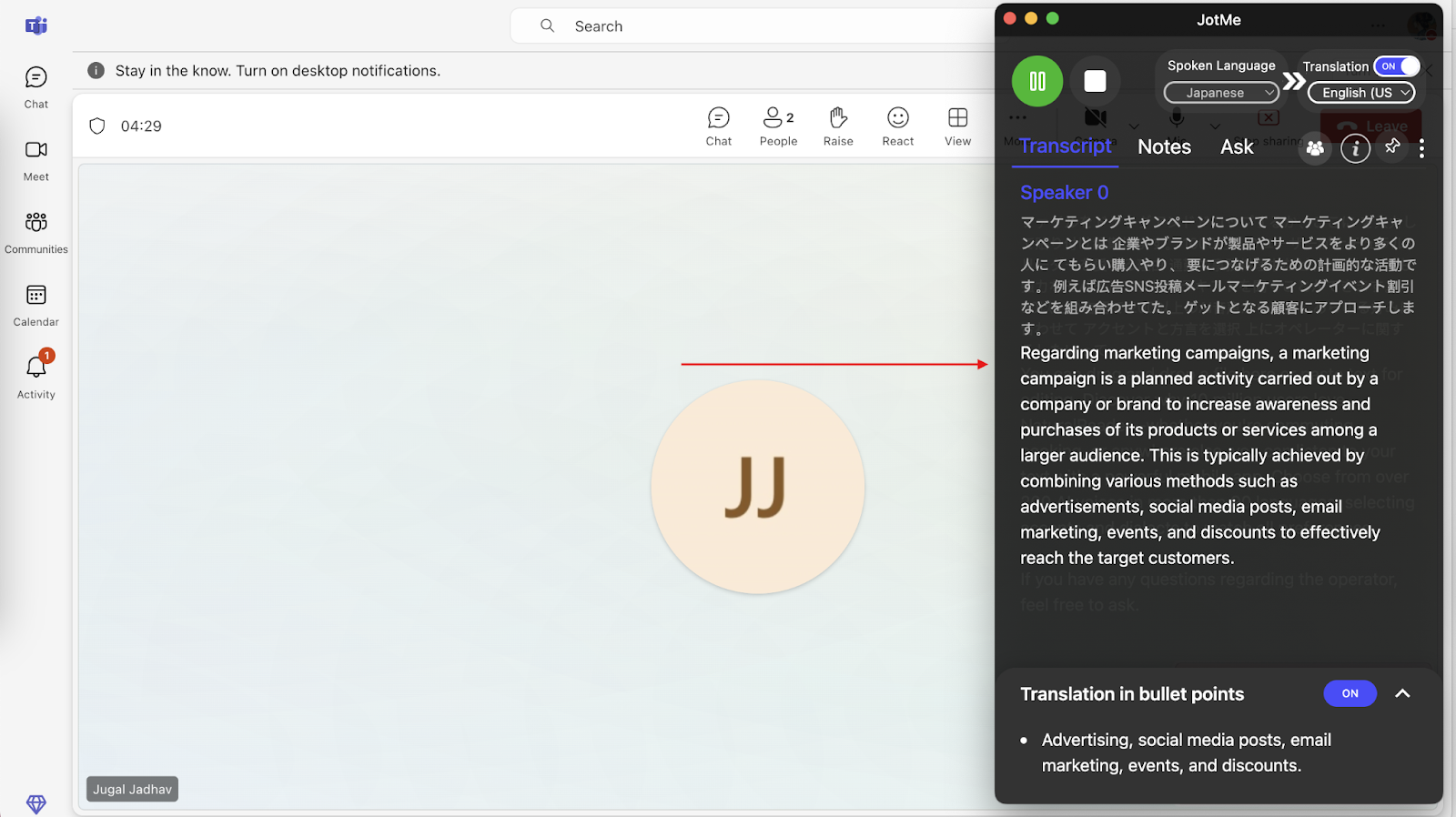
- Ustaw języki: w oknie JotMe wybierz japoński jako język rozmowy i angielski jako język tłumaczenia, jeśli korzystasz z trybu z ręcznym wyborem języka wejściowego.
- Rozpocznij tłumaczenie: naciśnij przycisk odtwarzania, aby uruchomić tłumaczenie na żywo.
Krok 1: Jak zainstalować JotMe na swoim urządzeniu?
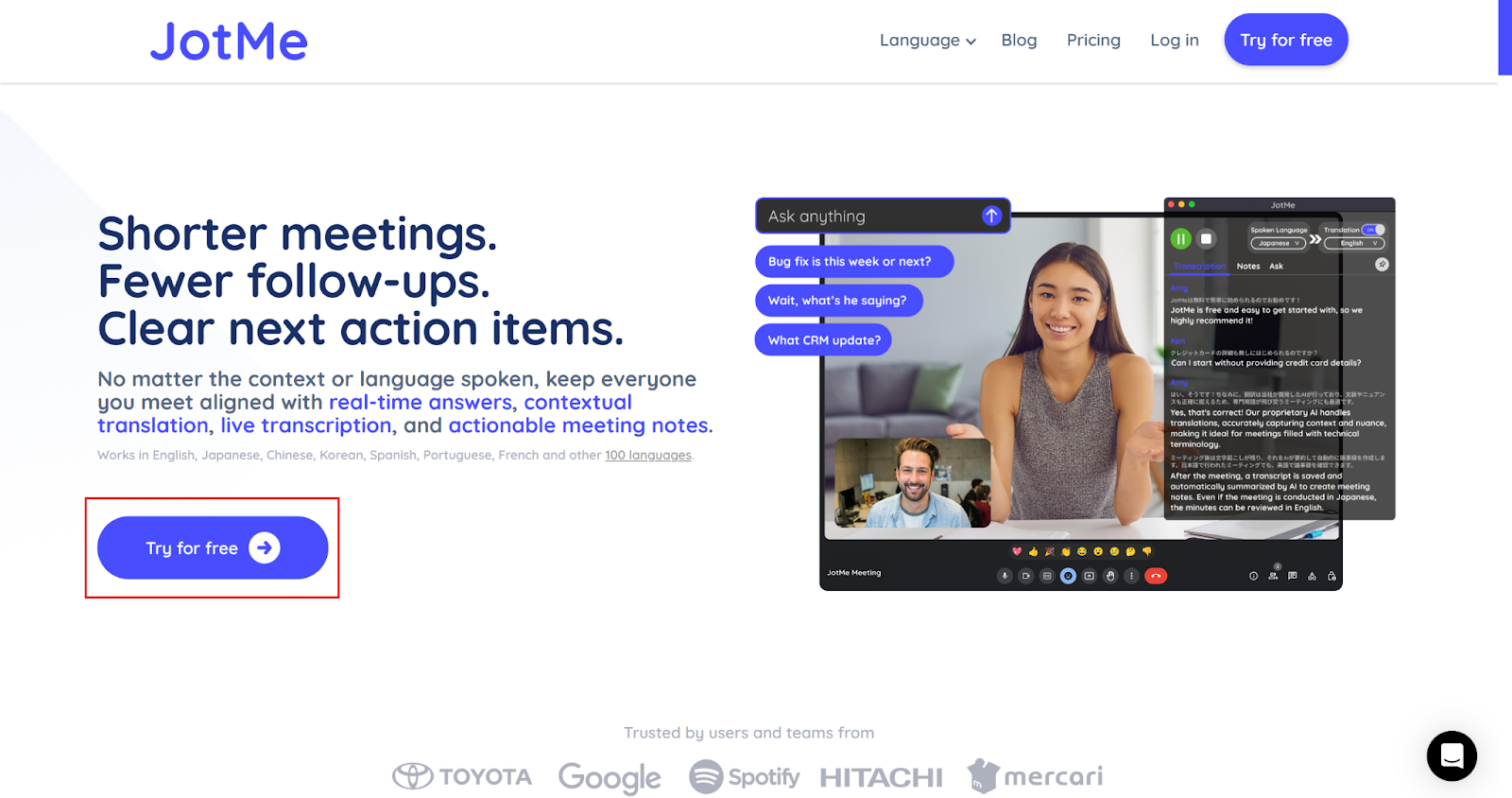
Wejdź na oficjalną stronę JotMe i wybierz „Try for free”, aby pobrać i zainstalować aplikację na Maca lub Windows. Dostęp do funkcji i bezpłatne użycie podlegają limitom planu.
Krok 2: Jak otworzyć Microsoft Teams do tłumaczenia?
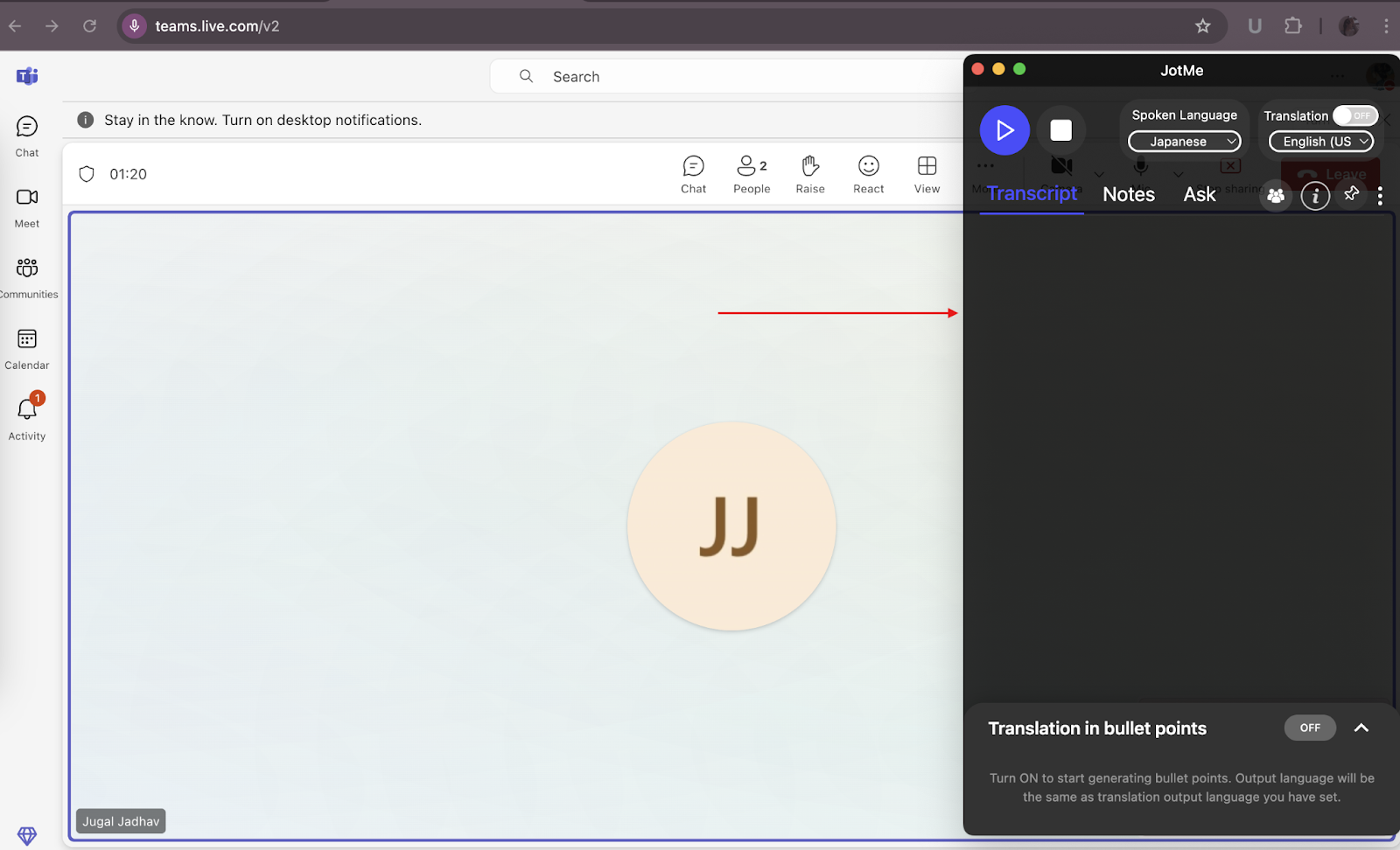
Rozpocznij spotkanie w aplikacji Teams lub obsługiwanej przeglądarce albo dołącz do niego, a następnie uruchom JotMe na komputerze. Ustaw okno JotMe obok spotkania. Upewnij się, że aplikacja ma wymagane uprawnienia i dostęp do właściwego dźwięku.
Krok 3: Jak wybrać język tłumaczenia w JotMe?
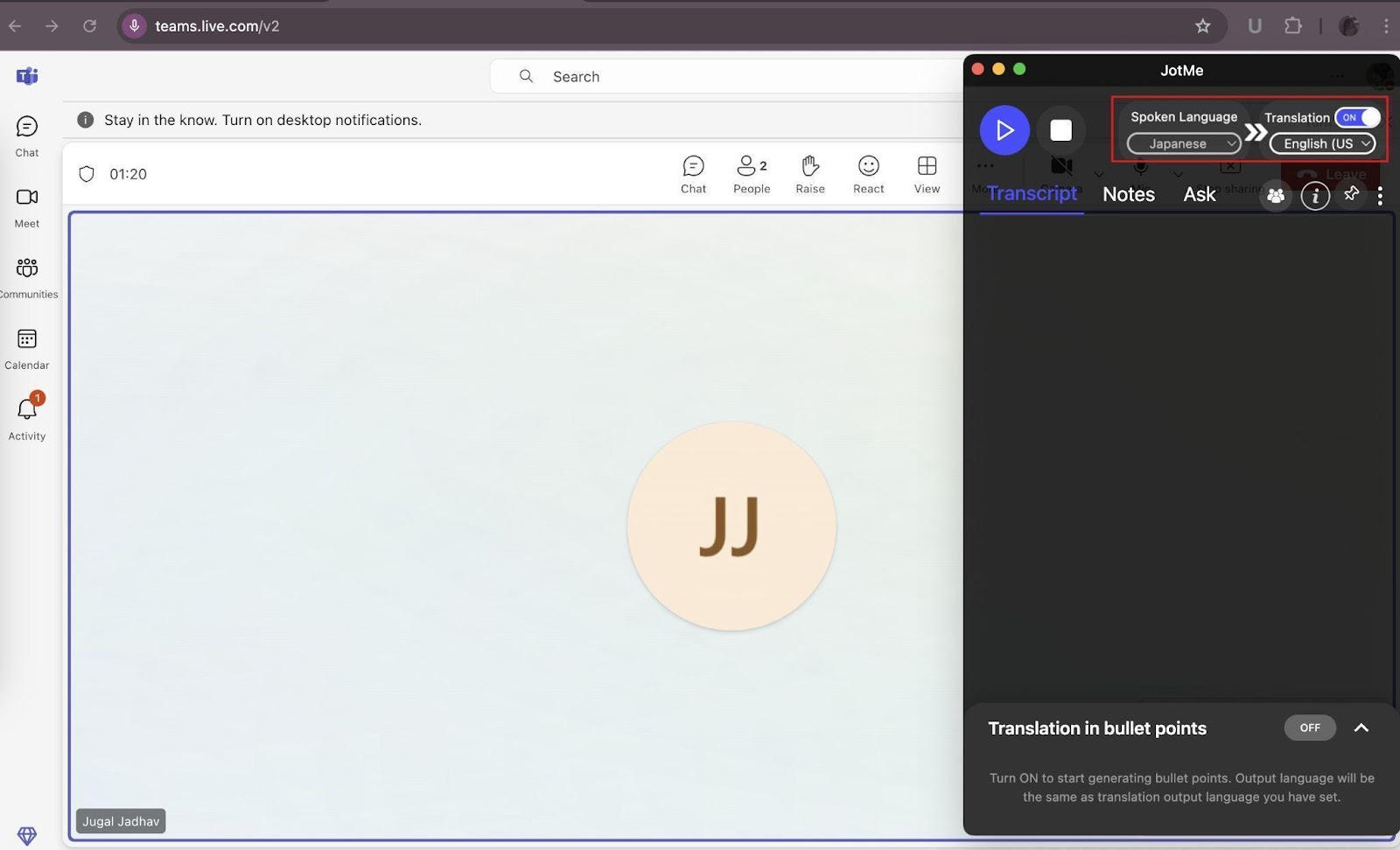
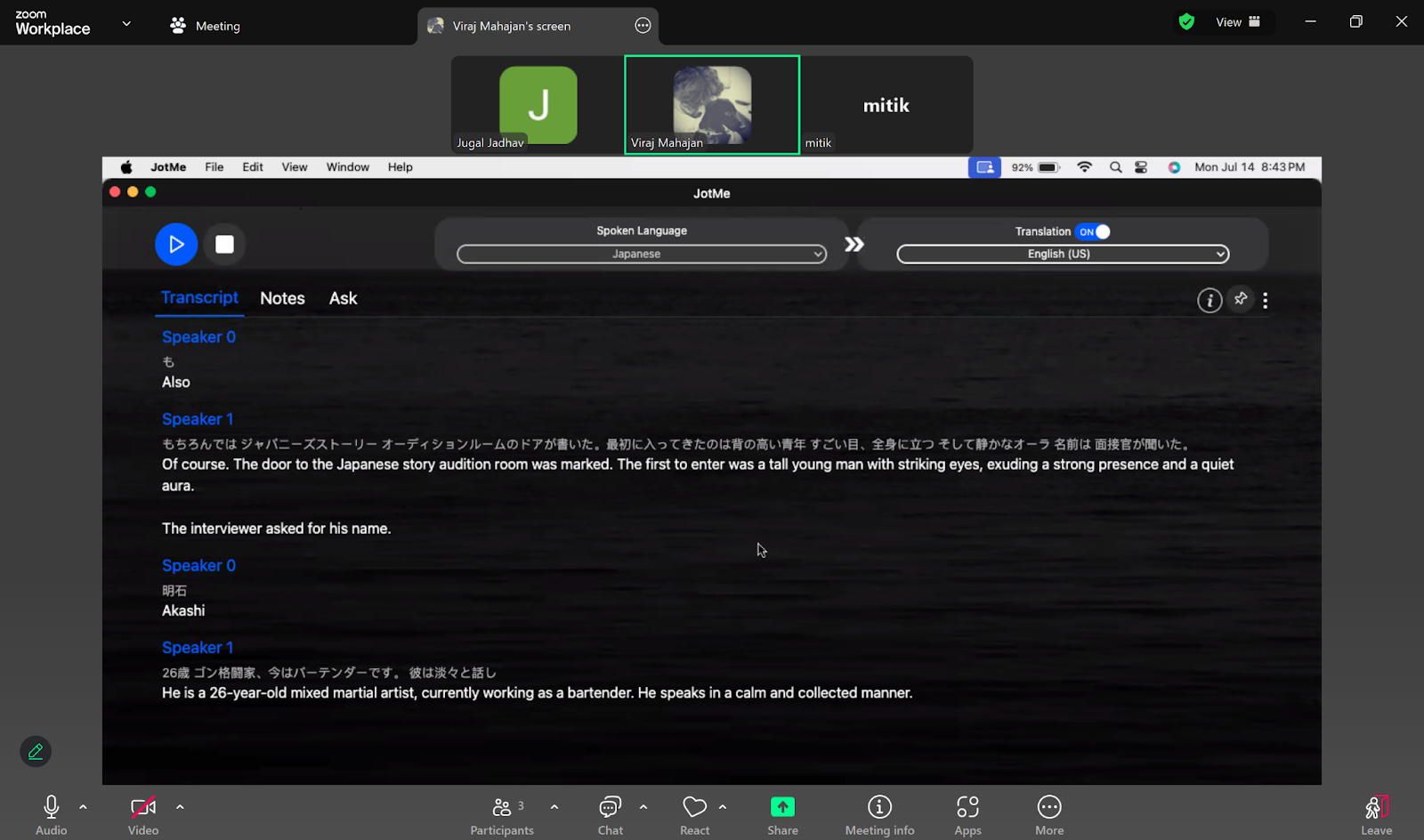
W pokazanym interfejsie włącz przełącznik Translation i w trybie z ręcznym wyborem ustaw „Spoken Language” na japoński oraz język „Translation” na angielski. Położenie elementów może zależeć od wersji; tryb automatycznego rozpoznawania mowy ma odrębne ustawienia.
Krok 4: Jak uruchomić tłumaczenie na żywo?
Po wybraniu odpowiednich języków naciśnij „Play (▶)”, aby rozpocząć tłumaczenie. W pokazanej wersji przycisk znajduje się w lewym górnym rogu.
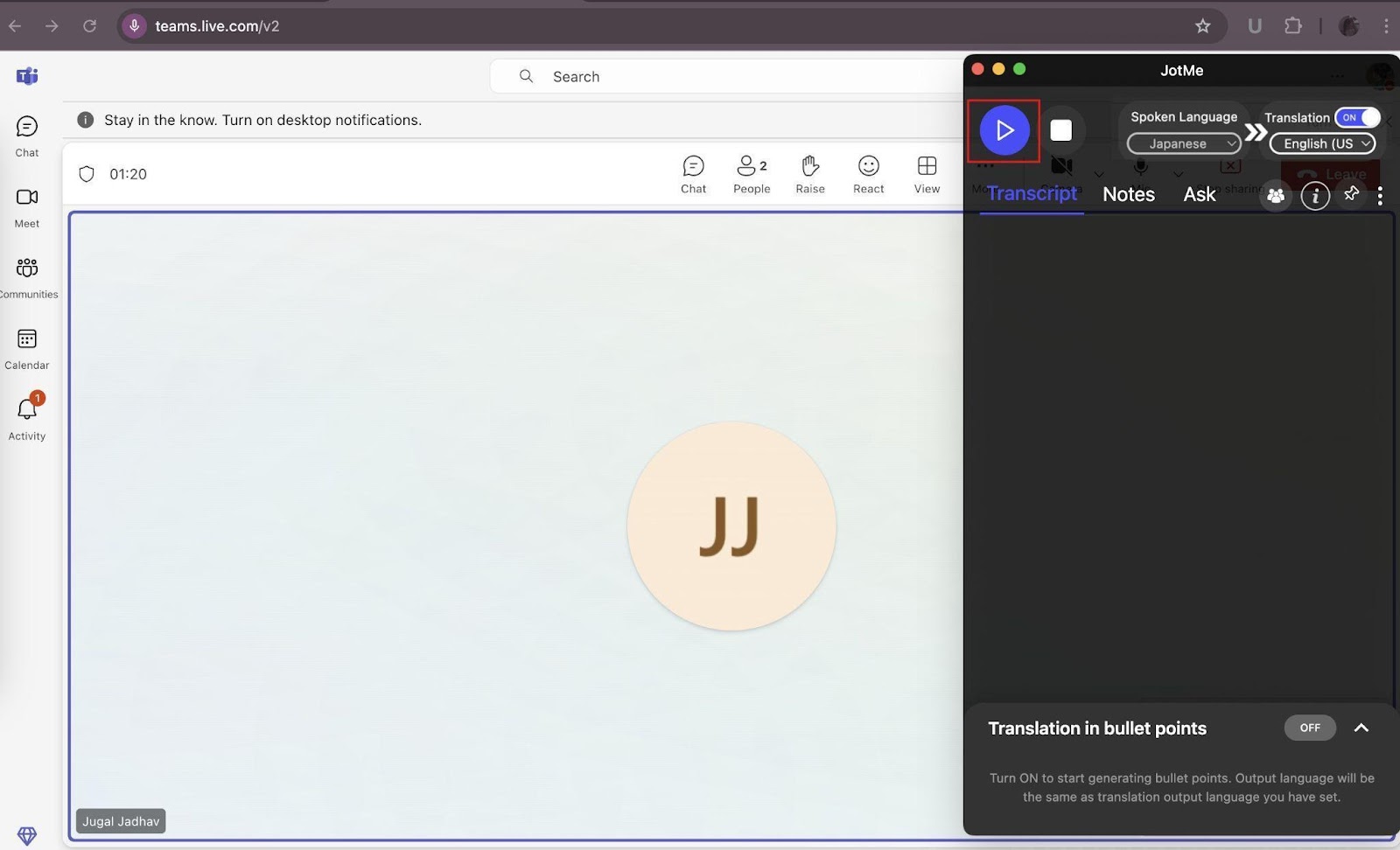
Po uruchomieniu sesji JotMe może wyświetlać angielski przekład japońskich wypowiedzi, do których ma dostęp. Nie oznacza to gwarancji natychmiastowego wyniku bez opóźnienia.
Funkcje JotMe do tłumaczenia z japońskiego na angielski
Podczas spotkania i późniejszego przeglądania rozmowy liczy się kontekst, nie tylko przekład słowo po słowie. Przyjrzyjmy się funkcjom odpowiadającym różnym potrzebom.
Tłumaczenie spotkań na żywo
Zespoły międzynarodowe korzystają z tłumaczenia na żywo, aby łatwiej się porozumiewać. Źródłowy artykuł przywołuje prognozę Statista, według której rynek Language Translation NLP miał osiągnąć 9,87 mld USD w 2025 roku. To historyczna prognoza z przytoczonego materiału, a nie nowe potwierdzenie wielkości rynku.
JotMe może pomóc śledzić japońskojęzycznych współpracowników lub klientów po angielsku, korzystając z kontekstu rozmowy. Aplikacja komputerowa pracuje z dostępnym dźwiękiem m.in. z Teams, Google Meet i Zoom. Źródłowa liczba „ponad 107 języków” nie jest wspólną gwarancją dla każdego trybu: rozpoznawanie mowy, tekstowe tłumaczenie i wyjście głosowe mają odrębne listy. W dostępnych funkcjach AI można także uzyskać skrót najważniejszych informacji; pełne notatki wymagają odpowiednich ustawień, kredytów i przetwarzania.
Udostępnianie minut tłumaczenia
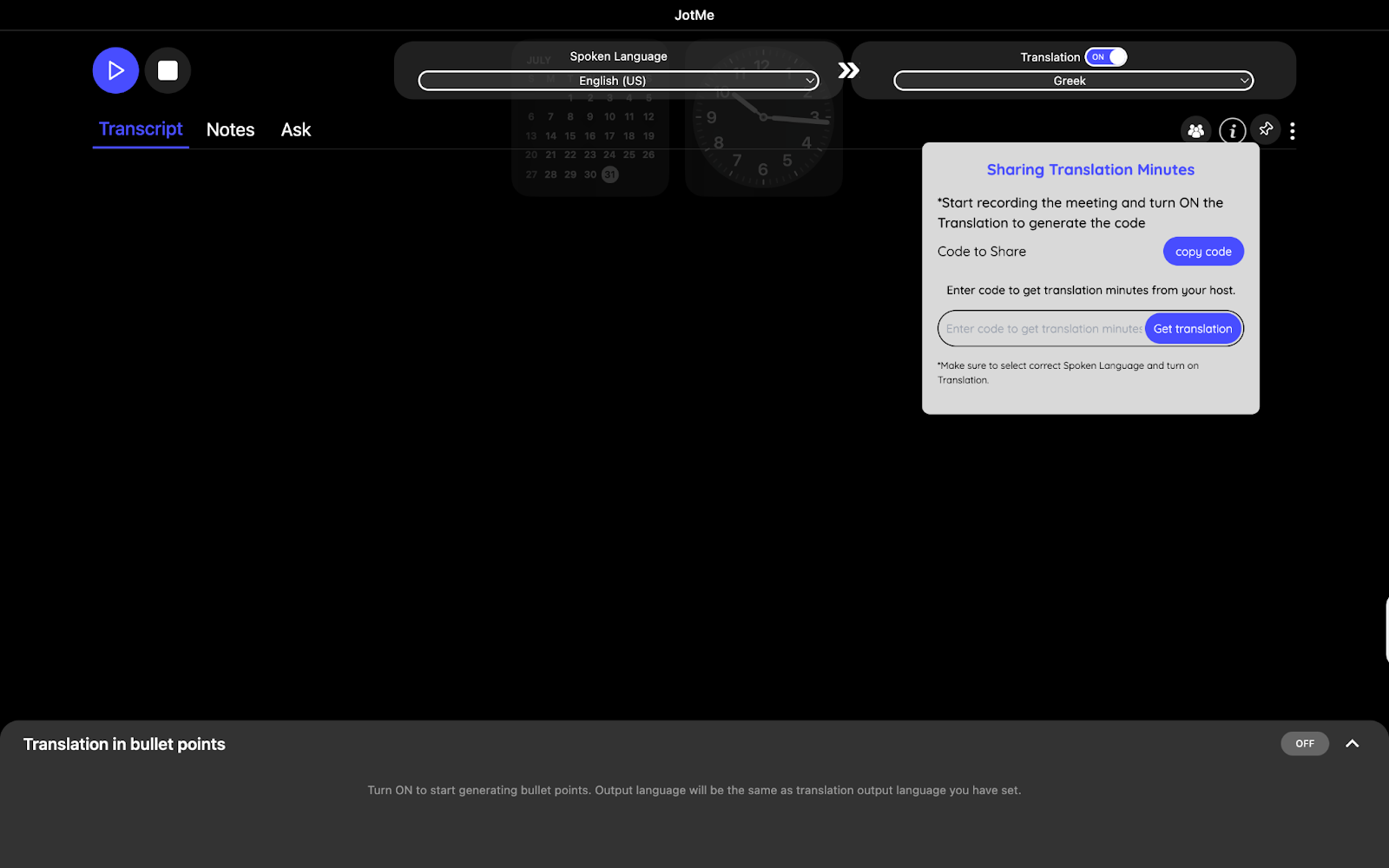
Gdy funkcja udostępniania minut jest dostępna i włączona na koncie gospodarza Premium, kod pozwala uczestnikom korzystać z jego minut w aplikacji, także bez własnego płatnego planu. Obowiązują języki i funkcje ich trybu. Udostępnianie minut jest odrębne od uprawnień do zapisów rozmowy i notatek.
Dostęp do transkrypcji po spotkaniu
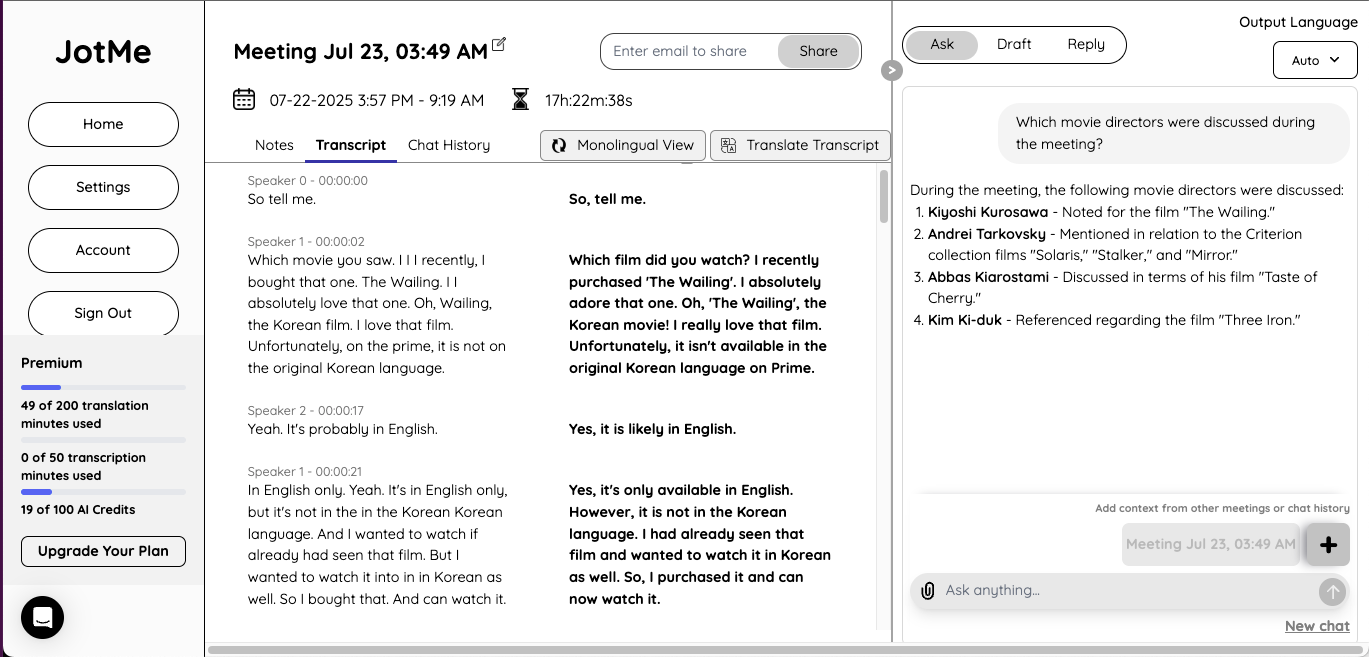
Gdy zapis został zachowany i masz do niego dostęp, możesz wrócić do szczegółów rozmowy lub udostępnić go zgodnie z uprawnieniami. Podsumowania AI powstają z transkrypcji i własnych notatek przy odpowiednich ustawieniach, kredytach i przetwarzaniu. Notatki mają własną listę języków wyjściowych; źródłowy opis wymieniał ponad 13, m.in. angielski, niemiecki, francuski i japoński. Artykuł przywołuje też State of AI Report firmy HubSpot, według którego 26% marketerów korzystało z GenAI do notowania lub podsumowywania spotkań — to liczba z tego raportu, a nie nowy pomiar.
Tłumaczenie i najważniejsze informacje w punktach
W dostępnych funkcjach AI możesz uzyskać wypunktowane najważniejsze informacje, aby łatwiej przeglądać materiał i przygotować dalszą dokumentację. Taki skrót nie zastępuje pełnej transkrypcji; sprawdź wybrane punkty przed udostępnieniem klientom lub uczestnikom. Dostępność wyniku zależy od funkcji, ustawień, kredytów i przetwarzania.
Wskazówki AI
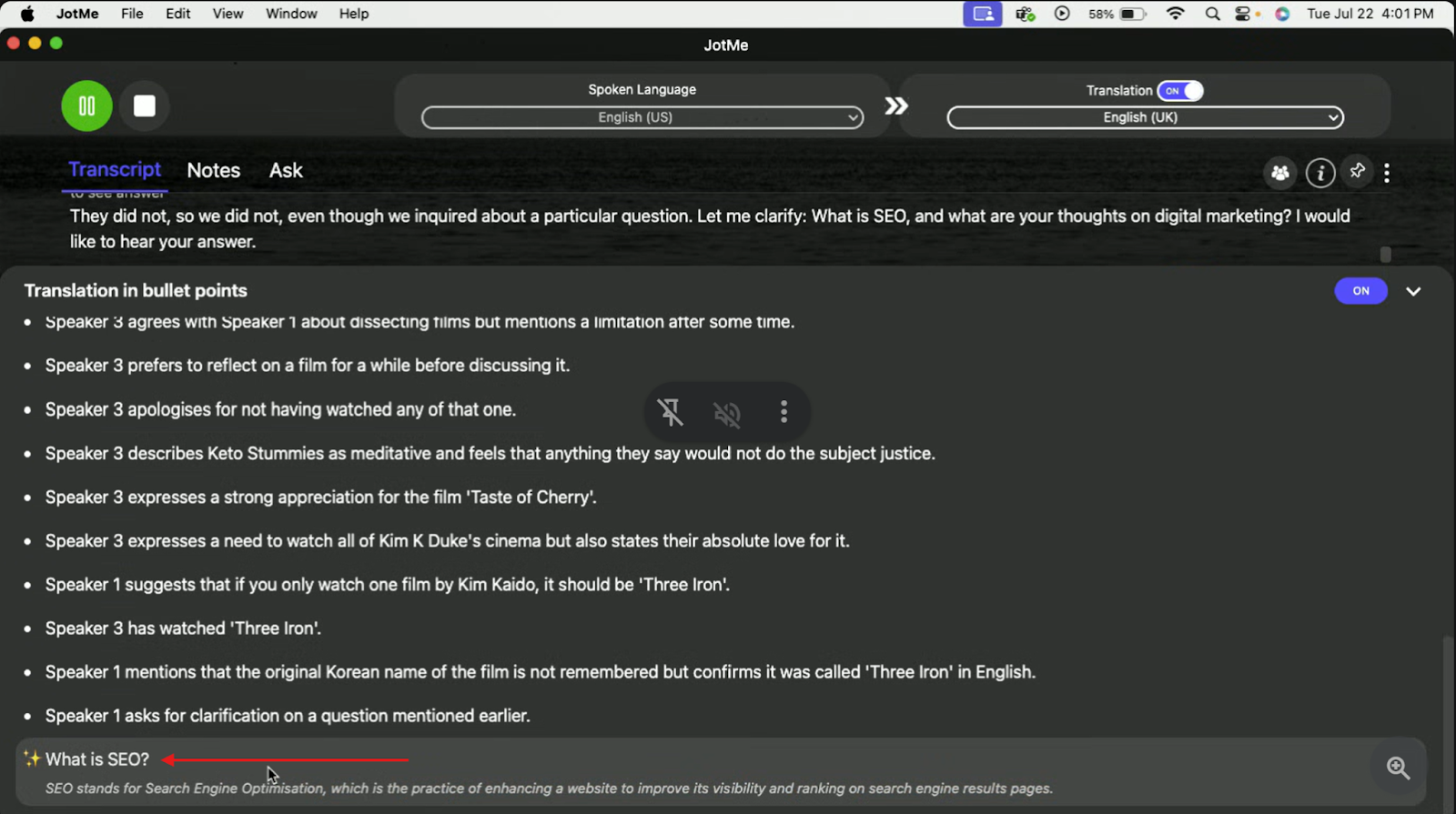
Jeśli nie rozumiesz omawianego tematu, dostępna funkcja AI może pomóc wyjaśnić pytanie także w trakcie spotkania. Odpowiedź korzysta z dostępnego materiału sesji, w tym transkrypcji i notatek, oraz wymaga odpowiedniego dostępu i kredytów. Może to pomóc szybko doprecyzować temat, np. podczas rozmowy kwalifikacyjnej; ważne odpowiedzi nadal wymagają sprawdzenia.
Podczas spotkań w Google Meet lub Zoom
Jeśli klient korzysta z innej platformy, aplikacja komputerowa JotMe może pracować z dostępnym dźwiękiem z Google Meet, Zoom, Webex, Slacka i innych obsługiwanych źródeł, zgodnie z uprawnieniami. Rozszerzenie Chrome dla Google Meet to odrębny sposób pracy z tekstem napisów: niektóre konta Google ograniczają rozszerzenia w Meet, a JotMe koncentruje rozwój na aplikacjach komputerowych i mobilnych. Funkcje rozszerzenia zależą od dostępności na koncie, ustawień i limitów.
Jak tłumaczyć japoński podczas spotkań w Teams
Tłumaczenie z japońskiego na angielski powinno pomagać zrozumieć znaczenie, ton i kontekst wypowiedzi, a nie tylko pojedyncze słowa. Ważne ustalenia między zespołami warto sprawdzić także w materiale źródłowym.
Wbudowane funkcje tłumaczenia Teams mają własne wymagania dotyczące licencji, języków i ustawień organizacji; starszego opisu płatnych planów nie należy traktować jako nowej oferty Microsoftu. JotMe oferuje odrębny sposób tłumaczenia dostępnego dźwięku spotkania z japońskiego na angielski. Może też pomóc utworzyć notatki AI ze spotkania przy właściwych ustawieniach, kredytach i przetwarzaniu oraz wrócić do wybranych części dostępnego zapisu.
Niezależnie od tego, czy spotkanie dotyczy klienta, czy szkolenia, wybierz obsługiwany tryb, języki i właściwe źródło dźwięku. Źródłowe „ponad 107 języków” nie oznacza jednego zakresu dla wszystkich funkcji. Dostęp do transkrypcji z oznaczeniami czasu, notatek i wielojęzycznego podsumowania zależy od zachowania zapisu, ustawień, kredytów i przetwarzania. Możesz wypróbować JotMe w granicach dostępnego planu.
Najczęściej zadawane pytania
Czy Microsoft Teams tłumaczy spotkania na żywo?
W artykule z kwietnia 2026 tłumaczenie napisów na żywo w Teams opisano jako oparte na Microsoft Speech Translation i Azure Cognitive Services. Dostępność konkretnej funkcji zależy od obsługiwanych języków, licencji i ustawień organizacji.
Czy można używać tłumaczenia na żywo w Teams bez Premium?
Źródłowy opis wiązał tłumaczone napisy w Teams z planem Teams Premium i ceną od 10 USD miesięcznie. To warunki przytoczone w starszym artykule, a nie potwierdzona aktualna cena lub pełna lista uprawnień. Sprawdź warunki dostępne dla swojego konta i organizacji.
Czy istnieje aplikacja do tłumaczenia spotkań w Teams?
Tak, JotMe może tłumaczyć dostępny dźwięk spotkań Teams z użyciem odpowiedniego trybu i języków. Historyczna liczba ponad 107 języków ze źródła nie opisuje wspólnej listy wszystkich funkcji. Notatki, podsumowania i zadania wymagają dostępnych funkcji AI, ustawień, kredytów i przetwarzania; ważne ustalenia sprawdź z zapisem.
Jak przetłumaczyć wiadomość w Microsoft Teams?
W opisanym interfejsie mobilnym przytrzymaj wiadomość i wybierz „Translate”. Na komputerze kliknij wiadomość prawym przyciskiem myszy i wybierz „Translate”. Nazwy i dostępność poleceń mogą zależeć od wersji, języka oraz ustawień organizacji.
Czy Teams obsługuje tłumaczenie symultaniczne?
Artykuł opisuje funkcję tłumaczenia ustnego, w której profesjonalni tłumacze przekazują wypowiedzi w innym języku w czasie rzeczywistym. To odrębny sposób pracy od maszynowo tłumaczonych napisów; dostępność zależy od konfiguracji i uprawnień spotkania.