Artykuły
Jak włączyć japońskie napisy w Google Meet?
Data publikacji:
Dowiedz się, jak włączyć japońskie napisy w Google Meet. Poradnik pokazuje ikonę napisów, ustawienia języka i wybór japońskiego; dostępność poszczególnych funkcji zależy od konta i aktualnych ustawień Meet.

Napisy mogą ułatwić śledzenie rozmowy. Poniżej opis włączenia podstawowych napisów w Google Meet oraz różnic między ich wyświetlaniem, tłumaczeniem i zapisaniem treści po spotkaniu. Dostępność języków i dodatkowych funkcji sprawdzisz w ustawieniach oraz planie.
- Napisy w Google Meet
- Jakie ograniczenia mają napisy Google Meet?
- Dodatkowe funkcje w planie bezpłatnym
- Pytania i odpowiedzi
Napisy w Google Meet
1. Znajdź ikonę napisów
Znajdź ikonę napisów u dołu okna Google Meet.
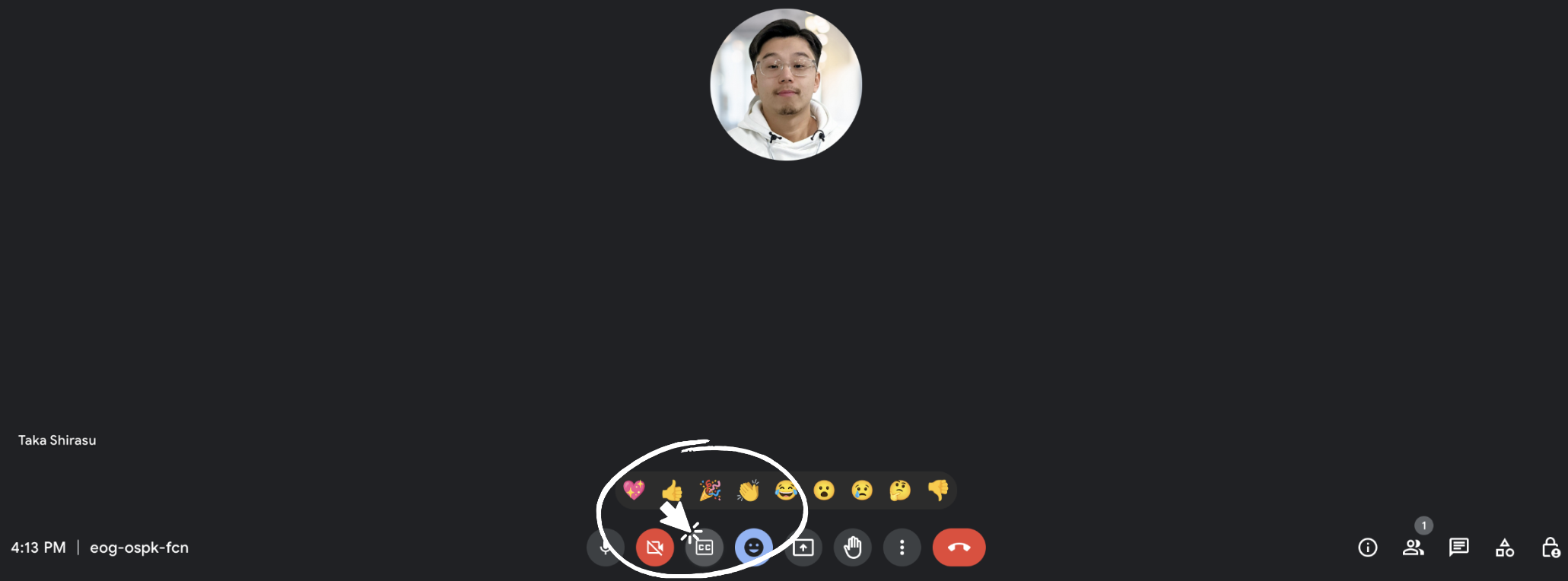
2. Znajdź ustawienia języka
Po włączeniu napisów otwórz ustawienia języka w Google Meet. Położenie ikony może zależeć od wersji interfejsu.
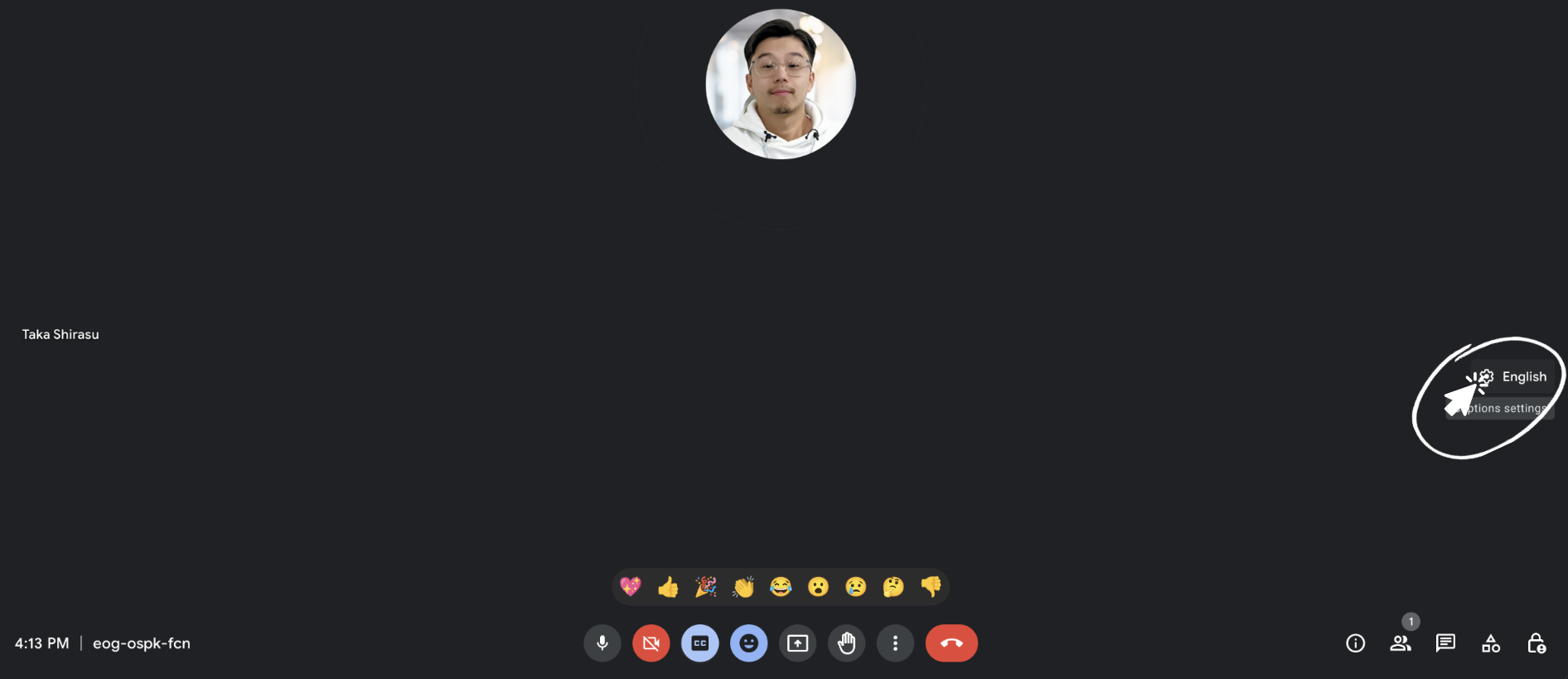
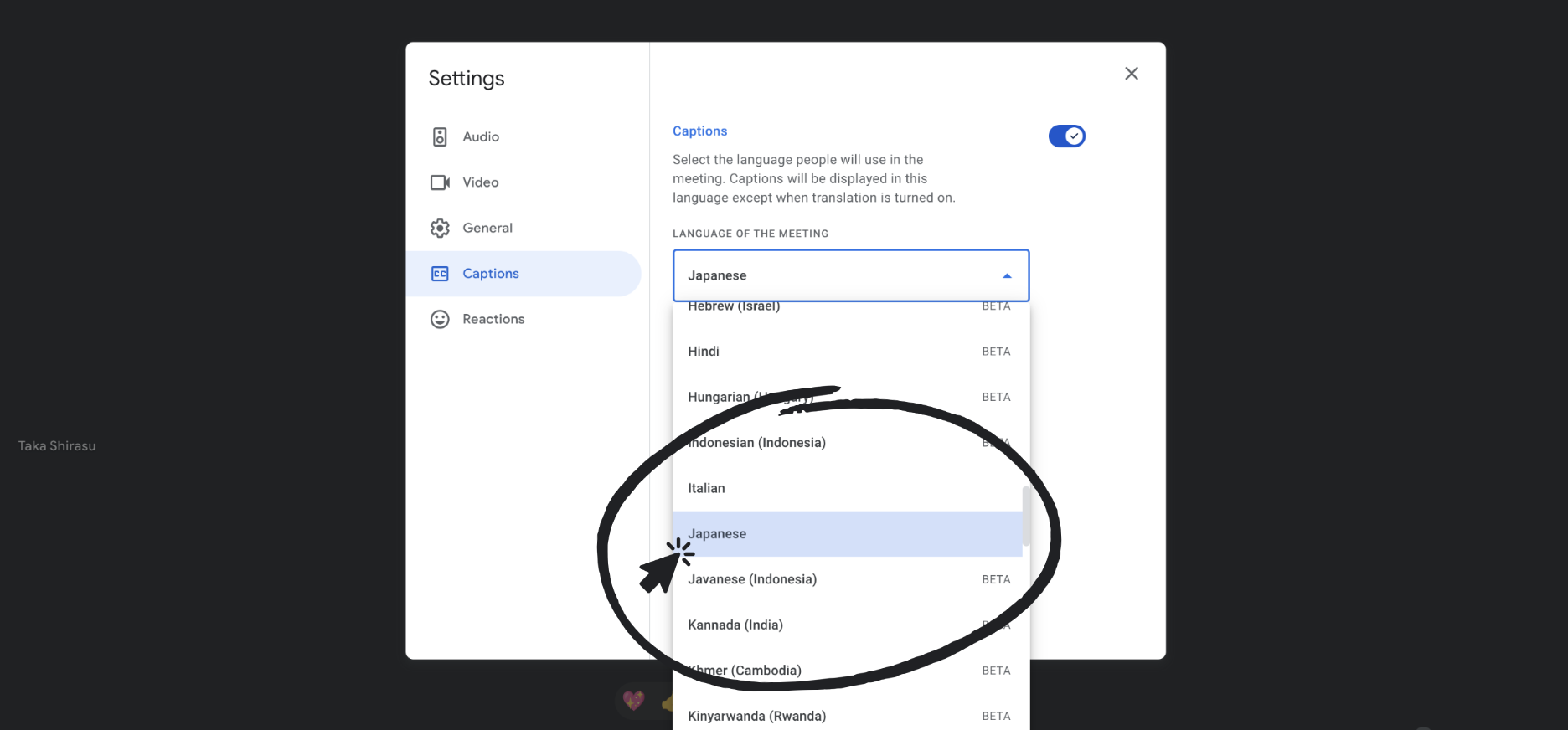
3. Zmień ustawienia języka
W ustawieniach języka napisów Google Meet wybierz japoński jako język mówiony.
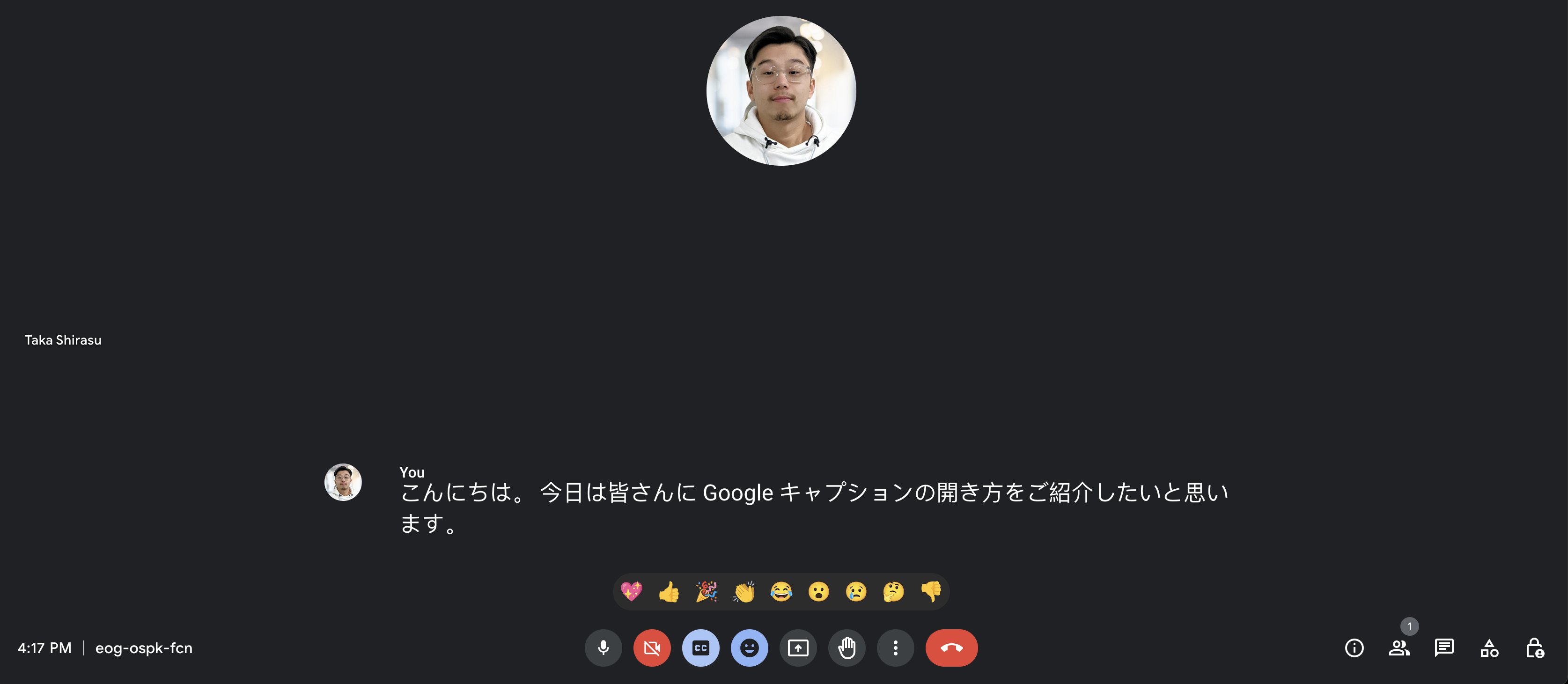
Gotowe — gdy japoński jest dostępny dla Twojego konta, Google Meet może wyświetlać napisy po japońsku.
Jakie ograniczenia mają napisy Google Meet?
Podstawowe napisy są łatwe w użyciu, ale mogą nie wystarczyć do wszystkich zadań podczas spotkania. Oto kilka ograniczeń opisanych w artykule:
- Sam widok bieżących napisów nie jest pełnym archiwum rozmowy. Możliwość przejrzenia wcześniejszego tekstu zależy od używanej funkcji i interfejsu.
- Samo włączenie napisów nie oznacza, że po spotkaniu powstanie zapis transkrypcji. Funkcje zapisu mają odrębne ustawienia i wymagania.
- Samo włączenie podstawowych napisów nie generuje notatek AI. Google oferuje osobne funkcje notatek w kwalifikujących się planach, z własnymi ustawieniami i wymaganiami.
Dodatkowe funkcje w planie bezpłatnym
JotMe oferuje także funkcje tłumaczenia i pracy z zapisem spotkania. Bezpłatny plan ma określone limity; dostępność funkcji i zapisów zależy od wybranego sposobu pracy.
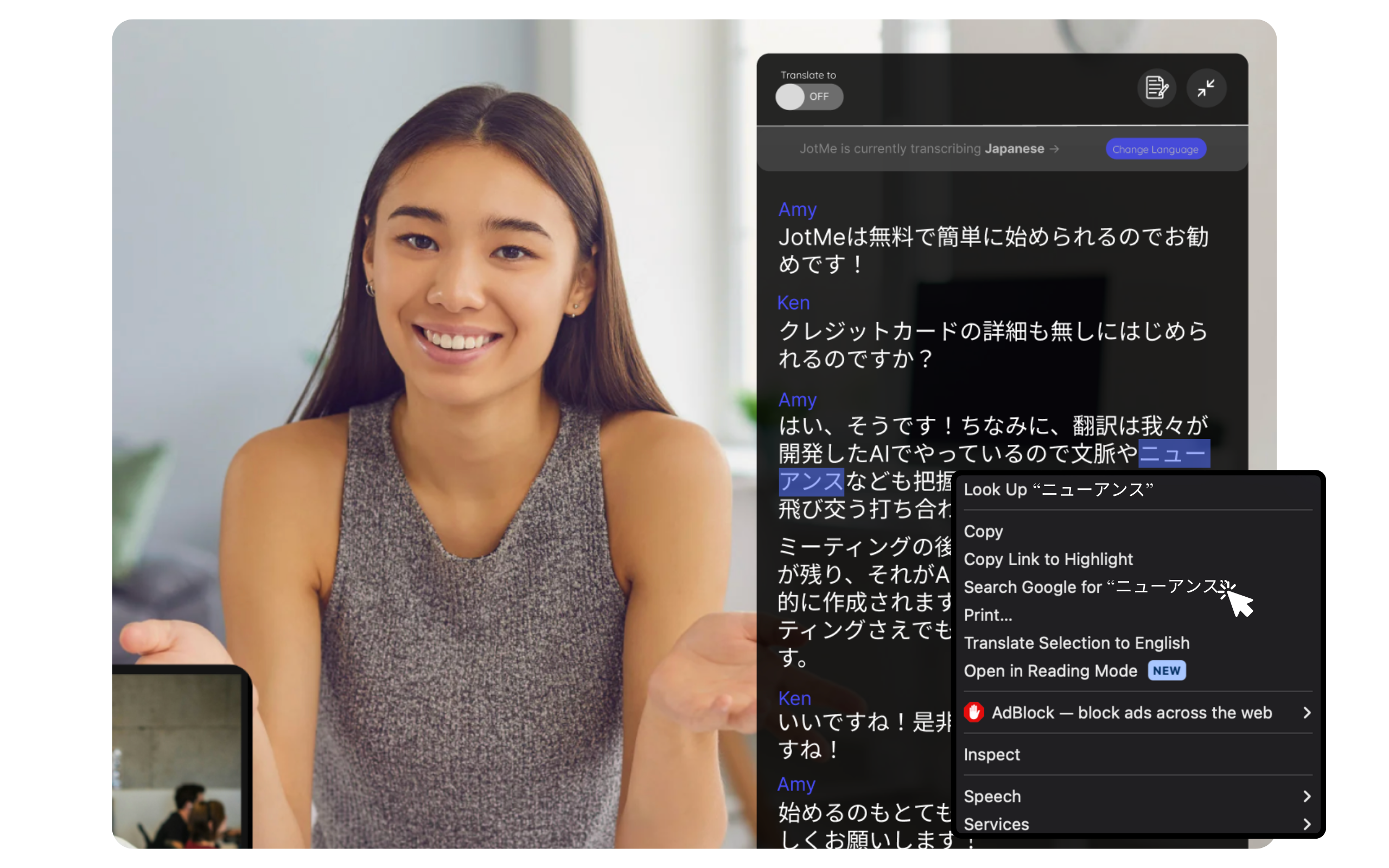
Napisy i widok transkrypcji
W dostępnym widoku JotMe możesz przejrzeć wcześniejszy tekst i użyć zaznaczonych słów do wyszukania informacji w Google, jeśli dany interfejs to umożliwia. Nie jest to wyszukiwanie we wszystkich dawnych spotkaniach ani gwarancja zachowania każdej rozmowy.
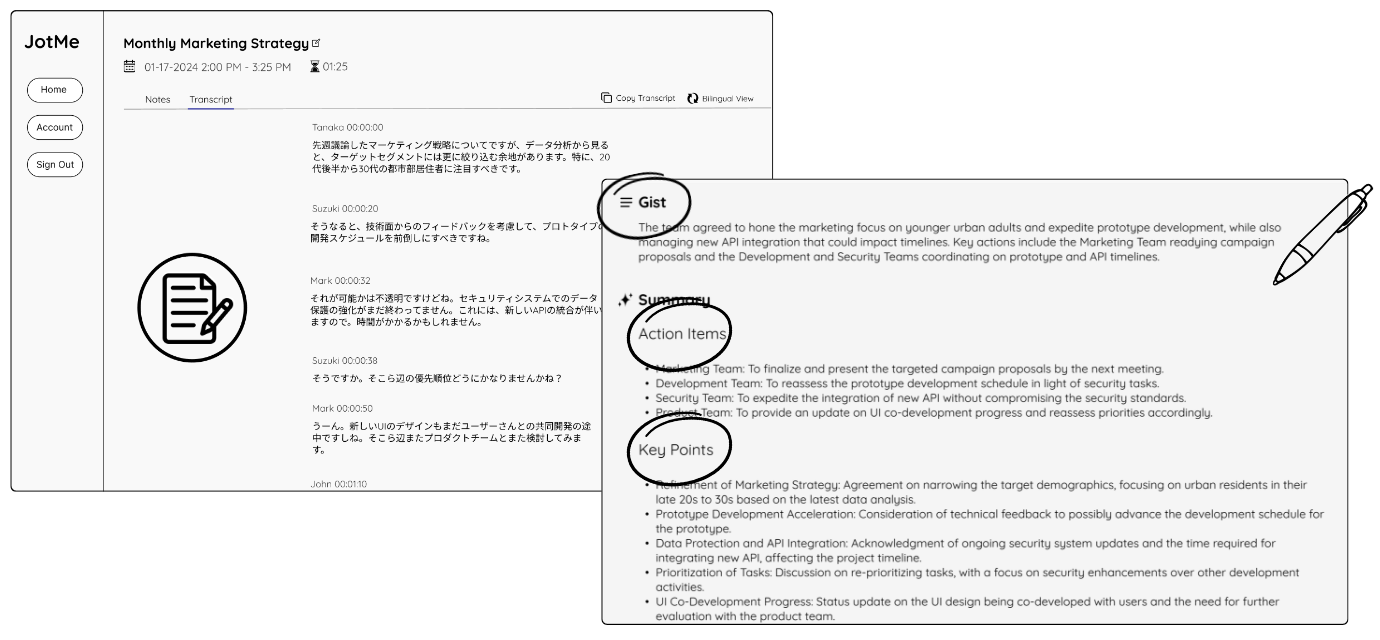
Zapis transkrypcji i tworzenie notatek AI
Jeśli sesja została zapisana i masz do niej dostęp, możesz wrócić do transkrypcji. Tworzenie notatek AI z transkrypcji i Twoich zapisków jest osobną czynnością zależną od ustawień, kredytów i zakończenia przetwarzania; nie następuje bezwarunkowo po każdym spotkaniu.
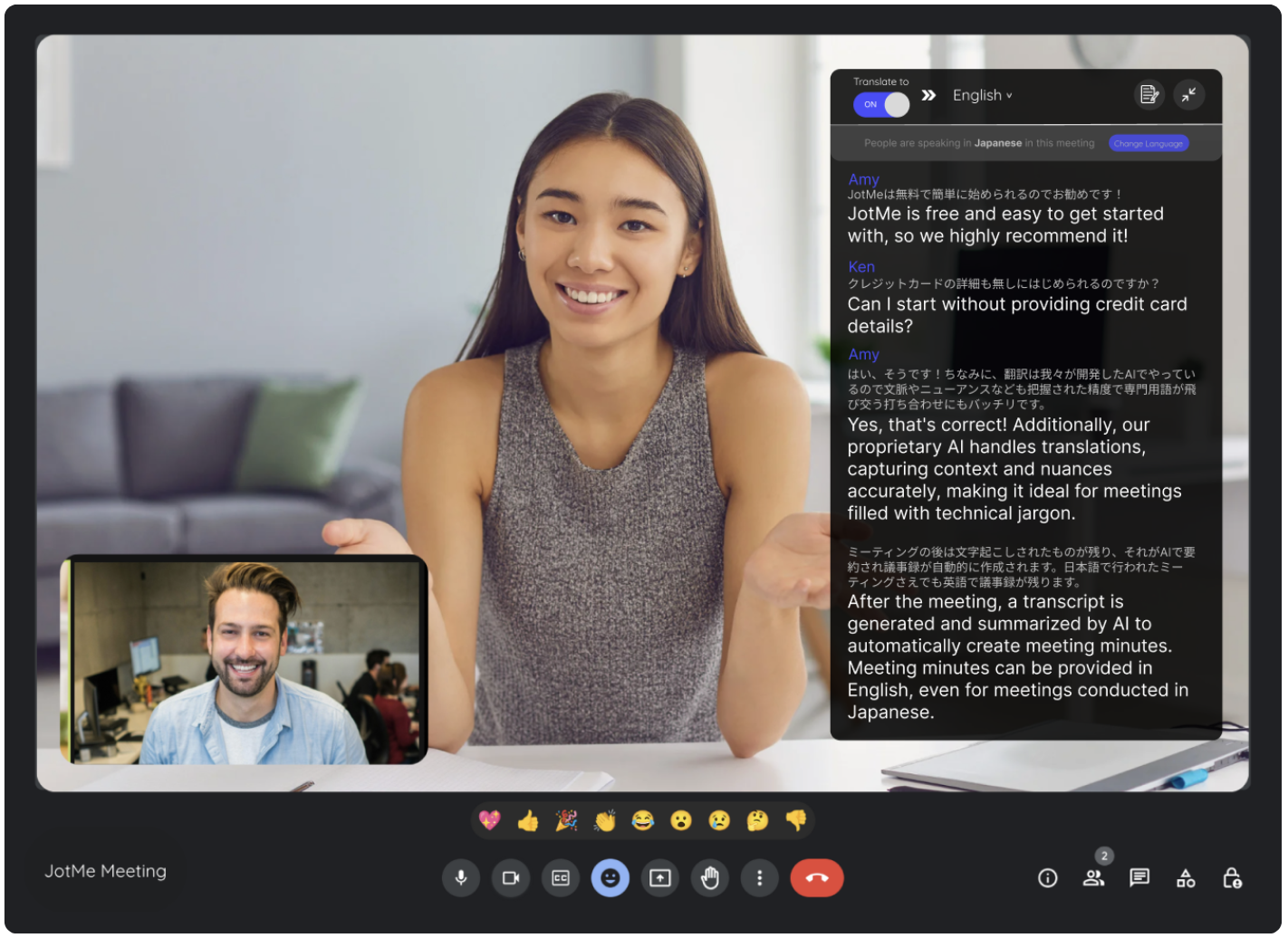
Tłumacz z japońskiego na angielski
Tłumaczenie z AI może uwzględniać kontekst i niuanse, pomagając trafniej oddać znaczenie. Jakość zależy od języka, napisów źródłowych i treści; sprawdzaj ważne nazwy, liczby i ustalenia.
Pytania i odpowiedzi
P: Jak włączyć japońskie napisy w Google Meet?
Odpowiedź: Kliknij przycisk napisów w Google Meet i ustaw język zgodny z mową uczestników, na przykład japoński w rozmowie prowadzonej po japońsku.
Czy każdy może korzystać z tego bezpłatnie?
Odpowiedź: Opis dotyczy podstawowych napisów Google Meet. Tłumaczone napisy i pozostałe funkcje mogą mieć odrębne wymagania dotyczące planu, języka i uprawnień.
Czy są bezpłatne alternatywy z dodatkowymi funkcjami?
O: JotMe oferuje plan bezpłatny z limitami. Tłumaczenie, transkrypcja i notatki AI mają odrębne zasady użycia; generowanie notatek wymaga odpowiednich ustawień i dostępnych kredytów.
Jak tłumaczyć japońskie napisy na angielski?
Odpowiedź: Instrukcję tłumaczenia z japońskiego na angielski znajdziesz tutaj.
Jakie języki napisów obsługuje Google Meet?
Odpowiedź: Język napisów Meet powinien odpowiadać mowie uczestników; sprawdź listę w ustawieniach spotkania. Dawna lista 77 języków nie jest wspólną listą dla napisów Google Meet, rozpoznawania mowy i wyjścia JotMe. Poszczególne funkcje mają odrębny zakres — sprawdź obsługiwane języki.