Artykuły
Jak bezpłatnie tłumaczyć z angielskiego na japoński w Google Meet
Data publikacji:
Ten wcześniejszy poradnik pokazuje dokładne tłumaczenie napisów z angielskiego na japoński w Google Meet za pomocą rozszerzenia Chrome. Niektóre konta Google ograniczają rozszerzenia w Meet, a JotMe skupia rozwój na aplikacjach komputerowych i mobilnych. Dostępność funkcji i bezpłatne użycie zależą od konta oraz warunków planu.

Ten poradnik opisuje w trzech krokach wcześniejszy sposób korzystania z rozszerzenia JotMe do tłumaczenia napisów z angielskiego na japoński w Google Meet z uwzględnieniem kontekstu. Według aktualnego artykułu JotMe o przejściu na aplikację komputerową niektóre konta Google ograniczają rozszerzenia w Meet, a JotMe skupia rozwój na aplikacjach komputerowych i mobilnych. Poniższe instrukcje dotyczą rozszerzenia tylko wtedy, gdy funkcja jest dostępna na Twoim koncie i możesz z niej korzystać. Bezpłatne użycie i pozostałe funkcje podlegają warunkom oraz limitom planu.
Krok 1: Otwórz przeglądarkę Chrome
Ten opis dotyczy rozszerzenia JotMe dla Google Meet w Chrome. Otwórz spotkanie w obsługiwanej przeglądarce; inne funkcje JotMe mogą mieć osobne wymagania.
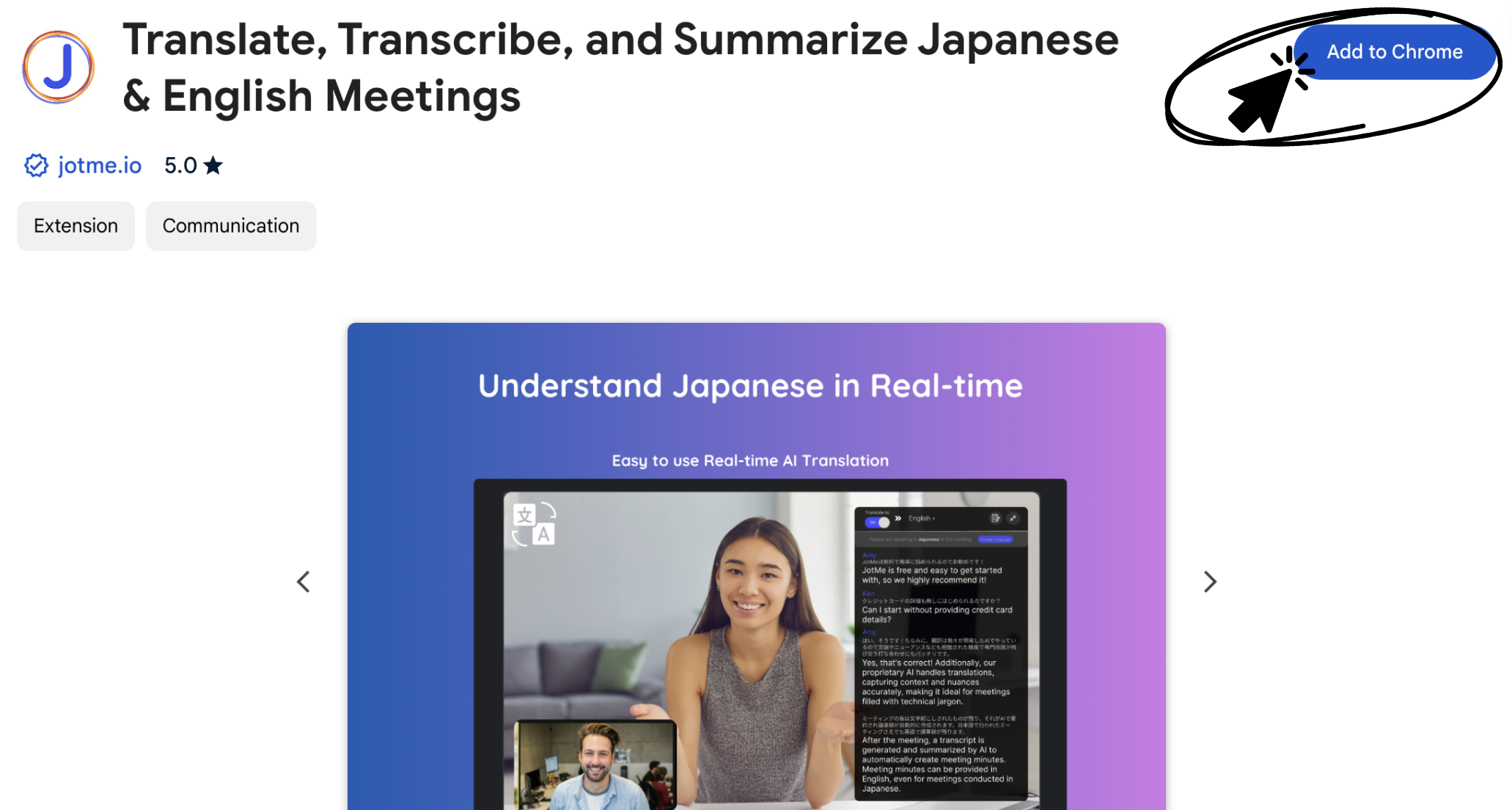
Krok 2: Zainstaluj rozszerzenie tłumaczące
Przejdź na stronę rozszerzenia, aby dodać je do Chrome i rozpocząć korzystanie z bezpłatnego planu w ramach dostępnego limitu. Kliknij tutaj, aby otworzyć stronę.
JotMe wyświetla oryginalne napisy i ich tłumaczenie, pomagając śledzić kontekst i niuanse rozmowy. Rozszerzenie odczytuje napisy Google Meet, a nie dźwięk z mikrofonu ani dźwięk systemowy.
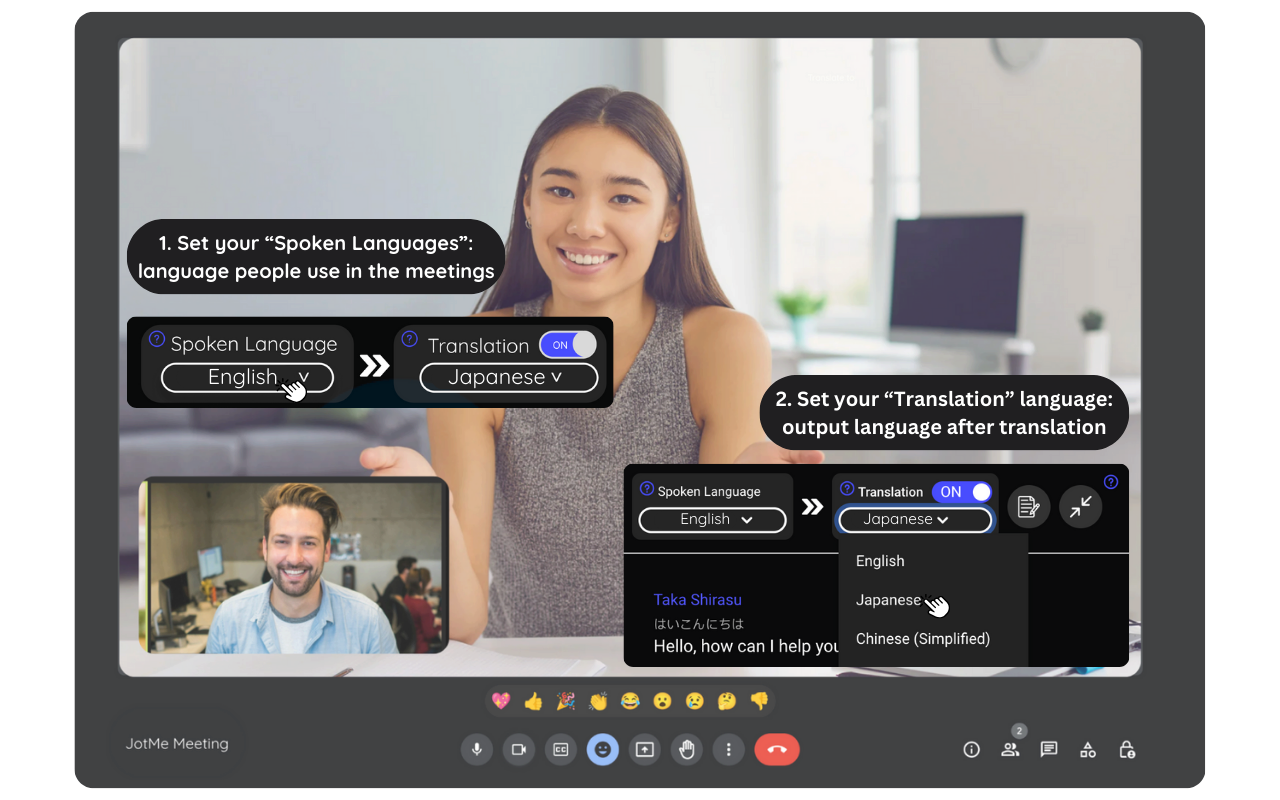
Krok 3: Dostosuj ustawienia
Po zainstalowaniu rozszerzenia zaloguj się i włącz napisy w Google Meet. Wybierz język rozmowy i inny język docelowy, dopasowując ustawienia do spotkania.
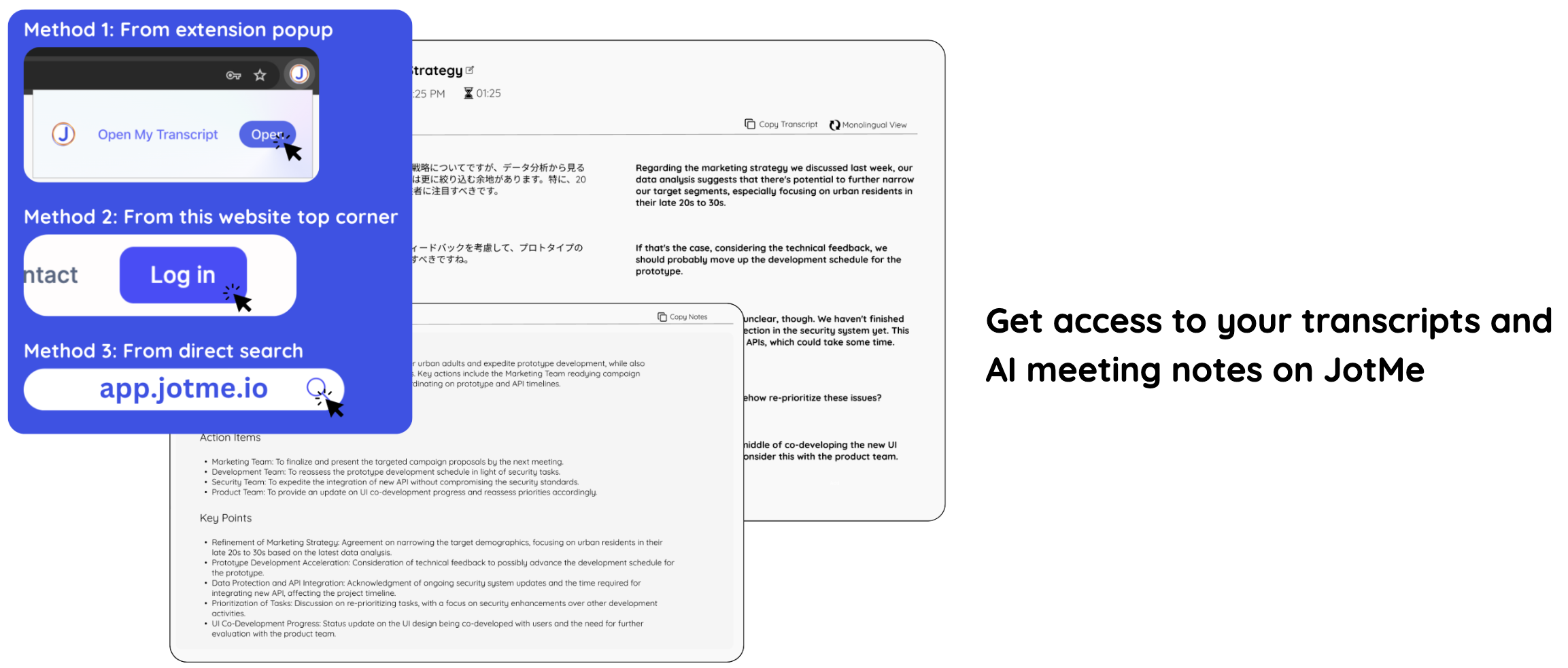
Zobacz przykład działania
JotMe oferuje także transkrypcję i notatki AI w obsługiwanych funkcjach. Mogą pomagać w późniejszym przeglądaniu spotkania, ale zapis materiału, dostęp do niego i generowanie notatek to odrębne czynności. Notatki wymagają odpowiednich ustawień, dostępnych kredytów i przetworzenia; wynik może wymagać korekty.
Najczęściej zadawane pytania
Jak bezpłatnie włączyć tłumaczenie napisów z angielskiego na japoński w Google Meet?
Zainstaluj rozszerzenie tłumaczące z Chrome Web Store, zaloguj się i włącz napisy w Google Meet. Kliknij tutaj, aby przejść do rozszerzenia.
Czy rozpoczęcie korzystania wiąże się z kosztami?
Nie. Możesz zacząć w bezpłatnym planie, w ramach dostępnego limitu minut. Dalsze korzystanie zależy od wybranego planu.
Jakie funkcje poza tłumaczeniem oferuje JotMe?
JotMe oferuje również transkrypcję i notatki ze spotkań generowane przez AI. Dostęp do zapisanych treści zależy od ustawień przechowywania i planu, a tworzenie notatek wymaga włączonego generowania, dostępnych kredytów i zakończenia przetwarzania.