Artykuły
Przygotuj szkic wpisu SEO z Google Meet i ChatGPT w kilka minut
Data publikacji:
Poznaj opisany w źródłowym poradniku proces: burza mózgów w Google Meet, dostępny zapis z JotMe i szkic w ChatGPT. Dawne kroki rozszerzenia Chrome zależą dziś od dostępności funkcji, konta i planu; JotMe koncentruje się na aplikacjach komputerowych i mobilnych.

Nie wiesz, od czego zacząć wpis? Zna to wielu twórców. Źródłowy poradnik z kwietnia 2026 przywołuje szacunek, według którego burza mózgów i pisanie szkicu zajmują ponad 30% czasu pracy twórcy, oraz zachęca do skrócenia tego etapu; nie jest to pomiar Twojej pracy ani gwarancja oszczędności. Z odpowiednim kontekstem można wykorzystać Google Meet, JotMe i ChatGPT do przygotowania szkicu w trzech krokach. Poniższe instrukcje rozszerzenia Chrome opisują wcześniejszy sposób pracy: niektóre konta Google ograniczają rozszerzenia w Meet, a JotMe przeniosło nacisk na aplikacje komputerowe i mobilne. Stosuj te kroki tylko wtedy, gdy funkcja jest dostępna i dozwolona na Twoim koncie; obowiązują limity planu.
- Zainstaluj JotMe, aby uzyskać zapis rozmowy: zobacz, jak znaleźć dostępny zapis po spotkaniu w Google Meet.
- Przeprowadź burzę mózgów w Google Meet: dowiedz się, jak zorganizować rozmowę pomagającą rozwijać pomysły.
- Przygotuj szkic z ChatGPT: wykorzystaj zapis rozmowy, dodatkowy kontekst i precyzyjne polecenia do opracowania tekstu.
Krok 1: Zainstaluj JotMe, aby uzyskać zapis rozmowy
1. Dodaj rozszerzenie Chrome: Zainstaluj rozszerzenie JotMe, jeśli jest dostępne na Twoim koncie, aby korzystać z tekstu napisów podczas spotkania w Google Meet.
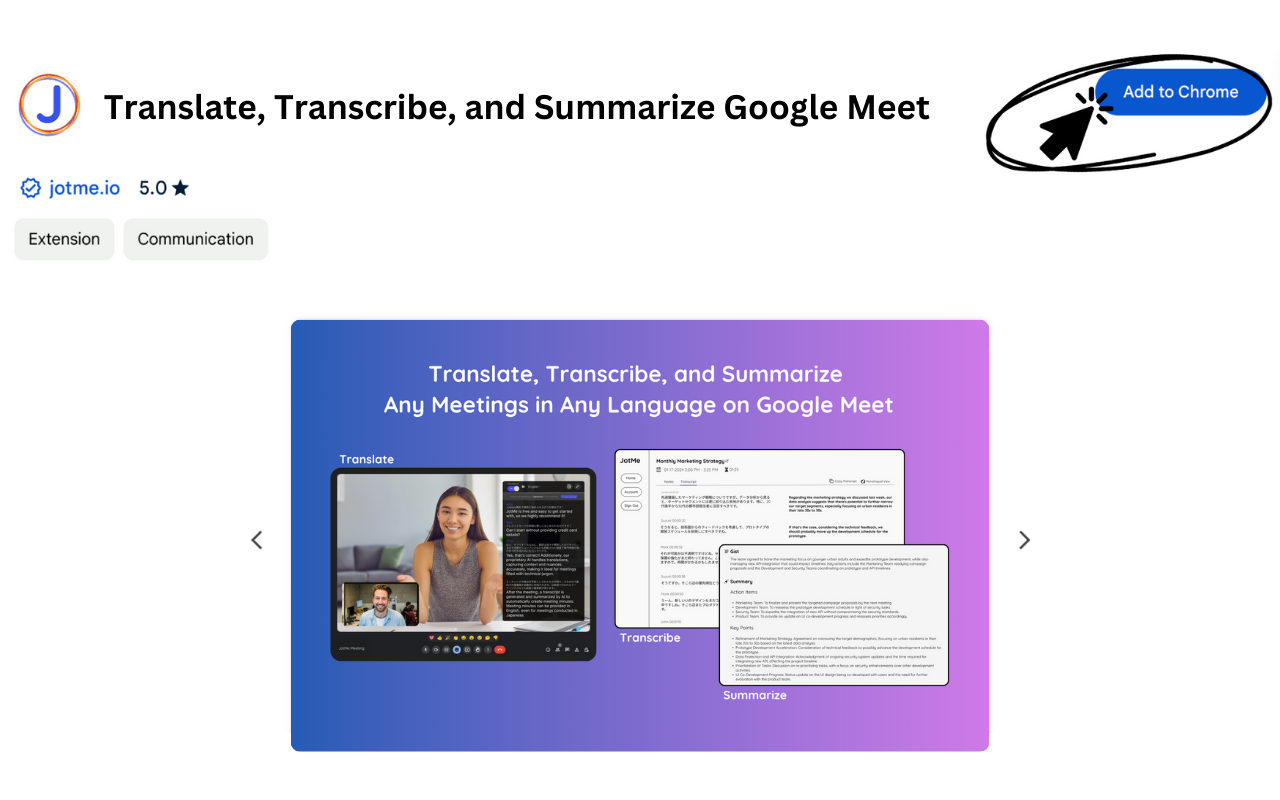
2. Zarejestruj się: utwórz konto JotMe, aby korzystać z dostępnych funkcji.
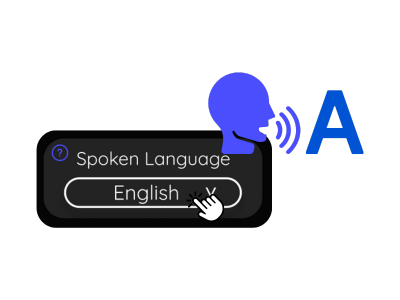
3. Ustaw język: włącz napisy w Google Meet i wybierz w ustawieniach napisów język rozmowy. Rozszerzenie JotMe korzysta z tego tekstu; język docelowy tłumaczenia ustawia się osobno. Poprawne ustawienia pomagają uzyskać dokładny zapis.
Krok 2: Przeprowadź burzę mózgów w Google Meet
Zacznij tworzenie treści od dobrze zorganizowanej burzy mózgów w Google Meet:
- Otwórz Google Meet: rozpocznij spotkanie samodzielnie albo zaproś inne osoby. Wspólna rozmowa może pomóc rozwijać pomysły. Aby utworzyć nowe spotkanie, otwórz ten link.
- Zacznij opowiadać o pomysłach: to naturalne, że zmieniają się w trakcie rozmowy. Nie dąż od razu do perfekcji — pozwól myślom swobodnie płynąć. Nawet drobne pomysły są warte zapisania. Wskazówki dotyczące szukania tematów do treści SEO znajdziesz tutaj.
- Kontynuuj rozmowę: JotMe pozwala śledzić dostępny tekst wypowiedzi. Jeśli zgubisz wątek, wróć do bieżącego zapisu; sprawdzaj błędy i pominięcia w tekście źródłowych napisów. Dostęp po spotkaniu zależy od ustawień zachowywania zapisu.
Krok 3: Wykorzystaj zapis rozmowy w ChatGPT do przygotowania szkicu
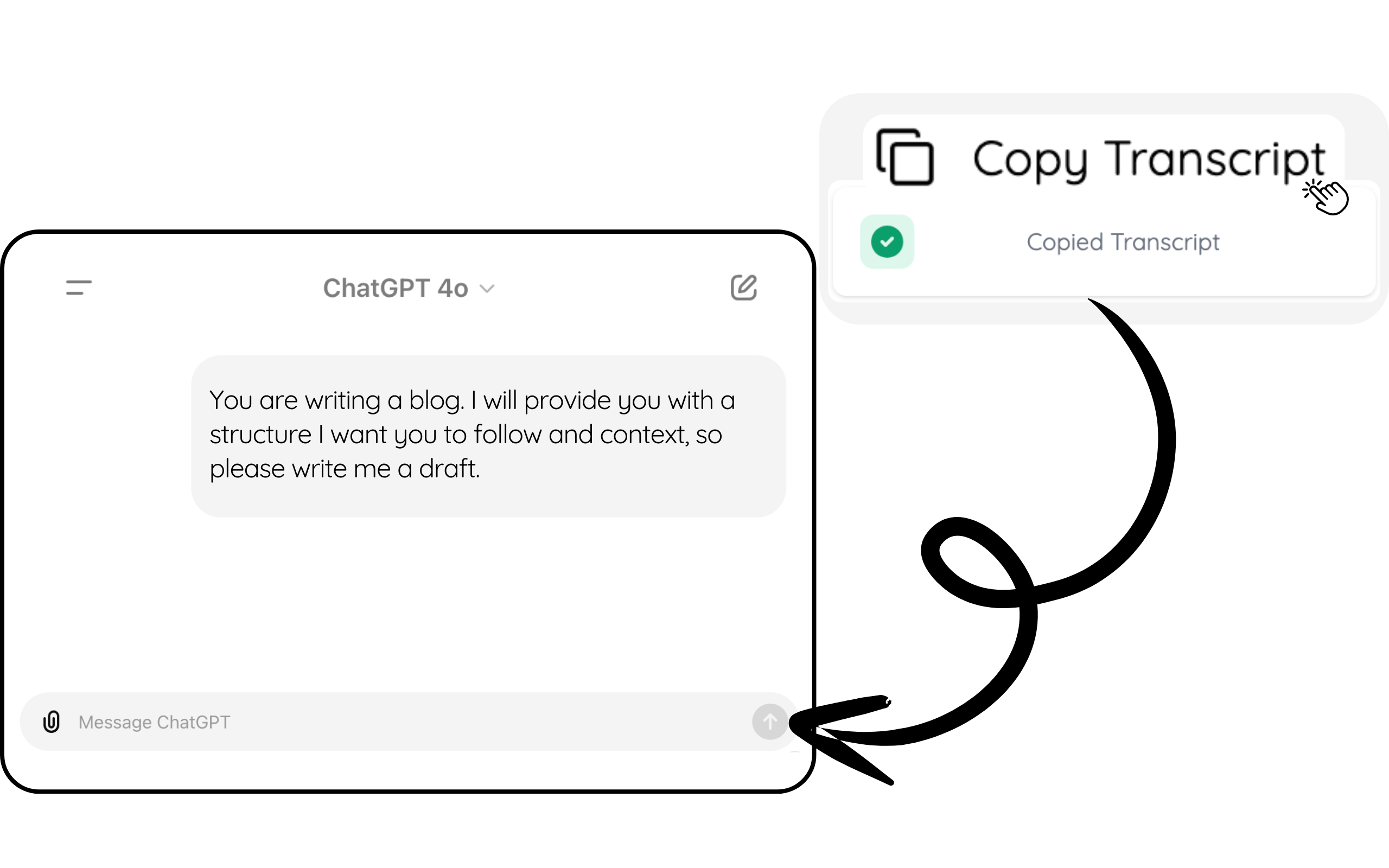
1. Otwórz ChatGPT lub wybraną aplikację AI i użyj pokazanego polecenia
You are writing a blog. I will provide you with a structure I want you to follow and context, so please write me a draft. Here is the structure I want you to follow:Insert your structure hereHere is the context I have:Insert your context here
Jasna struktura i kontekst pomagają ChatGPT przygotować spójny szkic odpowiadający Twoim wymaganiom. Przed publikacją sprawdź jego treść i fakty.
2. Uzupełnij pole your structure: ustal układ lub format wpisu. Możesz wykorzystać strukturę wcześniejszego artykułu albo przygotować nową dla danego tematu i wkleić ją do ChatGPT.
3. Uzupełnij pole your context: skopiuj odpowiednie fragmenty dostępnej transkrypcji z JotMe, wcześniejszych dokumentów i rozmów. Mogą to być części zapisu, starsze wpisy, wiadomości e-mail lub czaty związane z tematem. Przekazuj do zewnętrznej usługi tylko treści, do których udostępnienia masz uprawnienia.
Podsumowanie
Google Meet do burzy mózgów, JotMe do pracy z dostępnym zapisem i ChatGPT do szkicu mogą usprawnić tworzenie treści. Dobre materiały źródłowe, kontekst i redakcja pomagają uzyskać użyteczny tekst. Jeśli opisany sposób pracy jest dostępny na Twoim koncie, możesz wypróbować JotMe podczas rozmowy w Google Meet. Zapisz się do newslettera po kolejne wskazówki. W sprawie porad lub konsultacji napisz na taka80@jotme.io. Chętnie porozmawiam o tym, jak JotMe może pomóc w Twojej pracy.
Pytania i odpowiedzi
P: Jak dokładna jest transkrypcja w JotMe?
O: Poprawne ustawienia języka pomagają uzyskać dokładną transkrypcję. W tym sposobie pracy rozszerzenie korzysta z napisów Meet, więc ich błędy wpływają na zapis; jakość zależy także od wyraźności dźwięku i akcentu rozmówców.
P: Czy mogę używać JotMe z innymi platformami spotkań?
O: Ten starszy poradnik opisuje rozszerzenie przeznaczone do Google Meet. To odrębny sposób pracy od aplikacji komputerowej JotMe, która może korzystać z dostępnego dźwięku spotkań m.in. w Zoom, Teams i Webex, zgodnie z uprawnieniami oraz obsługiwanym trybem. Nie oznacza to działania rozszerzenia Meet na każdej platformie.
P: Jak zadbać o jakość treści wygenerowanej przez ChatGPT?
O: Podaj jasną strukturę i kontekst: odpowiednie fragmenty zapisu, dokumenty oraz szczegółowe wymagania. Następnie sprawdź fakty, spójność i styl szkicu przed publikacją.
P: Co zrobić w razie problemów technicznych z JotMe lub ChatGPT?
O: Jeśli wystąpi problem, skontaktuj się z naszym zespołem pod adresem hey@jotme.io. Pomożemy ustalić przyczynę; kwestie konta lub usługi ChatGPT mogą wymagać kontaktu z jej dostawcą.