Artykuły
Jak dzielić tekst za pomocą tokenizera ChatGPT
Data publikacji:
Ten artykuł opisuje wcześniejszy sposób dzielenia długich tekstów na fragmenty do ChatGPT za pomocą funkcji JotMe, przedstawianej wówczas jako bezpłatna. Jeśli funkcja i przycisk „Split” są dostępne na Twoim koncie, możesz z nich skorzystać. Sprawdź aktualny dostęp, limity i warunki planu.

Wklejasz długi tekst do ChatGPT, pojawia się ten irytujący błąd, a potem tracisz mnóstwo czasu na ręczne dzielenie tekstu na fragmenty?
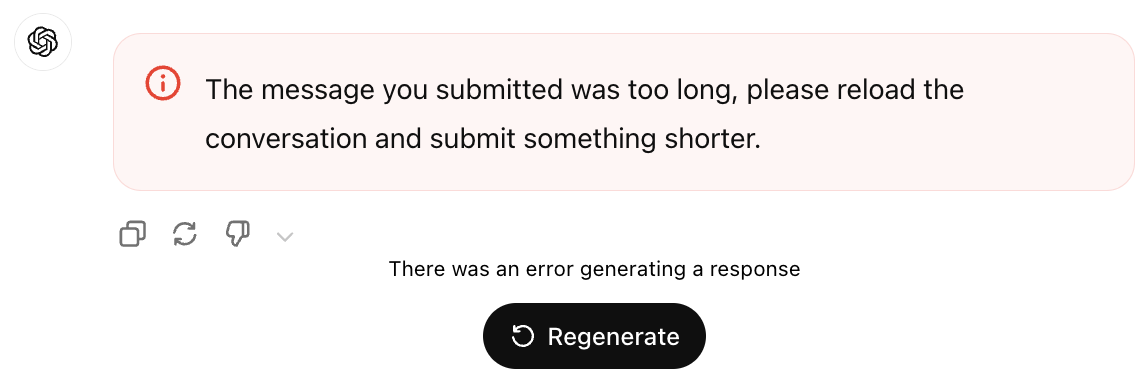
Aby ułatwić to zadanie, w okresie opisywanym w artykule udostępniliśmy bezpłatny tokenizer ChatGPT. Poniższe kroki pokazują ówczesny interfejs. Sprawdź, czy funkcja i opisane przyciski są dostępne na Twoim koncie oraz jakie warunki użycia obecnie obowiązują.
Krok 1
Utwórz konto JotMe. Możesz skorzystać z linku albo wybrać „Log in” u góry strony. Przejdź przez dostępne kroki konfiguracji konta; bezpłatne korzystanie podlega aktualnym warunkom i limitom planu.
Krok 2
Jeśli na Twoim koncie jest dostępny przycisk opisany w źródle jako „Split Transcript Button”, wybierz go i wklej długi tekst do pola. Następnie kliknij „Split”. To opis wcześniejszego interfejsu, a nie zapewnienie, że te przyciski są obecnie dostępne na każdym koncie.
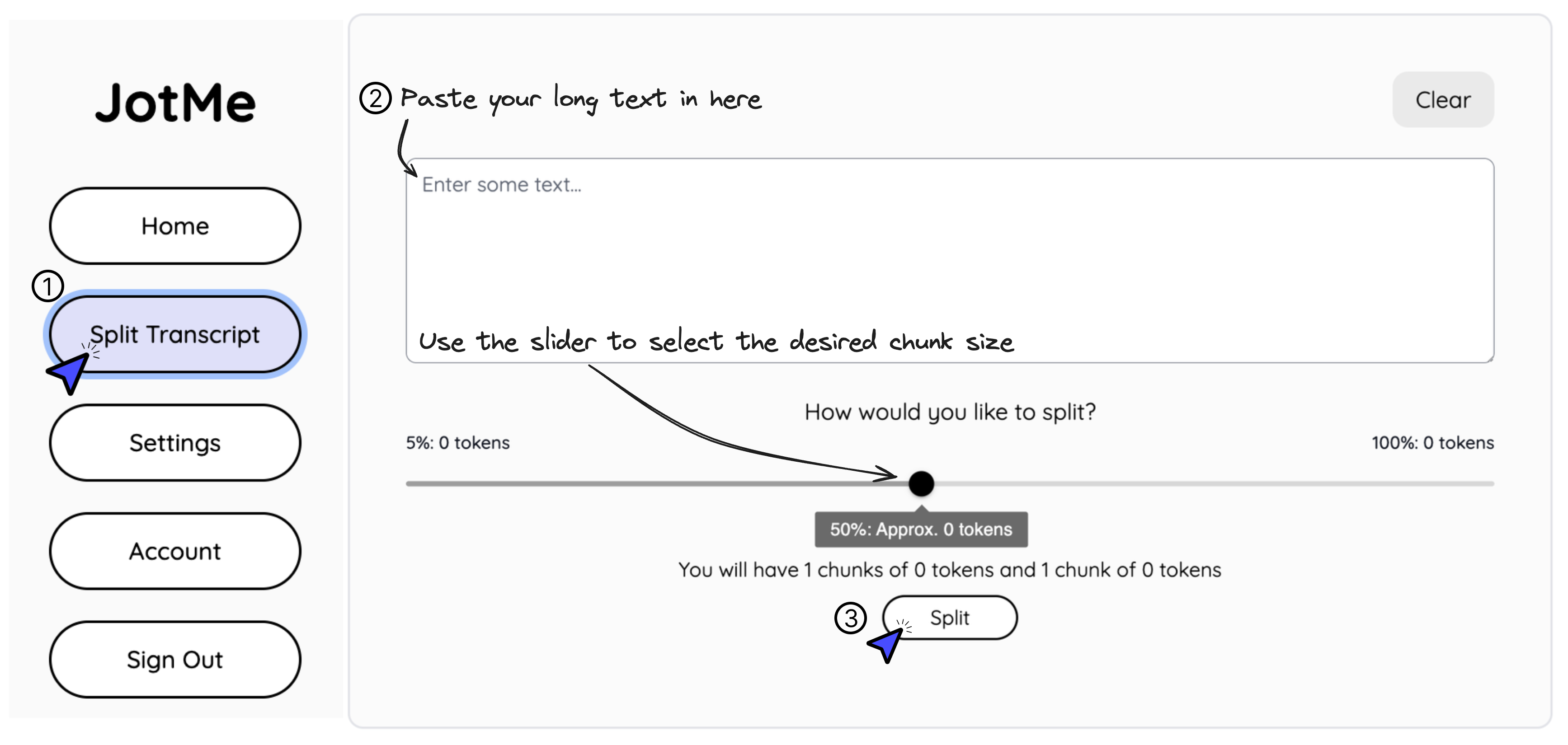
Krok 3
Skopiuj wygenerowane fragmenty za pomocą przycisku kopiowania widocznego w interfejsie.
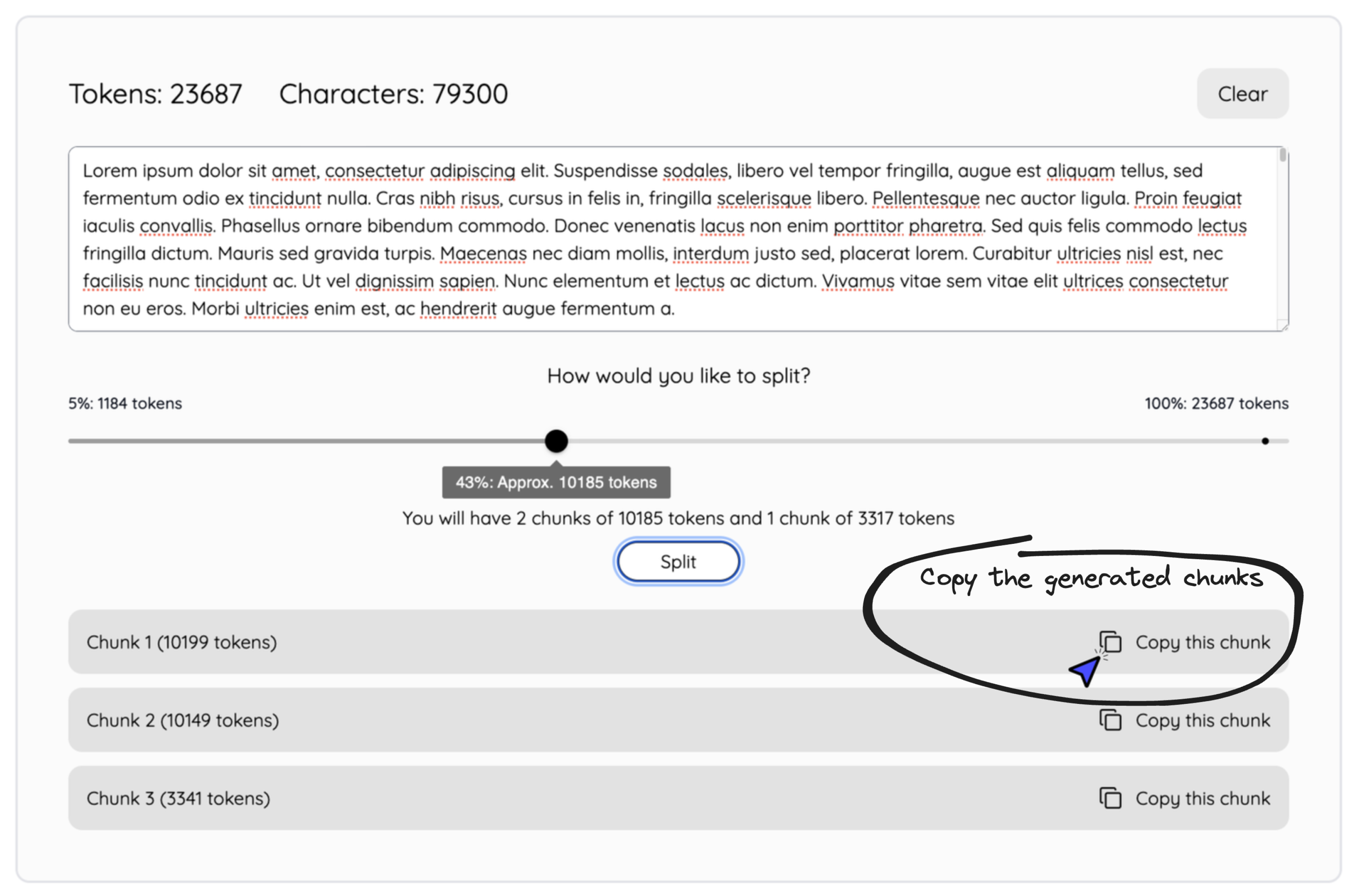
Gotowe! W ten sposób możesz ograniczyć pracę związaną z ręcznym dzieleniem tekstu.
Pytania i odpowiedzi
P: Gdzie znajdę tokenizer ChatGPT do wygodnego dzielenia długiego tekstu?
O: Artykuł opisuje funkcję dzielenia tekstu udostępnianą w JotMe. Możesz z niej skorzystać, jeśli jest dostępna na Twoim koncie; sprawdź obecne warunki dostępu i użycia.
P: Czy rozpoczęcie korzystania wiąże się z kosztami?
O: W źródłowym artykule tokenizer ChatGPT przedstawiono jako bezpłatny. Nie oznacza to obecnie nieograniczonego bezpłatnego użycia ani dostępności w każdym planie; sprawdź aktualny plan i limity.
P: Jakie funkcje poza dzieleniem tekstu oferuje JotMe?
O: JotMe oferuje również tłumaczenie na żywo, notatki ze spotkań generowane przez AI i transkrypcję na żywo. Źródłowy artykuł podawał historyczny zakres 77 języków dla Google Meet; nie jest to aktualna lista języków każdej funkcji. Rozszerzenie Chrome odczytuje napisy Meet, a nie dźwięk z mikrofonu czy systemu, i oferuje 13 języków docelowych tłumaczenia. Tworzenie notatek zależy od ustawień, kredytów AI i przetwarzania, a późniejszy dostęp — od zapisania sesji i warunków dostępu.