





Trascrizione degli huddle Slack
Trasforma l’audio acquisito degli huddle Slack in una trascrizione da rivedere e cercare. JotMe usa l’audio del computer con le autorizzazioni necessarie, così puoi documentare anche la chiamata veloce in cui cambia il piano. Le lingue riconosciute dipendono dal modello: oltre 200 destinazioni testuali non significano altrettanti ingressi audio.
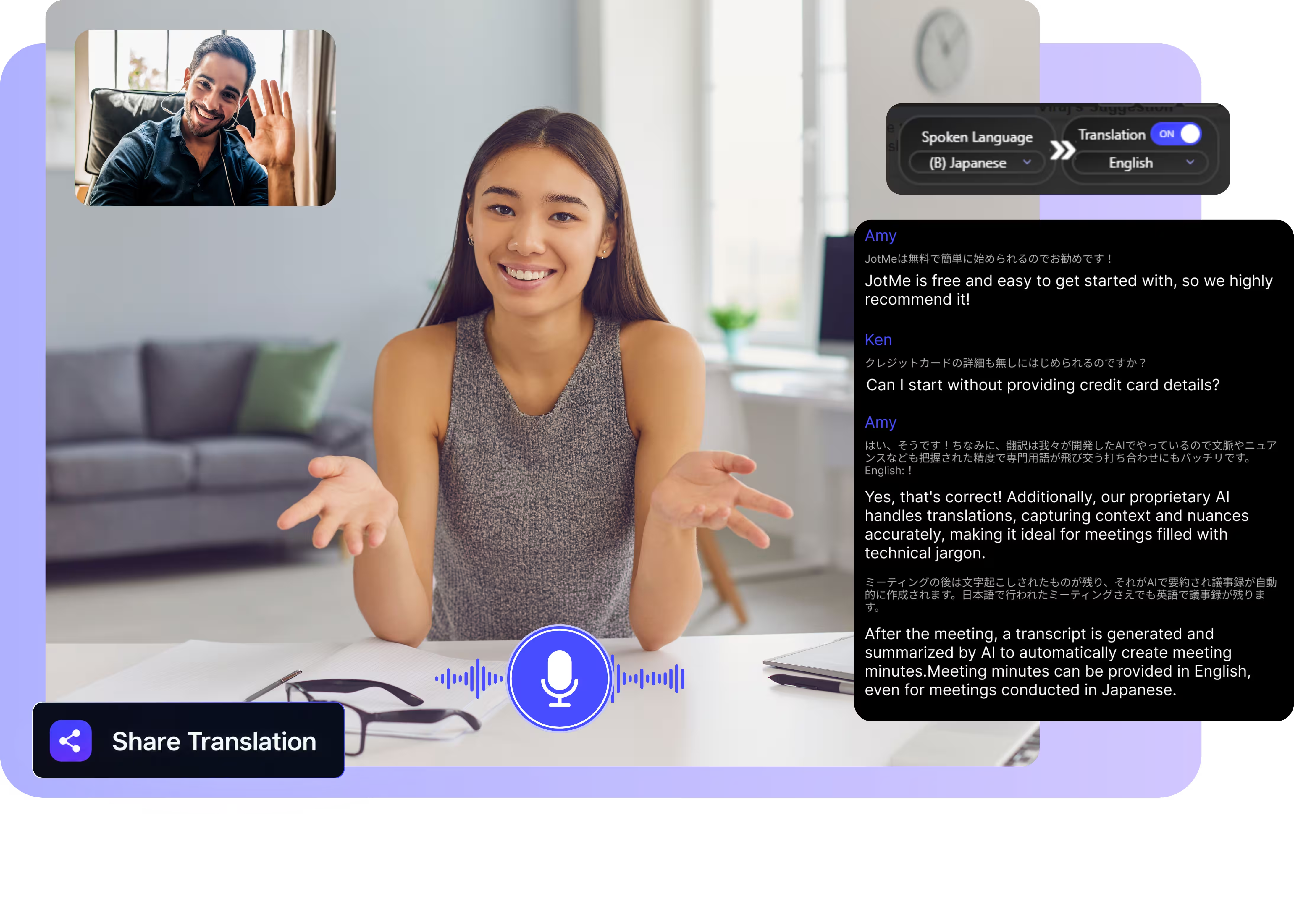
Seleziona un modello e una lingua compatibili, avvia JotMe e partecipa all’huddle. Per acquisire l’audio di Slack usa l’app desktop con le autorizzazioni necessarie: l’ingresso del microfono nel demo non equivale all’audio di un’altra app. Apri il demo completo.
Scelto da 2.000 team e 500.000 professionisti in 134 Paesi

















Trascrizione degli huddle Slack con l’aiuto del contesto
Per documentare anche una chiamata spontanea, dall’acquisizione alla revisione del testo.

Accuratezza che tiene conto del contesto
JotMe usa il contesto per trascrivere nomi, numeri dei ticket e gergo del team. Controlla parole, cifre e decisioni nella trascrizione prima di citarle o condividerle.

Cerca nelle riunioni e fai domande
Chiedi ad Ask JotMe informazioni su quanto è stato acquisito nell’huddle o chiarimenti sui termini. Le risposte usano il contesto della sessione e consumano crediti AI; verifica i passaggi importanti nella trascrizione.

Dal vivo o da una registrazione, nelle lingue supportate
Le oltre 200 opzioni linguistiche e regionali riguardano il testo tradotto, non un identico numero di ingressi vocali. Trascrivi dal vivo l’audio dell’huddle con un modello compatibile, oppure carica una registrazione autorizzata dopo la chiamata.

La trascrizione viene salvata
Dopo acquisizione, elaborazione e salvataggio, apri la trascrizione nella tua dashboard. Accesso e conservazione dipendono da piano e impostazioni; controlla le decisioni prima di citarle nel canale.

Senza invitare un bot
JotMe acquisisce l’audio accessibile dal computer, senza aggiungere un bot al canale. Per i tuoi sottotitoli personali gli altri non devono installarlo; restano necessari permessi del dispositivo, consenso appropriato e rispetto delle regole dell’organizzazione.

Dizionario personalizzato e rilevamento automatico della lingua
Aggiungi nomi dei repository, prefissi dei ticket e sostituzioni personalizzate per fornire più contesto al lessico del team. Il riconoscimento automatico dell’ingresso dipende dal modello: Fast lo rileva automaticamente, mentre altre modalità richiedono la selezione delle lingue o di una combinazione multilingue compatibile.
Come trascrivere un huddle Slack
Tre passaggi con una configurazione normalmente rapida, nel rispetto dei permessi e delle regole del tuo spazio di lavoro
1. Scarica l'app desktop oppure carica una registrazione
Installa JotMe per Mac o Windows, configura le autorizzazioni audio e partecipa all’huddle come al solito. Hai già una registrazione autorizzata? Caricala in Audio in testo e attendi l’elaborazione della trascrizione.
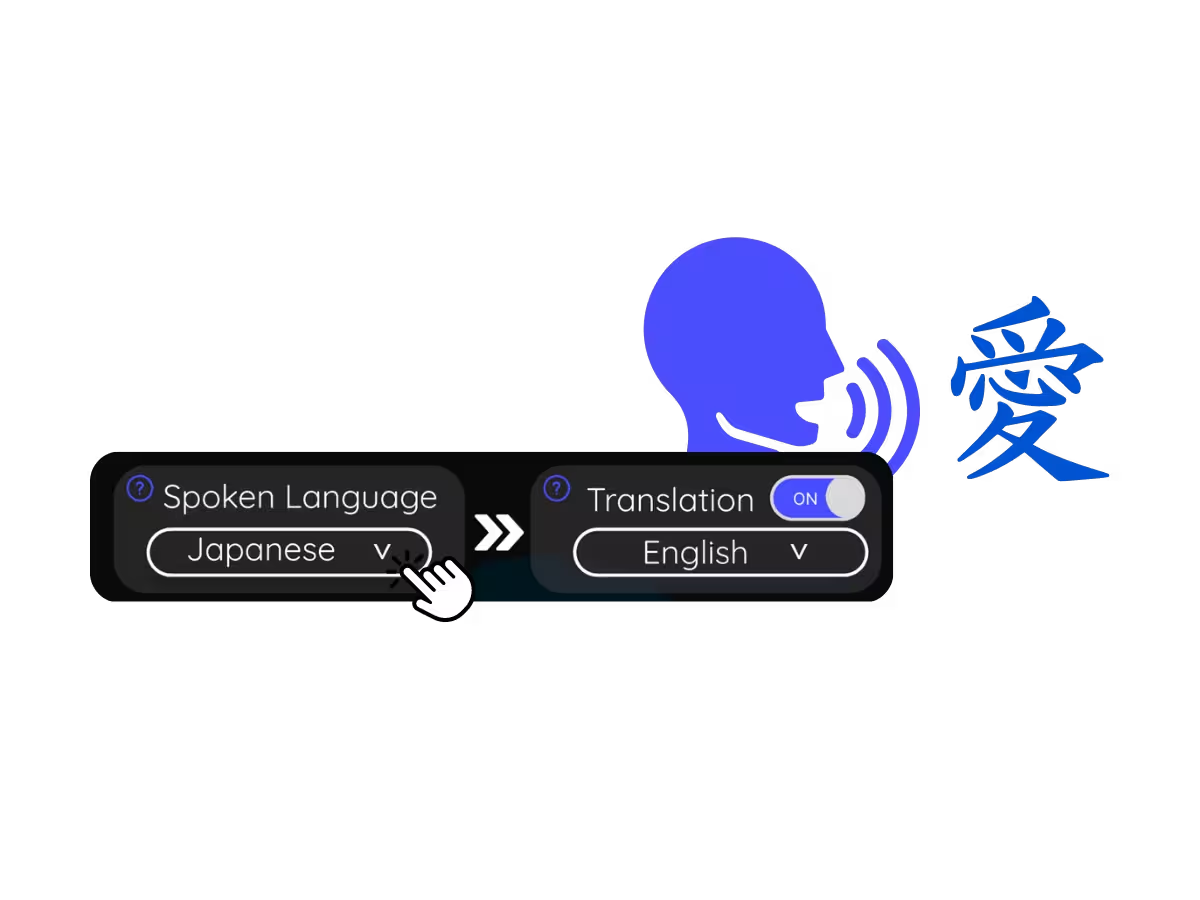
2. Imposta la lingua parlata
Scegli la lingua parlata, ad esempio il giapponese. Se si alternano più lingue, verifica la modalità multilingue del modello: Basic Multilingual include dieci lingue, Premium ha regole proprie e Fast riconosce automaticamente gli input supportati.
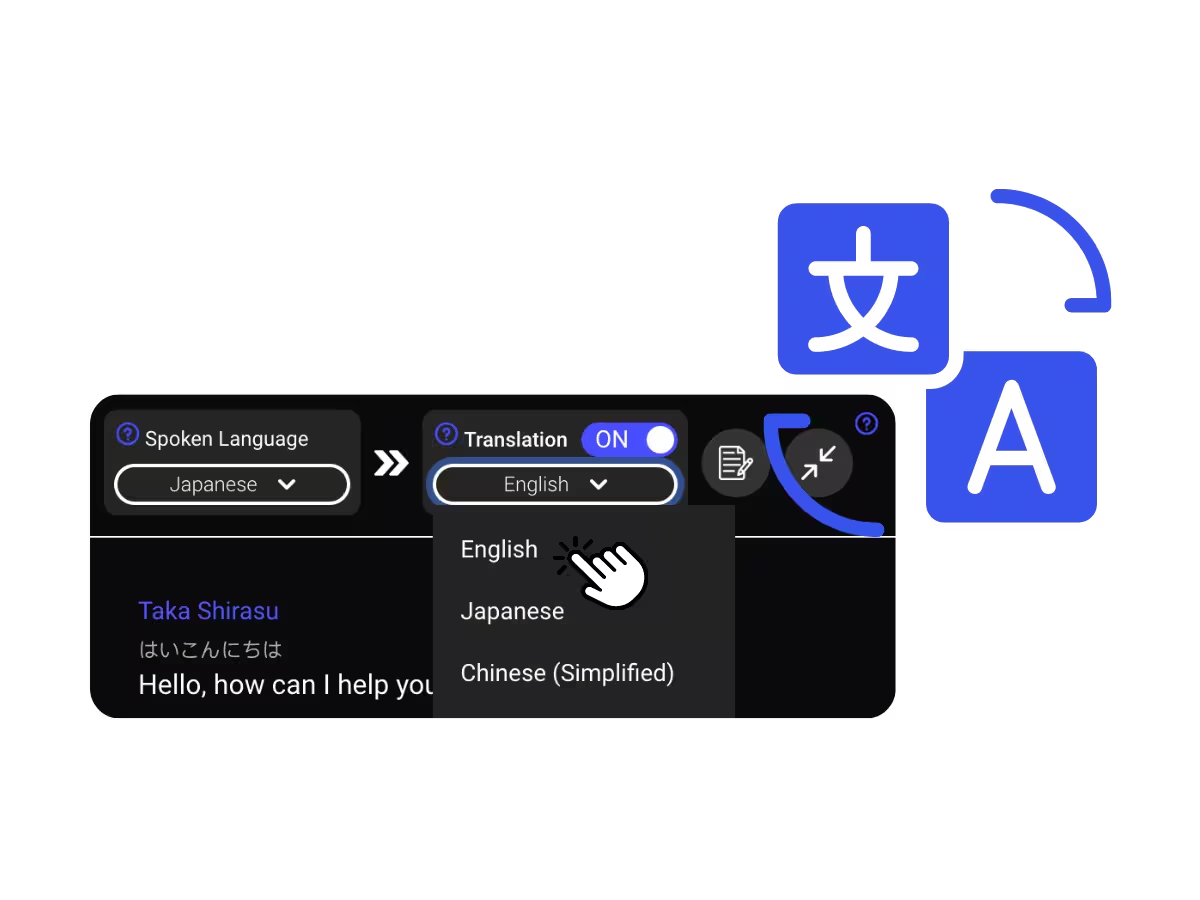
3. Leggi, cerca e condividi la trascrizione
La trascrizione live scorre mentre le persone parlano, con etichette dei parlanti. JotMe la salva nella dashboard, pronta da cercare, tradurre e condividere; le etichette non verificano l'identità reale.
Come usare le trascrizioni degli huddle Slack
Dall’huddle di debug di cinque minuti allo stand-up quotidiano, JotMe ti aiuta a documentare l’audio che acquisisci, secondo autorizzazioni e quote disponibili.
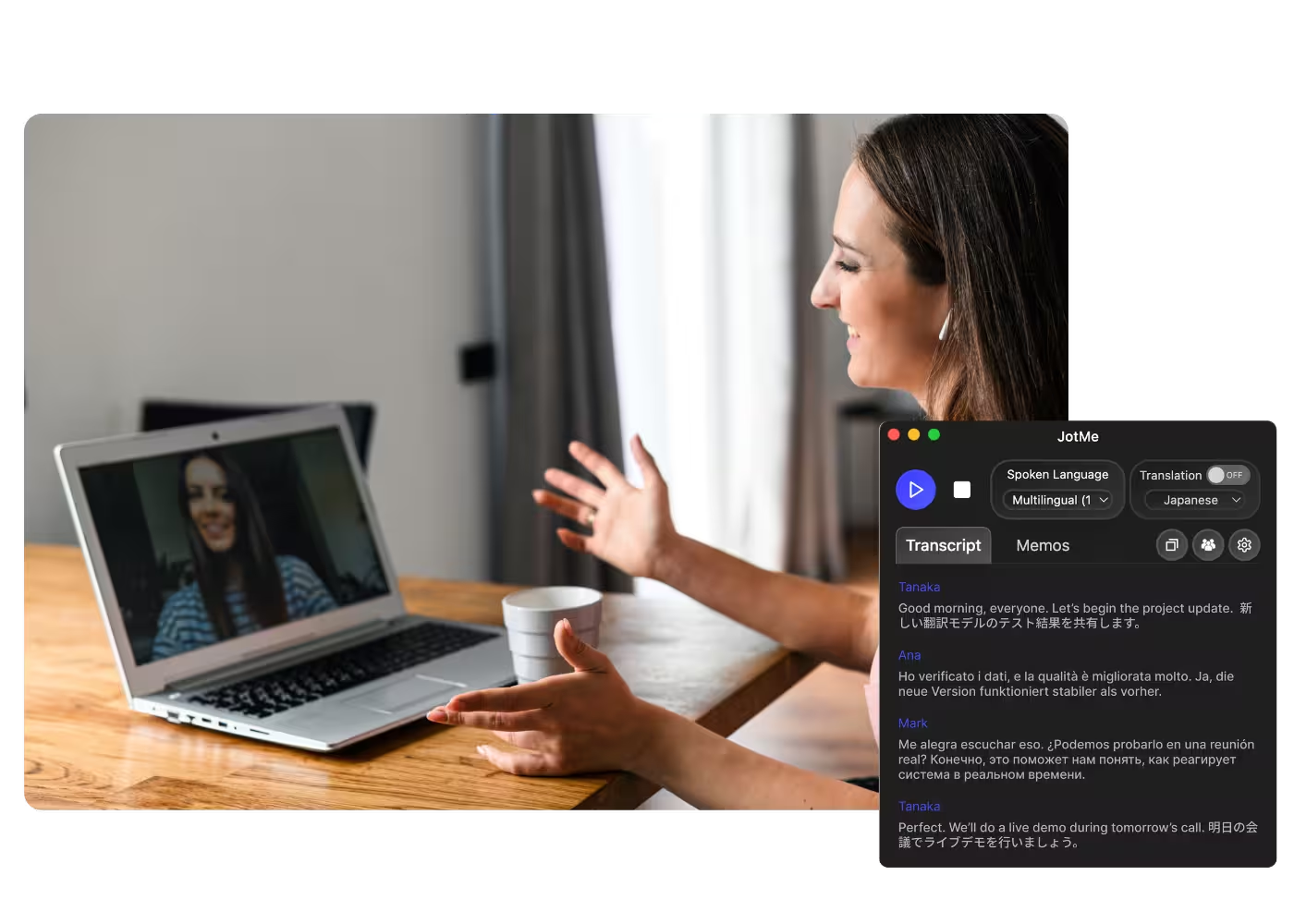
Documenta le decisioni spontanee
Trascrivi l’huddle di cinque minuti in cui cambia il piano e controlla il testo prima di citarlo nel canale.
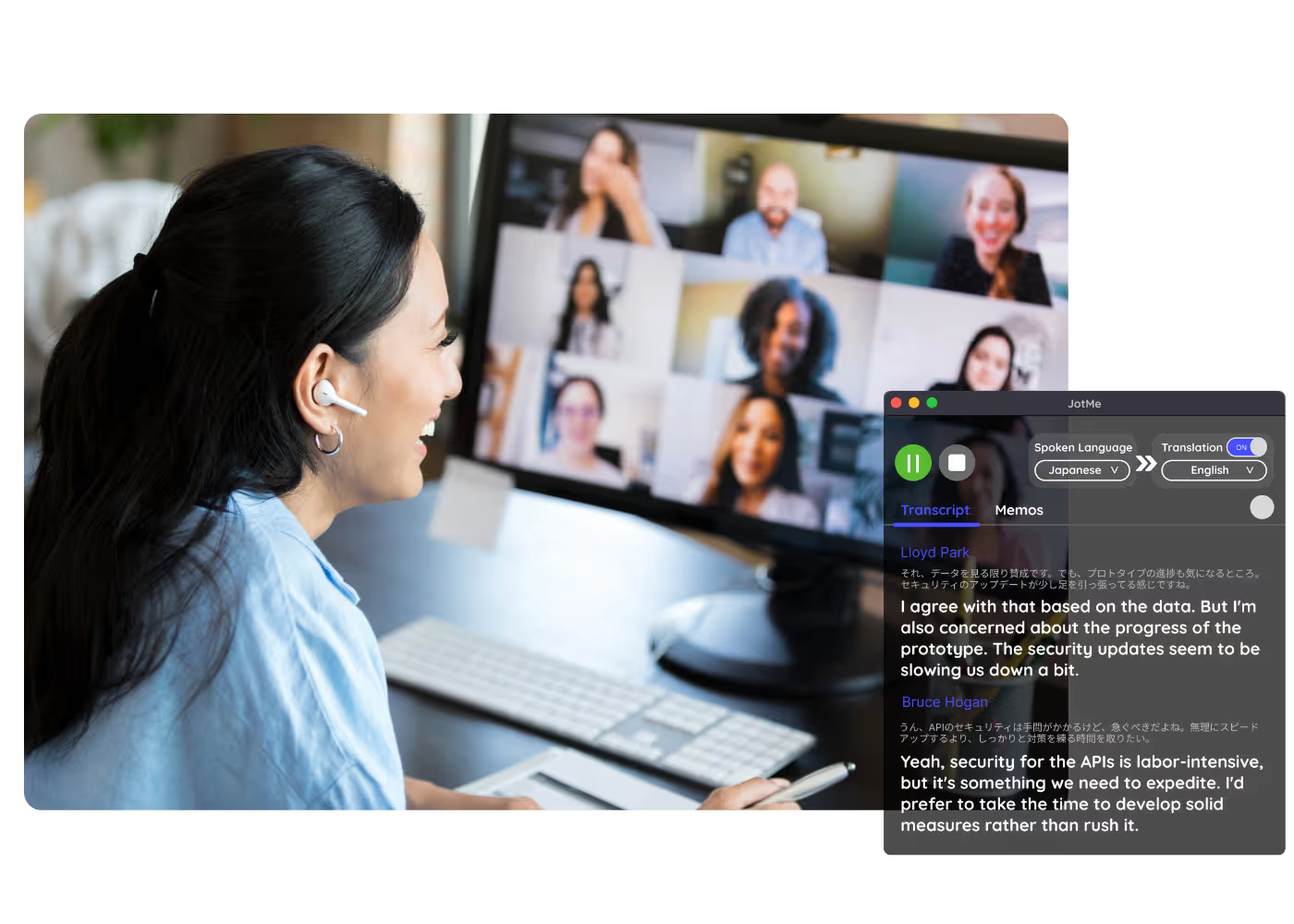
Stand-up e brevi confronti
Trascrivi gli huddle quotidiani e verifica nomi e numeri dei ticket. Con il salvataggio e i permessi appropriati, puoi cercare il testo anche per lo sprint successivo.

Registrazioni degli huddle e clip
Carica registrazioni autorizzate degli huddle o file di clip Slack in Audio in testo per ottenere una trascrizione da rivedere e cercare dopo l’elaborazione.
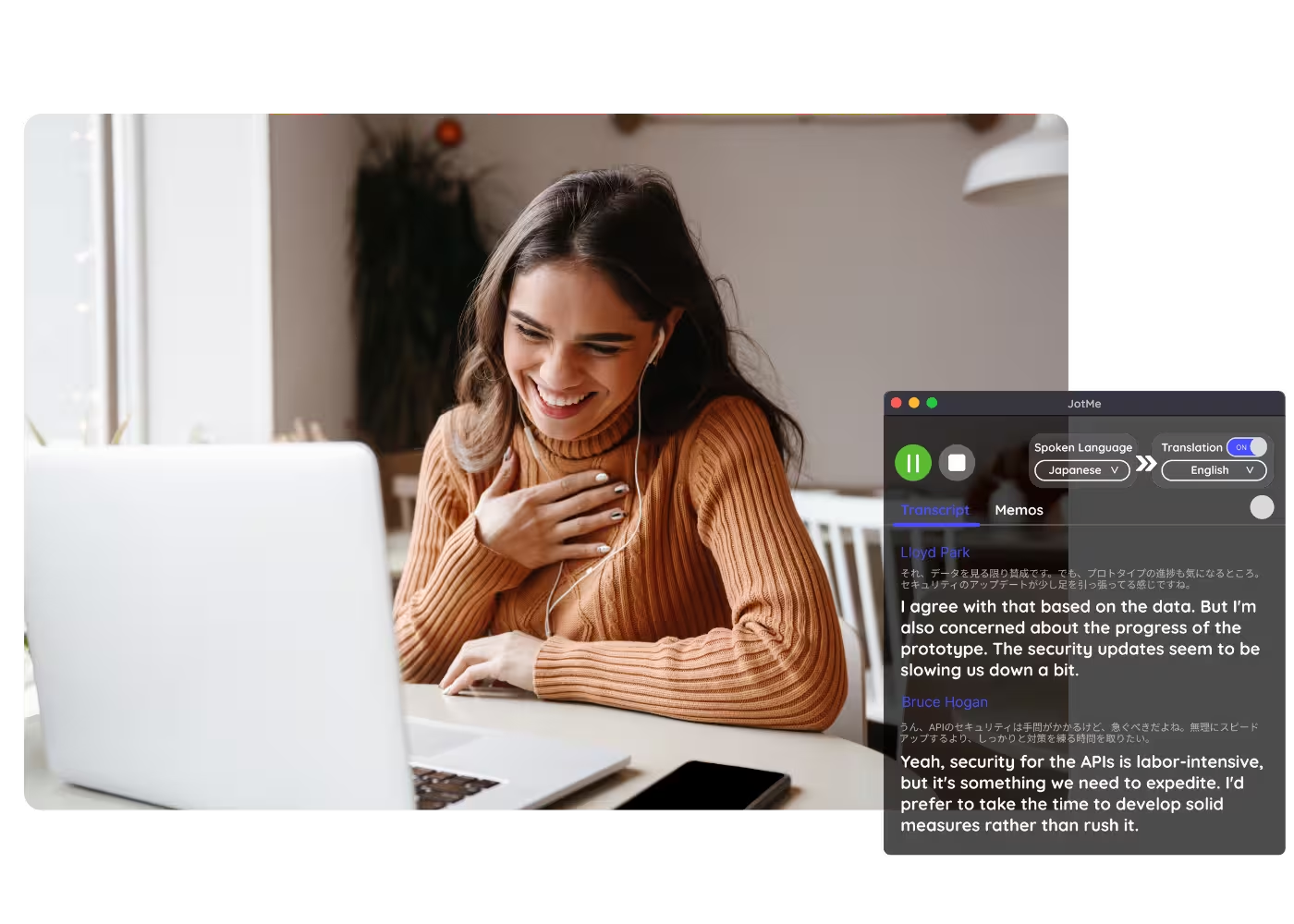
Documentazione e adempimenti
Conserva un resoconto ricercabile degli accordi e accedici dalla dashboard; questa documentazione, da sola, non garantisce tutti gli adempimenti.
Guardalo in azione
Scopri la trascrizione live di un huddle Slack, con etichette dei parlanti da controllare mentre la conversazione procede.
Oltre 500.000 professionisti gestiscono riunioni ed eventi senza intoppi con JotMe
Scopri i risultati che ottengono con JotMe nel superare le difficoltà operative tra lingue diverse.








Domande frequenti
Tutto ciò che ti serve sapere per gestire riunioni ed eventi con JotMe.
Sì. JotMe può trascrivere l’audio dell’huddle acquisito dal computer con le autorizzazioni necessarie, senza bot nel canale. Dopo elaborazione e salvataggio, puoi rivedere e cercare la trascrizione secondo piano, impostazioni e accesso.
Sì. Slack offre note IA degli huddle sui piani a pagamento, con trascrizioni incorporate nel canvas delle note secondo disponibilità e autorizzazioni; quelle trascrizioni non compaiono nella ricerca Slack. JotMe è un servizio separato: acquisisce l’audio desktop accessibile e riconosce le lingue supportate dal modello scelto. Le oltre 200 opzioni linguistiche e regionali del testo tradotto non sono un conteggio degli ingressi audio. Il piano JotMe non elimina le regole o i permessi dell’area di lavoro Slack.
Sì. Il piano gratuito di JotMe include minuti di trascrizione, senza carta di credito. Passa a un piano superiore quando ne servono altri.
JotMe può usare le informazioni del tuo profilo, il dizionario personalizzato, il lavoro di cui parlate e il contesto già acquisito nell’huddle per aiutare a interpretare nomi e termini di settore. Verifica il risultato: più contesto può aiutare, ma non garantisce un miglioramento continuo né la correttezza di ogni riga.
Sì. Le trascrizioni vengono salvate nella tua dashboard, dove puoi cercare nel testo, fare domande sulla riunione, tradurle e condividerle secondo i tuoi permessi.
Per l’acquisizione desktop JotMe gira sul tuo computer: gli altri non devono installarlo e nessun bot entra nella chiamata. Servono comunque le autorizzazioni del dispositivo e il rispetto delle regole dell’organizzazione e del consenso pertinente. Acquisizione locale non significa elaborazione solo locale: può avvenire nel cloud.
Sì. Attiva la traduzione in tempo reale nelle lingue supportate dalla modalità. Dopo la sessione e l’elaborazione puoi generare appunti AI, con riepilogo e azioni da svolgere, usando i crediti AI e una delle 21 opzioni linguistiche e regionali dedicate.
Lingue supportate

Ritrova le decisioni degli huddle che acquisisci
Trascrivi l’audio degli huddle con un modello compatibile, senza bot nel canale, e conserva il testo da rivedere e cercare secondo piano e impostazioni. Documenta le decisioni anche nelle chiamate spontanee.