







Consejos
Cómo grabar una reunión de Zoom como anfitrión o participante

Taka Shirasu
August 17, 2026

Puedes grabar una reunión de Zoom directamente en Zoom cuando eres el anfitrión, el coanfitrión o un participante al que el anfitrión ha dado permiso. En el escritorio puedes guardar las grabaciones de forma local, mientras que la grabación en la nube requiere una cuenta de Zoom de pago. Además, los participantes necesitan que el anfitrión les conceda acceso antes de poder usar la grabación nativa de Zoom en el ordenador.
Esa diferencia importa cuando en la reunión se hablan dos o más idiomas. Zoom se encarga de la grabación en sí, pero los participantes que necesitan capturar la conversación y entenderla entre idiomas pueden requerir una herramienta aparte. JotMe ofrece una alternativa práctica: captura la conversación de Zoom en curso y, al mismo tiempo, aporta transcripción y traducción multilingüe para reuniones en las que los interlocutores cambian de idioma.
Esta guía te explica paso a paso cómo grabar una reunión de Zoom como anfitrión o participante y cómo capturar una reunión multilingüe sin añadir ningún bot.
Puntos clave
- El anfitrión y el coanfitrión pueden grabar directamente en Zoom, mientras que los participantes necesitan que el anfitrión les conceda permiso.
- Zoom Basic admite la grabación local en el escritorio, pero la grabación en la nube requiere un plan de Zoom de pago.
- La grabación en el móvil funciona a través de la grabación en la nube de Zoom, por lo que requiere una cuenta de pago compatible.
- Los participantes que no puedan usar la grabación nativa de Zoom pueden recurrir a una herramienta de captura externa, siempre respetando los requisitos de grabación y consentimiento aplicables.
- JotMe resulta útil cuando necesitas algo más que una grabación, sobre todo en reuniones de Zoom multilingües donde te hace falta traducción en vivo, transcripción y notas de reunión con IA.
Quién puede grabar una reunión de Zoom
Zoom otorga al anfitrión los controles principales de grabación. Un coanfitrión también puede iniciar y detener una grabación una vez que el anfitrión le asigna el rol de coanfitrión. Los participantes pueden grabar una reunión en su ordenador cuando el anfitrión se lo permite de forma explícita.
Así funcionan los permisos:
| Persona en la reunión | ¿Puede iniciar una grabación de Zoom? | Qué necesita |
|---|---|---|
| Anfitrión | Sí | La grabación debe estar habilitada |
| Coanfitrión | Sí | El anfitrión debe asignarle el rol de coanfitrión |
| Participante | Sí, para grabación en el ordenador | El anfitrión debe hacer clic en Permitir grabar |
| Participante | Grabación en la nube | El anfitrión o coanfitrión debe iniciar la grabación en la nube |
Para que un participante grabe, el anfitrión puede abrir el panel de Participantes, seleccionar al participante, elegir Más y hacer clic en Permitir grabar. El participante verá entonces los controles de grabación. El anfitrión puede retirar ese permiso más tarde con Prohibir grabar.
Los participantes también pueden pedir al anfitrión que active la grabación. Zoom incluye un control para que el participante solicite permiso de grabación en el ordenador, aunque el anfitrión sigue decidiendo si concede o no ese permiso.
Zoom también avisa a los participantes cuando se está grabando una reunión. Según la configuración de la cuenta y el dispositivo, los participantes pueden ver un mensaje de consentimiento de grabación o escuchar un aviso de audio.
Cuál es la diferencia entre la grabación local y la grabación en la nube
La mayor diferencia está en dónde guarda Zoom la grabación y en qué funciones necesitas después de la reunión.
| Función | Grabación local | Grabación en la nube |
|---|---|---|
| Plan necesario | Disponible con la grabación en el ordenador, incluidas las cuentas Basic | Cuenta de Zoom de pago con licencia |
| Almacenamiento | Tu ordenador | La nube de Zoom |
| Grabación en el móvil | No disponible | Disponible en planes de pago compatibles |
| Compartir | Compartes el archivo guardado tú mismo | Se comparte a través de Zoom |
| Transcripción | Limitada frente a las funciones de la nube | La grabación en la nube puede incluir opciones de transcripción |
| Retención | Depende de tu dispositivo o almacenamiento | Depende del almacenamiento de la cuenta y de la configuración de retención |
| Mejor para | Archivos personales y almacenamiento sin conexión | Equipos, uso compartido y acceso centralizado |
Zoom indica actualmente 10 GB de almacenamiento de grabaciones de reuniones por usuario con licencia en los planes Pro y Business, con asignaciones mayores en algunos planes. Los planes Enterprise pueden incluir almacenamiento ilimitado de grabaciones en la nube.
La grabación en la nube está disponible para usuarios con licencia en planes de pago como Pro, Business, Education y Enterprise. El precio actual de Zoom Workplace Pro parte de 14,16 $ por usuario al mes con facturación anual, o de 16,99 $ al mes, mientras que Business parte de 18,33 $ por usuario al mes con facturación anual.
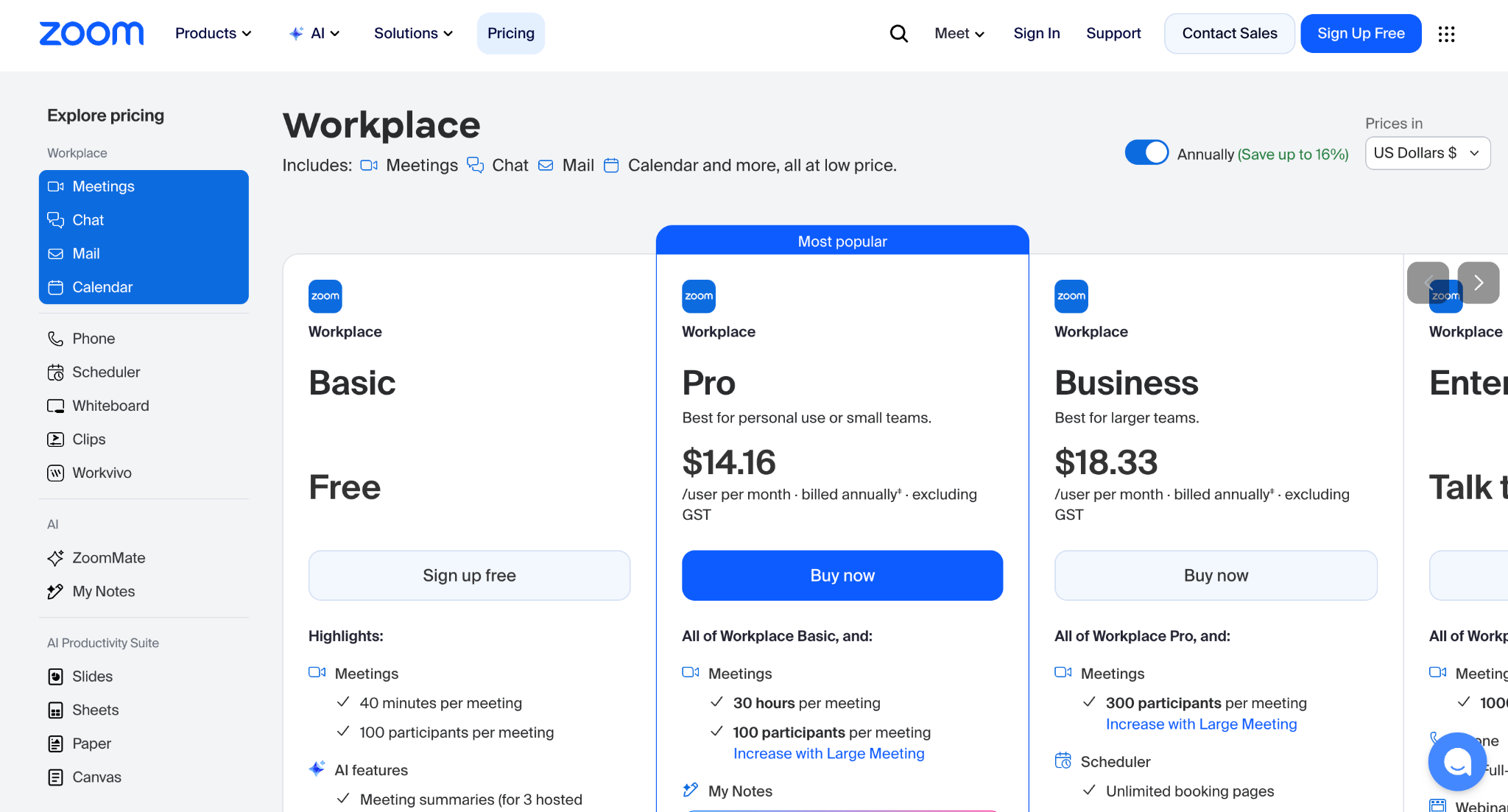
La grabación local tiene una gran ventaja para los usuarios del plan gratuito, porque no necesitas almacenamiento en la nube para guardar la reunión. Tu ordenador simplemente guarda los archivos de la grabación de forma local.
Cómo grabar una reunión de Zoom en el escritorio y en el móvil
Puedes aprender a grabar una reunión de Zoom tanto en el escritorio como en el móvil. Veamos primero cómo grabar en el escritorio:
Cómo grabar una reunión de Zoom en el escritorio
El proceso en el escritorio es sencillo cuando eres el anfitrión o tienes permiso de grabación.
Paso 1: Inicia o únete a la reunión de Zoom.
Paso 2: Busca el control Grabar en la barra de herramientas de la reunión.
Paso 3: Selecciona Grabar en este equipo para una grabación local, o elige la grabación en la nube si tu cuenta la admite.
Paso 4: Haz clic en los iconos de pausa o de detener en pantalla, o vuelve a pulsar el botón Grabar para terminar la grabación a mitad de la reunión.
Con la grabación en el ordenador, Zoom guarda la grabación en tu dispositivo y convierte los archivos al terminar la reunión. Las grabaciones en la nube se procesan en línea y aparecen en el portal web de Zoom cuando están listas.
Cómo grabar una reunión de Zoom en el móvil
Zoom no admite la grabación local en iOS ni en Android. La grabación en el móvil va a la nube de Zoom, y Zoom exige una cuenta de pago compatible además de privilegios de anfitrión o coanfitrión.
Paso 1: Inicia la reunión como anfitrión o coanfitrión.
Paso 2: Toca Más > Grabar y selecciona Iniciar grabación.
Paso 3: Pausa o detén la grabación desde el mismo control.
Paso 4: Al terminar la reunión, accede a la grabación procesada desde el portal web de Zoom.
Nota: Quien use una cuenta de Zoom gratuita en el teléfono no puede simplemente guardar un MP4 local con la función de grabación nativa de Zoom.
Cómo grabar una reunión de Zoom como participante
Grabar una reunión de Zoom como participante empieza con una solicitud, no con un botón. Abre el panel de Participantes, busca tu nombre, haz clic en Más y elige la opción para solicitar permiso de grabación. Zoom envía la solicitud al anfitrión, que puede aprobarla o denegarla. No existe ninguna función nativa de Zoom que permita a un participante saltarse esa decisión, porque el acceso a la grabación sigue estando bajo el control del anfitrión.
Cuando el anfitrión rechaza la solicitud o no responde, aún tienes algunas opciones. El grabador de pantalla integrado de tu ordenador puede capturar la reunión al margen del sistema de permisos de Zoom, aunque conviene avisar a los demás participantes de que estás grabando. Una herramienta como OBS Studio funciona de forma parecida y te da más control sobre la grabación, pero requiere algo más de configuración.
JotMe adopta un enfoque distinto. En lugar de pedir permiso de grabación a Zoom, JotMe captura el audio del sistema que suena en tu ordenador y convierte la conversación en una transcripción en vivo y en notas posteriores a la reunión. Eso significa que puedes usar JotMe junto a Zoom sin pedir al anfitrión que cambie sus ajustes de grabación ni añadir otro participante a la llamada.
También puedes consultar nuestra guía de traducción para Zoom si necesitas algo más que una transcripción y quieres seguir la conversación en otro idioma. Explica cómo encaja el flujo de trabajo en una llamada de Zoom en curso, en vez de tratar la traducción como algo que tienes que hacer después de la reunión.
También puedes explorar nuestra guía de las mejores herramientas de traducción para Zoom, que enumera seis opciones y las compara según factores como la cobertura de idiomas, la traducción en vivo, la configuración y el flujo de la reunión. Resulta útil cuando lo que de verdad necesitas no es solo grabar la llamada, sino entender mejor la conversación y poder revisarla después.
Sea cual sea el método que uses, grabar una reunión puede implicar requisitos de privacidad, laborales y de consentimiento locales. La grabación nativa de Zoom avisa a los participantes, pero un método de captura externo no siempre activa el mismo aviso dentro de la aplicación, así que deja clara la política de grabación antes de empezar.
Dónde se guardan las grabaciones de Zoom
Para las grabaciones locales, Zoom usa actualmente estas carpetas predeterminadas:
Windows: C:\Users\[Username]\Documents\Zoom
Mac: /Users/[Username]/Documents/Zoom
Linux: home/[Username]/Documents/Zoom
Puedes consultar o cambiar la ubicación en la aplicación de escritorio de Zoom en Configuración → Grabación → Ubicación de grabación local.
Las grabaciones en la nube funcionan de otra forma. Inicia sesión en el portal web de Zoom y abre Grabaciones y transcripciones, luego selecciona Grabaciones en la nube. Puedes buscar por tema de la reunión, ID de la reunión, fecha, anfitrión o palabras clave donde esté disponible la búsqueda en la transcripción.
Zoom no impone un único periodo de retención para todas las grabaciones en la nube. Los administradores de la cuenta pueden configurar la eliminación automática después de un número determinado de días. Las grabaciones eliminadas suelen poder recuperarse en la papelera de grabaciones en la nube durante 30 días antes de su eliminación permanente.
Hay una distinción útil cuando una cuenta de Zoom pasa de un plan de pago a Basic. Zoom indica que las grabaciones en la nube asociadas a una cuenta degradada pueden eliminarse después de 30 días si no se restablece la suscripción durante ese periodo.
Cómo grabar una llamada de Zoom en dos o más idiomas
Para aprender a grabar una llamada de Zoom en dos o más idiomas, usa JotMe como tomador de notas con IA para Zoom. JotMe transcribe las llamadas de Zoom en tiempo real y traduce la conversación en subtítulos en vivo a más de 200 idiomas y más de 39.000 pares de idiomas. Así se usa JotMe para capturar una reunión de Zoom multilingüe en tiempo real:
Paso 1: Únete a la llamada de Zoom y abre la aplicación de escritorio de JotMe.
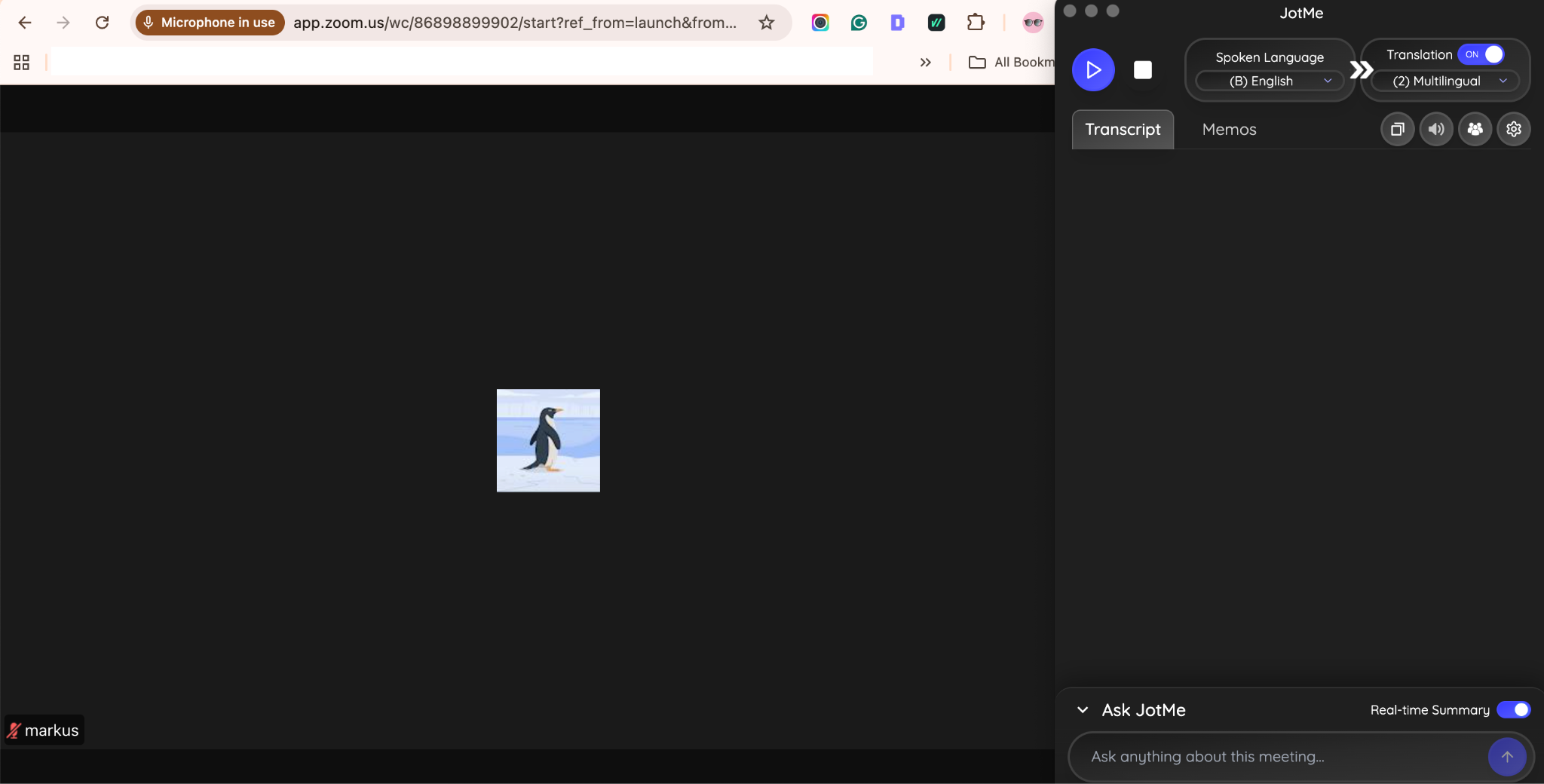
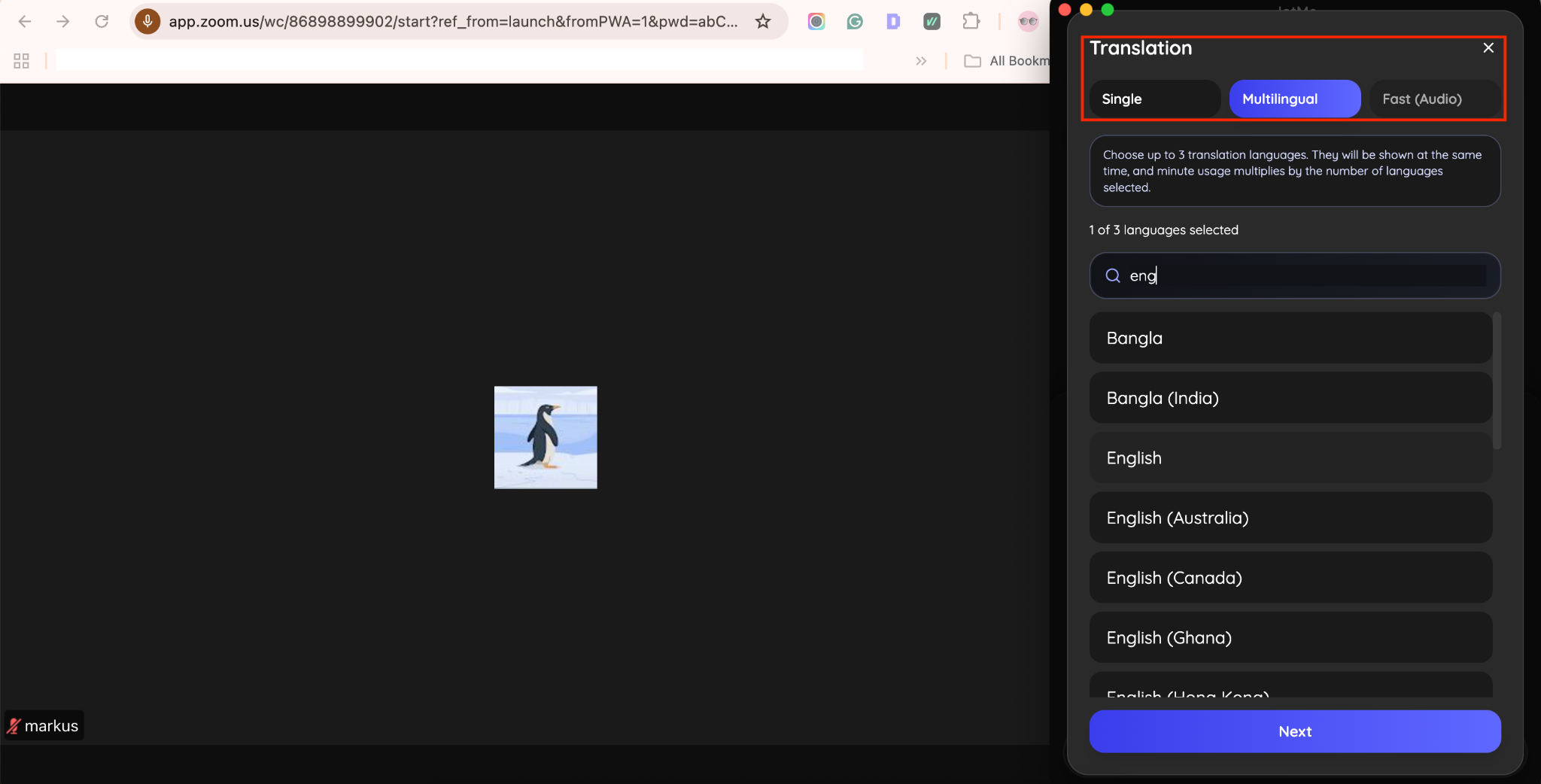
Paso 2: Elige como idioma hablado "multilingüe" y como idioma de salida "multilingüe", y selecciona el idioma en el que quieres ver la traducción. Por ejemplo, si tú hablas en español y otro compañero habla en chino, elige los idiomas de traducción español y chino.
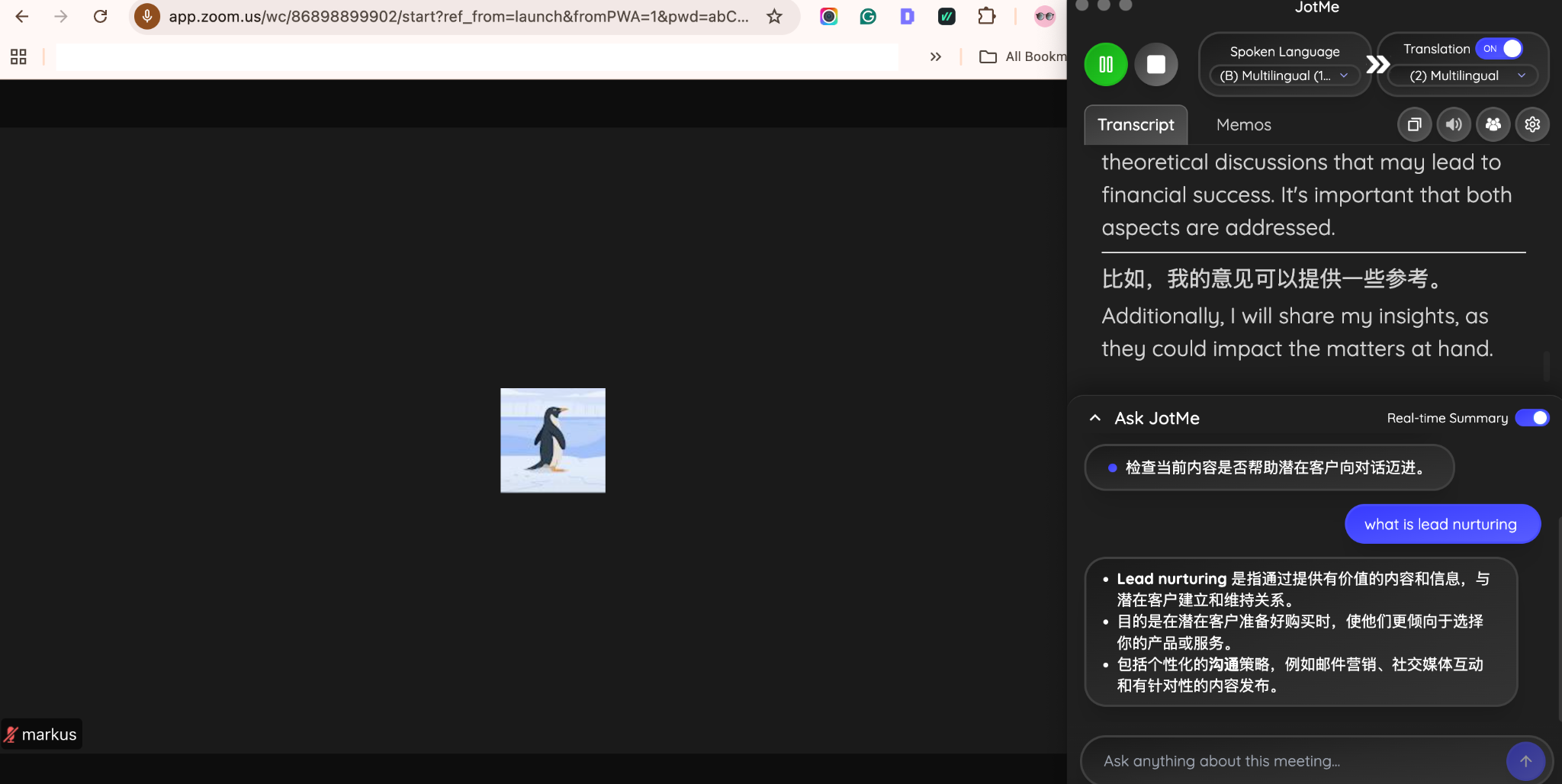
Paso 3: Inicia la llamada y lee la traducción en vivo en la pantalla de JotMe. También puedes preguntar cualquier término difícil a AI Ask durante la reunión y leer el resumen en viñetas.
Paso 4: Cuando termine la reunión, accede a las notas de reunión con IA y redacta un correo de seguimiento con JotMe.
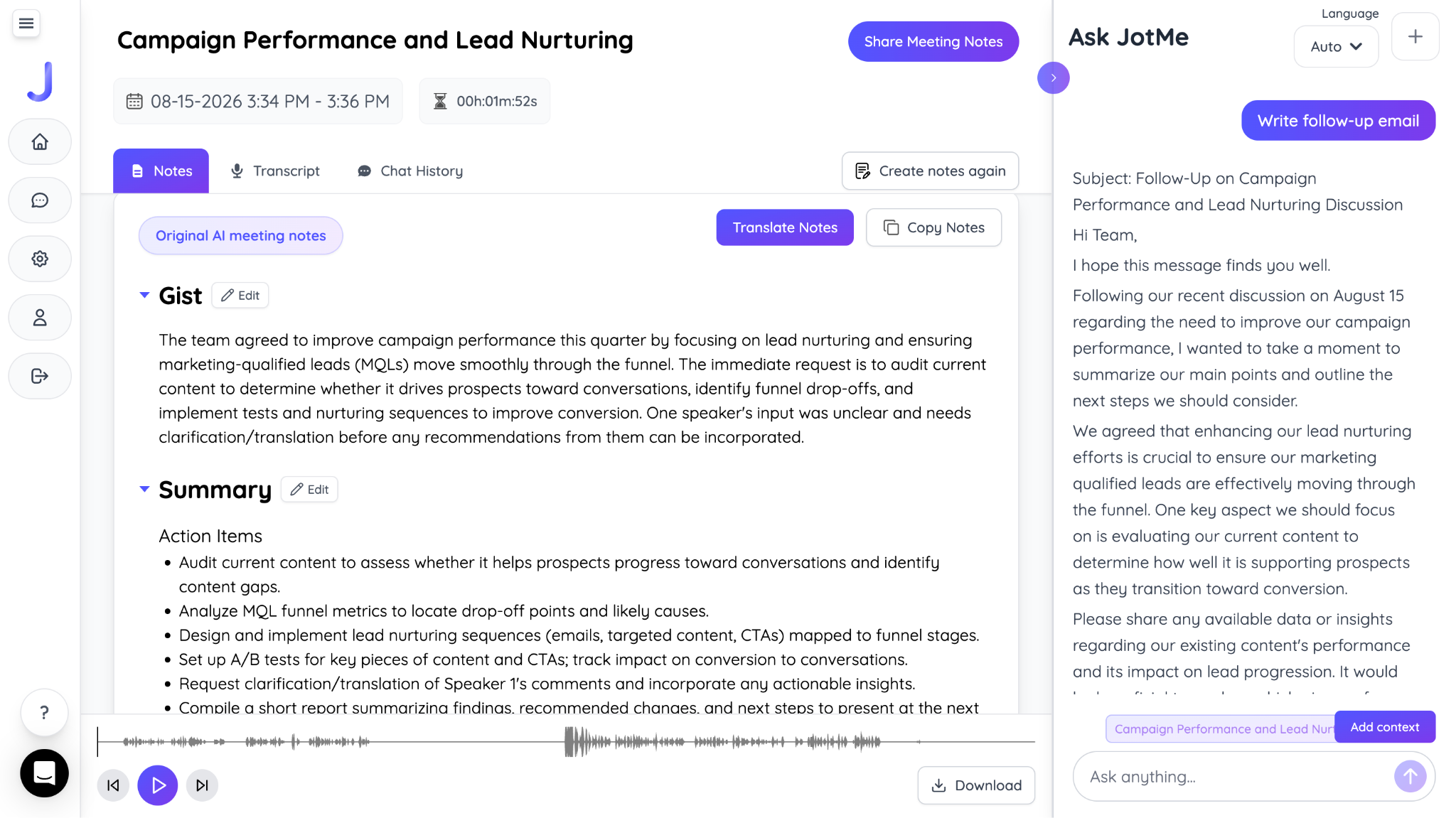
La principal ventaja es que no tienes que depender solo de la grabación. JotMe te da una transcripción con búsqueda y notas generadas con IA, para que encuentres rápidamente decisiones, tareas pendientes o partes concretas de una conversación multilingüe sin volver a reproducir toda la llamada.
Preguntas frecuentes
¿Se puede grabar una reunión de Zoom sin permiso?
El anfitrión y el coanfitrión pueden grabar una reunión de Zoom sin la aprobación de los participantes, mientras que los participantes necesitan que el anfitrión les conceda permiso de grabación. Los controles de grabación nativos de Zoom no permiten a un participante saltarse la decisión del anfitrión, aunque un grabador externo funciona al margen del sistema de permisos de Zoom y puede estar sujeto a las normas de consentimiento aplicables.
¿Zoom avisa a todos cuando se está grabando una reunión?
Zoom avisa a los participantes cuando comienza la grabación de una reunión con un aviso en pantalla, y quienes participan por teléfono pueden escuchar un aviso de audio. Según la cuenta y la configuración de la reunión, los participantes también pueden recibir un mensaje de consentimiento antes de continuar en la reunión.
¿Por qué no me aparece el botón Grabar?
El botón Grabar en las llamadas de Zoom suele faltar porque eres un participante sin permiso de grabación, porque tu administrador ha deshabilitado la grabación, o porque intentas usar la grabación en la nube con una cuenta Basic. Las cuentas de Zoom gratuitas pueden grabar reuniones de forma local en el ordenador, mientras que la grabación en la nube requiere una cuenta de pago con licencia.
¿Cuánto duran las grabaciones en la nube de Zoom?
Las grabaciones en la nube de Zoom no tienen un único periodo de caducidad para todas las cuentas. Los anfitriones o administradores pueden configurar la eliminación automática, y las grabaciones eliminadas suelen permanecer en la papelera 30 días antes de su eliminación permanente. La cantidad de almacenamiento en la nube también varía según el plan de Zoom.
¿Se puede grabar una reunión de Zoom en el plan gratuito?
El plan gratuito Zoom Basic admite la grabación local en el escritorio, así que puedes guardar una reunión directamente en tu ordenador sin pagar por Zoom. La grabación en la nube solo está disponible con una cuenta de pago compatible.
¿Se puede grabar solo el audio de una llamada de Zoom?
Zoom puede guardar un archivo de solo audio en formato M4A junto al vídeo de la reunión grabada cuando usas la grabación en el ordenador. Para obtener una versión con búsqueda de ese audio, herramientas como JotMe pueden transcribir la grabación y convertir la conversación en notas y resúmenes.
Last updated on
August 25, 2026
Follow us on social media:


