




Consejos
¿Cómo transcribir las reuniones de Zoom?

Viraj Mahajan
August 29, 2025

¿Se pierde puntos clave de sus reuniones de Zoom mientras intenta hacer avanzar la conversación? Todos hemos estado ahí. Quieres centrarte en la persona que está al otro lado de la llamada y, en el proceso, es posible que te pierdas detalles. Esto puede resultar más fácil si habilitas la transcripción en directo en tus reuniones.
Zoom ofrece funciones de transcripción en tiempo real para el audio de las reuniones y las llamadas, pero también tiene algunas limitaciones, como no poder guardar las transcripciones y las transcripciones inexactas. Sin embargo, las herramientas de terceros, como JotMe, proporcionan transcripciones y traducciones precisas en tiempo real en 45 idiomas mediante la PNL y también permiten almacenar la transcripción para consultarla en el futuro.
El plan de precios de JotMe comienza en solo 9 USD al mes y ofrece 500 minutos de transcripción al mes, notas posteriores a la reunión, resúmenes y transcripciones, transcripción multilingüe y más.
Para transcribir sus reuniones de Zoom en tiempo real, solo tiene que seguir estos pasos:
- Instale la aplicación JotMe: Visite el sitio web oficial de JotMe para descargarlo e instalarlo en su dispositivo.
- Inicie su reunión de Zoom: Únase a su reunión de Zoom y abra JotMe.
- Seleccione el idioma de la transcripción: Establezca el «Idioma hablado» en el idioma hablado en la reunión y en el idioma en el que desea la transcripción en vivo. Desactive la opción «Traducción» si está activada.
- Inicie la transcripción en vivo: Pulsa el botón «Reproducir» para iniciar la transcripción en directo.
Paso 1: ¿Cómo instalar la aplicación JotMe en su dispositivo?
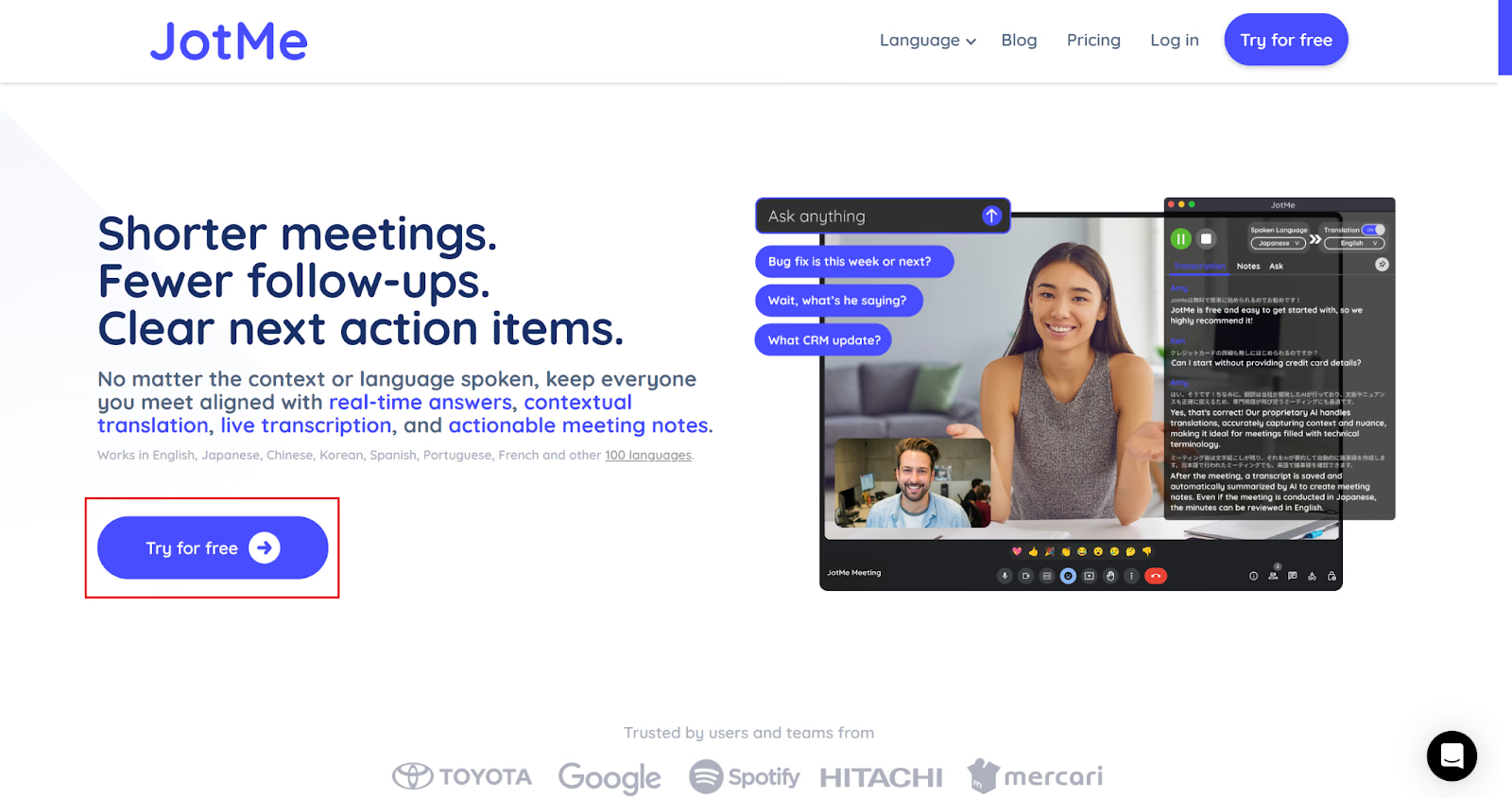
Para descargar la aplicación JotMe, visite su sitio web oficial y haz clic en la opción «Probar gratis» para descargar la configuración en tu dispositivo Mac o Windows. A continuación, ejecute la configuración y siga las instrucciones para completar la instalación.
Paso 2: ¿Cómo iniciar una reunión de Zoom y usar JotMe?
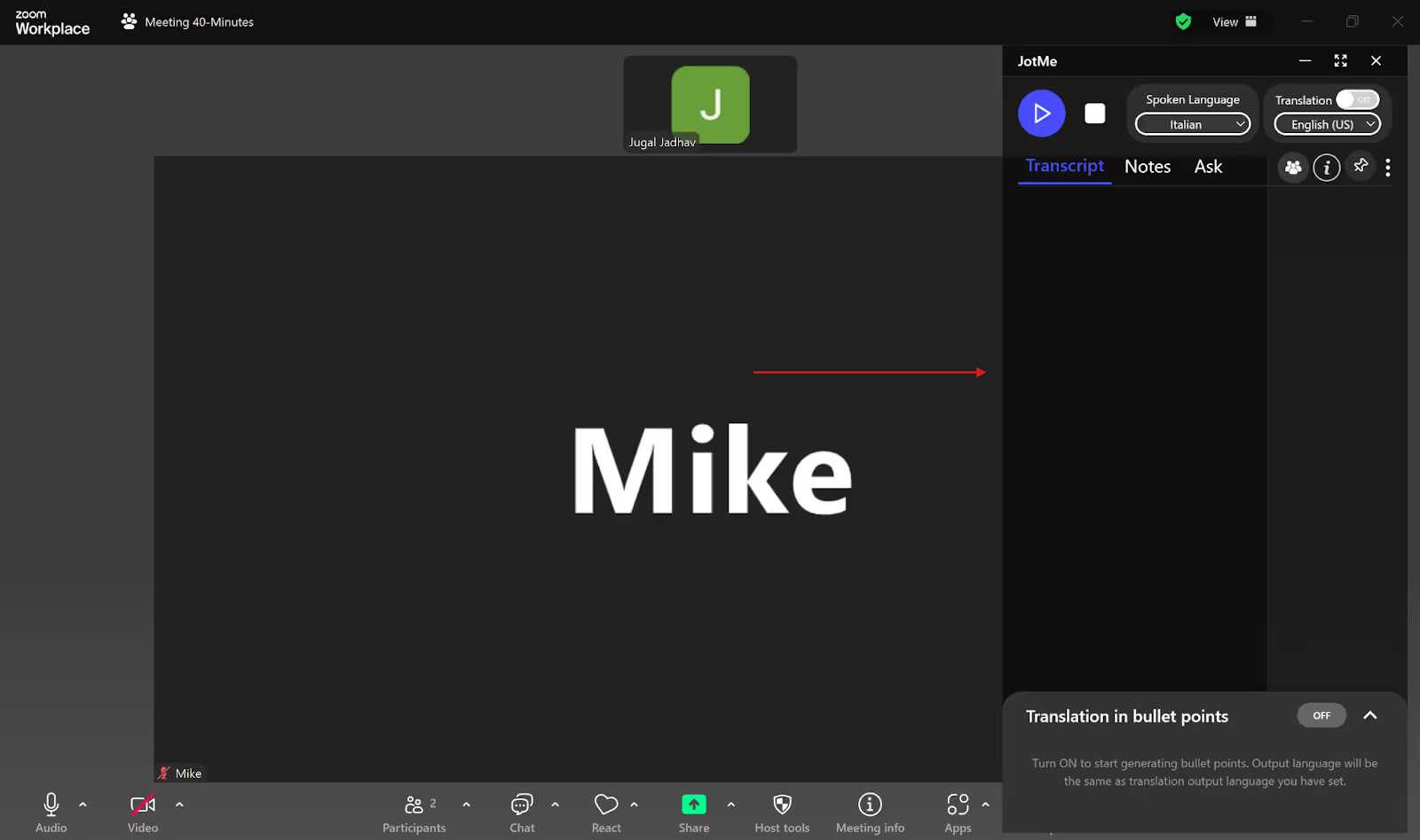
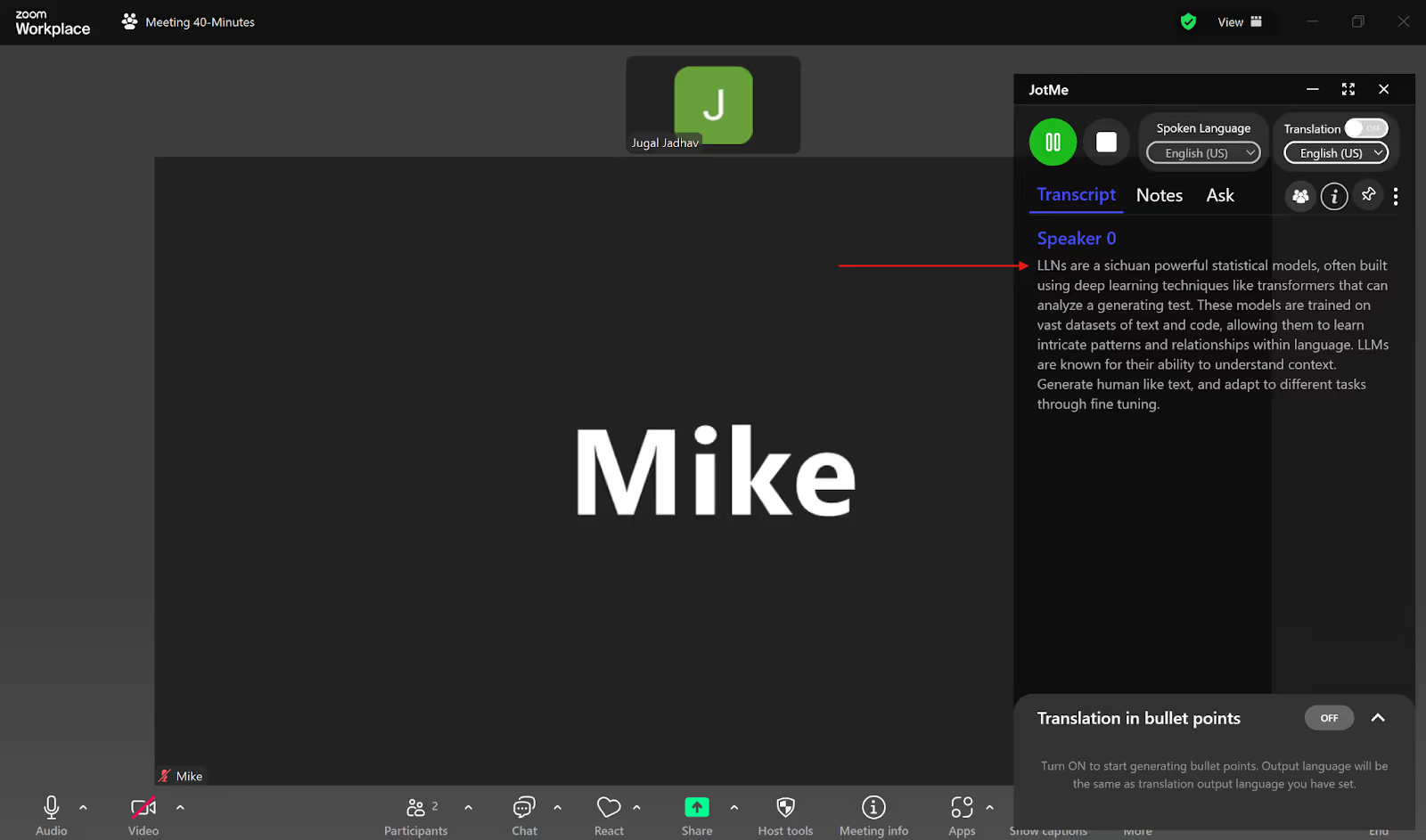
Utilice la aplicación de escritorio Zoom Workplace o el navegador web para iniciar o entrar en su reunión de Zoom. A continuación, abra JotMe. La ventana se abrirá a la derecha, como se ve en la imagen de abajo.
Paso 3: ¿Cómo seleccionar el idioma de transcripción en JotMe?
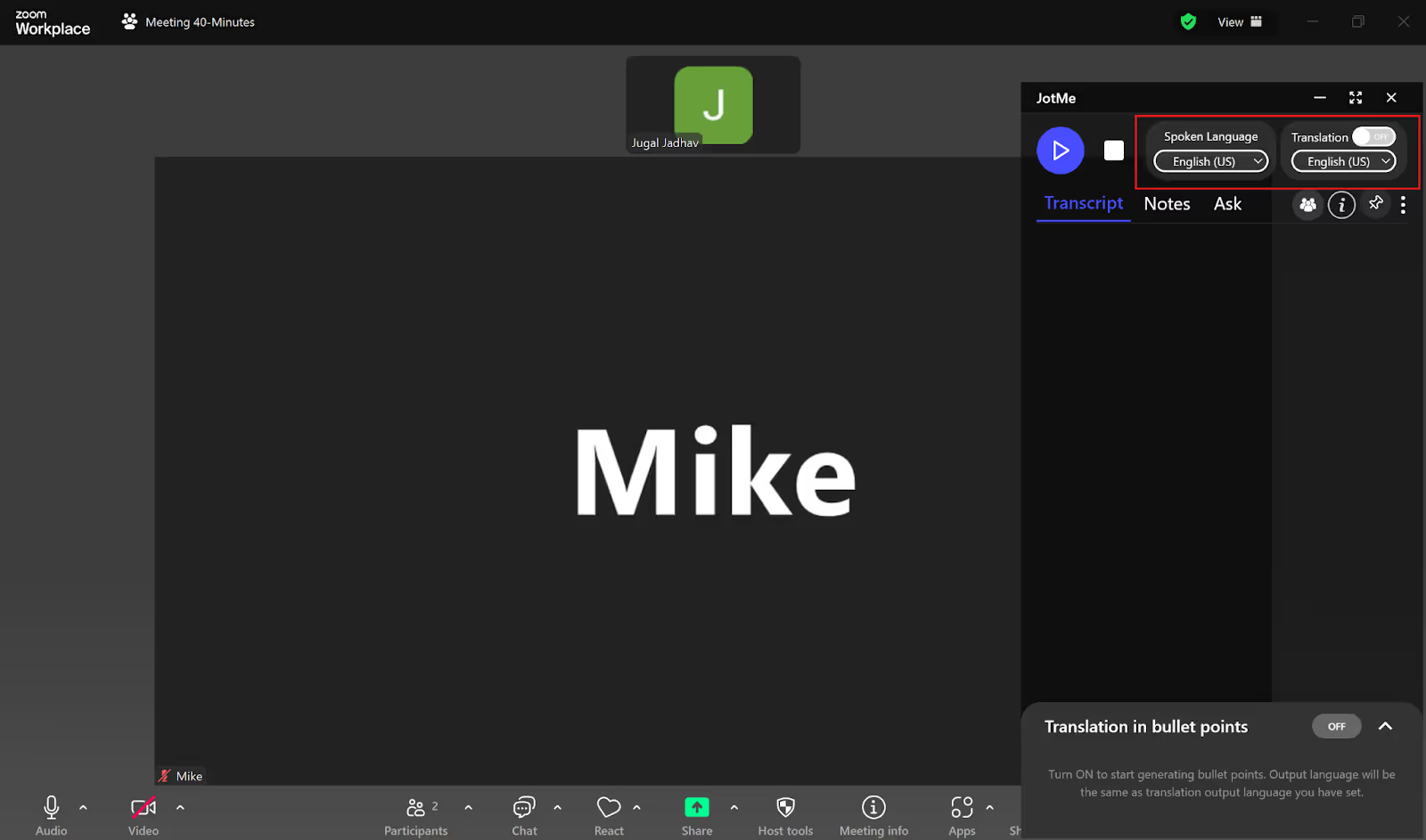
En la parte superior derecha de la ventana de JotMe, verá la opción «Idioma hablado». En la lista desplegable, seleccione el idioma del orador de la reunión; obtendrá la transcripción en este idioma. Asegúrate de desactivar el botón «Traducción» si está activado.
Paso 4: ¿Cómo iniciar la transcripción en vivo?
Ahora que has seleccionado el idioma, simplemente pulsa el botón «Reproducir» en la esquina superior izquierda para iniciar la transcripción en directo.
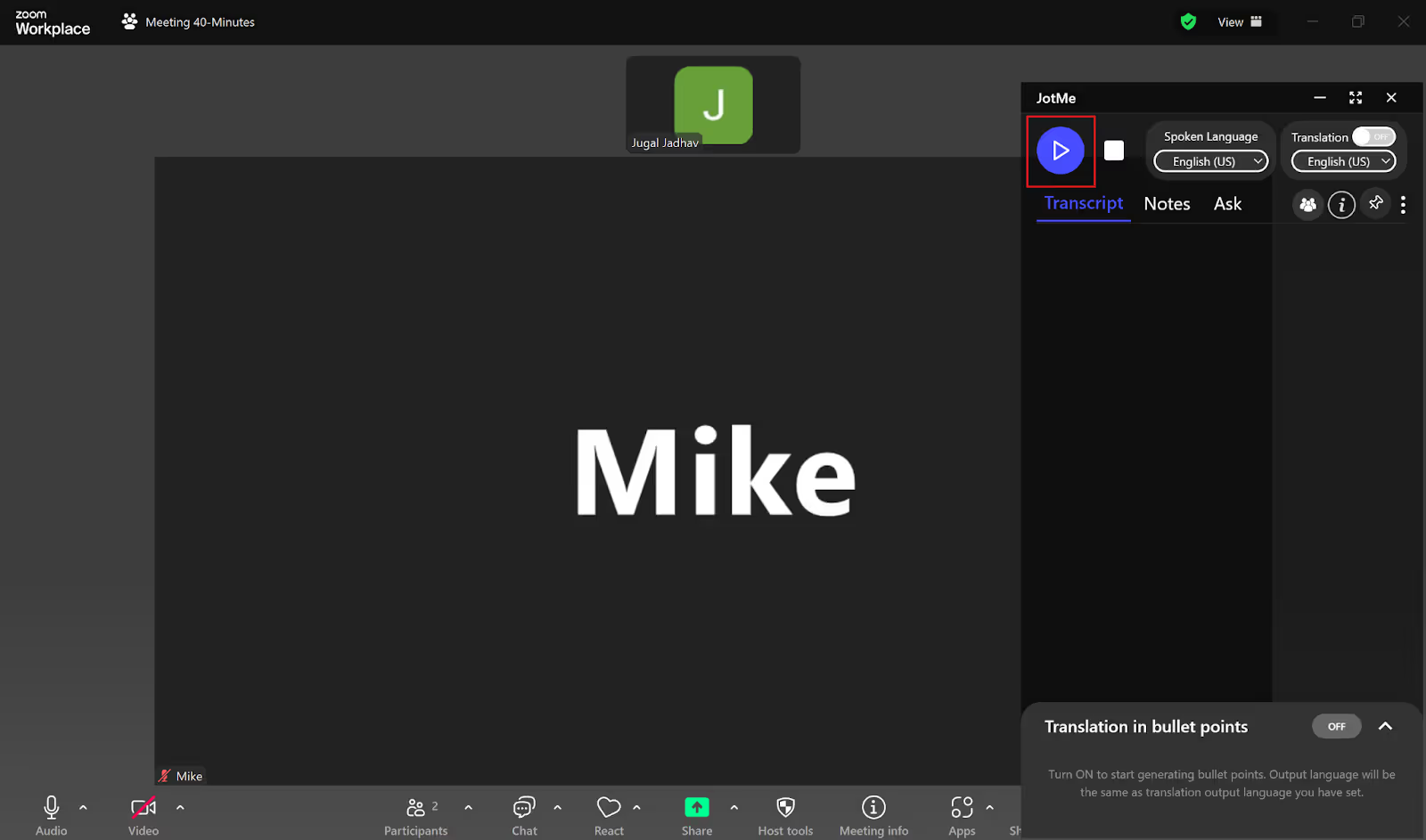
Empezarás a recibir la transcripción en directo tan pronto como hagas clic en el botón «Reproducir» y el orador empiece a hablar. También obtendrá la transcripción completa de la reunión en el panel de control de JotMe una vez que haya terminado.
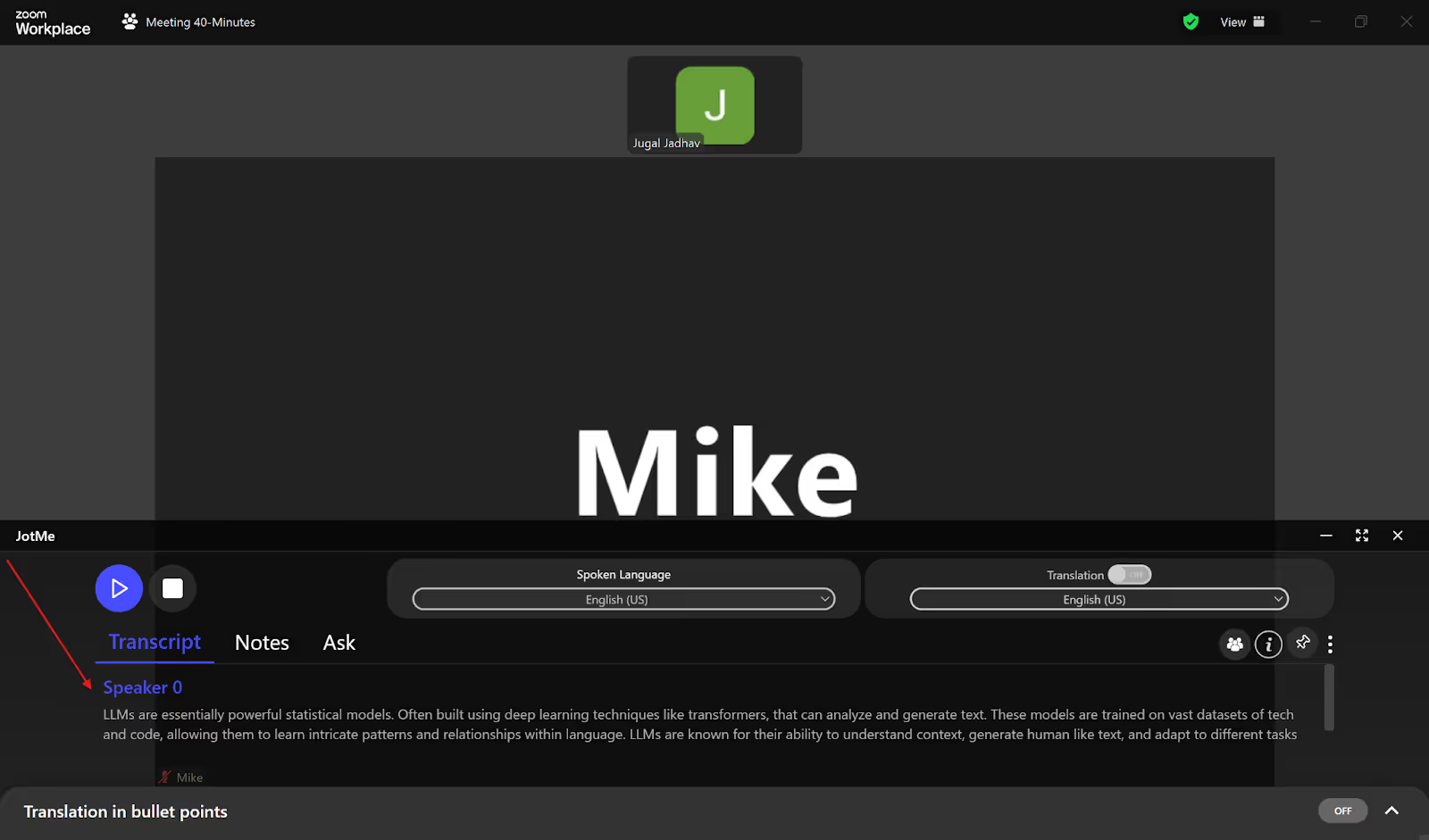
También puede cambiar el tamaño de la ventana de JotMe para ver la transcripción en vivo en formato de subtítulos estándar.
¿Zoom tiene una función de transcripción de audio integrada?
Sí, Zoom ofrece varias opciones de subtitulación optativa en las reuniones, como la subtitulación manual, la subtitulación automática o la subtitulación proporcionada por un servicio integrado de subtitulado externo que puede utilizar para seguir las conversaciones con facilidad. La transcripción de audio de Zoom transcribe automáticamente el audio de la reunión que se graba en la nube. La transcripción se guarda como un archivo VTT independiente en la lista de grabaciones de la reunión.
Además, puedes usar la transcripción de llamadas en vivo con el permiso de tu administrador para seguir fácilmente tus conversaciones de llamadas. El audio del orador se convierte en una leyenda de texto, en la que se muestran sus nombres y marcas de tiempo como referencia. Sin embargo, estas funciones tienen algunas limitaciones:
- Se necesita una cuenta premium: Necesita una cuenta Zoom Pro, Business, Education o Enterprise para habilitar la transcripción de audio para las grabaciones de Zoom en la nube. Sin embargo, con herramientas de terceros como JotMe, puede realizar transcripciones en directo de forma gratuita. JotMe ofrece 50 minutos de transcripción al mes en su plan gratuito, junto con transcripciones posteriores a la reunión y notas.
- Inexactitud: La transcripción en tiempo real de Zoom puede ser inexacta debido a los términos y dialectos del sector específicos de una región o una comunidad. Incluso los subtítulos automatizados pueden ser imprecisos en sectores como el sanitario. Sin embargo, la tecnología de reconocimiento de voz y PNL de JotMe entiende los términos específicos de la industria y también admite los dialectos de un idioma para proporcionar una transcripción precisa y contextual en tiempo real.
- Sin retención de transcripciones: Zoom no conserva las transcripciones que crea con la función de transcripción de llamadas en vivo. Sin embargo, herramientas como JotMe almacenan las transcripciones en el panel de control y permiten acceder a ellas inmediatamente después de la reunión de Zoom.
¿Cómo le ayuda JotMe a transcribir las reuniones de Zoom?
De acuerdo con Mercados y mercados, se estima que el mercado mundial de API de conversión de voz a texto alcanzará los 5.400 millones de dólares en 2026, lo que incluye la transcripción en directo en reuniones virtuales. Con el tiempo, esto aumentará la demanda de herramientas de transcripción en directo como JotMe. JotMe va más allá de la transcripción en directo de las reuniones de Zoom, ya que ofrece la transcripción simultánea en varios idiomas, un chatbot basado en inteligencia artificial, notas y transcripciones posteriores a las reuniones, etc. Analicemos estas funciones en detalle:
Transcripción multilingüe en vivo
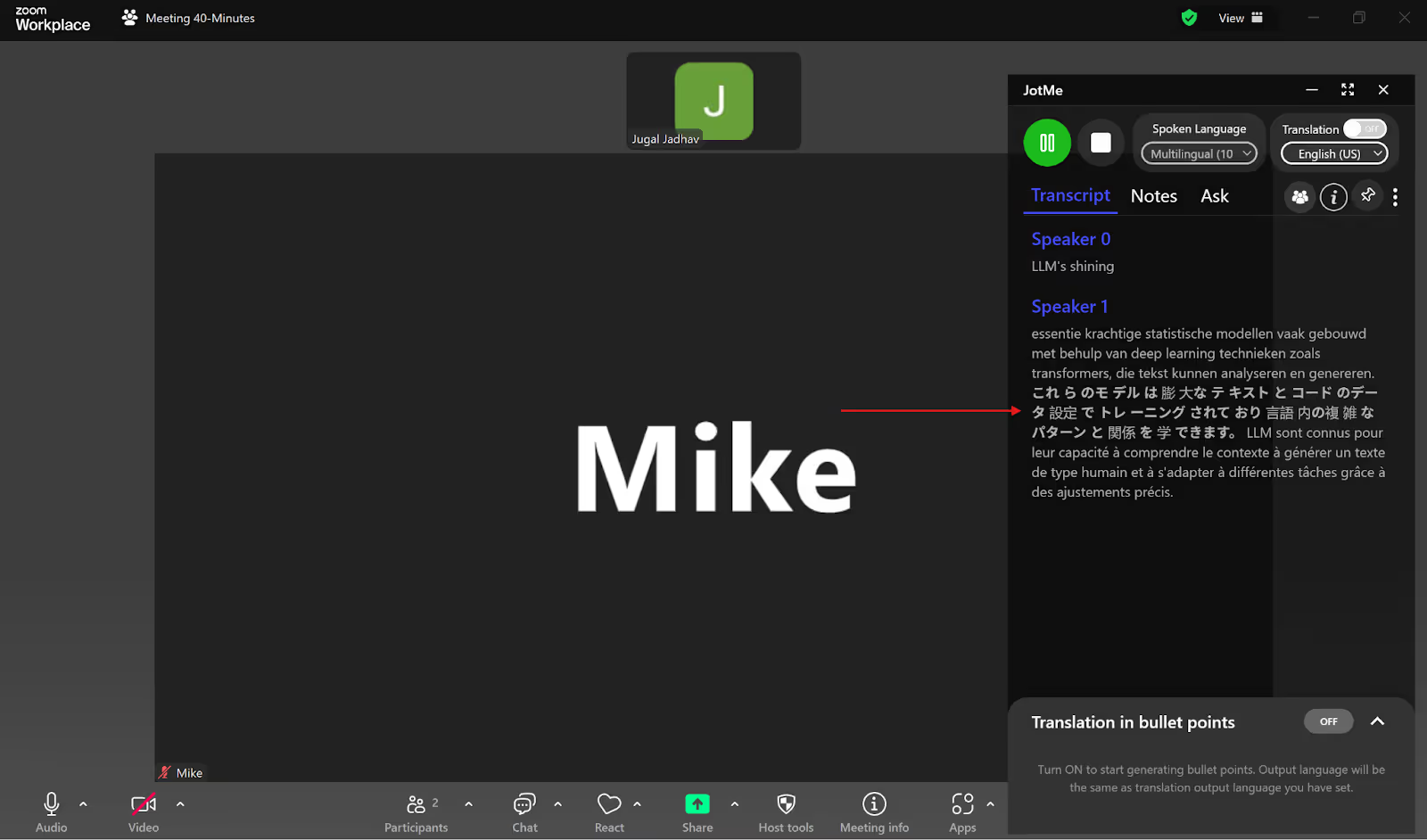
Supongamos que tiene una llamada con sus clientes globales y todos hablan un idioma diferente. JotMe gestiona esto en directo transcribir hasta 10 idiomas simultáneamente, incluyendo japonés, holandés, italiano, ruso, inglés y más. Simplemente configure el «Idioma hablado» en la ventana de JotMe como Multilingüe y observe cómo JotMe transcribe varios idiomas en tiempo real. Con las transcripciones en vivo a tu lado, nunca te perderás en la conversación.
Chat con IA
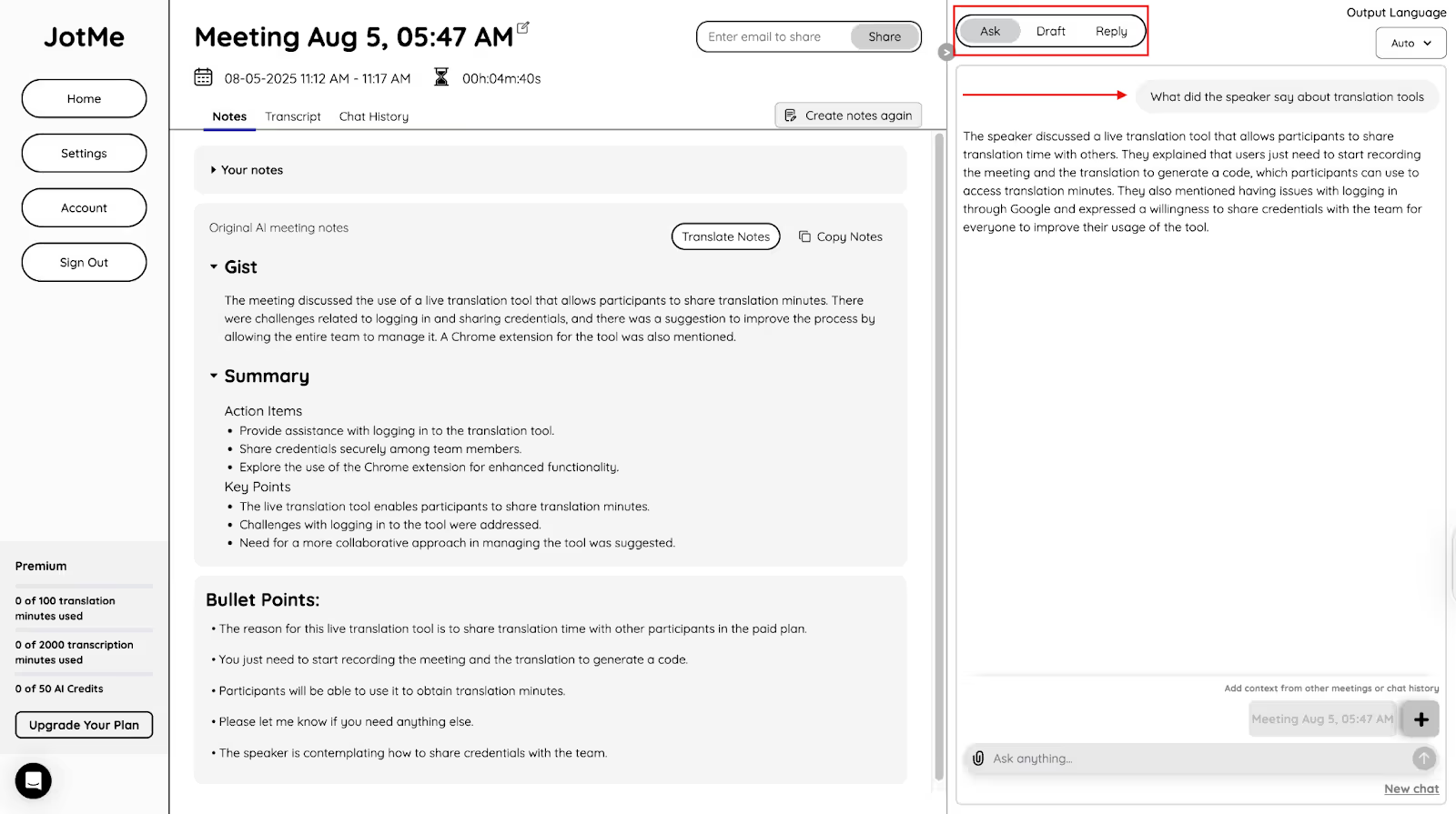
¿Aún tienes preguntas después de que termine la reunión? Deja que JotMe te ayude con ellas. Una vez finalizada la reunión, puede hacerle a la IA cualquier pregunta relacionada con la reunión en el panel de control de JotMe. Aparte de eso, puedes crear un borrador para un blog, una publicación en las redes sociales, un correo electrónico, un documento y muchas otras cosas en tu idioma preferido. Solo tienes que especificar el tema y también puedes proporcionar un borrador, una estructura o una plantilla de muestra. También puedes generar respuestas de IA para mensajes de Slack o LinkedIn, correos electrónicos, comentarios en redes sociales, etc.
Transcripciones posteriores a la reunión
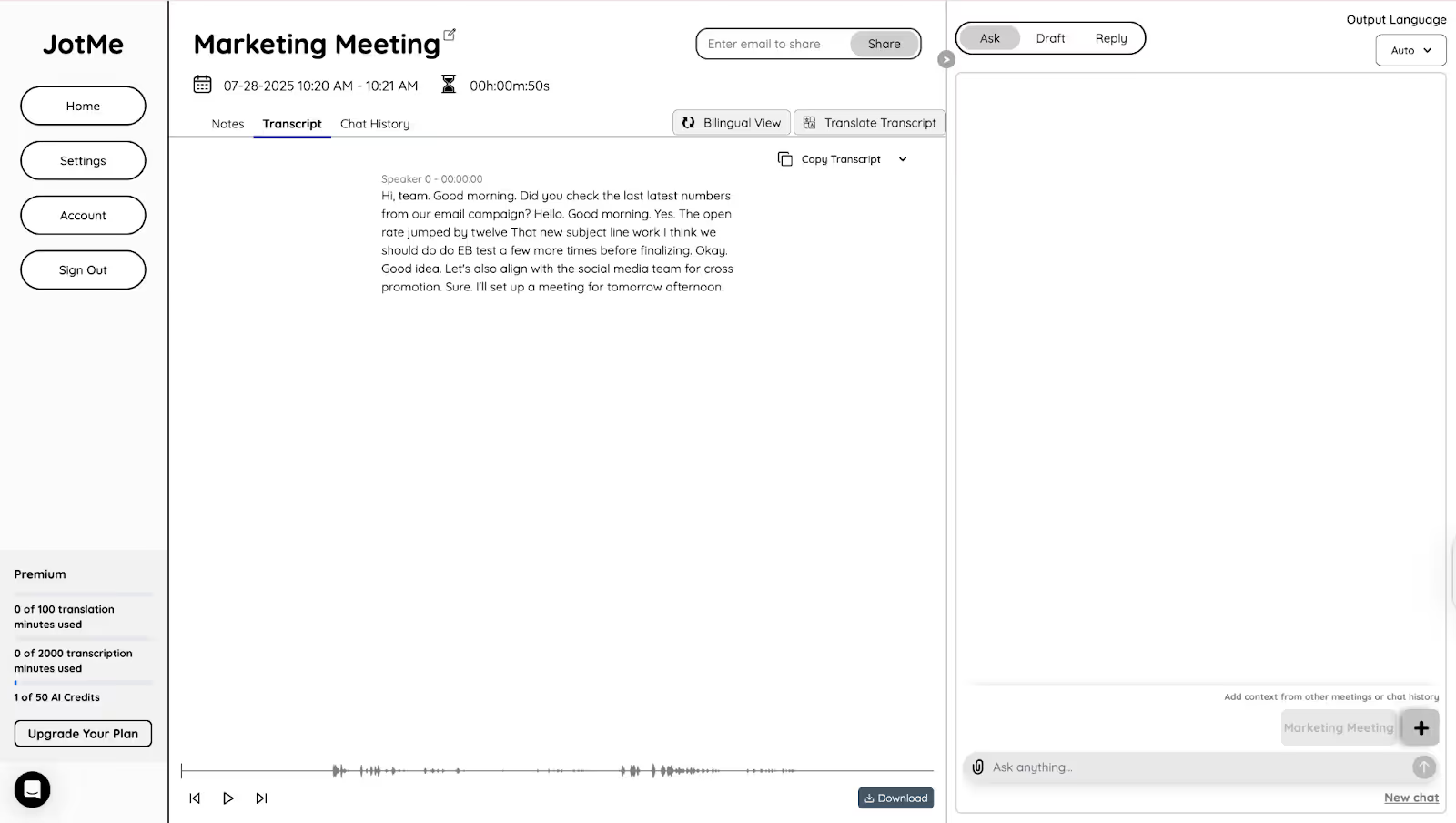
Si está buscando revisar su conversación para planificar la agenda de su próxima reunión, JotMe lo pone fácil. Proporciona transcripciones con fecha y hora inmediatamente después de sus reuniones de Zoom. Estas transcripciones le ayudan a verificar los detalles de sus reuniones de Zoom para que no tenga que preocuparse por perder puntos importantes. Incluso puedes traducir las transcripciones a tu idioma preferido mediante créditos de IA.
Notas de reuniones de IA
¿Se asusta cuando tiene que concentrarse en la reunión y también tomar notas manuales? Es común pasar por esto. Según un Encuesta de Zoom, el 48% de los líderes dijeron que se toman más tiempo del que desean para tomar notas de las reuniones.
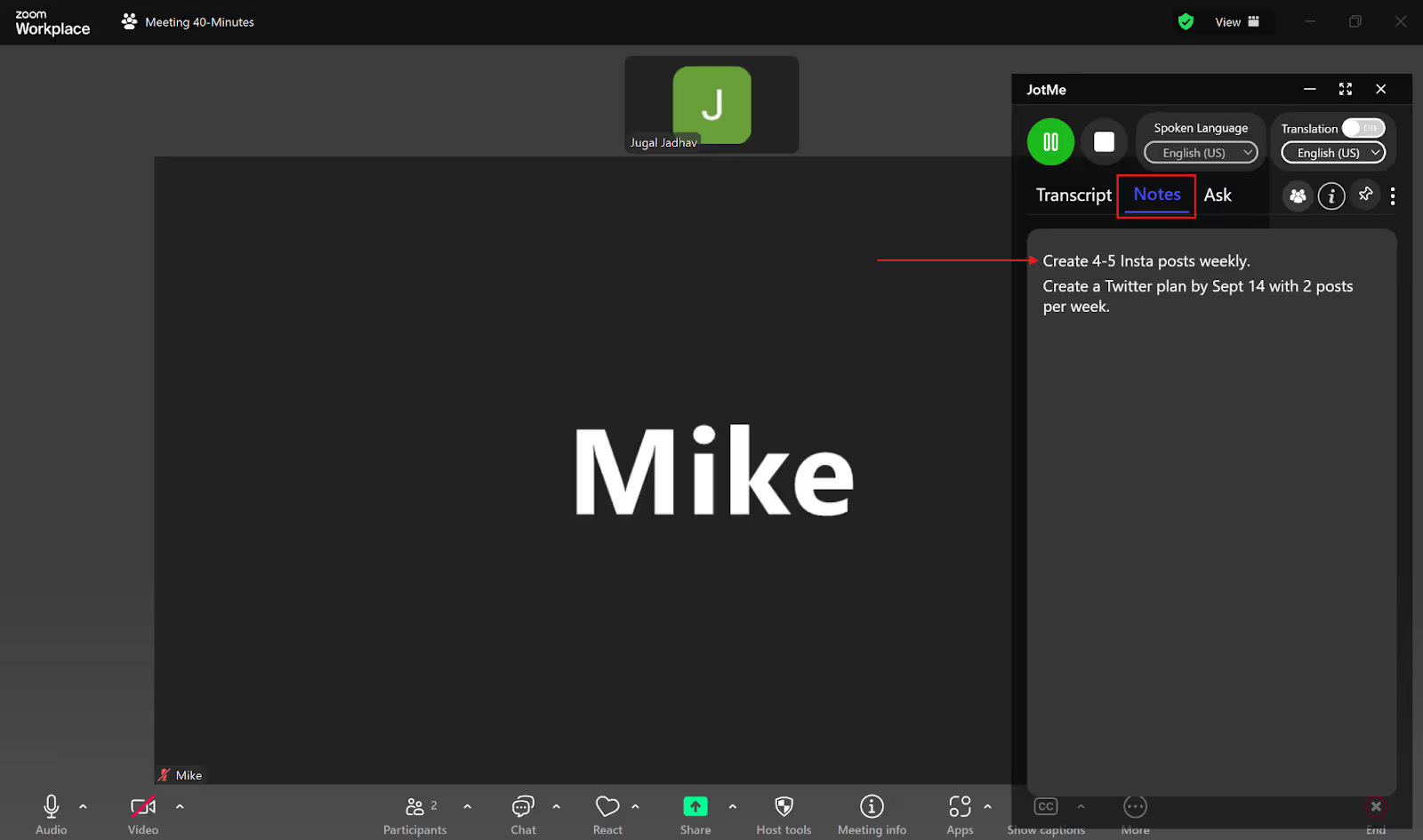
Si toma notas durante la reunión en la sección «Notas», JotMe creará notas y resúmenes posteriores a la reunión en función de sus puntos.
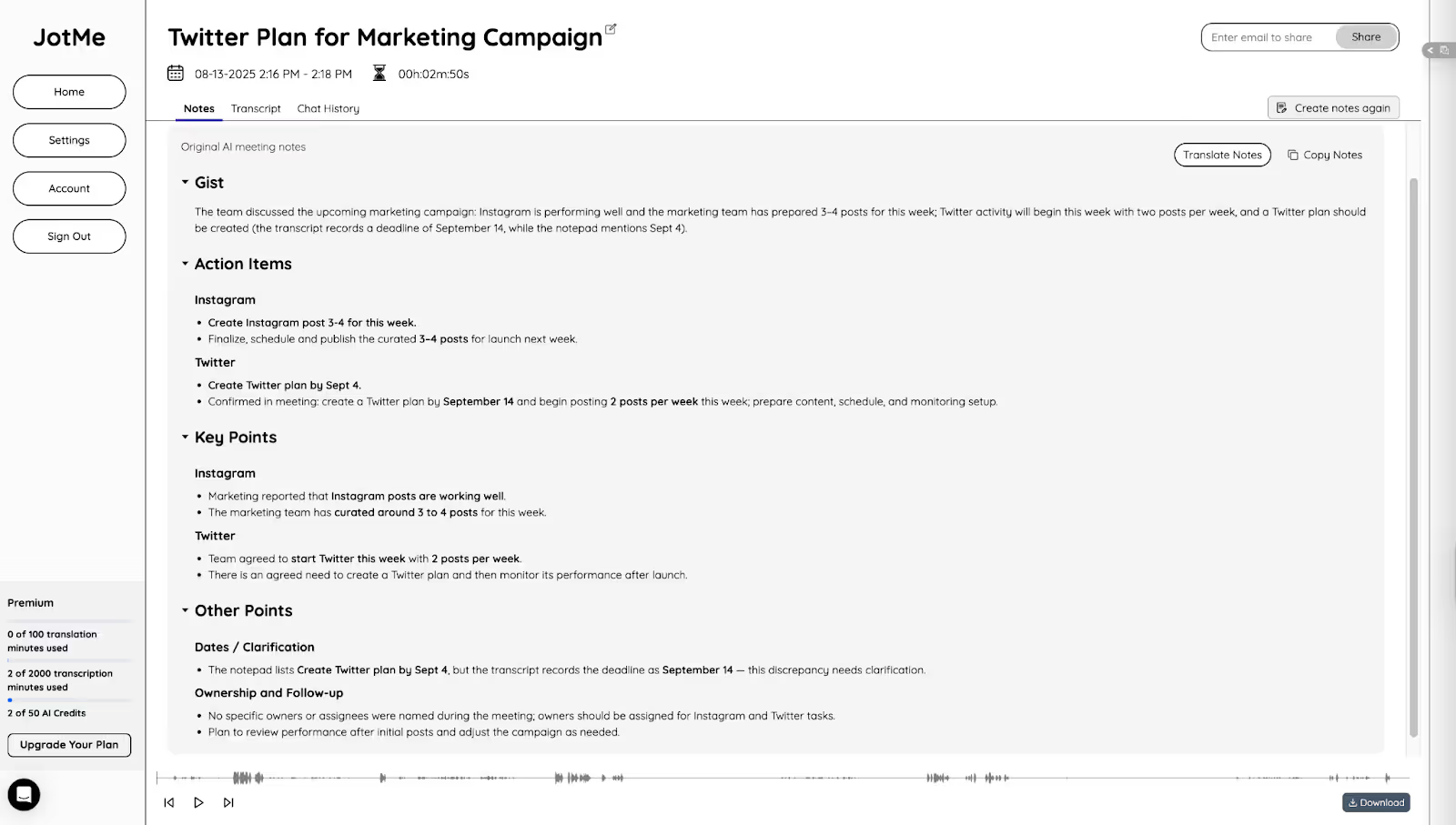
JotMe simplifica el proceso al generar Resúmenes de IA y notas que destacan los puntos clave y los próximos pasos de toda la reunión de Zoom. Incluso puede traducir las notas a su idioma preferido.
La mejor manera de obtener una transcripción en vivo de calidad en las reuniones de Zoom
Ahora puede obtener fácilmente la transcripción en directo de sus reuniones de Zoom con sus funciones integradas o utilizando herramientas de terceros como JotMe. Además de esto, estas son algunas cosas que puede hacer por su parte para obtener una transcripción en directo de calidad en Zoom Meetings:
- Aliente a los oradores a seguir las reglas de la reunión: Establezca reglas claras para que los participantes las sigan durante sus reuniones de Zoom. Anímelos a hablar de uno en uno para evitar que las palabras se superpongan y mantener la claridad y la velocidad al hablar, de modo que las herramientas de traducción puedan captar fácilmente lo que se dice.
- Siéntese en una habitación tranquila: Un entorno ruidoso puede dificultar que los participantes lo escuchen con claridad e incluso las herramientas de traducción pueden no reconocer su discurso. Por lo tanto, asegúrate de sentarte en un lugar que no altere el fondo o utiliza unos auriculares con cancelación de ruido para eliminar el ruido de fondo.
- Utilice herramientas de terceros: La función de transcripción integrada de Zoom y los subtítulos automáticos para reuniones suelen ofrecer transcripciones inexactas y requieren un plan de pago para la transcripción del audio. Por lo tanto, utilice herramientas de terceros, como JotMe, que ofrecen transcripciones precisas y multilingües en tiempo real en 45 idiomas, y también de forma gratuita.
El plan gratuito de JotMe ofrece 50 minutos de transcripción al mes, así como acceso a notas, resúmenes y transcripciones generados por IA justo después de sus reuniones de Zoom. JotMe también le permite traducir el notas posteriores a la reunión y las transcripciones a su idioma preferido con solo unos pocos clics.
Pruebe JotMe hoy mismo de forma gratuita y obtenga transcripciones precisas en tiempo real en varios idiomas.
Preguntas frecuentes
¿Cómo transcribo mi reunión de Zoom de forma gratuita?
No puede transcribir una reunión de Zoom de forma gratuita; necesita el plan de pago de Zoom para ello. Sin embargo, con herramientas de terceros como JotMe, puede obtener una transcripción en vivo de su reunión de Zoom de forma gratuita. Solo tiene que seleccionar el idioma hablado en la reunión y JotMe iniciará instantáneamente la transcripción en tiempo real.
¿Puede obtener una transcripción de una reunión de Zoom una vez finalizada?
Sí, puede obtener una transcripción de una reunión de Zoom una vez finalizada, pero solo con el plan de pago de Zoom. Sin embargo, con herramientas de transcripción en vivo como JotMe, puede obtenerla de forma gratuita. JotMe ofrece transcripciones y traducciones en vivo en 45 idiomas y también le brinda transcripciones de la reunión en su idioma preferido una vez finalizada.
¿Puede la IA transcribir las reuniones de Zoom?
Sí, las herramientas de IA, como JotMe, pueden transcribir las reuniones de Zoom. JotMe admite 45 idiomas para la transcripción y traducción en tiempo real. Además de eso, también recibirá notas, resúmenes, transcripciones y más después de la reunión.
¿Cuál es la mejor aplicación de transcripción de Zoom?
JotMe es la mejor aplicación de transcripción de Zoom, que ofrece transcripción y traducción en tiempo real en 45 idiomas. JotMe también ofrece transcripciones multilingües, donde puede transcribir hasta 10 idiomas simultáneamente, incluidos el ruso, el alemán, el español, el inglés, el japonés y más.
Last updated on
April 16, 2026
Follow us on social media: