Consejos
Traducción en tiempo real en PowerPoint: cómo configurar subtítulos traducidos

Taka Shirasu
September 24, 2026
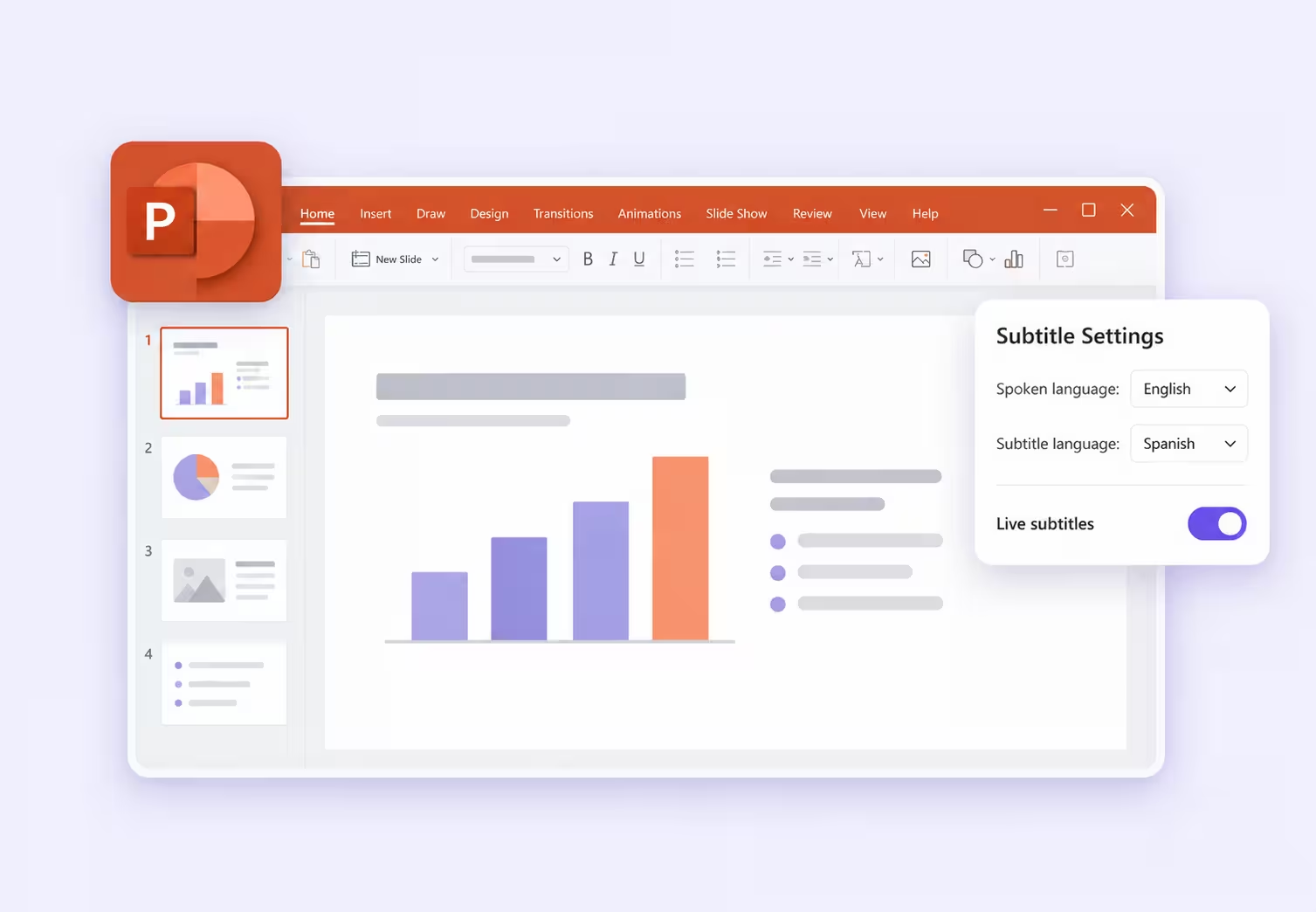
Respuesta rápida: Para activar la traducción en tiempo real en PowerPoint, abre Presentación con diapositivas > Configuración de subtítulos, elige el idioma en el que vas a hablar y el idioma que debe leer tu público, activa los subtítulos y empieza a presentar. Si cada asistente necesita elegir su propio idioma, hace falta un flujo de uso compartido aparte, como el enlace en el navegador o el código QR de JotMe.
La traducción en tiempo real en PowerPoint se convirtió en un problema para una organización cuando desapareció Presentar en directo (Present Live), la función que usaba en sus reuniones trimestrales con toda la plantilla. En un hilo de Reddit en el que buscaba un sustituto, uno de los organizadores describía una plantilla con 40 nacionalidades y más de 15 idiomas. Hasta entonces, los empleados escaneaban un código QR y elegían en el móvil el idioma de sus subtítulos.
PowerPoint sigue pudiendo traducir lo que dices durante la presentación en subtítulos en pantalla. Lo que cambió fue otra experiencia distinta: Presentar en directo en PowerPoint para la Web. Tener clara esa diferencia importa tanto si preparas una clase como una presentación para clientes o una reunión de empresa.
Esta guía empieza por la configuración integrada, explica sus limitaciones y muestra dos flujos con JotMe: subtítulos traducidos junto a tus diapositivas, y un enlace o código QR para que cada asistente siga la presentación en su propio idioma.
Claves de la traducción en tiempo real en PowerPoint
- Los subtítulos integrados de PowerPoint pueden traducir lo que se dice en directo a un único idioma seleccionado, en la pantalla de la presentación.
- Presentar en directo en PowerPoint para la Web se ha retirado. Su antigua experiencia con código QR no es lo mismo que los subtítulos normales de la presentación con diapositivas.
- PowerPoint Live en Teams y los subtítulos traducidos de Teams son funciones distintas, con sus propias condiciones de licencia.
- JotMe puede mostrar la traducción en directo junto a PowerPoint o enviarla a los dispositivos de los asistentes.
- El flujo de pantalla compartida y el de dispositivos individuales de JotMe consumen minutos de forma distinta. Calcula el tamaño del público y la duración de la sesión antes de elegir una configuración.
Compara las opciones de traducción en tiempo real en PowerPoint
Esta comparativa reúne todas las opciones de traducción en tiempo real en PowerPoint para que puedas decidir con criterio:
| Opción | Estado | Dónde aparece la traducción | Elección de idioma individual | Acceso y uso |
|---|---|---|---|---|
| Subtítulos de PowerPoint | Disponibles en las versiones compatibles | En la pantalla de la presentación con diapositivas | Un único idioma de subtítulos seleccionado en esa pantalla | Acceso a una versión compatible de PowerPoint, micrófono e internet |
| Presentar en directo en PowerPoint para la Web | Retirado | Antes, en los dispositivos del público | Antes, disponible desde la página de acceso del público | Opción histórica |
| PowerPoint Live en Teams con subtítulos traducidos | Disponibles como funciones independientes de Teams | Diapositivas y subtítulos de la reunión en Teams | Disponible con los subtítulos traducidos de Teams, si se cumplen los requisitos | Comprueba la licencia del organizador o de los participantes |
| JotMe con PowerPoint | Disponible | Junto a las diapositivas o en el navegador de cada asistente | Disponible mediante una URL compartida o un código QR | Anfitrión en escritorio; se aplican los límites del plan y el método de entrega elegido |
Distinguir entre compartir la presentación y traducir la voz resulta especialmente útil en Teams. Puedes compartir una presentación de PowerPoint sin problemas y, aun así, los subtítulos traducidos siguen requiriendo una licencia que cumpla los requisitos. Consulta los requisitos de subtítulos de Microsoft Teams y los métodos de uso compartido de JotMe para ver la experiencia de los participantes en cada caso.
Qué pasó con Presentar en directo en PowerPoint
Microsoft retiró Presentar en directo (Present Live) en PowerPoint para la Web. Su aviso de soporte actual confirma que la función ha quedado en desuso y remite a los presentadores a PowerPoint Live en Teams. El anuncio de retirada de la Universidad de Toronto fija como fecha efectiva el 30 de mayo de 2025 y cita el bajo uso como motivo.
Antes, el presentador podía mostrar un código QR y los asistentes abrían la presentación en el navegador y elegían su propio idioma de subtítulos. Perder esa opción afecta sobre todo a las salas en las que varios grupos lingüísticos escuchan al mismo ponente.
La traducción en tiempo real normal de PowerPoint cumple otra función: el presentador elige un idioma de subtítulos y lo ven todas las personas que miran la pantalla de la presentación. A quien imparte una presentación en inglés ante una clase hispanohablante puede bastarle con eso. Una reunión de toda la plantilla con varios grupos lingüísticos tiene necesidades distintas.
Qué sustituye PowerPoint Live en Teams
PowerPoint Live en Teams permite compartir una presentación dentro de una reunión de Teams y da a los asistentes controles para ver las diapositivas. Conviene evaluarlo junto con las funciones de subtítulos de voz de Teams.
Para los subtítulos traducidos en directo en las reuniones, Microsoft indica Teams Premium y licencias de Copilot que cumplan los requisitos. Si el organizador tiene una licencia válida, todos los participantes de la reunión pueden usar los subtítulos traducidos sin necesitar cada uno esa licencia adicional. Si solo la tiene un participante concreto, el acceso se limita a ese participante con licencia.
Para una organización que ya hace sus presentaciones en Teams, esta vía puede encajar con su forma de trabajar. Un docente o un organizador de eventos que necesite sobre todo traducción en el móvil del público debería comparar el proceso de acceso de los asistentes y el coste total antes de trasladar toda la sesión a una plataforma de reuniones.
Si tu presentación también necesita preguntas moderadas, encuestas o debate con el público, nuestra guía de plataformas para sesiones de preguntas y respuestas en directo te ayuda a elegir esas funciones junto con la traducción.
Cómo usar la traducción en tiempo real en PowerPoint
Puedes configurar la traducción en tiempo real en PowerPoint desde la misma presentación que vas a impartir. Una presentación en blanco y un proyector son útiles para el truco del aula que verás más abajo, pero la configuración estándar parte de tus diapositivas de siempre.
Paso 1. Comprueba los subtítulos de PowerPoint y tu micrófono
Abre la presentación en una versión actualizada de PowerPoint compatible con subtítulos en tiempo real. Estas instrucciones siguen el flujo de la aplicación de escritorio para Windows; las diferencias de Mac y de la versión web aparecen más abajo.
Conecta el micrófono y comprueba que el ordenador te oye. Si hay varios dispositivos conectados, identifica el que vas a usar realmente durante la presentación. Si por error queda seleccionado el micrófono del portátil, el resultado puede ser muy distinto al del auricular por el que estás hablando.
Mantén la conexión a internet durante toda la sesión: los subtítulos de Microsoft usan un servicio de voz en la nube. Se recomienda un micrófono con auriculares para que la entrada sea más clara, pero no necesitas comprar uno solo para encontrar o activar la función.
Paso 2. Activa los subtítulos desde la pestaña Presentación con diapositivas
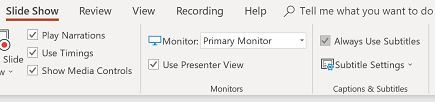
Selecciona Presentación con diapositivas y activa Usar siempre subtítulos. Abre Configuración de subtítulos, justo al lado.
Así los subtítulos quedan listos para arrancar con la presentación. Comprueba el ajuste en la presentación y en el ordenador que vas a usar ese día, sobre todo si presentas desde el PC de un aula o desde el portátil de otra persona.
Paso 3. Elige el idioma hablado y el idioma de subtítulos
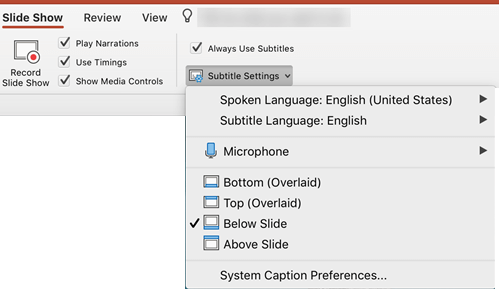
En Idioma hablado, selecciona el idioma en el que vas a hablar. En Idioma de subtítulos, selecciona el idioma que debe leer el público. Si ese control está disponible, elige también el micrófono correcto en el mismo menú.
Para una presentación en inglés ante compañeros japoneses, selecciona inglés como idioma hablado y japonés como idioma de subtítulos. Si eliges inglés en ambos campos, obtendrás subtítulos en inglés: ayudan a seguir lo que se dice, pero no traducen la voz al japonés.
Paso 4. Coloca los subtítulos donde el público pueda leerlos
Elige dónde debe aparecer el texto. En escritorio, los subtítulos pueden ir por encima de la diapositiva o por debajo de la diapositiva, o bien superpuestos en el margen superior o inferior.
Con el proyector de un aula, colocarlos por encima de la diapositiva es un buen punto de partida, porque es menos probable que el texto quede tapado por las personas de las primeras filas. En una presentación a distancia, deja espacio suficiente para que se lean bien tanto la diapositiva como los subtítulos.
Usa los controles de apariencia para mejorar la legibilidad. En Windows, encontrarás más ajustes en Más configuraciones; en Mac, busca Preferencias de subtítulos del sistema. Comprueba el resultado al tamaño que verá tu público, sobre todo si vas a reducir la ventana de la presentación durante una videollamada.
Paso 5. Inicia la presentación y comprueba la traducción
Empieza a presentar y di unas cuantas frases completas. Confirma que los subtítulos aparecen en el idioma previsto y que siguen visibles al pasar de diapositiva.
Ensaya con frases que incluyan un nombre, una fecha, una cifra y alguna expresión que el público tenga que entender sí o sí. Por ejemplo, una actualización de producto podría incluir una fecha de lanzamiento y qué versión admite una función. Si es posible, pide a alguien que entienda el idioma de destino que revise el sentido.
Cómo activar y desactivar los subtítulos durante la presentación
Usa el botón de subtítulos de la Vista Presentación con diapositivas o de la Vista Moderador para activarlos o desactivarlos sin terminar la presentación. Las instrucciones de Microsoft para Windows también documentan el atajo de teclado J.

Cómo funciona la traducción en tiempo real de PowerPoint en Mac y en la Web
En Mac, abre la configuración de subtítulos desde la cinta Presentación con diapositivas y elige el idioma hablado y el de subtítulos. Activa Usar siempre subtítulos o usa el botón de subtítulos de la presentación cuando lo necesites. El aspecto de los menús puede variar según la versión instalada.
En la Web, usa los controles de subtítulos de Presentación con diapositivas. La traducción en tiempo real de PowerPoint en el navegador se configura desde esos controles; si buscas el botón retirado de Presentar en directo, acabarás en un flujo obsoleto.
Cómo usar la traducción en tiempo real de PowerPoint con el proyector del aula
Una diapositiva en blanco puede mantener visible la traducción de lo que dices mientras das clase desde un navegador, un documento u otra presentación. La demostración en el aula sigue esta disposición:
1. Conecta el proyector o la segunda pantalla y abre una presentación de PowerPoint en blanco. Elimina los cuadros de título y de texto que no vas a usar.
2. Activa los subtítulos traducidos y colócalos por encima de la diapositiva. Inicia la presentación en la pantalla que ve el público.
3. Reduce la ventana del moderador en tu portátil. Lleva el material de la clase a la pantalla proyectada y ajústalo por debajo de la zona de subtítulos, sin cerrar la presentación original que genera los subtítulos.
El modo de pantalla explica la parte más confusa de este método. Microsoft documenta que PowerPoint puede cambiar las pantallas a Extender durante la presentación y volver después al modo duplicado anterior. Con las pantallas extendidas, el portátil y el proyector pueden mostrar ventanas distintas.
Si ambas pantallas siguen mostrando lo mismo, revisa la configuración de pantalla del sistema operativo antes de intentar mover una ventana de una a otra. Ensaya la disposición con el equipo real del aula: otra aplicación a pantalla completa puede tapar la zona de subtítulos. Y si cierras la presentación original, también se detienen sus subtítulos en tiempo real.
Cuáles son las limitaciones de la traducción en tiempo real en PowerPoint
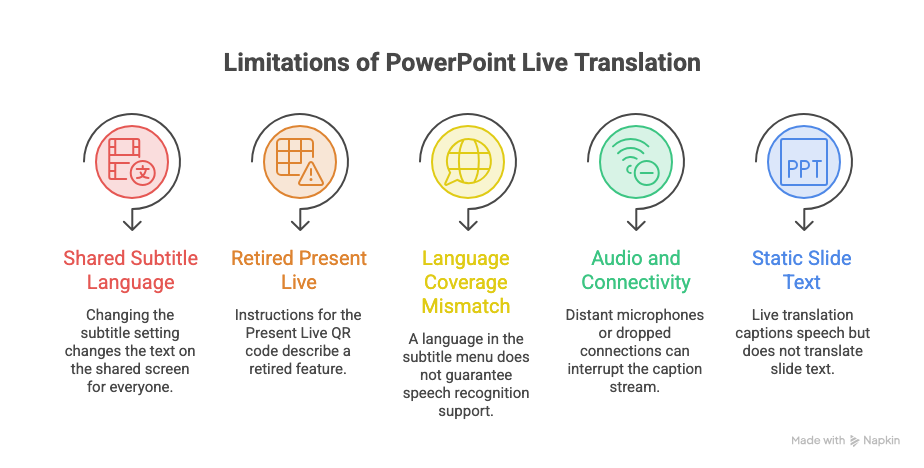
La traducción en tiempo real en PowerPoint funciona mejor cuando la presentación tiene un idioma de origen claro y el público puede compartir un mismo idioma de subtítulos. Estas cinco limitaciones se notan más cuanto más multilingüe o interactivo es el evento.
Un único idioma de subtítulos compartido
La configuración estándar muestra el idioma que elige el presentador. Si un grupo necesita japonés y otro español, cambiar el ajuste de subtítulos cambia el texto de la pantalla compartida para todos.
Compartir la pantalla no da a cada participante un selector de idioma propio para esa imagen capturada. Para que cada persona elija, necesitas un servicio de traducción orientado a los participantes o una función de la plataforma de reuniones que cumpla los requisitos.
El flujo retirado de Presentar en directo para el público
Las instrucciones que piden a los asistentes escanear el código QR de Presentar en directo de PowerPoint describen una función retirada. Un organizador que intente volver a esa configuración puede perder tiempo buscando controles que ya no existen.
El sustituto tiene que cubrir la función que se ha perdido. Mostrar un único flujo de subtítulos traducidos en un proyector no ofrece la misma experiencia que dejar que cada asistente elija su idioma en el móvil.
Distinta cobertura de idiomas hablados y de subtítulos
Microsoft indica más de 60 idiomas de salida para los subtítulos, con un conjunto más reducido de idiomas hablados. Algunas entradas de voz aparecen como versión preliminar, con menor precisión que las que tienen soporte completo.
Comprueba por separado el idioma de origen y el de destino. Que un idioma aparezca en el menú de subtítulos no significa que PowerPoint también pueda reconocer la voz en ese idioma.
La calidad del audio y la conexión influyen en la traducción
Un micrófono lejano, varias personas hablando a la vez o una caída de la conexión pueden interrumpir los subtítulos. JotMe también necesita un audio aprovechable y conexión; cambiar de aplicación no arregla un micrófono que no oye al público.
En el turno de preguntas, repite cada pregunta por el micrófono del presentador o facilita un micrófono al público. Si tu evento también necesita interpretación humana o apoyo lingüístico especializado, compara los enfoques en nuestra guía de los mejores servicios de traducción.
La traducción de la voz no cambia el texto de las diapositivas
La traducción en tiempo real en PowerPoint subtitula lo que se dice. No sustituye automáticamente los títulos, las etiquetas de los gráficos ni las viñetas en inglés de tu presentación por texto en japonés.
Prepara aparte una presentación traducida cuando los asistentes necesiten leer las diapositivas en otro idioma. El traductor de documentos PowerPoint de JotMe acepta un archivo PPTX y genera una presentación traducida para que la revises antes de presentar. Revisa los cuadros de texto y el diseño resultantes, porque el texto traducido puede ocupar más espacio.
Cómo puede JotMe sustituir el flujo de traducción de Presentar en directo
JotMe te ofrece dos formas de añadir traducción en directo a PowerPoint: mostrar una ventana de transcripción junto a tus diapositivas o dejar que los asistentes abran la traducción en sus propios dispositivos. Puedes elegir el método de entrega sin rehacer la presentación.
La documentación de idiomas de JotMe describe una cobertura en escritorio de más de 200 idiomas y dialectos. La disponibilidad depende del modelo de voz seleccionado y de la salida de traducción, así que comprueba el par de idiomas exacto en la app antes de anunciar al público que está disponible.
Piensa en una presentación en inglés para socios de habla japonesa y española. Una transcripción compartida en japonés puede servir a un grupo que mira la misma pantalla. Un enlace en el navegador permite que ambos grupos la sigan cada uno en su idioma. Ese segundo flujo responde a la elección de idioma por parte del público que se destacaba en el hilo de Reddit.
Cómo mostrar juntas las diapositivas de PowerPoint y la traducción de JotMe
Esta secuencia sigue la guía de configuración de la traducción en directo para PowerPoint de JotMe, cuyas capturas de PowerPoint son de Windows y cuyo ejemplo de uso compartido se hace en Zoom.
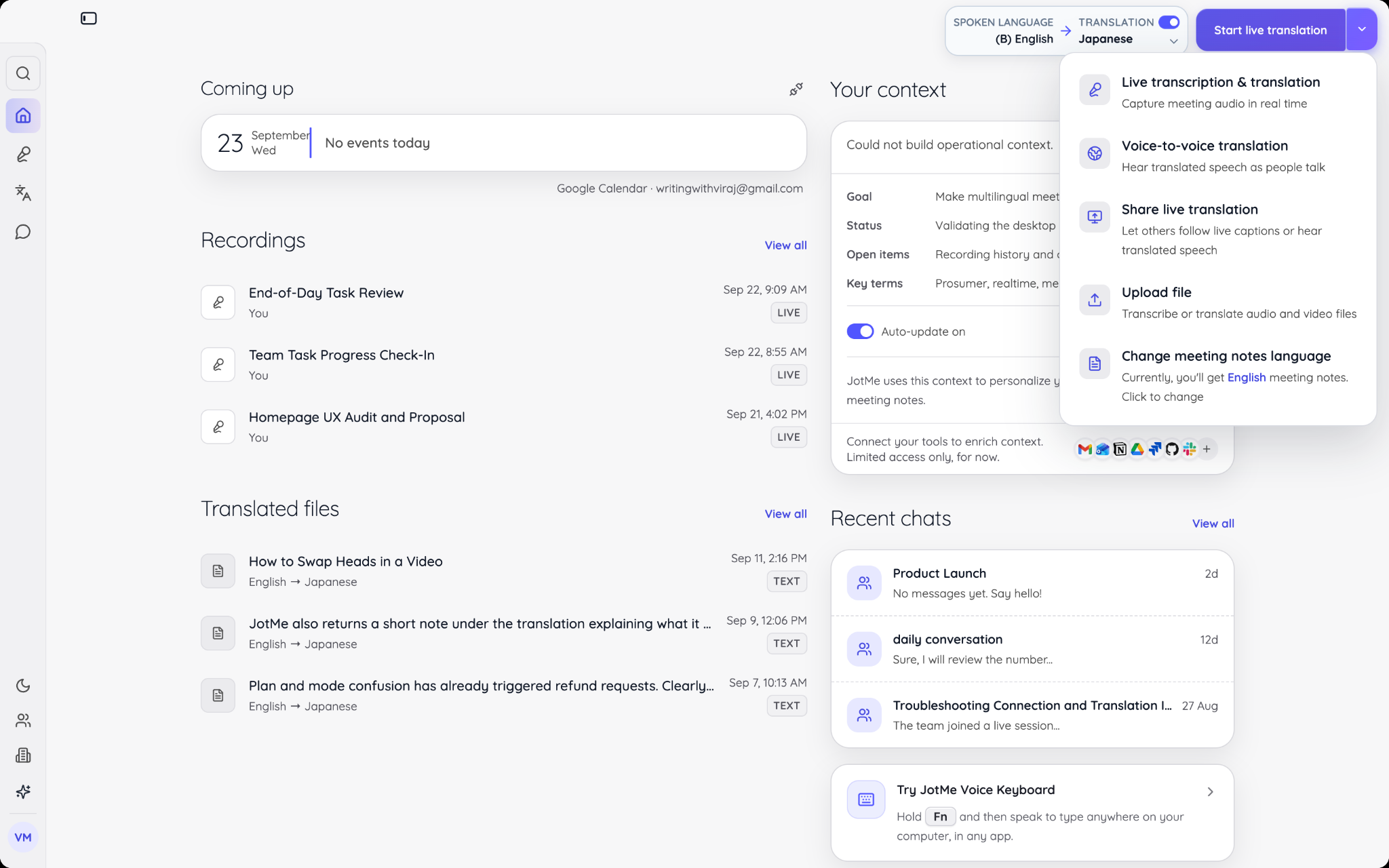
Paso 1. Abre JotMe y configura los idiomas
Instala y abre JotMe Desktop. Selecciona el idioma hablado y el de traducción, concede los permisos de audio necesarios e inicia la traducción en directo. Confirma que tu voz llega a la transcripción antes de abrir el uso compartido de pantalla.
En una videollamada, configura el entorno online y el audio del ordenador si también necesitas captar a los demás participantes. Si la sala se capta con un único micrófono, usa la configuración presencial. La guía de la app de escritorio de JotMe explica la instalación, los permisos y los controles principales.
Paso 2. Abre la configuración de la presentación con diapositivas
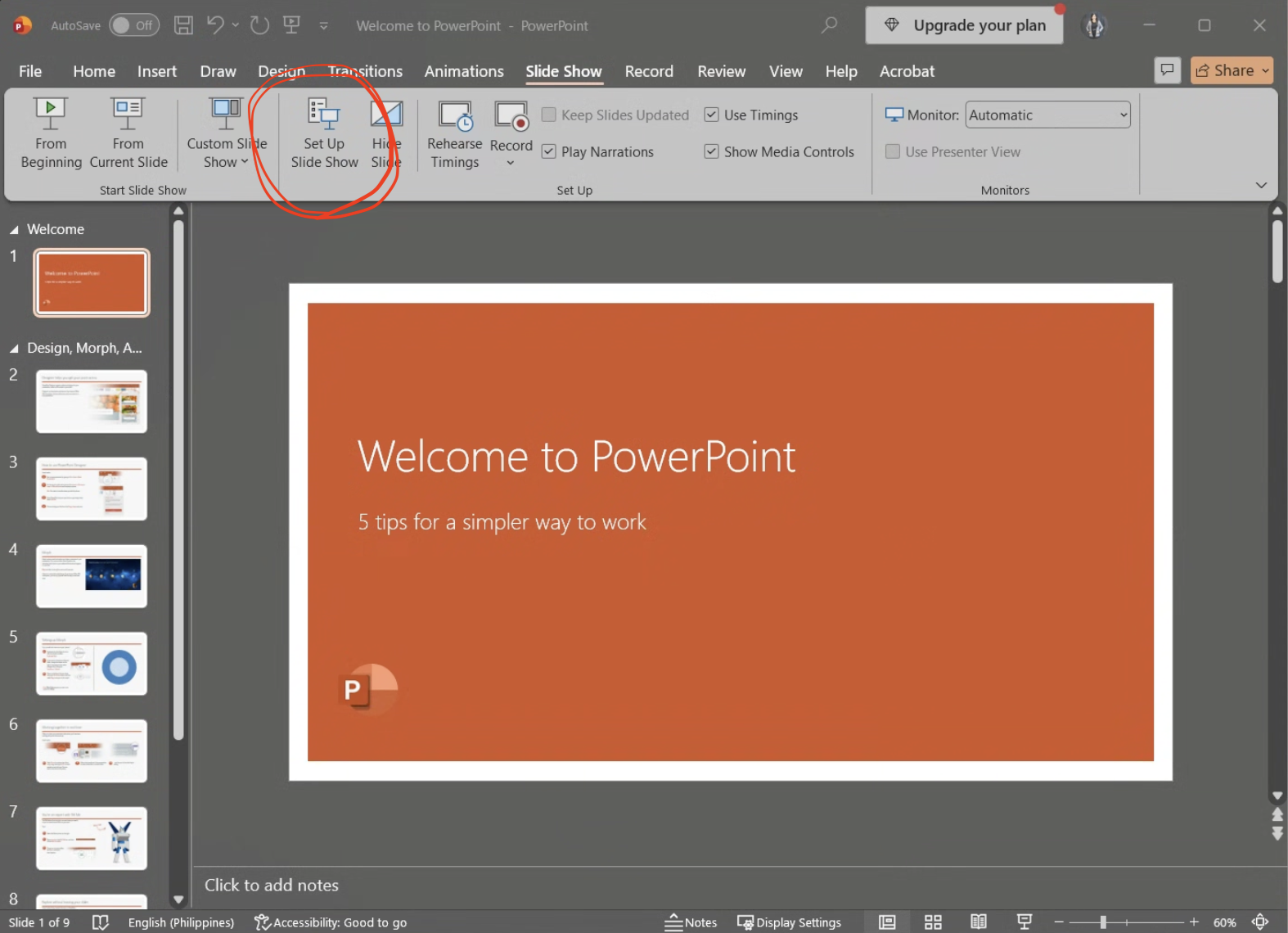
En PowerPoint, selecciona Presentación con diapositivas > Configurar presentación con diapositivas.
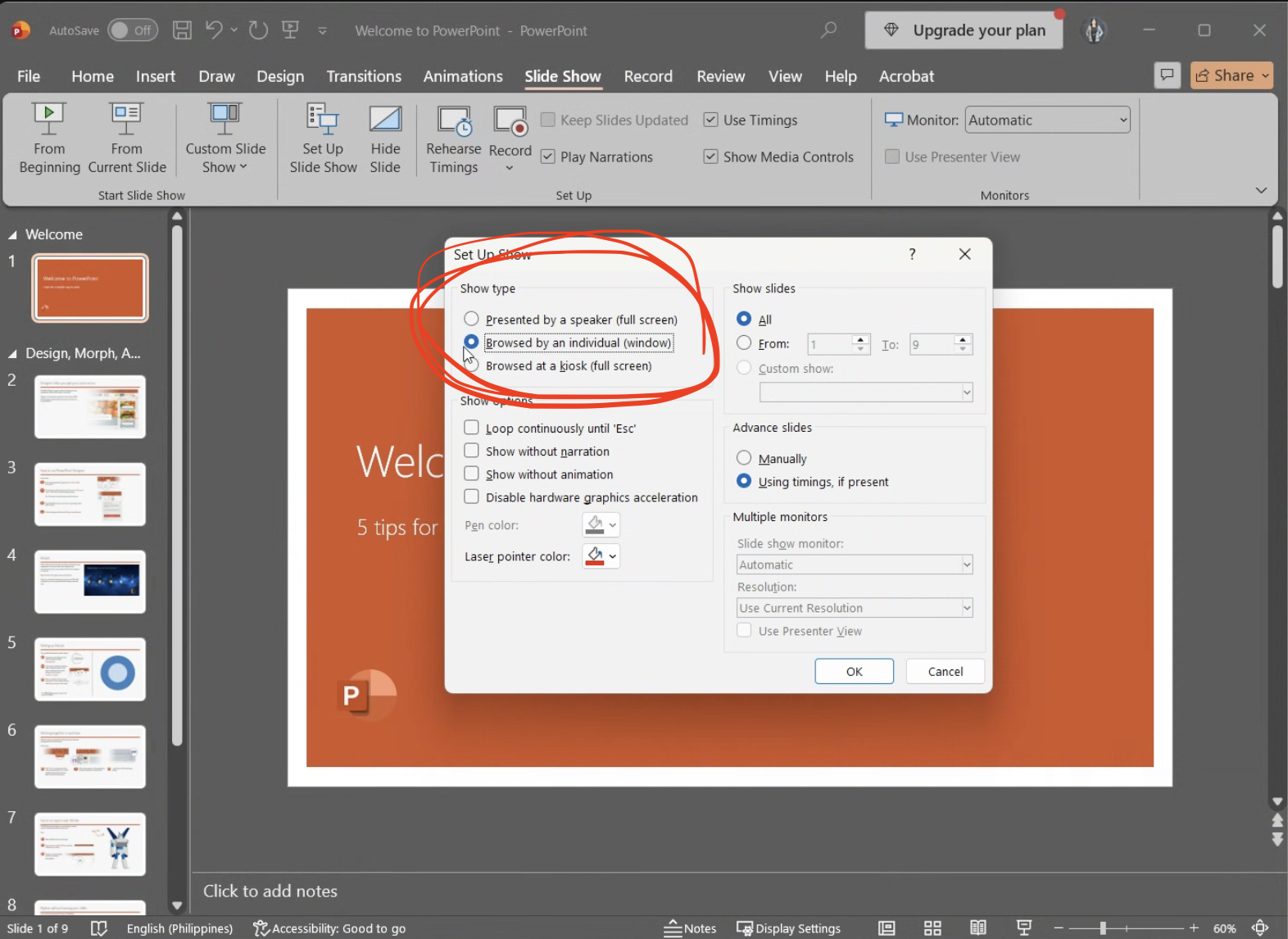
Paso 3. Elige una presentación en ventana
Selecciona Examinada por una persona (ventana) y confirma. Inicia la presentación desde el principio o desde la diapositiva actual. Así obtienes una ventana de presentación redimensionable, con espacio para colocar JotMe al lado.
Paso 4. Coloca las diapositivas y la transcripción de JotMe
Usa Maximize Transcript Window (maximizar la ventana de transcripción) en JotMe y coloca esa ventana junto a PowerPoint. Ajusta el tamaño de ambas hasta que se lean bien el contenido de la diapositiva y el texto traducido.
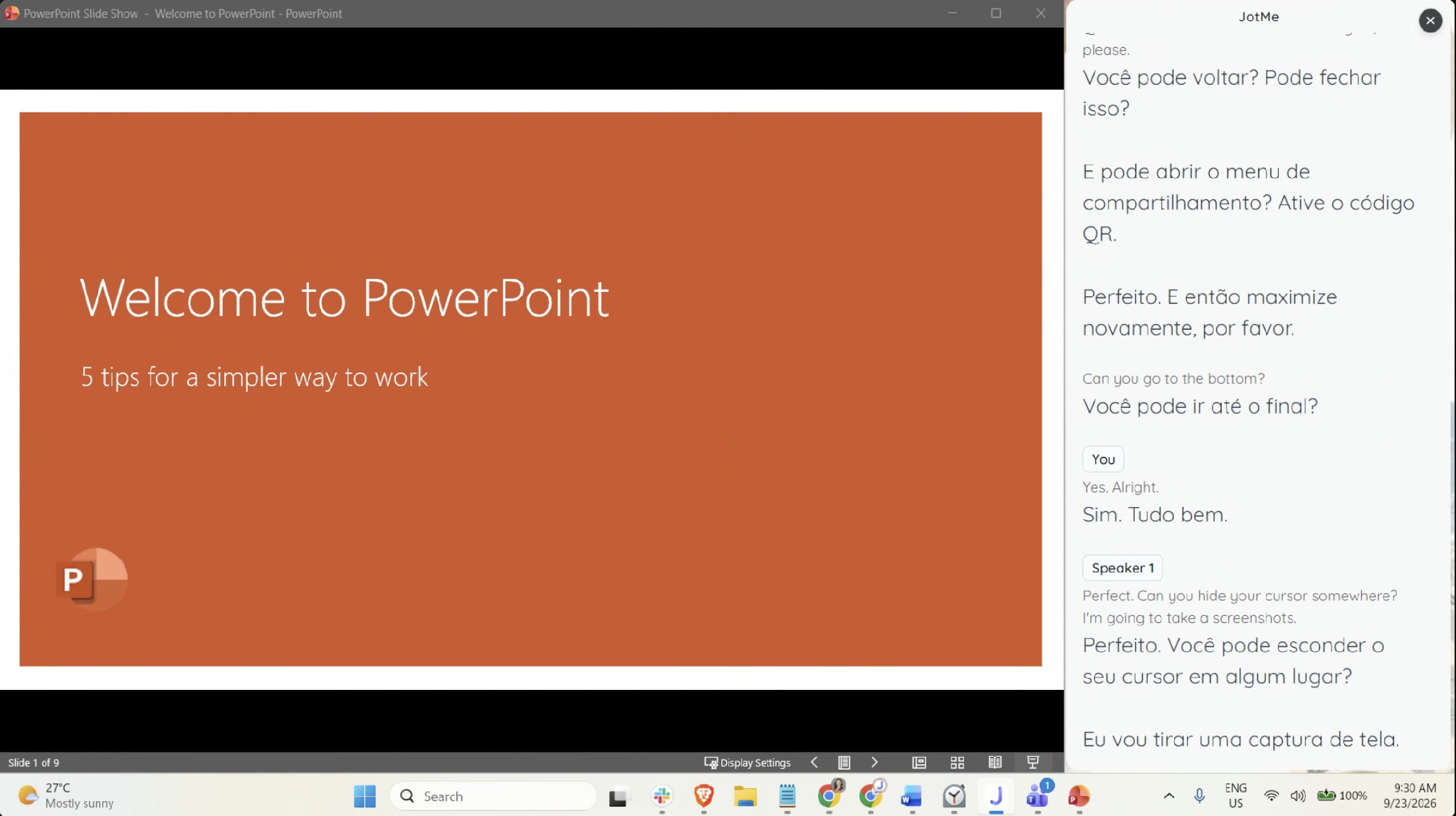
Paso 5. Comparte la pantalla y comprueba lo que ve el público
En Zoom, selecciona la pantalla completa que contiene ambas ventanas. Pide a un participante que confirme que ve a la vez las diapositivas y el texto de JotMe. Si compartes solo la ventana de PowerPoint, JotMe queda fuera de lo que ve el público.
Una buena comprobación es pasar una diapositiva y decir una frase nueva mientras el participante mira. Que la vista previa de la pantalla compartida se vea bien en tu ordenador no garantiza que el destinatario pueda leer el texto al tamaño de su ventana.
Con esta disposición de traducción en tiempo real para PowerPoint, todo el mundo ve el mismo resultado en pantalla. Pasa al flujo del navegador cuando los asistentes necesiten elegir su idioma de forma independiente.
Cómo dar a cada asistente la traducción en su propio idioma
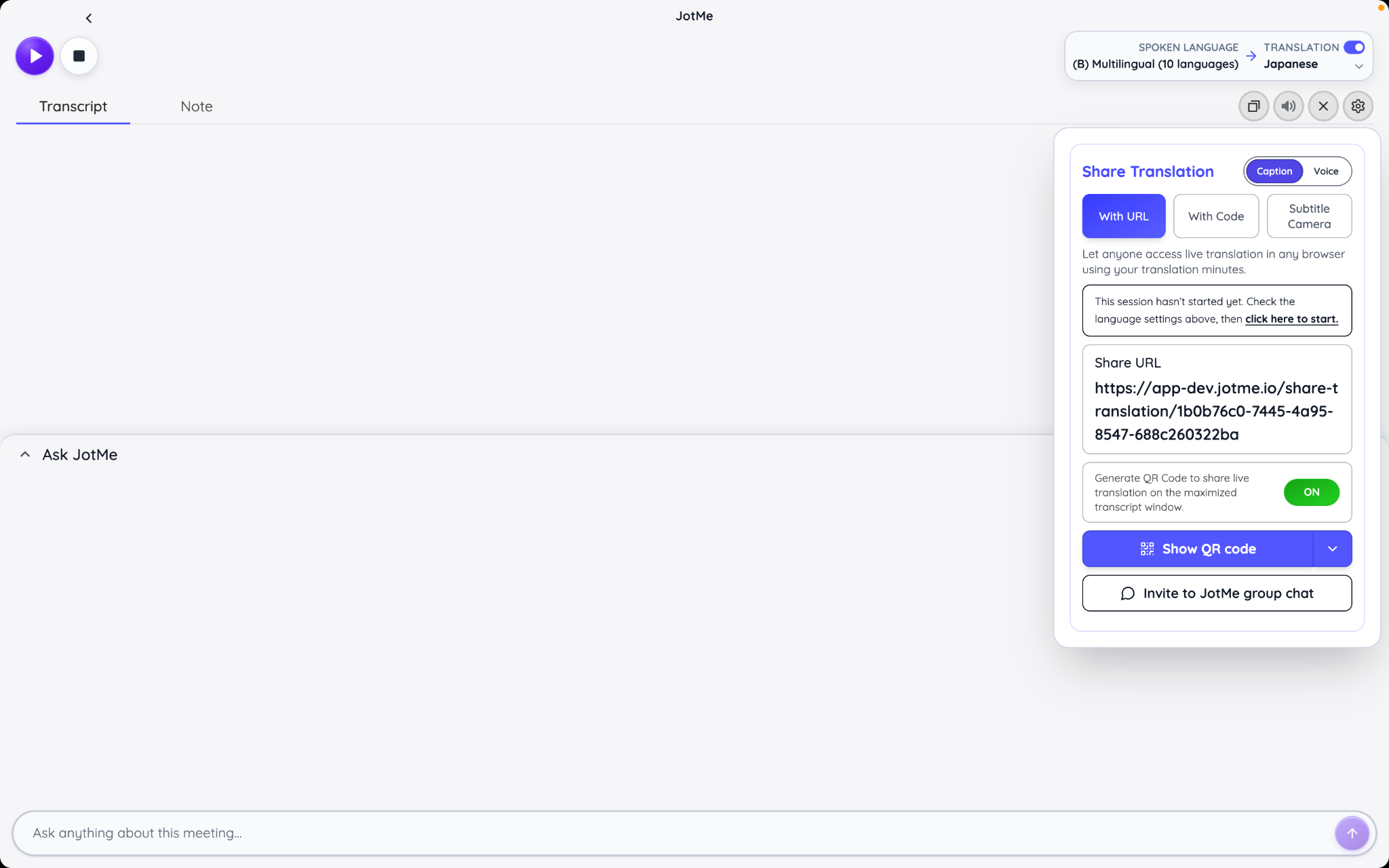
Para públicos multilingües, usa el flujo de uso compartido por URL de JotMe y su opción de código QR. Ambos abren la experiencia del participante en un navegador.
1. Abre Share Translation > With URL (compartir traducción mediante URL) y elige Caption (subtítulos) para mostrar texto traducido legible.
2. Genera el enlace de la sesión y compártelo por el chat de la reunión o en la invitación de esa sesión.
3. Activa la opción de código QR si los asistentes se van a unir desde una sala. Muestra el código en la vista maximizada de la transcripción.
4. Inicia la sesión en directo; un participante que abra el enlace antes puede esperar a que el anfitrión empiece.
5. Da tiempo a los asistentes para unirse y confirmar su idioma antes de empezar con el contenido de la presentación.
El flujo de acceso de los participantes pide una dirección de correo electrónico, el idioma hablado y el idioma de lectura. Los asistentes pueden unirse desde el móvil o el portátil sin instalar JotMe ni crear una cuenta. Si el anfitrión restringe los idiomas disponibles, los participantes eligen dentro de esa lista permitida.
En una sala con asistentes de habla japonesa y española, habilita esos idiomas de destino y prueba el flujo con una persona de cada grupo. Que el código QR se escanee bien es solo la primera comprobación: el público también tiene que llegar a la sesión correcta y ver la traducción de lo que se dice.
JotMe también puede ofrecer voz traducida cuando ese modo está configurado. Para una presentación de PowerPoint centrada en subtítulos, empieza por el flujo de texto. Si más adelante añades voz, pide a los asistentes que usen auriculares para que el audio traducido no se cuele de nuevo en el micrófono de la sala.
Qué significan los minutos de traducción de JotMe para tu presentación
El método de entrega influye en el consumo. Una pantalla de JotMe compartida es una única salida del anfitrión, así que el hecho de que más personas miren esa pantalla no multiplica el flujo por el tamaño del público. Las conexiones independientes desde el navegador consumen los minutos del anfitrión según el tiempo de conexión y el modelo seleccionado.
La guía de uso de JotMe identifica Premium como un plan que puede cubrir a los invitados en la traducción en directo compartida. Comprueba el derecho de uso compartido vigente y los minutos disponibles en tu cuenta, incluidos los acuerdos de equipo o de eventos, si procede.
Para una presentación de 30 minutos, estos ejemplos ilustran la salida de traducción seleccionada:
| Método de entrega | Cálculo | Minutos de traducción en directo |
|---|---|---|
| Una salida de subtítulos Basic compartida | 30 minutos × 1 | 30 |
| Subtítulos Basic en 10 dispositivos de asistentes | 30 minutos × 10 destinatarios × 1 | 300 |
| Subtítulos Premium en 10 dispositivos de asistentes | 30 minutos × 10 destinatarios × 2 | 600 |
| Fast Audio en 10 dispositivos de asistentes | 30 minutos × 10 destinatarios × 5 | 1.500 |
Las filas de dispositivos muestran el consumo de la entrega a participantes. Contabiliza aparte cualquier salida adicional del anfitrión, los idiomas de destino y el consumo de transcripción. Fast Audio aplica el multiplicador 5× aunque la reproducción del audio traducido esté desactivada. Usa la estimación para eventos para calcular tu caso concreto.
Para la traducción en tiempo real en PowerPoint, esto plantea una elección práctica: usar una pantalla compartida cuando un único flujo de subtítulos sirve a toda la sala, o presupuestar los dispositivos de los participantes cuando es imprescindible que cada uno elija su idioma.
Cómo mejorar la traducción en tiempo real en PowerPoint y resolver problemas habituales
Te recomendamos ensayar el contenido que podría cambiar el sentido de la presentación si se tradujera mal. En una actualización trimestral, puede ser un porcentaje, una fecha de entrega, el nombre de un producto o la diferencia entre una función ya disponible y una planificada.
- Mantén el micrófono a una distancia constante y reduce el ruido de la sala.
- Deja que cada persona termine antes de que hable la siguiente, sobre todo en el turno de preguntas.
- Pronuncia con claridad los nombres y siglas poco conocidos, e incluye su forma escrita en la diapositiva correspondiente.
- Usa frases completas y haz pausas al final de cada oración.
- Revisa las frases traducidas importantes con alguien que conozca el idioma del público.
Si usas JotMe, sus controles de vocabulario personalizado pueden ayudarte a preparar nombres y terminología para las funciones compatibles. Aun así, incluye esos términos en el ensayo: añadir una entrada al vocabulario no garantiza un resultado correcto.
Prepara material de apoyo para quien quiera revisarlo después de la charla. Si repartes un PDF en lugar de una presentación editable, nuestra comparativa de los mejores traductores de PDF repasa opciones para traducir ese material. Revisa cifras, etiquetas y diseño antes de enviarlo.
Qué revisar cuando la traducción en tiempo real de PowerPoint no funciona
Estos son los problemas más habituales y lo que debes comprobar para resolverlos:
| Problema | Qué comprobar |
|---|---|
| No aparecen los controles de subtítulos | Confirma la versión de PowerPoint y la plataforma. Busca la configuración de subtítulos de Presentación con diapositivas, no el comando retirado de Presentar en directo. |
| No se muestran los subtítulos | Revisa el micrófono seleccionado, el permiso del micrófono, la conexión y si los subtítulos están activados durante la presentación. |
| Los subtítulos salen en otro idioma | Configura por separado Idioma hablado e Idioma de subtítulos. Si eliges lo mismo en ambos campos, obtendrás subtítulos en el mismo idioma. |
| Los asistentes remotos no ven JotMe | Comparte la pantalla que contiene ambas ventanas. Si compartes solo la ventana de PowerPoint, la transcripción independiente queda fuera. |
| JotMe te capta a ti, pero no las preguntas remotas | Revisa el acceso al audio del ordenador y el entorno online. En macOS, reinicia JotMe después de conceder el permiso de audio del sistema. |
| Una página de JotMe en el navegador se queda esperando | Inicia la sesión en directo del anfitrión. Si la invitación ha caducado, facilita un enlace de sesión vigente. |
Con el proyector, haz la prueba desde un asiento del público, además de desde la mesa del presentador. Un texto que se ve grande en un portátil puede resultar difícil de leer desde el fondo de la sala.
Qué configuración de traducción en tiempo real en PowerPoint encaja con tu público
Elige los subtítulos nativos de PowerPoint cuando un único idioma de traducción compartido cubra lo que necesita el público. Si tu organización ya hace sus presentaciones en Teams, comprueba si cumple los requisitos de los subtítulos traducidos antes de contratar otra herramienta. Para un público con varios idiomas, decide cómo recibirá cada persona la traducción: en la pantalla de la presentación o en su propio dispositivo.
JotMe admite ambas opciones junto a tus diapositivas de siempre. Empieza por la pantalla compartida si basta con un idioma para el público, o usa el flujo de URL y código QR para que cada uno elija. Antes de tu próxima presentación, abre la presentación real y pide a un asistente que compruebe la traducción, la legibilidad y el proceso de acceso. Ese ensayo te dirá más sobre si la configuración es adecuada que cualquier lista de idiomas compatibles.
Preguntas frecuentes sobre la traducción en tiempo real en PowerPoint
¿Es gratuita la traducción en tiempo real en PowerPoint?
Los subtítulos integrados forman parte de las experiencias de PowerPoint compatibles; el acceso depende de la versión de PowerPoint y de la licencia que uses. Los subtítulos traducidos de Teams tienen sus propios requisitos. La asignación gratuita documentada de JotMe incluye 20 minutos de traducción en directo, pero en las sesiones compartidas con el público hay que comprobar el derecho del plan a compartir con participantes y el consumo.
¿Funciona la traducción en tiempo real de PowerPoint en Mac?
Sí. Microsoft documenta los subtítulos en tiempo real y los subtítulos traducidos en PowerPoint para Microsoft 365 para Mac. Usa la configuración de subtítulos de Presentación con diapositivas para elegir los idiomas y los controles de la presentación para activar o desactivar los subtítulos. Los ajustes de apariencia usan las preferencias de subtítulos de macOS.
¿Cuántos idiomas admiten los subtítulos de PowerPoint?
Microsoft indica más de 60 idiomas de salida para los subtítulos. Los idiomas hablados admitidos son una lista distinta y más reducida, que incluye entradas en versión preliminar. Comprueba ambos menús para el par de idiomas que necesitas. El número de idiomas que PowerPoint puede mostrar no debe tomarse como el número de idiomas que puede reconocer a partir de la voz.
¿Se puede guardar una transcripción de los subtítulos en tiempo real de PowerPoint?
El flujo de subtítulos en tiempo real que documenta Microsoft no incluye un paso para exportar la transcripción. Si necesitas un registro escrito, organiza un flujo de transcripción aparte. Con JotMe, elige conservar la transcripción antes de presentar y revisa después la sesión guardada. La configuración de escritorio de JotMe también te permite decidir si los participantes reciben las notas y las transcripciones después de la sesión.
¿Funciona la traducción en tiempo real de PowerPoint durante una presentación en Zoom?
Sí, el público puede ver el texto traducido en pantalla si está incluido en la pantalla o la ventana que compartes. Comprueba lo que ve el destinatario. Con la disposición de dos ventanas de JotMe, comparte la pantalla que contiene PowerPoint y JotMe, o envía a los participantes un enlace de traducción para sus propios dispositivos.
¿Se pueden traducir las propias diapositivas de PowerPoint?
Sí, mediante un flujo aparte de traducción de texto o de documentos. La opción Revisar > Traducir de PowerPoint traduce el texto seleccionado. Para traducir una presentación completa o comparar herramientas basadas en archivos, consulta nuestra guía de los mejores traductores de documentos. Revisa los gráficos y las imágenes insertadas por separado del texto editable de las diapositivas.
¿Funciona la traducción en tiempo real de PowerPoint sin internet?
Los subtítulos en tiempo real integrados de PowerPoint dependen de un servicio de voz online. Asegúrate de tener una conexión fiable durante toda la presentación. Una presentación traducida preparada con antelación puede ayudar al público si falla la conexión, pero no traducirá nuevas intervenciones ni preguntas.
Last updated on
September 28, 2026
Follow us on social media: