Guías
Las 7 mejores herramientas de IA para reuniones presenciales en equipos pequeños y grandes

Taka Shirasu
September 26, 2026

Respuesta rápida: Si en la reunión se hablan varios idiomas, JotMe es la mejor opción para traducción en directo, transcripción y notas de reunión con IA. Plaud AI encaja si buscas una grabadora dedicada, y Granola, si lo que quieres son notas personales. Zoom Workplace y Microsoft Teams tienen sentido para equipos que ya trabajan en esas plataformas; TrueConf sirve para salas de reuniones equipadas y videoconferencia autoalojada, y Cvent se encarga del registro y la operativa in situ de los eventos.
¿Te ha pasado que tu bot de IA no puede entrar justo en la reunión presencial en la que más lo necesitas? Todo el mundo está sentado alrededor de la misma mesa, alguien empieza a explicar una propuesta y no hay ningún enlace de reunión al que el bot pueda conectarse. Mientras tanto, tú intentas seguir la conversación, apuntar las decisiones y echar una mano a los compañeros que hablan otro idioma.
Lo primero que miro en cualquier herramienta de IA para reuniones presenciales es cómo escucha la sala. Algunas usan el micrófono del móvil o del portátil; otras necesitan una grabadora dedicada, un ordenador de sala o el equipo necesario para acreditar a los asistentes de un evento. Esa elección condiciona casi todo lo demás: la calidad de la transcripción, el tiempo de preparación y el coste.
En esta guía comparo siete opciones de software para reuniones presenciales: JotMe, Plaud AI, Zoom Workplace, TrueConf, Cvent, Granola y Microsoft Teams con Facilitator. Me centro en la experiencia física de la reunión, desde una conversación pequeña con un cliente hasta un taller multilingüe o un evento de mayor tamaño. Explico dónde encaja cada herramienta, qué hardware necesita y cuándo elegiría JotMe para la traducción en directo y el registro de la reunión.
Conclusiones clave
- JotMe: JotMe es la mejor opción cuando los participantes necesitan traducción en directo, transcripciones multilingües y subtítulos compartidos, además de notas de reunión.
- Plaud AI: Una opción práctica para profesionales que quieren una grabadora dedicada para las conversaciones cara a cara y una app para revisar después las notas generadas.
- Zoom Workplace: Una elección conocida para equipos híbridos, con My Notes disponible para capturar conversaciones presenciales en los dispositivos y planes compatibles.
- TrueConf: Pensada sobre todo para organizaciones que necesitan software para salas de reuniones, control sobre su infraestructura de videoconferencia y compatibilidad con el equipo audiovisual que ya tienen.
- Cvent: La opción ideal de esta lista para organizar eventos presenciales: registro, acreditación de asistentes, credenciales y gestión de sesiones.
- Granola: Una alternativa para quien quiere combinar sus propias notas con el detalle que genera la IA a partir de una conversación en la sala, sin bot de reunión.
- Microsoft Teams con Facilitator: Útil para equipos de Microsoft 365 que quieren notas colaborativas y ayuda con el orden del día, incluida la captura desde el móvil en los casos compatibles.
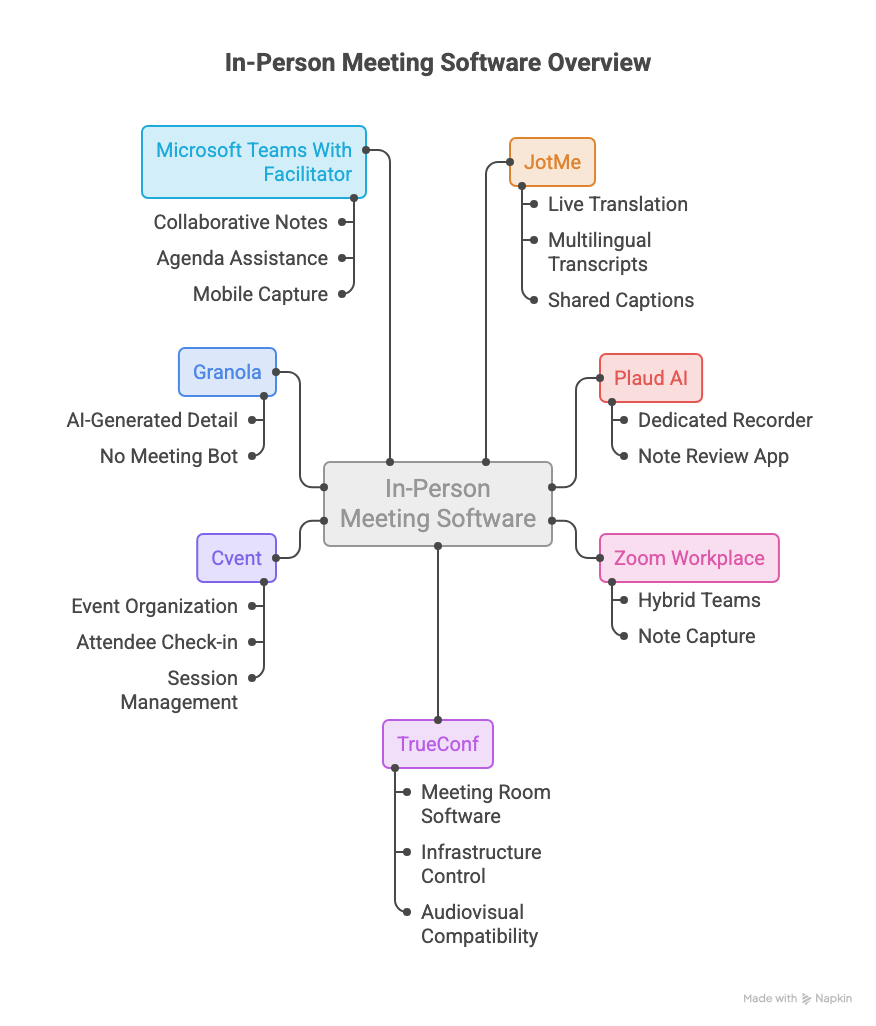
Tabla comparativa rápida: el mejor software para reuniones presenciales
Esta tabla compara el software para reuniones presenciales según su función principal, el equipo que requiere y su precio de partida (en dólares estadounidenses, tal como los publica cada proveedor). Estas herramientas cubren partes distintas de una reunión o de un evento, así que la columna de hardware pesa tanto como el precio de la suscripción.
| Herramienta | Traducción en directo | Notas de reunión con IA | Consultas después de la reunión | Hardware que hay que prever | Precio |
|---|---|---|---|---|---|
| JotMe | ✅ Sí, subtítulos y voz traducidos en tiempo real en más de 200 idiomas, que se comparten por enlace, código QR o subtítulos | ✅ Sí, Gist, Summary, Action Items y Key Points, que se pueden traducir a otros idiomas | ✅ Sí, «Ask JotMe» responde en tu idioma a preguntas sobre reuniones pasadas | Portátil o móvil compatible; un micrófono de sala adecuado para grupos | Free; Pro de $10 a $20/usuario/mes; Premium de $15 a $30/usuario/mes; Teams desde $30 hasta $60; Enterprise a medida |
| Plaud AI | ❌ No | ✅ Sí, resúmenes con IA mediante más de 10 000 plantillas | ✅ Sí, «Ask Plaud» permite consultar grabaciones y transcripciones | Grabadora Plaud más un móvil u ordenador para revisar | Note: dispositivo $159; Starter gratis (300 min/mes); Pro de $8.33 a $17.99/mes; Unlimited de $19.99 a $29.99/mes |
| Zoom Workplace | ⚠️ Solo como complemento de pago (Zoom Translated Captions, unos $5/licencia/mes); no es nativa de AI Companion | ✅ Sí, resúmenes de reunión de AI Companion | ✅ Sí, puedes preguntar a AI Companion por lo que te perdiste | Portátil o móvil compatible; equipo de audio de sala según sea necesario | Basic gratis; Pro de $14.16 a $16.99/usuario/mes; Business de $18.33 a $21.99+/usuario/mes; Enterprise |
| TrueConf | ❌ No tiene una función específica de traducción en directo | ✅ Sí, a través de TrueConf AI Server (transcripción y resumen; producto independiente) | ❌ No figura como función documentada | PC de sala, pantalla, cámara, micrófonos y recursos de servidor | Room Free; Room $295/PC/año o $745 de licencia perpetua; Server gratis hasta 1000 usuarios (10 participantes en vídeo) |
| Cvent | ❌ No | ❌ No | ❌ No | Dispositivos de acreditación; impresoras y escáneres cuando haga falta | Presupuesto a medida |
| Granola | ⚠️ Admite transcripción y notas en varios idiomas, pero no traducción entre idiomas en tiempo real | ✅ Sí, notas mejoradas con IA que combinan lo que escribes y la transcripción | ✅ Sí, chat «Ask Granola», incluso con preguntas en mitad de la reunión | Funciona en ordenador o dispositivo móvil con micrófono | Basic gratis; Business $14/usuario/mes; Enterprise desde $35/usuario/mes |
| MS Teams (Facilitator/Copilot) | ✅ Sí, Live Translated Captions (más de 40 idiomas; requiere Teams Premium) y AI Interpreter para traducción hablada en tiempo real (con Copilot) | ✅ Sí, notas en directo de Facilitator y resumen de la reunión de Copilot | ✅ Sí, Copilot puede responder preguntas sobre contenido de reuniones pasadas o que te perdiste | Dispositivo compatible; equipos Teams Rooms para instalaciones en sala | Requiere M365 más Copilot: complemento independiente $30/usuario/mes (promoción de $18 hasta diciembre de 2026); Business Standard con Copilot $23.50/usuario/mes |
¿Cómo he evaluado las herramientas para reuniones presenciales de equipos y eventos?
Para evaluar el software para reuniones presenciales, revisé la documentación oficial de cada producto, sus precios y sus instrucciones de configuración, y después comparé las herramientas en tres situaciones: una conversación pequeña alrededor de una mesa, una reunión híbrida con compañeros en remoto y un evento con muchos participantes o varios idiomas. Las recomendaciones reflejan esos flujos de trabajo y las capacidades documentadas; no he asignado porcentajes de precisión ni afirmo haber hecho una prueba controlada de los siete productos.
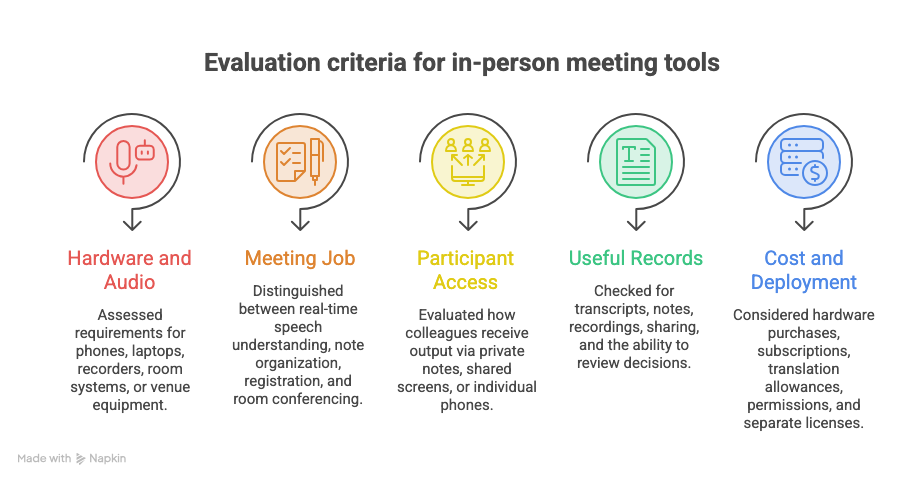
Usé cinco criterios:
- Hardware y captura de audio: Comprobé si estas herramientas para reuniones presenciales necesitan un móvil, un portátil, una grabadora dedicada, un sistema de sala o equipamiento del recinto. Un micrófono cerca de una persona puede no captar a quien está sentado en el otro extremo de la mesa. En los eventos, recomiendo comprobar si el recinto puede enviar una señal de micrófono limpia al ordenador que hace la captura.
- Qué tiene que hacer durante la reunión: Separé las herramientas que ayudan a entender lo que se dice en ese momento de las que organizan las notas después. También tuve en cuenta el registro de asistentes y la videoconferencia en sala, porque quien organiza un evento puede necesitarlos además de la traducción.
- Acceso de los participantes: Me fijé en cómo reciben el resultado los demás. No es lo mismo una nota privada en mi portátil que unos subtítulos en una pantalla compartida o la traducción en el móvil de cada asistente.
- Registros útiles para después: Busqué transcripciones, notas, grabaciones, opciones para compartir y la posibilidad de revisar las decisiones. Un resumen pulido sirve más cuando puedo comprobar las palabras exactas que hay detrás.
- Coste total e implantación: Tuve en cuenta la compra de hardware, las suscripciones por usuario, los minutos de traducción incluidos, los permisos de administrador y las licencias adicionales. Mi recomendación es presupuestar la instalación completa antes de elegir software para un taller recurrente o un congreso.
El mejor software para reuniones presenciales de equipos y eventos
Lo primero que me pregunto es en qué necesita ayuda el grupo. Una reunión bilingüe con un proveedor pide una configuración distinta a la de un congreso de clientes con 300 personas. Los análisis que siguen explican esa diferencia y muestran cómo las siete herramientas pueden convivir dentro de una misma organización.
JotMe
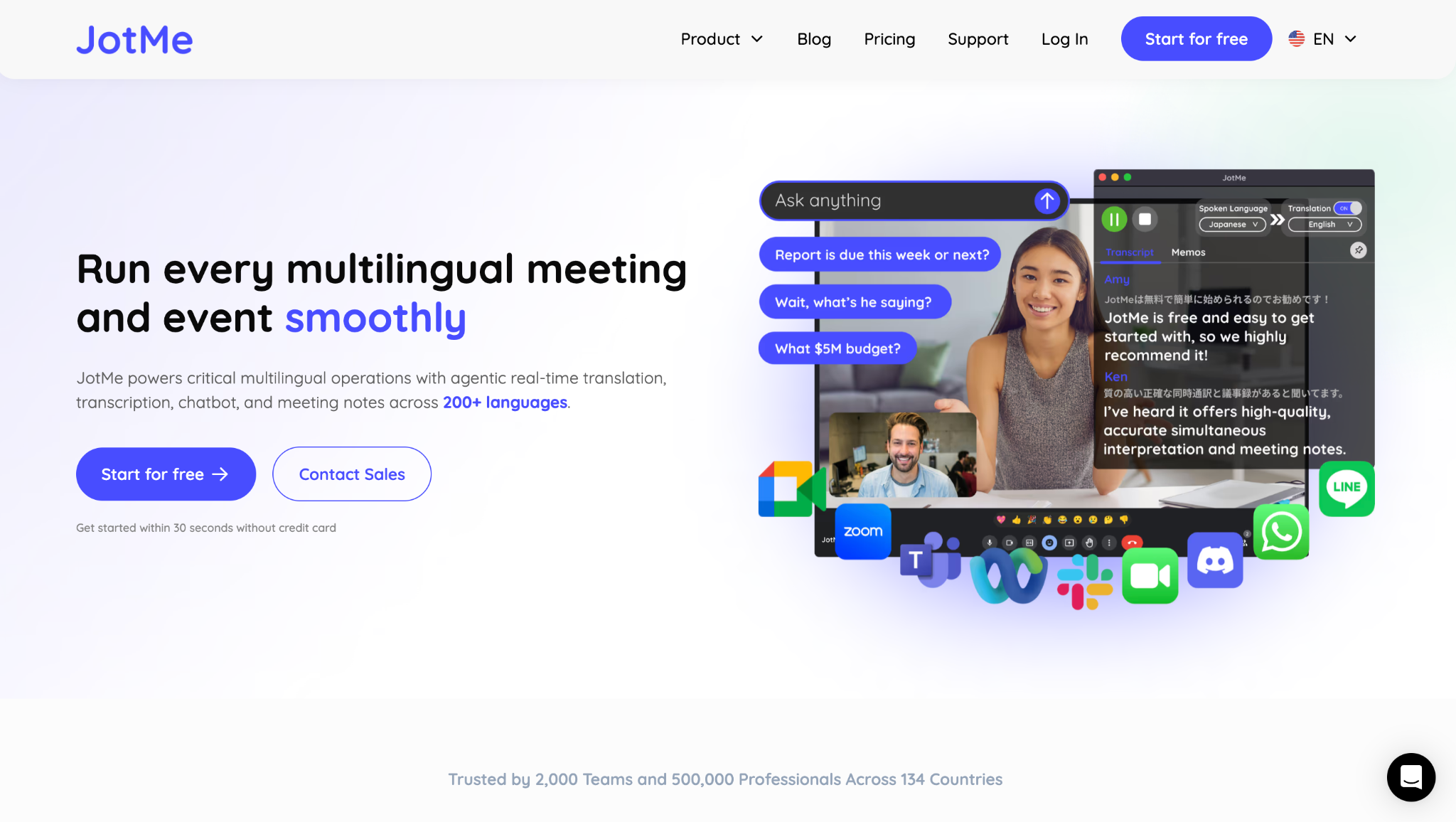
JotMe es mi primera opción de software para reuniones presenciales cuando lo que más preocupa es entenderse entre idiomas. Su app de escritorio escucha a través de los permisos de audio y las entradas que elijas, de modo que una reunión presencial puede funcionar con un micrófono de sala sin invitar a ningún bot. Los participantes pueden seguir como texto lo que se dice ya traducido, y la sesión puede generar además una transcripción y notas de reunión con IA. Por eso tiene sentido en reuniones con proveedores, formaciones internacionales, talleres y presentaciones en las que la gente necesita responder mientras la conversación sigue en marcha.
Por ejemplo, imagina a una responsable de marketing hispanohablante explicando una propuesta a compañeros que hablan inglés. El grupo necesita subtítulos traducidos mientras ella habla y, después, un registro en el que poder buscar para el seguimiento. La configuración de escritorio de JotMe me deja elegir, además, entre verlo solo yo o compartir la traducción con el público. Para una conversación más pequeña lejos del escritorio, la app móvil ofrece otra forma de seguir la conversación y responder entre idiomas. Mi consejo es adaptar el micrófono y la forma de mostrar el resultado a la sala antes de empezar.
Precios de JotMe:
Free: $0/mes
- 20 minutos de traducción en directo o resumen en tiempo real al mes
- 50 minutos de transcripción al mes
- 5 créditos de IA
Pro: $10/usuario/mes con facturación anual, o $20/usuario/mes con facturación mensual
- 200 minutos de traducción al mes
- 500 minutos de transcripción de escritorio/archivos al mes
- 20 créditos de IA
Premium: $15/usuario/mes con facturación anual, o $30/usuario/mes con facturación mensual
- 500 minutos de traducción al mes
- 2000 minutos de transcripción al mes
- 50 créditos de IA
- Incluye compartir minutos de traducción
Puedes consultar los planes actuales de JotMe y ver los detalles.
Para un evento, recomiendo la calculadora de uso para eventos. Los subtítulos Basic usan un multiplicador de 1×; los subtítulos Premium, de 2×, y la traducción de voz a voz, de 5×. Si la traducción se envía al dispositivo de cada asistente, el consumo se multiplica además por el número de receptores. Así, una sesión de 60 minutos con subtítulos Basic enviada a 20 dispositivos de asistentes equivale a 1200 minutos de traducción por receptor, antes de sumar el uso del propio anfitrión. Una única pantalla compartida se calcula de otra manera. Por eso el tamaño del público tiene que entrar en la conversación sobre el presupuesto.
Traducción precisa en más de 200 idiomas
JotMe ofrece más de 200 idiomas de destino para la traducción, y los idiomas hablados disponibles dependen del modo de reconocimiento seleccionado. Cuando necesito una combinación concreta, compruebo el selector de idiomas real. La documentación de idiomas distingue las listas de reconocimiento Basic y Premium de los idiomas de destino de la traducción, así que conviene revisar los dos lados del par de idiomas. Para una sesión de escritorio en una sala:
1. Abre JotMe y concede acceso al micrófono.
2. Selecciona el entorno In-person (presencial) y el micrófono que capta al grupo.
3. Elige el idioma hablado y el idioma de destino.
4. Inicia la transcripción y la traducción en directo y comprueba que aparece lo que se dice desde distintos asientos.
Esa comprobación rápida es mucho más útil que descubrir a mitad de la reunión que falta una entrada de audio.
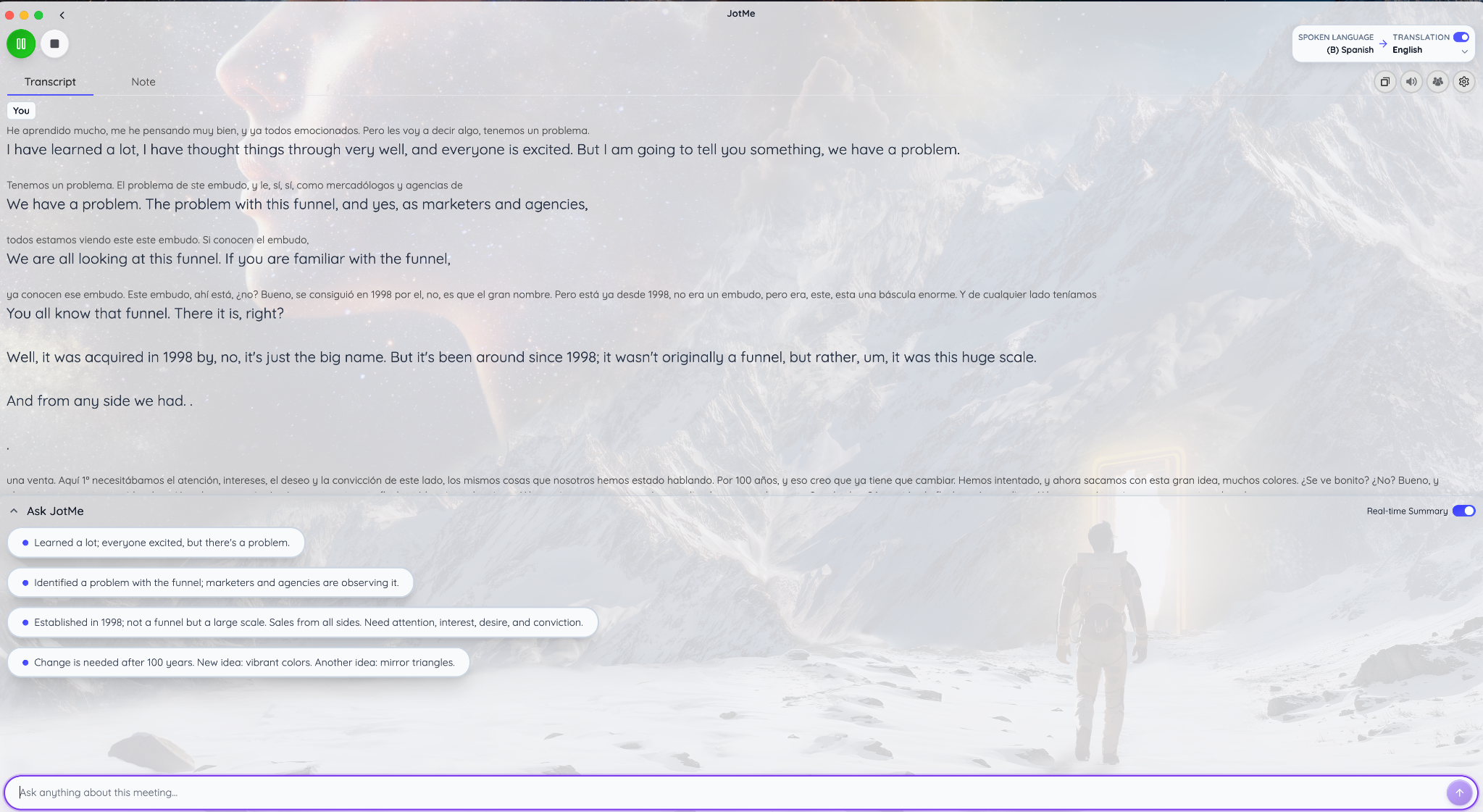
El ejemplo de español a inglés que aparece a continuación muestra la ventaja de forma concreta. El texto en español incluye «Tenemos un problema», y la salida en inglés dice “We have a problem”. Y lo que es más útil para esta conversación de negocio: «embudo» aparece como “funnel”, mientras que «mercadólogos y agencias» se traduce como “marketers and agencies”. Esos términos hacen que un compañero angloparlante siga reconociendo que se está hablando de marketing.
Estos ejemplos muestran que la traducción conserva frases reconocibles y la terminología de negocio. La captura también contiene frases a medias, así que recomiendo revisar los compromisos importantes y los términos poco habituales antes de dar el texto traducido por definitivo. Una captura me permite examinar el resultado; para valorar la precisión del reconocimiento de voz en toda una reunión hace falta el audio original.
En un taller más largo, también me fijo en cómo gestiona la herramienta las pausas y el discurso continuado. Nuestra comparativa de apps de traducción continua explica con más detalle ese requisito propio de la conversación.
Transcripción precisa para reuniones multilingües
La documentación de transcripción de JotMe describe la transcripción en directo dentro de su oferta de más de 200 idiomas y variantes. Si quieres transcribir una reunión presencial sin traducirla, deja la traducción desactivada e inicia la sesión con el idioma hablado correcto seleccionado.
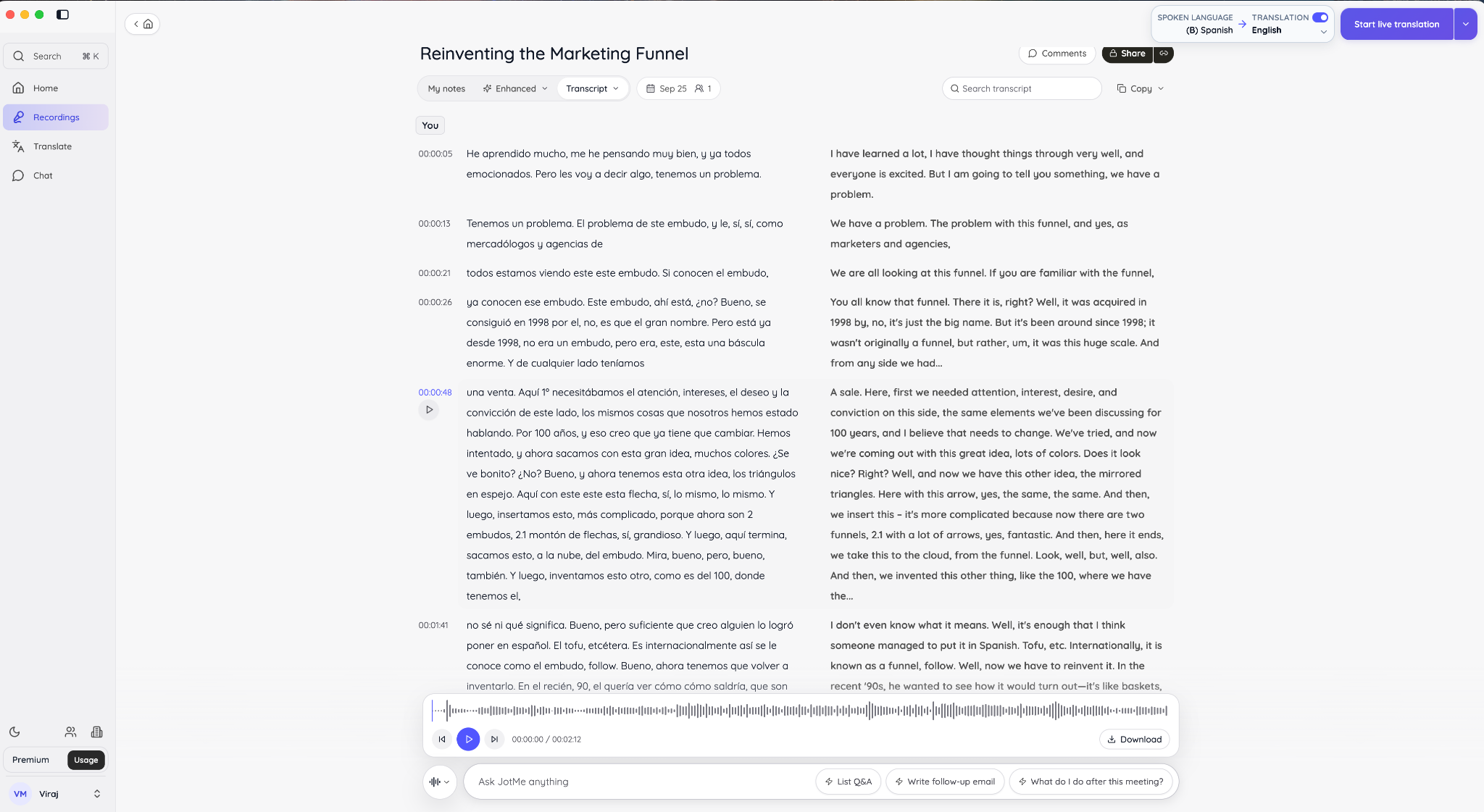
En la sesión de marketing guardada que aparece abajo, la transcripción en español está junto a la traducción al inglés, con marcas de tiempo. En el 00:00:21, el español incluye «todos estamos viendo este embudo», junto a “We are all looking at this funnel”. En el 00:00:48, el original incluye «atención, intereses, el deseo y la convicción», con una versión en inglés que se refiere a attention, interest, desire y conviction. Tener esos conceptos de negocio visibles en las dos columnas facilita la revisión.
Los controles de grabación permiten volver al audio cuando una frase no está clara. En una sala física, selecciona el entorno In-person antes de empezar la captura. JotMe documenta etiquetas de hablante numeradas para ese modo. La sesión de la imagen está etiquetada como “You”, así que muestra la vista de transcripción bilingüe, pero no demuestra la separación de hablantes alrededor de una mesa compartida.
Notas de reunión con IA
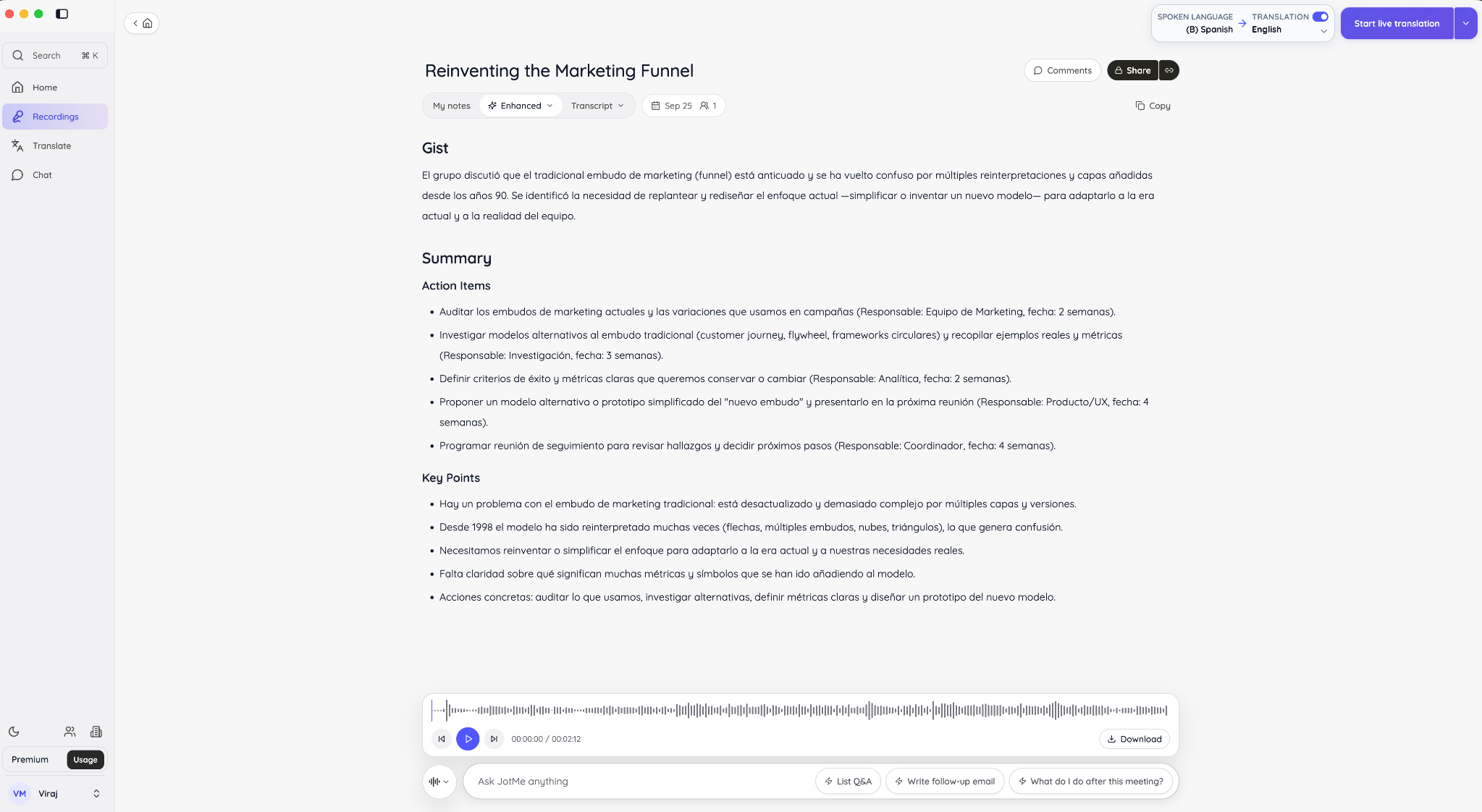
Las notas de reunión me resultan más útiles cuando convierten una conversación larga en algo que los compañeros pueden revisar en poco tiempo. En el ejemplo de marketing, las notas guardadas de JotMe usan secciones como Gist, Summary, Action Items y Key Points. El resumen en español recoge el eje de la conversación: el embudo de marketing tradicional se ha vuelto complicado y el grupo se está planteando cómo repensarlo. Eso da a un compañero un punto de partida antes de abrir la transcripción completa.
Las notas incluyen también responsabilidades y plazos propuestos. Mi siguiente paso sería contrastarlos con la conversación antes de compartirlos, sobre todo cuando una tarea generada por la IA suena más tajante que lo que dijo la persona. El valor está en el borrador estructurado y en su vínculo con la grabación; aun así, alguien tiene que dar el visto bueno al seguimiento final.
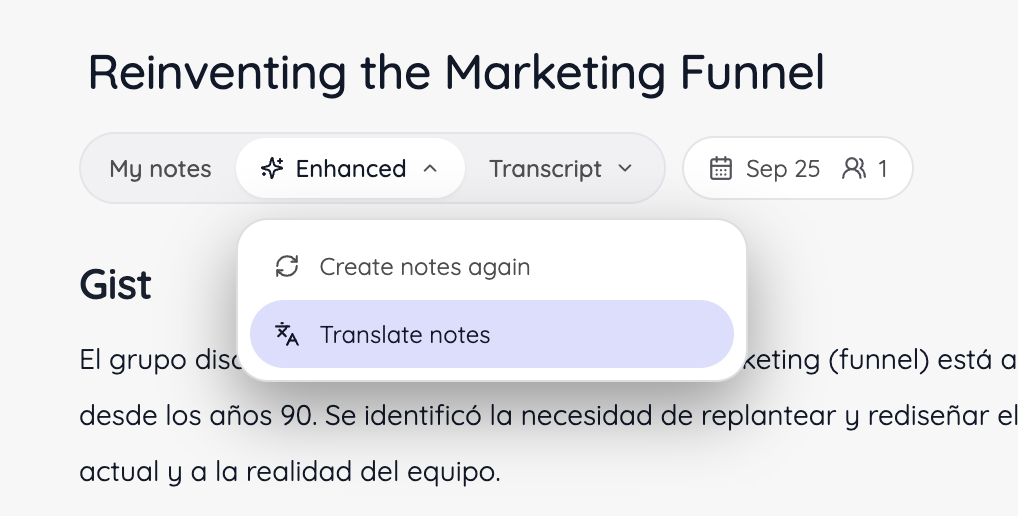
Si algún compañero necesita las notas en otro idioma, el menú Enhanced incluye Translate notes (traducir notas). Abre la sesión guardada, elige esa opción y selecciona uno de los idiomas disponibles para notas. Las notas tienen su propia lista de idiomas compatibles, distinta de la de la traducción en directo. La guía de la app de escritorio de JotMe explica las grabaciones, la generación de notas y esos ajustes.
Aplicación móvil de JotMe
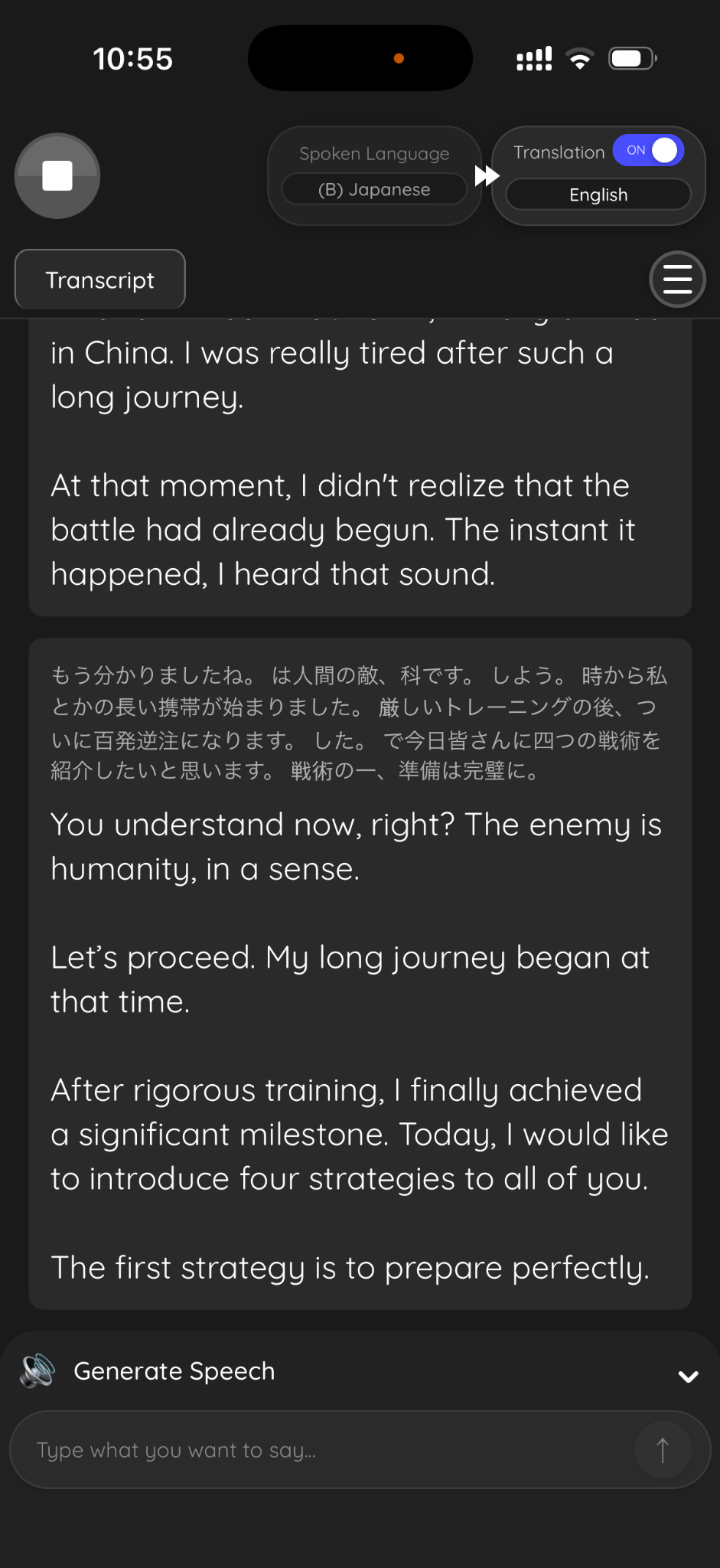
Para una conversación en la oficina de un cliente o entre sesiones de un congreso, la versión que elegiría es la app de traducción de JotMe. El formato móvil facilita llevar la traducción a la conversación sin tener que montar un portátil. Para empezar, elige el idioma hablado y el de destino, concede acceso al micrófono, coloca el móvil donde pueda oír a ambas partes y empieza a escuchar.
El ejemplo móvil de japonés a inglés muestra el texto original encima de la traducción. Casi al final, la indicación en japonés sobre preparar la primera estrategia aparece en inglés como “The first strategy is to prepare perfectly.” Ese par breve muestra cómo alguien puede seguir una instrucción en inglés sin perder de vista el texto en japonés. Es una observación sobre la frase que se ve en pantalla, no una tasa de precisión de toda la reunión.
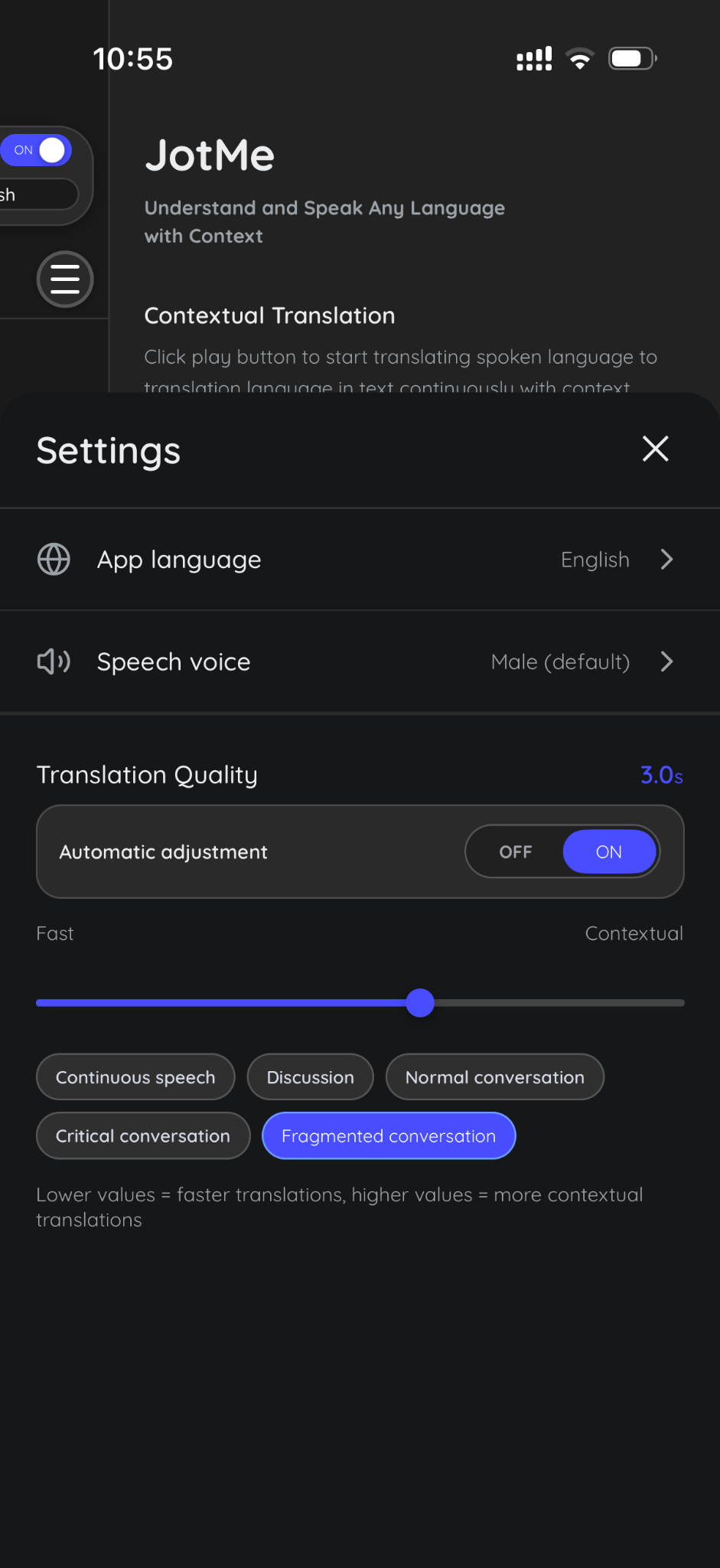
La captura de ajustes muestra también un control deslizante de Translation Quality (calidad de la traducción) entre Fast y Contextual, un ajuste automático y preajustes para distintos patrones de conversación. Mi consejo es probar el ajuste con la persona que va a hablar antes del taller. El valor de 3.0s que aparece es un parámetro de configuración, no una garantía medida de que cada traducción vaya a llegar exactamente en tres segundos.
Nuestra guía para configurar la app de traducción en directo cubre el flujo de trabajo en el móvil. Si también necesitas respuestas habladas, echa un vistazo a las opciones de traductor de voz. En grupo, los auriculares ayudan a que el micrófono de la sala no vuelva a captar el audio traducido.
Compartir la traducción en directo
La traducción compartida es donde JotMe cobra especial relevancia para equipos y eventos. Puedo poner el resultado a disposición de los participantes que necesitan leer en su propio idioma, en lugar de pedir a todo el mundo que se arremoline alrededor de mi portátil. JotMe documenta el acceso desde el navegador mediante un enlace o un código QR, además de otros métodos para compartir destinados a usuarios de escritorio y a subtítulos de vídeo.
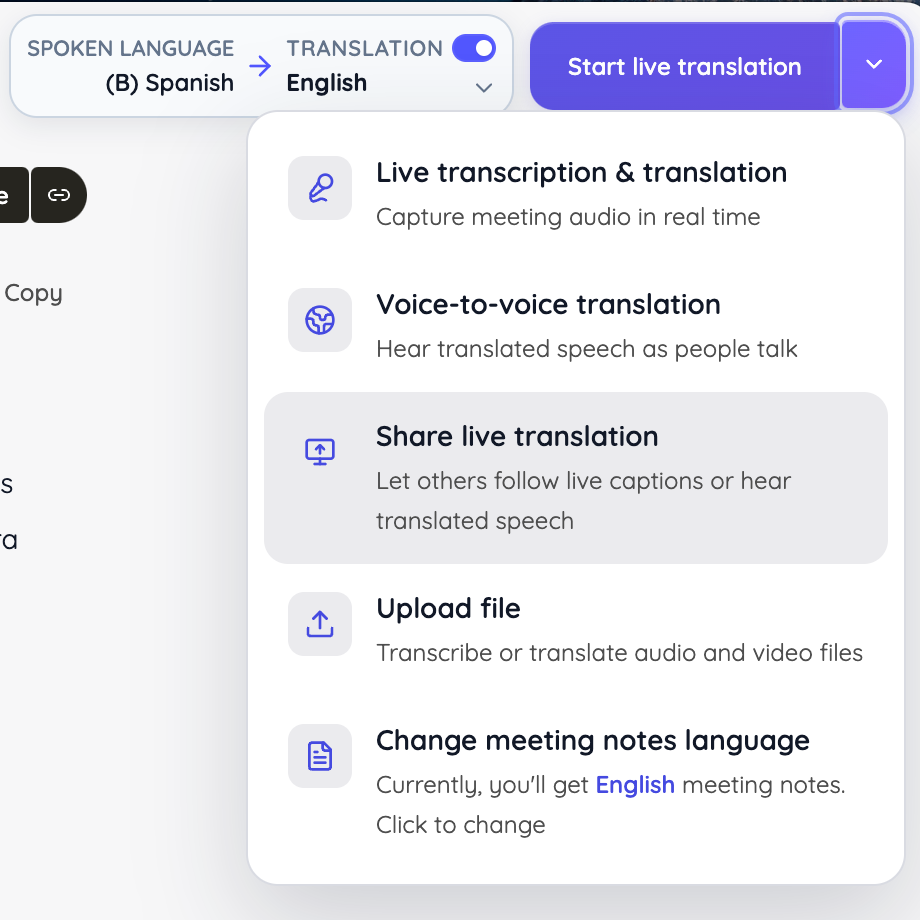
La captura de abajo muestra Share live translation (compartir la traducción en directo) en el menú de inicio.
1. Abre Share Translation y elige With URL.
2. Elige Caption o Voice, genera el enlace y aplica las restricciones de idioma disponibles que necesites para la sesión.
3. Comparte el enlace o muestra el código QR al público.
4. Inicia la sesión para que los participantes reciban la traducción en directo.
Los receptores pueden unirse desde el navegador sin instalar JotMe ni crear una cuenta. La página de acceso les pide un correo electrónico y los idiomas que prefieren, y los participantes consumen los minutos de traducción del anfitrión. Explica este proceso al comienzo del evento y comprueba antes el acceso desde el móvil de un asistente.
Con públicos grandes, recomiendo limitar los idiomas ofrecidos a los que los asistentes necesitan de verdad y estimar de antemano los minutos por receptor. La documentación sobre cómo compartir de JotMe explica cómo afectan los idiomas adicionales al procesamiento y en qué se diferencian las entregas Caption y Voice.
Ventajas
- Acceso lingüístico en directo durante la conversación
- registros bilingües para el seguimiento
- opciones de escritorio y móvil
- acceso compartido desde el navegador para los asistentes
Desventajas
- Los resultados dependen de la captura del micrófono y de los ajustes de reconocimiento compatibles
Ideal para: Reuniones de equipo multilingües, reuniones con clientes internacionales, sesiones de formación y eventos en los que los asistentes necesitan ayuda para entender lo que se dice en el momento.
Plaud AI
Plaud AI es la opción de mi lista corta para quien quiere un software para reuniones presenciales construido alrededor de una grabadora dedicada. En esta comparativa me centro en la grabadora Plaud Note y en el software de Plaud que la acompaña. La Note original usa un interruptor físico para cambiar entre la grabación presencial y la de llamadas telefónicas, guarda el audio capturado en el propio dispositivo y transfiere los archivos a la app para revisarlos. Encaja en entrevistas, visitas a clientes y reuniones pequeñas en las que alguien necesita un registro posterior.
El hardware forma parte de la decisión de compra: la Note original tiene su propia disposición de micrófonos y un alcance de captación declarado, mientras que la Note Pro es un modelo distinto con especificaciones distintas. JotMe es la opción que prefiero cuando lo urgente es ayudar a los participantes a entender otro idioma durante la conversación; el flujo de Plaud, centrado en la grabadora, tiene sentido aquí sobre todo para capturar y procesar lo que se habla.
Precios
- Plaud Note: $159 de pago único por el dispositivo
- Starter: 300 minutos de transcripción al mes
- Pro AI: $8.33/mes con facturación anual, o $17.99/mes con facturación mensual
- Pro AI incluye 1200 minutos de transcripción al mes
- Unlimited: $19.99/mes con facturación anual, o $29.99/mes con facturación mensual
- El uso de Unlimited está sujeto a las condiciones de uso que indica Plaud
- Conviene presupuestar por separado el hardware y el software
Ventajas
- Control de grabación físico y dedicado
- Grabación portátil sin necesidad de tener un ordenador abierto
- Transcripciones disponibles dentro del flujo de Plaud
- Resúmenes generados con IA incluidos en el flujo de trabajo
Desventajas
- Requiere comprar el hardware por adelantado
- Añade pasos de carga y transferencia de archivos al flujo de trabajo
- Conviene probar la calidad de grabación y el alcance de captación en la sala real
- Puede ser menos eficaz cuando hay varios interlocutores sentados lejos del dispositivo
Ideal para: Consultores, entrevistadores y profesionales de cara al cliente que priorizan tener un registro portátil de las conversaciones cara a cara y no les importa mantener un dispositivo aparte.
Zoom Workplace
Zoom Workplace merece un hueco en una comparativa de software para reuniones presenciales aunque no haya ningún participante en remoto. Lo veo bien para un equipo que ya depende de Zoom y quiere tener las conversaciones de sala junto al resto de sus registros de reuniones. También conviene distinguir las notas personales de los resultados compartidos: My Notes no se comparte automáticamente con todos los asistentes.
En una sesión híbrida, la sala sigue necesitando una configuración de micrófonos y altavoces que permita a los participantes en remoto oír con claridad. Cuando el problema principal es que un público multilingüe siga la conversación, comparo las funciones de idioma disponibles en Zoom y los requisitos de su plan con el flujo para compartir de JotMe. Nuestra comparativa Zoom AI Companion vs. JotMe profundiza en esa elección.
Precios
Zoom anuncia Workplace Pro desde $14.16 por usuario al mes con facturación anual. My Notes requiere una cuenta Pro, Business, Enterprise o de My Notes independiente que cumpla los requisitos, con los ajustes correspondientes activados.
Ventajas
- Entorno conocido para quienes ya usan Zoom
- Permite capturar notas en reuniones presenciales
- Conecta las conversaciones de sala con los flujos de colaboración híbrida
Desventajas
- El acceso a la IA depende del plan de la cuenta y de la configuración del administrador
- La compatibilidad de My Notes varía entre escritorio, móvil, navegadores y Zoom Rooms
- Conviene comprobar la configuración prevista antes de elegir el equipo
Ideal para: Equipos pequeños y en crecimiento que ya usan Zoom y quieren capturar las reuniones físicas sin salir de su plataforma de colaboración habitual.
TrueConf
TrueConf es el software para reuniones presenciales que incluiría en la lista corta de una organización que equipa y gestiona salas en varias oficinas. TrueConf Room funciona en un ordenador de sala y trabaja con periféricos audiovisuales como pantalla, cámara, micrófonos y altavoces. TrueConf Server aporta la infraestructura de videoconferencia, con la opción de funcionar dentro de la propia red de la organización.
Eso hace que TrueConf tenga sentido en implantaciones gestionadas por el departamento de TI, con equipos ya instalados y requisitos de infraestructura concretos. También significa que alguien tiene que encargarse de la instalación, de la compatibilidad de los dispositivos y de la administración continua. TrueConf ofrece transcripción y resumen de conferencias a través de TrueConf AI Server, algo que debe entrar en la conversación sobre la implantación. JotMe sería una opción aparte para el acceso lingüístico en directo, siempre que la organización lo permita; añadir un servicio de traducción en la nube exigiría su propia revisión de datos aunque el sistema de videoconferencia esté autoalojado.
Precios
TrueConf Room tiene una edición gratuita. La licencia de sala de pago cuesta $295 por PC al año, o $745 por una licencia perpetua, según su página de precios de Room. Las licencias de servidor y el hardware se pagan aparte. TrueConf Server Free indica actualmente mensajería para hasta 1000 usuarios, pero videoconferencias de hasta 10 participantes, así que no conviene confundir esas dos cifras.
Ventajas
- Muy adecuado para salas de reuniones permanentes
- Da a los equipos más control sobre la implantación de la videoconferencia
- Puede conectarse con el equipo de sala compatible que ya existe
Desventajas
- Requiere más configuración que usar una app en el móvil
- Necesita la implicación continua del departamento de TI
- Hay que valorar juntos los costes de servidor, sala, IA, soporte y equipo
Ideal para: Equipos grandes y organizaciones con salas de reuniones consolidadas, soporte técnico y motivos para gestionar directamente su infraestructura de videoconferencia.
Cvent
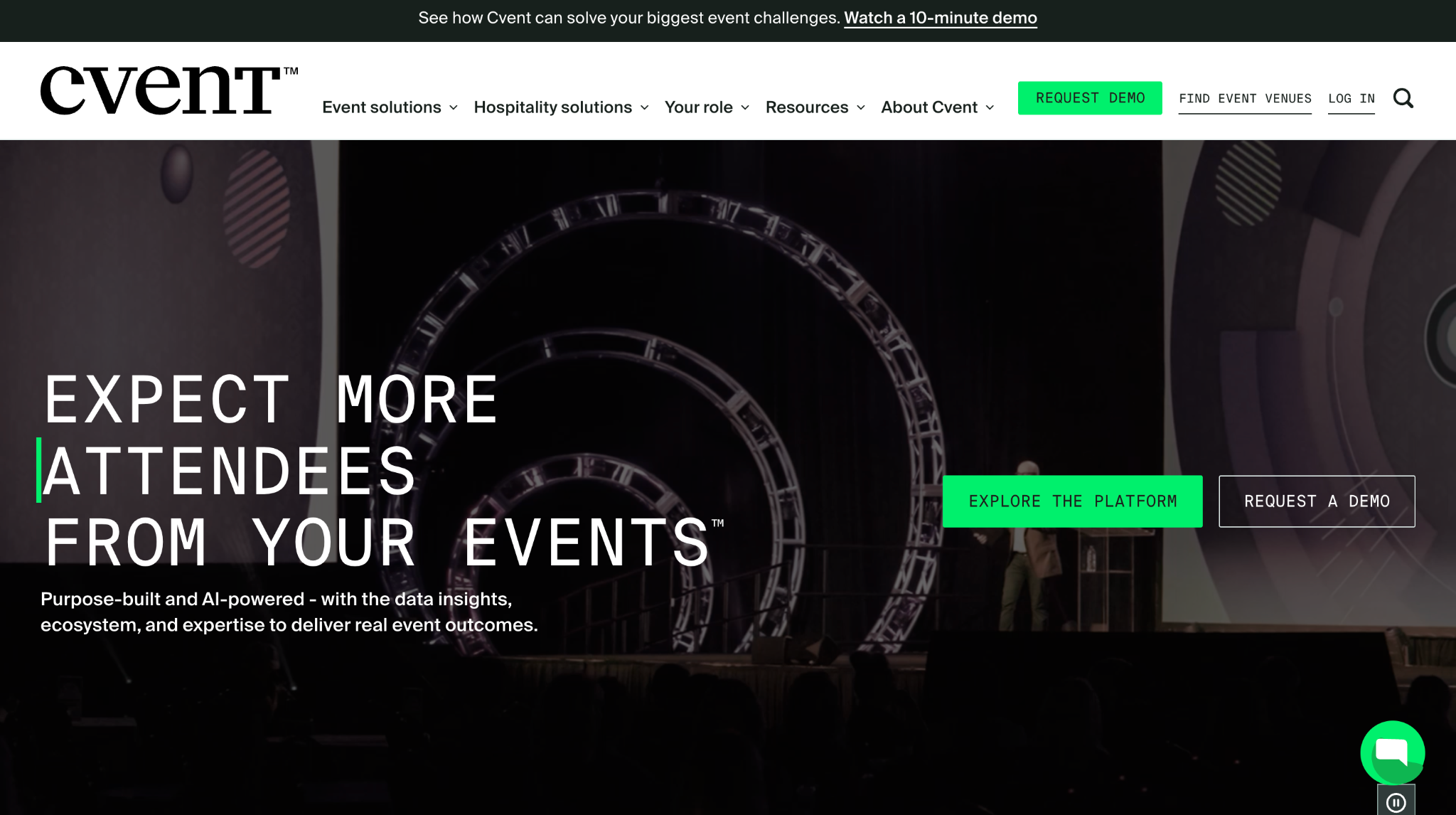
Cvent se gana su sitio entre estas opciones de software para reuniones presenciales por la operativa de eventos: recoger inscripciones, gestionar sesiones, acreditar a los asistentes y conocer la asistencia. Su solución OnArrival conecta el software con el recinto físico mediante dispositivos de acreditación, impresión de credenciales y equipos relacionados. Resulta útil cuando el problema es llevar a cientos de asistentes a las sesiones correctas y mantener sus datos organizados.
Recomiendo comprobar qué funciones concretas se necesitan en iOS o Android antes de alquilar equipos. En un congreso multilingüe, prefiero usar JotMe para la tarea aparte de llevar la traducción a los participantes. Cvent puede gestionar el registro mientras JotMe se ocupa del acceso lingüístico de la sesión, con cada flujo preparado por separado.
Precios
Cvent trabaja con presupuestos a medida. Su página de precios separa Registration, Attendee Hub, OnArrival y otras opciones. OnArrival básico está disponible para los clientes de Event Management, mientras que las capacidades y servicios in situ premium pueden cambiar el paquete. Pide un presupuesto que detalle el software, los puestos de acreditación, las impresoras, el material para credenciales, el personal y el soporte que necesita el evento real.
Ventajas
- Gestiona la logística del evento, más allá de la simple captura de reuniones
- Conecta la inscripción con la asistencia in situ
- Permite la acreditación y la impresión de credenciales en eventos grandes
- Adecuado para gestionar asistentes a gran escala
Desventajas
- El precio por presupuesto complica la compra
- Requiere más preparación y planificación in situ
- Puede ser excesivo para reuniones pequeñas y recurrentes
- Difícil de justificar cuando lo único que se necesita es traducción y notas de reunión
Ideal para: Equipos de eventos que organizan congresos, programas para clientes, formaciones o varias sesiones presenciales en las que el registro y la gestión de asistentes son requisitos centrales.
Granola
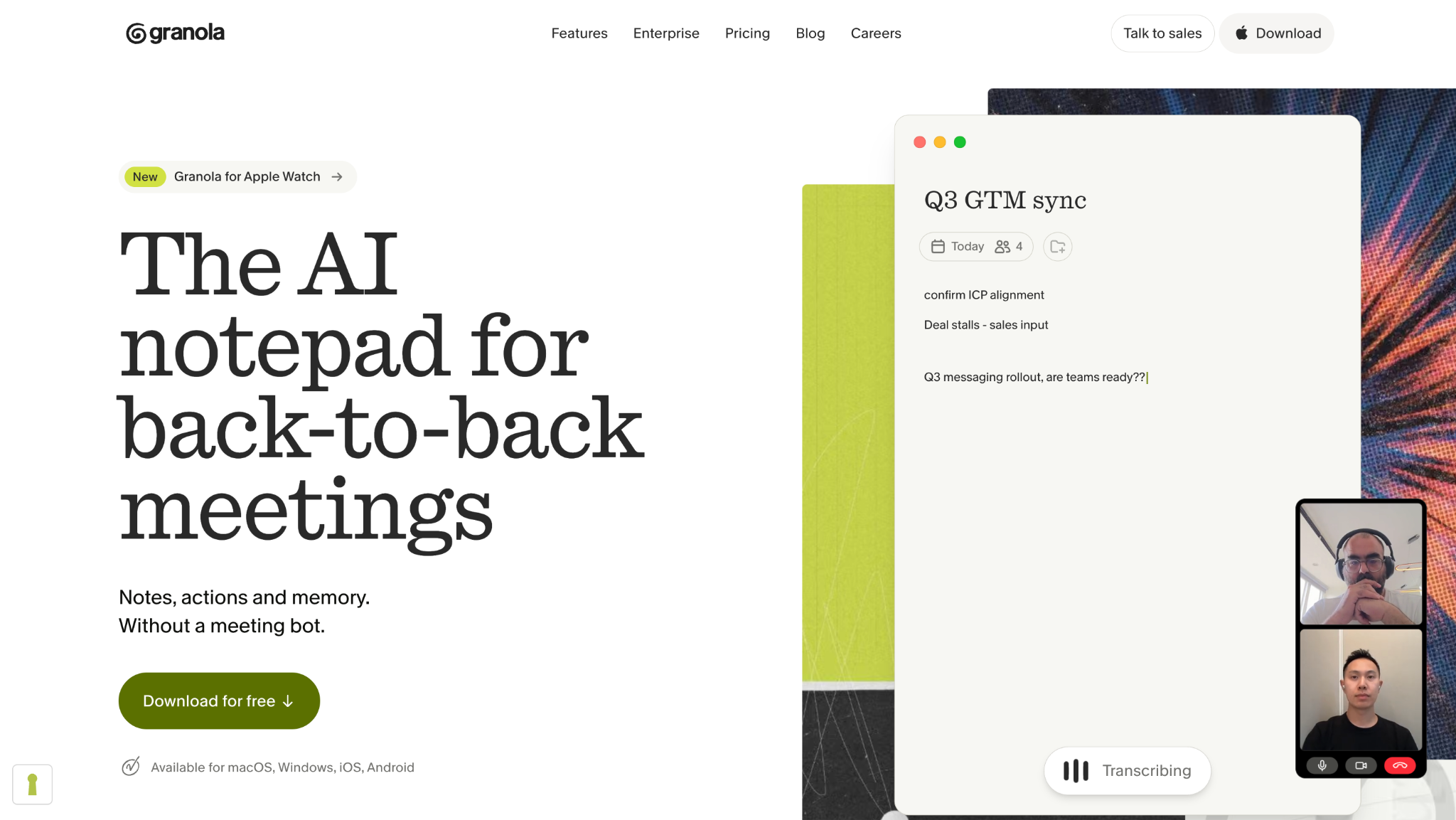
Granola es el software para reuniones presenciales que miraría para alguien a quien le gusta tomar notas personales breves y quiere ayuda para completar la conversación a su alrededor. Su bloc de notas con IA combina las notas del usuario con el contexto de la reunión y funciona sin que se una ningún bot a la llamada. En una reunión presencial, el dispositivo sigue necesitando un micrófono bien colocado para oír a quienes hablan; que no haya bot no elimina ese requisito.
Su atractivo es una rutina de toma de notas conocida, con ayuda de la IA y la posibilidad de volver a consultar la información de la reunión. Mi comparación con JotMe se reduce a si lo que necesito sobre todo es un registro personal útil o acceso lingüístico en directo para todo el grupo. Granola tiene sentido para lo primero, mientras que los subtítulos traducidos y el acceso compartido para asistentes de JotMe encajan más directamente con lo segundo.
Precios
- Basic: $0
- Incluye 30 días de historial de reuniones
- Business: $14/usuario/mes
- Incluye historial de reuniones ilimitado
- Enterprise: $35/usuario/mes
- Las integraciones avanzadas y los controles para toda la organización varían según el plan
Ventajas
- Combina lo que aportas tú con notas de reunión mejoradas con IA
- No requiere añadir un bot de reunión
- Ofrece carpetas compartidas para colaborar en equipo
- Da un historial de reuniones más largo a los equipos con planes superiores
Desventajas
- La cobertura de la sala depende del dispositivo de grabación o captura
- El audio se elimina después de la transcripción
- No es ideal para equipos que necesitan conservar un archivo de audio para volver a escuchar las conversaciones
Ideal para: Mánagers, reclutadores y equipos pequeños que quieren mejores notas de sus reuniones habituales y valoran un flujo de trabajo centrado en sus propias observaciones escritas.
Microsoft Teams con Facilitator
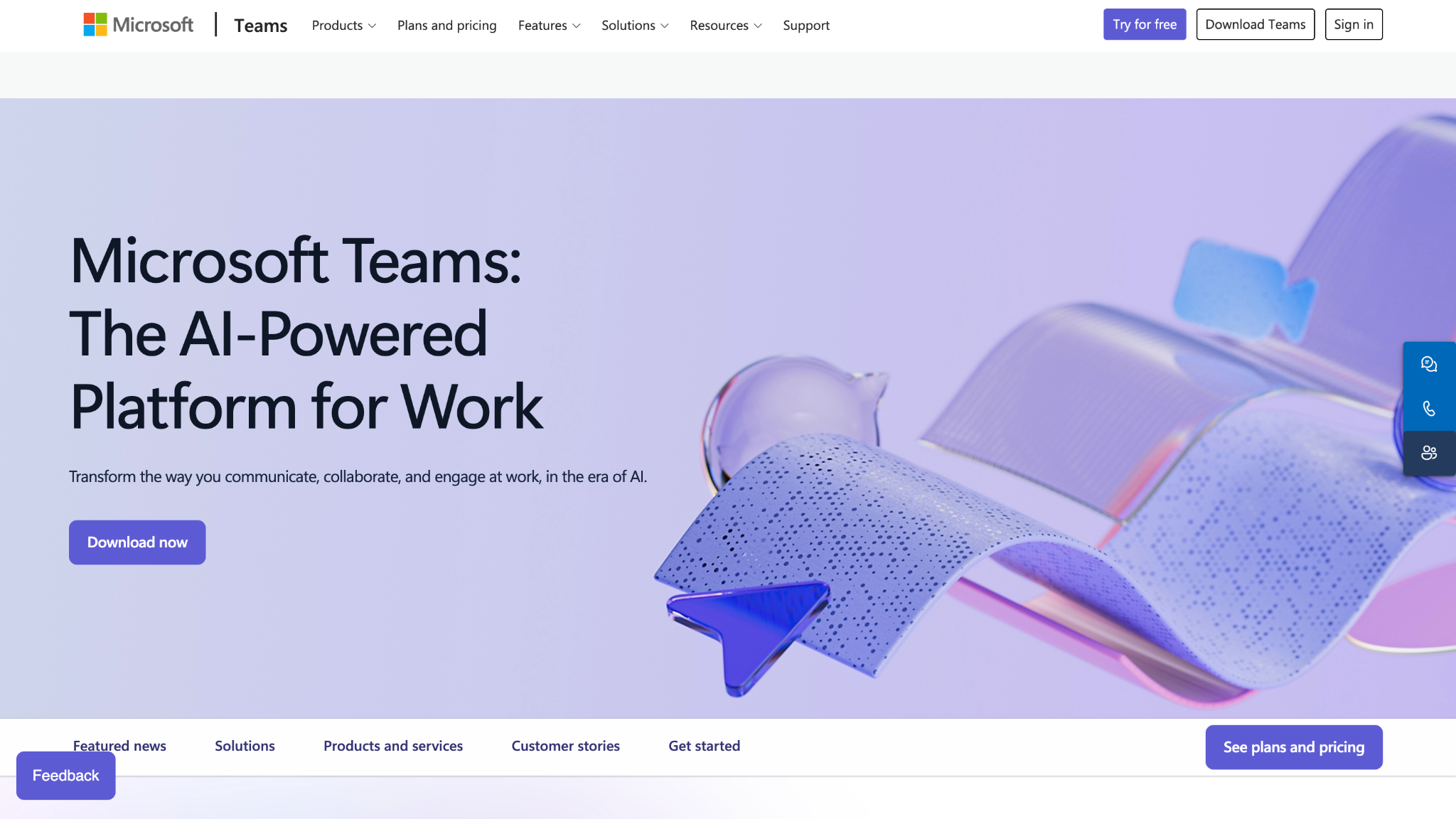
Para un equipo de Microsoft 365 que elige software para reuniones presenciales, Facilitator es el punto de partida evidente. La documentación actual de Microsoft cubre notas colaborativas en directo, ayuda con el orden del día, preguntas durante la reunión y captura desde el móvil de conversaciones presenciales. La opción móvil importa aquí porque el grupo puede empezar desde un teléfono en lugar de obligar a cada persona a conectarse desde un portátil. Para una instalación en sala, recomiendo que TI verifique la capacidad concreta de Teams Rooms, la configuración del dispositivo y su estado de lanzamiento.
El audio tiene que llegar a Teams con claridad, y no hay que dar por hecho que la transcripción de una sala identifique a cada persona por su nombre. JotMe cobra más relevancia cuando el requisito principal es la traducción en directo entre idiomas. La asistencia de Facilitator en la reunión y el flujo lingüístico de JotMe responden a necesidades distintas, aunque ambos pueden contribuir a un buen registro de la reunión.
Precios
- Requiere licencias válidas de Microsoft 365, Teams y Copilot
- Complemento Microsoft 365 Copilot: $30/usuario/mes, con pago anual
- Requiere además un plan base que cumpla los requisitos
- Business Standard con Copilot: $23.50/usuario/mes, con pago anual
- Conviene comprobar el derecho de uso de Teams y la disponibilidad regional antes de comprar
Ventajas
- Se integra bien en los flujos de trabajo de Microsoft 365 ya existentes
- Admite notas de reunión compartidas
- Ofrece ayuda con el orden del día
- Cuenta con una opción móvil documentada para reuniones presenciales
Desventajas
- El acceso depende de las licencias y de la configuración del administrador
- Algunas funciones siguen en versión preliminar
- Puede que la integración con el seguimiento de tareas aún no esté disponible del todo
- Los equipos deben verificar que la función concreta que necesitan es compatible antes de comprar
Ideal para: Organizaciones de Microsoft 365 que quieren asistencia en las reuniones dentro de Teams y pueden coordinar con sus administradores las licencias, los permisos y la configuración de la sala.
Qué buscar en una herramienta de IA para reuniones presenciales
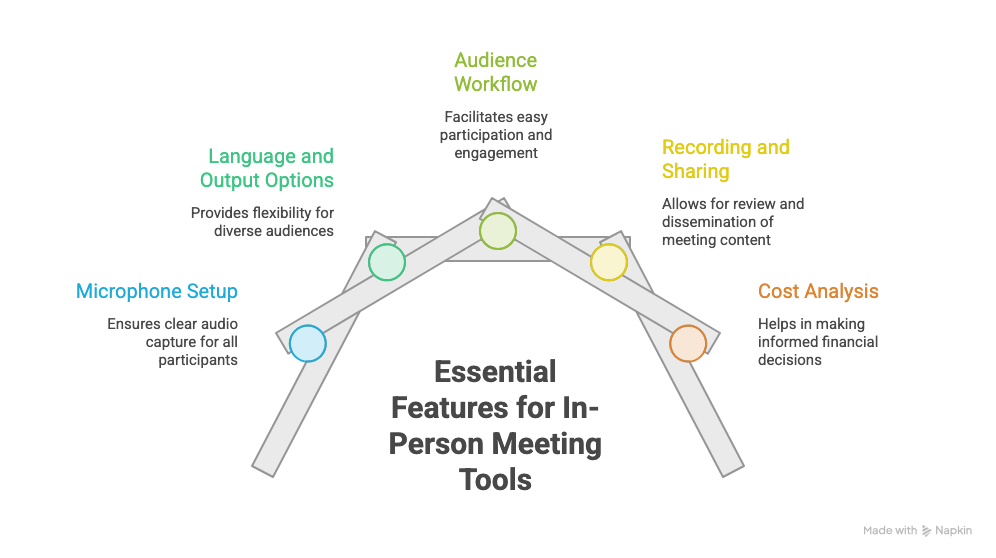
Cuando hago una lista corta de software para reuniones presenciales, me pregunto cómo apoya el producto el flujo de trabajo exacto que necesita el equipo. Una reunión grabada con un solo micrófono no tiene nada que ver con una llamada en la que cada participante tiene su propio canal de audio.
Un micrófono que cubra a todo el grupo
Para dos personas en una mesa de despacho, puede bastar con un móvil bien colocado. Alrededor de una mesa más larga, plantéate un micrófono de conferencia o el sistema de audio que ya tenga la sala. En un evento, pregunta al equipo audiovisual si puede llevar los micrófonos del ponente y del público al ordenador de captura. El software solo puede procesar la voz que llega a la entrada seleccionada.
Las opciones de idioma y de salida adecuadas
Mi lista de comprobación de idiomas incluye los idiomas hablados, los idiomas de destino de la traducción, los idiomas de las notas y si los asistentes pueden elegir su propio idioma de salida. Son requisitos distintos. Una transcripción en el idioma original no ayuda, por sí sola, a alguien que necesita entender a quien habla durante la reunión. Nuestra guía de apps de intérprete con IA para reuniones de negocios presenciales es útil cuando el acceso lingüístico es el criterio principal de compra.
Un flujo para el público que la gente pueda seguir
Una pantalla compartida puede servir en un taller en el que todo el mundo lee el mismo idioma. El acceso individual desde el navegador puede encajar con un público de idiomas mezclados, siempre que el recinto tenga una conexión utilizable y los asistentes puedan abrir el enlace. Deja las instrucciones a la vista en la entrada o en la diapositiva de apertura, y ten a alguien disponible para ayudar a los participantes a unirse.
Registros que el equipo pueda revisar y compartir
Un punto clave al comparar software para reuniones presenciales es si el producto conserva el audio, la transcripción, las notas o una combinación de todo ello. Mis preguntas de seguimiento tienen que ver con quién revisa el resultado y quién lo recibe. En una reunión de planificación interna, confirmar una decisión y su responsable importa más que generar un resumen extenso que nadie abre.
Costes que se ajusten al uso real
En el software por suscripción, calcula el número de usuarios de pago y los minutos de uso incluidos. En la traducción para eventos, suma la duración de la sesión y el número de receptores. En las grabadoras dedicadas o los sistemas de sala, incluye dispositivos, carga, recambios, instalación y soporte. Estas comprobaciones hacen que la comparativa sirva tanto a un equipo pequeño como a una organización que celebra varios eventos.
Consejos para mejorar tus reuniones presenciales con herramientas de IA
Recomiendo hacer un ensayo breve antes de confiar en cualquier software para reuniones presenciales. El ensayo más útil incluye la misma sala, el mismo micrófono, las mismas opciones de idioma y la misma forma de mostrar el resultado a los asistentes que se usarán en la sesión real.
Comprueba cada asiento antes de la reunión
Pide a alguien que hable desde el extremo más alejado de la mesa y revisa lo que capta la herramienta. Repite la prueba con el ponente mirando a la pantalla, porque darse la vuelta puede cambiar lo que llega al micrófono. Si una persona se queda fuera una y otra vez, ajusta la colocación o la entrada antes de perder tiempo cambiando ajustes de la IA.
Mantén un único camino de audio claro
En una reunión híbrida, define cuál es la configuración principal de micrófono y altavoz de la sala. Varios portátiles cercanos reproduciendo la misma llamada pueden generar eco y confundir la captura. Los asistentes que necesiten su propia pantalla pueden unirse con el audio desconectado. Si los compañeros en remoto necesitan otro idioma, nuestra guía de traducción de llamadas de conferencia es un buen punto de partida para ese flujo adicional.
Haz que las preguntas del público se oigan
En un evento, el ponente puede tener un buen micrófono mientras una pregunta del público llega desde un asiento sin amplificación. Recomiendo un micrófono inalámbrico de mano o pedir al ponente que repita la pregunta por su micrófono. Eso ayuda al sistema de transcripción y a todas las personas que no oyeron la pregunta original.
Prepara nombres, términos e idiomas
Aprovecha el ensayo para comprobar el vocabulario que aparecerá en la sesión: nombres de productos, nombres de clientes, siglas y términos especializados. Si la herramienta admite vocabulario personalizado, añade esos términos con antelación. Con JotMe, comprueba tanto el modo de reconocimiento como el idioma de destino y revisa una muestra breve con alguien que entienda ese par de idiomas.
Explica qué se captura y revisa las decisiones
Antes de empezar, informa a los participantes de qué se está capturando y cómo se usarán los registros, siguiendo la política de grabación de la organización. Al final, repasa en voz alta las decisiones, los responsables y las fechas. Así el grupo puede corregir el registro mientras la conversación está fresca y se evita que las sugerencias provisionales acaben en la lista de tareas final.
Planifica la conectividad y la alimentación
Un evento de un día entero necesita más preparación que una reunión corta en la oficina. Mi lista de preparación incluye enchufes en el puesto de captura, wifi para los asistentes cuando haga falta y una forma alternativa de conservar la conversación. Al evaluar software para reuniones presenciales, recuerda que un dispositivo capaz de grabar audio sin conexión no tiene por qué transcribir ni traducir con IA sin conexión. Comprueba cada fase por separado antes de dar por hecho que la configuración aguantará un corte de red.
Conclusión
La mejor IA para reuniones presenciales depende de en qué necesitas ayuda realmente durante la reunión y después. Algunas herramientas se centran en la traducción en directo, mientras que otras funcionan mejor para grabar, generar notas con IA, colaborar en formato híbrido, equipar salas de reuniones u operar eventos grandes. A partir de los casos de uso de esta guía, esta es una forma sencilla de acotar tu elección:
- Elige JotMe para reuniones y eventos multilingües: Lo mejor para equipos que necesitan traducción en directo, transcripción multilingüe, notas de reunión con IA y subtítulos traducidos que los participantes puedan seguir durante la conversación.
- Elige Plaud AI para grabar reuniones de forma portátil: Lo mejor para consultores, entrevistadores y profesionales que quieren una grabadora física dedicada para capturar conversaciones cara a cara y revisar después las transcripciones y los resúmenes generados con IA.
- Elige Zoom Workplace si tu equipo ya usa Zoom: Lo mejor para equipos que ya trabajan en Zoom y quieren capturar las conversaciones presenciales sin desconectarlas de su flujo de reuniones híbridas.
- Elige TrueConf para salas de reuniones permanentes: Lo mejor para organizaciones que necesitan videoconferencia en salas dedicadas, más control sobre la implantación e integración con su equipo audiovisual actual.
- Elige Cvent para grandes eventos presenciales: Lo mejor para congresos y eventos grandes en los que el registro, la acreditación de asistentes, las credenciales y la gestión de sesiones importan tanto como las propias reuniones.
- Elige Granola para notas de reunión personales con IA: Lo mejor para mánagers, reclutadores y equipos pequeños que quieren notas mejoradas con IA sin añadir un bot de reunión y no necesitan guardar el audio a largo plazo.
- Elige Microsoft Teams con Facilitator para flujos de Microsoft 365: Lo mejor para organizaciones que ya usan Teams y Microsoft 365 y quieren notas colaborativas, ayuda con el orden del día y captura de reuniones presenciales compatible dentro de su ecosistema actual.
Para reuniones multilingües, talleres, sesiones de formación y eventos internacionales, JotMe destaca porque ayuda a los participantes mientras la conversación está en marcha y deja al equipo registros útiles para después. Según cómo sea la reunión, puedes usar la traducción en directo, las transcripciones multilingües, las notas de reunión con IA, la traducción en el móvil y la traducción compartida desde el navegador. Empieza con el plan gratuito de JotMe, pruébalo en una reunión real con tu micrófono y tu par de idiomas, y revisa la traducción en directo y la transcripción antes de extenderlo a un equipo o a un público más grande.
Preguntas frecuentes
¿Cómo uso Facilitator en Teams como asistente de IA para reuniones?
En una reunión programada, abre las opciones de la reunión, ve a Copilot and other AI (Copilot y otras IA), permite Copilot y Facilitator, y activa Facilitator. Durante una reunión compatible, los organizadores o moderadores pueden usar More actions > Turn on Facilitator. Para una conversación presencial desde el móvil, la guía de Microsoft describe Calendar > Meeting > Take notes with Facilitator. Necesitas las licencias y la configuración de administrador necesarias.
¿Cómo se usa Plaud Note?
Empareja y configura la grabadora con la app de Plaud y, después, usa el interruptor de la Plaud Note original para seleccionar Note Recording en una reunión presencial. Mantén pulsado el botón de grabar durante un segundo para empezar; una vibración confirma que está grabando. Vuelve a mantenerlo pulsado un segundo para parar; dos vibraciones confirman que se ha detenido.
¿Zoom y Zoom Workplace son lo mismo?
Zoom es la empresa y la marca de producto en sentido amplio. Zoom Workplace es su plataforma de colaboración y el nombre de la app de escritorio y móvil que mucha gente usa para Zoom Meetings. Workplace reúne además otras herramientas de colaboración, según el plan. Recomiendo comparar las funciones concretas que necesitas: Zoom Meetings, My Notes y Zoom Rooms tienen finalidades y requisitos distintos.
¿Cómo grabo en Zoom Workplace?
En una reunión de Zoom en el escritorio, el anfitrión puede seleccionar Record y elegir Record on this Computer (grabar en este ordenador), cuando esté disponible; los participantes necesitan permiso para grabar. La grabación en la nube requiere una cuenta de pago que cumpla los requisitos y los ajustes activados. Para grabar una reunión presencial fuera de una reunión de Zoom, usa My Notes y comprueba si la configuración conserva el audio o solo la transcripción y las notas.
¿Granola AI funciona con Outlook?
Sí, Granola admite el inicio de sesión con Microsoft y puede conectarse a un calendario de Outlook de Microsoft 365 en la nube a través de Exchange Online. Su documentación indica que los servidores de Exchange locales (on-premises) no son compatibles. Inicia sesión con Microsoft, concede los permisos del calendario y solicita la aprobación del administrador si la organización lo exige. La conexión aporta los eventos y el contexto de las reuniones; no significa que Granola se convierta en una función integrada de Outlook.
¿Cómo uso JotMe con Zoom y Google Meet?
Abre JotMe en tu ordenador Mac o Windows, concede los permisos necesarios de micrófono y audio del sistema, y selecciona el idioma hablado y el de destino. Únete a Zoom o Google Meet como siempre y, después, inicia la transcripción y la traducción en directo de JotMe. Elige el entorno Online para una llamada en remoto y comprueba que tanto tu voz como la de los demás participantes aparecen en la transcripción. JotMe funciona junto a la reunión sin añadir ningún bot.
Last updated on
September 30, 2026
Follow us on social media: