







Consejos
Cómo grabar una reunión de Teams (con y sin permisos)

Taka Shirasu
August 6, 2026
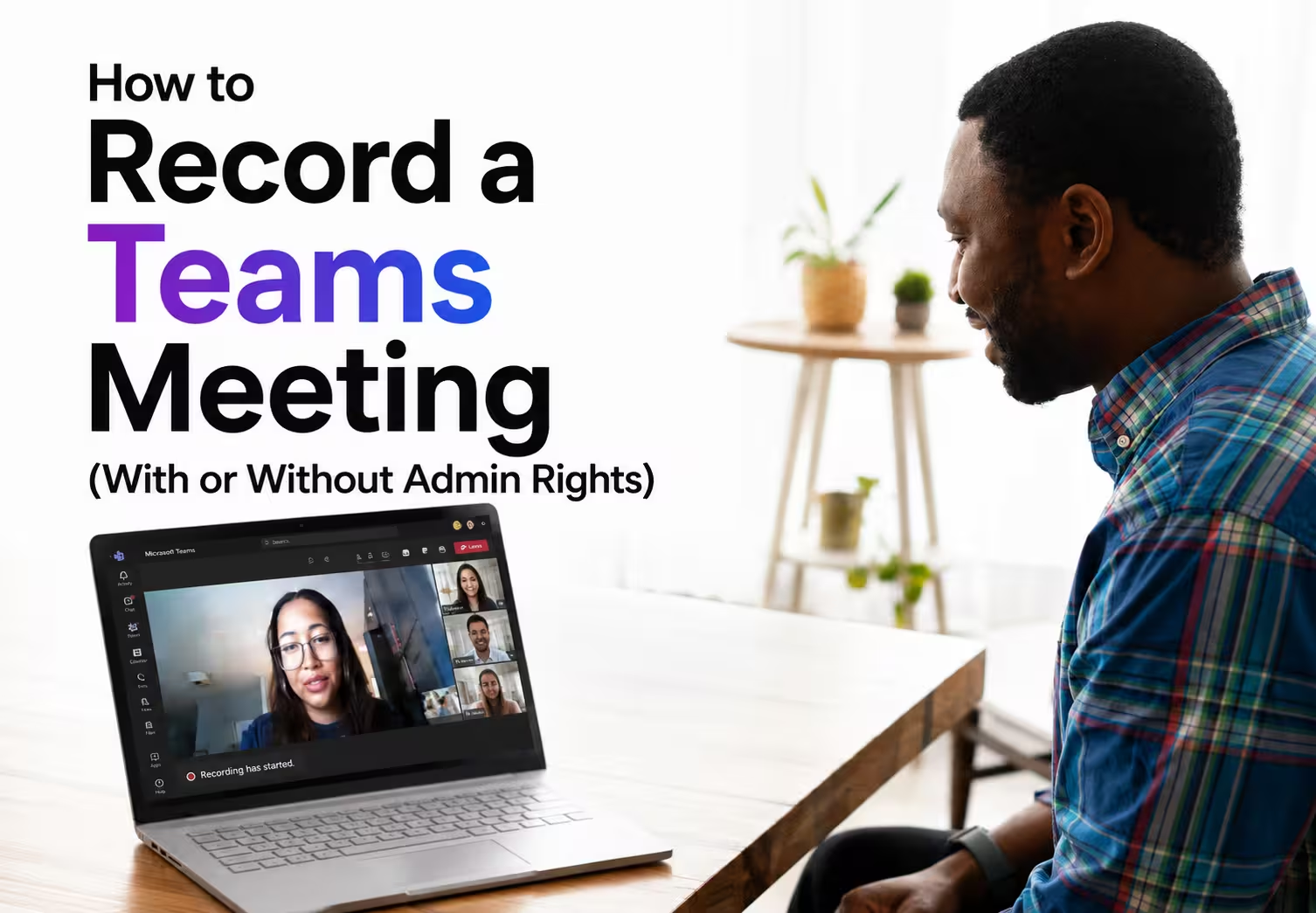
Grabar una reunión de Microsoft Teams es sencillo si tienes los permisos adecuados. Durante la reunión, selecciona Más acciones (los tres puntos) > Grabar y transcribir > Iniciar grabación. Cuando la reunión termina, la grabación se guarda en el OneDrive o el SharePoint del organizador.
Si no ves el botón de Grabar, casi siempre es porque entraste como invitado, tu licencia de Microsoft 365 no incluye la grabación, o el administrador de tu organización ha desactivado la función. En esos casos no puedes activar la grabación por tu cuenta dentro de Teams.
Esta guía explica cómo grabar una reunión de Teams con la función integrada, por qué a veces falta el botón de grabar, dónde se guardan las grabaciones y cómo herramientas como JotMe te permiten capturar la reunión desde tu propio ordenador cuando la grabación de Teams no está disponible.
Quién puede grabar una reunión de Teams
Solo el organizador, los coorganizadores y los moderadores de la misma organización de Microsoft 365 pueden usar la función de grabación integrada de Teams. Los invitados, los asistentes externos y los participantes anónimos no pueden grabar una reunión de Teams de forma nativa, aunque vean el resto de controles de la reunión.
Para que el botón funcione tienen que cumplirse tres condiciones.
- Tu licencia: la grabación requiere una licencia Business o Enterprise de Microsoft 365. Las cuentas personales y gratuitas no la incluyen.
- Tu organización: tienes que pertenecer al tenant que aloja la reunión. Entrar en la llamada de un cliente como invitado externo te deja fuera.
- La política de tu administrador: un administrador puede desactivar la grabación para todo el tenant o para grupos de política concretos, y ese ajuste tiene prioridad sobre todo lo demás.
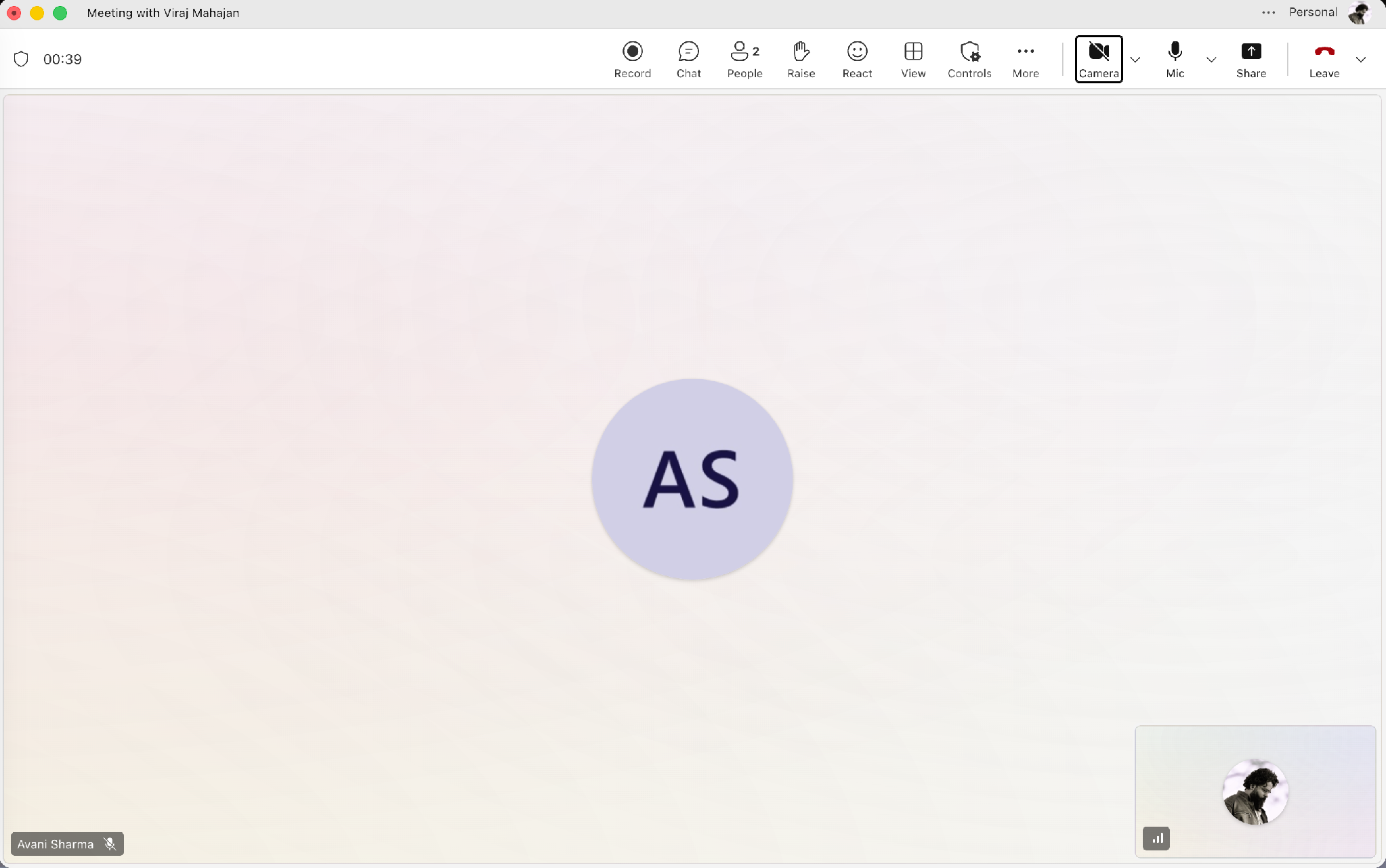
La tercera condición es la que causa más confusión, porque Teams no da ninguna explicación cuando una política te bloquea. La captura siguiente muestra la barra de la reunión con la opción de grabar disponible, lo que significa que tanto la licencia como la política lo permiten.
Si tu trabajo implica llamadas habituales con socios o proveedores fuera de tu tenant, te toparás con la restricción de invitado a cada paso. Ese escenario es la razón de ser de la ruta de escritorio de la sección 5, y la integración de JotMe con Microsoft Teams se diseñó justamente para eso.
Cómo grabar una reunión de Teams en escritorio, web y móvil
La ruta nativa funciona igual en los 3 clientes, lo que la convierte en la vía más rápida cuando tu cuenta lo permite.
- Paso 1: únete o inicia la reunión desde la app de escritorio de Teams, el cliente web o el móvil.
- Paso 2: abre los controles de la reunión en la parte superior de la ventana y selecciona Más acciones, que aparece como los tres puntos.
- Paso 3: selecciona Grabar y transcribir y luego Iniciar grabación.
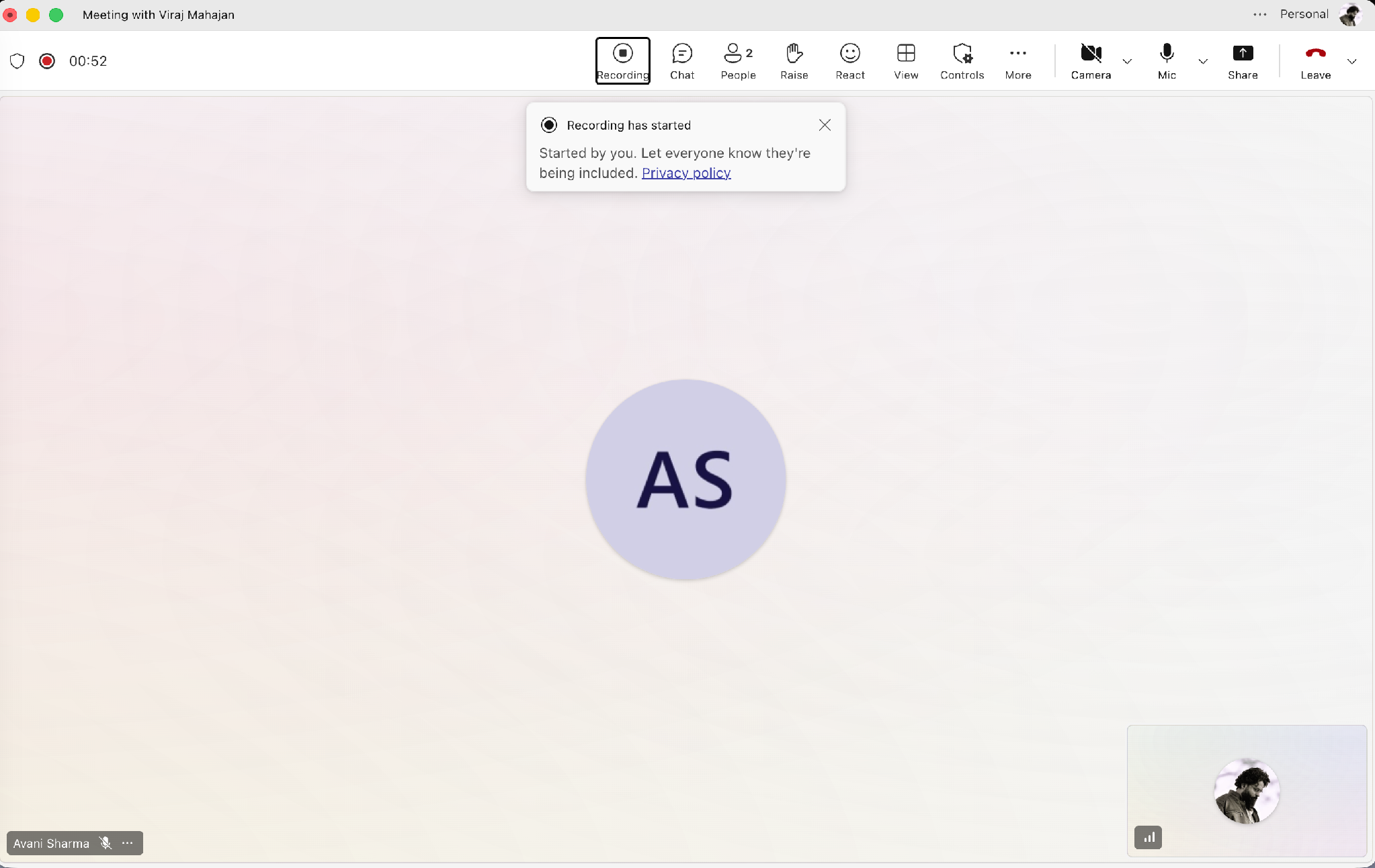
- Paso 4: confirma que aparece el indicador de grabación y que el aviso anuncia la grabación a toda la sala.
- Paso 5: selecciona Más acciones y luego Detener la grabación cuando termine la reunión, o cuelga y deja que Teams la cierre por ti.
Teams avisa a todos los participantes en cuanto empieza la grabación. Con la función nativa nadie graba una reunión de Teams en secreto, y el aviso indica el nombre de quien la inició.
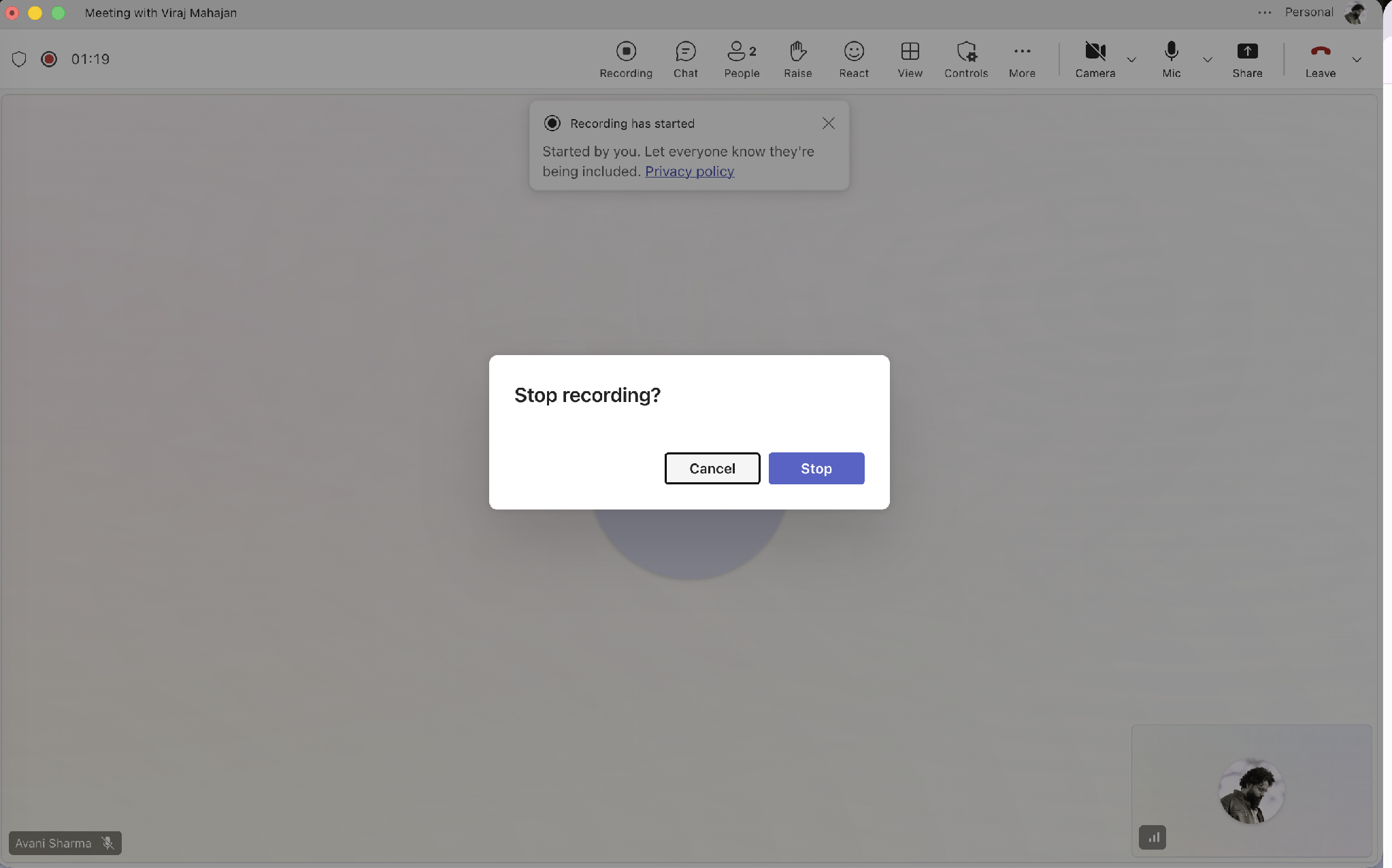
Al detenerla, Teams pide una confirmación antes de terminar la captura, lo que evita el error habitual de cortar una grabación en mitad de una decisión.
Dos límites que conviene conocer antes de depender de esta vía:
- Una grabación dura hasta 4 horas y se detiene automáticamente cuando todos abandonan la llamada. Microsoft documenta el comportamiento completo en su página para iniciar, detener y buscar grabaciones de reuniones.
- Y las actualizaciones de Teams cambian estos detalles con la frecuencia suficiente como para que nuestro registro de novedades de Microsoft Teams siga las que afectan a la captura de reuniones.
Por qué el botón de grabar de tu reunión de Teams aparece en gris
Que falte el control de grabar tiene 4 causas, y conviene descartarlas en este orden porque la solución se vuelve más lenta a medida que bajas por la lista.
- Entraste como invitado o asistente externo: nada de lo que cambies por tu lado servirá. Pídele a alguien de la organización anfitriona que grabe, o usa la ruta de escritorio de más abajo.
- Tu rol es asistente y no moderador: el organizador puede ascenderte a moderador durante la llamada en unos segundos desde el panel de Personas.
- Tu licencia no lo incluye: consulta con quien gestione tu suscripción de Microsoft 365. Las cuentas gratuitas y personales no tienen función de grabación que activar.
- Una política del administrador lo bloquea: tu administrador de TI tiene que cambiar la política de reunión asignada a tu cuenta. Es la solución más lenta y la causa más común en organizaciones grandes.
Para esta última, envía a tu administrador una petición nombrando el ajuste exacto. Pídele que revise la política de reunión de Teams asignada a tu cuenta y active la grabación en la nube para ella. Nombrar el ajuste convierte una petición vaga en una tarea de 2 minutos y suele resolverse el mismo día.
Esperar un ticket del administrador no ayuda a nadie cuando la llamada es esta misma tarde. Todo lo que viene en las 2 secciones siguientes funciona sin ningún cambio de política, porque se ejecuta por completo en tu propia máquina.
Dónde guarda Teams tu grabación y quién puede verla
Teams envía el archivo a 1 de 2 sitios, y el destino depende del tipo de reunión y no de ningún ajuste que hayas elegido.
- Reuniones normales: la grabación acaba en el OneDrive para la Empresa del organizador, dentro de una carpeta Grabaciones.
- Reuniones de canal: la grabación acaba en la biblioteca de documentos de SharePoint del canal, donde puede acceder a ella cualquiera con acceso al canal.
El enlace aparece en el chat de la reunión unos minutos después de detenerla, y también se muestra en la sección Resumen de la entrada del calendario.
Aquí hay dos cosas que sorprenden a la gente. Las políticas de retención pueden hacer que una grabación caduque automáticamente, así que un archivo que dabas por permanente puede desaparecer según un calendario que fijó tu administrador. Y el archivo es propiedad del organizador, lo que significa que la grabación de tu propia llamada con un cliente vive en el OneDrive de otra persona.
JotMe guarda esa misma reunión en tu propia cuenta en app.jotme.io, con el audio, la transcripción y las notas de reunión con IA asociadas a un único registro. La propiedad se queda con quien hizo la captura, y ninguna política de retención de otro tenant se le aplica.
Cómo grabar una reunión de Teams sin que un bot entre en la llamada
Puedes grabar una reunión de Microsoft Teams sin añadir ningún bot usando una herramienta de grabación de escritorio como JotMe. JotMe captura el audio de la reunión directamente desde tu ordenador, así que no aparece como participante en la llamada de Teams ni necesita permiso del tenant de Microsoft 365 del organizador.
La mayoría de las herramientas de notas con IA funcionan enviando un bot a la reunión. Ese bot aparece en la lista de participantes, lo que puede generar dudas de privacidad o fallar cuando los ajustes del administrador de una organización bloquean las herramientas de grabación externas. JotMe evita esto grabando desde tu propio dispositivo en lugar de unirse a la reunión como participante.
Configurarlo son 3 pasos antes de que se conecte la llamada.
- Abre la app de escritorio de JotMe
- Elige el idioma hablado y el idioma de la traducción
- Y empieza la captura.
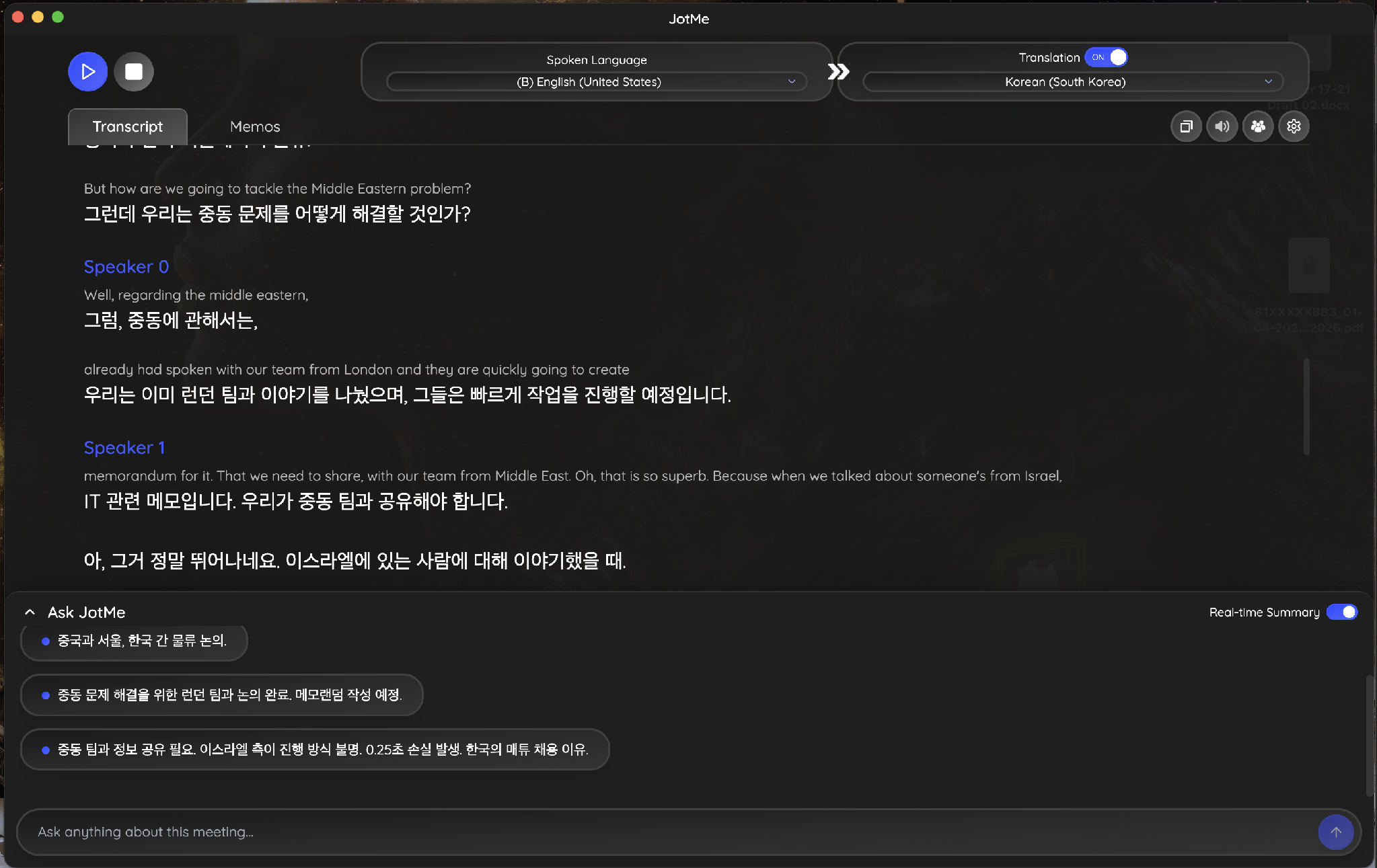
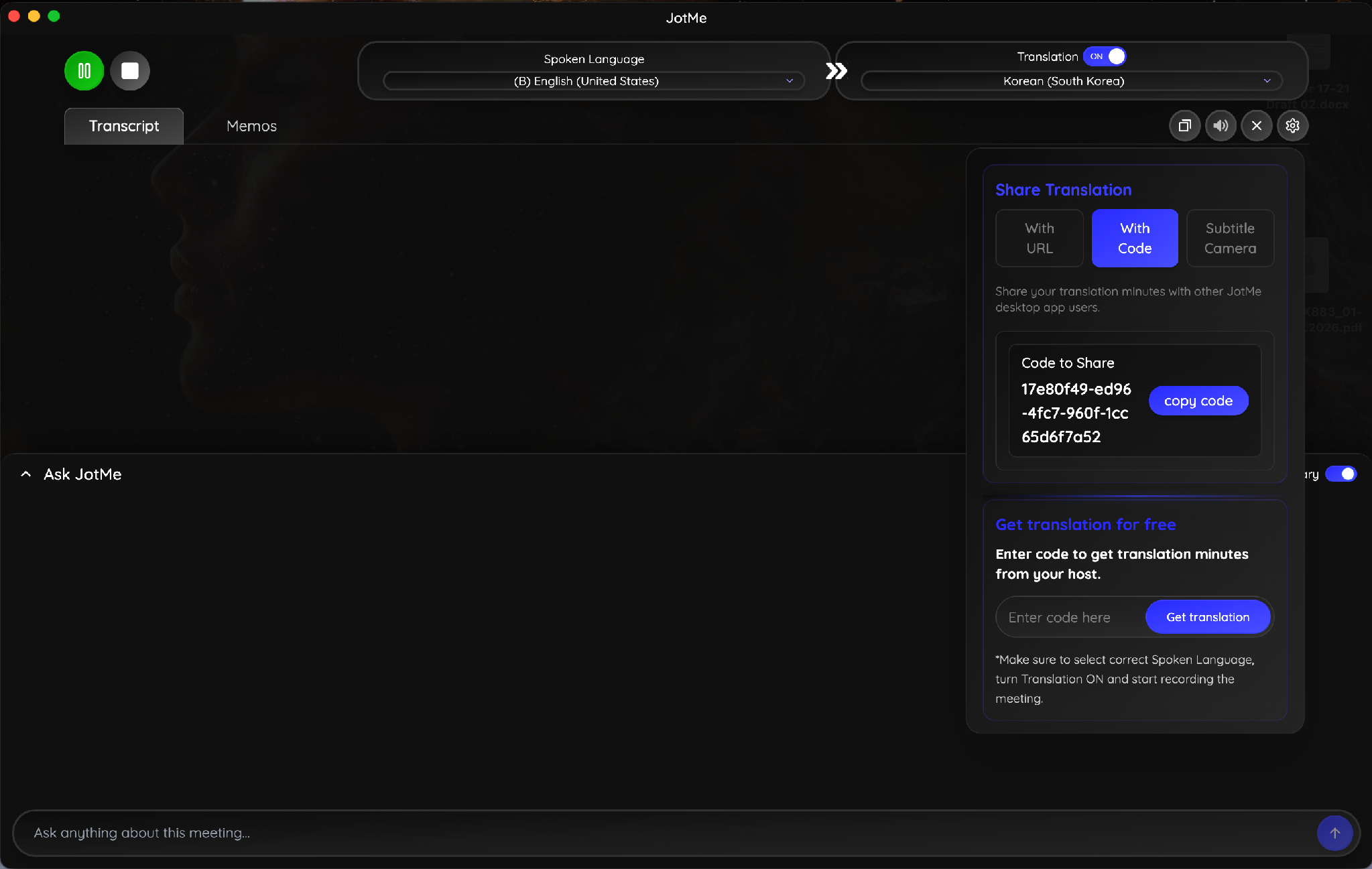
La captura siguiente muestra inglés (Estados Unidos) como idioma hablado y coreano como idioma de traducción, con la transcripción construyéndose en ambos idiomas a medida que avanza la reunión.
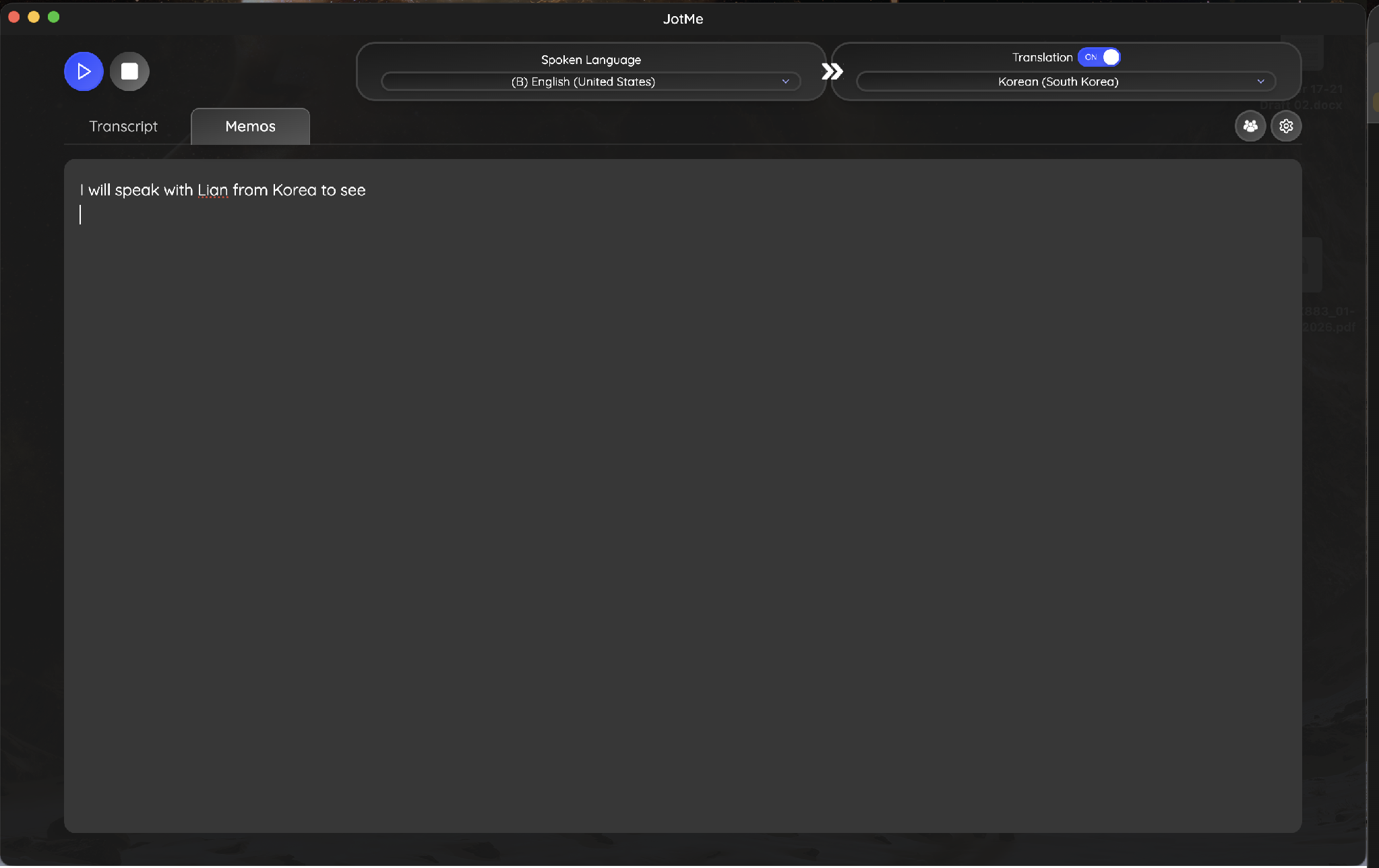
La pestaña Memos funciona junto a la transcripción para cualquier cosa que quieras anotar por tu cuenta. Escribir un memo durante la llamada alimenta directamente las notas que JotMe genera después, y así un recordatorio privado se convierte en una tarea con seguimiento en vez de una línea que olvidas en una libreta.
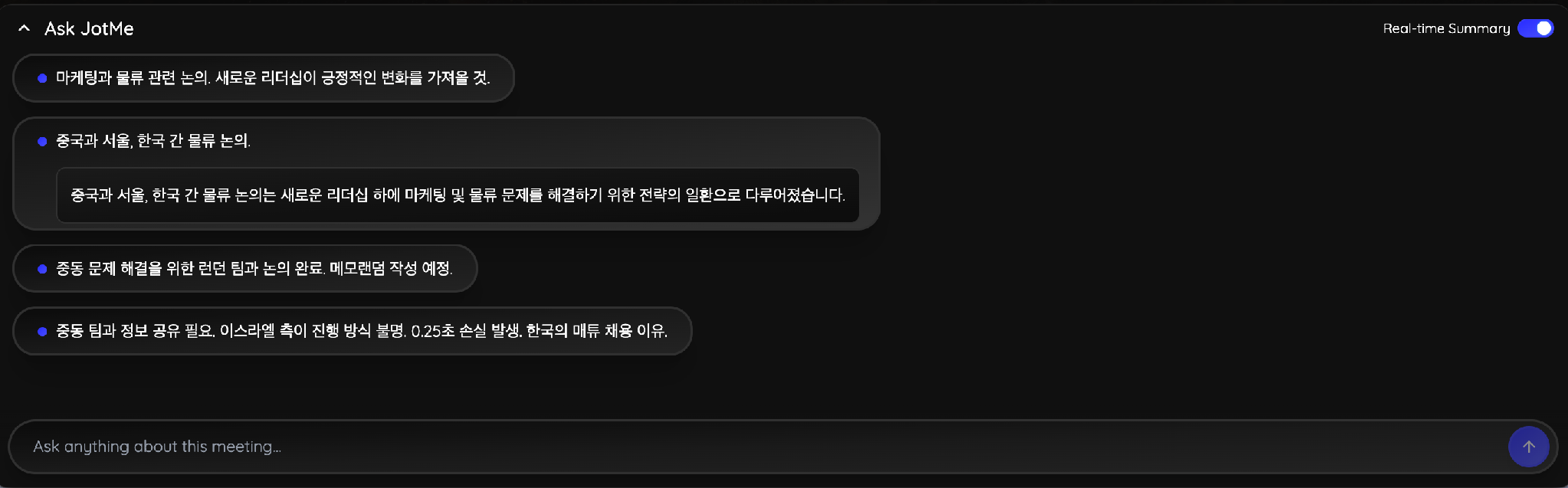
Un panel de resumen en tiempo real corre bajo la transcripción y se actualiza mientras la gente todavía habla. En una llamada sobre logística de cuentas entre China, Seúl y Oriente Medio, el panel capturó la decisión del memorándum de Londres y el punto de contratación en Corea según ocurrían, en coreano, para el participante que leía en ese idioma.
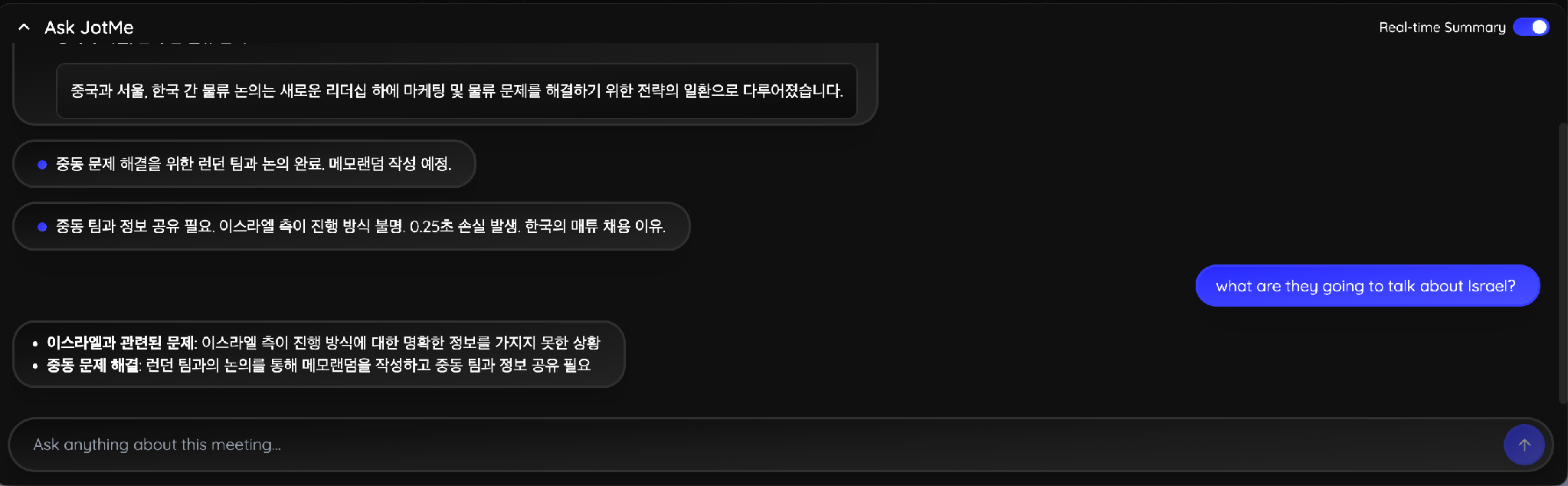
También puedes hacerle una pregunta directa al asistente en mitad de la llamada en lugar de rebobinar por la transcripción. Preguntar qué planeaba hacer el grupo sobre una región concreta devuelve la respuesta en el idioma en el que estás leyendo, a partir de lo que se ha dicho hasta ese momento.
El anfitrión también puede extender la traducción en directo al resto de la llamada. El panel Compartir traducción ofrece 3 vías: una URL, un código para compartir o una cámara con subtítulos. Los participantes introducen el código en su propia app de escritorio de JotMe y leen la reunión en su idioma usando los minutos de traducción del anfitrión, lo que significa que nadie más en la llamada tiene que comprar nada antes de que empiece la reunión. Toda la configuración de esto está en la página de traducción en directo para Teams.
Qué se deja fuera una grabación de Teams
Aquí está el detalle que lo decide todo para quien gestiona llamadas transfronterizas. Microsoft afirma sin rodeos que los subtítulos en directo aparecen durante la reunión y no se graban. Los subtítulos traducidos en los que tu compañero coreano o japonés se apoyó durante 45 minutos no existen en el archivo después. Te queda un vídeo en inglés y nada más, y generar subtítulos sobre la grabación a posteriori significa empezar el trabajo de idiomas de cero.
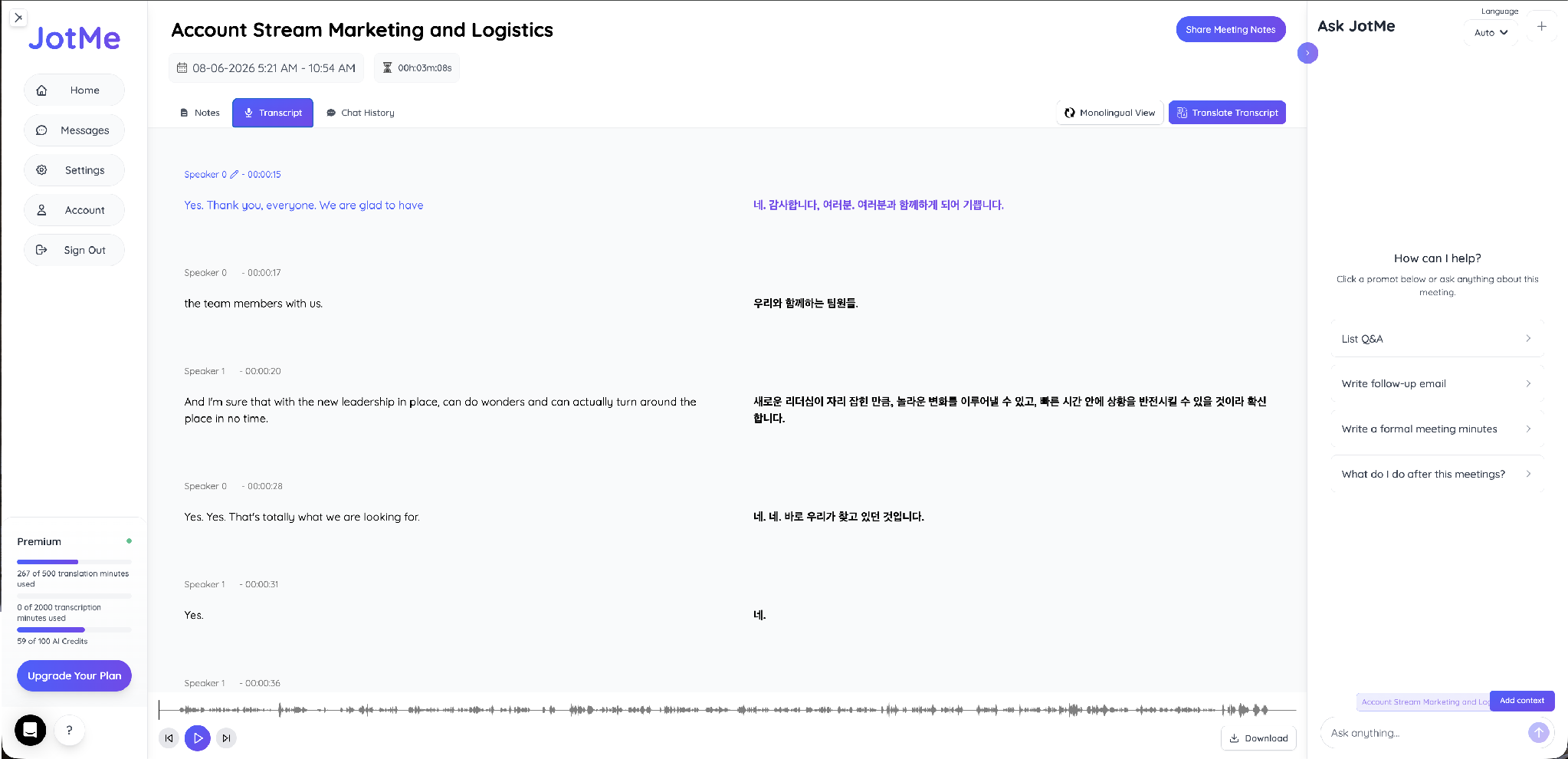
JotMe conserva ambos idiomas en el registro. La transcripción se abre en paralelo, con etiquetas de hablante y marcas de tiempo en cada línea, y al hacer clic en una línea el audio salta a ese segundo.
La pestaña Notas convierte esa misma grabación en un Gist, un conjunto de tareas agrupadas por línea de trabajo y los puntos clave que las respaldan. Nada de esto necesitó una instrucción. JotMe genera por defecto la estructura de un resumen de reunión de Teams en el momento en que la reunión termina.
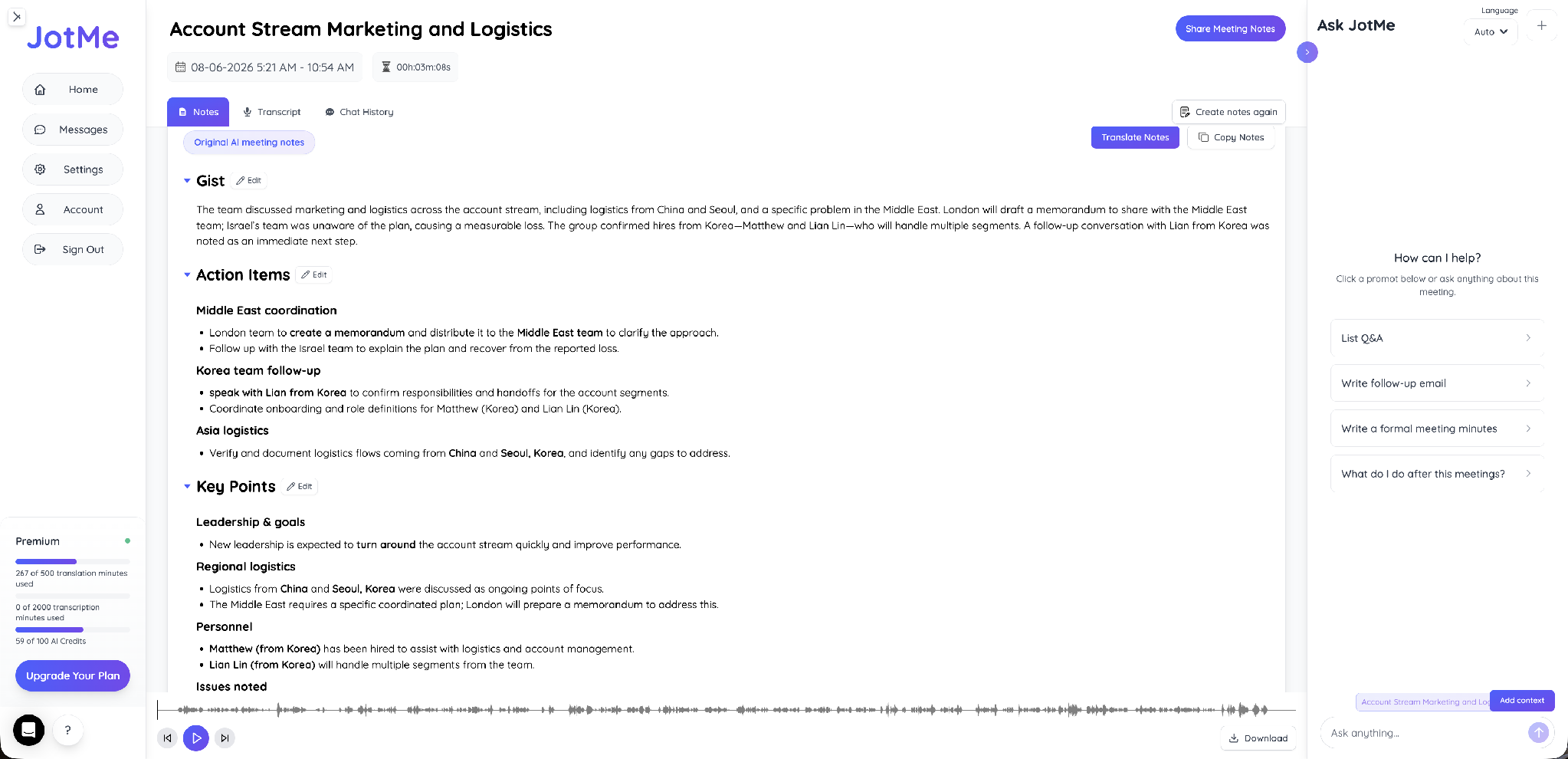
Una sección de Otros puntos recoge el material que normalmente se cae por completo de una grabación, incluidos el tono de los asistentes y cualquier memo que hayas escrito durante la llamada. La anotación de la pestaña Memos aparece aquí como un seguimiento pendiente.

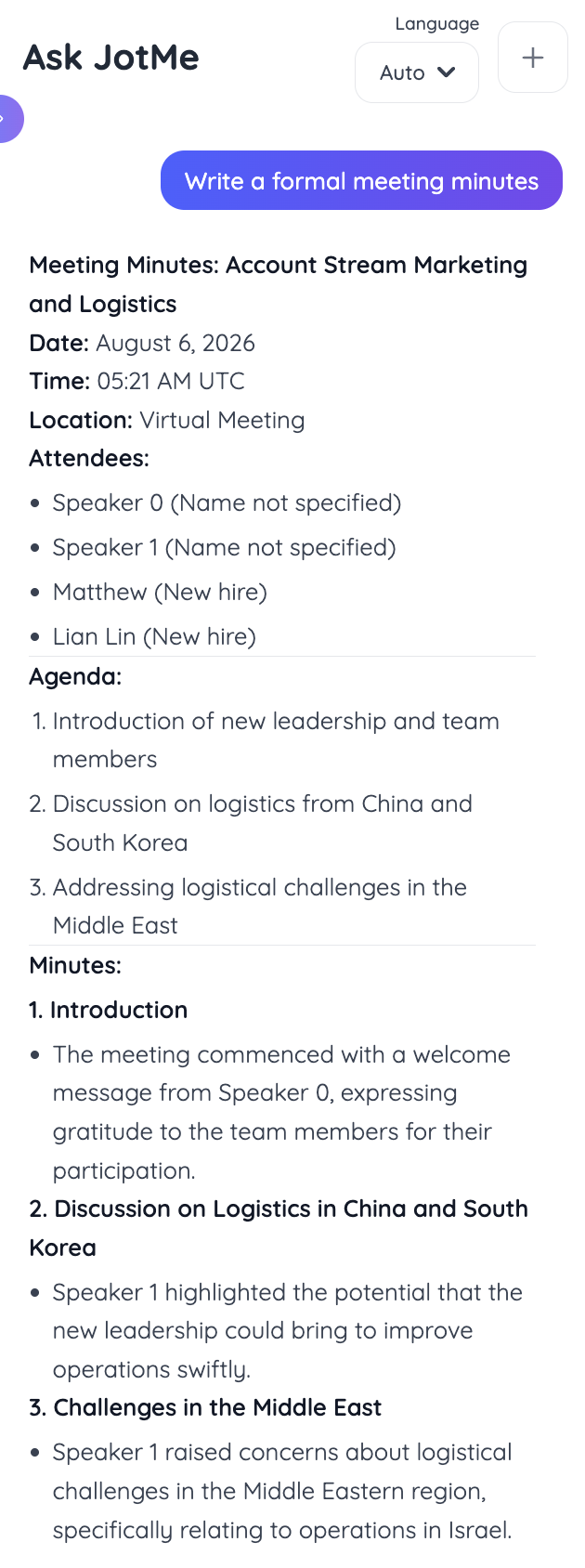
Pedir un acta formal de la reunión devuelve la estructura completa, con fecha, hora, lugar, asistentes, orden del día y secciones numeradas que cubren cada punto tratado. Ese resultado se puede enviar a un consejo o a un cliente sin más edición, y se puede traducir a cualquiera de los 21 idiomas para notas de reunión con IA, de modo que cada asistente lea el mismo registro en su propio idioma.
Una grabación y una transcripción resuelven problemas distintos, y el lado del texto tiene su propio flujo, cubierto en nuestra guía sobre cómo transcribir una reunión de Teams.
Para una visión más amplia de qué más gestiona las llamadas multilingües de Teams, la comparativa de las mejores herramientas de traducción en directo para Teams mide JotMe frente a las alternativas en más de 200 idiomas y 39.000+ combinaciones de idiomas.
Qué método deberías usar para grabar una reunión de Teams
Usa la grabación nativa de Teams cuando tú organizas la reunión, tu licencia lo cubre, tu administrador lo permite y todo el mundo habla el mismo idioma. No cuesta nada extra, y el archivo acaba donde tu organización espera.
Usa la app de escritorio de JotMe cuando falle cualquiera de esas condiciones. Entrar en el tenant de un cliente como invitado, lidiar con restricciones del administrador o gestionar una llamada multilingüe donde los asistentes necesitan traducción en directo apuntan todos en la misma dirección. JotMe captura la reunión desde tu máquina y traduce las conversaciones en tiempo real sin añadir un participante a la lista.
Preguntas frecuentes
¿Pueden los invitados grabar una reunión de Teams?
No. Los invitados, los asistentes externos y los participantes anónimos no tienen acceso al control de grabación nativo, y ningún ajuste por su lado lo cambia. O graba alguien de dentro de la organización anfitriona, o el invitado captura la llamada desde su propia máquina con una app de escritorio.
¿Se avisa a todos cuando grabas una reunión de Teams?
Sí. Teams publica un aviso a todos los participantes en cuanto empieza la grabación e indica el nombre de quien la inició, y la notificación también aparece en el chat de la reunión. Grabar sin avisar no ocurre con la función nativa.
¿Cuánto tiempo se guardan las grabaciones de Teams?
Depende de tu organización. Teams aplica la política de retención que haya configurado tu administrador, y muchos tenants hacen que las grabaciones de reuniones caduquen automáticamente pasado un periodo. Comprueba la política antes de dar por hecho que un archivo seguirá ahí el próximo trimestre.
¿Puedes grabar una reunión de Teams en el móvil?
Sí, a través del mismo menú Más acciones en la app móvil, siempre que tu rol y tu licencia lo permitan. La grabación se sigue guardando en el OneDrive del organizador y no en tu teléfono.
¿Incluye una grabación de Teams los subtítulos traducidos?
No. Microsoft afirma que los subtítulos en directo no se graban, así que cualquier traducción que tus compañeros leyeron durante la llamada desaparece del archivo. Los subtítulos sobre un vídeo grabado hay que generarlos después y luego traducirlos como un paso aparte.
¿Cómo grabas una reunión de Teams sin cambiar la política del administrador?
Captura la llamada desde tu propio dispositivo en lugar de a través de Teams. Una app de escritorio que lee el audio del sistema no necesita permiso del tenant, no añade ningún participante a la reunión y guarda el resultado en tu propia cuenta en lugar del OneDrive del organizador.
Last updated on
August 21, 2026
Follow us on social media:


