Consejos
¿Cómo transcribir las reuniones de los equipos?

Viraj Mahajan
September 15, 2025
.avif)
Respuesta breve: Puede transcribir sus reuniones de Teams en tiempo real utilizando herramientas de transcripción en vivo de terceros, como JotMe, que admiten 45 idiomas. Solo tiene que seleccionar el idioma del orador en la reunión y JotMe le entregará al instante la transcripción en directo mientras habla.
¿Le resulta difícil seguir lo que dice su colega en las reuniones de su equipo y desearía tener un registro escrito para evitar malentendidos? Puedes hacerlo posible transcribiendo tu reunión en tiempo real para mejorar la comunicación y concentrarte en la conversación.
Microsoft Teams ofrece una función de transcripción en directo que crea un registro escrito en tiempo real de la conversación de la reunión, pero es posible que no tengas acceso a ella si utilizas una cuenta de invitado o perteneces a otra organización. Además, necesitas el permiso del anfitrión para acceder a la transcripción posterior a la reunión. Si no quieres tener este problema, simplemente puedes usar herramientas de transcripción de terceros como JotMe.
JotMe admite 45 idiomas para la transcripción y traducción en vivo y también brinda acceso a las transcripciones, notas y resúmenes posteriores a las reuniones de sus equipos. Por encima de todo, puede probar todas las funciones de JotMe antes de comprar un plan de pago, ya que ofrece un plan mensual gratuito en el que obtiene 50 minutos de transcripción al mes.
Aquí tienes un resumen rápido de los pasos para obtener la transcripción en directo de tus reuniones de Teams:
- Descargar JotMe: Vaya al sitio web oficial de JotMe, descargue la configuración e instálela en su dispositivo.
- Ingresa a tu reunión de MS Teams: Inicie o únase a su reunión de Teams y abra la aplicación JotMe.
- Seleccione el idioma de la transcripción: En JotMe, desactive la traducción y establezca el «Idioma hablado» en el idioma hablado durante la reunión para obtener su transcripción.
- Inicie la transcripción en vivo: Comience la transcripción en vivo haciendo clic en el botón «Reproducir».
Paso 1: ¿Cómo descargar JotMe en su dispositivo?
En primer lugar, vaya a JotMe's sitio web oficial y haz clic en el botón «Probar gratis». Descarga la configuración para tu dispositivo Mac o Windows y completa la instalación.

Paso 2: ¿Cómo unirse a una reunión de Microsoft Teams y lanzar JotMe?
Inicie su reunión de Teams o únase a ella mediante un enlace en la aplicación de escritorio de Microsoft Teams o accediendo a ella desde el navegador. Abra la aplicación JotMe una vez que haya ingresado a la reunión.
Paso 3: ¿Cómo configurar el idioma del orador para la transcripción?
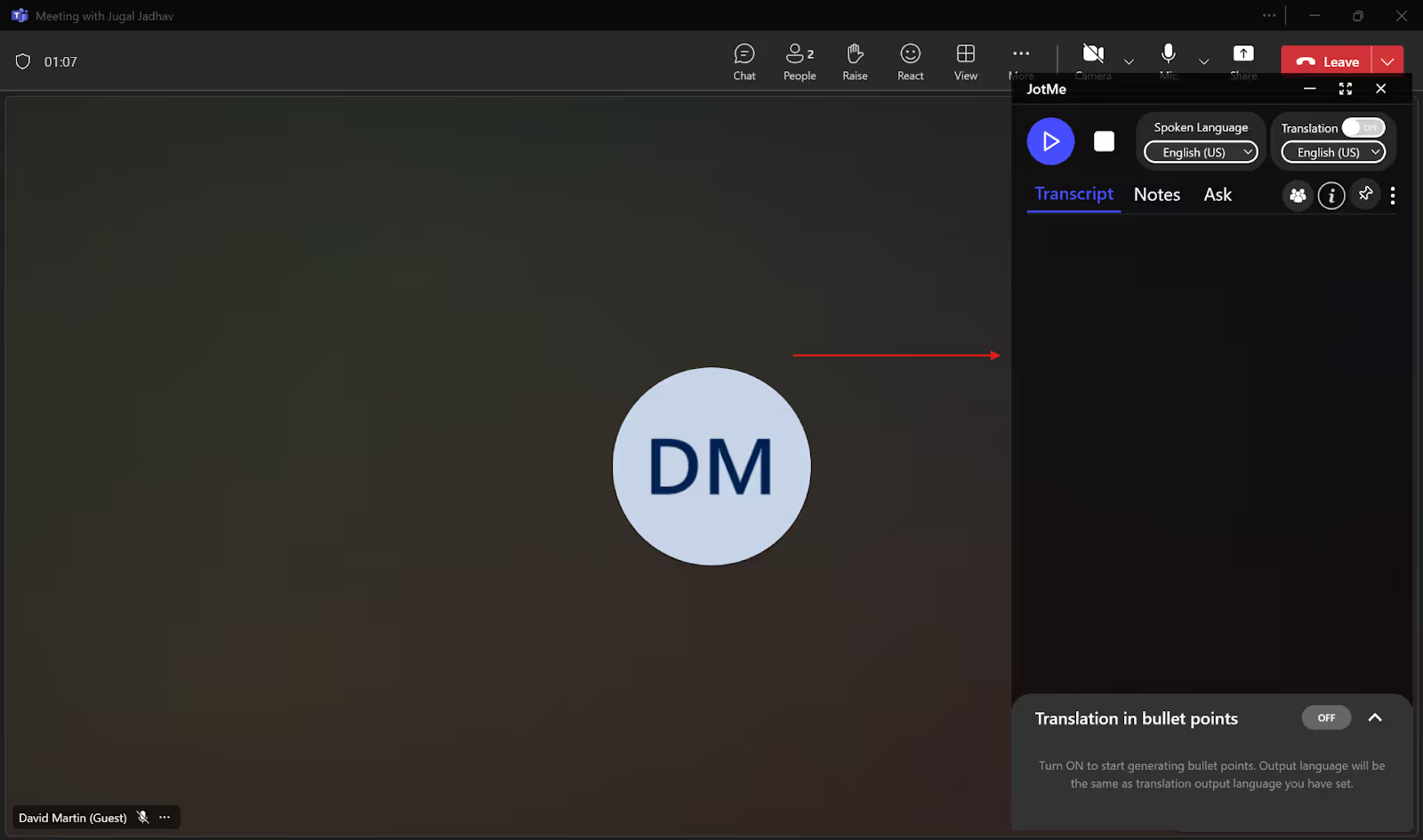
En la parte superior derecha de la aplicación JotMe, seleccione la opción «Idioma hablado» para obtener una lista desplegable de idiomas. Configúrala en el idioma hablado por el orador en la reunión. Si el botón «Traducción» está activado, desactívalo.
Paso 4: ¿Cómo iniciar la transcripción en vivo?
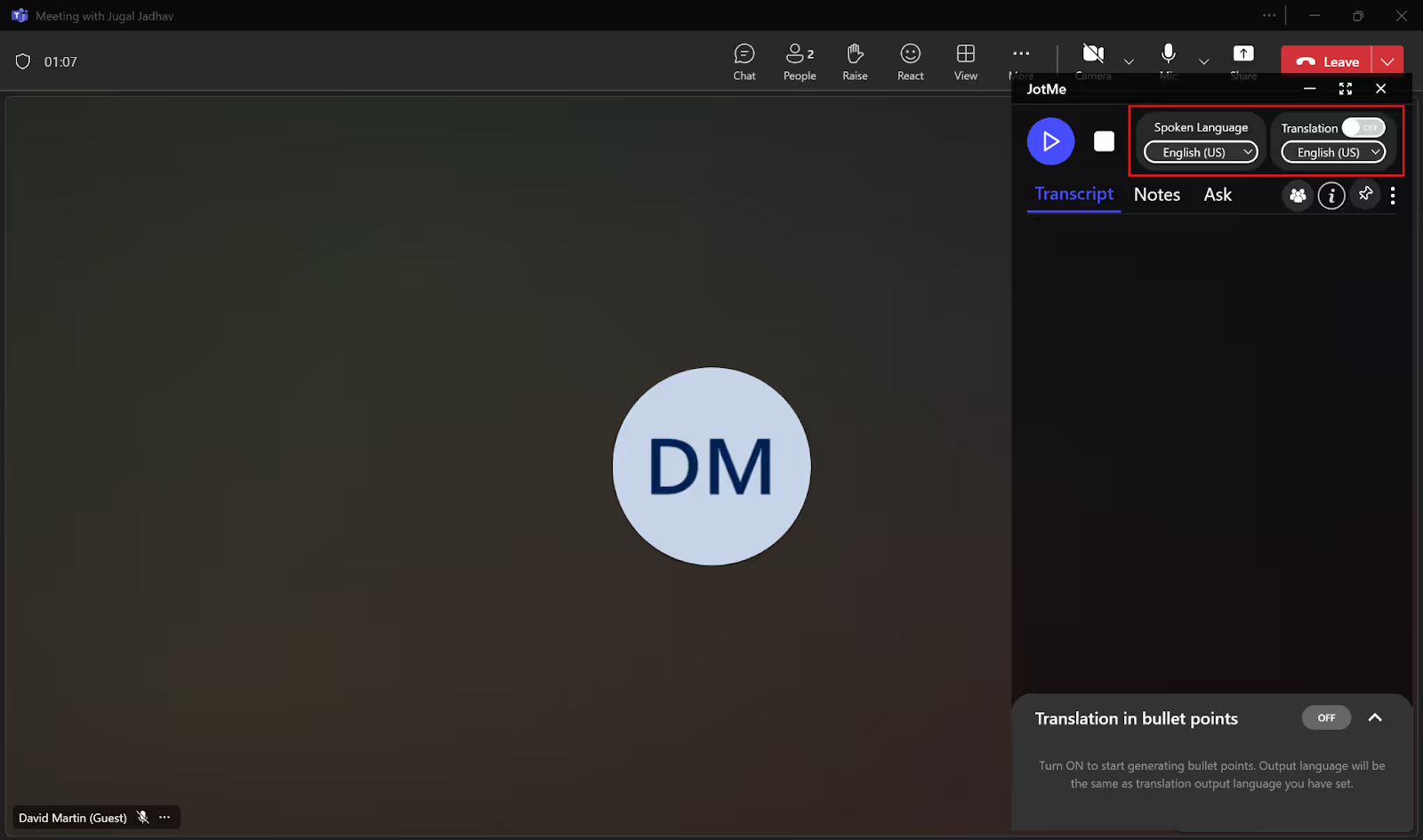
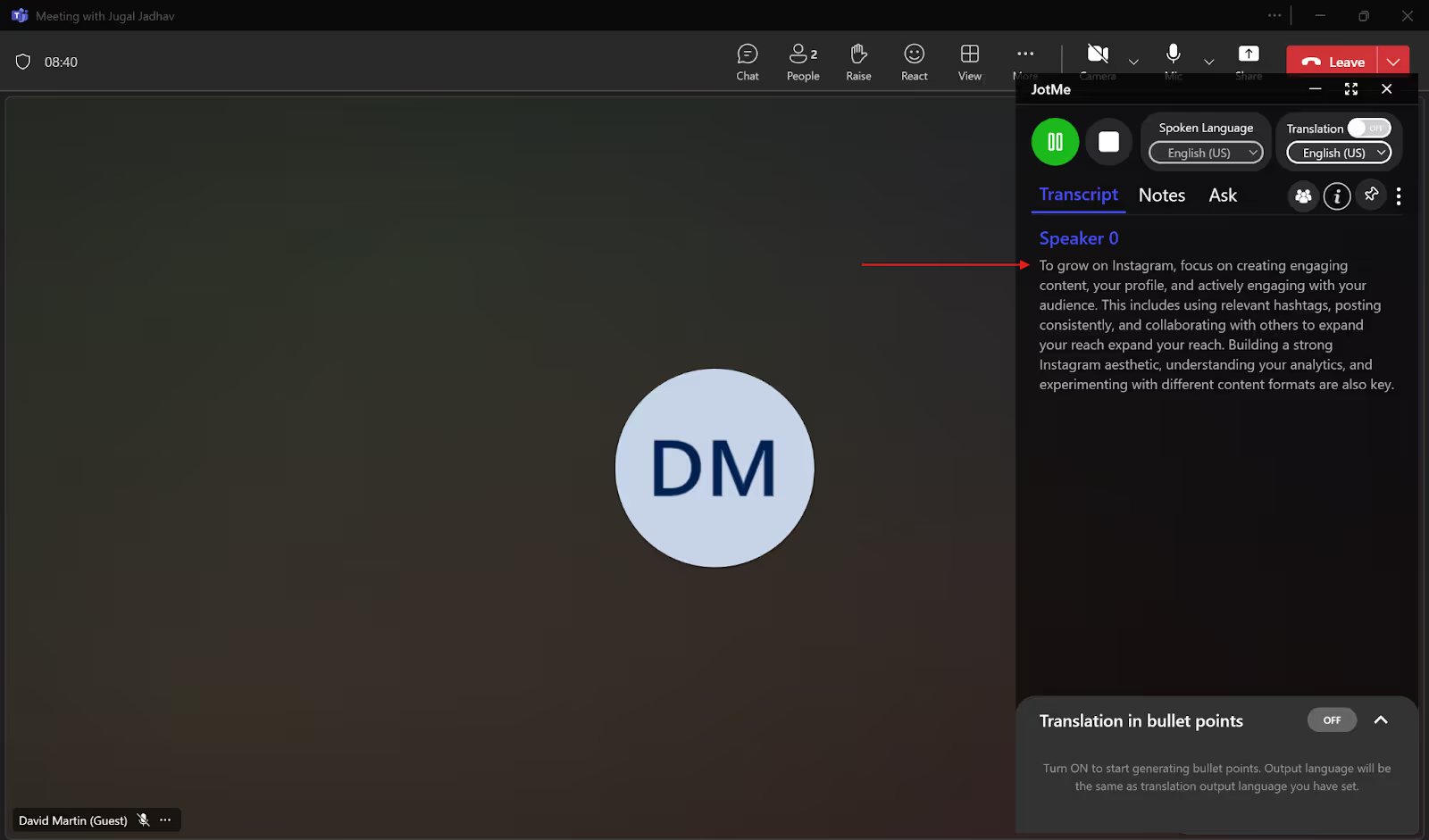
Una vez que haya seleccionado el idioma, puede comenzar la transcripción en vivo simplemente haciendo clic en el botón «Reproducir».
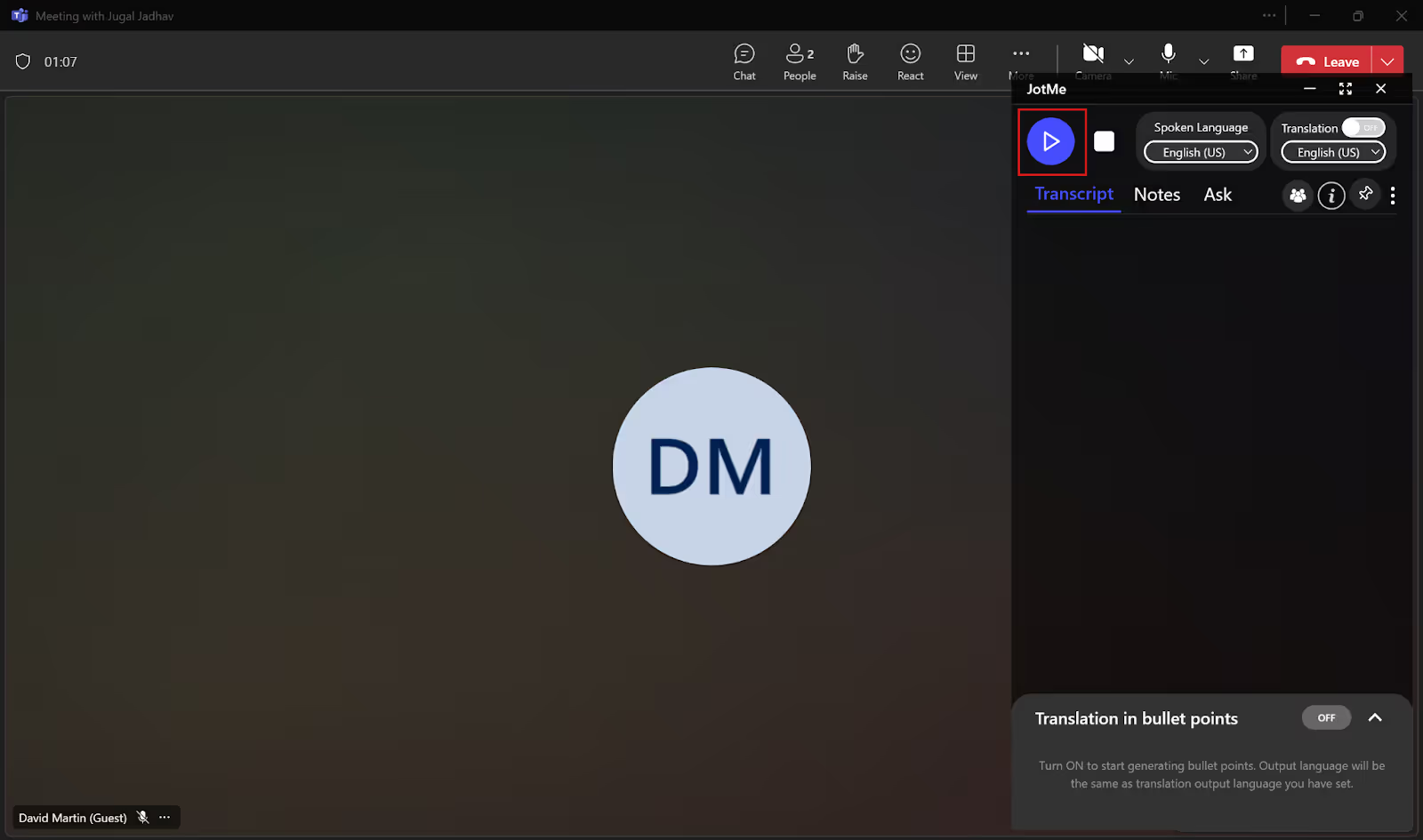
JotMe comenzará la transcripción en tiempo real mientras usted habla. Además de eso, también recibirá la transcripción de la reunión, Notas sobre IA, y los resúmenes una vez que haya terminado.
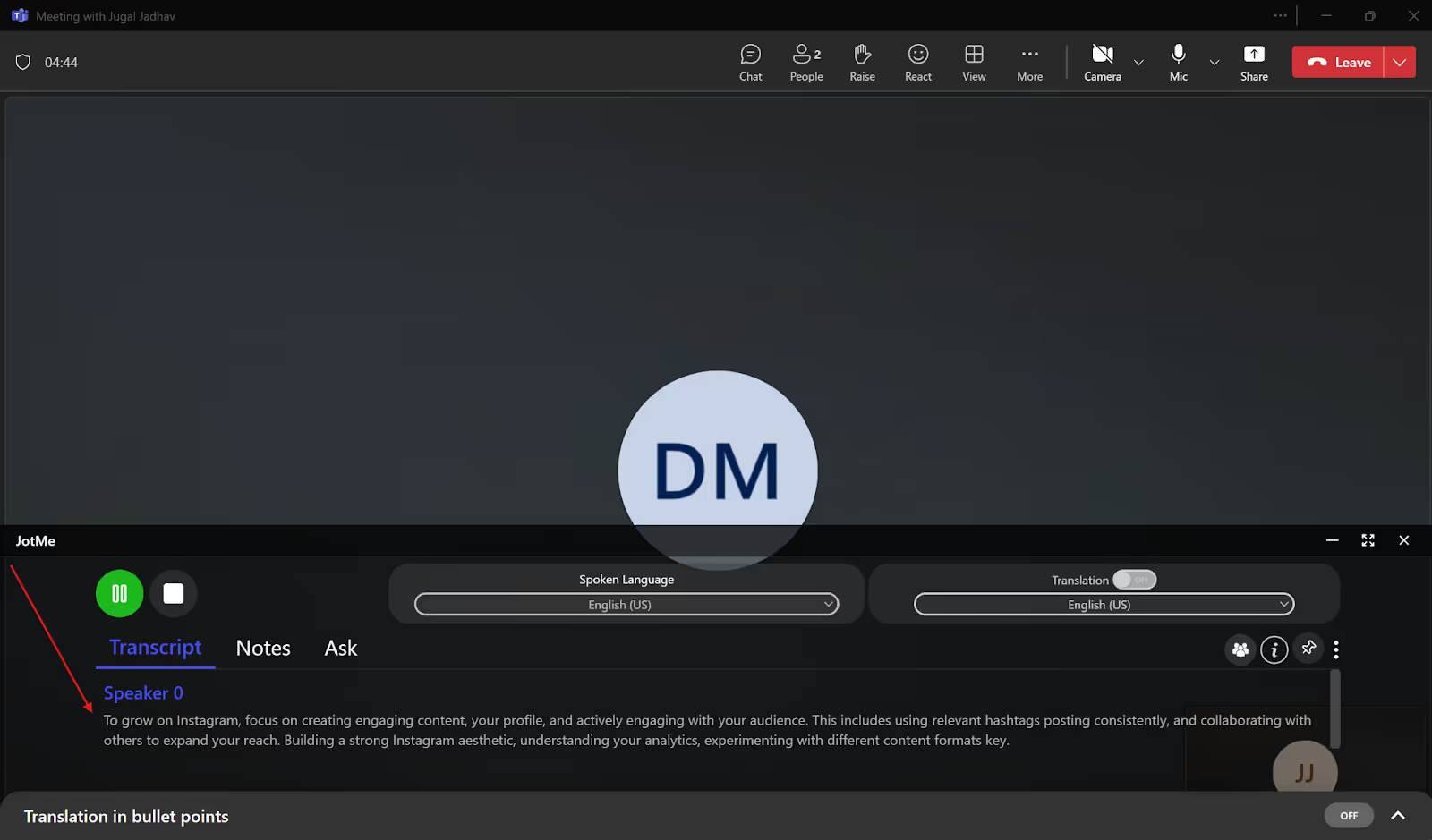
También puede leer la transcripción en directo en formato de subtítulos tradicional cambiando el tamaño de la aplicación JotMe.
¿Cuáles son las limitaciones de la transcripción en vivo integrada en MS Teams?
Microsoft Teams ha terminado 320 millones de usuarios activos al mes en 44 idiomas, lo que significa que se llevan a cabo un montón de reuniones a diario, lo que aumenta la necesidad de transcripciones en directo. MS Teams ofrece una función de transcripción en directo para capturar todo lo que se dice en la reunión, junto con el nombre del orador y las marcas de tiempo. Los organizadores pueden incluso personalizar quién puede acceder a las grabaciones y transcripciones de las reuniones. Sin embargo, tiene los siguientes inconvenientes:
- La transcripción puede no estar disponible en algunas situaciones: La transcripción en directo de los equipos puede no estar disponible debido a la política de la organización si eres un invitado, un usuario anónimo o perteneces a otra organización. Es posible que tengas que ponerte en contacto con el organizador de la reunión y, en algunos casos, con el administrador de TI para acceder a la transcripción. Sin embargo, con herramientas de terceros como JotMe, puedes obtener la transcripción en directo incluso si eres un invitado o perteneces a otra organización. JotMe realiza la transcripción en segundo plano capturando el audio de la reunión directamente desde su sistema sin que nadie lo sepa.
- Se requiere permiso para descargar la transcripción: Una vez finalizada la reunión del equipo, los organizadores pueden descargar la transcripción como un archivo DOCS o VTT del evento de la reunión en el calendario. Sin embargo, para que otros participantes puedan descargarla, los organizadores deben dar su permiso, lo que depende de las políticas establecidas por su administrador de TI. Sin embargo, con JotMe, tienes acceso a la información posterior a la reunión transcripciones con fecha y hora inmediatamente después de la reunión de Teams sin tener que pedir permiso a nadie.
- Inexactitud: Aunque Teams ofrece transcripciones en vivo de forma gratuita, es posible que entregue transcripciones inexactas. Esto se debe a que es posible que no comprenda los términos relacionados con un dominio específico y malinterpretan los nombres de empresas o proyectos. Sin embargo, JotMe entiende el contexto, los matices y los términos específicos de la industria utilizando el procesamiento del lenguaje natural (PNL) para ofrecer una transcripción precisa en tiempo real.
¿Cómo proporciona JotMe una transcripción en vivo de calidad?
JotMe ofrece una transcripción en vivo de calidad con su tecnología de reconocimiento de voz y PNL, pero no termina aquí. Ofrece un tomador de notas con inteligencia artificial que crea notas con elementos de acción y puntos clave después de la reunión. Se espera que el mercado de toma de notas mediante IA alcance los 2.545,1 millones de dólares en 2033, con una tasa compuesta anual del 18,9% entre 2024 y 2033, según Market.us, lo que indica claramente la creciente necesidad de contar con una documentación eficiente para las reuniones. Además, dispondrás de un chat basado en la IA para resolver tus dudas, de transcripciones posteriores a la reunión para consultarlas en el futuro, de transcripciones multilingües y mucho más. Exploremos estas funciones en detalle.
Transcripción multilingüe
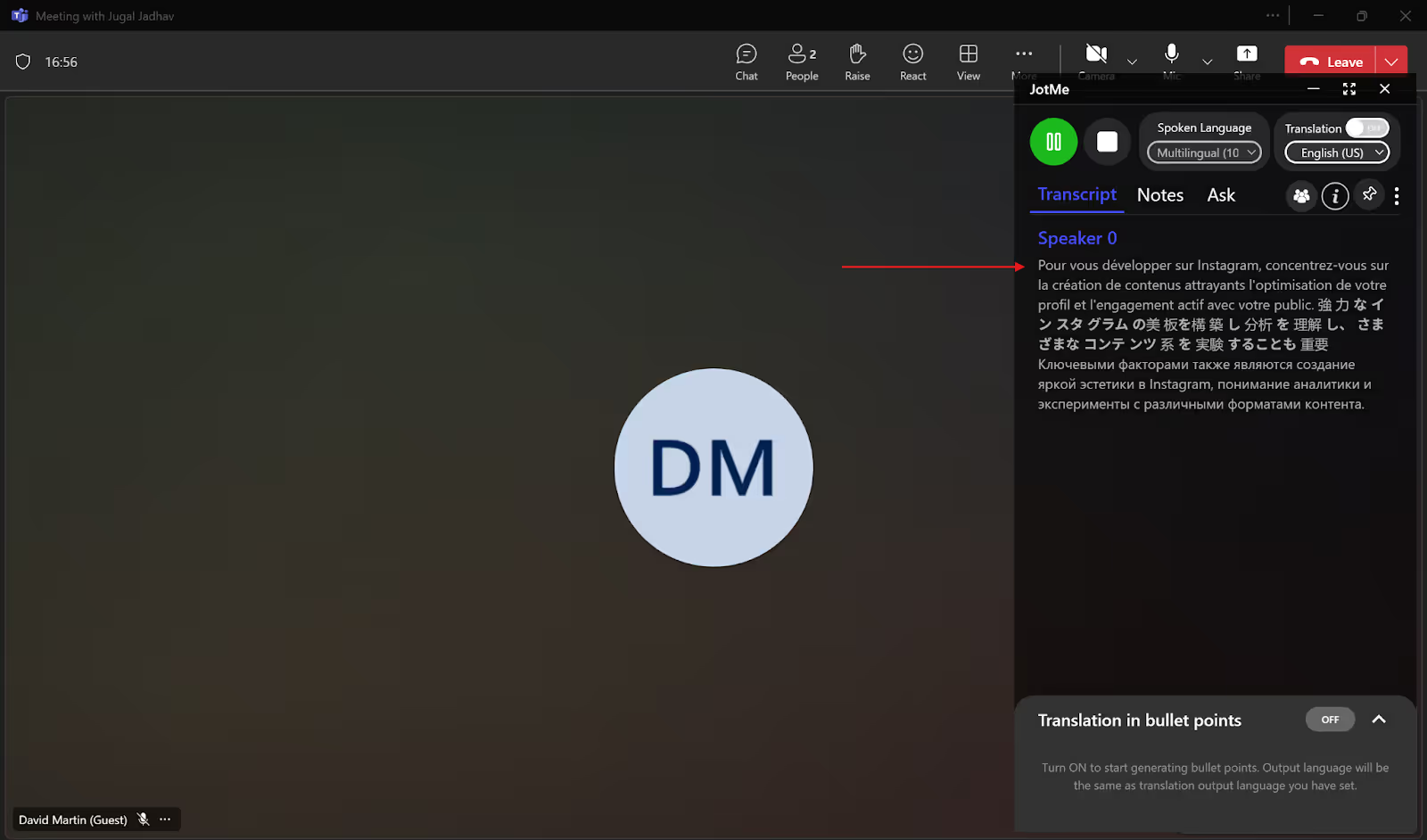
JotMe puede transcribir hasta 10 idiomas simultáneamente, incluidos alemán, inglés, japonés, francés, ruso y más. Esto puede resultar muy útil en las reuniones de su equipo, en las que haya participantes de diferentes países que hablen diferentes idiomas. Todo lo que tiene que hacer es configurar el «Idioma hablado» en la ventana de JotMe como multilingüe, y JotMe iniciará instantáneamente la transcripción en vivo en diferentes idiomas.
Pregúntale a AI
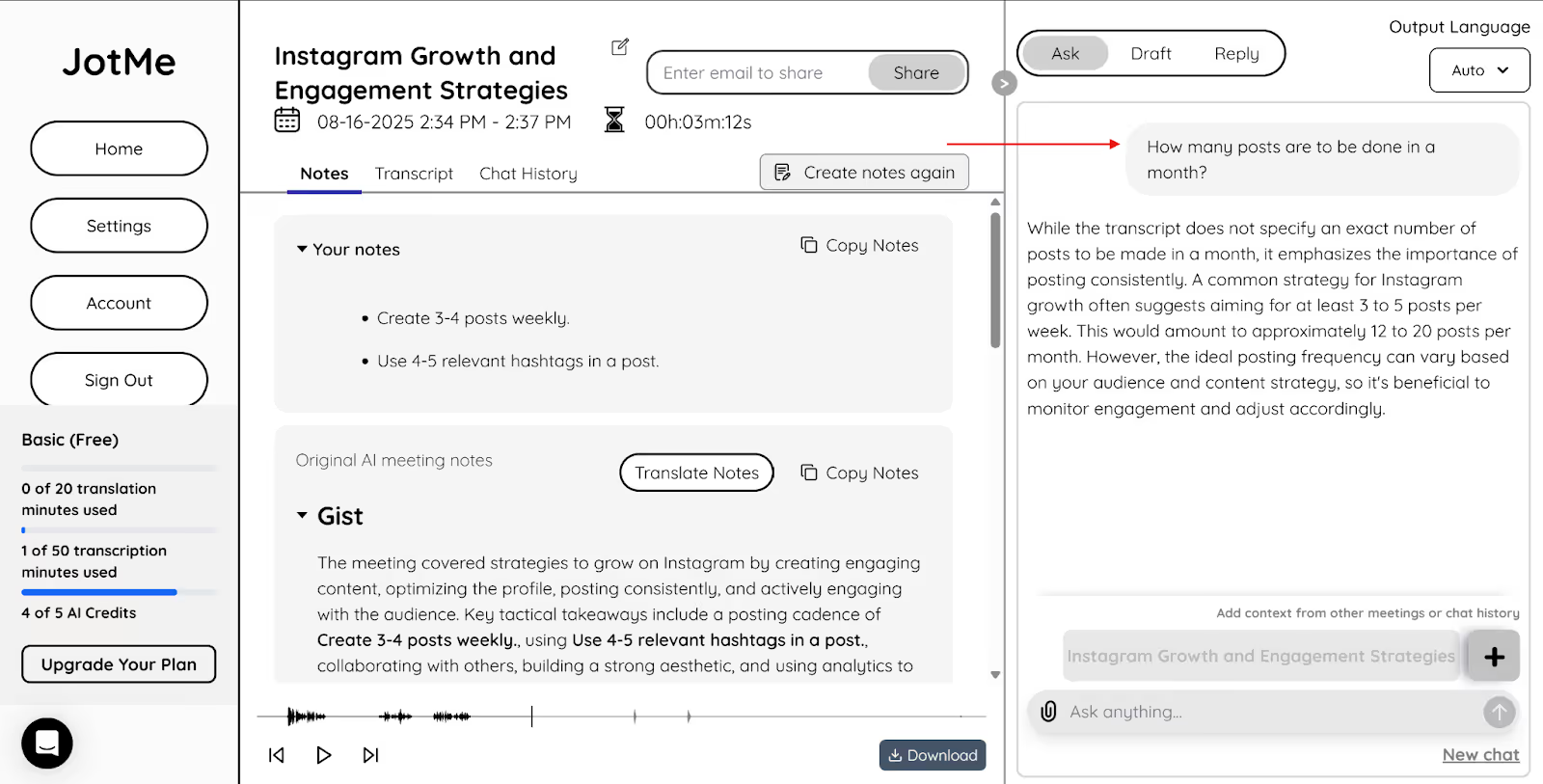
JotMe ofrece un chat de IA para responder a cualquier pregunta que pueda tener después de la reunión de Teams en el panel de control. Puede hacer preguntas sobre la reunión y JotMe le dará respuestas instantáneas en el idioma que desee. Si necesita crear un borrador para un correo electrónico, una entrada de blog o cualquier tarea personalizada, o para las respuestas y comentarios de las redes sociales, JotMe también puede ayudarlo con eso. Simplemente mencione el tema, proporcione una estructura o un ejemplo, si corresponde, y JotMe entregará al instante el resultado deseado.
Notas de reuniones de IA
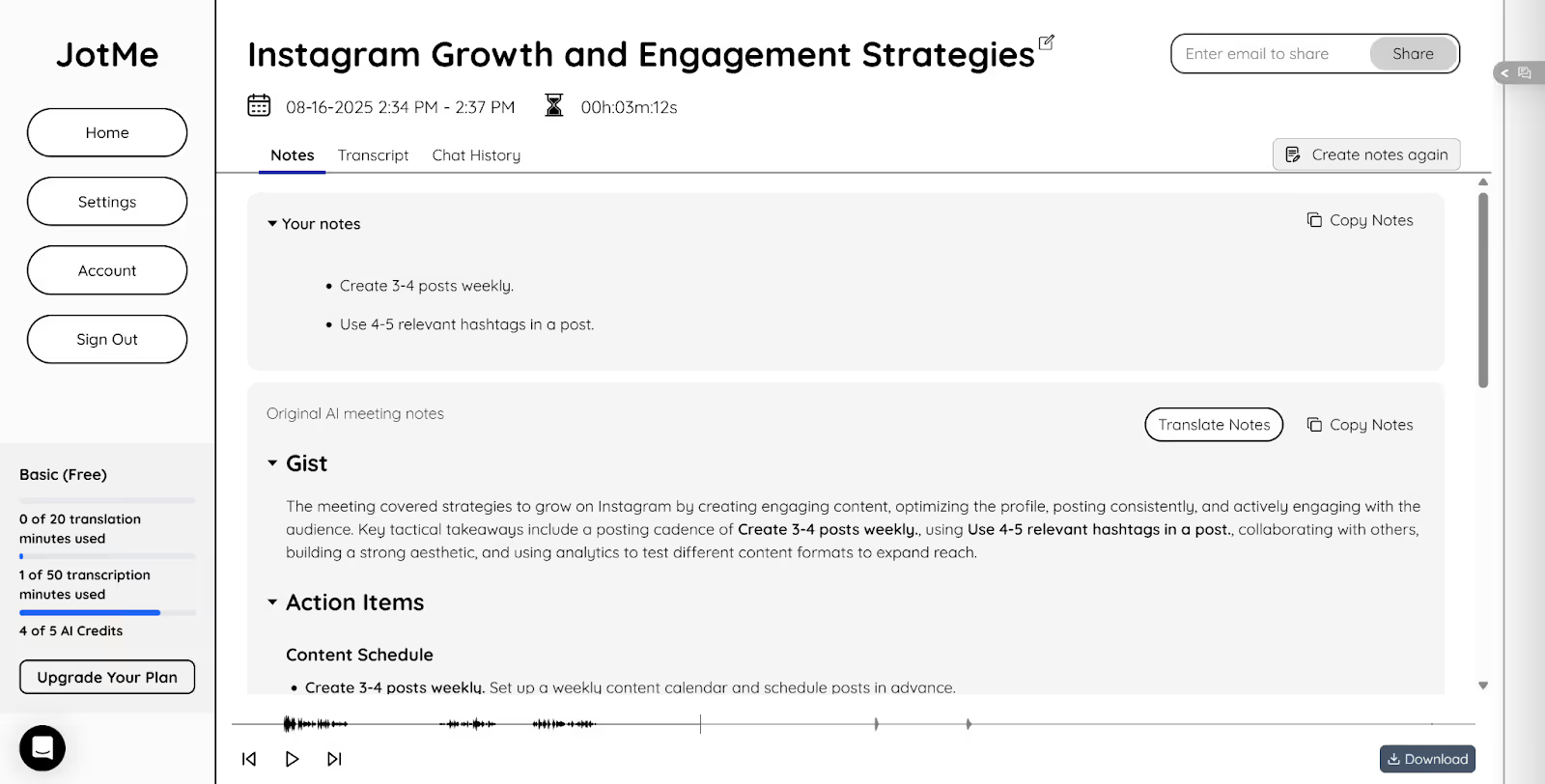
Si tomar notas manuales lo distrae de estar atento en sus reuniones de Teams, el tomador de notas con IA de JotMe puede ayudar. JotMe resume toda la reunión de Teams y genera notas con IA que destacan cada elemento de acción y punto clave.
Si quieres que JotMe cree notas de IA personalizadas y resúmenes que resaltan sus puntos clave, puede agregar sus puntos en la sección «Notas» durante la reunión y JotMe creará notas de acuerdo con esos puntos.
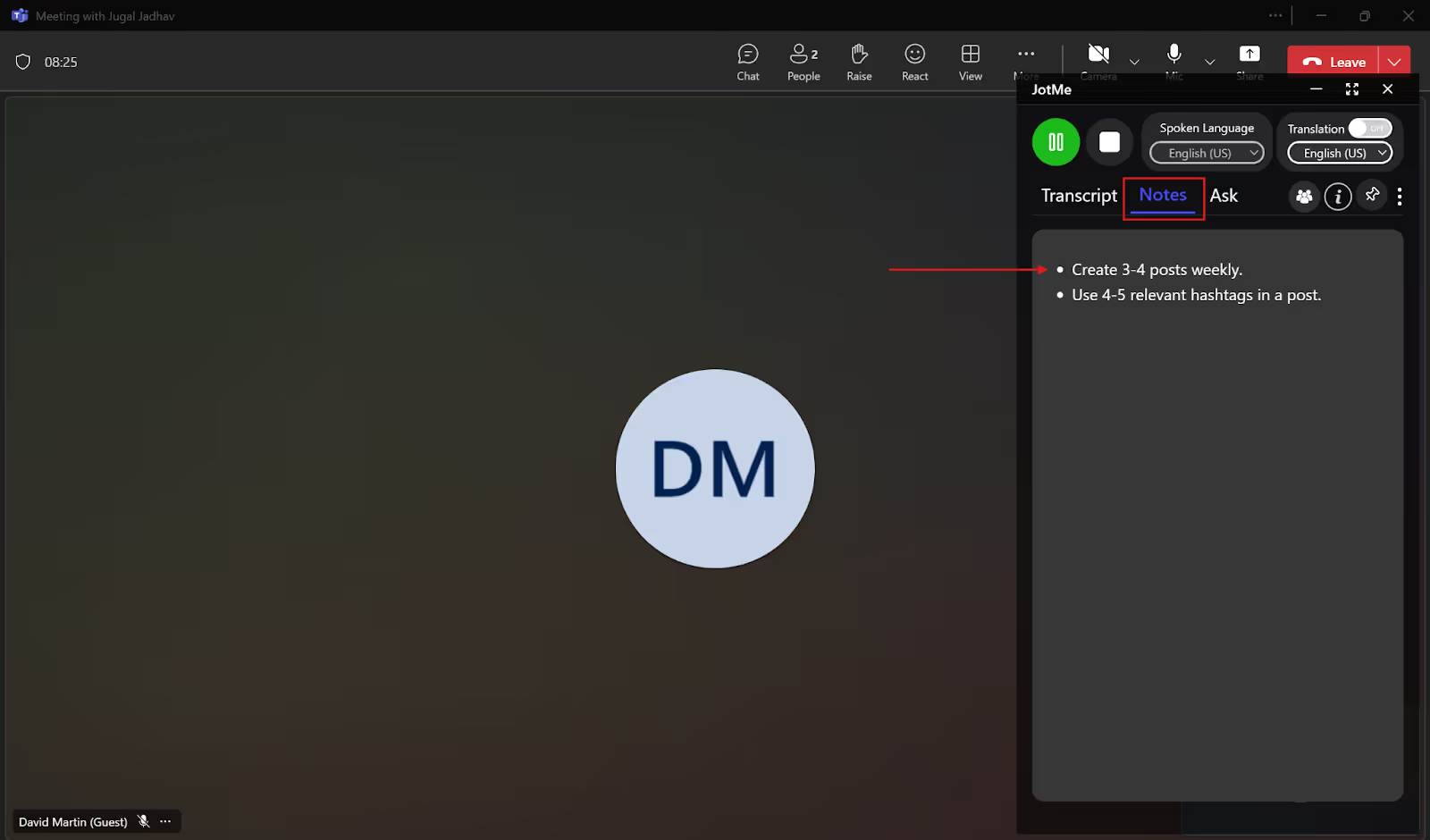
Si tiene un equipo global en el que todos hablan un idioma diferente, JotMe incluso lo ayuda a traducir las notas con contexto y matices para mantener a todos alineados.
Transcripciones posteriores a la reunión
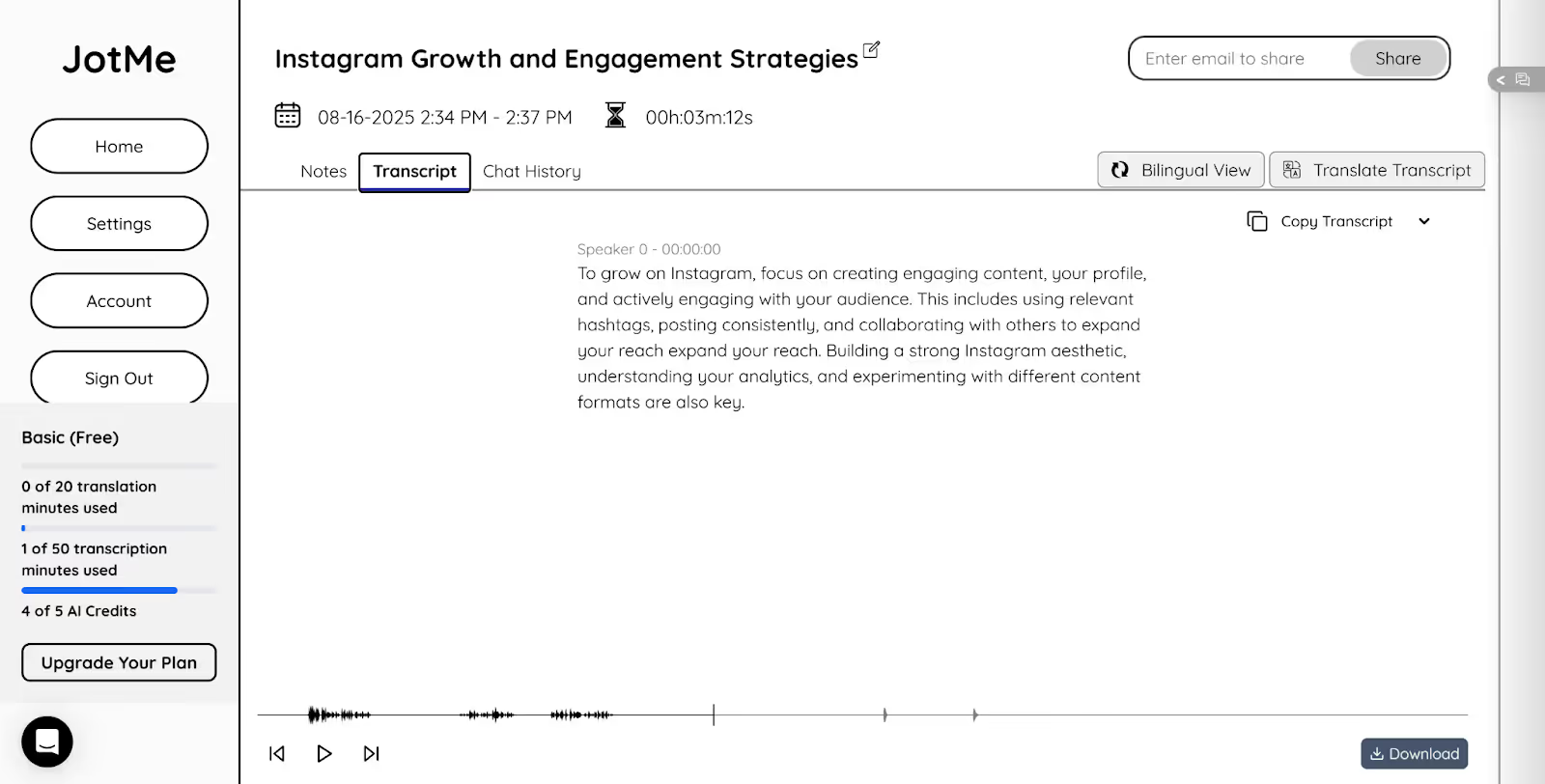
Si desea realizar un seguimiento de lo que se discutió en sus reuniones de Teams, JotMe proporciona transcripciones con fecha y hora posteriores a la reunión con todo el contenido de la reunión como referencia. Incluso puedes traducir la transcripción a varios idiomas, incluidos el japonés, el español, el portugués, el italiano, el inglés, etc. Esto puede resultar útil si tienes que compartir la transcripción con alguien que no entiende el idioma original de la transcripción.
¿Cómo obtener una transcripción en vivo precisa y de calidad en las reuniones de equipo?
Puede obtener fácilmente una transcripción en vivo de calidad en sus reuniones de Teams con herramientas de transcripción en vivo de IA de terceros. Asegúrate de seguir estos consejos para obtener una transcripción en directo de calidad en tus reuniones de Teams:
- Mantenga la claridad del discurso: Asegúrese de que los ponentes de las reuniones de Teams hablen con claridad y a un ritmo constante, haciendo pausas regulares según sea necesario. Esto dará a las herramientas de traducción algo de tiempo para procesar lo que se dice y ofrecer una traducción precisa.
- Tenga una conexión a Internet estable: Si su conexión a Internet es inestable, es posible que la herramienta de traducción en vivo no pueda entender la voz del hablante, ya que puede retrasarse. Así que asegúrate de tener una conexión a Internet estable y un entorno silencioso durante las reuniones de tu equipo para obtener resultados precisos.
- Uso de herramientas de terceros: Si utilizas la función de transcripción integrada de Microsoft Teams, es posible que obtengas resultados inexactos o que tengas que pedir permiso al organizador para acceder a la transcripción. Sin embargo, con JotMe, puede obtener transcripciones y traducciones precisas en tiempo real de sus reuniones de Teams en 45 idiomas sin el permiso de nadie.
JotMe no requiere un bot para unirse a una reunión, por lo que el anfitrión no sabrá si lo está utilizando para la transcripción en vivo. Ya sea que utilices Teams para comunicarte con tu cliente extranjero o con tu equipo global multilingüe, JotMe ofrece de todo, desde transcripción en vivo a notas, resúmenes y transcripciones posteriores a la reunión para ayudarlo a comunicarse mejor.
Descargue JotMe hoy mismo de forma gratuita y compruebe cómo puede obtener una transcripción en directo de calidad en varios idiomas.
Preguntas frecuentes
¿Existe una aplicación de transcripción para Teams?
Sí, hay varias aplicaciones de transcripción para las reuniones de Teams, como JotMe. JotMe ofrece transcripciones y traducciones en directo en 45 idiomas y también brinda acceso a las transcripciones posteriores a las reuniones, a los resúmenes generados por la IA, a las notas y mucho más.
¿Cómo transcribes una reunión a texto?
Para transcribir una reunión de Teams a texto, ve a «Más acciones» > «Grabar y transcribir» > «Iniciar la transcripción». Selecciona el idioma que se habla en la reunión y haz clic en «Confirmar». Sin embargo, la transcripción de la reunión de los equipos puede ser inexacta y ajena al contexto de la reunión. Para contrarrestar esto, puedes usar una herramienta de transcripción en vivo de terceros, como JotMe, que ofrece una transcripción precisa, inmediata y contextual.
¿La transcripción de MS Teams es precisa?
No, la transcripción de MS Teams no siempre es precisa porque es posible que no comprenda términos específicos de la industria y no capture el discurso en conversaciones rápidas. Sin embargo, las herramientas de terceros, como JotMe, pueden proporcionar una transcripción precisa en tiempo real, que es sensible a la jerga del sector, mediante el procesamiento del lenguaje natural y el reconocimiento de voz.
¿Por qué Teams no me permite transcribir?
Los equipos no te permitirán transcribir si la transcripción está desactivada para el organizador de la reunión debido a la política de la organización. Supongamos que el organizador de la reunión tampoco puede activar la transcripción debido a la política de la reunión. En ese caso, puede utilizar una herramienta de transcripción de terceros como JotMe para transcribir todas sus reuniones fácilmente.
Last updated on
April 16, 2026
Follow us on social media: