







先看會議提供哪些功能:若 Zoom 已啟用翻譯字幕,可直接選擇允許的語言。也可用 JotMe 桌面版讀取有權處理的電腦音訊,在獨立視窗查看譯文。
先確認想要的是原語字幕、翻譯字幕、語音輸出,還是會後逐字稿。使用方式、授權及保存條件各有不同。
Zoom 翻譯字幕依方案或附加元件及主辦方設定提供。Zoom 的語音翻譯器有自己的附加元件或 ZoomMate 資格及桌面版本要求。會後不能下載即時字幕;需要保存時,要另外啟用會議逐字稿並確認儲存權限。
JotMe 桌面版可翻譯支援的 Zoom 電腦音訊。公開個人方案列免費每月 20 分鐘、5 點 AI 點數;Pro 年繳折算每月 10 美元,含 200 分鐘及 20 點。文字、語音及摘要有各自的用量條件。
以下是從 JotMe 桌面版查看 Zoom 會議譯文的流程:
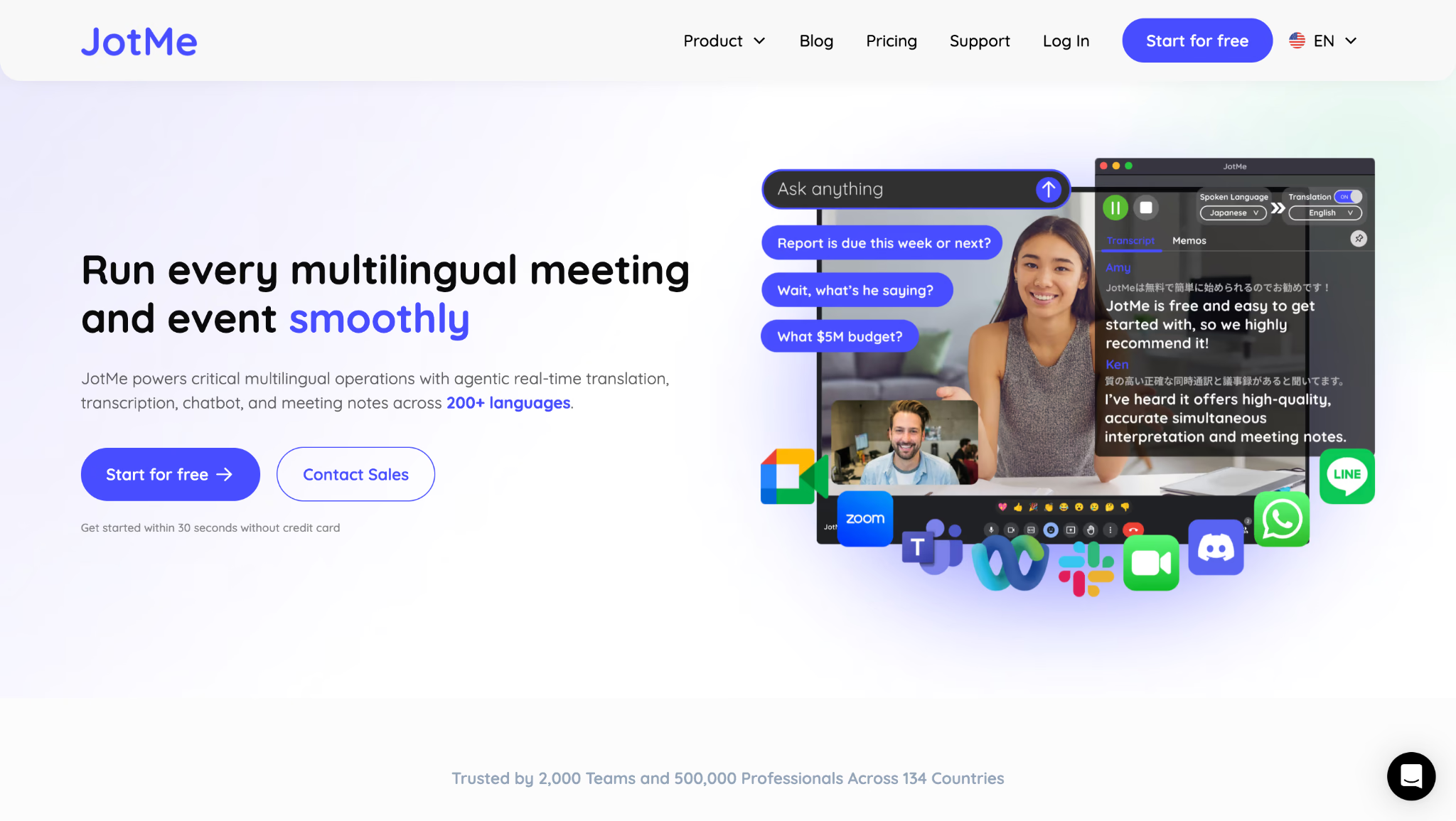
- 下載 JotMe:從官方網站安裝適合 Windows 或 macOS 的版本。
- 開啟 Zoom 和 JotMe:加入有權參加的會議,再開啟桌面工具。
- 設定語言:選擇實際口說語言及想要閱讀的譯文語言。
- 開始翻譯:按開始,先以短段會議音訊測試即時翻譯和收音。
步驟一: 下載及安裝 JotMe
前往 JotMe 官方網站選擇適合 Windows 或 macOS 的桌面版,再依指示安裝。
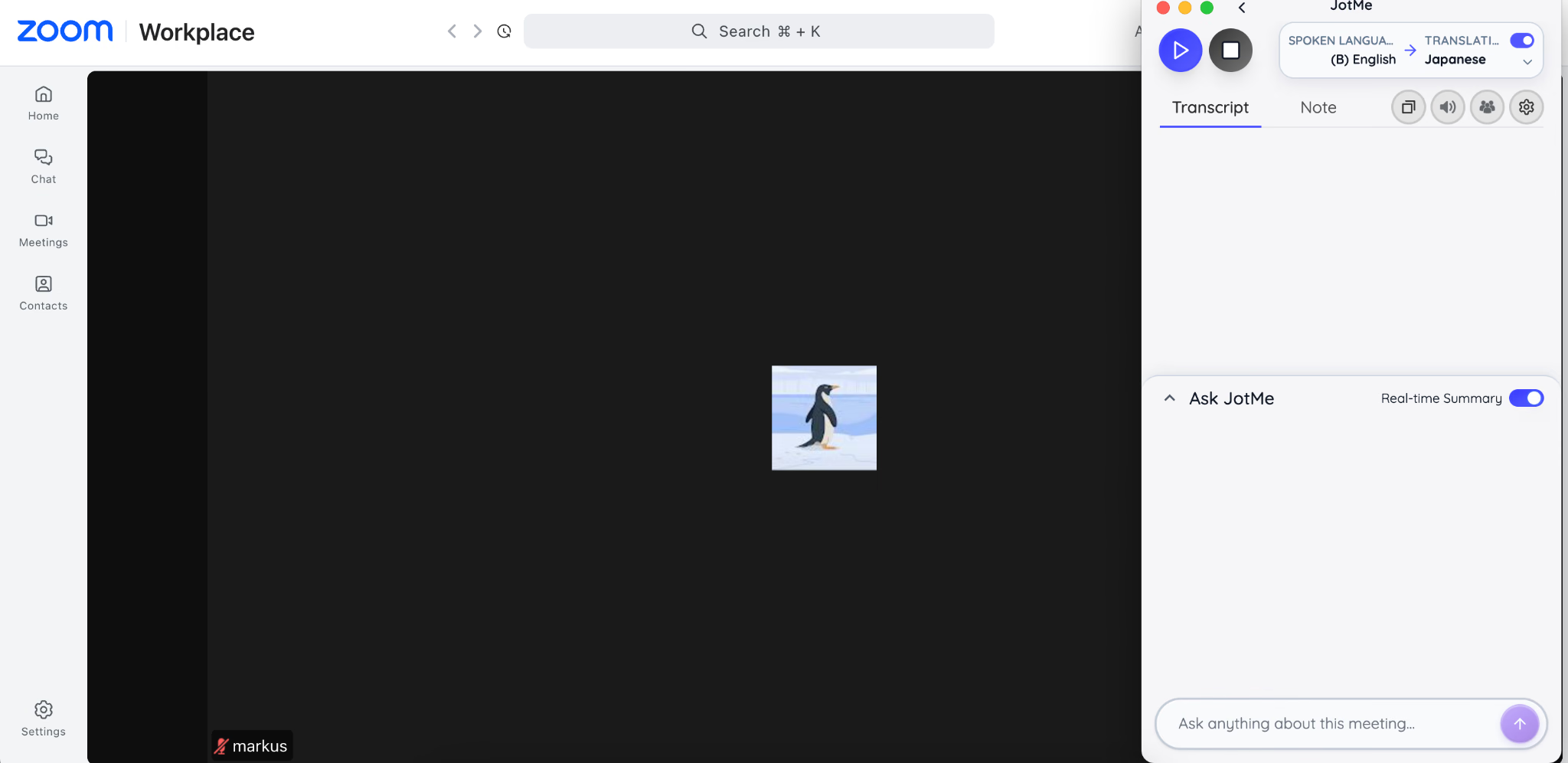
步驟二:加入 Zoom 會議並確認收音
從 Zoom Workplace 桌面版或網頁加入會議。開啟 JotMe,選擇有權處理的電腦音訊來源,先確認可以收到會議聲音。
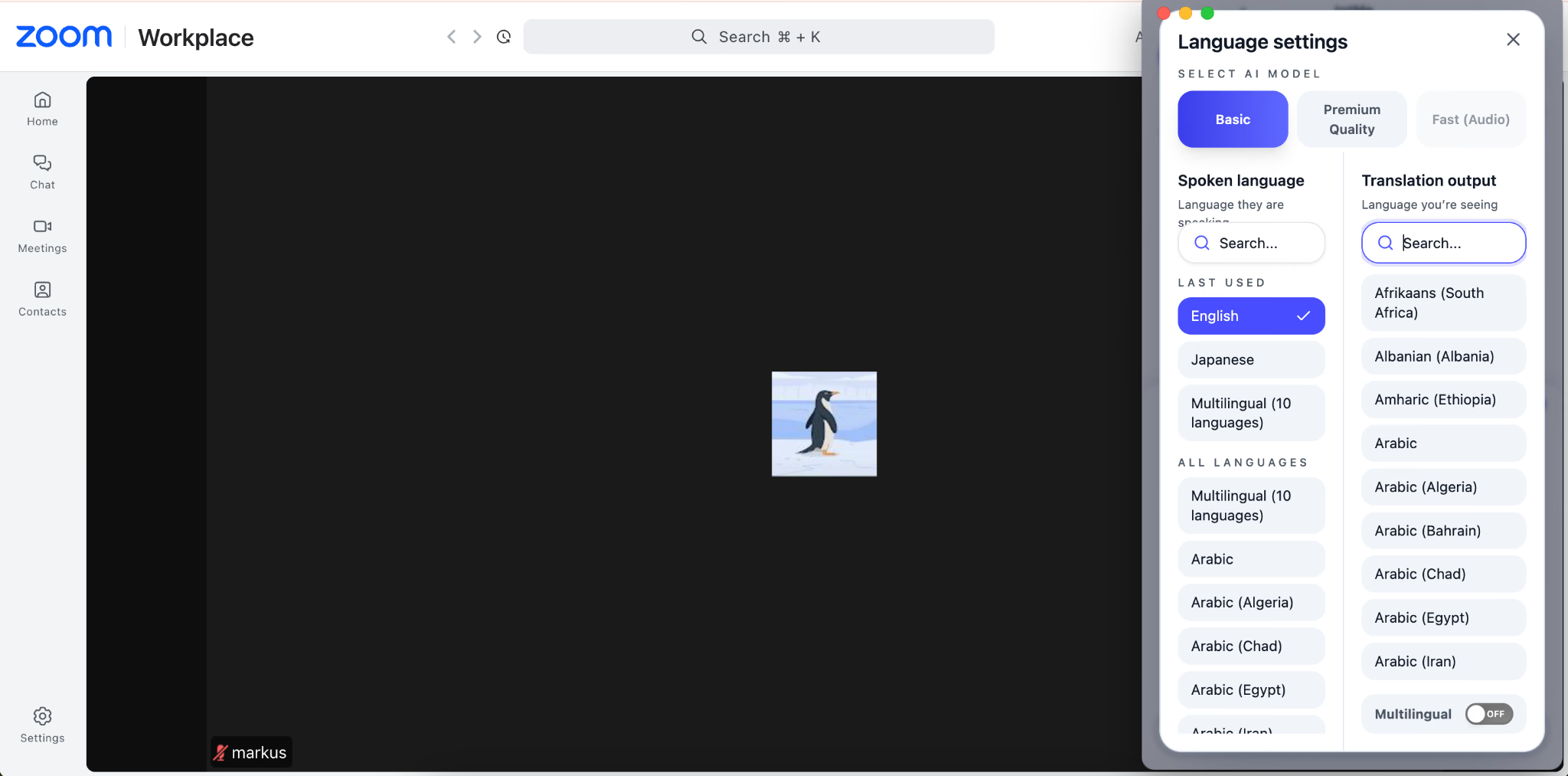
步驟三:選口說和翻譯語言
在即時翻譯設定選口說語言和輸出。多人使用不同語言時,先看所選模式能辨識哪些語言;多語辨識、翻譯到多個目標和語音輸出是不同設定。
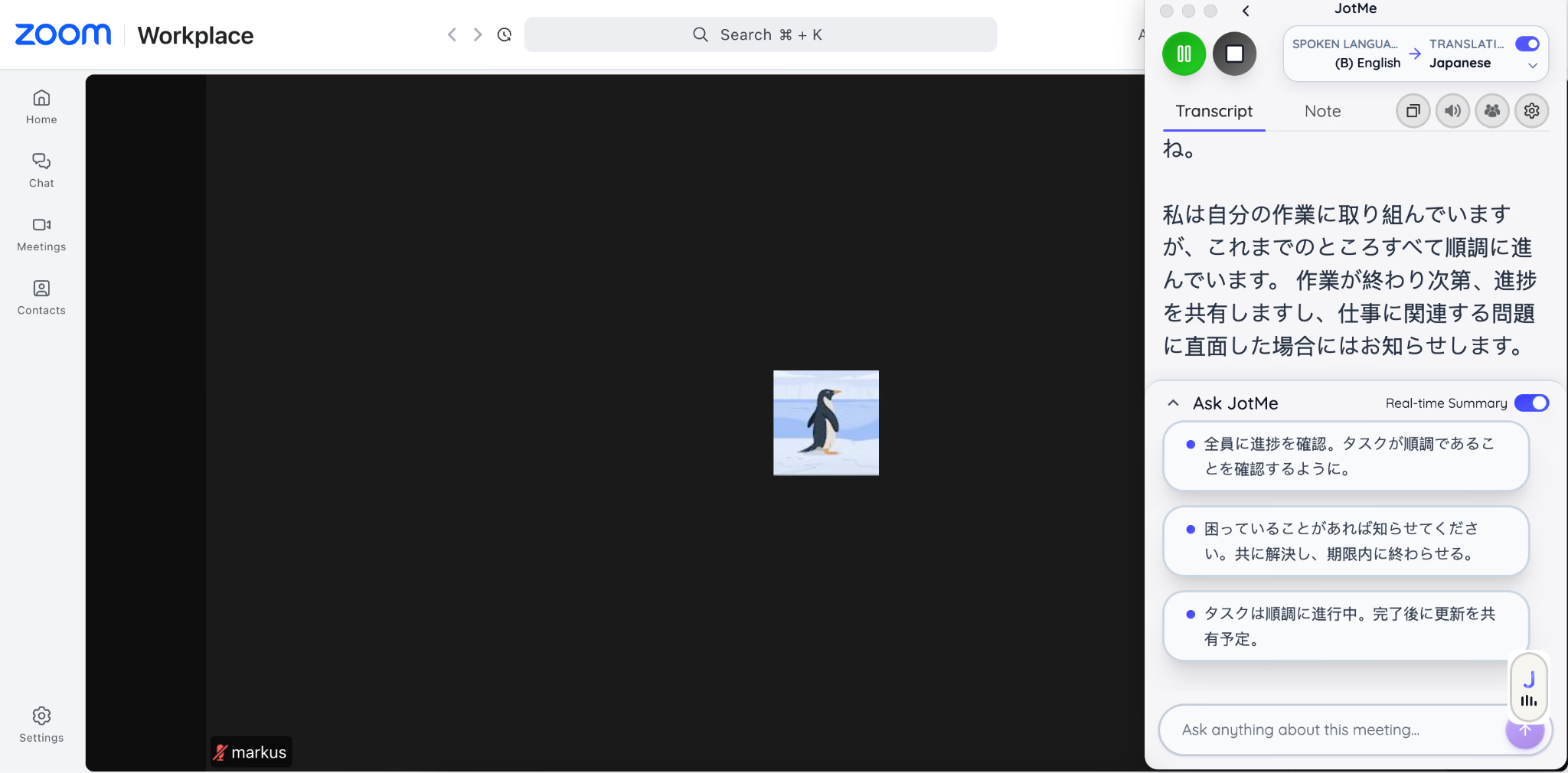
步驟四:開始查看即時譯文
開始後先用一小段會議內容檢查收音、語言和延遲。若需要會後回顧,請另外確認是否啟用並有權保存工作階段。
JotMe 可如何搭配 Zoom 翻譯?
可依需要比較即時譯文、翻譯分享、AI 會議記錄和摘要。使用資格、額度和保存條件因功能而異。
參考上下文的翻譯
上下文可協助辨認詞義和語氣,但口音、重疊發言或專有用語仍可能造成錯誤。原文作者曾用日文客戶會議舉例,屬當時個人觀察。
以下保留原文用日文描述貓與寺院的三句例子:
A: ある日、あるところに、とても古いお寺がありました。
B: そのお寺には、大きな庭があり、そこには美しい桜の木がありました。
C: 桜の木の下で、一匹の猫がのんびりと寝転がっていました。
逐句翻成英文的原文示例:
X: One day, in a certain place, there was a very old temple.
Y: The temple had a large garden with beautiful cherry blossom trees.
Z: A cat was lying leisurely under a cherry tree.
原文記錄的上下文英文譯文:
“Once upon a time, in a certain place, there was a very old temple. The temple had a large garden, and there was a beautiful cherry blossom tree. Under the cherry blossom tree, a cat was lying lazily.”
上面兩組例句的差別在敘事銜接與用詞。這是原文保留的示例;實際會議譯文仍應和原話比對。
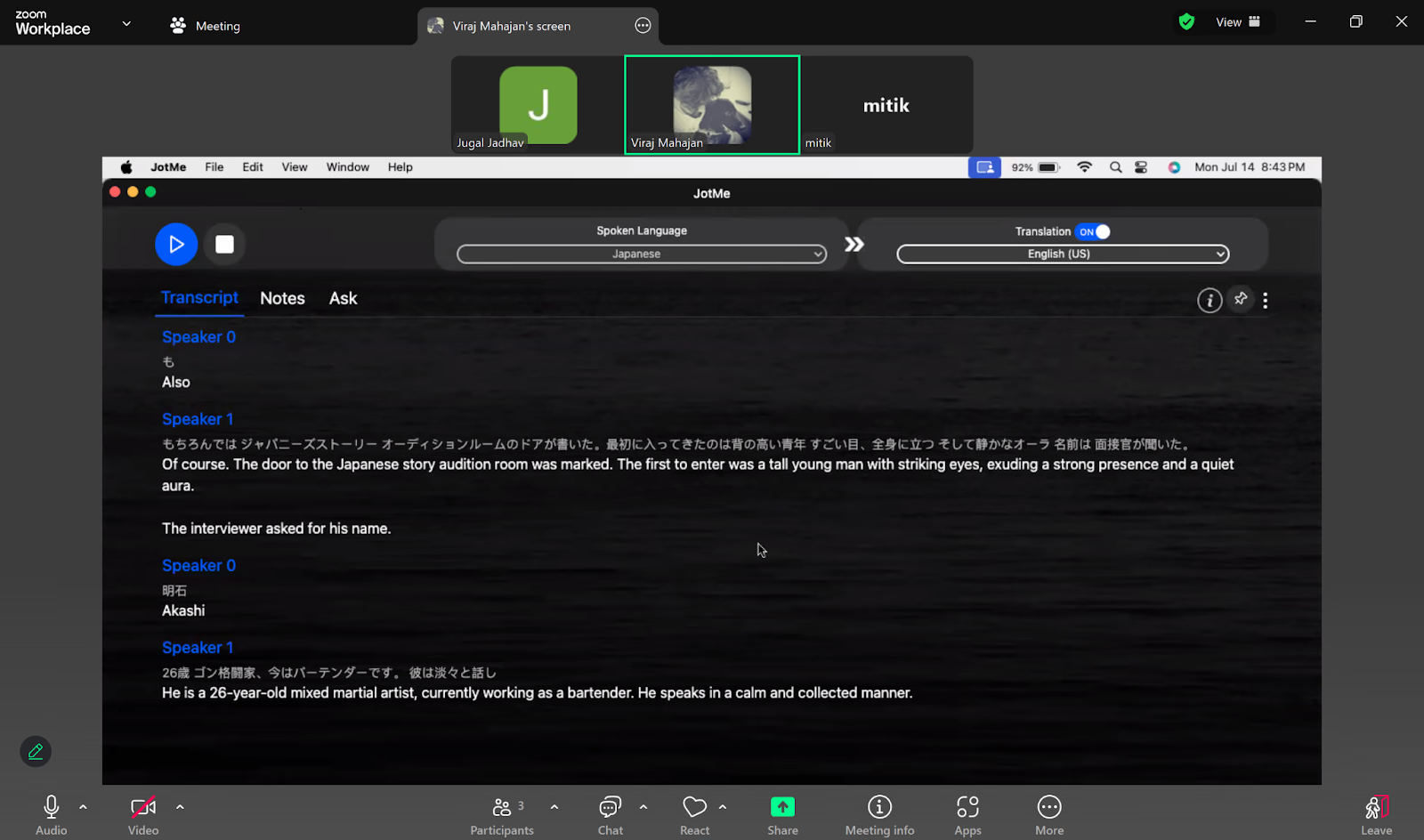
將譯文整理成重點
即時摘要可在支援的工作階段整理發言重點。摘要是另外生成的內容,不等於把每一句字幕都改成條列。
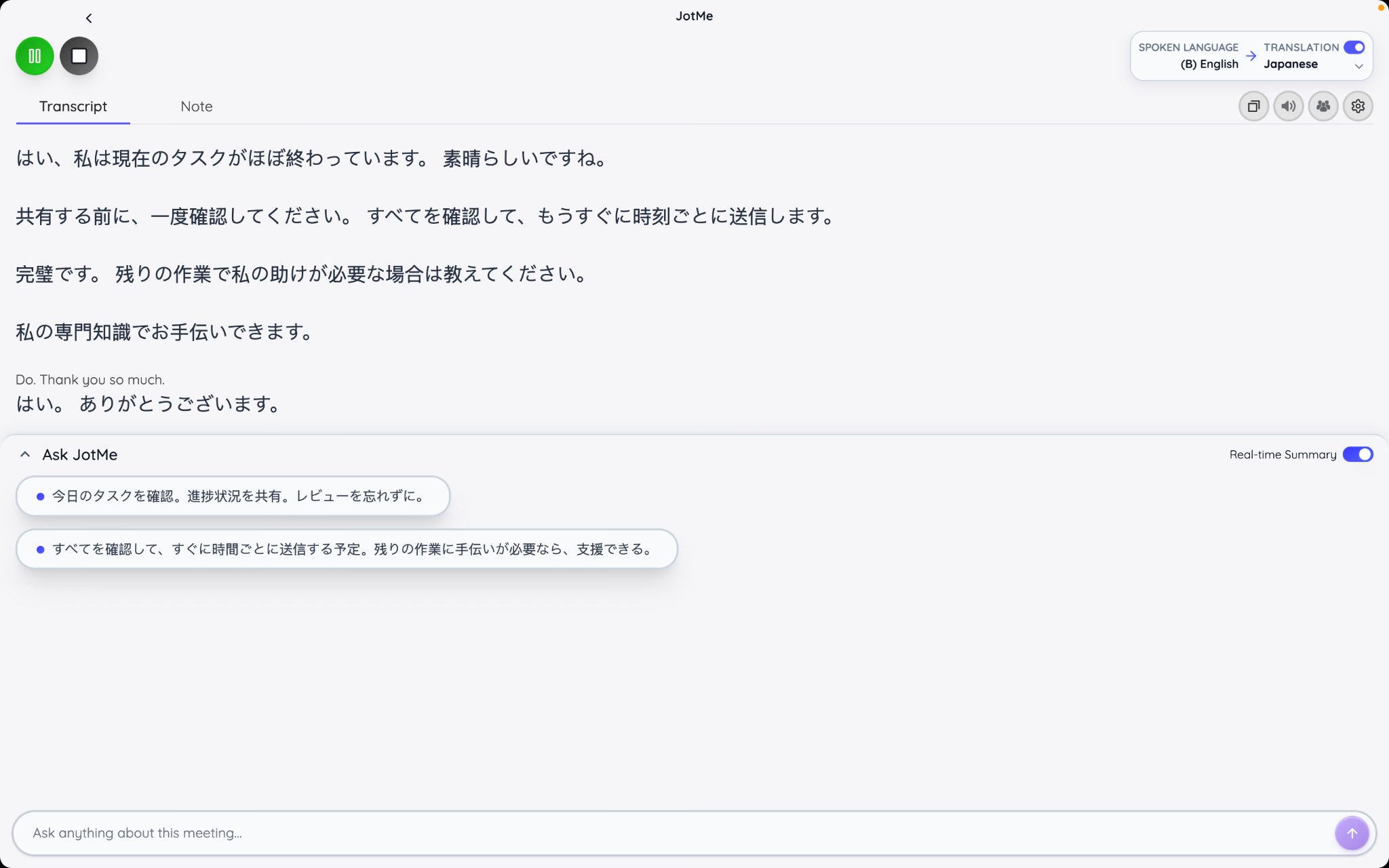
分享翻譯分鐘額度
符合資格的分享模式可用網址、QR code 或代碼。可用項目依方案、分享模式和主辦方設定;觀眾在支援的瀏覽器流程可不用安裝桌面版。
從已開始的即時翻譯開啟分享,確認可以提供給哪些人、是否有相應語言以及使用的主持人額度,再分享給獲准的與會者。
字幕相機是另一個輸出方式,可讓字幕出現在支援的相機或共享畫面。請核對設定、裝置及要顯示的語言數。
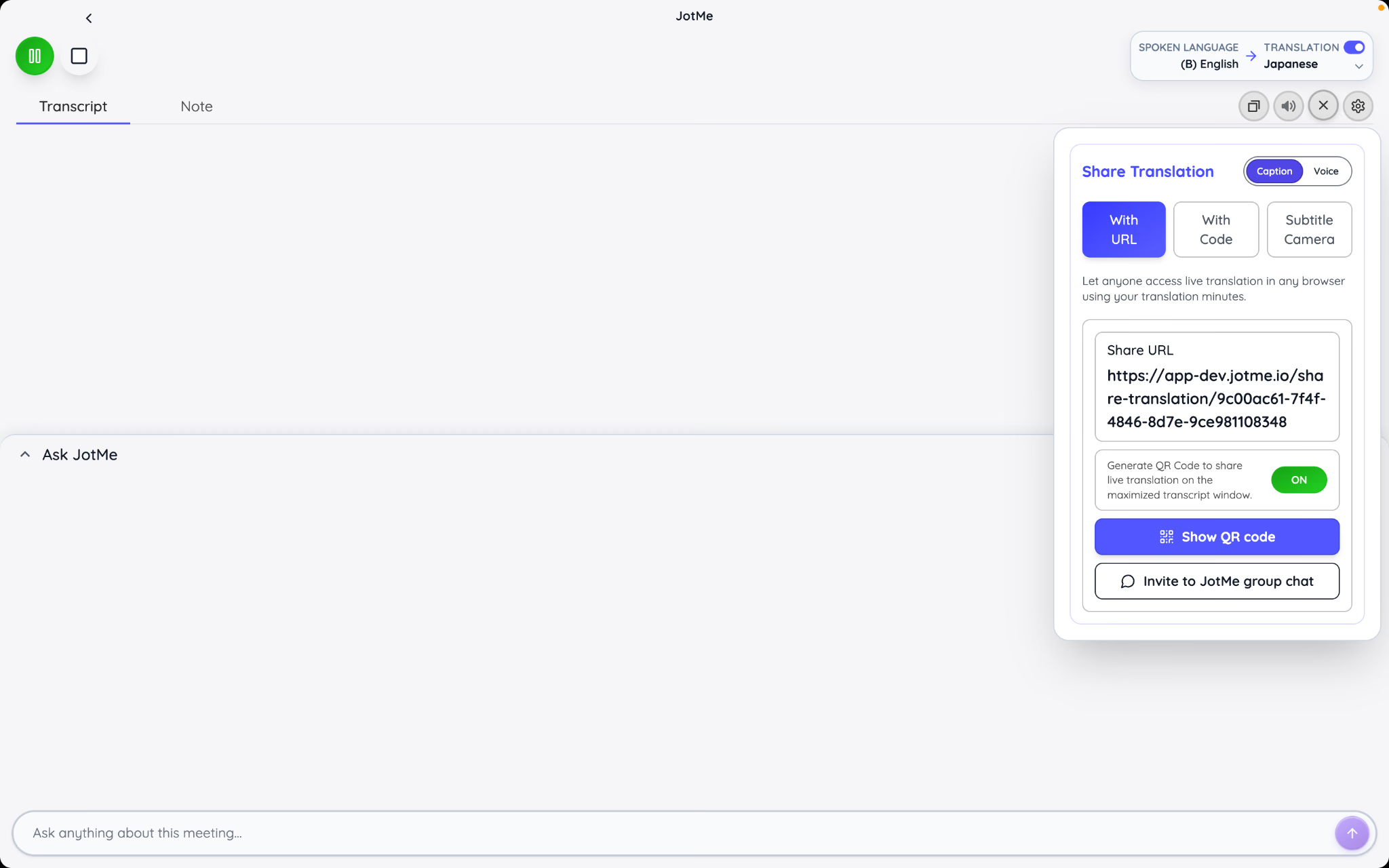
AI 會議記錄
支援且已保存的會議可依方案產生重點、待辦和摘要。開始前確認記錄同意、用量與存取權,會後用逐字稿核對關鍵決定。
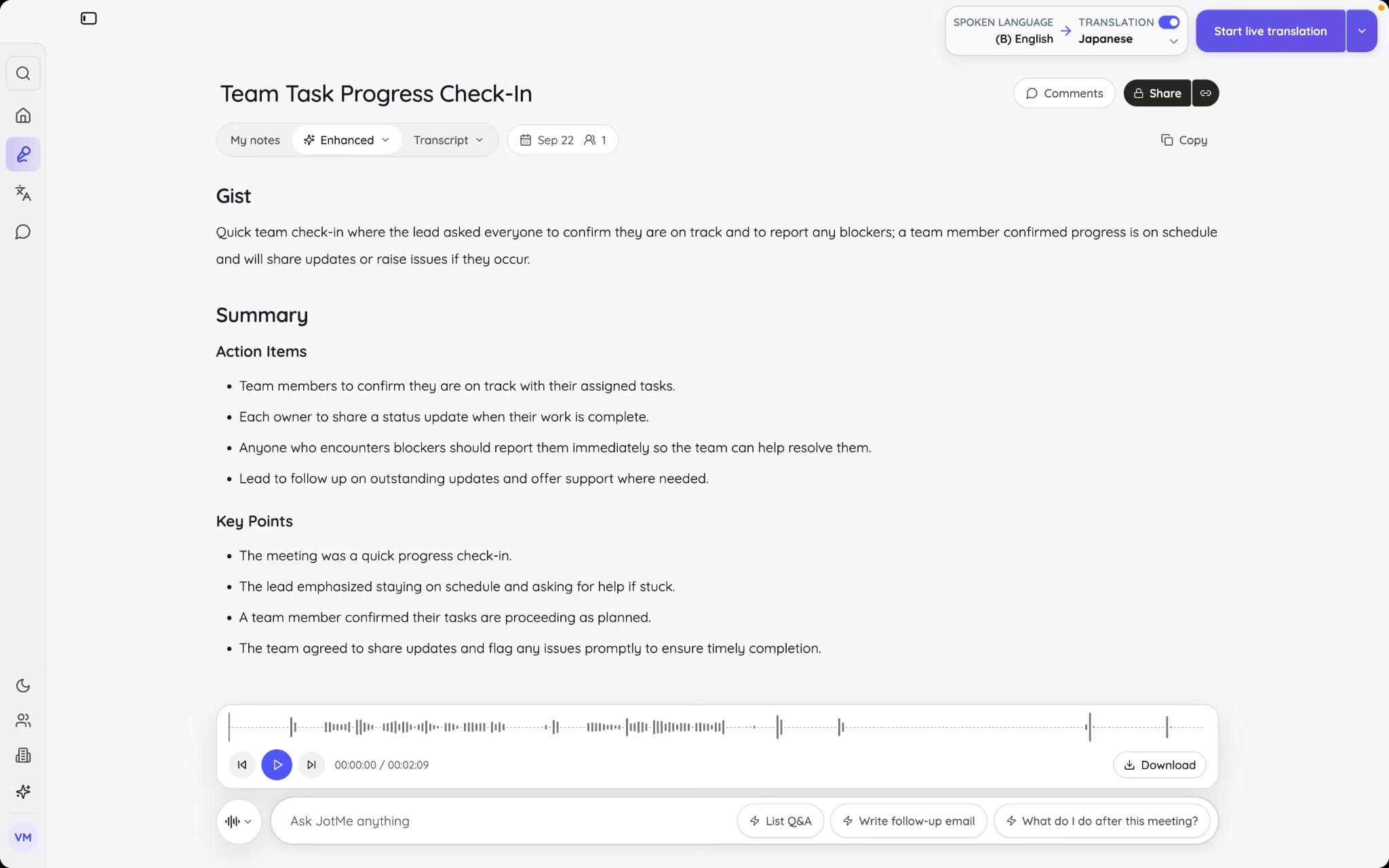
語音翻譯成語音
語音翻譯成語音可在支援的模式播放合成譯音。快速語音的輸出語言有獨立的 13 種清單,與文字字幕目標不同,並有另外的用量。
AI 聊天
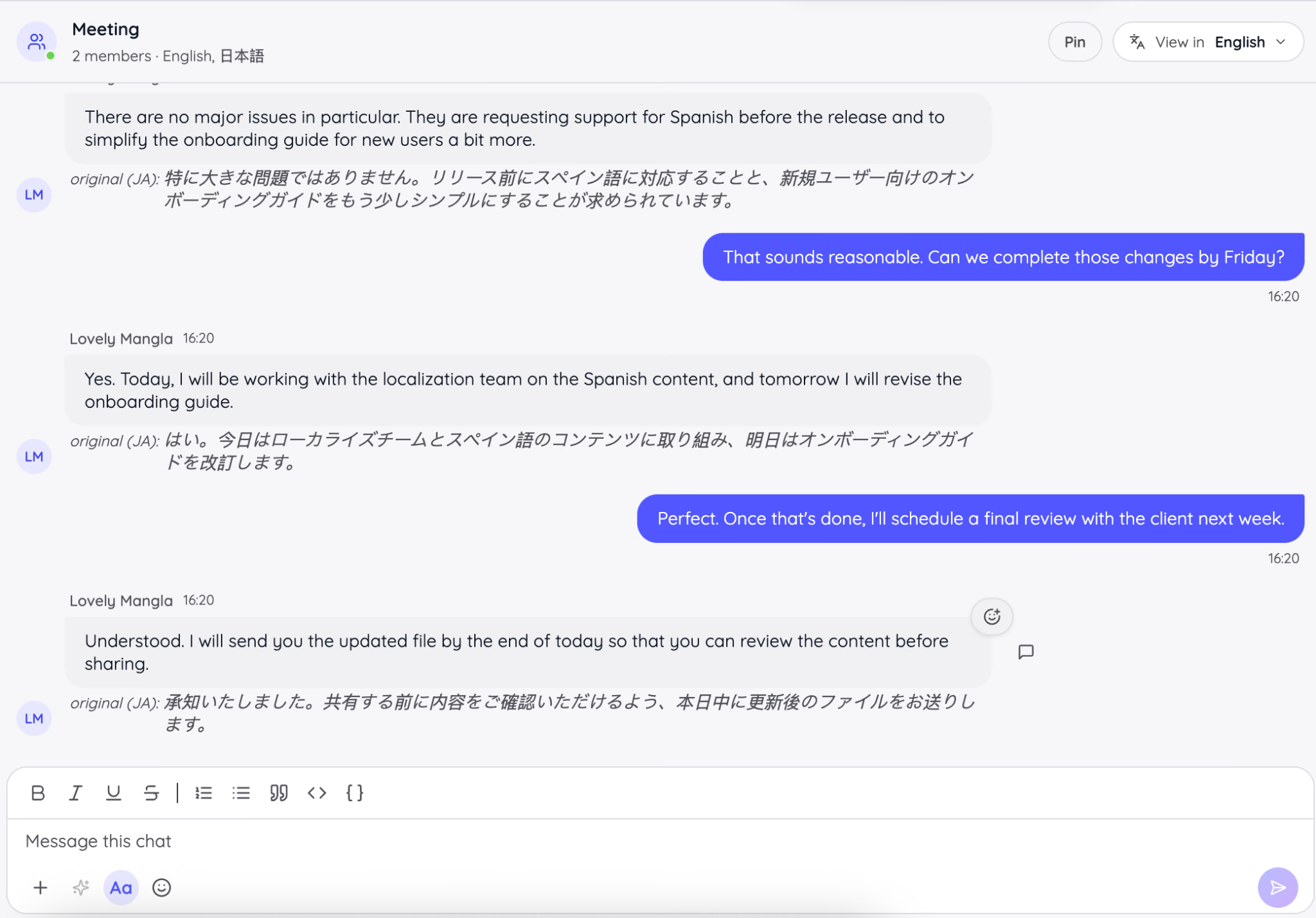
JotMe 多語聊天可在支援的文字對話中顯示各自語言的譯文。它與向會議逐字稿提問的 Ask JotMe 是不同功能。
自訂詞彙
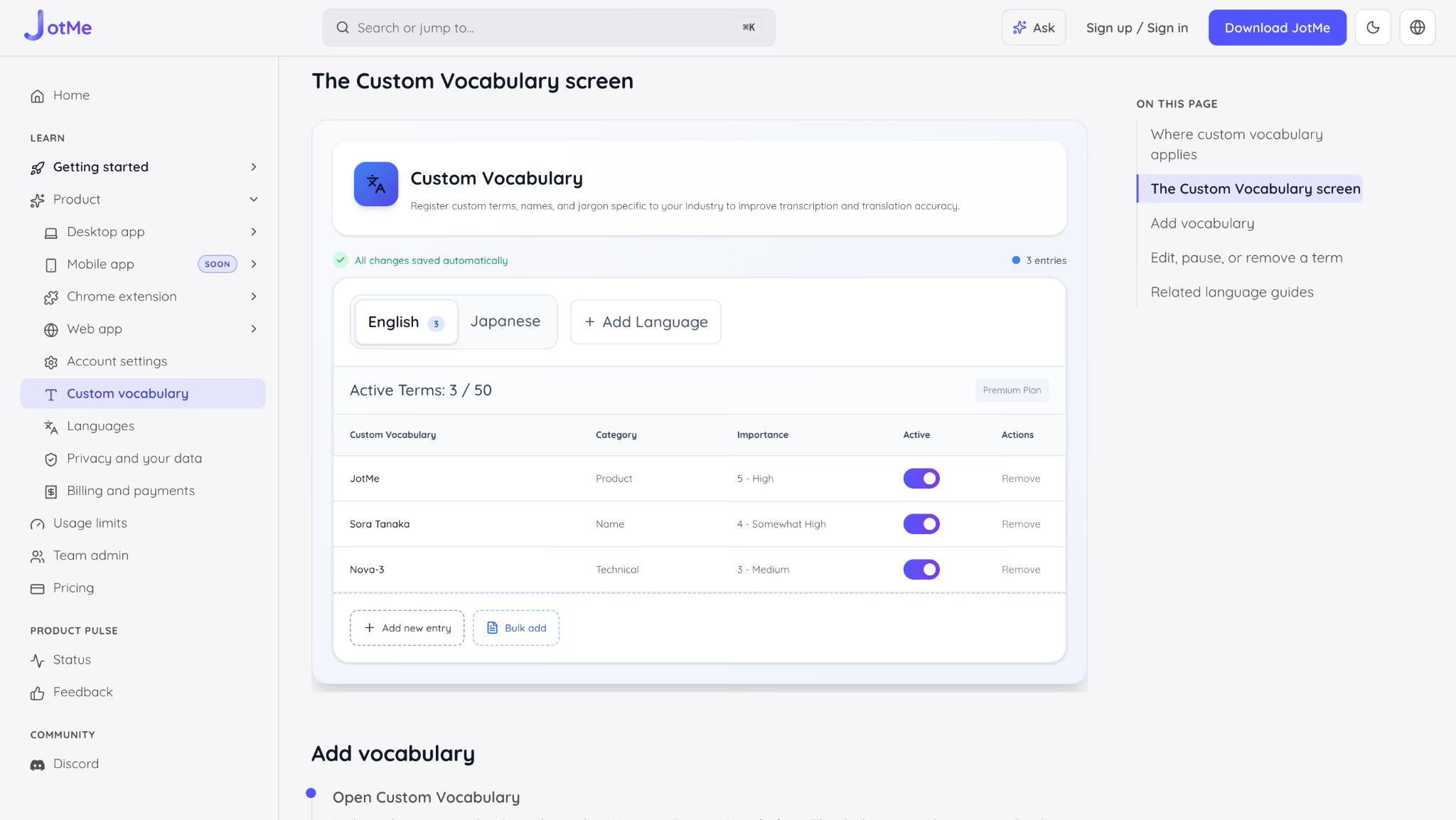
在JotMe 自訂詞彙中可加入人名、產品名稱、縮寫和專門用語,讓支援的轉錄或翻譯流程有參考。重要詞彙仍要用實際音訊驗證。
怎麼改善 Zoom 會議的翻譯效果?
Statista的產業統計用來了解翻譯技術市場,無法據此推算單一會議的翻譯品質。先用常見語言、詞彙和裝置試一段實際音訊。
清楚的發音、穩定收音和合適的模式有助於提高可讀性。遇到關鍵決定時,應用原文、會議記錄或人工確認。
說話清楚並保持適中速度
請講者用適中速度,留出停頓,並減少同時發言。合適的耳機和麥克風可減少環境干擾;不要把錄音與裝置收音權限混為一談。
確認網路和音訊穩定
Market.us的視訊會議資料只能提供背景。對你的會議,更實用的是先測實際網路、裝置和會議音軌。
網路中斷或音訊失真可能讓語音辨識漏字。會前試收音,並請與會者在有干擾時重述重要內容。
按會議用途選擇翻譯模式
先比較 Zoom 原生字幕及桌面即時翻譯在同一段音訊的表現。若需要會後回顧,再確認已保存的逐字稿或AI 摘要是否可用。
支援的會後分享流程可按權限授予指定收件者存取。不要假定即時字幕結束後會自動寄出逐字稿或筆記。
選擇適合 Zoom 會議的翻譯方式
使用Zoom時,先核對會議可用的字幕語言和授權。如果需要另外的文字、語音或會後記錄,再比較桌面工具的輸出和資料處理方式。
Zoom 翻譯字幕需符合資格或有附加元件,並經相應設定。JotMe 桌面版可使用獲准的電腦音訊,不依賴主持人為你開啟 Zoom 翻譯。免費版含每月 20 分鐘即時翻譯、有限轉錄及 5 點 AI 點數。
JotMe 的翻譯字幕和即時語音翻譯使用不同語言清單與用量。它在電腦上收音,無需機器人加入。會後是否有逐字稿、譯文和筆記,依是否獲准錄製、功能、方案及實際保存而定。
可先用免費額度測試一小段獲准的音訊,確認語言、延遲與工作流程是否適合。
常見問題
Zoom 有即時翻譯功能嗎?
Zoom 在符合資格且已啟用的會議提供翻譯字幕。帳戶設定決定可用語言;與會者可從允許的選項選擇。語音翻譯器有另外的授權和版本需求。也可比較從自己電腦收音的桌面翻譯工具。
可以在 Zoom 會議裡用 Google 翻譯嗎?
Google 翻譯不是 Zoom 會議的內建翻譯。若希望在旁邊看譯文,可用有權限擷取電腦音訊的桌面工具,例如 JotMe,並確認收音和語言。
不請主持人操作,可以翻譯 Zoom 會議或網路研討會嗎?
已開放 Zoom 翻譯字幕時,與會者可自行選已允許的語言。若使用自己的桌面工具,可從本機已獲准的音訊收音,通常無需主持人替你開啟 Zoom 翻譯,也不會讓機器人加入會議。仍須遵守主辦單位及組織的收音和保存規則。
ChatGPT 的翻譯準確嗎?
譯文會受語言、上下文、用詞與輸入品質影響。文字翻譯可用原文核對;要在 Zoom 會議進行時讀到譯文,請比較可處理即時音訊的工具及其語言、權限和延遲。


