






在 JotMe 選「翻譯影片」,加入相容的 MP4、MOV 或 AVI,再選擇譯文語言。可按模式產生譯音與字幕,完成後核對人聲、畫面和時碼。字幕、畫面上的文字和配音是不同的交付項目。
有些工具能翻譯字幕或逐字稿,有些還能產生譯音。若觀眾要聽到翻譯,還要檢查語氣、說話者、字幕時碼與畫面的搭配。
真人配音的報價通常取決於片長、語種、演員、錄音室時間、對嘴及覆核。先確認報價是否包含改稿和交付字幕。
原作者以一段 36 秒影片試跑五款工具,包括 JotMe。下文整理各次結果,再說明如何估算配音費用和選擇工作流程。
同一段影片的五款翻譯工具比較
下表是原作者對單支影片的觀察。不同目標語言、使用模式、方案和裝置的結果可能不同。
翻譯影片前先確認的項目
- JotMe 的影片輸出。可依模式產生譯音與字幕。使用聲音比對前需取得授權,輸出後應核對畫面上的文字、聲音和時間。
- 相容格式。影片介面列出 MP4、MOV、AVI、M4V、MKV、MPEG、MPG、WebM、WMV 和 3GPP。能否開啟也取決於影音編碼。
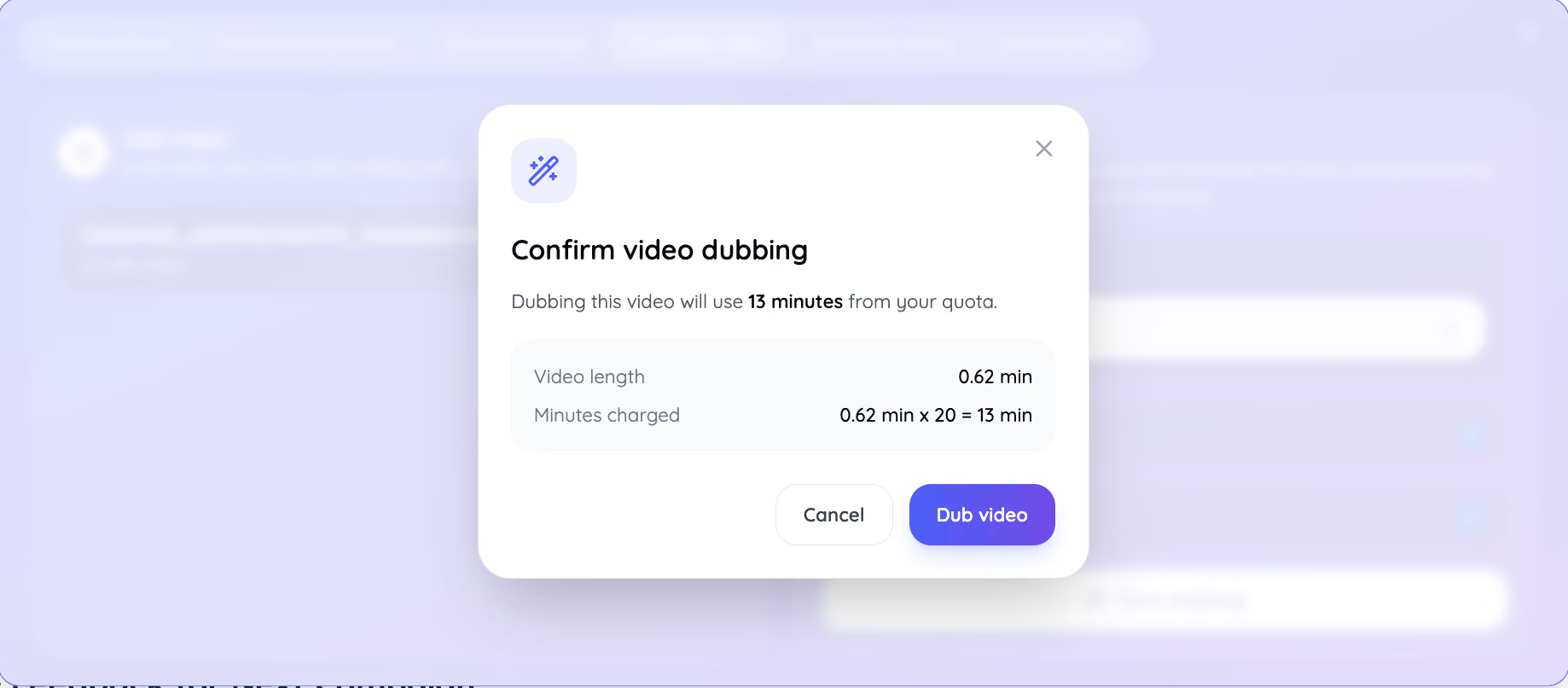
- 配音用量。每分鐘來源影片約需 20 分鐘即時翻譯用量,按規則進位。送出前應核對預估用量。
- 語境。在試跑時比較重要術語、語氣和完整句意。不同發言、錄音和語言的結果可能有差異。
JotMe 可以翻譯哪些影片檔案?
可用「翻譯影片」處理相容的 MP4、MOV、AVI、M4V、MKV、MPEG、MPG、WebM、WMV 或 3GPP。若無法讀取,請確認影片含可解碼的音軌。
做客戶更新、課程單元或產品示範時,可登入網頁版,加入有權使用的影片。先試短段,檢查語言與輸出。
先查 支援語言,再到 JotMe 網頁版 或桌面版選「翻譯影片」。可用的譯文、譯音和字幕取決於所選語言及介面;手機上傳也受瀏覽器限制。
用 JotMe 翻譯影片的五個步驟
以下從加入影片到下載譯音與字幕,依序核對檔案、語言和用量。
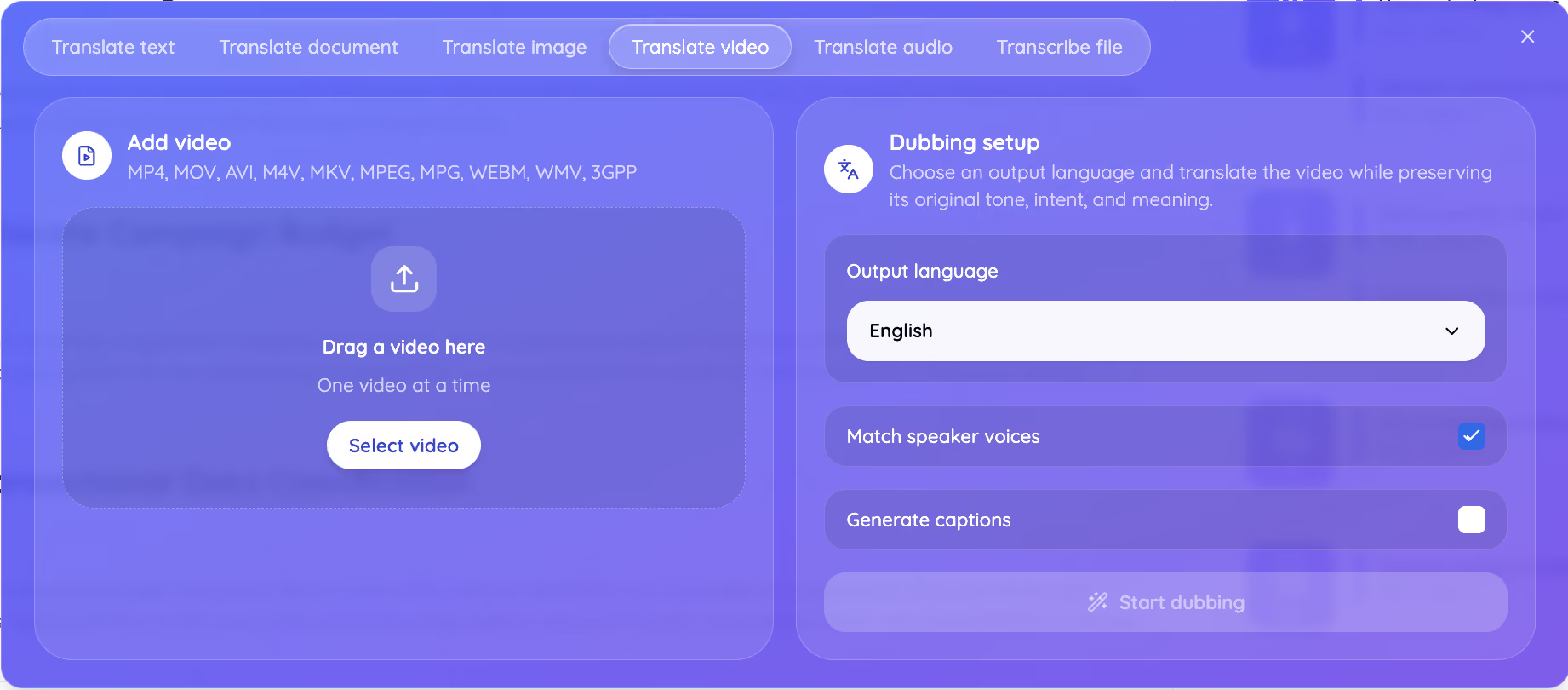
步驟 1。開啟 JotMe,在翻譯工具列選「翻譯影片」。相鄰工具包括文字、文件、圖片、音訊翻譯與檔案轉錄。
步驟 2。拖曳影片或從裝置選取。可先用相容的 MP4、MOV 或 AVI,確認檔案能解碼。
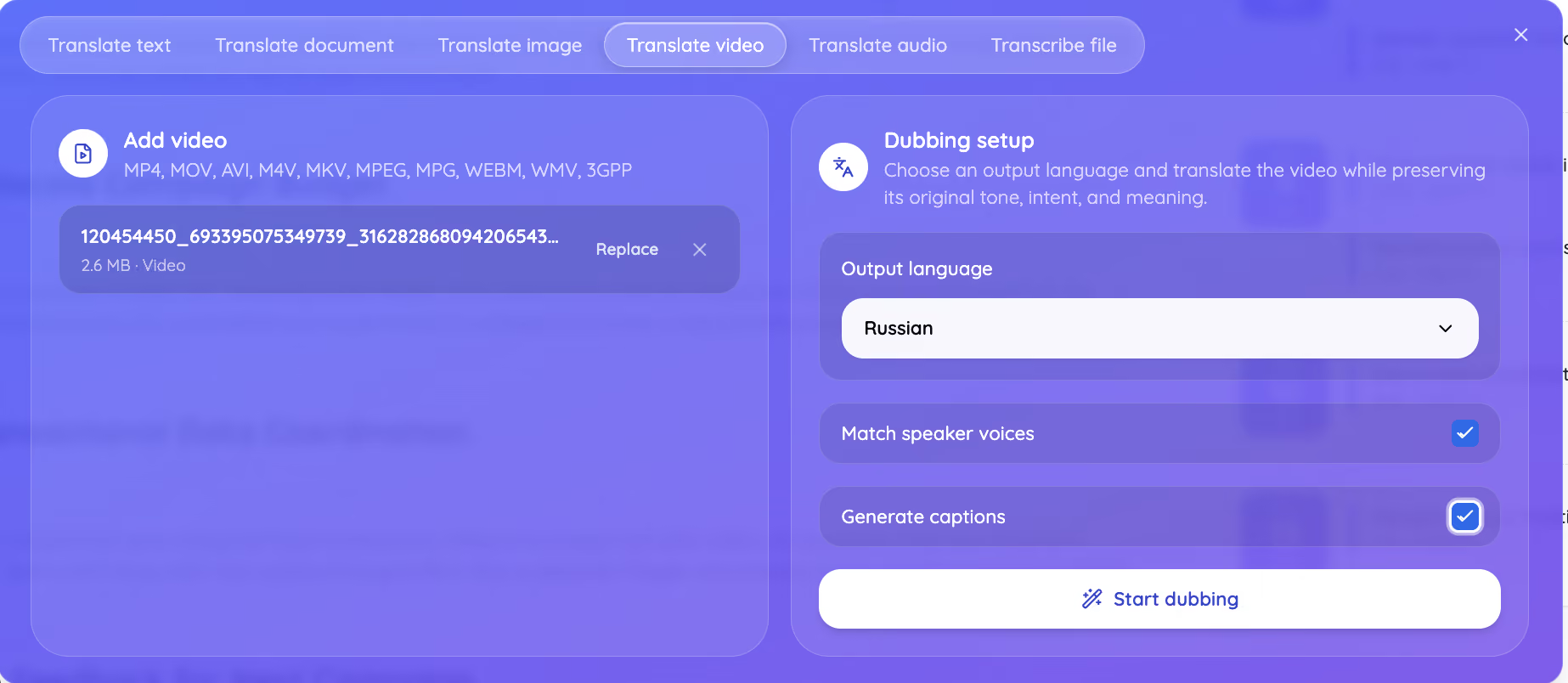
步驟 3。在選單選擇輸出語言。依畫面選擇是否比對說話者聲音與產生字幕,並確認有使用原音的權限。
步驟 4。檢查送出前顯示的翻譯分鐘,確定在剩餘用量內,再開始處理。
步驟 5。預覽譯音並核對畫面、聲音和字幕時間。需要保留字幕檔時,請分開下載。
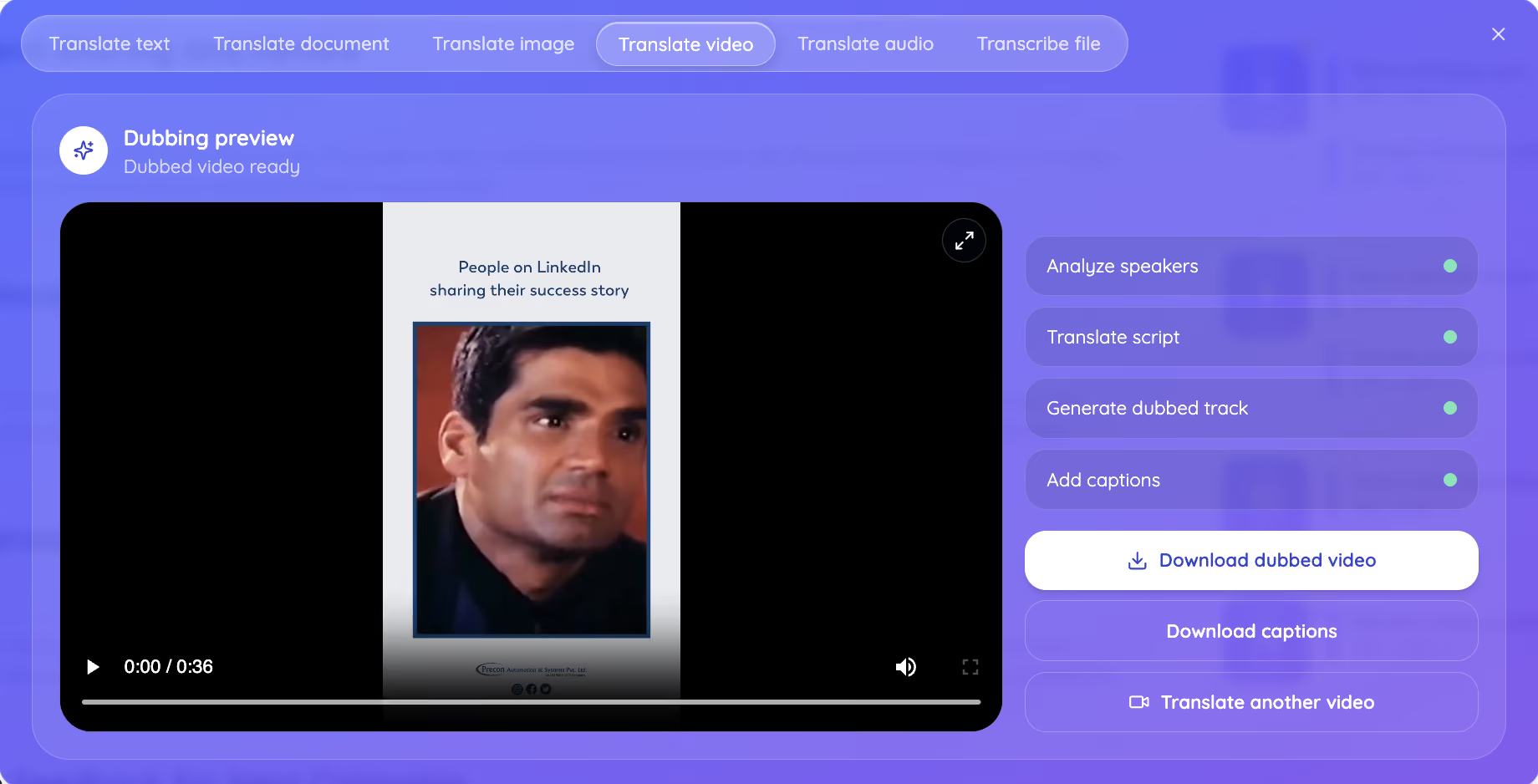
第一次使用也可看 JotMe 操作指南,再依要處理的素材選文字、圖片、音訊或影片模式。
JotMe 和其他影片翻譯工具有什麼差異?
原作者用一段 36 秒、原音為印地語的 LinkedIn 案例影片試跑五款工具。各次設定及譯文語言不完全相同,以下按實際試過的模式比較字幕、文字和譯音。
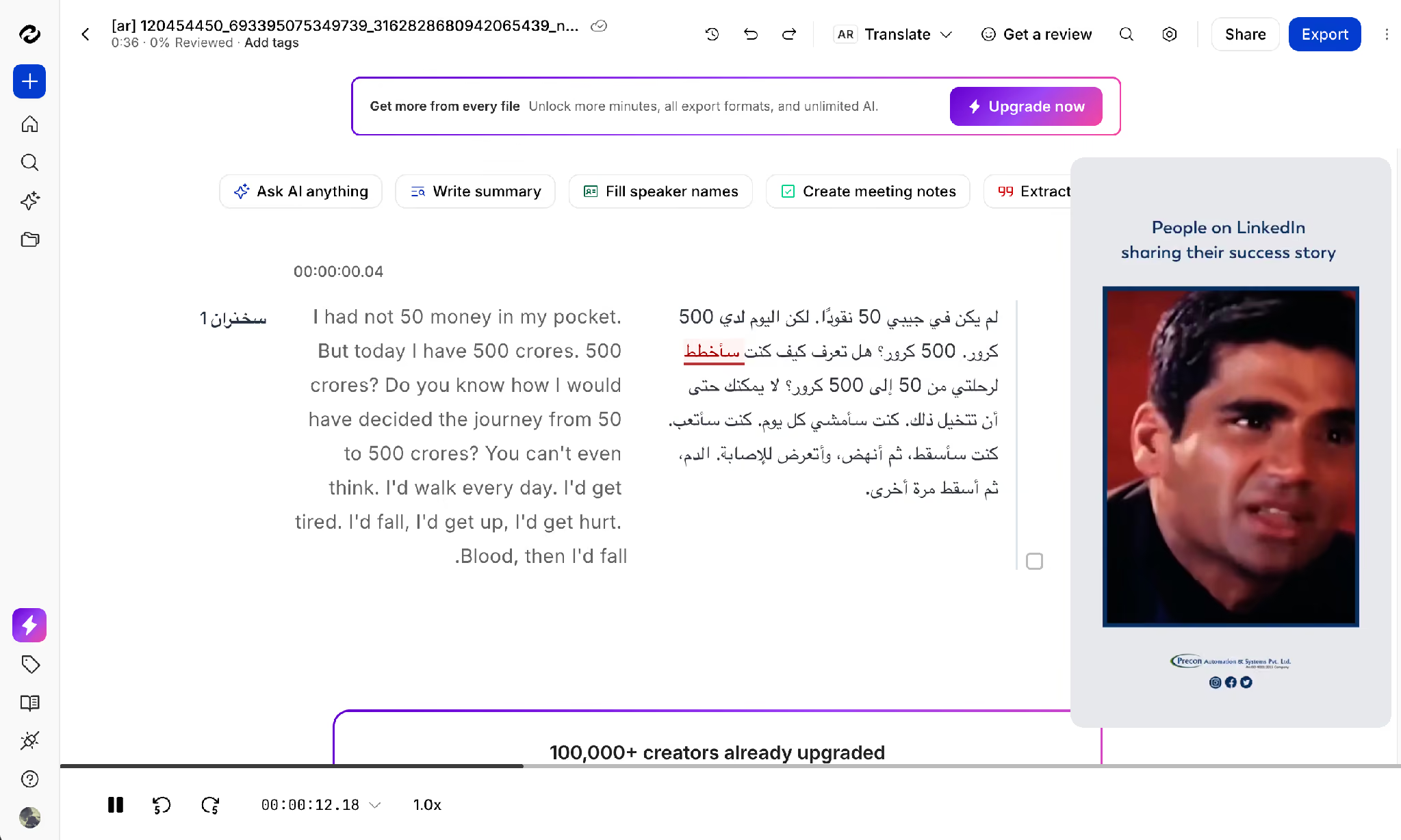
HappyScribe:本次測試取得逐字稿
原作者以 印地語翻英文 流程檢視轉錄,再將文字翻成阿拉伯文。當時取得影片旁的阿拉伯文 逐字稿,原音仍在,下載時需帳戶。這是所試流程的結果。
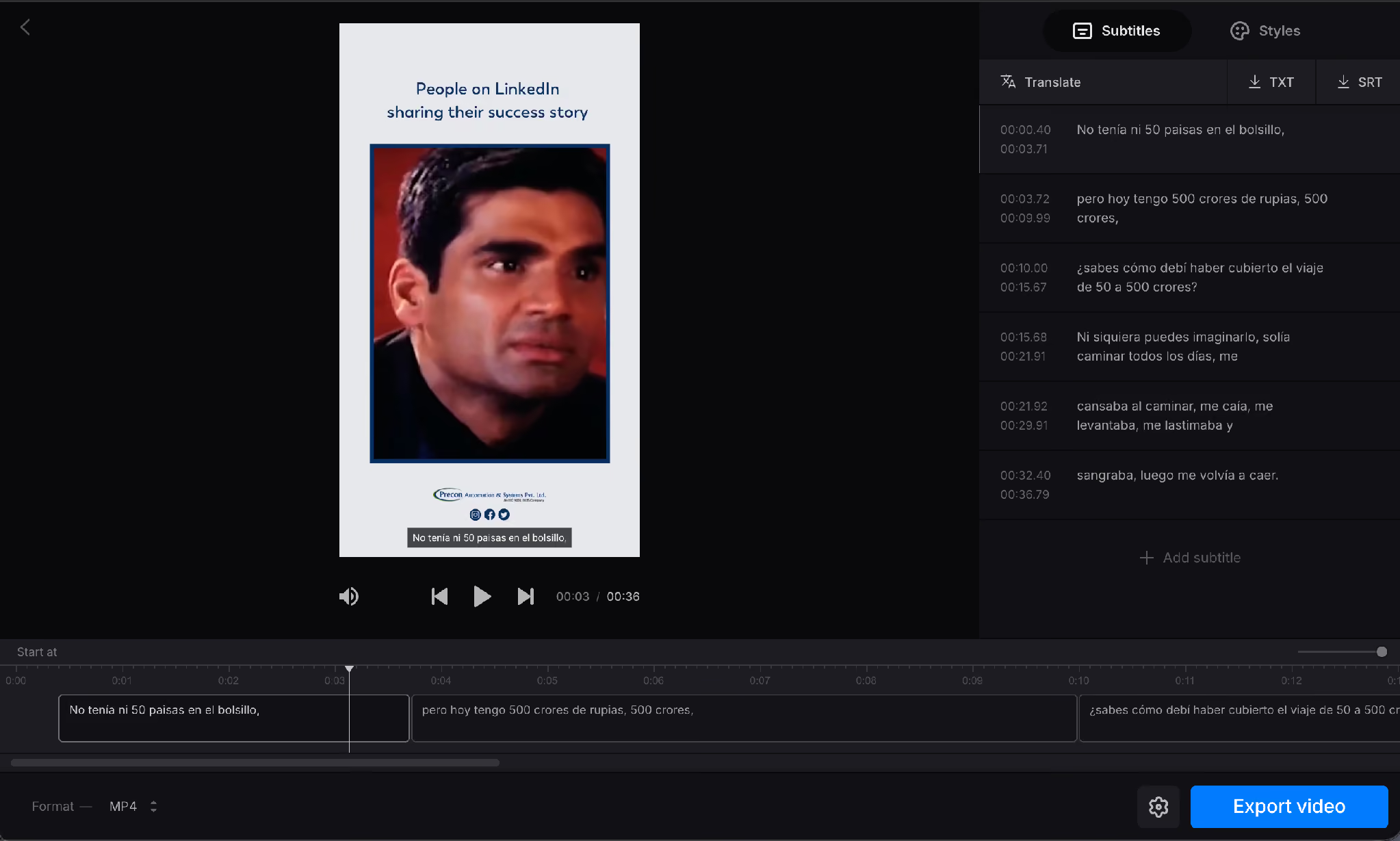
Clideo:本次測試使用字幕翻譯
原作者將字幕翻成西班牙文,輸出的影片仍播放印地語原音。這個流程適合 翻譯影片字幕;若需聽到譯音,請選配音模式。
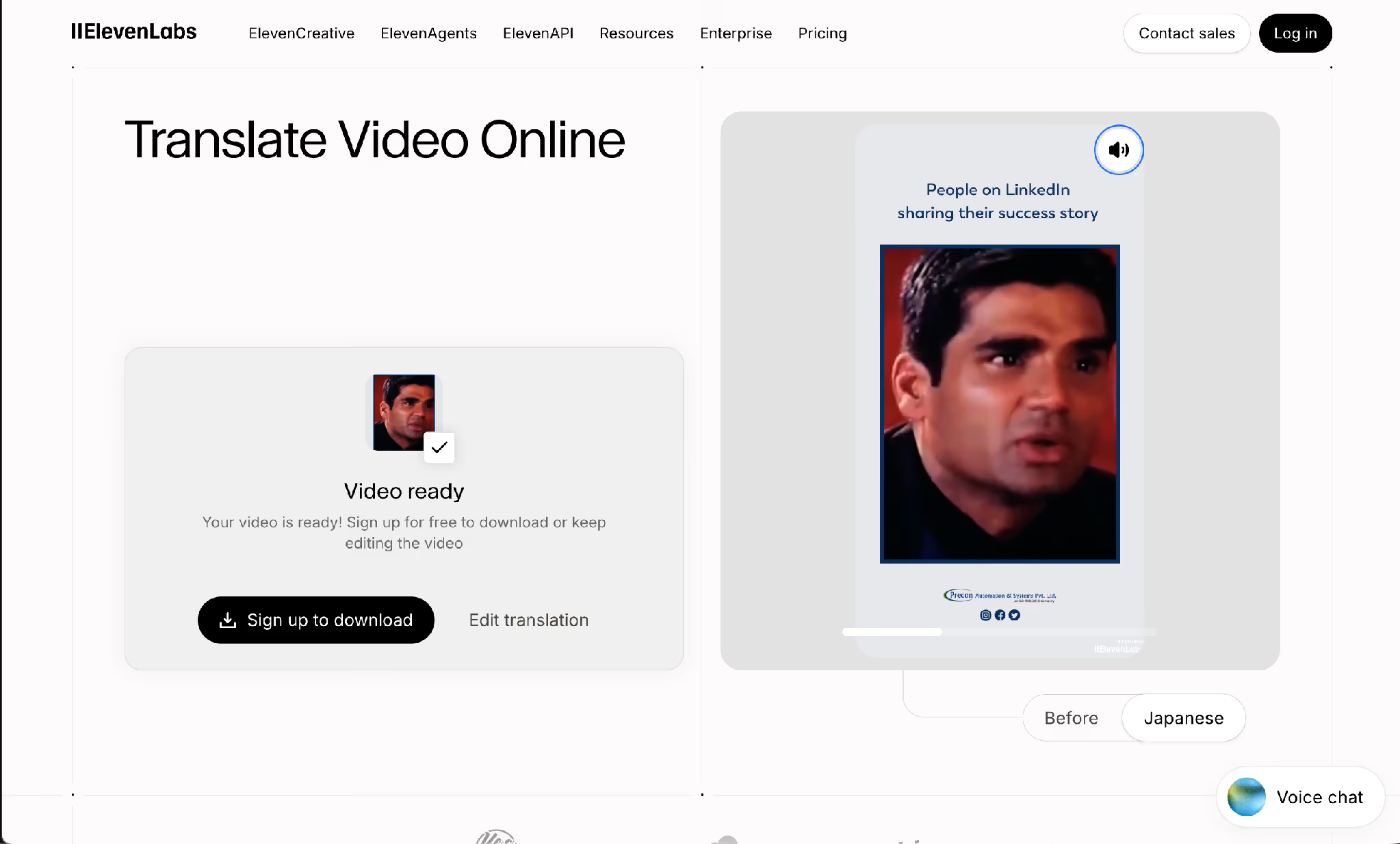
ElevenLabs:本次取得日文配音
原作者把影片翻成日文,聽到接近原旁白音色及語氣的譯音,並切換原音與譯音比較。測試時下載需登入;支援與浮水印會依模式和方案而異。
HeyGen:本次匯出含浮水印
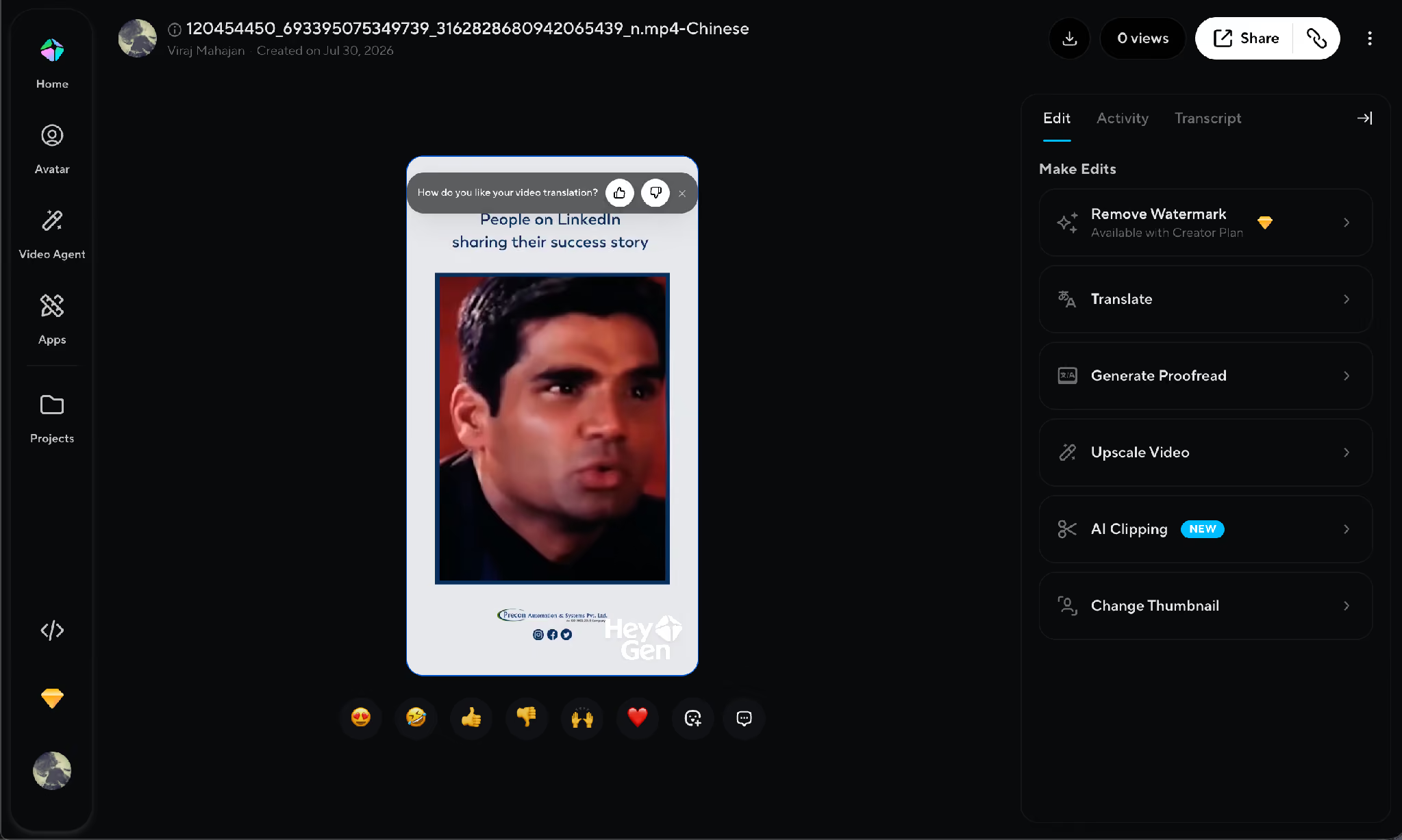
原作者先登入,再用約 5 至 8 分鐘處理這段 36 秒的 印地語翻中文影片。試跑提供畫質提升選項,當時免費輸出有浮水印。現有對嘴與譯音能力依模式與方案確認。
JotMe:本次比較語氣與譯音
原作者把同一段影片配成俄文,當時不到兩分鐘得到結果,並觀察人聲、語氣與畫面的搭配。這次體驗無法保證其他檔案的處理時間或口型同步。請在使用前核對實際功能。
- 影片翻譯可先確認完整句意再覆核譯音。若另外要翻譯海報或圖表,圖片工具可透過翻譯區塊並列原文與譯文。
- 配音完成後,用熟悉目標語言的人試聽語氣、用字和停頓,並檢查旁白是否和畫面節奏相合。
- 術語多的素材可先整理要一致使用的詞,再和原音逐段核對。
醫療、軟體開發、製造、學術研究、進出口及環境科學的訓練影片,建議由懂領域的人核對名詞和數字。
登入版的譯檔與原檔可在翻譯紀錄中保存和管理。請先確認公司、學校或客戶的資料政策,以及影片和發言者的使用授權。
JotMe 翻譯影片要花多少用量?
影片配音從即時翻譯分鐘扣除,按檔案時長的 20 倍計算並進位。圖片使用的 AI 點數屬於另一種用量。
每月可處理的片長取決於剩餘翻譯分鐘。下表也列出圖片所用的 AI 點數及其他用量。實際以帳戶和方案頁為準。
試算方式。如果檔案正好是 36 秒,按 20 倍計算為 12 分鐘;實際用量以檔案時長與確認畫面的進位結果為準。
錄音室與 AI 影片配音如何估價?
錄音室可能按錄音時數或成品分鐘報價,另外計入翻譯、混音、字幕或覆核。取得報價時應先交代目標語言、用途和片長。
長片或多角色專案還要計入選角、導演、錄音與修訂。交付條件不同時,總額也會不同。
自由接案配音員可依成品、工時與授權報價。AI 工具常依檔案分鐘、生成用量、語言或方案扣額。
JotMe 影片配音依剩餘即時翻譯分鐘計算。估算成本時,也要留出檢查字幕、術語、語氣和畫面的時間。
需要定期發布影片時,可先比較一次試跑加人工校對需要多少時間。若要多人角色、精準對嘴或正式演出,再向專業團隊詢價。
哪些情況適合翻譯字幕或另做配音?
若只是先理解內容,可試翻譯字幕或逐字稿。觀眾要直接聽到目標語言,或畫面不方便閱讀字幕時,可以另製作譯音。
交付客戶、學生或公開頻道前,請確認字幕時碼、譯音與原意、人名和授權。可以用原片與譯片做一次實際播放檢查。
- 跨地區企業培訓。先完成一種譯音和字幕,核對術語後再製作其他語言版本。
- 面向不同語言觀眾的創作者。可為 YouTube 影片製作翻譯,再依頻道支援上傳字幕或其他音軌。
- 給國際學生的課程。先檢查工程、化學等術語,以及字幕是否遮到投影片重點。
短片創作者可查看 TikTok 影片翻譯 的做法。若要保留創作者的音色,先取得授權,再比較標準合成音與有聲音比對的結果。
JotMe 還可以翻譯哪些內容?
工具列包括文字、文件、圖片、影片、音訊與檔案轉錄。若專案同時有影片、旁白稿和圖卡,可依素材各用對應流程。
如果只需要可搜尋的文字,可先用 影片轉文字 取得原文或譯文,並核對姓名、段落和數字。
若影片發布在 YouTube,可查 YouTube 影片翻成英文的操作方式。其他工具可在 JotMe 首頁 找到。
該找配音錄音室,還是先試 JotMe?
長片、多演員或需要表演指導的作品,可向錄音室取得完整報價。企業訓練、YouTube 或大學課程可先用短段試跑 AI 配音,核對語氣、術語、授權和字幕,再決定交付方式。
想比較結果,可開啟 JotMe 的「翻譯影片」,用相容的短片試做譯音或字幕,並和原音、逐字稿、畫面對照。
常見問題
ChatGPT 可以翻譯影片嗎?
若已有逐字稿,可以請 ChatGPT 幫忙翻譯文字或調整旁白腳本。影片配音、字幕時碼和視訊輸出則要看所用工具的影片功能。JotMe 的「翻譯影片」可處理受支援的檔案並依設定輸出譯音與字幕。
如何翻譯影片裡的文字?
如果是影片中的發言,可用 JotMe「轉錄檔案」取得逐字稿,再翻譯成英文或其他語言;若要帶時碼的字幕,可在「翻譯影片」的可用流程開啟「產生字幕」。已燒錄在畫面上的字和圖表標籤應另行處理,可先參考 文字翻譯。
可以在手機翻譯影片嗎?
可用手機瀏覽器確認 JotMe 網頁版是否能開啟「翻譯影片」、讀取檔案並下載結果。上傳與預覽受裝置、瀏覽器、編碼和檔案大小影響;遇到限制時可改用電腦。
如何翻譯自己的影片?
登入 JotMe,選擇「翻譯影片」,加入有權處理的檔案,選擇觀眾的語言,再檢查字幕、譯音和預估用量。完成後先預覽並校對,再下載。
可以即時翻譯影片嗎?
「翻譯影片」用於已錄製的檔案。若要在會議或活動進行時翻譯發言,請使用 即時翻譯流程,並事先確認收音和分享權限。
如何翻譯影片中的發言並配音?
在「翻譯影片」加入檔案,選擇譯文語言。若畫面提供「比對說話者聲音」且已取得授權,可開啟後試聽一段。用原音核對措辭、語氣和節奏。


