JotMe

開始使用 JotMe

選擇適合你的跨語言工作方式。

適用於會議、活動和日常工作的桌面應用程式

精準即時翻譯、語音轉錄、AI 會議記錄、AI Memory、檔案翻譯、多語言訊息、語音輸入等功能。

隨時隨地使用行動應用程式

為面對面對話提供精準的即時翻譯與翻譯語音。

Google Meet 擴充功能

透過我們的 Chrome 擴充功能使用即時翻譯、語音轉錄和 AI 會議記錄。

新增到 Chrome

適用各種會議與活動的桌面版應用程式

提供準確的即時翻譯、多語逐字稿、會議錄音、AI 會議記錄、自訂詞彙、文件翻譯、多語聊天與 AI 語音鍵盤。

適合面對面交談的行動版應用程式

在 iPhone 和 Android 上使用準確的即時翻譯,並透過 AI 語音聆聽譯文。

適用 Google Meet 的Chrome 擴充功能

提供準確的即時翻譯、即時逐字稿、筆記與 AI 會議記錄。

新增至
Chrome
立即體驗

如何使用 JotMe 翻譯、轉錄並整理會議記錄?

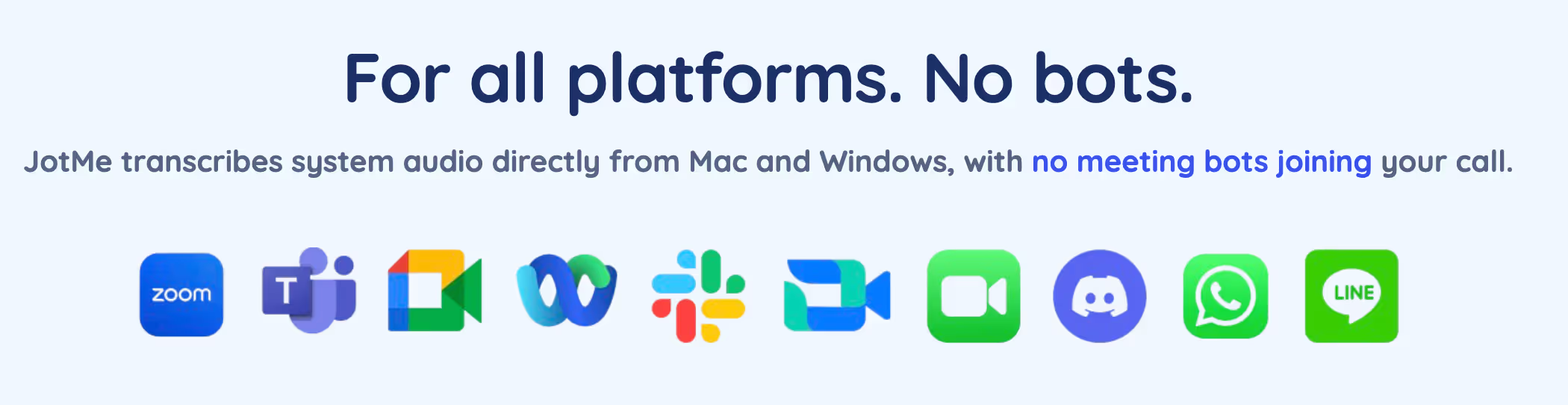
在實體會議或電腦上的 Zoom、Microsoft Teams、Google Meet、Webex 使用 JotMe,先確認收音權限、來源與語言。
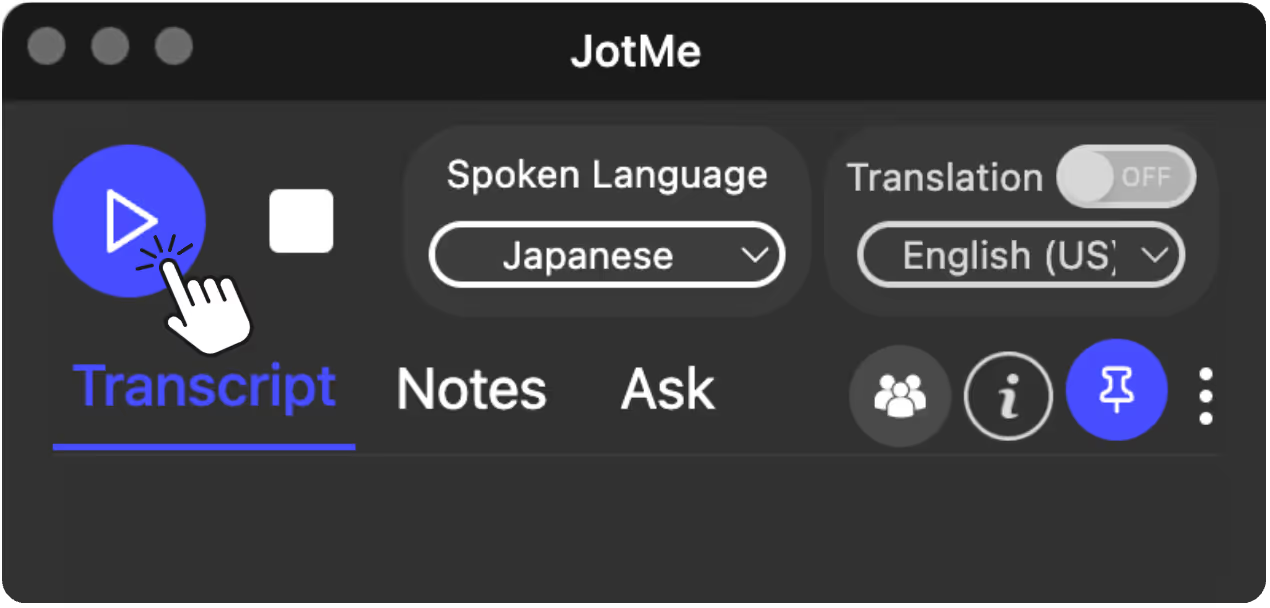
開啟 JotMe 並按下Start開始轉錄與翻譯,結束後按Stop;會後筆記與錄音需依設定、額度及處理結果確認。

免費體驗

此指南適用於舊版 JotMe

JotMe 已更新介面並增加功能。最新設定步驟與操作指南,請查看目前的說明文件。

‍

JotMe 基本使用流程

1. 下載應用程式

依裝置選擇應用程式,並從這裡下載,也可使用頁面右上方的按鈕。

2. 開始會議

照常開始 Google Meet、Zoom、Teams 或實體會議,並確認適當的收音權限。Chrome 擴充功能僅適用 Google Meet;其他電腦會議可使用桌面版。
3. 開啟 JotMe

  • 桌面版:開啟應用程式,確認設定後按下Start。
  • Chrome 擴充功能:在 Google Meet 頁面確認擴充功能已啟用、權限與語言設定正確,再啟動需要的轉錄或翻譯。是否自動開始取決於設定,不會有會議機器人自動加入。

4. 調整語言與收音設定

依會議需要選擇說話語言與翻譯語言,並確認模型。不同功能的輸入與輸出清單不同,請查看支援語言。

5. 結束工作階段

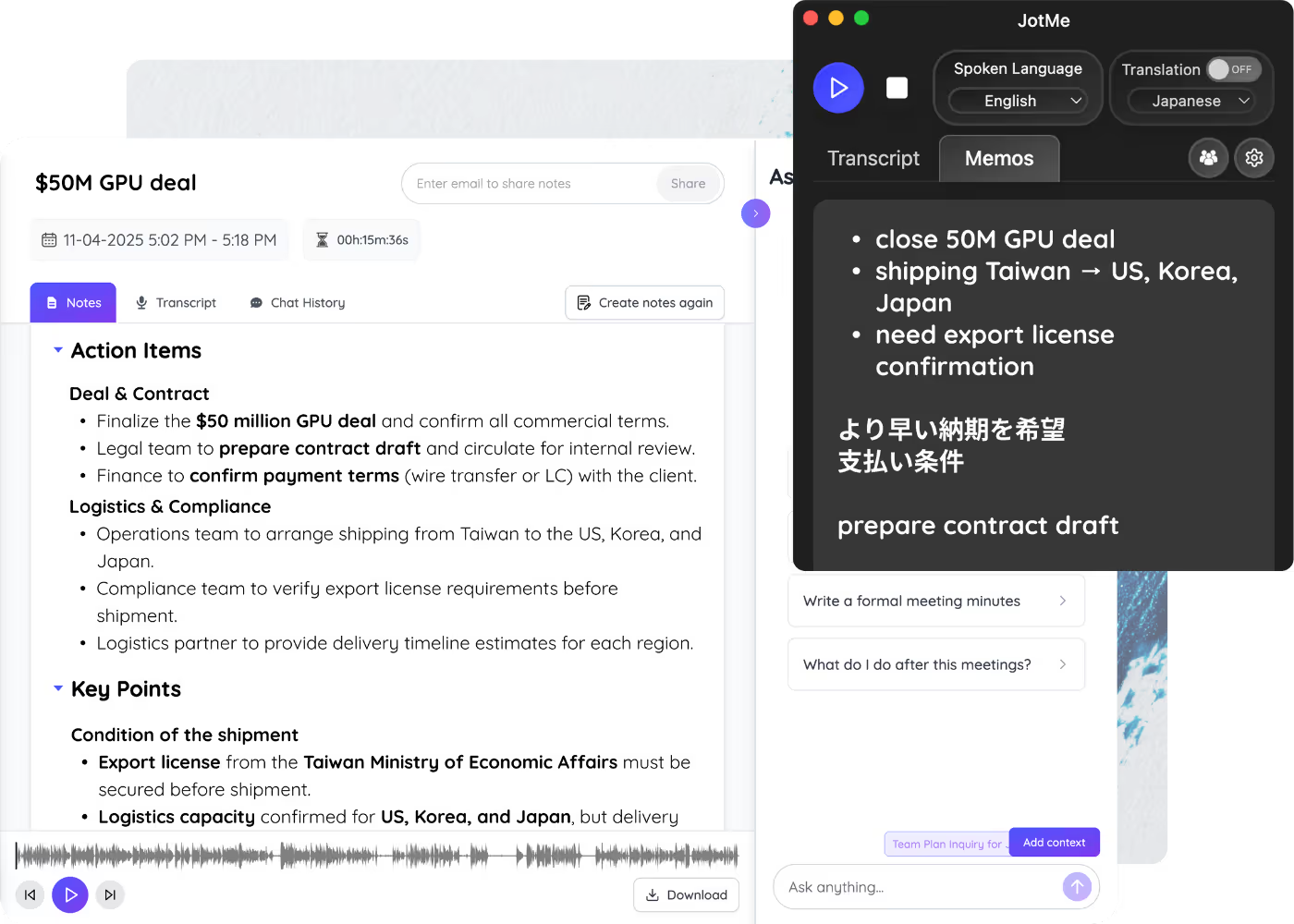
  • 桌面版:按下Stop結束收音,並依設定與 AI 點數產生會議筆記。錄音是否可播放,取決於是否啟用擷取、完成上傳與處理,以及保存和存取設定。
  • Chrome 擴充功能:Google Meet 結束後,依擴充功能的工作階段與保存設定確認逐字稿及筆記;它不等同桌面版的完整音訊錄製流程。

‍

桌面版還有哪些功能?

📝 會議中留下筆記

會議中可先寫下備忘,讓 AI 產生會議記錄時參考你記下的重點。Chrome 擴充功能也有會議筆記功能,實際操作依版本確認。
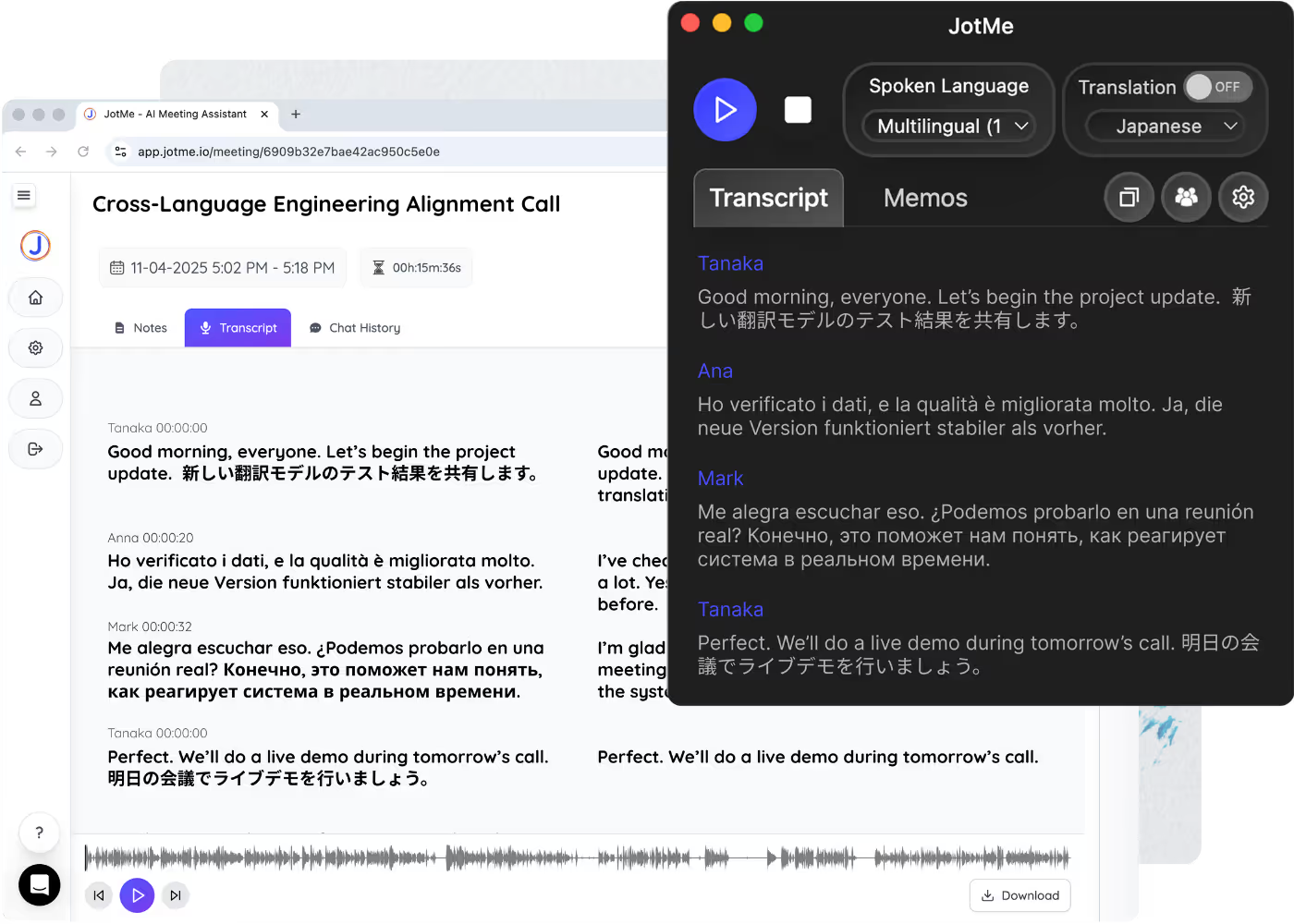
🌍 多語輸入逐字稿

選擇「Multilingual」後,可在支援模式中辨識多種說話語言,例如英文、日文、西班牙文、法文、德文、印地文、俄文、葡萄牙文、義大利文與荷蘭文。實際清單依模型與方案確認;多人同時重疊說話仍可能影響辨識。
👥 分享即時翻譯 (依 Premium 以上方案與分享方式)

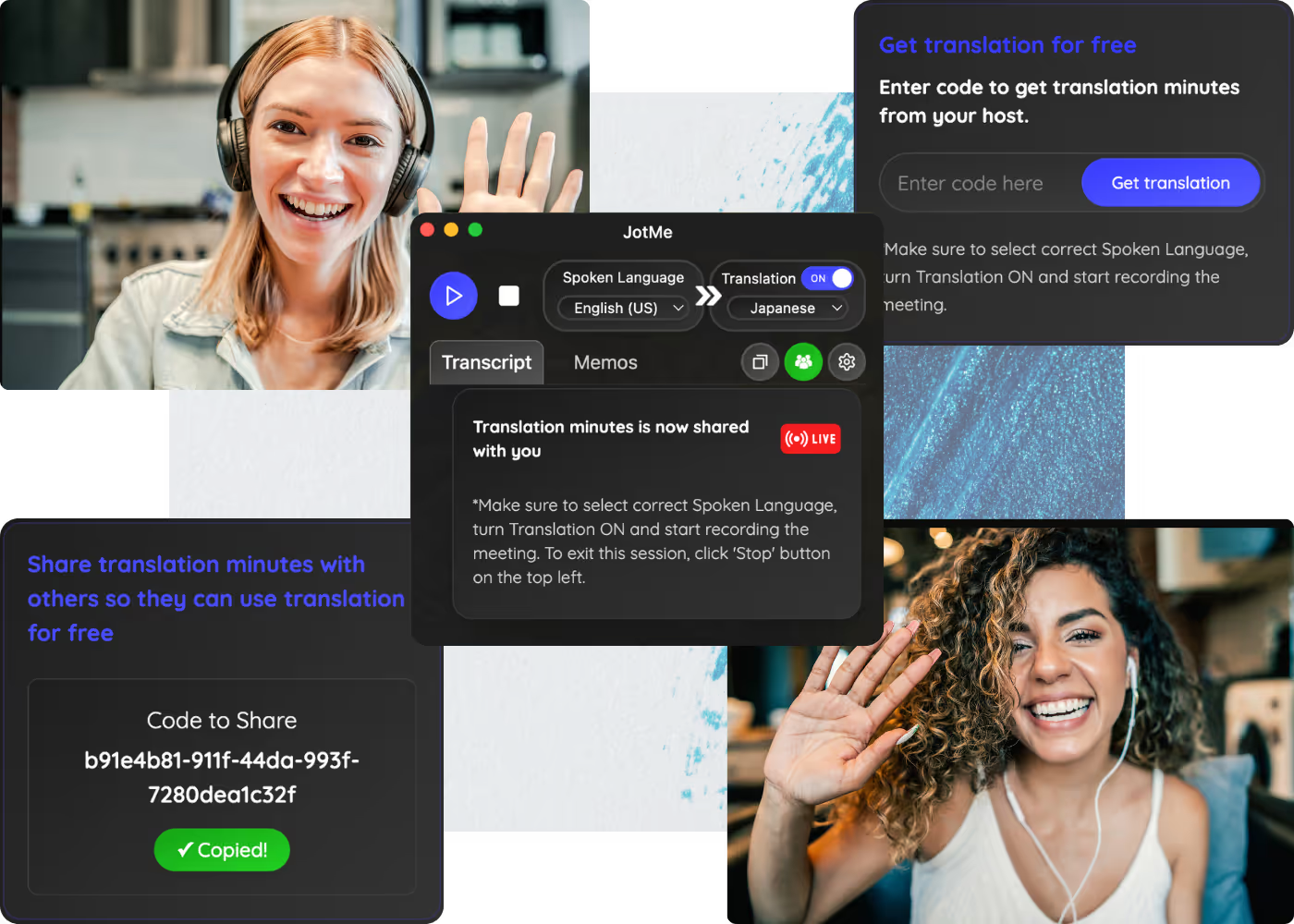
在內外部會議或現場活動中,可分享即時翻譯。依使用情境選擇代碼、網址、QR Code 或字幕攝影機;各方式的參與者流程、輸出與分鐘計算不同。

使用代碼分享

讓使用 JotMe 的同事輸入分享代碼,連接你的即時翻譯工作階段,依主辦人的可用額度使用。

主辦人操作步驟

  1. 啟用翻譯與符合條件的分享設定,取得分享代碼。
  2. 將代碼傳給要加入翻譯工作階段的人,並確認分享範圍。
  3. 連接後,可在畫面確認參與者帳號。分享使用主辦人工作階段與額度,不是把獨立分鐘或錄音權益永久轉入對方帳號。

參與者操作步驟

  1. 輸入分享代碼,再按「Get Translation」。
  2. 連線成功後,可在介面確認綠色分享圖示及「Translation minutes are now shared with you」狀態;實際文字依版本與介面語言而異。
  3. 確認與主辦人相容的說話語言模型,選擇支援的翻譯語言,再按Start查看即時譯文。
  4. 會議結束後按Stop,再依可用的逐字稿、權限與 AI 點數確認是否能產生筆記;加入分享不代表每位參與者都會自動收到會議記錄。

使用網址分享

把連結分享給線上參與者,讓對方直接在瀏覽器查看譯文,無須下載或註冊帳號。只有主辦人啟用要求電子郵件時才需填寫;匿名加入不會自動收到電子郵件筆記。查看操作方式。

使用 QR Code 分享

現場顯示 QR Code,讓參與者掃描後以瀏覽器開啟譯文。連線、支援語言、主辦人額度與分享設定仍需確認;無須另外安裝應用程式。查看操作方式。

使用字幕攝影機分享

透過虛擬攝影機,將 AI 字幕顯示在影像中,適合網路研討會、簡報,或由少數講者向觀眾發言的會議。需先確認應用程式與攝影機權限設定。查看操作方式。
‍

💬 針對會議內容提問

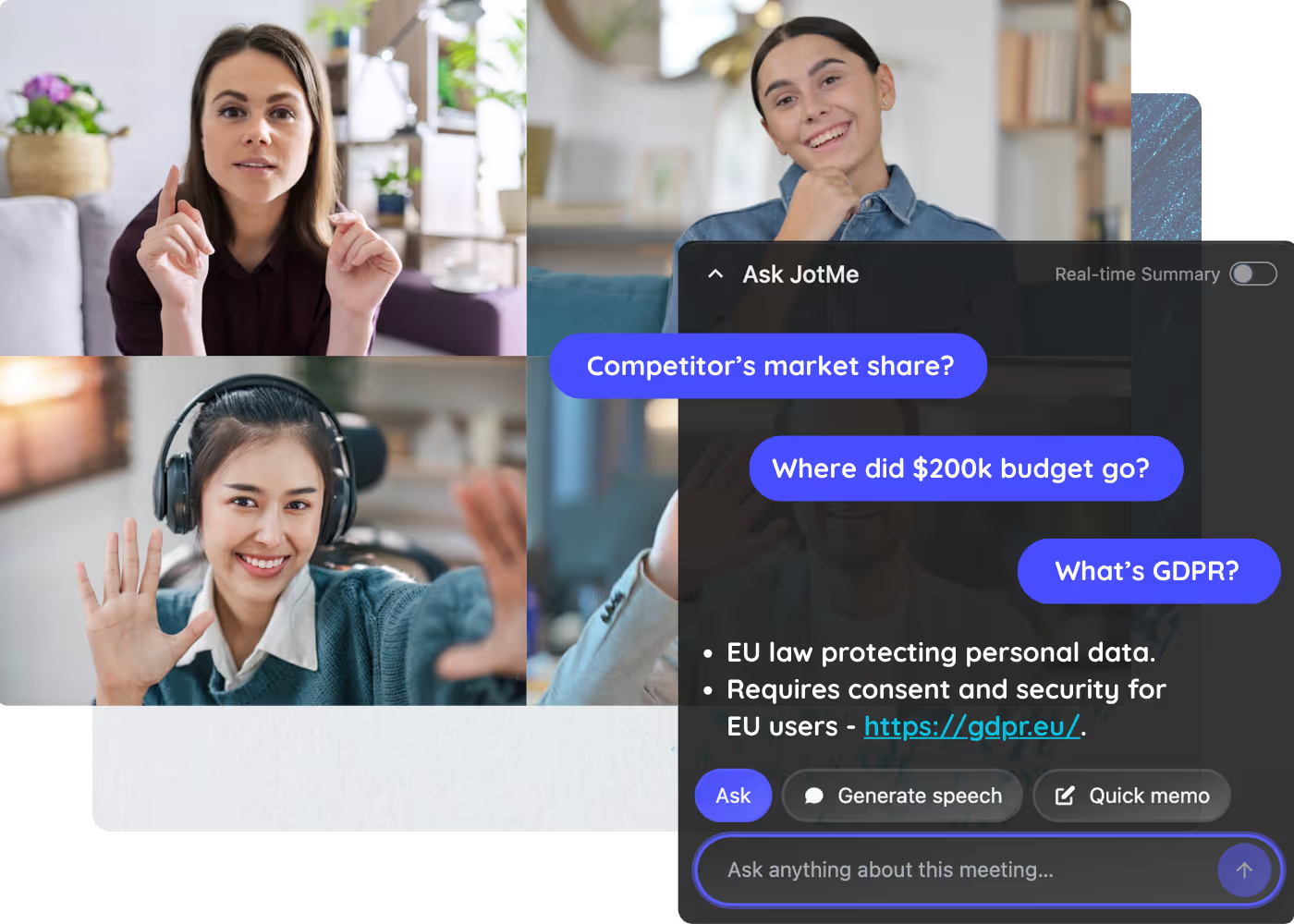
會議中可使用 Ask JotMe,針對已取得的逐字稿提問,協助釐清內容。回答會受可用上下文與 AI 點數影響,關鍵資訊仍需確認。
📌 即時重點摘要

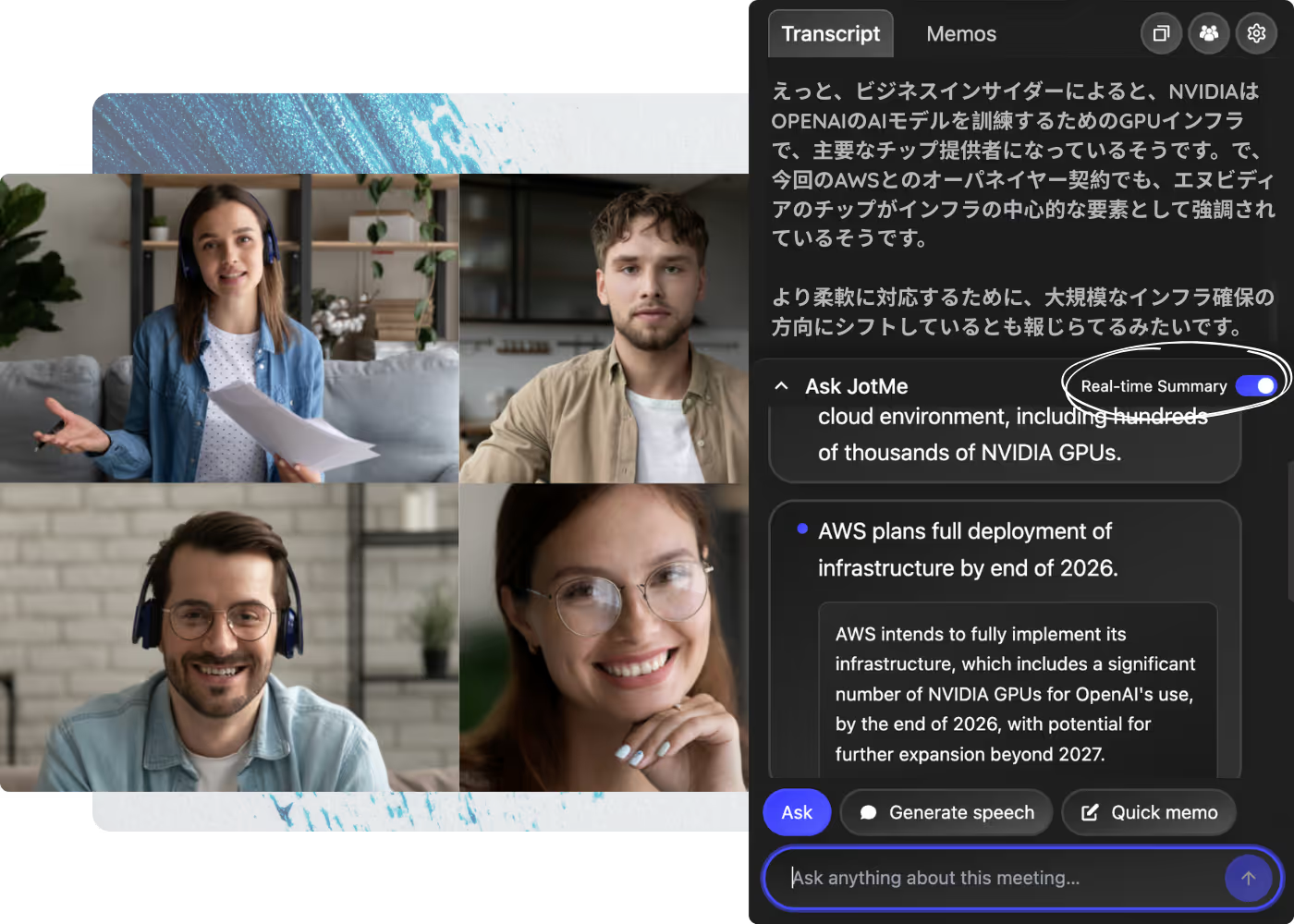
開啟「Real-time summary」,以所選翻譯語言閱讀逐步整理的重點。點選摘要可要求 AI 說明,參考已取得的逐字稿補充上下文,並使用相應 AI 點數。即時重點與會後筆記是不同輸出。
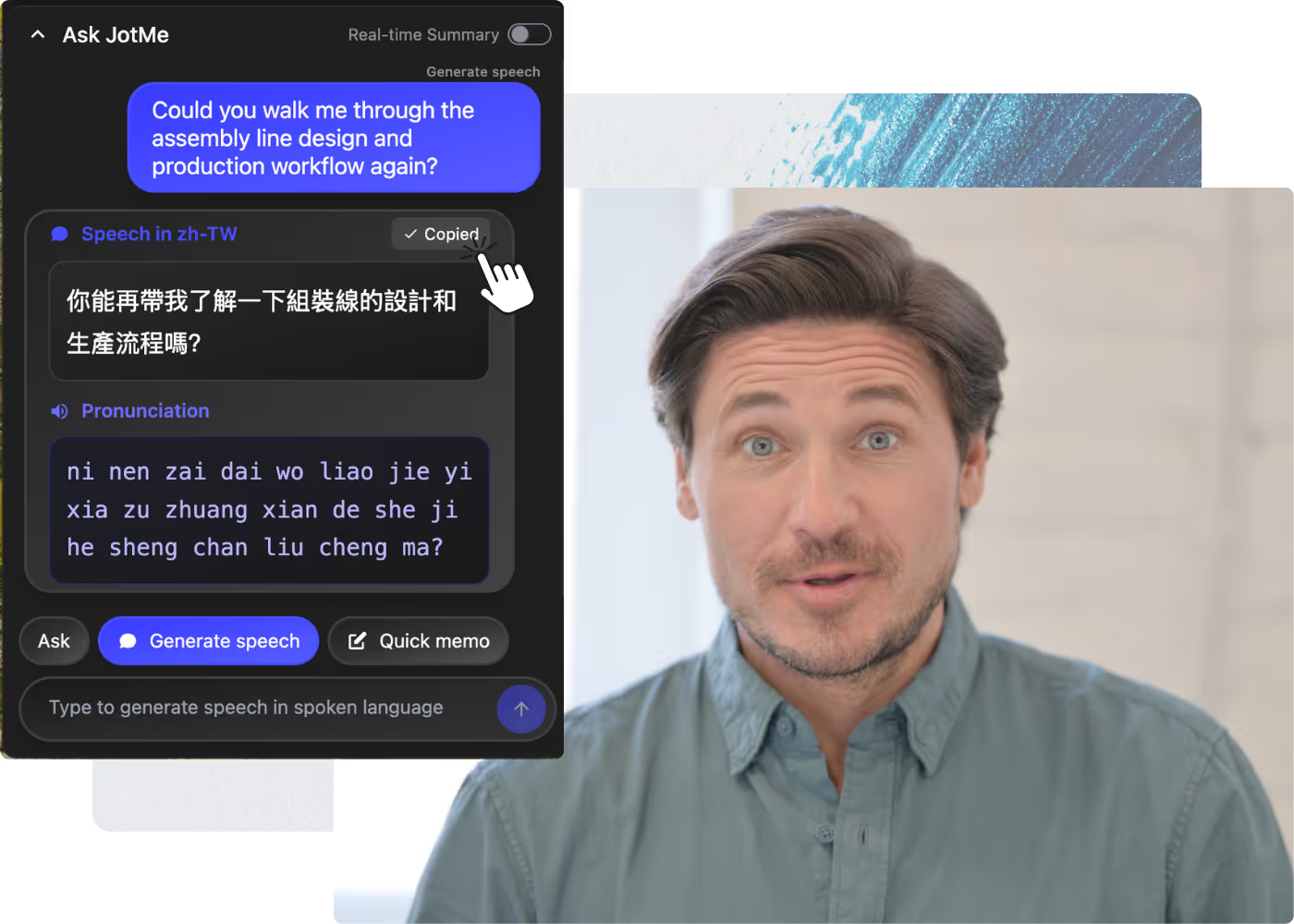
🗣️ 生成語音

按下「Generate speech」,輸入想表達的內容,依支援的語言與點數生成要說的文字及語音。
適合需要用不熟悉的語言回應時使用;也可複製文字,貼到會議聊天室、Slack 或內部訊息中。
‍

分鐘、點數與代幣如何計算?

即時翻譯分鐘

  • 工作階段啟用即時翻譯時使用;模型、目標語言與分享方式可能有不同倍率。
  • 啟用即時重點摘要也使用此額度;與翻譯同時執行時不重複扣算同一段時間。

逐字稿分鐘

  • 將語音轉成原語言文字時使用,包含適用的即時或檔案轉錄。Chrome 擴充功能與桌面/行動版的額度規則需分開確認。

AI 點數(依功能操作計算)

  • 產生 AI 會議筆記:依產生的語言計算點數。
  • 會議中生成語音。
  • 使用 Ask JotMe 提問。
  • 翻譯逐字稿:依當前介面顯示的可用額度與費用確認。
  • 翻譯會議筆記:依當前介面顯示的可用額度與費用確認。

聊天翻譯代幣

  • 使用 AI 文字翻譯時,依模型實際處理的代幣計算。
    • 從網頁版使用
    • 從 Chrome 擴充功能的彈出視窗使用

📱 行動版已開放下載

可使用頁面上的「免費體驗」按鈕,依裝置選擇要下載的應用程式。