






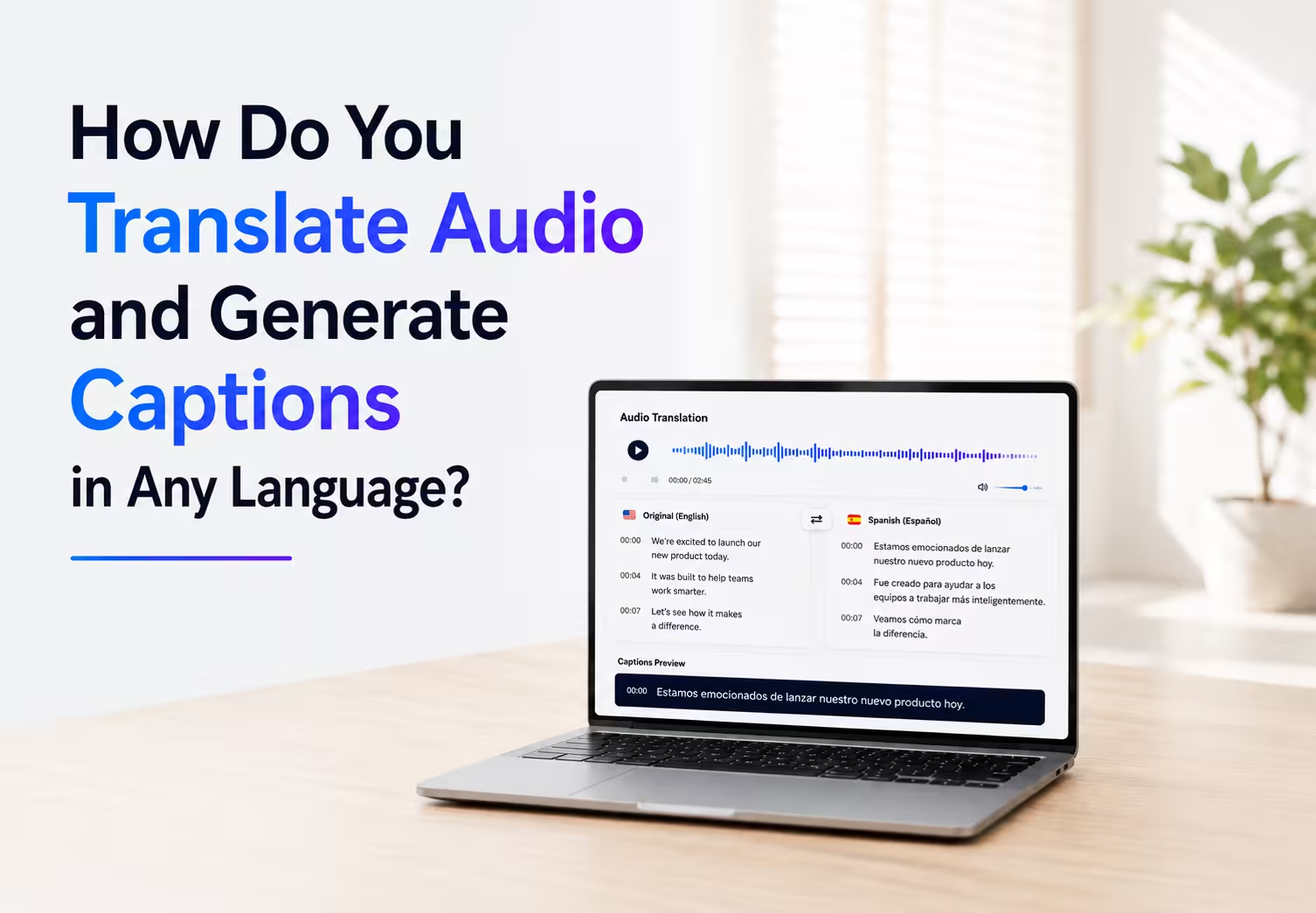
在 JotMe 選「翻譯音訊」,加入相容的 MP3 或 WAV,再選擇輸出語言。依模式可產生譯音及字幕;先查語言、聲音比對、授權與剩餘用量。
聽不懂原語時,只靠聽譯音難以發現人名、職稱、數字和口吻的偏差。可先用逐字稿和帶時碼字幕做逐段核對。
本文整理原作者用韓文職場對話試做配音的結果,示範如何核對譯文字幕、原語逐字稿和錄音。
先掌握幾個重點
- JotMe 的音檔輸出。可按設定取得譯音及帶時碼字幕;有聲音比對時,請用原音核對說話者。
- 可加入的格式。「翻譯音訊」列出 MP3、WAV、AAC、FLAC、M4A、AIFF、OGA、OGG、OPUS 和 WEBA。
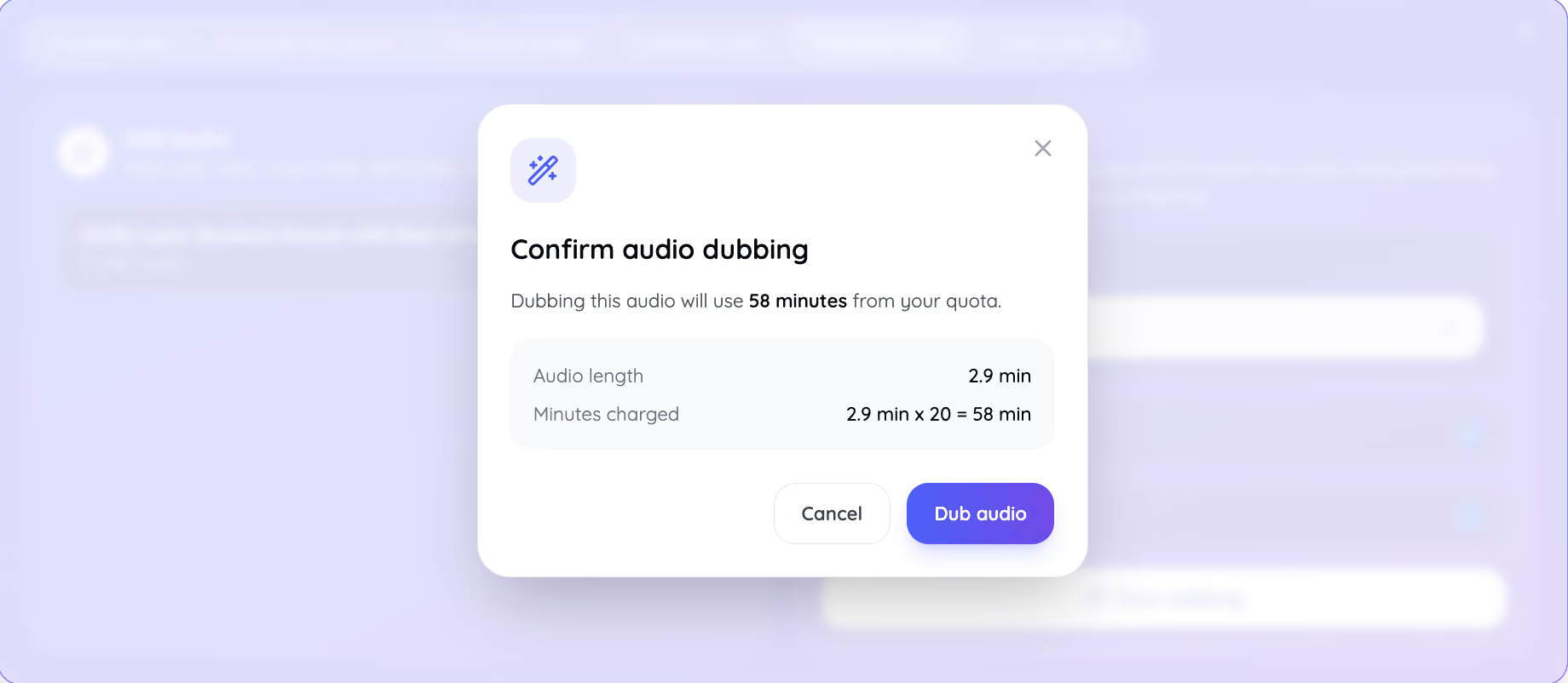
- 配音用量。按音檔時長的 20 倍計算並進位。原作者的 2.9 分鐘測試畫面顯示 58 分鐘。
- 校對譯文。下載字幕後,可依時碼把譯文與原音或原語逐字稿逐段比對。
JotMe 可以翻譯 MP3 和 WAV 等音檔嗎?
在翻譯工具列選「翻譯音訊」,可加入相容的 MP3、WAV、AAC、FLAC、M4A、AIFF、OGA、OGG、OPUS 或 WEBA。選擇檔案後,再設定譯音及字幕。
在設定面板確認 可用的輸出語言。要使用「匹配說話者聲音」時先取得授權,並用短段確認相似度。若需要逐段校對,勾選「產生字幕」,以便同時下載譯音和字幕。
只要閱讀內容時,可先用 音檔轉文字工具,再按需要翻譯逐字稿。若觀眾要聽到翻譯,則使用譯音流程。
翻譯音檔並產生字幕的五個步驟
以下按原作者的韓文職場錄音示範。依序開啟工具、加入檔案、選輸出語言和字幕、核對用量,最後下載結果。
步驟 1:開啟 JotMe 並選「翻譯音訊」
翻譯工具列有文字、文件、圖片、影片、音訊及檔案轉錄。語音備忘錄、課堂錄音、訪談和 Podcast 等純音訊,可用「翻譯音訊」處理。
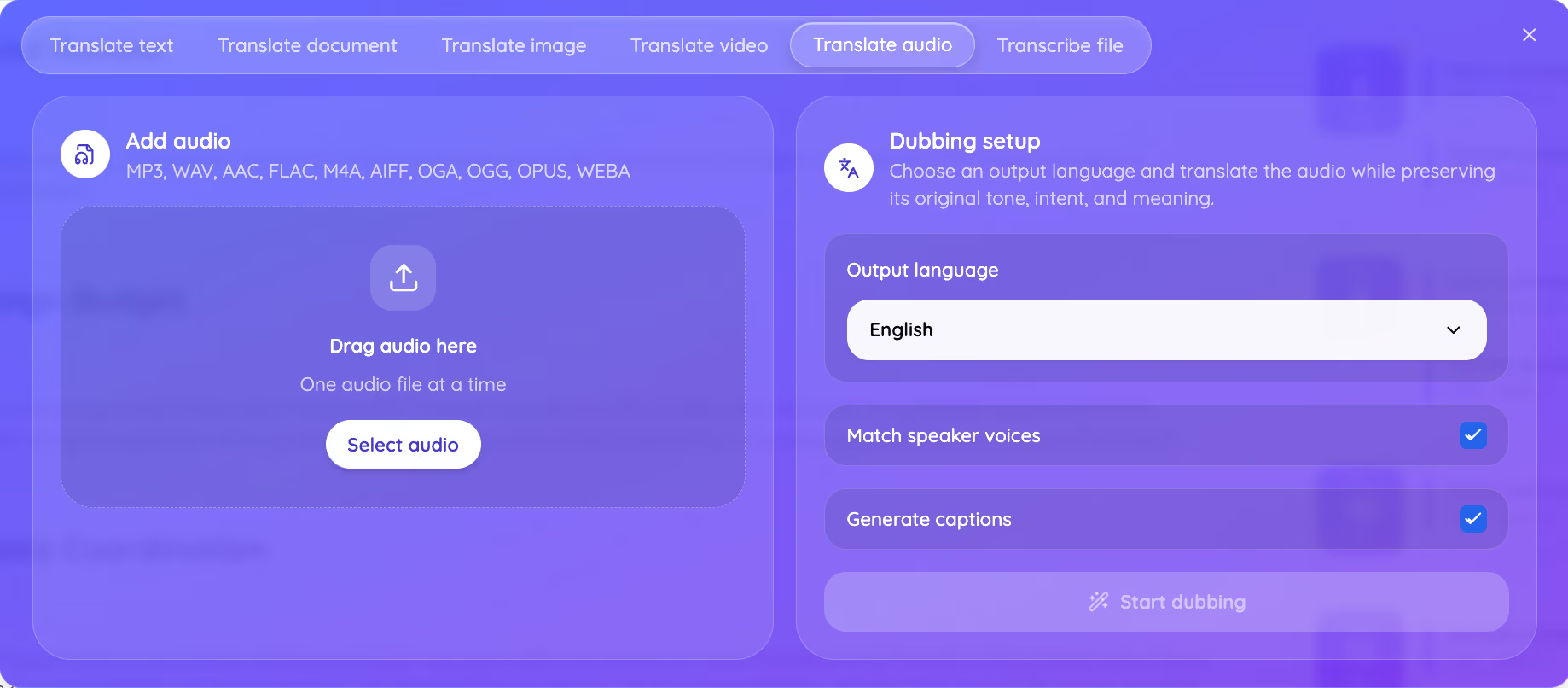
步驟 2:加入音檔
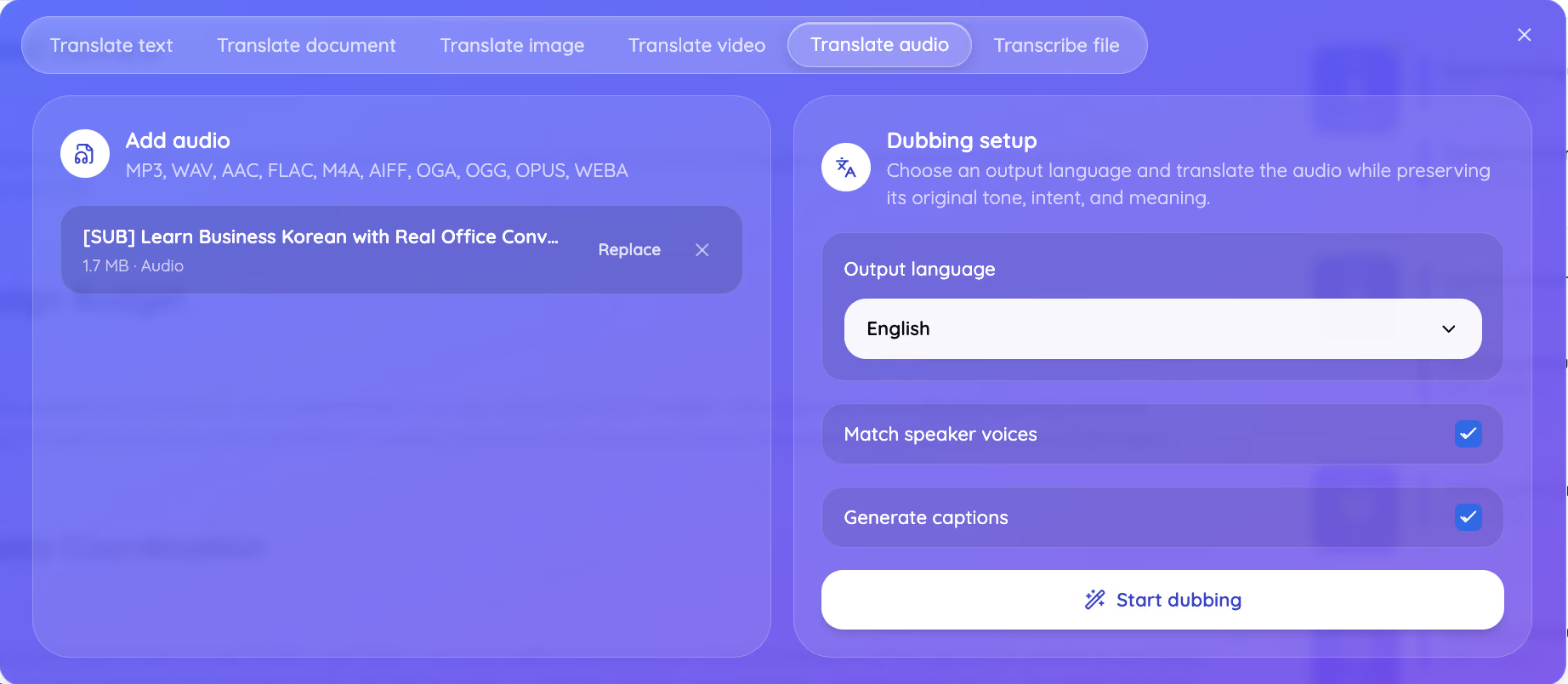
將音檔拖曳至上傳區或從裝置選取。原測試用的是一段約 1.7 MB、2.9 分鐘的韓文職場對話,有專案主管和新進行銷人員,也包含術語和數字。
步驟 3:選擇輸出語言和字幕
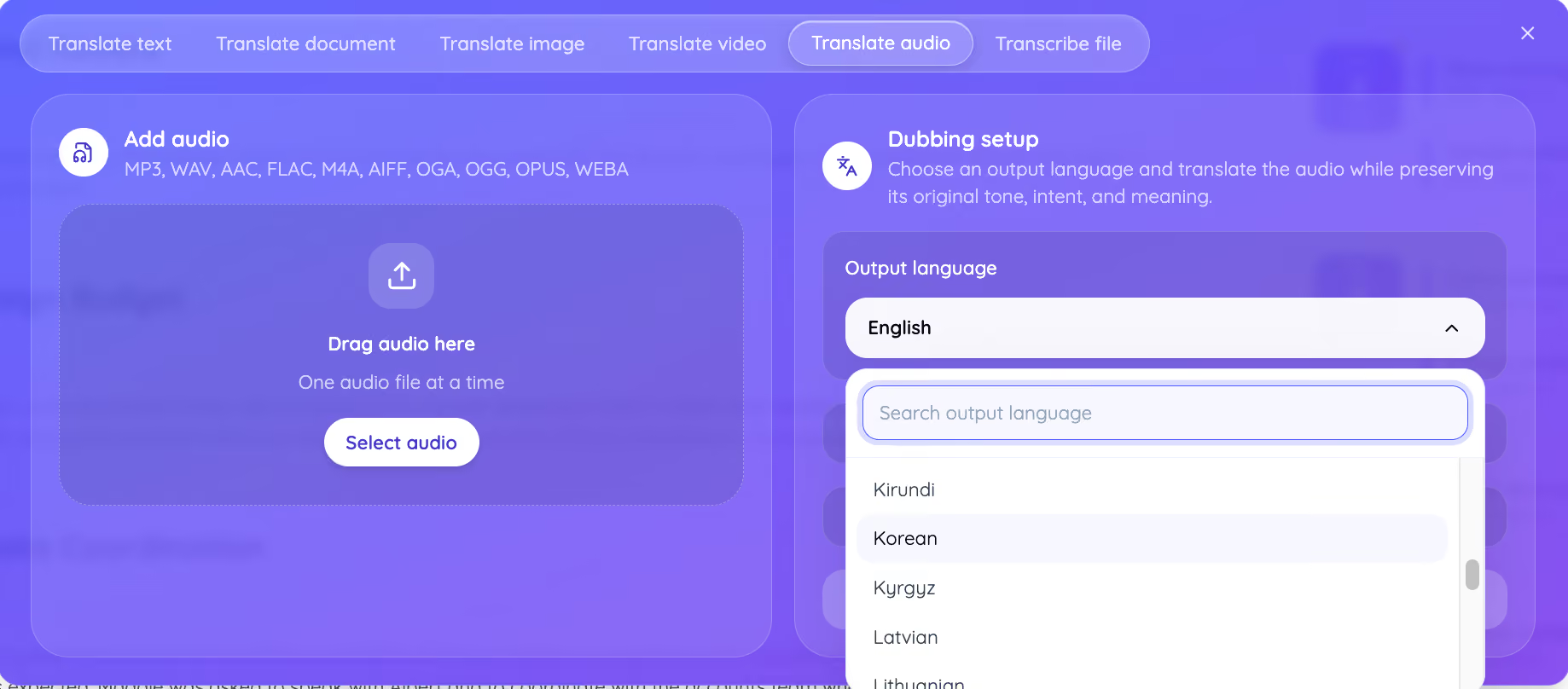
先選語言並開啟「產生字幕」。若已獲同意且需要比對原聲,可開啟「匹配說話者聲音」並試聽。用於通話的 語音對語音即時翻譯 是獨立流程。
步驟 4:確認所需翻譯分鐘
送出前確認顯示的分鐘數和餘額。原測試畫面顯示 2.9 分鐘乘以 20,需用 58 分鐘。
步驟 5:處理完成後下載譯音和字幕
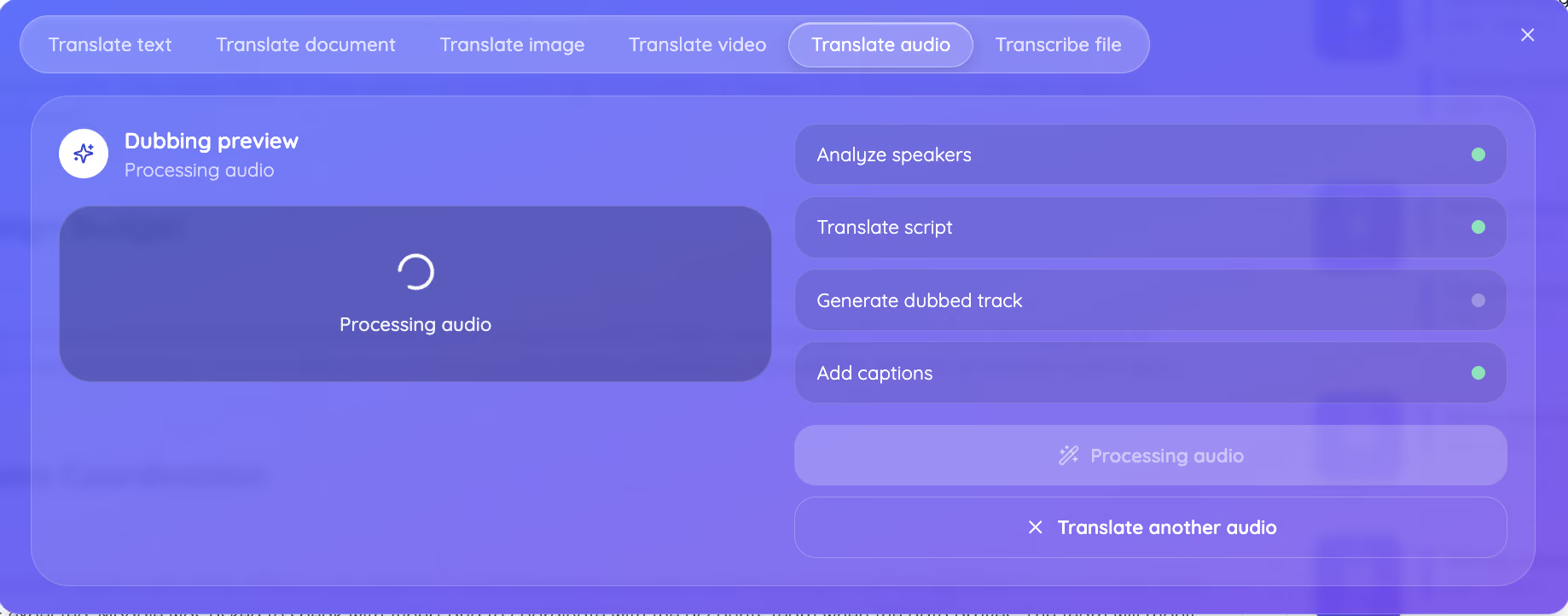
原測試畫面依序顯示分析說話者、翻譯腳本、產生譯音與加入字幕。完成後仍應回聽確認兩位說話者的辨識和配音。
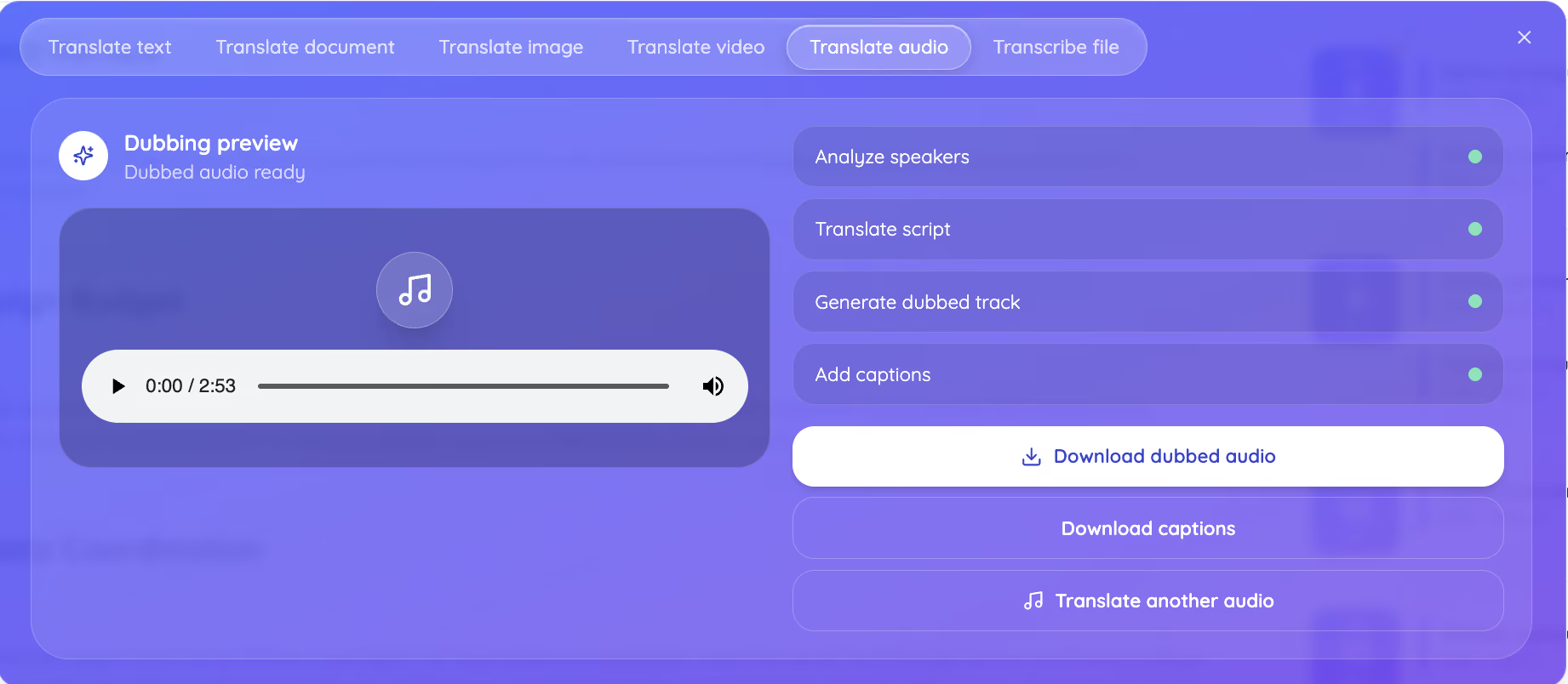
處理完成後,可依畫面下載譯音和字幕。原測試得到的 MP3 用於試聽,字幕檔用於按時碼核對。
若只需要閱讀或複製文字,可用 語音轉文字工具。原作者的韓文檔案在該次處理中不到一分鐘完成;實際速度依檔案、語言、服務與連線狀況而異。
不懂原語時,如何核對音檔翻譯?
可用原語逐字稿、字幕檔和原音,逐段檢查 音檔翻譯。重要錄音要請懂該語言的人覆核。
- 第一輪:核對關鍵資訊。比對姓名、數字、日期、職稱和術語。原文不清楚時,回聽音檔並標記待確認處。
- 第二輪:核對語氣。檢查問候、道歉、結尾和敬語。韓文、日文、印地語和泰米爾語的語氣可能需要用自然的目標語重寫。
- 第三輪:核對時碼。按順序檢查每段字幕的開始與結束時間,再播放確認畫面或音訊對得上。合理重疊與錯序要分開判斷。
原作者的韓文職場對話測試
測試是韓文職場介紹腳本。任職 18 年的專案主管金民洙與大學畢業的新進行銷人員朴智恩交談。錄音含敬語、交接、實習經歷和八項可查核資訊。
第一輪核對。原作者在譯文中找到八項重點:任職 18 年、三年前升任主管、二月畢業、主修企業管理、在小型廣告公司實習六個月、負責社群廣告、會用 Photoshop,以及團隊有五人。
第二輪檢查敬語和職稱。以下保留原始韓文、逐字英譯與測試結果,供讀者比較。
韓文原句
逐字英譯
I ask you to treat me well, please do me the favor
JotMe 測試譯文
I look forward to working with you
韓文原句
逐字英譯
I started out as a rank-and-file employee
JotMe 測試譯文
I started as an entry-level employee
韓文原句
逐字英譯
Team chief plus an honorific suffix
JotMe 測試譯文
Team Leader
韓文原句
逐字英譯
I am marketing. I have been put in charge of the work.
JotMe 測試譯文
I will be in charge of marketing tasks.
韓文原句
逐字英譯
I am in charge of project management choreography
JotMe 測試譯文
I mainly handle project management tasks.
最後兩個例子是原語逐字稿的問題。一句在中途被分配給兩位說話者,另一句把表示工作的 업무 記成表示編舞的 안무。原作者的 JotMe 音檔結果把兩句譯成連貫的工作內容。可用原音核對這類誤差。
即時會議翻譯 也要面對斷句和專業詞彙,但會議正在進行,與可反覆回聽的音檔校對不同。
這次音檔翻譯有哪些問題?
原作者把原音、譯音、韓文逐字稿和譯文字幕交給 ChatGPT 輔助比較。該次模型給 9 分(滿分 10 分),並指出幾項可改善的地方。這是單一樣本的模型評讀。
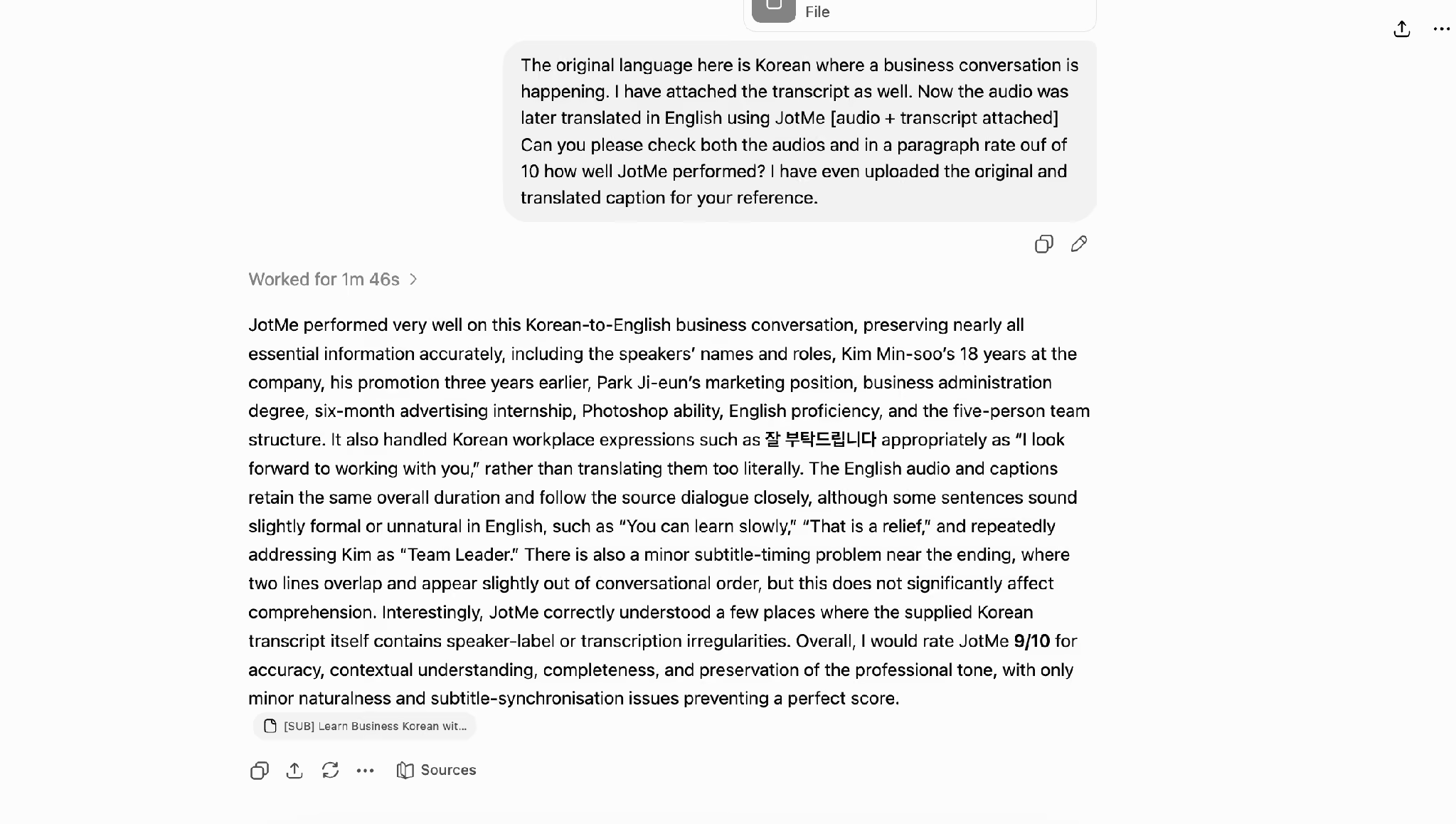
- 原作者在約 2 分 32 秒附近發現字幕對齊問題。從 00:02:35.740 開始的字幕接在另一段延續至 00:02:38.035 的字幕之後,應回聽核對兩段的順序與重疊。
- 部分用語較生硬,例如「You can learn slowly」和「that is a relief」。可按上下文調整成自然英文。
- 譯音多次用「Team Leader」稱呼金主管,保留了韓文職稱,英文聽來較正式。發布前可請熟悉受眾用語的人覆核。
這次試跑顯示字幕時序、英語口吻與稱呼值得再核對。可用同一段原音確認是否要修訂。
為什麼 Google 翻譯不能上傳 MP3?
Google 官方語音翻譯流程使用麥克風,部分功能會受 瀏覽器支援 限制。手機的轉錄和對話模式也應依實際語言和版本確認。
把 MP3 用喇叭播放再由麥克風收音,可能混入環境聲,也難核對多位說話者。要下載譯音或字幕檔,可直接選支援檔案的工具。
Google 翻譯可快速處理輸入的短句或即時對話。若手上有錄音並需要可下載的成果,可比較支援檔案的 Google 翻譯替代工具。
如何從翻譯音檔取得可編輯文字?
有字幕檔時,可用文字編輯器開啟並保留一份帶時間的原檔。若要整理成一般文字,可複製譯文並移除時碼,再回聽核對。
JotMe 可輸出 WebVTT。這是 W3C 的字幕格式,網頁播放器可用字幕軌讀取。可用於:
- 在影片編輯器或播放器載入字幕。
- 依 YouTube 的字幕格式說明 上傳;或
- 讀取和校對錄音譯文。
只需要文字時,可用 音檔轉文字工具,也可在登入版用「轉錄檔案」。要取得另一種語言的聲音,請用「翻譯音訊」,並依需要開啟字幕。
上傳前先選擇想要的成品。要用於搜尋、筆記或引用時,優先取得文字;要播放給觀眾時,再產生譯音與可選字幕。
JotMe 翻譯音檔會扣多少分鐘?
配音依檔案時長乘以 20 並進位,從即時翻譯分鐘扣除。原作者的 2.9 分鐘韓文檔案在確認畫面顯示 58 分鐘。
即時通話和檔案配音使用同一類翻譯分鐘,但配音按音檔時長的 20 倍計。文件和圖片則使用 AI 點數。
第一次可先用一段短檔比較。免費語言翻譯工具 可供短句與文字比較;音檔配音則要另外查聽感、字幕和剩餘分鐘。
哪些情況適合做音檔配音?
只想看懂一則語音備忘錄時,文字譯文通常就夠。若要給觀眾播放,可輸出譯音與字幕,並按對外發布標準覆核。
音樂人與創作者進入新市場
發行西班牙文作品時,可能還有波哥大的共同創作者留言、法文訪問或手機錄下的製作筆記。可先試 西班牙文翻英文 或法文翻英文,確認語音和譯文是否合用。正式發布前應取得錄音和聲音的使用權。
學生複習課程錄音
如果藥理學課程使用華語,先取得錄音與處理許可,再用短段確認專有名詞。另可試 英文翻印地語 等適用方向,依複習方式選擇逐字稿、字幕或譯音。長檔需先核對用量。
營運團隊處理語音備忘錄
例如物流人員收到越南合作夥伴的 90 秒訊息,提到貨件被暫扣。可先把支援的音檔翻成泰米爾語或英文,並向對方確認關鍵細節。雙方需要通話時,可比較 泰米爾語翻英文即時翻譯 的流程。
要把譯音交給客戶、學校或發行團隊時,字幕可供檢查術語、時間和內容,譯音則供播放。請保留版本並完成授權和覆核。
JotMe 還能翻譯哪些檔案?
翻譯工具列有文字、文件、圖片、影片、音訊和檔案轉錄。文件格式包括 PDF、DOCX、PPTX、XLSX、HTML、TXT、SRT、XLIFF 等,依介面所示上限處理。圖片與影片也有各自的相容格式。登入版的翻譯紀錄可管理原檔與譯檔。
如何選擇音檔翻譯流程?
觀眾要聽到另一種語言時,可做譯音和字幕;要閱讀、搜尋和摘錄時,可先用轉錄與文字翻譯。依錄音內容、語言支援、用量及資料規範選擇。
先用一段有使用權的短檔,回聽原音並核對字幕的姓名、數字和時碼。若要在通話進行時翻譯,可用 即時翻譯工具。
常見問題
免費方案可以翻譯音檔嗎?
如果有完整的 20 分鐘即時翻譯額度,正好 60 秒的相容檔案可用 20 分鐘額度配音。3 分鐘檔案約需 60 分鐘額度。請以送出前的預估用量為準,先試短檔並確認語言和音質。
JotMe 支援哪些音檔格式?
「翻譯音訊」可處理相容的 MP3、WAV、AAC、FLAC、M4A、AIFF、OGA、OGG、OPUS 及 WEBA。WhatsApp 語音備忘錄可能是 OPUS,iPhone 錄音常為 M4A。若無法讀取,請先檢查檔案和編碼。
JotMe 可以在譯音中比對原說話者的聲音嗎?
在支援的配音設定中開啟「匹配說話者聲音」前,請取得授權。原作者的韓文試跑中,兩位說話者的譯音聽得出差異。關閉此設定則採用一般合成聲音,請先以短段試聽。
Google 翻譯可以上傳 MP3 翻譯嗎?
Google 翻譯的語音操作以裝置麥克風為主,官方流程沒有提供 MP3 或 WAV 上傳作配音。要處理既有音檔並下載譯音或帶時碼字幕,可用相容的檔案翻譯工具。
翻譯音檔時會取得哪種字幕格式?
開啟字幕後可依設定下載 WebVTT(.vtt)。每段字幕含開始時間、結束時間和文字,可用於核對內容。若剪輯工具要求 SRT,應轉換檔案格式並檢查時碼。
JotMe 翻譯後會保存音檔嗎?
依 JotMe 說明,登入版的原檔與譯檔可在帳戶的翻譯紀錄中管理和刪除,已分享到聊天的副本可能仍保留。請先確認資料處理及分享權限,再上傳敏感錄音。


