






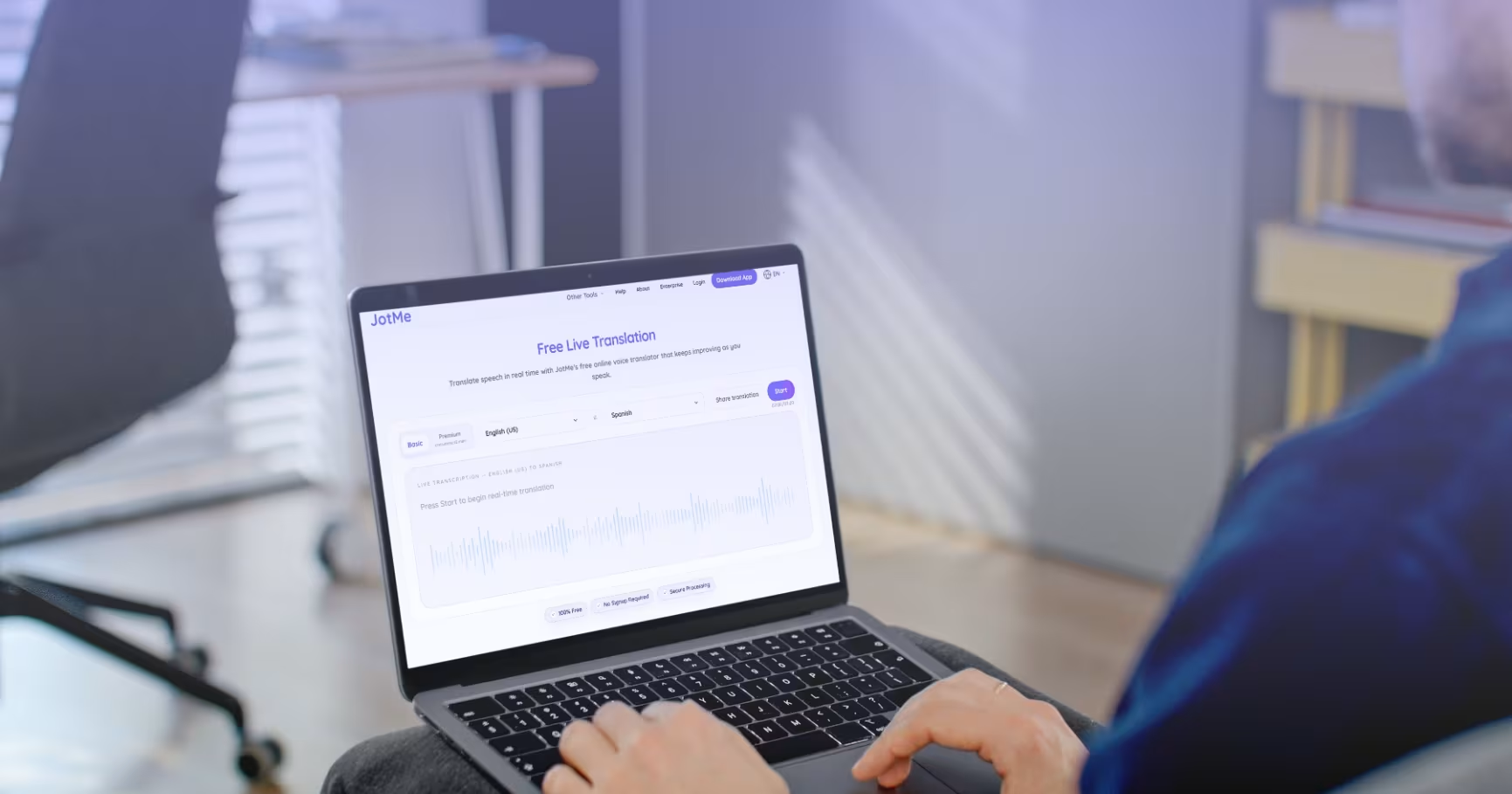
如果手上有會議錄音、訪談或活動音檔,可以先整理成可搜尋的逐字稿。本文示範如何在瀏覽器處理 MP3 等格式,再依需求選擇原文或另一種語言。
JotMe 有可在瀏覽器試用的音檔轉文字工具。先用短段錄音確認能否辨識、是否有需要的輸出語言,以及目前免費額度;較長錄音請先看檔案限制及方案。
重點整理
想先試一段,可照下列三步操作。
- 在瀏覽器開啟 免費音檔轉文字工具。
- 選擇要閱讀的輸出語言。
- 加入 MP3、WAV、M4A、FLAC 或 OPUS 等相容檔案,確認後送出,再檢查文字。
什麼是音檔轉文字工具?
音檔轉文字工具會辨識錄音裡的口語。上傳 MP3、WAV 或語音備忘錄後,可取得能閱讀、複製和編修的文字。一般轉錄以保留原語為主,需要另一種語言時再使用翻譯。
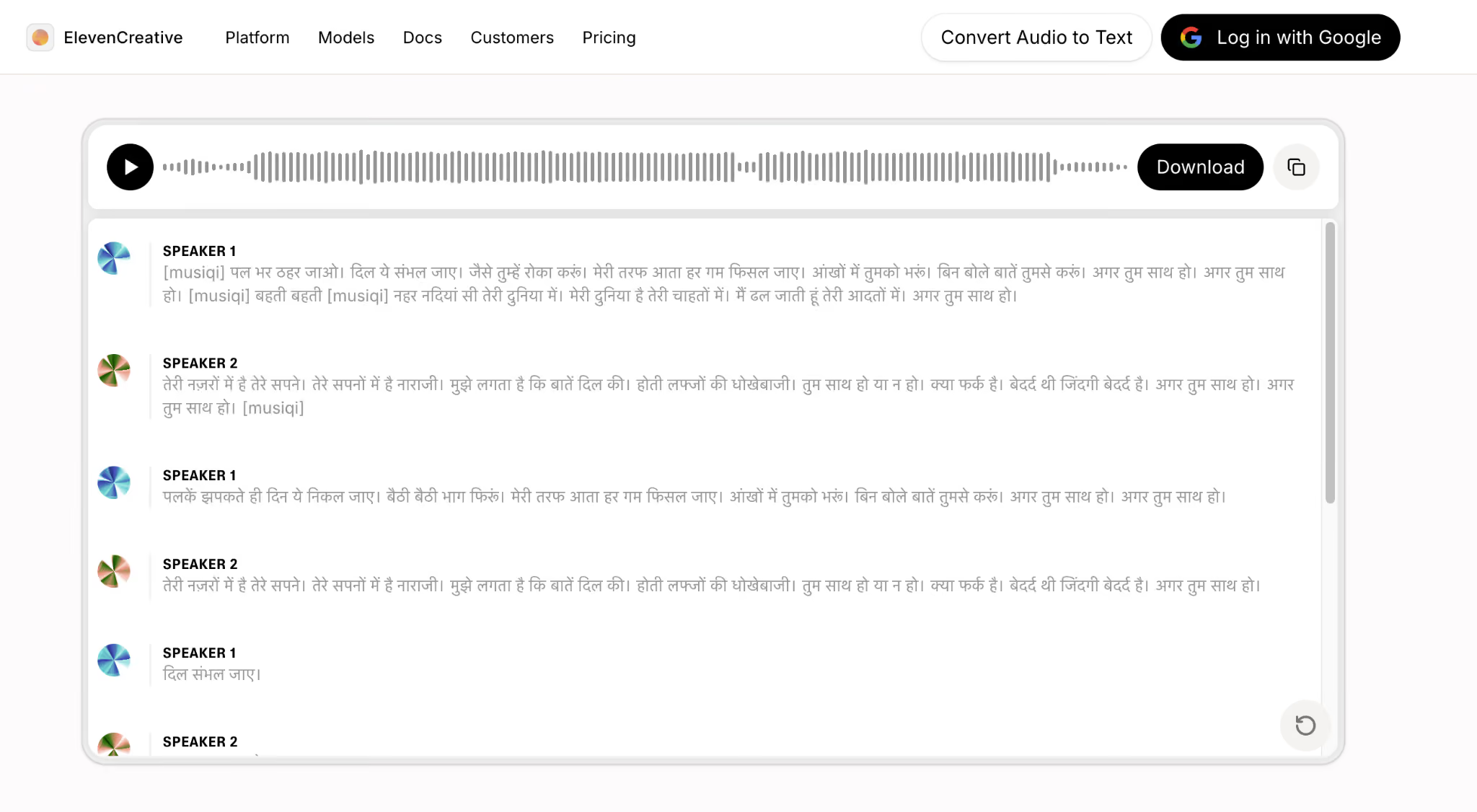
原作者把一首印地語歌曲上傳到 ElevenLabs 的轉錄介面,得到印地語文字,該畫面沒有看到英文或西班牙文翻譯選項。ElevenLabs 另有翻譯與配音功能。
如果團隊不懂錄音的語言,只有原文逐字稿還需要下一步。例如:
- 廠商傳來 15 分鐘的韓文語音備忘錄,團隊主要使用英文。
- 跨國會議留下好幾小時的西班牙文、日文和法文演講。
- 客服收到中文錄音,需要當天回覆。
- Podcast 來賓說葡萄牙文,編輯週一前要交英文逐字稿。
- 多語表演需要整理歌詞和製作字幕,並先確認使用權。
這類音檔可先辨識發言內容,再依需求翻成團隊閱讀的語言。
JotMe 可嘗試自動辨識發言語言,並在瀏覽器流程中翻譯。請在 可用語言清單 確認拉丁美洲西班牙文、巴西葡萄牙文、加拿大法文及繁體或簡體中文等輸出。可試 MP3、WAV、M4A、FLAC 或 OPUS,能否讀取依檔案而異。
有明確語言方向時,可試 英文音檔翻西班牙文、法文音檔翻英文 或 英文音檔翻中文。先用短檔核對發言辨識與翻譯結果。
音檔轉文字的三個步驟
可先在瀏覽器試用短音檔,無須安裝。處理時間依錄音長度、檔案、剩餘用量和網路狀況而異。
步驟 1:開啟音檔轉文字工具
在 Chrome、Edge、Brave 或 Safari 等瀏覽器開啟 JotMe 音檔轉文字工具。在表單裡確認輸出語言選單及檔案上傳區。
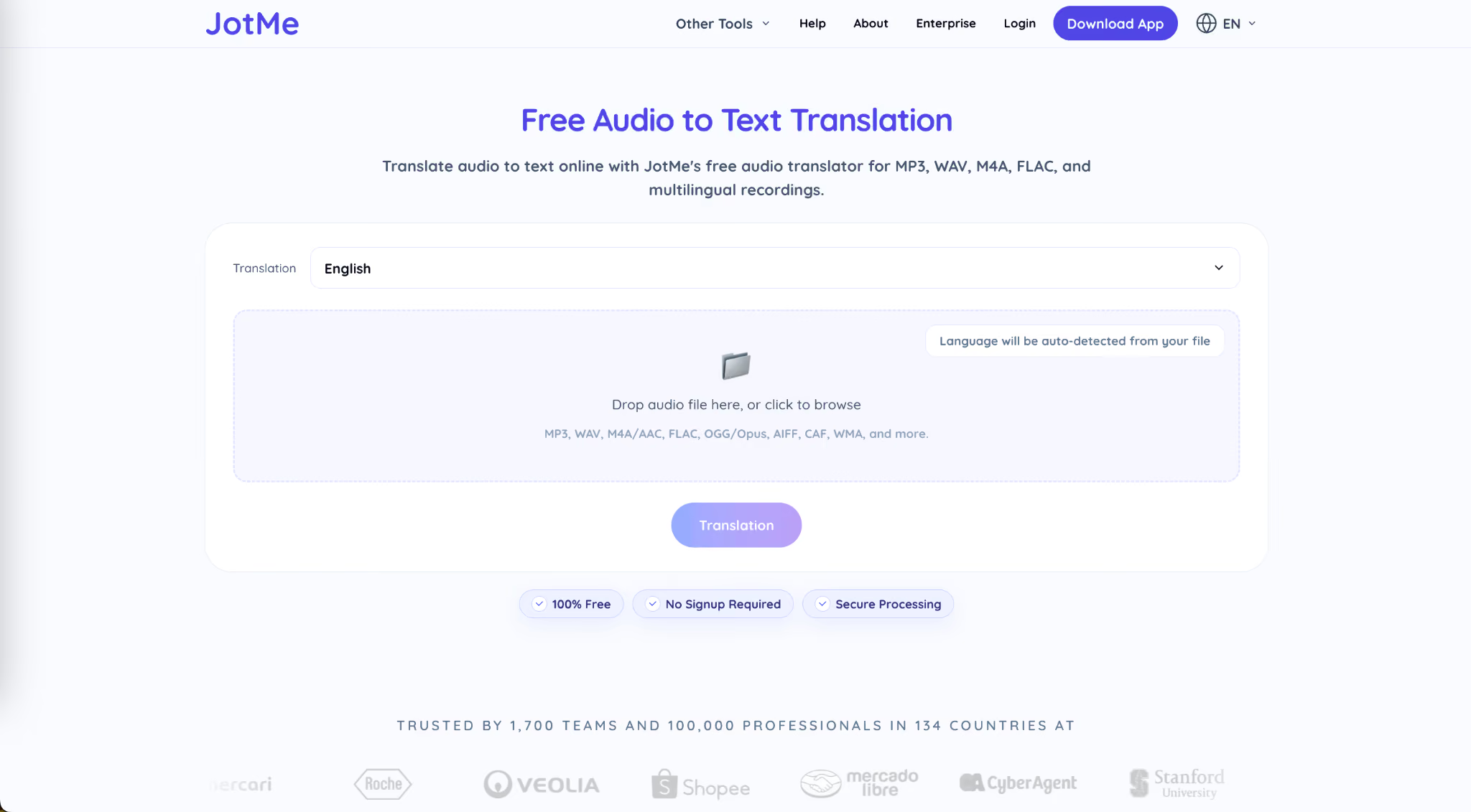
工具會嘗試自動辨識音檔中的發言語言。華語和粵語是不同的口語,繁體與簡體中文則是文字輸出選項。若辨識有誤,可先試較短且收音清楚的片段。
步驟 2:加入並確認音檔
把檔案拖曳到上傳區,或從裝置選取。表單支援 MP3、WAV、M4A、AAC、FLAC、OGG、OPUS、AIFF、CAF 和 WMA 等。若瀏覽器讀不到時長,可先轉成 MP3、WAV 或 M4A。
步驟 3:確認輸出語言並送出
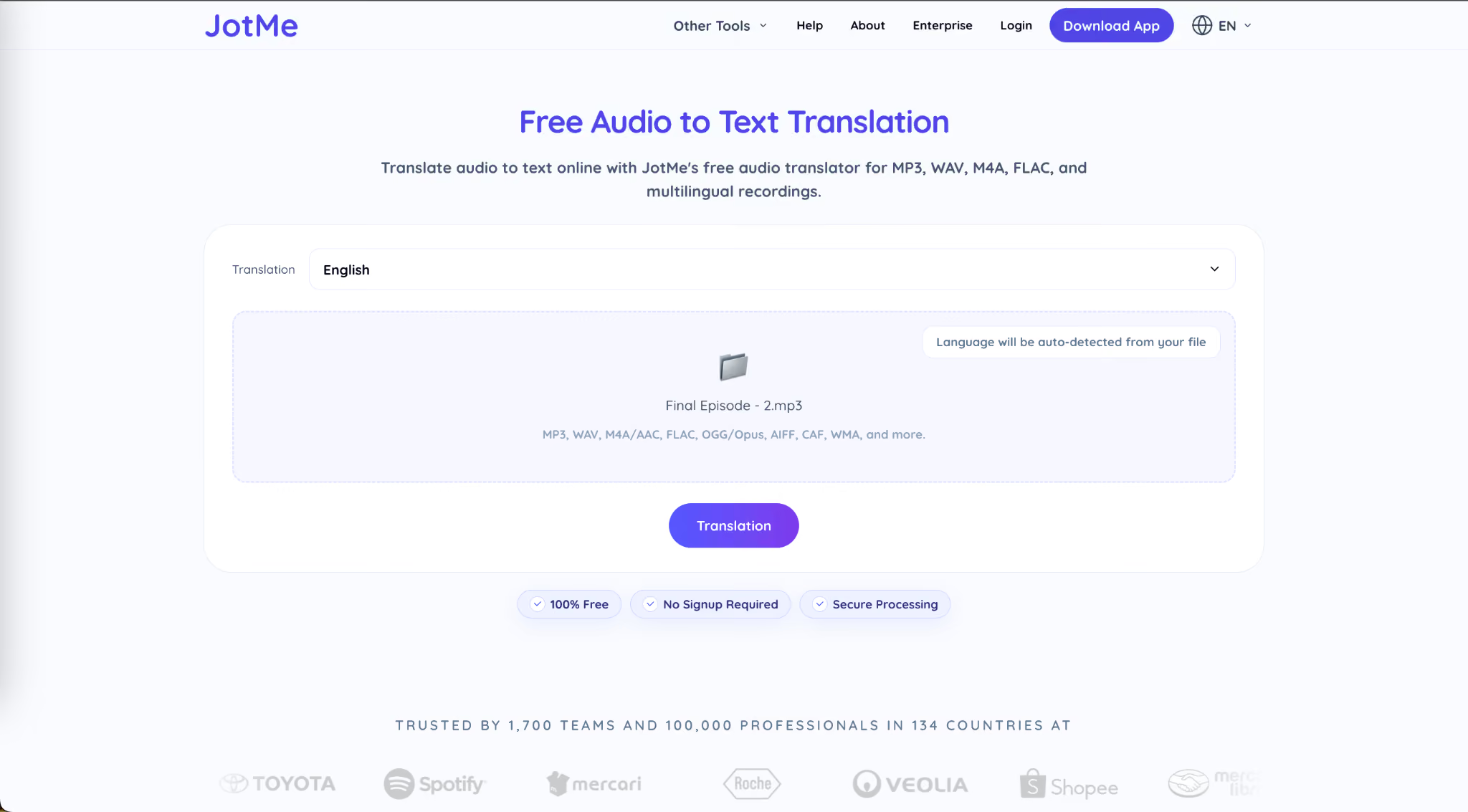
在選單選擇所需的文字語言。原教學示範蘇丹阿拉伯文,請依目前選單核對自己的語言選項。
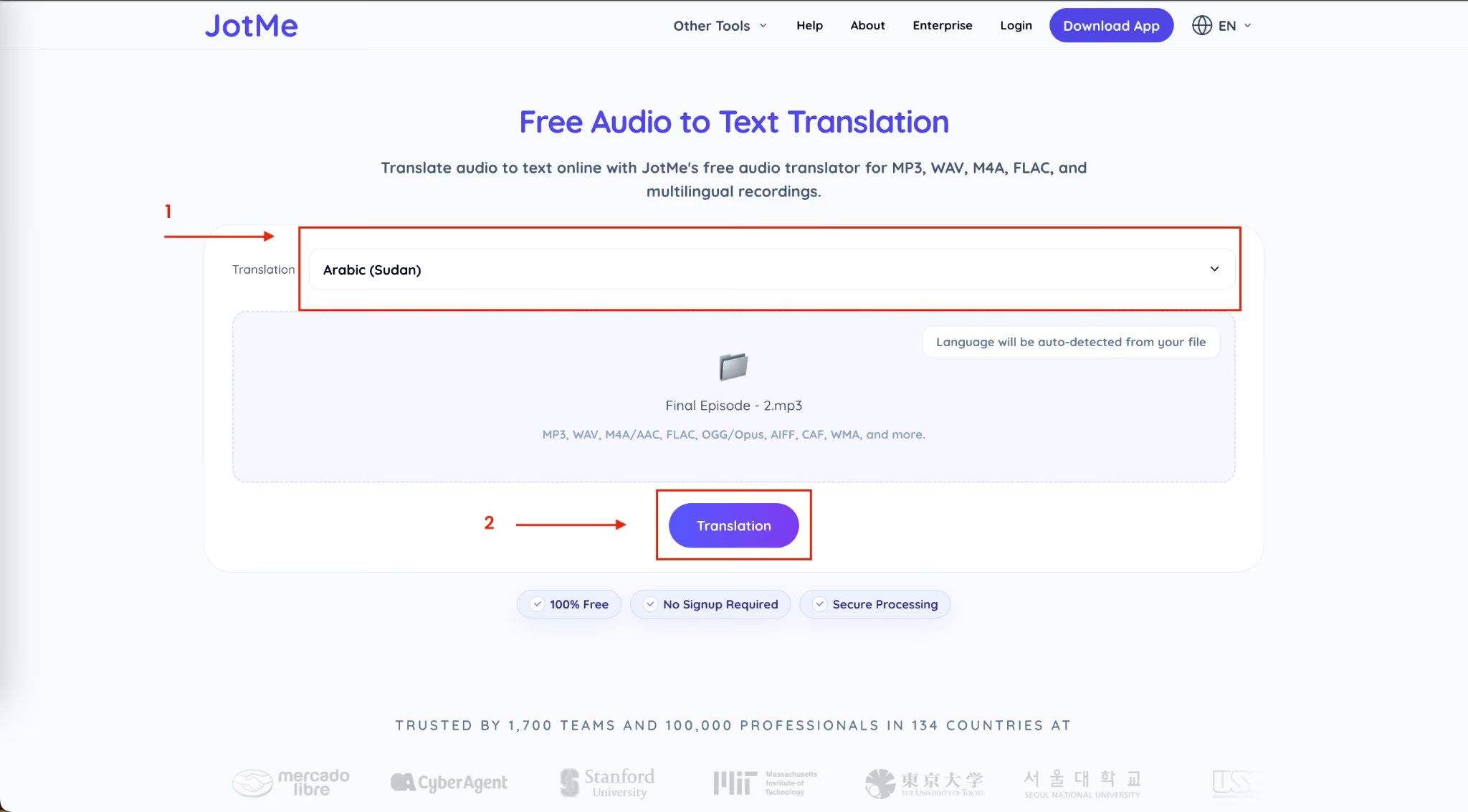
選定語言後,按畫面上的翻譯按鈕,再核對要處理的檔案和用量。確認正確後按下繼續。
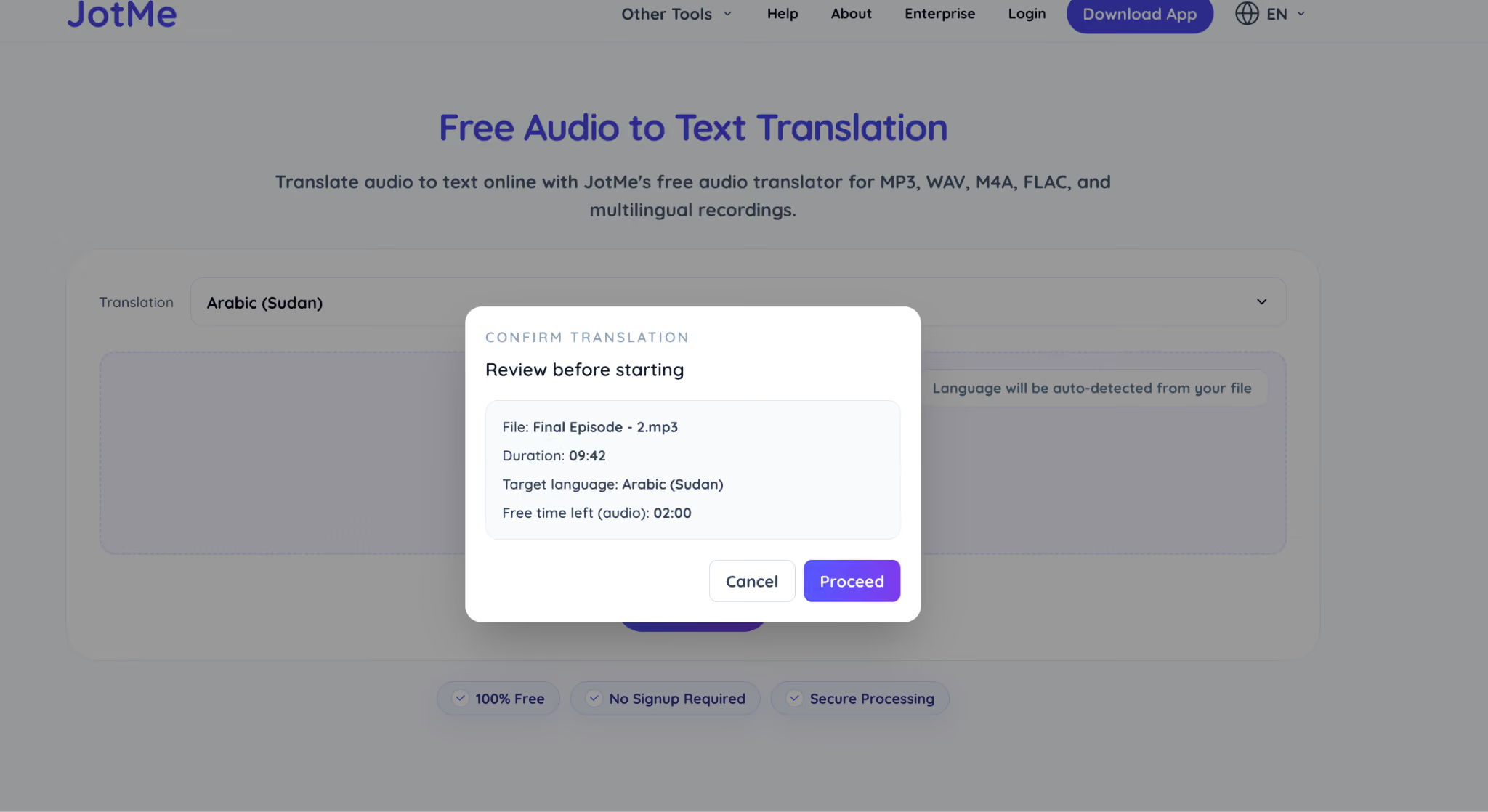
等工具完成辨識與翻譯,再以原音檢查譯文。清楚的短段較容易比對,處理時間則視檔案和連線而定。

企業和活動團隊如何使用音檔轉文字?
把已取得使用許可的錄音轉成文字,較容易搜尋主題、核對承諾及整理後續工作。常見來源包括:
- 各地業務和客服團隊的通話錄音
- Zoom、Google Meet 和 Microsoft Teams 的會議存檔
- 海外客戶與供應商的語音備忘錄
- 研討會的主題演講、座談及問答錄音
- 待整理成其他語言的 Podcast 和訪談
先挑一段收音清楚且有實際術語的錄音,確定結果能搜尋和校對。後續若要處理大量檔案,再核對資料權限、用量與覆核時間。
音檔轉文字對企業有什麼幫助?
跨市場團隊可用逐字稿找出需要回覆的問題、整理客戶用詞,或核對會議待辦。轉成團隊主要語言後,請保留原音或原文,方便追查有疑問的句子。
例如:
- 業務團隊找出外語客戶或廠商通話裡的約定。
- 客服團隊先看海外客戶留言的內容,再確認答覆。
- 行銷團隊從多語訪談挑出可使用的引言或片段。
- 研究和產品團隊在同一語言下整理各地客戶回饋。
音檔轉文字對活動團隊有什麼幫助?
一場多語活動可能留下演講、座談、問答和講者訪談。取得授權後,可按觀眾語言整理可搜尋的文字、短片字幕或活動回顧。
以下是活動錄音常見的整理方式。
活動結束後可先處理最需要的片段,再安排覆核、授權和發布。JotMe 的 分享即時翻譯 是會中功能,與這裡的音檔轉錄和輸出文字不同。
從一段錄音開始
先用短音檔看辨識結果、輸出語言及用量,再決定是否要整批處理。音檔轉成可搜尋的文字後,可用於整理客戶需求、活動回顧或待辦。重要內容應回聽原音。
可從 JotMe 示範頁 試用相容的 MP3、WAV 或 OPUS,確認文字能否使用。需要日常會議即時收音或團隊流程時,可再了解 JotMe 桌面版;較長的上傳錄音請另查帳戶內的轉錄方案。
音檔轉文字常見問題
使用語音轉文字工具安全嗎?
請先查閱服務如何處理、保存和分享檔案。JotMe 表示不會用客戶資料訓練模型。上傳機密錄音前,應取得必要同意,並確認存取權限、留存期間和公司的資料規範。
ChatGPT 可以把音檔轉成文字嗎?
支援音檔上傳的 ChatGPT 付費訂閱或工作區,可用相容的 MP3、WAV 等格式轉錄。功能依方案、地區、模型、裝置和設定而異。Whisper API 和 macOS 的錄音功能是不同流程。請用原音核對姓名、數字和說話者。
哪款音檔轉文字 App 適合多語錄音?
若要在瀏覽器處理錄音並讀取翻譯結果,可先用 JotMe 試一段支援的檔案。若只要原文逐字稿,請選有原語輸出的轉錄工具。比較時查看語言、檔案格式、用量和輸出。另可參考 即時翻譯流程。
哪種 AI 適合把音檔轉成文字?
請用同一段含口音、背景聲和專有名詞的錄音比較。JotMe 可先辨識語音,再依所選語言翻譯。要保存原話時,請另外核對原文逐字稿,並逐段檢查語言切換和人名。
如何在線上免費把音檔轉成文字?
開啟 JotMe 的音檔轉文字工具,選擇輸出語言,加入短音檔,確認預覽後送出。免費用量和每檔限制以畫面為準。要處理完整的較長錄音,先比較正式方案的轉錄額度。
音檔轉錄和音檔翻譯有什麼差別?
轉錄會將口語寫成原語文字。音檔翻譯則把內容轉成另一種語言,適合跨國會議、活動、訪談、Podcast 和客服錄音。若還要聽到譯音,需使用支援配音的功能。
語音轉文字工具可以處理會議和訪談嗎?
可以把取得同意的會議錄音、訪談、網路研討會、Podcast 或語音備忘錄整理成可搜尋的文字。若錄音有多種語言,請檢查每段辨識及翻譯結果,再分享給團隊。


