






研討會、現場活動、座談、股東會、簡報與講座,都是主辦方需要同時照顧台上和台下的場合。
除了燈光、投影片和時間安排,若來賓使用不同語言,還得決定在哪裡顯示譯文,怎麼讓聽眾加入,以及活動結束後要分享哪些內容。
如果只是查一句話,可以使用一般翻譯工具。若要讓台下持續跟上講者,就需要另外安排收音、字幕或語音輸出,以及每位聽眾的加入方式。先用現場網路和音響做一次彩排,比單看功能表更有幫助。
作者曾在日商籌辦會議時比較 Wordly、KUDO、Interprefy 等活動服務,當時遇到的報價約為 5,000 至 10,000 美元,也發現技術術語需要在實際議程中測試。這是過往個案,不是各家目前的通用價格或對其技術的判斷。Wordly 有公開起價,KUDO 有單場使用方案,Interprefy 依活動需求報價。
這段經驗促成了 JotMe 的開發:希望即時翻譯能參考前後文,而非只處理孤立句子。正式活動仍建議用實際講稿、口音和專有名詞做彩排,並由主辦方核對重要內容。
2026 年 7 月的原文介紹了幾種分享方式:現場聽眾可以掃 QR 碼,遠端聽眾可以開網址;若想把同一份字幕放進視訊畫面,可使用字幕攝影機。啟用語音分享後,瀏覽器來賓也能用耳機聽所選語言的譯文。
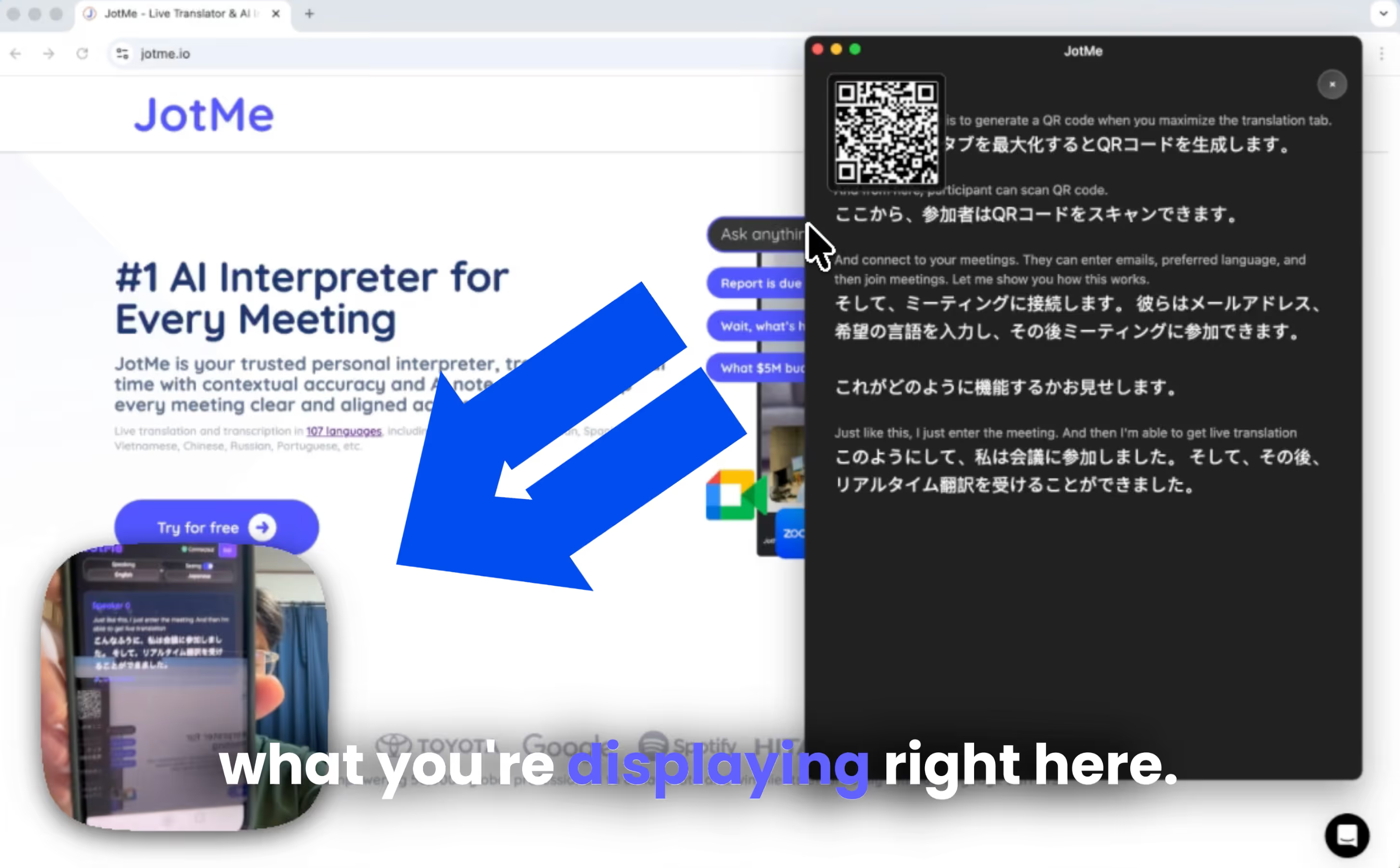
在桌面版開啟 QR 碼分享,並將逐字稿視窗最大化,讓 QR 碼出現在投影或大螢幕上。觀眾掃描後在手機瀏覽器等候或加入;主持人若選擇語音模式,聽眾還可在自己的裝置開啟譯文語音。
個人裝置會按實際接收翻譯的人數計算用量。原文提到的每小時約 6 美元是當時的估算,不能直接套到所有活動。用量需依場次時長、翻譯模式和接收人數估算,再核對帳戶價格。
- 原文當時的月繳方案範例為每月 120 美元、2,000 分鐘(約 33 小時);分鐘額度不等於可供任意人數使用的活動時長。
- 原文同一個年繳範例折合每月 60 美元。這是歷史範例,採購前以目前帳戶的方案與計費週期為準。
請到帳戶查看目前的 JotMe 方案與用量。也可以先從JotMe 官方網站下載桌面版,確認可試用的功能,並用活動的語言和麥克風測試。
接下來按順序設定 QR 碼,並從聽眾的手機確認實際的加入畫面。
- 安裝並登入 JotMe 桌面版,確認帳戶具備所需分享功能與翻譯分鐘;若要限制來賓的語言選項,需 Premium 或以上方案。
- 在「分享翻譯」的 With URL 選項開啟 QR 碼,並將最大化的逐字稿視窗放到活動螢幕。
- 聽眾掃描後,在瀏覽器選擇可用語言。主持人若已開啟語音分享,聽眾可戴上耳機,再按自己的播放按鈕。
- 活動後能否收到摘要及逐字稿,取決於主持人的分享設定和是否留有電子郵件;匿名參與者不會自動收到郵件。
也可以觀看原文附上的 YouTube 示範,並以目前桌面版的分享選單為準。
分享前要準備什麼?
到JotMe 桌面版下載頁取得安裝程式,或從官方網站進入下載。安裝後登入主辦方帳戶。
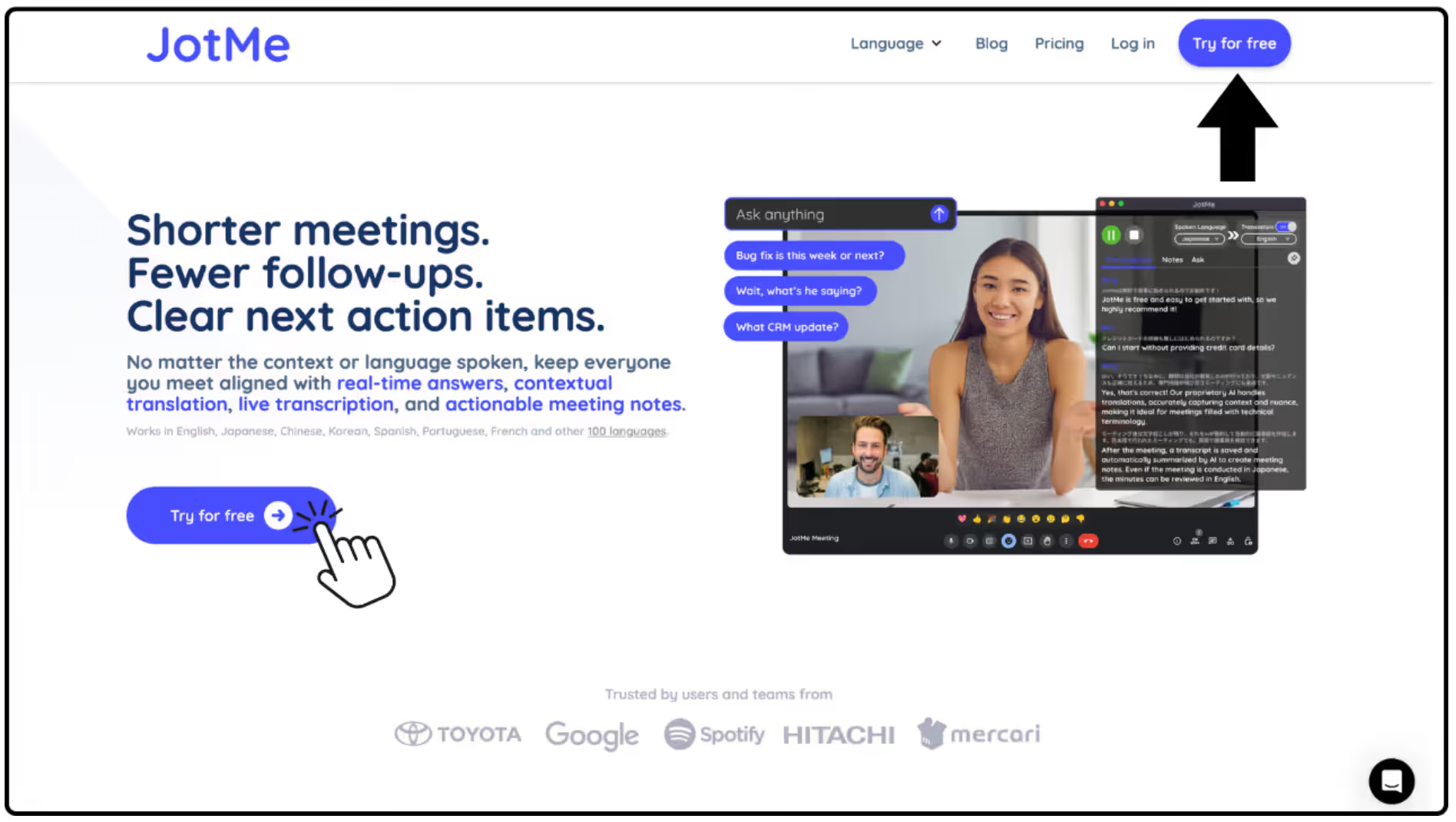
核對帳戶是否提供要用的分享模式、需要的翻譯分鐘及預期人數。若要限制參與者可選語言,確認主持人使用 Premium 或以上方案。
在場地測試實際的麥克風或控台音源,確認 JotMe 收到的是講者聲音,也請一位聽眾用自己的手機掃碼測試。
如何產生即時翻譯的 QR 碼?
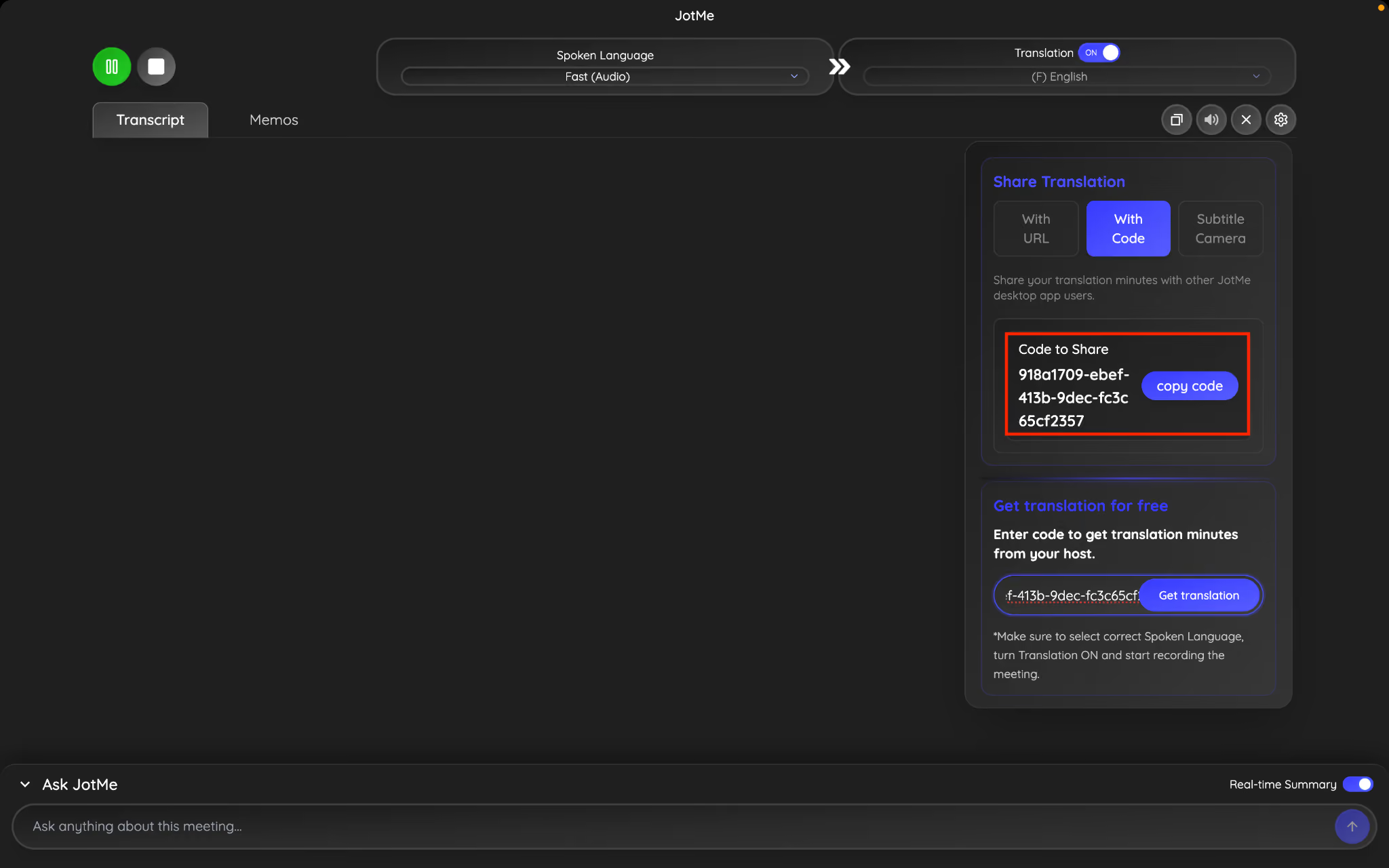
在桌面版開啟分享翻譯(Share Translation),選擇 With URL,設定 Caption 或 Voice,再啟用QR 碼。QR 碼使用同一個瀏覽器加入網址。
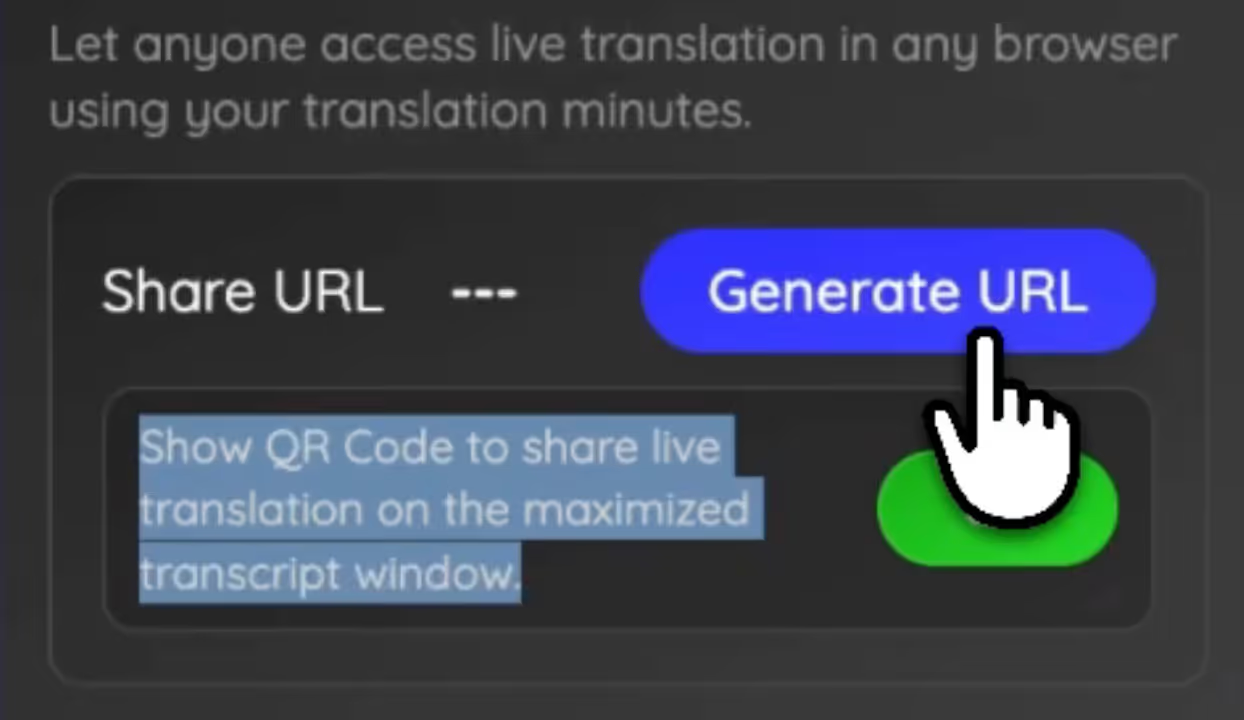
將 JotMe 逐字稿視窗最大化,讓 QR 碼顯示在投影、簡報螢幕或大螢幕上。建議在開場前放出,並保留足夠的掃描時間。
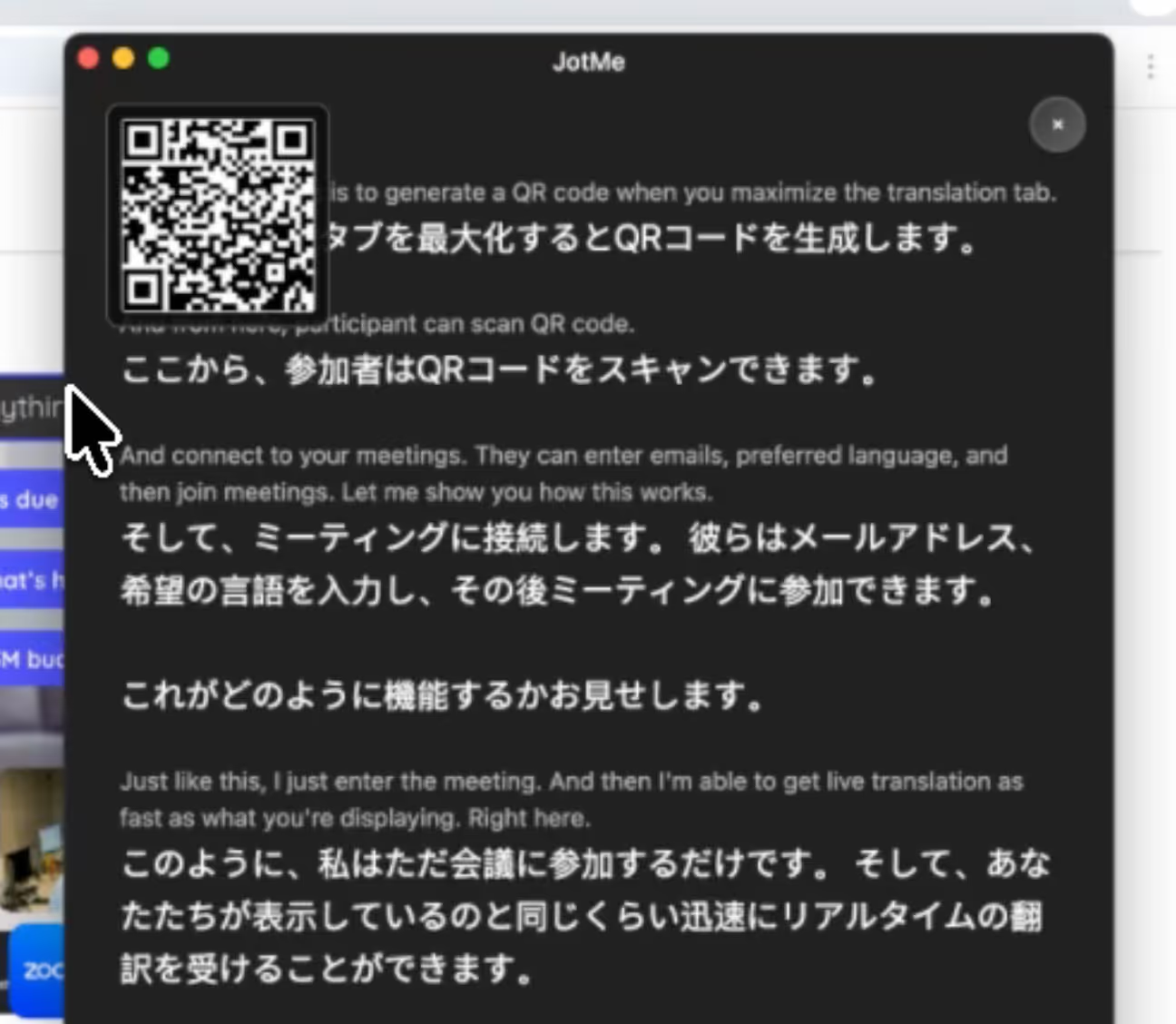
聽眾用手機相機掃描、點開連結,進入瀏覽器的即時翻譯頁面。若活動還沒開始,可留在等候頁;掃不到時請主持人提供網址。
瀏覽器來賓需要準備什麼?
瀏覽器來賓不需安裝 JotMe。
直接用手機或平板的瀏覽器加入。
瀏覽器來賓不需建立 JotMe 帳戶;主辦方仍可要求填電子郵件。
聽眾如何開啟譯文?
掃碼開啟加入頁後,依主辦方提供的選項操作:
- 主辦方要求時輸入電子郵件;關閉要求時可匿名加入。
- 從允許的語言按鈕或選單選擇輸出語言。
- 若畫面提供會後資料的郵件選項,請依需要選擇;是否寄送也取決於主持人設定。
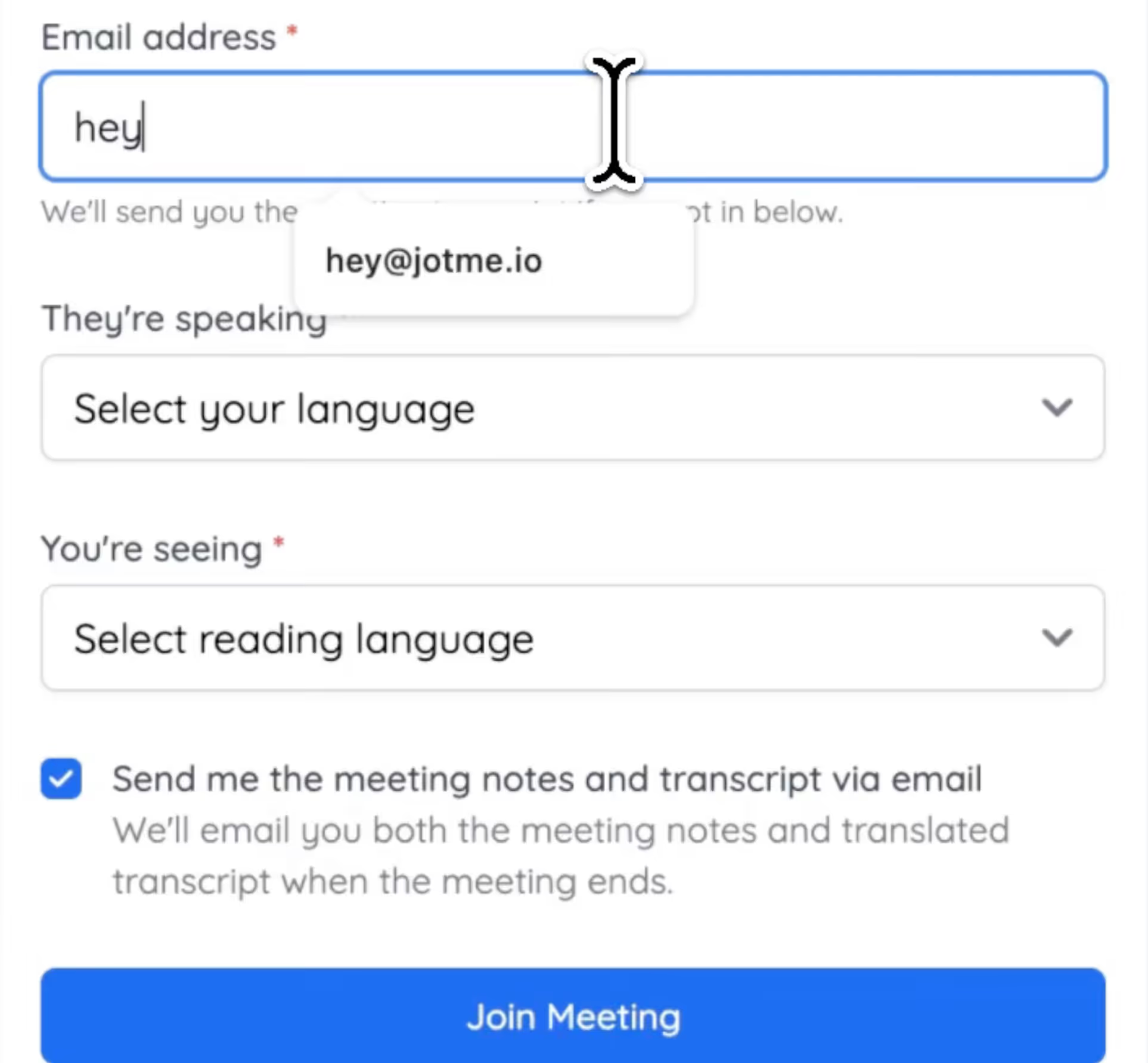
場次開始後,頁面會顯示原文和即時譯文。若有語音輸出,聽眾可以個別開啟播放;遇到延遲可請主持人檢查音源、網路及允許語言的數量。
主持人若開放這些語言,同一場活動可有人選西班牙文、有人選日文,也有人選韓文。找不到所需語言時,請主辦方確認允許清單。
例如,這些場合可以把加入 QR 碼放在投影或場地告示上:
- 國際會議
- 全球產品發表會
- 新創成果展示日
- 學術研討會
- 大學講座
- 企業股東會
- 專家座談
讓聽眾先選好語言,並在正式開場前確認字幕能跟上講者。
如何透過 QR 碼分享譯文語音?
以下是主辦方設定瀏覽器語音分享的步驟,也會說明它與將譯文聲音送進視訊會議的差別:
步驟一:在桌面版開啟語言設定,準備選擇支援語音的模式。
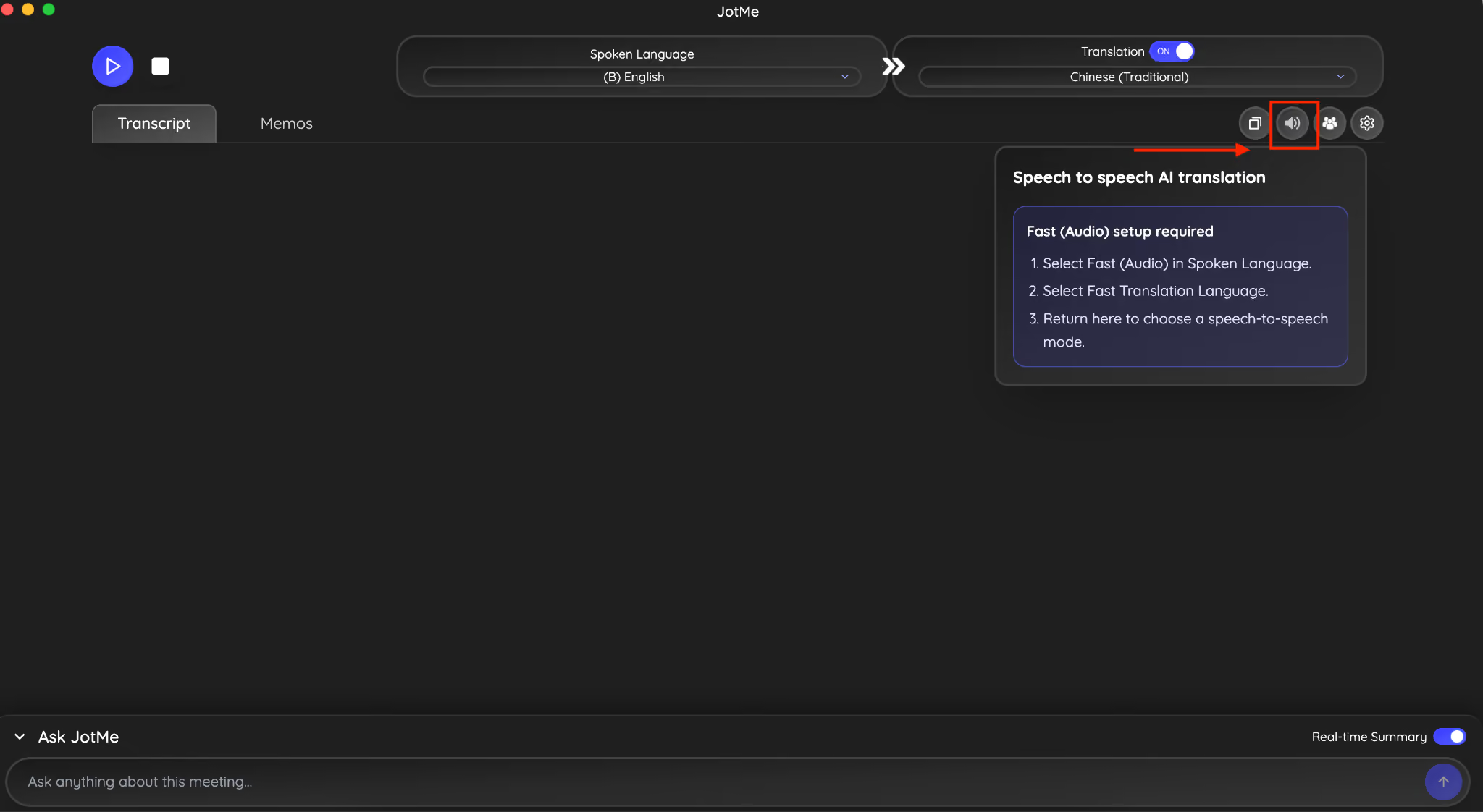
步驟二:啟動前在發言語言設定選 Fast (Audio),並選好翻譯輸出。
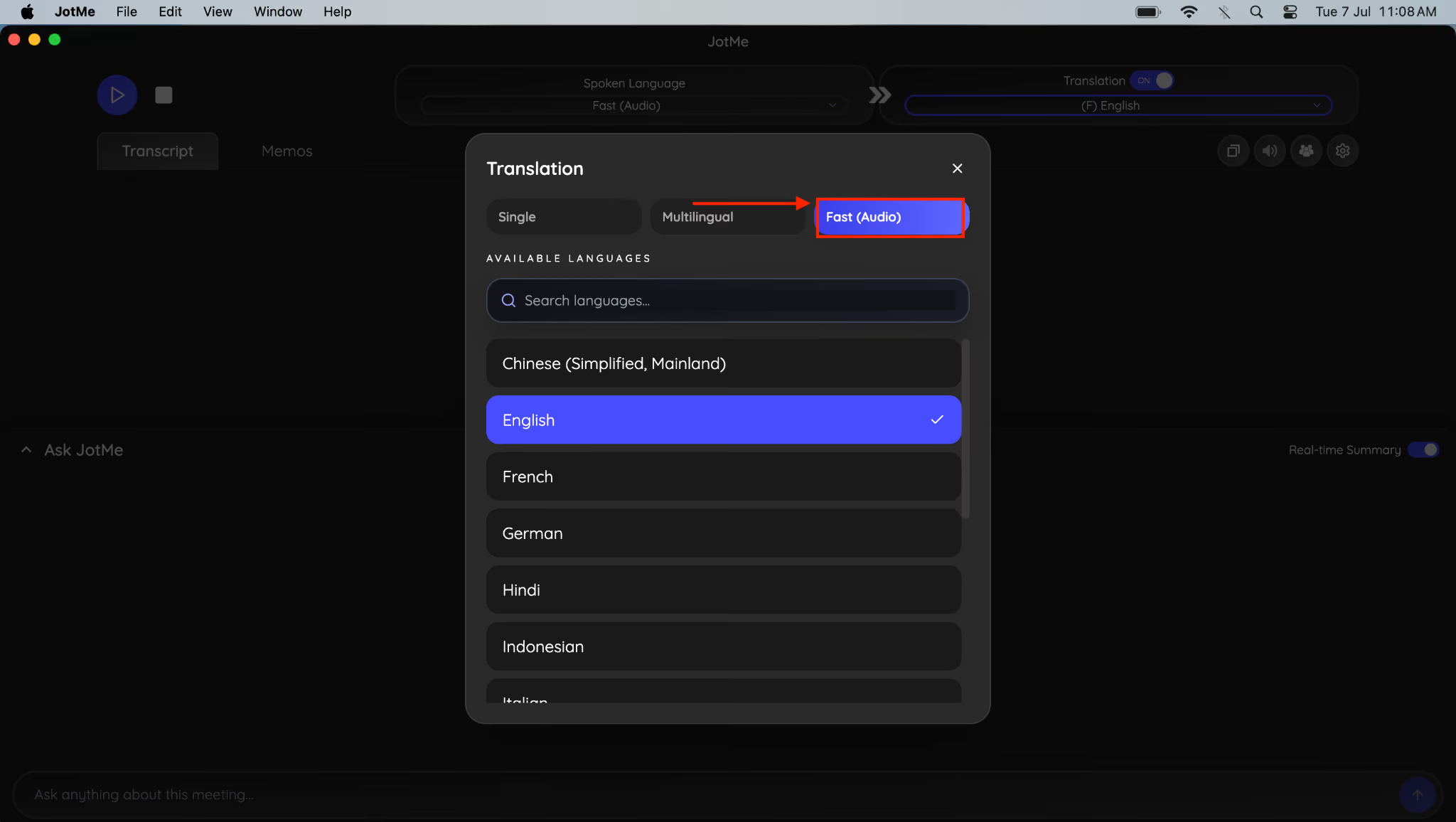
步驟三:確認活動收音來源;需要讓聽眾在自己的裝置聽譯文時,使用參與者的 Voice 分享流程。
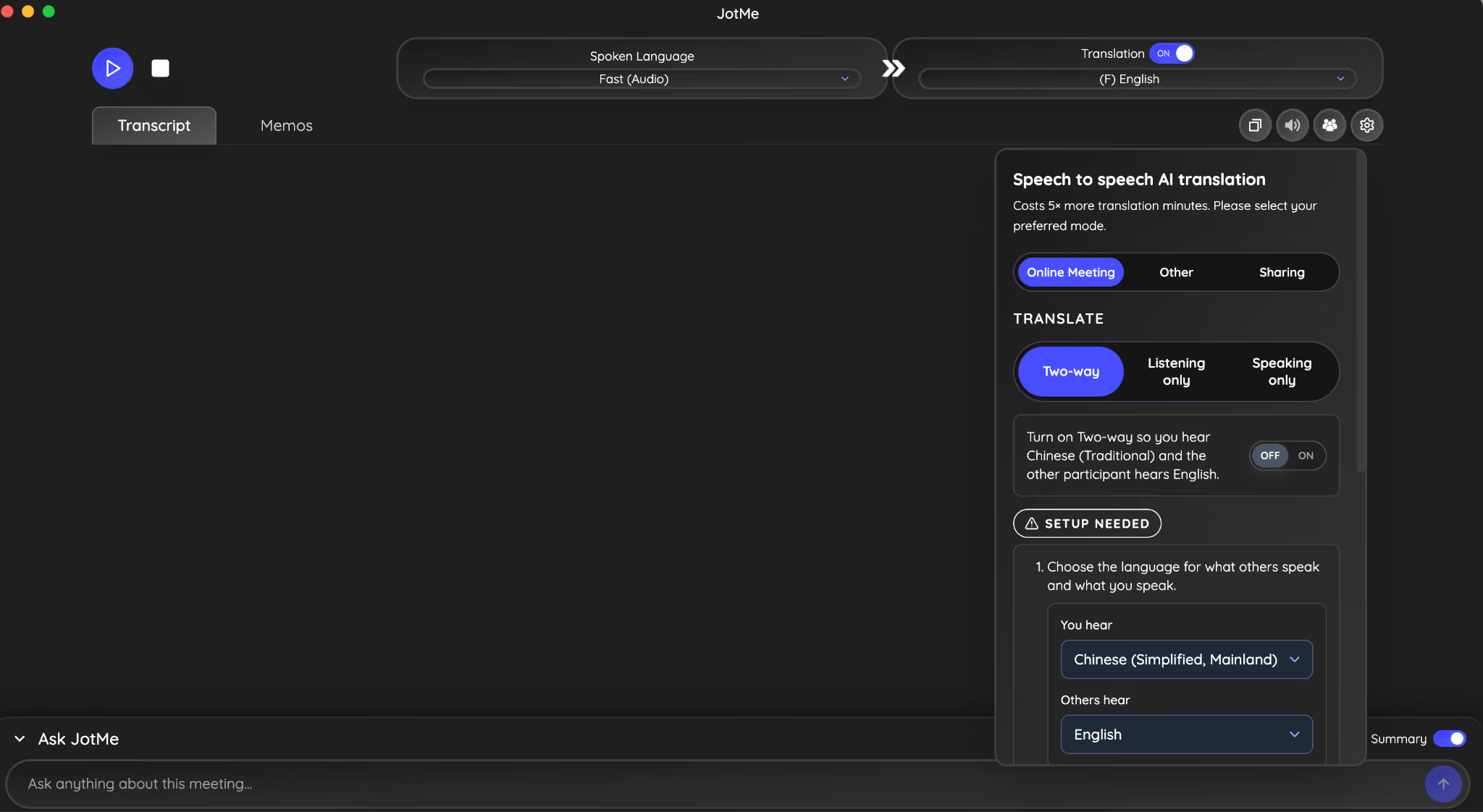
步驟四:在分享選單選 Voice。只有在主持人也想把譯文語音送進視訊會議時,才需要另設主持端的單向或雙向音訊。
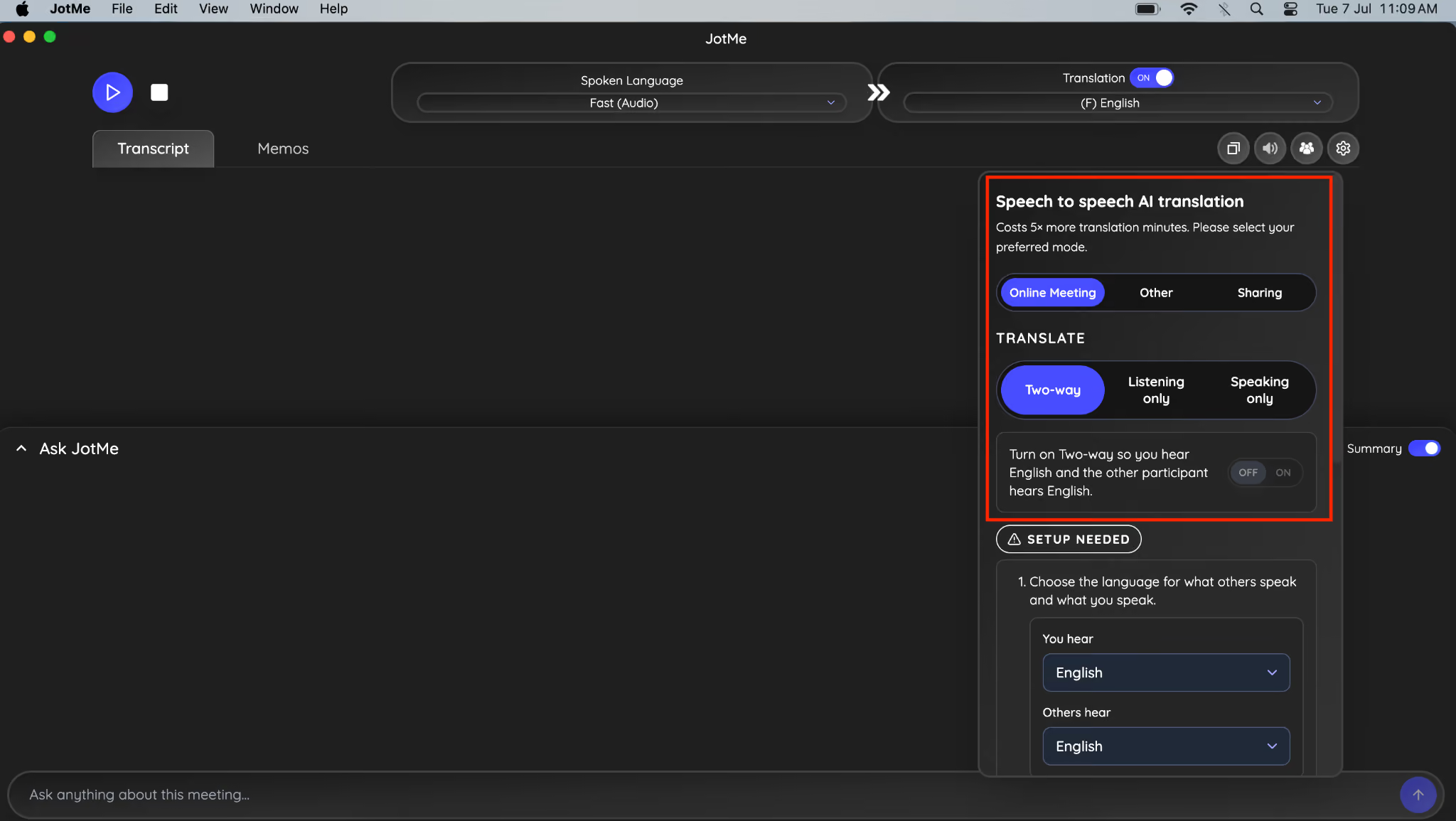
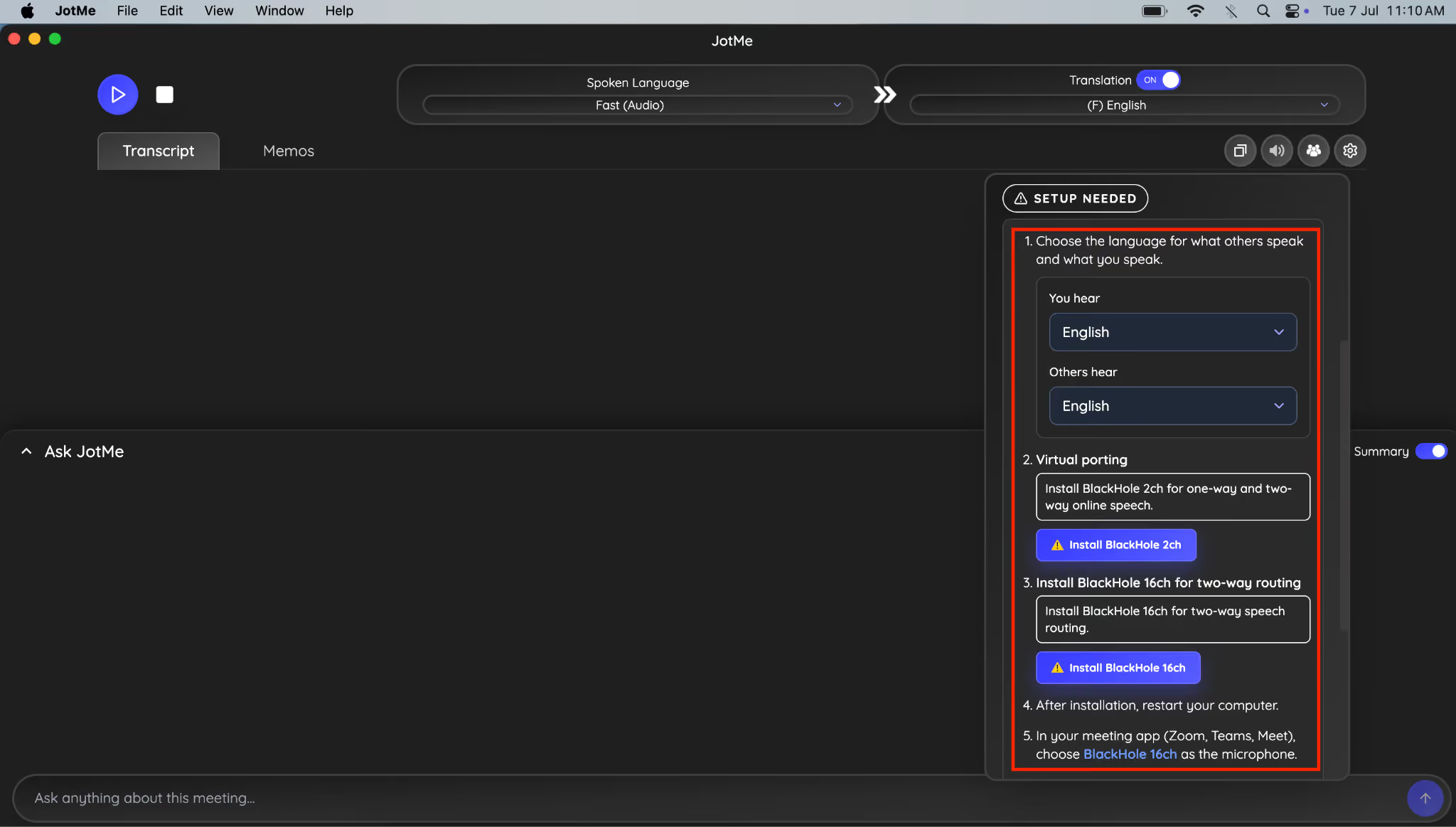
步驟五:確認語言選項和聽眾耳機。macOS 主持端若另做雙向視訊音訊路由,才依提示設定 BlackHole 2ch 和 16ch;掃碼的聽眾不需要安裝它們。
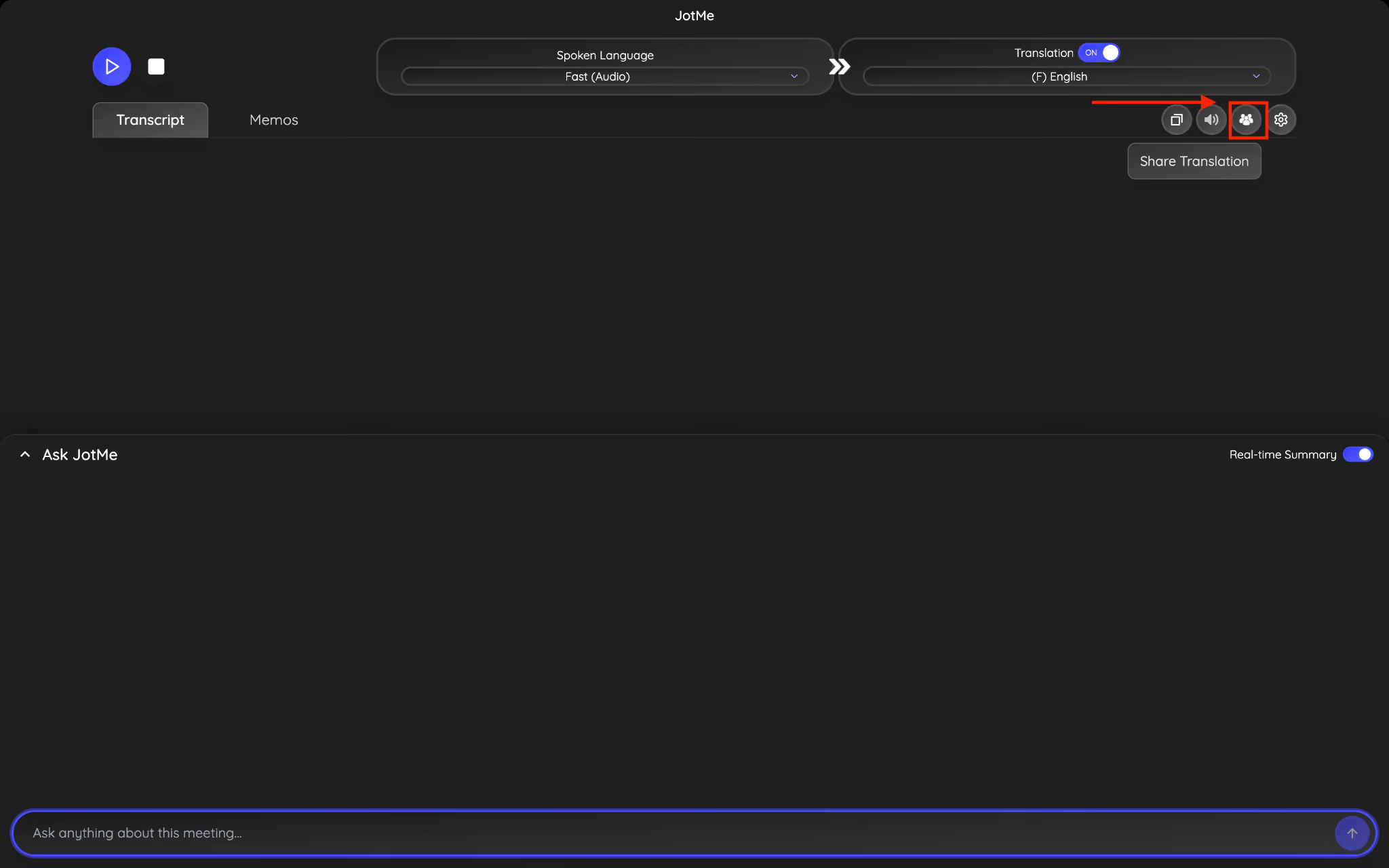
步驟六:在分享翻譯選單開啟 With URL。視人數與場地需要限制來賓語言選項。
步驟七:啟用 QR 碼,將逐字稿視窗最大化,並投影給聽眾掃描。
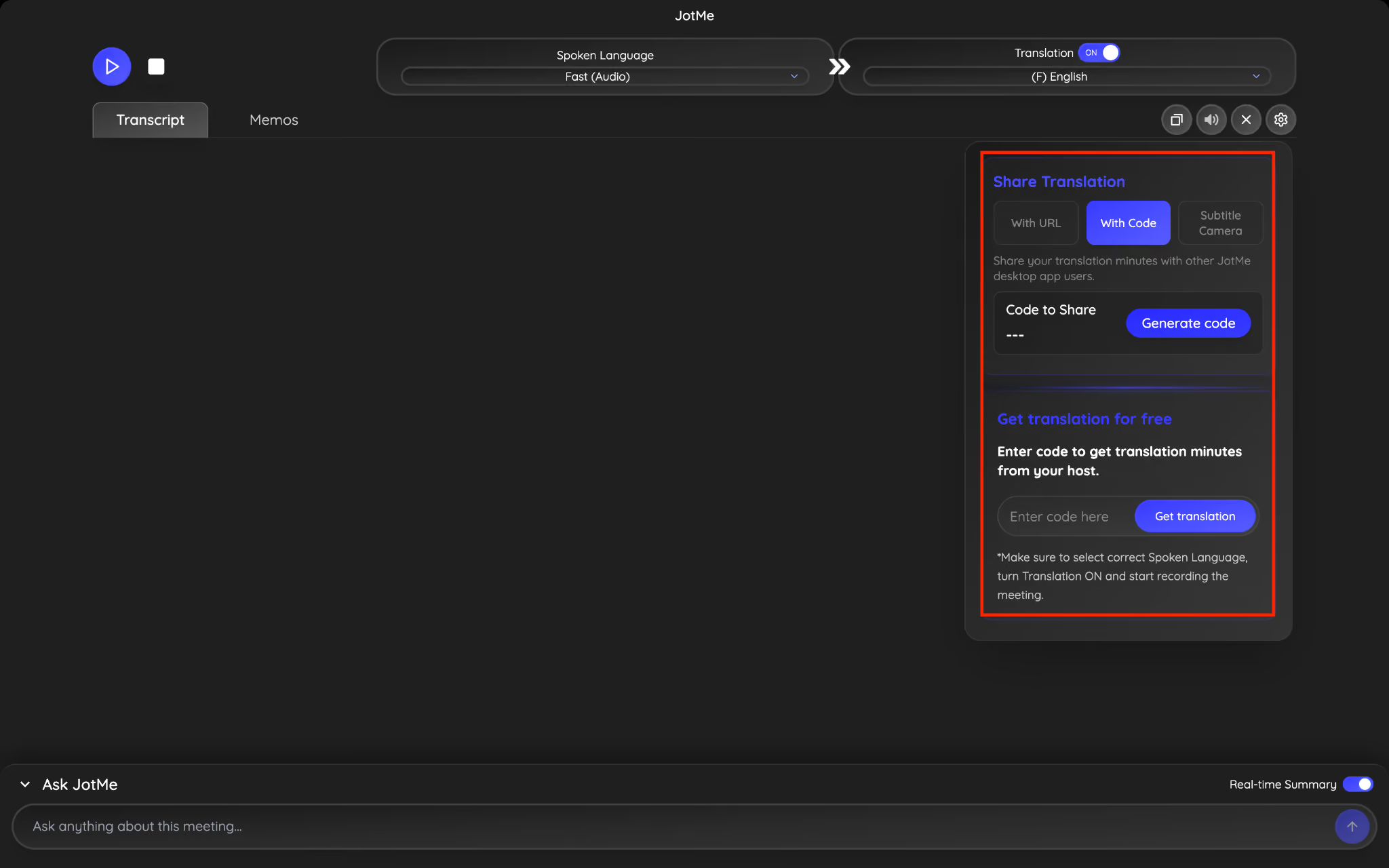
步驟八:請聽眾掃碼或開啟同一個網址,在瀏覽器選擇輸出語言,再按播放圖示。瀏覽器 QR 碼與桌面版的加入代碼是兩種方式,不需要把 QR 碼貼到桌面版。
如何與多語團隊分享會後資料?
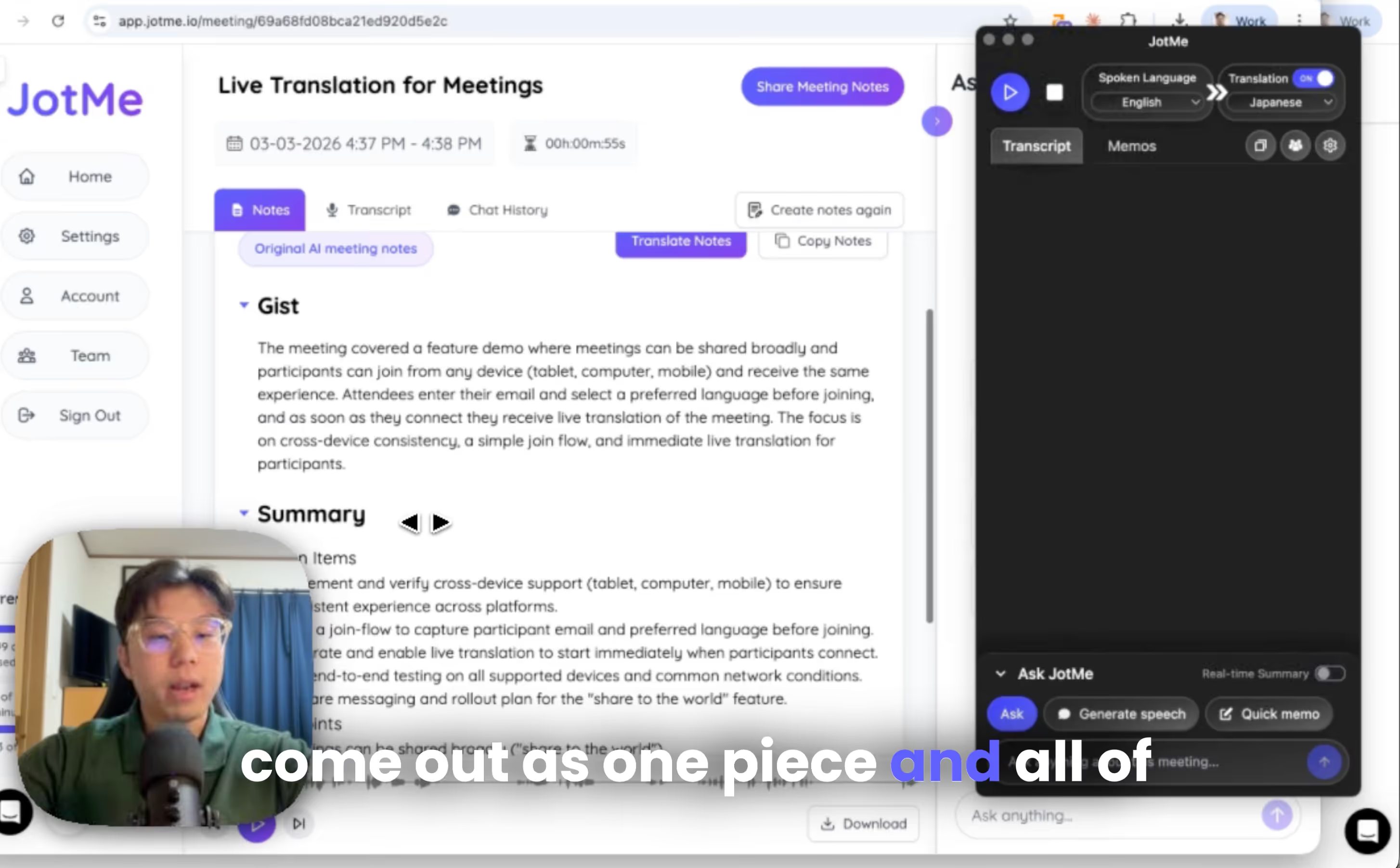
活動結束後,主持人可在 JotMe 的會議紀錄查看實際保存的逐字稿與AI 會議筆記。符合設定的來賓可收到會後資料;主辦方可以停用自動分享,匿名來賓也不會自動收到郵件。
會後資料有哪些內容?
實際擷取並保存的逐字稿會依工作階段保留。觀眾選擇的顯示語言不代表每個譯文版本都另外存成一份逐字稿。
例如,原文用以下語言組合說明多語會議情境:
- 講者用英文發言。
- 部分聽眾查看日文譯文。
- 其他聽眾查看韓文或西班牙文譯文。
會後先核對已保存的發言內容;再視可用語言與 AI 額度,透過AI 會議筆記翻譯閱讀所需語言。若是受邀來賓從共用頁第一次翻譯筆記,會使用記錄擁有者的 1 點 AI 額度。
仍應核對逐字稿是否有遺漏,不能保證任何內容都不會丟失。
如有提供郵件地址,並符合主持人的會後分享設定,參與者才可能收到活動摘要。請勿把掃碼加入當成會後郵件的保證。
為活動選擇適合的翻譯分享方式
現場聽眾可掃 QR 碼,遠端來賓可開網址,視訊攝影機可呈現共同字幕。若希望不同聽眾各自聽譯文,就選用參與者語音分享並準備耳機;請在活動前核對語言、設備和額度。
想先測試,可以前往JotMe 官方網站下載桌面版。
也可以登入帳戶查看目前的方案與定價。
歡迎活動主辦方、會議主持人與企業分享使用經驗或洽詢方案:hey@jotme.io。
希望下次活動,每位聽眾都能用適合自己的方式跟上討論。


