






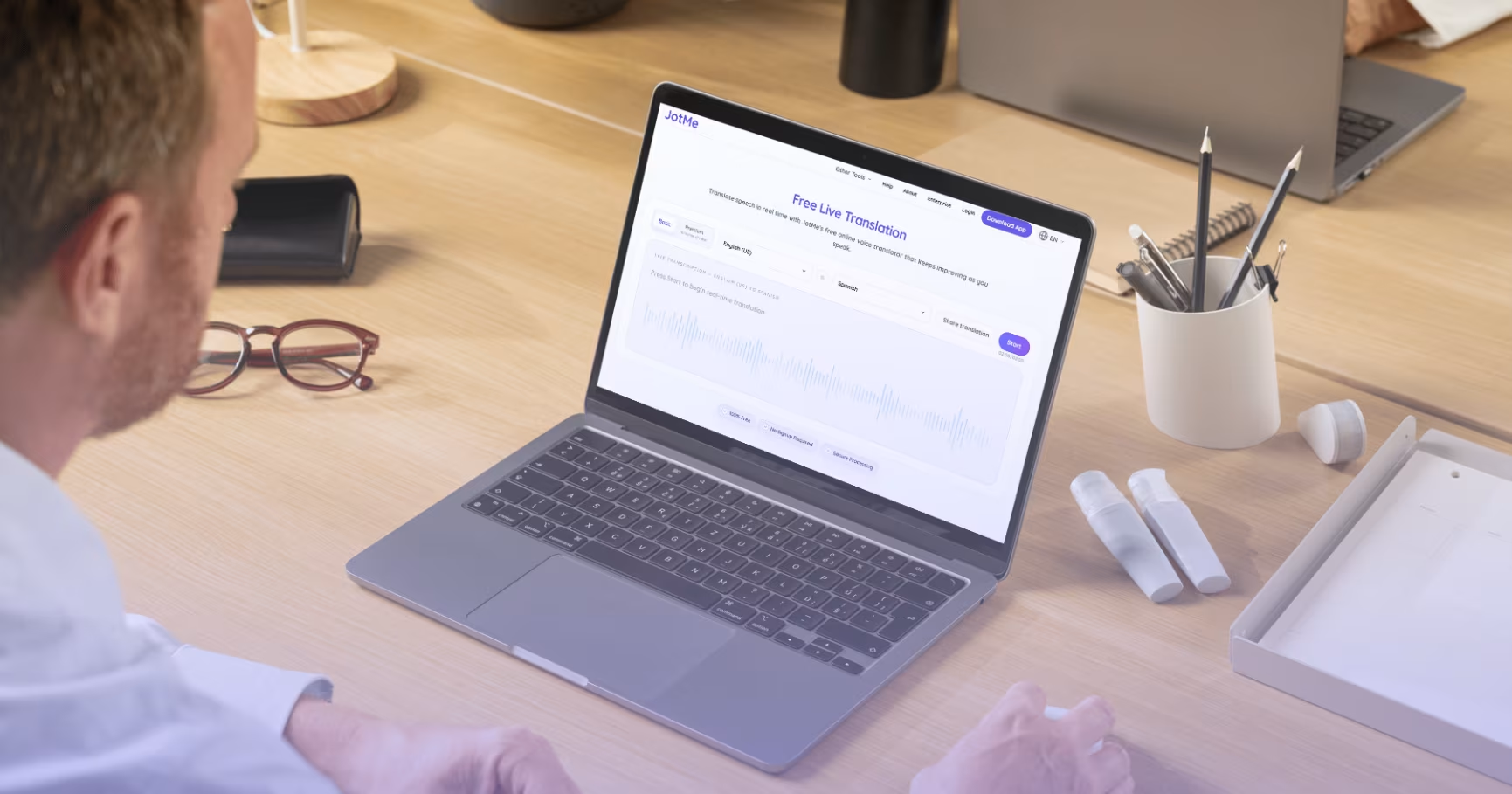
和供應商開會時,對方原本用英文,討論到細節卻改用韓文。如果來不及請人協助,可先開啟免費即時翻譯,確認那段音訊能否收進麥克風,再用譯文掌握討論方向。
這份 JotMe 即時翻譯教學適合臨時要跟上跨語會議的人,也可供活動主辦方和語言學習者短時間試用。瀏覽器版可直接開啟,先確認語言方向、收音與剩餘試用時間。
三步開始即時翻譯
- 開啟 JotMe 即時翻譯。
- 選擇發言者使用的語言,以及你要閱讀的譯文語言。
- 按下「開始」並允許麥克風,在對方說話時看原文和譯文。
完成後,就可以用同一段音訊檢查收音和翻譯效果。下面說明適合短時間試用的情境、如何分享,以及何時改用桌面版。
什麼時候適合用免費即時翻譯?
很多人開到一半才需要即時翻譯。如果只差一小段就能掌握討論方向,可先用瀏覽器試用。以下三種情境適合測試:
情境一:供應商通話中途換語言。對方用韓文討論瑕疵率時,可另開分頁選韓文轉英文,讓麥克風收到對方的聲音,再用原文和譯文確認談到的數字。
情境二:為多語網路研討會試跑。活動有日文、西班牙文和英文講者時,先找同事用實際設備和一小段經允許的音訊測試。請各語言的同事確認術語、顯示速度及可讀性。
情境三:上課時沒聽懂專業術語。如果老師在諮詢時段使用中文,可在取得同意後開啟中文轉英文,用譯文補上沒聽清楚的術語,再對照教材確認。
短時間測試可先解決一個理解問題。如果後續需要更長的會議、給其他與會者看譯文,或要保留逐字稿供會後核對,可再選擇符合需求的桌面功能與方案。
會議中如何使用 JotMe 免費即時翻譯?
JotMe 的免費即時翻譯可在瀏覽器操作。基本試用流程不必安裝應用程式,依下列三步即可。
步驟 1:開啟即時翻譯頁面
用現代瀏覽器開啟 JotMe 即時翻譯,頁面會直接顯示翻譯介面。
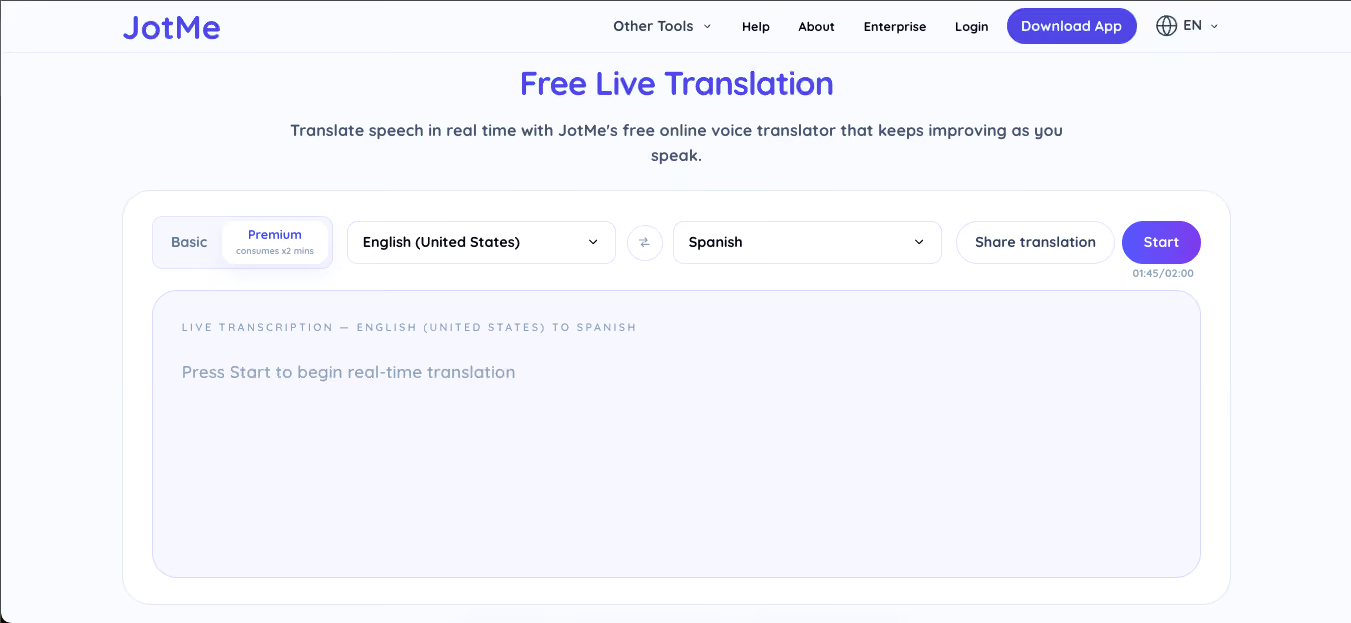
畫面有兩個語言選單、「開始」按鈕,以及可用的翻譯模式。每次工作階段最多 2 分鐘,實際可用時間也受剩餘額度影響。進階和語音模式有各自的用量倍率,以介面顯示為準。
瀏覽器試用可直接開始,不需要登入或下載。
步驟 2:選擇發言語言和目標語言
第一個選單選實際聽到的發言語言,第二個選單選你希望閱讀的譯文語言。
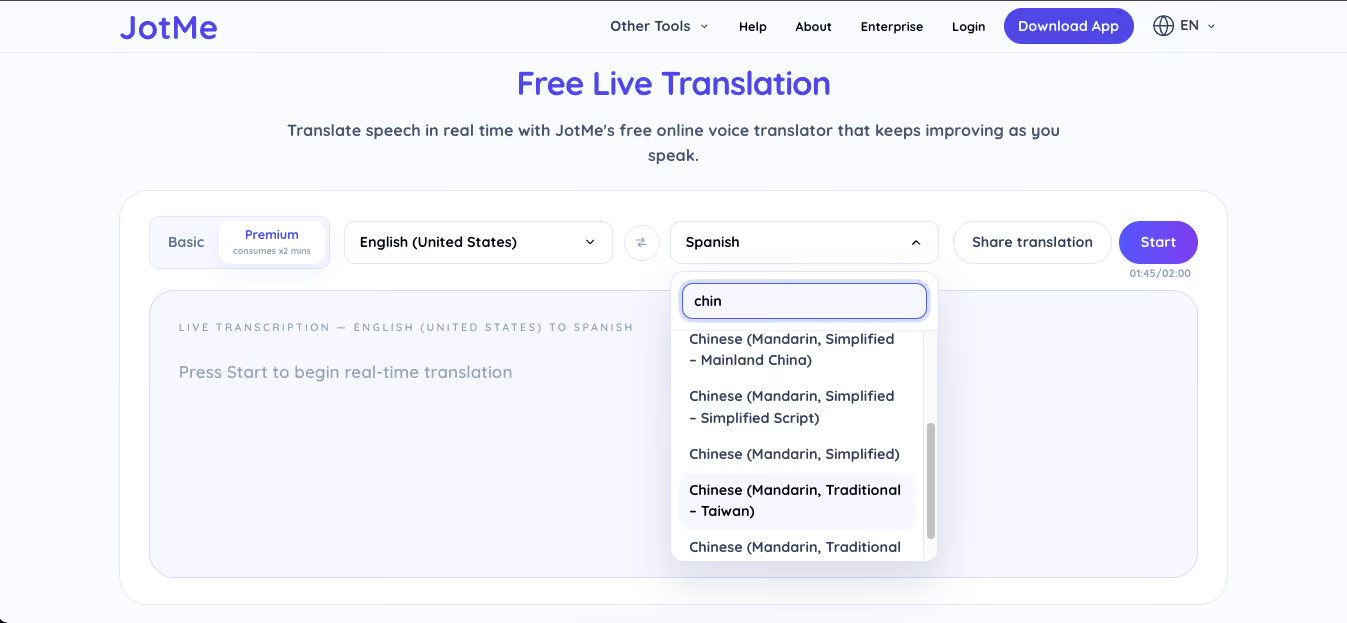
可用語言與地區變體會依發言辨識、文字譯文及語音輸出模式而異。請在開始前用兩個選單確認所需方向。
步驟 3:按下「開始」
點選「開始」。瀏覽器詢問時,允許使用麥克風。收到發言後,介面會同步顯示原文逐字稿和譯文。
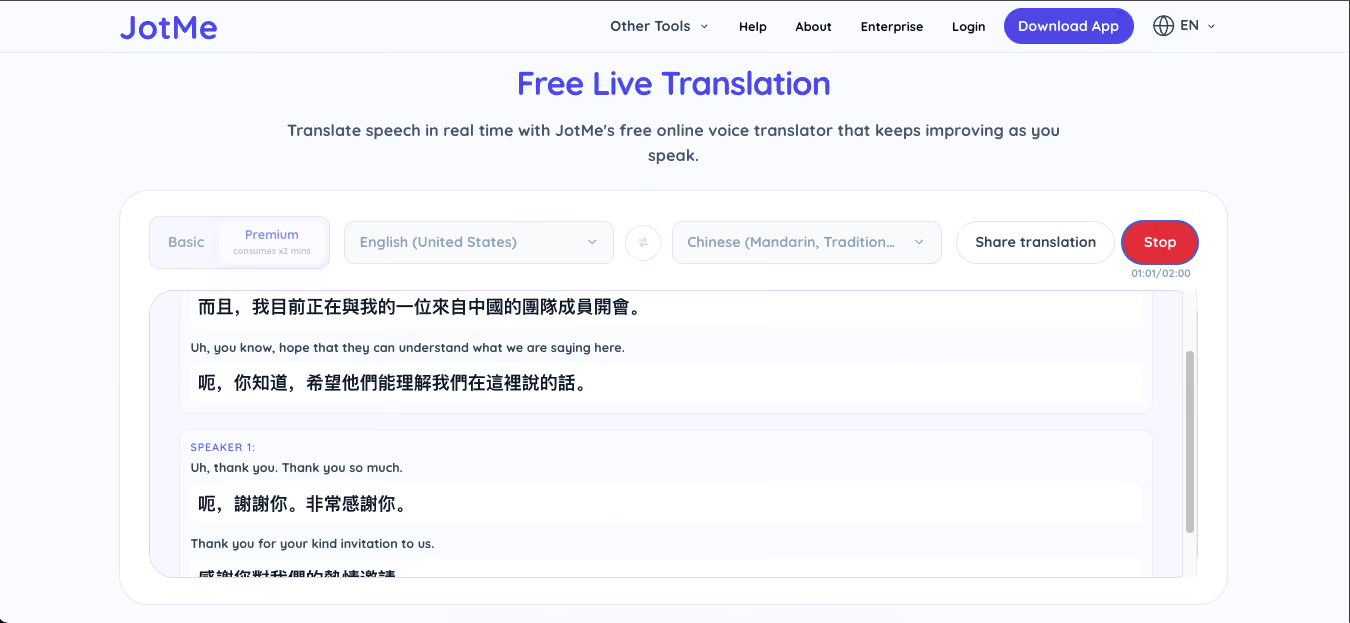
請發言者以自然速度說話,並讓麥克風持續收到聲音。隨著對話提供更多脈絡,系統可能調整前面尚未定稿的譯文。
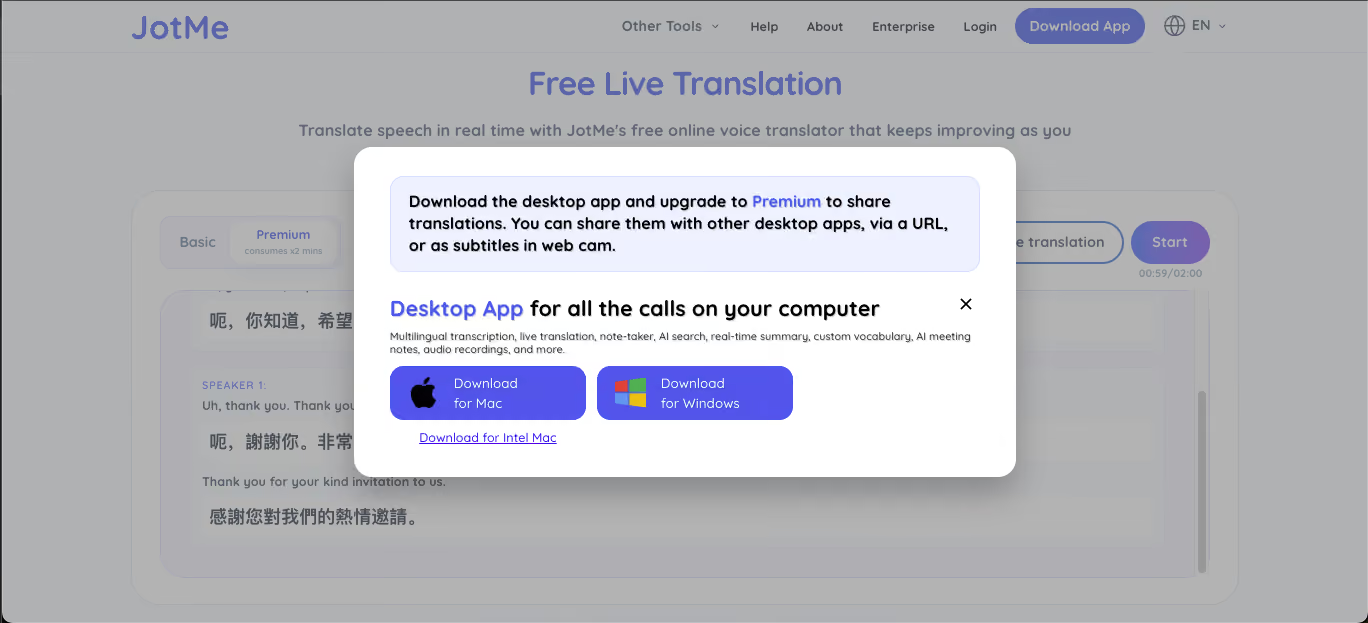
要讓同事在自己的裝置查看譯文,可在開始前點選「分享翻譯」,依當前介面選擇分享方式。
何時需要從試用版換到桌面版?
免費瀏覽器試用適合確認收音、臨時對話,或釐清長會議中一小段內容。單次試用時間與用量限制以畫面顯示為準。
如果會議時間較長,可考慮使用 JotMe 桌面版。例如:
- 完整的銷售會議
- 一小時的客戶檢討會議
- 多語網路研討會
- 定期團隊站會
只要能擷取電腦播放的會議音訊,JotMe 桌面版就可和現有平台並行,例如:
桌面版可在額度範圍內持續翻譯。依設定與方案,也能保留下列內容:
- 會議逐字稿
- 會後可回看的 AI 會議筆記
- 可供追問與整理的 AI 重點
如果會後需要核對交付內容,請在桌面版確認逐字稿和筆記的儲存設定。瀏覽器可先試用翻譯流程,桌面版則適合需要保留紀錄的日常會議。
讓即時譯文更容易讀的做法
先確認收音、語言變體與原文,有助於及早發現誤聽。
讓聲音清楚進入麥克風:筆電內建麥克風可以試用。環境較吵時,可用耳麥或 USB 麥克風測試收音。
把收音裝置放在發言者附近:同一間會議室可調整裝置位置,讓需要翻譯的發言清楚收到。
遇到快語速或明顯口音時,可比較基本和進階模式:用同一段音訊試讀,確認關鍵句辨識、譯文和用量差異。
依實際用語選擇地區變體:巴西葡萄牙文和其他地區的葡萄牙文用語可能不同,阿爾及利亞阿拉伯文亦然。若常需要翻譯不同地區的阿拉伯文,可先閱讀阿拉伯文翻譯選擇指南,再以目前選單為準。
維持要翻譯的音訊來源:瀏覽器版透過麥克風收音。若 Zoom 用耳機播放,麥克風通常收不到遠端發言。需要直接擷取電腦播放的會議音訊時,可改用桌面版的線上模式並確認權限。
也看一眼原文逐字稿:姓名、產品名稱或數字譯得不合理時,先確認語音辨識是否聽錯,再向發言者核對。
免費即時翻譯與其他方式的差別
Google 翻譯的手機版可用於旅途中的短對話。若要在筆電跟上工作會議、網路研討會或線上課程,請先確認遠端聲音如何輸入翻譯服務。
JotMe 瀏覽器試用可放在會議旁邊的另一個視窗。只要能清楚收音,就能在不安裝應用程式或建立帳號的情況下測試。
Google 翻譯、Microsoft Translator、DeepL Voice 和 JotMe 的使用方式不同。比較時可先列出要翻譯的是輸入文字、面對面對話或會議音訊,以及要讀字幕還是聽語音。
如何在下一場聚會開始?
跨語會議、網路研討會或客戶訪談各有不同需求。可先確認誰要即時讀譯文、誰要會後看紀錄,以及哪些決定要交由負責人覆核。
免費試用讓小型團隊、活動主辦方或語言學習者可以先測試。選一段獲准使用的對話,在符合組織規範的前提下確認收音和譯文能否滿足需求。
立即試用 JotMe 免費即時翻譯。開啟瀏覽器後,先確認語言方向和可用額度。若需要較長時間翻譯或會後紀錄,再考慮下載 JotMe 桌面版。
常見問題
如何將英文翻成西班牙文?
開啟 JotMe 的免費英文轉西班牙文即時翻譯,選擇英文(美國)為發言語言,將目標設為西班牙文,或依說話情境選擇選單中的拉丁美洲西班牙文,再按「開始」並允許麥克風。
如何使用 Google 翻譯?
在 Google 翻譯的網站或手機應用程式選好語言,輸入或貼上文字即可。手機版在支援的語言和裝置上也可翻譯對話或相機拍到的文字。如果要在電腦上測試會議中的即時字幕,可先用 JotMe 瀏覽器試用版,確認麥克風能收到要翻譯的聲音。
Chrome 有即時翻譯擴充功能嗎?
有。JotMe 的 Chrome 擴充功能可在 Google Meet 中顯示即時翻譯字幕,並依設定產生逐字稿與 AI 會議筆記。請先確認擴充功能所需權限、可用語言與額度。
如何免費將西班牙文翻成英文?
開啟 JotMe 的免費西班牙文轉英文即時翻譯,依發言者的用語選擇西班牙文或選單中的拉丁美洲西班牙文,將目標設為英文(美國),再按「開始」並允許麥克風。


