






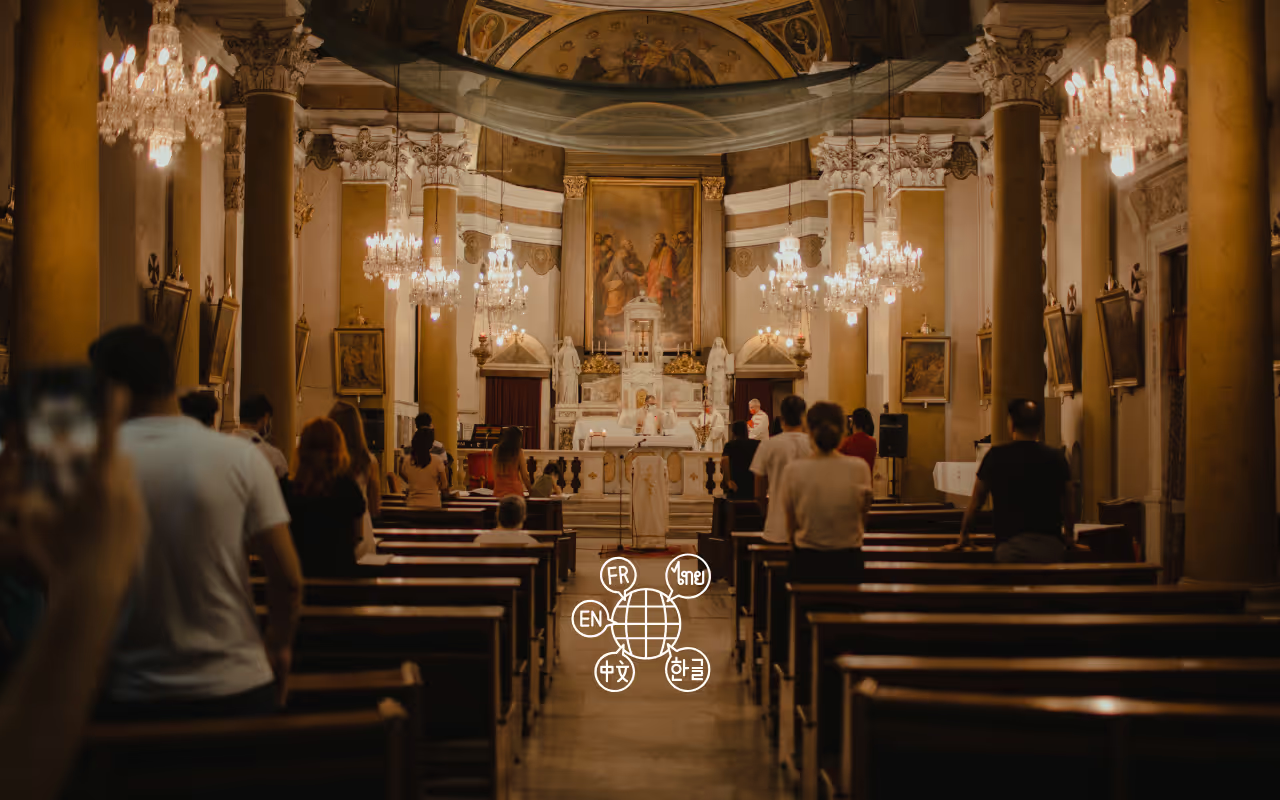
若教會有不同語言的會眾,可以先用現有的筆電、麥克風與投影機測試講道即時翻譯。開啟 JotMe,選擇口說和翻譯語言後,再用一小段講稿排練,確認會眾看得到字幕。
這篇指南介紹如何比較教會即時翻譯方式,並示範用 JotMe 顯示講道字幕、分享連結和整理會後資料。
如何選擇教會講道的即時翻譯方式?
比較教會用的 AI 即時翻譯工具時,先看字幕是否容易理解、費用如何計算、需要的語言是否支援,以及同工和會眾是否能順利操作。
譯文和延遲:用實際講道和場地麥克風試一次。請熟悉兩種語言的同工核對經文、人名、專用詞及完整句子,並觀察字幕是否跟得上講道節奏。
費用透明度:比較即時翻譯的免費額度、使用分鐘數、目標語言數與會眾分享方式。以目前的方案或正式報價估算一場聚會的費用。
語言支援:除了英文翻西班牙文,也要列出會眾需要的其他語言。測試每一組來源與目標語言;若講道會切換語言,先確認多語轉錄模式是否能處理。
操作難度:同工要能測試音源、選語言並開啟投影或分享;會眾也要能快速讀取字幕。先請另一位同工用手機加入,走一遍實際流程。
哪些工具適合現場翻譯講道?
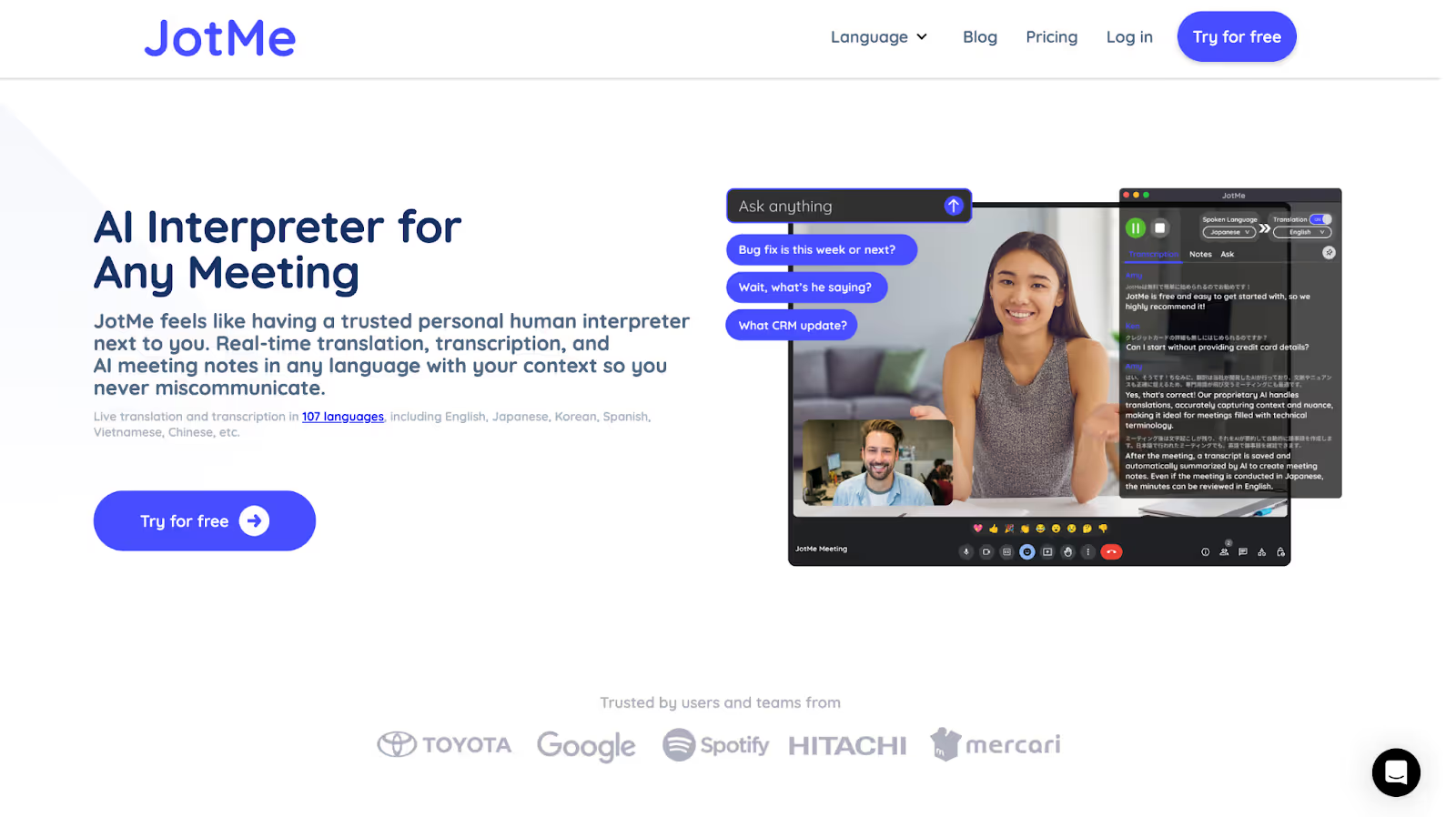
若希望用現有電腦和投影設備,JotMe 可用於顯示即時翻譯字幕,也能視設定提供逐字稿及可分享的AI 會議筆記。若聚會需要專業口譯或獨立音訊頻道,也可安排真人口譯。
上下文翻譯
講道中常出現經文、教會慣用語和人名。脈絡有助於翻譯,但系統先要正確辨識語音。不要把自動字幕當成經文引文或正式講稿。
例如,英文的 “trace” 和 “grace” 不同。若辨識成 “trace”,西班牙文就可能出現「痕跡」的意思。需要精確引用時,請同工對照講稿。
下列是原始英文辨識範例:
by the trace of god. We are all living happily. And safely.
範例中的另一種西班牙文譯法:
Siguiendo el camino de Dios, todos vivimos felices y seguros.
原始測試記錄的 JotMe 西班牙文輸出:
Por la huella de Dios. Todos estamos viviendo felices. Y seguros.
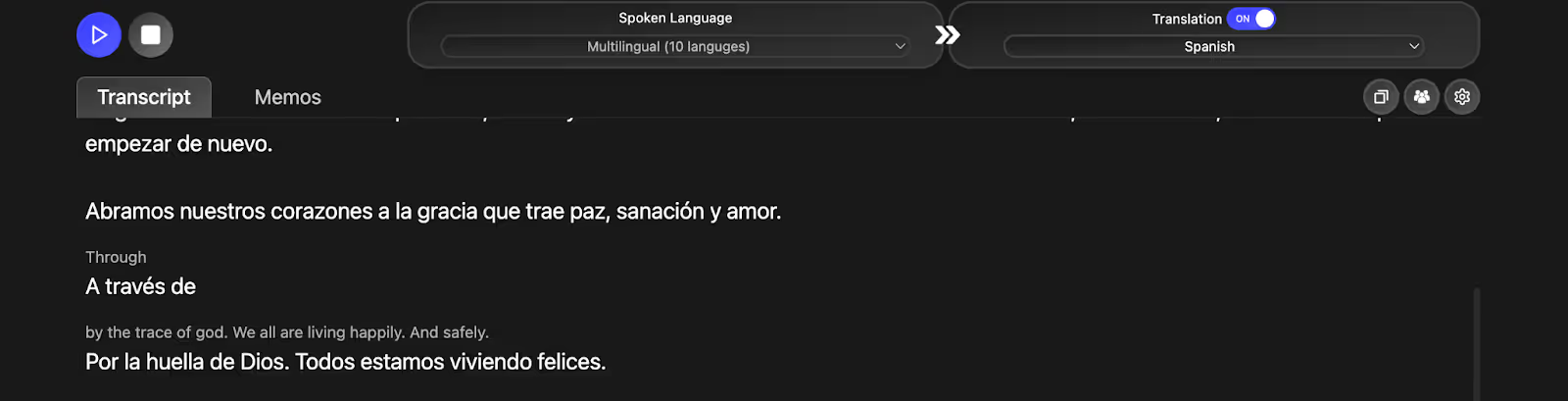
這個輸出用了 “huella”(痕跡),不等於 “gracia”(恩典)。排練時請熟悉西班牙文的同工核對。現場投影可用桌面版;JotMe 手機版則可用於面對面的短對話。
AI 會議記錄與摘要
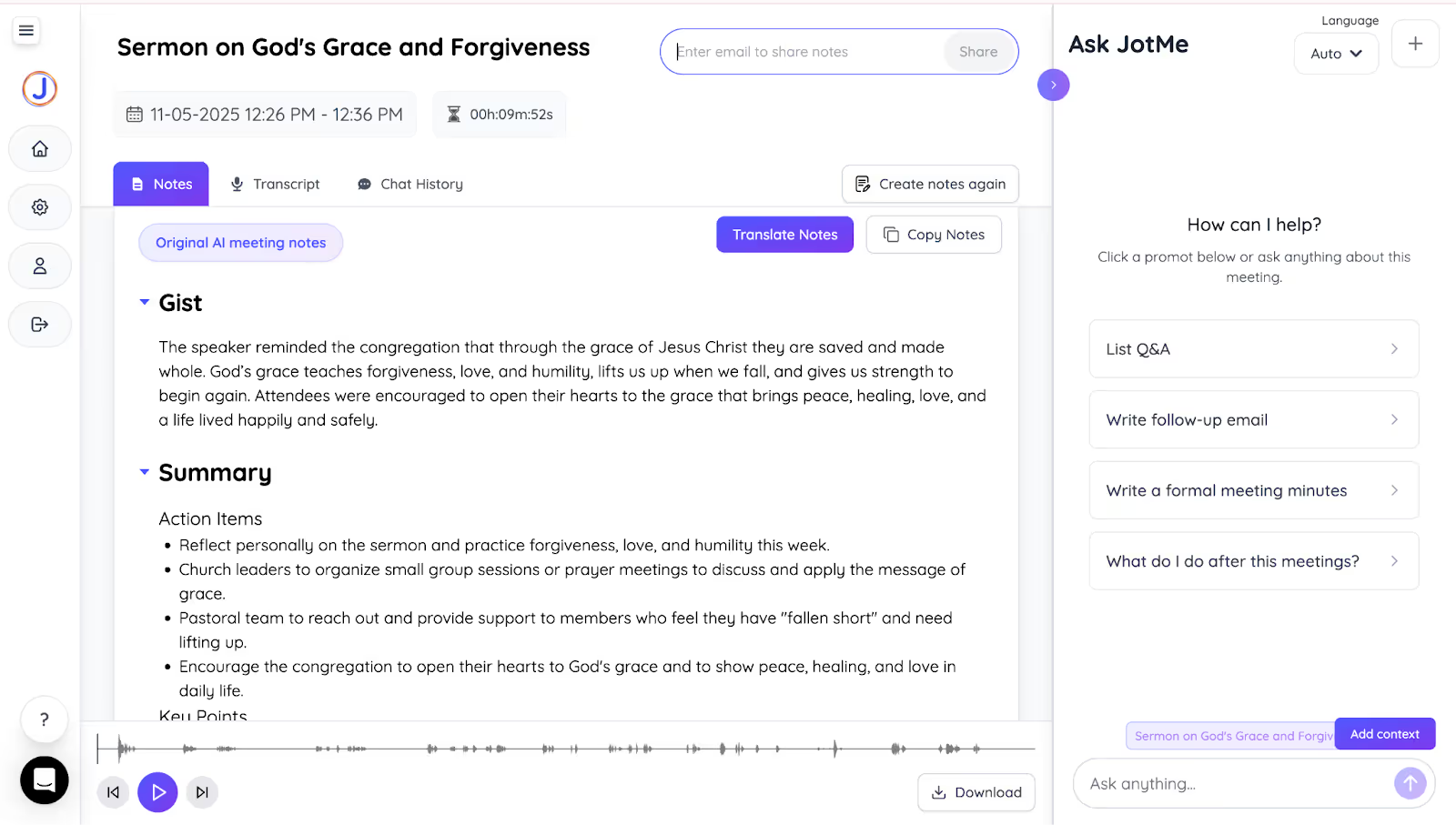
若聚會允許保留工作階段,可在會後把逐字稿整理成重點與摘要。分享給小組或查經班之前,請核對經文、專名及講者原意。
分享翻譯分鐘額度
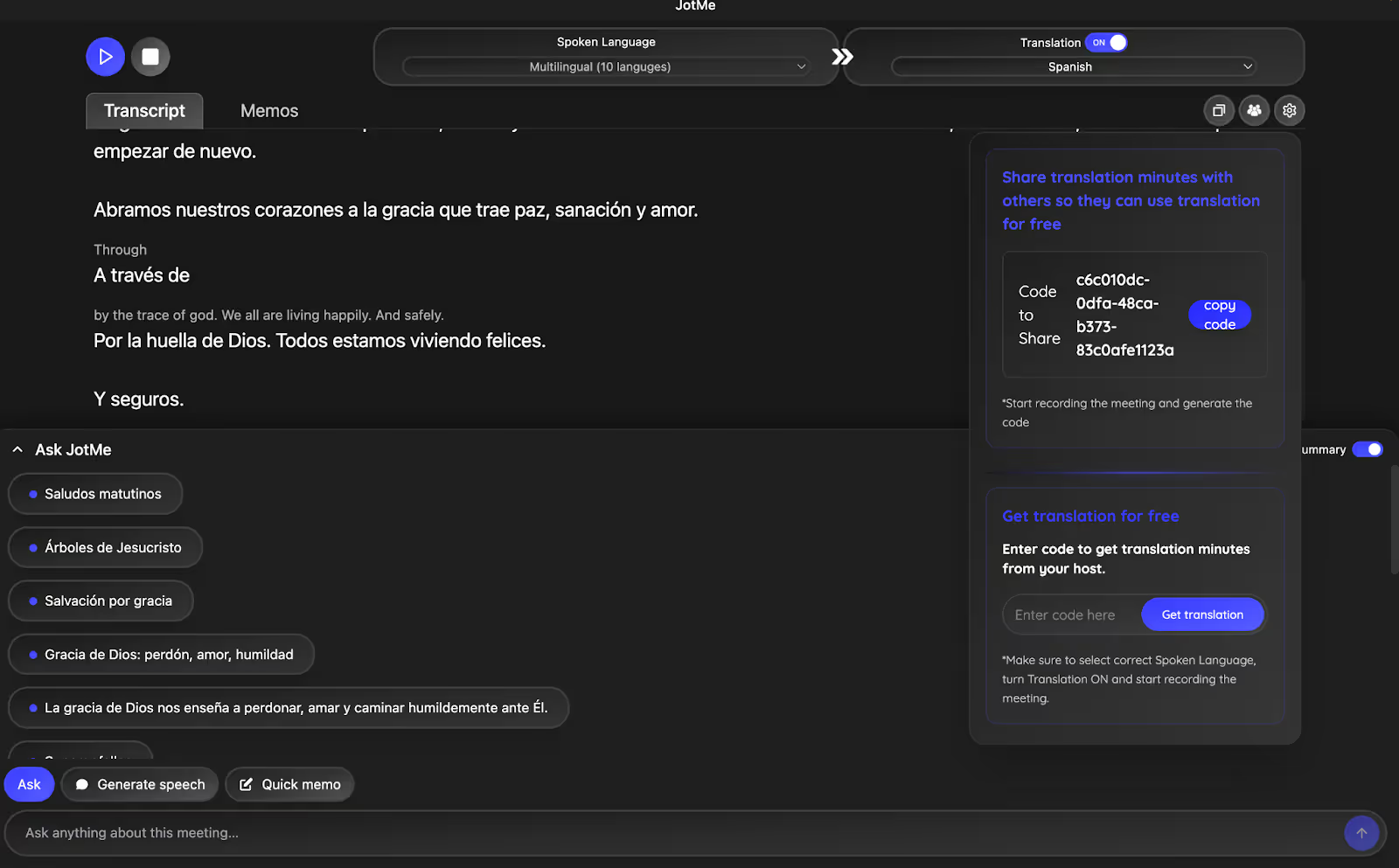
有些會眾會在自己的手機上閱讀。主持同工可依方案設定分享連結、QR Code 或加入代碼,讓大家跟上即時轉錄及翻譯。會後逐字稿和筆記是否可看,取決於分享權限。
翻譯會後筆記
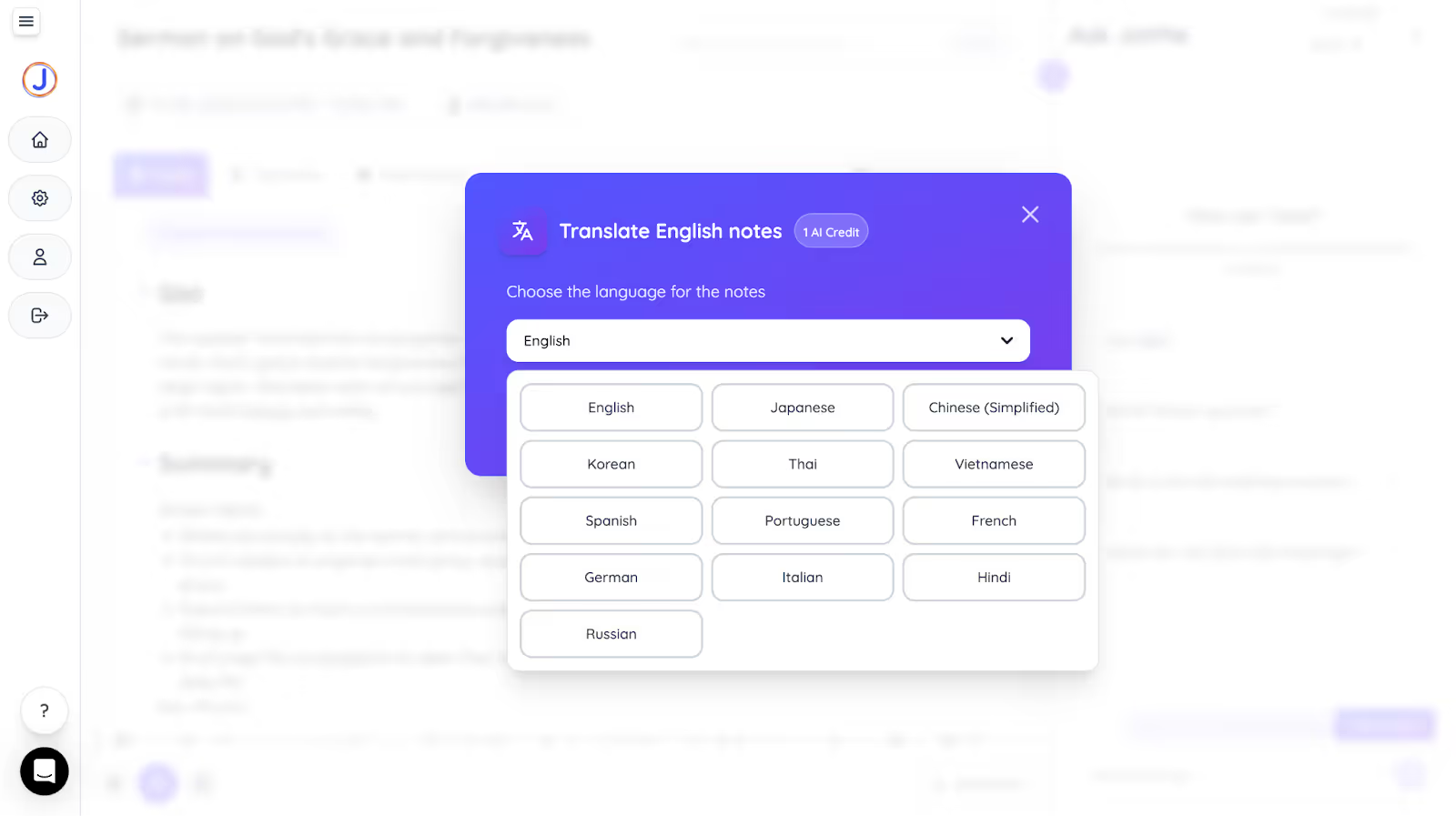
若有保留逐字稿,會後可開啟該工作階段,從 Transcript 或翻譯功能檢視其他語言版本。若要把筆記交給會眾,請先核對語句和分享對象。
AI 聊天
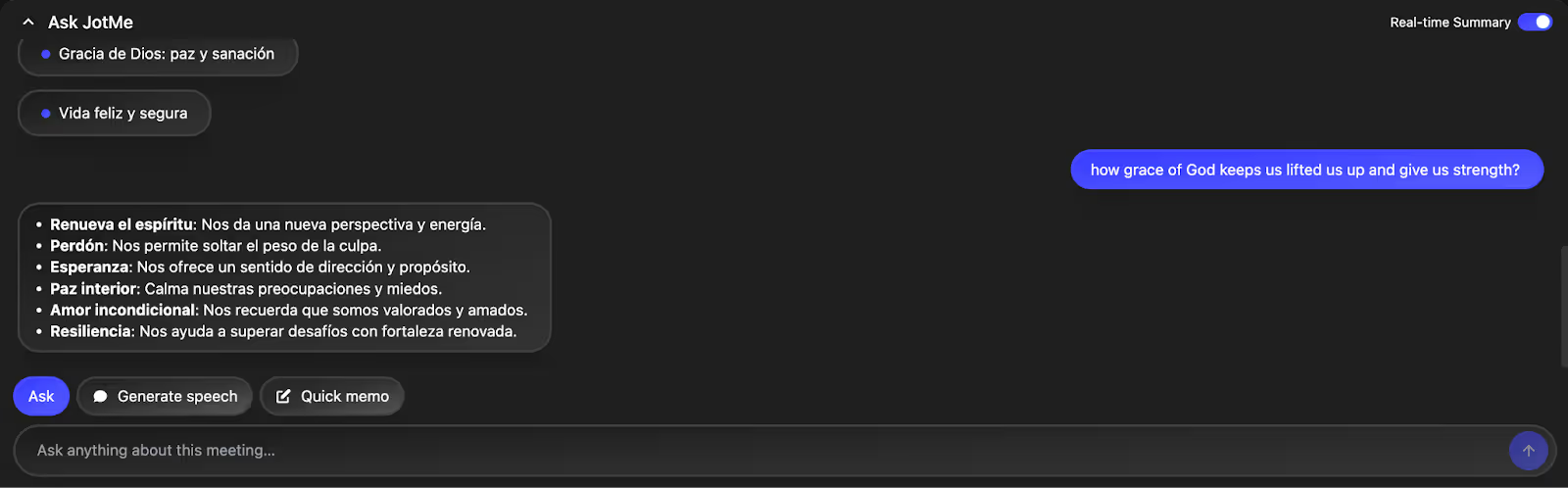
有權限使用 Ask JotMe 的同工,可以就講道內容找回一個段落或查看剛才提到的經文。涉及經文原句或神學解釋時,仍應核對原始講稿、經文與講者的說明。
如何用 JotMe 即時翻譯教會講道?
用現場麥克風收音,把筆電接上投影機,再設定英文為口說語言、西班牙文為翻譯語言。先在後排測試字幕是否容易閱讀,再開始分享。
步驟 1:如何安裝 JotMe?
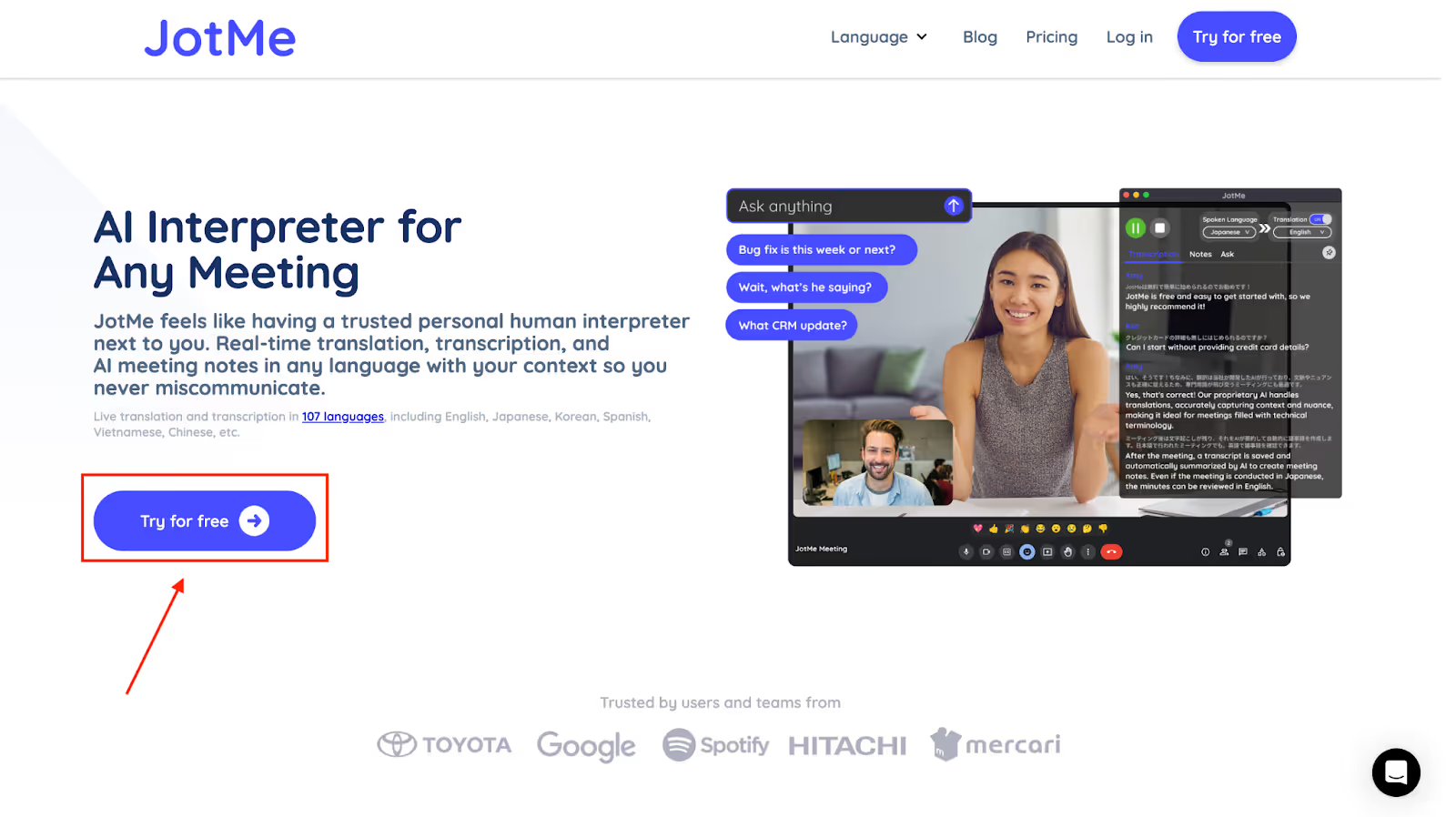
在電腦前往 JotMe 官方網站,選擇適合 Windows 或 Mac 的安裝檔,依畫面完成安裝及登入。原文以 Try for free 介紹下載,實際入口依目前版本確認。
步驟 2:如何在講道前開啟 JotMe?
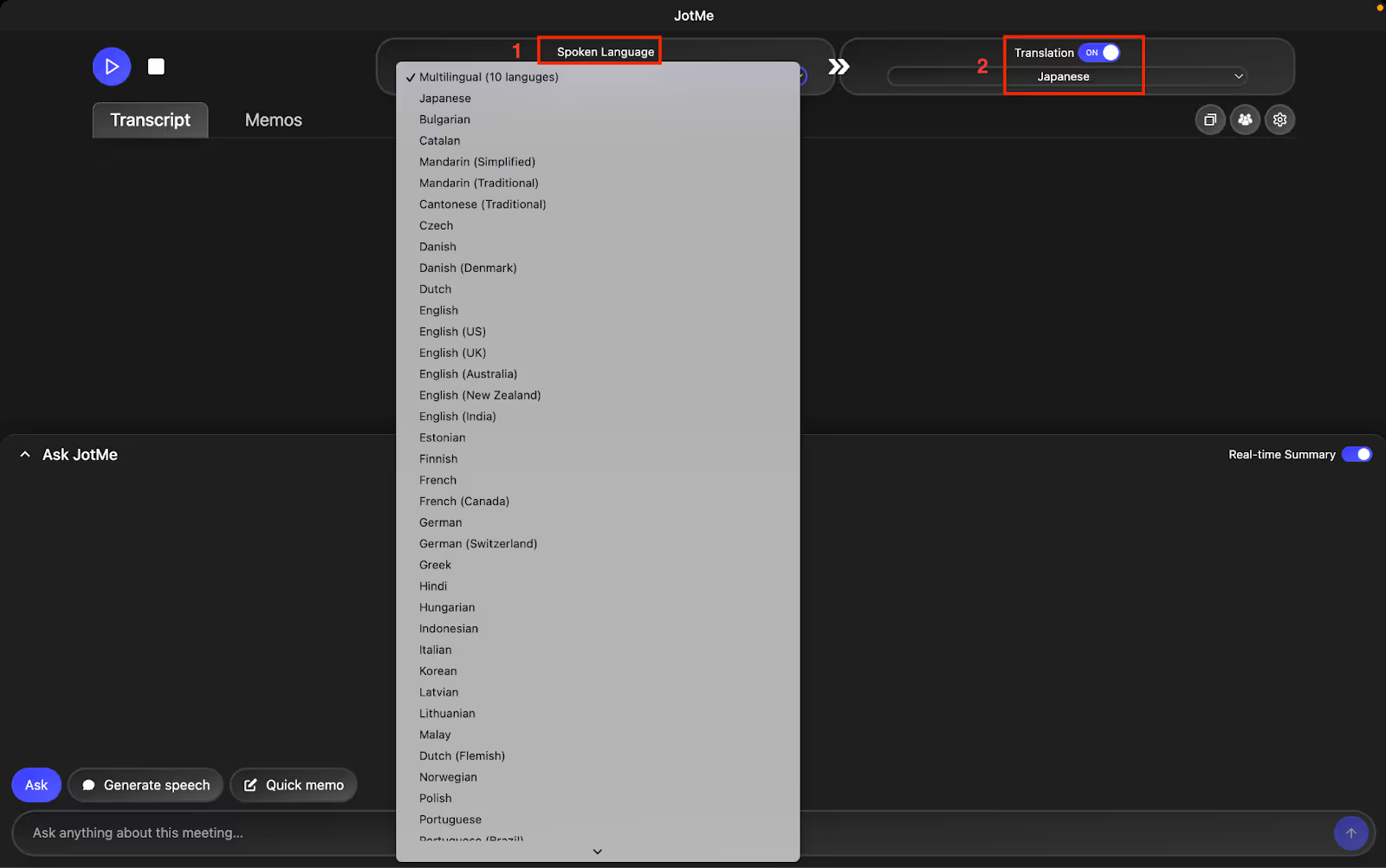
把筆電接到投影機並開啟 JotMe。選擇現場音源,將口說語言設為 English,翻譯語言設為 Spanish,或改選會眾需要的語言。
步驟 3:如何開始顯示翻譯字幕?
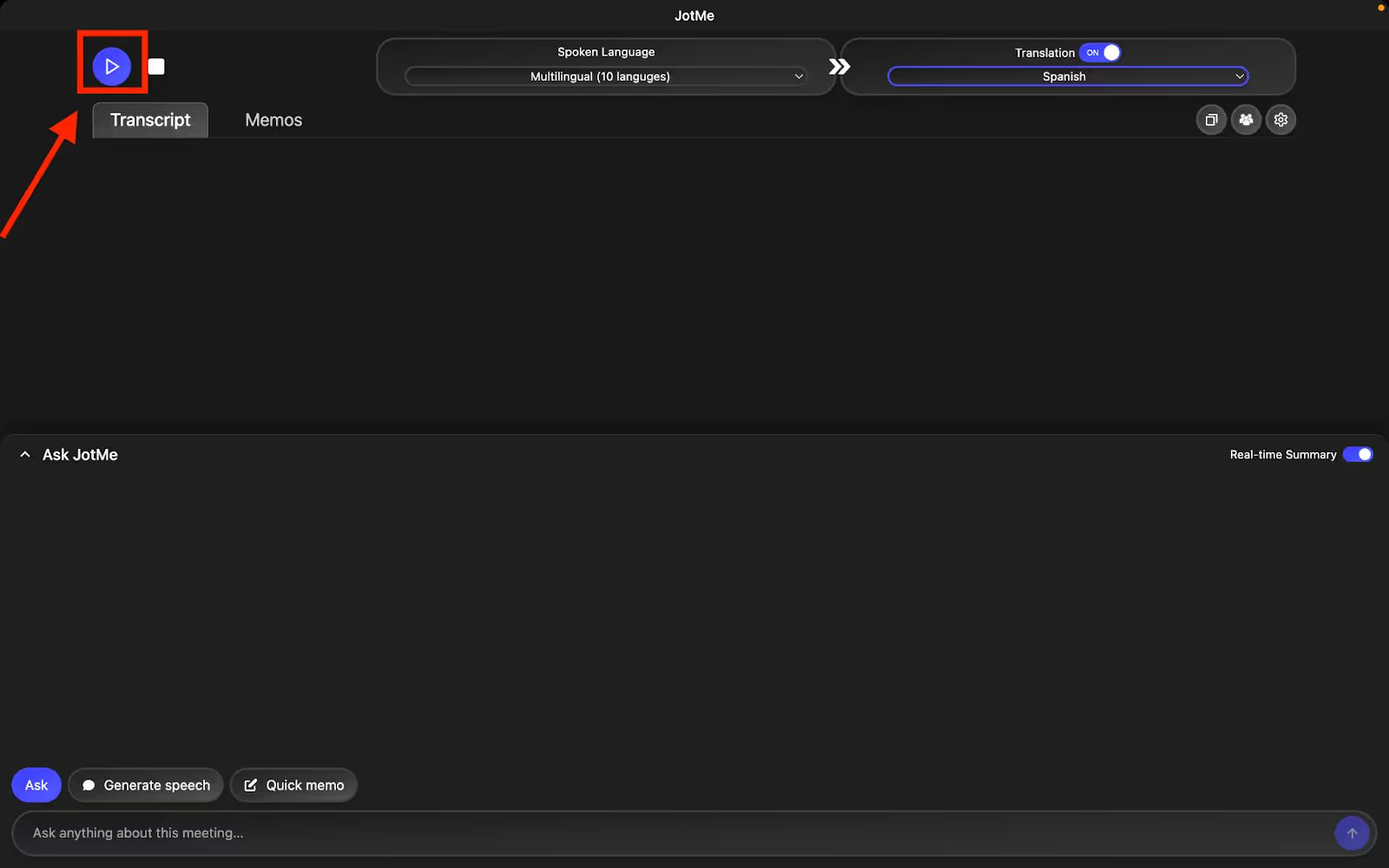
選好語言後按開始,說幾句英文確認西班牙文字幕有出現,再放大字幕視窗或發送分享連結。
如何在下一場聚會開始?
先用現有設備排練一段講道。讓熟悉兩種語言的同工檢查字幕,確認投影與手機閱讀都正常,再決定這場聚會用翻譯字幕、真人口譯,還是兩者搭配。若要保留摘要,也請事先安排審閱與分享方式。
常見問題
如何在教會講道時,將英文即時翻成西班牙文?
用電腦開啟 JotMe,將口說語言設為英文、翻譯語言設為西班牙文,開始後把字幕投影給會眾。先用現場麥克風和投影測試一小段,確認字幕大小、收音和延遲都適合。
現場講道有哪些即時翻譯方式?
可以安排真人口譯、使用既有的口譯設備,或使用 JotMe 等工具顯示翻譯字幕。依會眾要看文字還是聽口譯、語言數量及是否需要保存紀錄來選擇。
教會可以使用 AI 字幕嗎?
可以。AI 字幕可協助不熟悉講道語言的會眾跟上內容。可將字幕投影給全場,或用分享連結、QR Code 或代碼,讓會眾在自己的裝置閱讀。
青少年聚會可以使用英文翻西班牙文的字幕嗎?
可以用 JotMe 提供英文翻成西班牙文的字幕。先測試講道的用語及經文名稱,並確認坐在較遠位置的會眾也看得清楚。若會後分享摘要,先由同工審閱。


