







Mẹo
Cách record Zoom: hướng dẫn cho host và người tham gia

Taka Shirasu
August 17, 2026

Bạn có thể record một cuộc họp Zoom ngay trong Zoom khi bạn là host, co-host, hoặc là người tham gia được host cấp quyền. Trên máy tính, bạn có thể lưu bản ghi ngay trên thiết bị, còn ghi lên đám mây (cloud) thì cần tài khoản Zoom trả phí. Người tham gia cũng cần host bật quyền trước khi dùng được tính năng record gốc của Zoom trên máy tính.
Sự khác biệt đó trở nên quan trọng khi cuộc họp có từ hai ngôn ngữ trở lên. Zoom lo được phần record, nhưng người tham gia vừa muốn lưu lại nội dung vừa muốn hiểu được cuộc trò chuyện qua nhiều ngôn ngữ thường cần thêm một công cụ riêng. JotMe là một lựa chọn thực tế: nó thu lại cuộc trò chuyện Zoom đang diễn ra, đồng thời phiên âm và dịch đa ngôn ngữ cho những cuộc họp mà người nói chuyển qua lại giữa các thứ tiếng.
Bài hướng dẫn này chỉ cho bạn từng bước cách record Zoom với vai trò host hoặc người tham gia, và cách lưu lại một cuộc họp đa ngôn ngữ mà không cần thêm bot nào.
Những điểm chính
- Host và co-host record trực tiếp trong Zoom, còn người tham gia cần được host cấp quyền record.
- Zoom Basic (miễn phí) hỗ trợ record cục bộ trên máy tính, nhưng ghi lên đám mây thì cần gói Zoom trả phí.
- Record trên điện thoại chạy qua bản ghi đám mây của Zoom, nên cần tài khoản trả phí được hỗ trợ.
- Người tham gia không dùng được trình record gốc của Zoom có thể dùng công cụ thu ngoài, miễn là tuân thủ quy định về ghi hình và đồng thuận.
- JotMe hữu ích khi bạn cần nhiều hơn một bản ghi, đặc biệt với cuộc họp Zoom đa ngôn ngữ cần dịch trực tiếp, phiên âm và ghi chú họp bằng AI.
Ai có thể record một cuộc họp Zoom
Zoom trao quyền record chính cho host. Co-host cũng có thể bắt đầu và dừng bản ghi sau khi được host gán quyền co-host. Người tham gia thì record được về máy tính của mình khi host cho phép rõ ràng.
Đây là cách phân quyền hoạt động:
| Người trong cuộc họp | Có thể bắt đầu record trên Zoom? | Cần điều kiện gì |
|---|---|---|
| Host | Có | Tính năng record phải được bật |
| Co-host | Có | Host phải gán quyền co-host |
| Người tham gia | Có, để record về máy tính | Host phải bấm Allow Record |
| Người tham gia | Bản ghi đám mây | Host hoặc co-host phải bắt đầu bản ghi đám mây |
Để người tham gia record được, host mở bảng Participants, chọn người đó, bấm More rồi bấm Allow Record. Người tham gia khi đó sẽ thấy các nút điều khiển record. Host có thể thu lại quyền này sau bằng Forbid Record.
Người tham gia cũng có thể chủ động xin host bật quyền record. Zoom có sẵn nút để người tham gia yêu cầu quyền record về máy tính, dù quyết định cho phép hay không vẫn thuộc về host.
Zoom cũng thông báo cho mọi người khi cuộc họp đang được record. Tùy cấu hình tài khoản và thiết bị, người tham gia có thể thấy thông báo đồng thuận ghi hình hoặc nghe thông báo bằng âm thanh.
Record cục bộ và record đám mây khác nhau thế nào
Khác biệt lớn nhất nằm ở chỗ Zoom lưu bản ghi ở đâu và bạn cần tính năng gì sau khi họp xong.
| Tiêu chí | Record cục bộ | Record đám mây |
|---|---|---|
| Gói cần có | Dùng được với record về máy tính, kể cả tài khoản Basic | Tài khoản Zoom trả phí có license |
| Nơi lưu | Máy tính của bạn | Đám mây Zoom |
| Record trên điện thoại | Không có | Có, trên các gói trả phí được hỗ trợ |
| Chia sẻ | Bạn tự chia sẻ file đã lưu | Chia sẻ qua Zoom |
| Bản phiên âm | Hạn chế so với tính năng đám mây | Bản ghi đám mây có thể kèm tùy chọn phiên âm |
| Thời gian lưu giữ | Tùy thiết bị/dung lượng của bạn | Tùy dung lượng và thiết lập lưu giữ của tài khoản |
| Phù hợp nhất cho | File cá nhân và lưu trữ ngoại tuyến | Nhóm làm việc, chia sẻ và truy cập tập trung |
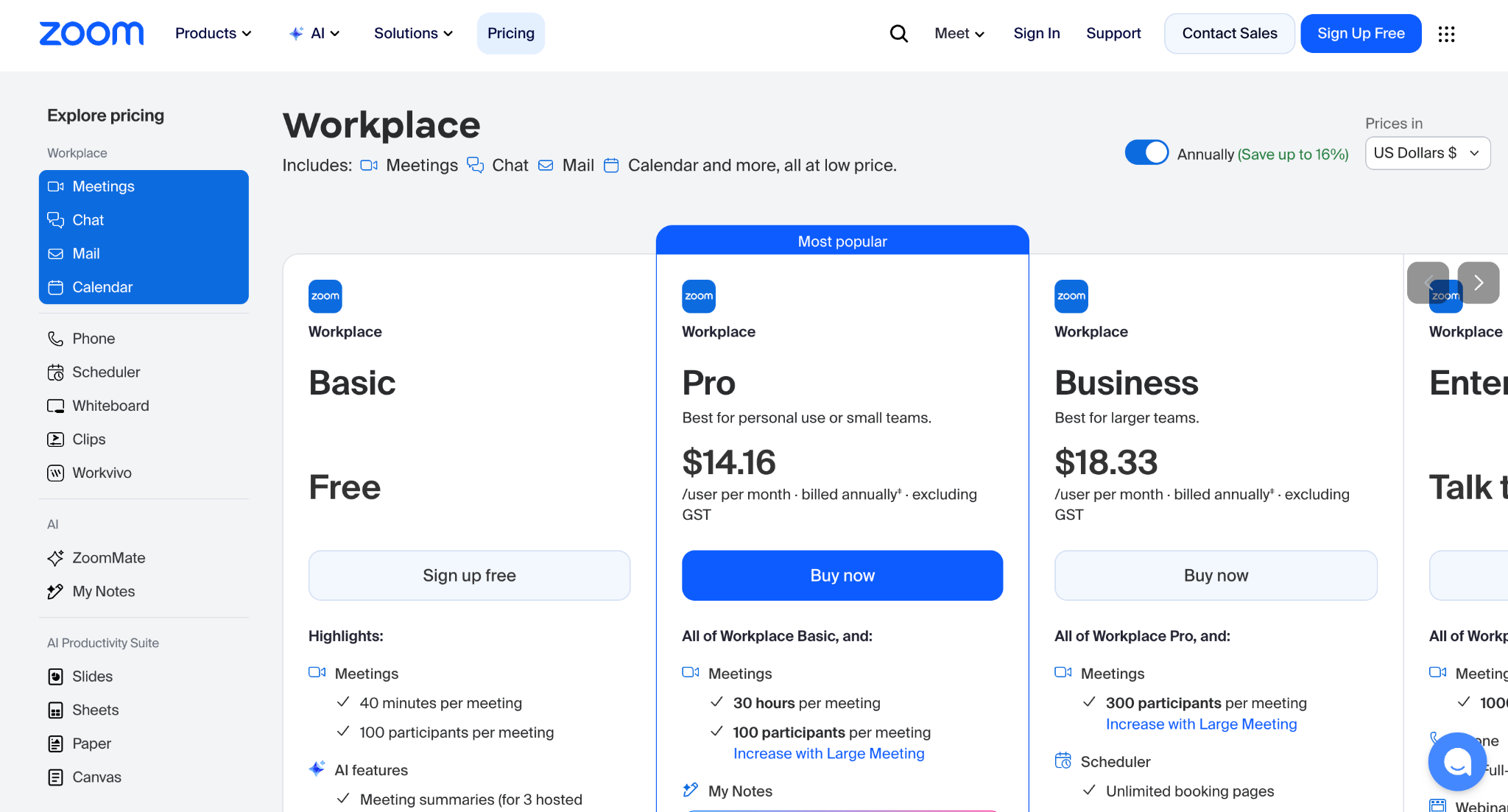
Hiện Zoom liệt kê 10 GB dung lượng lưu bản ghi cuộc họp cho mỗi người dùng có license ở gói Pro và Business, một số gói còn được cấp nhiều hơn. Gói Enterprise có thể kèm dung lượng bản ghi đám mây không giới hạn.
Record đám mây dành cho người dùng có license ở các gói trả phí như Pro, Business, Education và Enterprise. Giá gói Workplace Pro hiện tại của Zoom bắt đầu từ $14,16 mỗi người dùng mỗi tháng khi thanh toán theo năm, hoặc $16,99 theo tháng, còn gói Business bắt đầu từ $18,33 mỗi người dùng mỗi tháng khi thanh toán theo năm.
Record cục bộ có một lợi thế lớn cho người dùng gói miễn phí vì bạn không cần dung lượng đám mây để lưu cuộc họp. Máy tính của bạn đơn giản là lưu các file bản ghi ngay trên máy.
Cách record Zoom trên máy tính và điện thoại
Bạn có thể học cách record Zoom trên cả máy tính lẫn điện thoại. Trước tiên hãy xem cách record trên máy tính:
Cách record Zoom trên máy tính
Trên máy tính, quy trình rất đơn giản khi bạn là host hoặc đã được cấp quyền record.
Bước 1: Bắt đầu hoặc tham gia cuộc họp Zoom.
Bước 2: Tìm nút Record trên thanh công cụ của cuộc họp.
Bước 3: Chọn Record on this Computer để record cục bộ, hoặc chọn record đám mây nếu tài khoản của bạn hỗ trợ.
Bước 4: Bấm biểu tượng tạm dừng hoặc dừng trên màn hình, hoặc bấm lại nút Record để kết thúc bản ghi giữa chừng.
Với record về máy tính, Zoom lưu bản ghi vào thiết bị của bạn và chuyển đổi các file sau khi họp xong. Bản ghi đám mây thì được xử lý trực tuyến và xuất hiện trong cổng web Zoom khi đã sẵn sàng.
Cách record Zoom trên điện thoại
Zoom không hỗ trợ record cục bộ trên iOS hay Android. Record trên điện thoại đi thẳng lên đám mây Zoom, và Zoom yêu cầu tài khoản trả phí được hỗ trợ cùng quyền host hoặc co-host.
Bước 1: Bắt đầu cuộc họp với vai trò host hoặc co-host.
Bước 2: Bấm More > Record rồi chọn Start Recording.
Bước 3: Tạm dừng hoặc dừng bản ghi ngay tại nút điều khiển đó.
Bước 4: Sau cuộc họp, truy cập bản ghi đã xử lý qua cổng web Zoom.
Lưu ý: Người dùng tài khoản Zoom miễn phí trên điện thoại không thể lưu thẳng một file MP4 cục bộ bằng tính năng record gốc của Zoom.
Cách record Zoom khi bạn là người tham gia
Record một cuộc họp Zoom khi bạn là người tham gia bắt đầu bằng một yêu cầu, chứ không phải một nút bấm. Mở bảng Participants, tìm tên bạn, bấm More rồi chọn tùy chọn xin quyền record. Zoom gửi yêu cầu đến host, người có thể chấp thuận hoặc từ chối. Không có thiết lập gốc nào trong Zoom cho phép người tham gia vượt qua quyết định đó, vì quyền record luôn nằm trong tay host.
Khi host từ chối yêu cầu hoặc không phản hồi, bạn vẫn còn vài lựa chọn. Trình quay màn hình có sẵn của máy tính có thể ghi lại cuộc họp bên ngoài hệ thống phân quyền của Zoom — trên Windows bạn có thể dùng Xbox Game Bar (Windows + G hoặc Windows + Alt + R), trên Mac dùng QuickTime Player — dù bạn nên báo cho những người tham gia khác rằng mình đang record. Một công cụ như OBS Studio cũng hoạt động tương tự và cho bạn nhiều quyền kiểm soát hơn, nhưng cần cài đặt thêm một chút.
JotMe đi theo hướng khác. Thay vì xin Zoom cấp quyền record, JotMe thu lại âm thanh hệ thống đang phát qua máy tính của bạn và biến cuộc trò chuyện thành bản phiên âm trực tiếp cùng ghi chú sau cuộc họp. Nghĩa là bạn có thể dùng JotMe song song với Zoom mà không cần xin host đổi thiết lập record hay thêm một người tham gia nào vào cuộc gọi.
Bạn cũng có thể xem hướng dẫn dịch cho Zoom của chúng tôi nếu bạn cần nhiều hơn một bản phiên âm và muốn theo dõi cuộc trò chuyện bằng một ngôn ngữ khác. Bài đó giải thích cách quy trình này gắn vào một cuộc gọi Zoom đang diễn ra, thay vì coi việc dịch là thứ phải làm sau khi họp.
Bạn cũng có thể tham khảo hướng dẫn về các công cụ dịch Zoom tốt nhất, liệt kê sáu lựa chọn và so sánh trên các yếu tố như độ phủ ngôn ngữ, dịch trực tiếp, thiết lập và quy trình họp. Bài này hữu ích khi nhu cầu thực sự không chỉ là record cuộc gọi, mà là làm cho cuộc trò chuyện dễ hiểu và dễ xem lại về sau.
Dù bạn dùng cách nào, việc record một cuộc họp có thể liên quan đến yêu cầu về quyền riêng tư, quy định nơi làm việc và đồng thuận theo luật địa phương. Trình record gốc của Zoom có thông báo cho người tham gia, nhưng một cách thu ngoài chưa chắc kích hoạt thông báo tương tự trong ứng dụng, nên hãy nói rõ chính sách record trước khi bắt đầu.
Bản ghi Zoom được lưu ở đâu
Với bản ghi cục bộ, Zoom hiện dùng các thư mục mặc định sau:
Windows: C:\Users\[Username]\Documents\Zoom
Mac: /Users/[Username]/Documents/Zoom
Linux: home/[Username]/Documents/Zoom
Bạn có thể kiểm tra hoặc đổi vị trí trong ứng dụng Zoom trên máy tính tại Settings → Recording → Local recording storage.
Bản ghi đám mây thì khác. Đăng nhập cổng web Zoom và mở Recordings & Transcripts, rồi chọn Cloud recordings. Bạn có thể tìm theo chủ đề cuộc họp, meeting ID, ngày, host, hoặc theo từ khóa ở nơi có hỗ trợ tìm trong bản phiên âm.
Zoom không áp một thời hạn lưu giữ chung cho mọi bản ghi đám mây. Quản trị viên tài khoản có thể cấu hình tự động xóa sau một số ngày nhất định. Bản ghi đã xóa thường vẫn có thể khôi phục trong thùng rác bản ghi đám mây trong 30 ngày trước khi bị xóa vĩnh viễn.
Một điểm đáng lưu ý xuất hiện khi tài khoản Zoom chuyển từ trả phí về Basic. Zoom cho biết bản ghi đám mây gắn với tài khoản bị hạ cấp có thể bị xóa sau 30 ngày nếu gói đăng ký không được khôi phục trong thời gian đó.
Cách record một cuộc gọi Zoom bằng hai ngôn ngữ trở lên
Để record một cuộc gọi Zoom bằng hai ngôn ngữ trở lên, hãy dùng JotMe như một công cụ ghi chú AI cho Zoom. JotMe phiên âm cuộc gọi Zoom theo thời gian thực, dịch cuộc trò chuyện thành phụ đề trực tiếp bằng hơn 200 ngôn ngữ và 39.000+ cặp ngôn ngữ. Đây là cách dùng JotMe để lưu lại một cuộc họp Zoom đa ngôn ngữ theo thời gian thực:
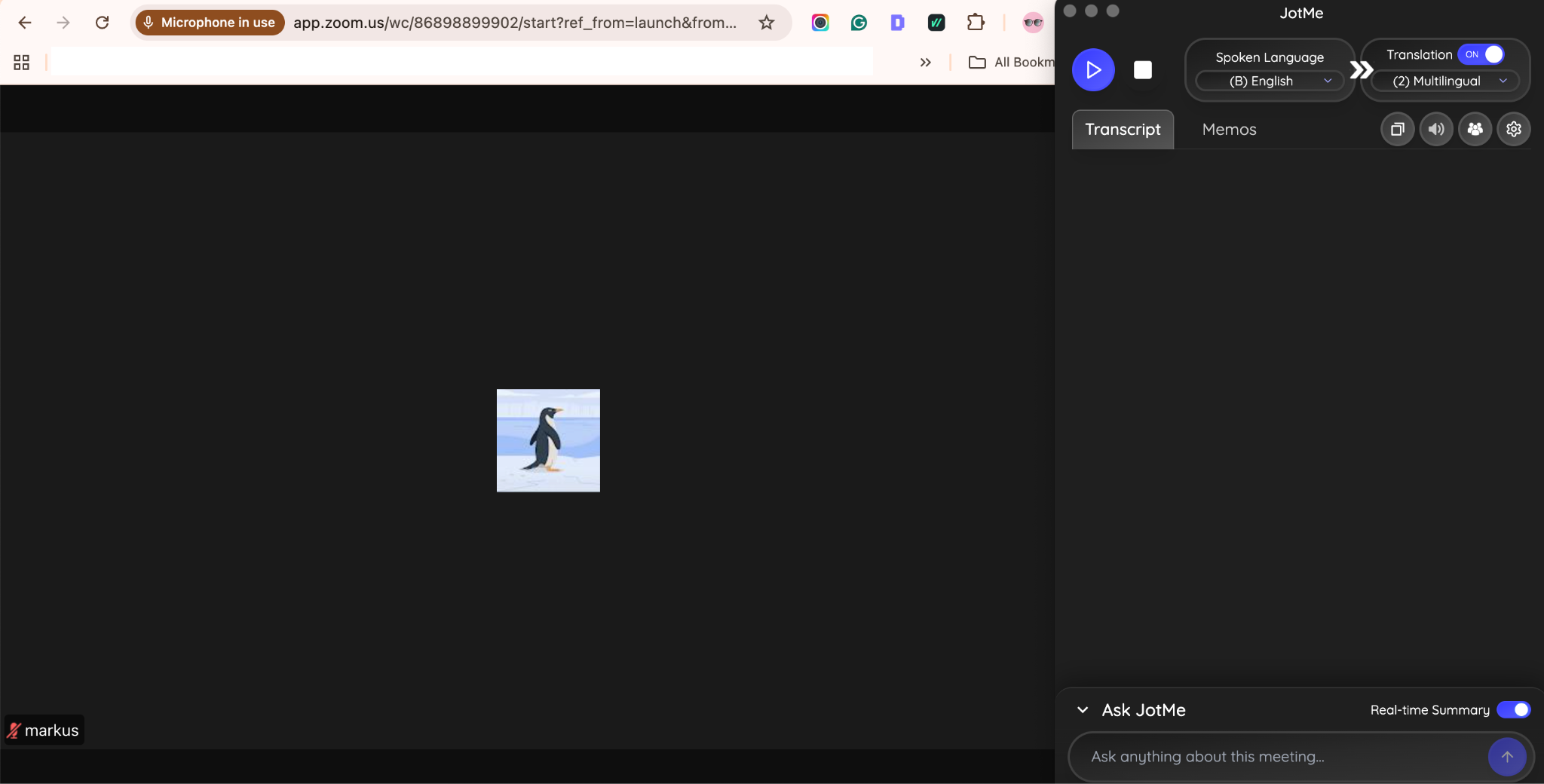
Bước 1: Tham gia cuộc gọi Zoom và mở ứng dụng JotMe trên máy tính.
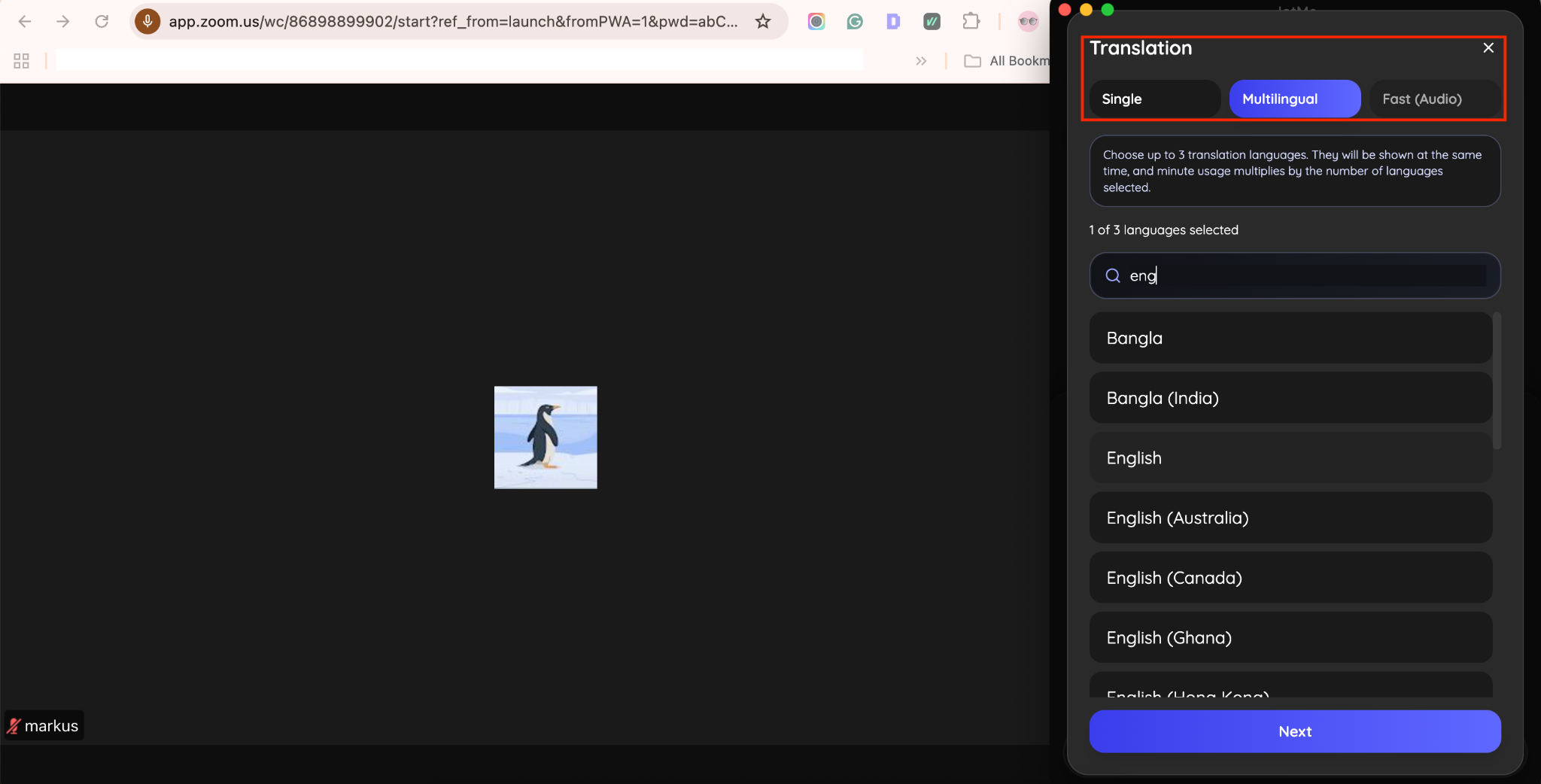
Bước 2: Chọn ngôn ngữ nói là đa ngôn ngữ và ngôn ngữ đầu ra là đa ngôn ngữ, rồi chọn ngôn ngữ bạn muốn xem bản dịch. Ví dụ, nếu bạn nói tiếng Anh và một đồng nghiệp nói tiếng Trung, hãy chọn ngôn ngữ dịch là tiếng Anh và tiếng Trung.
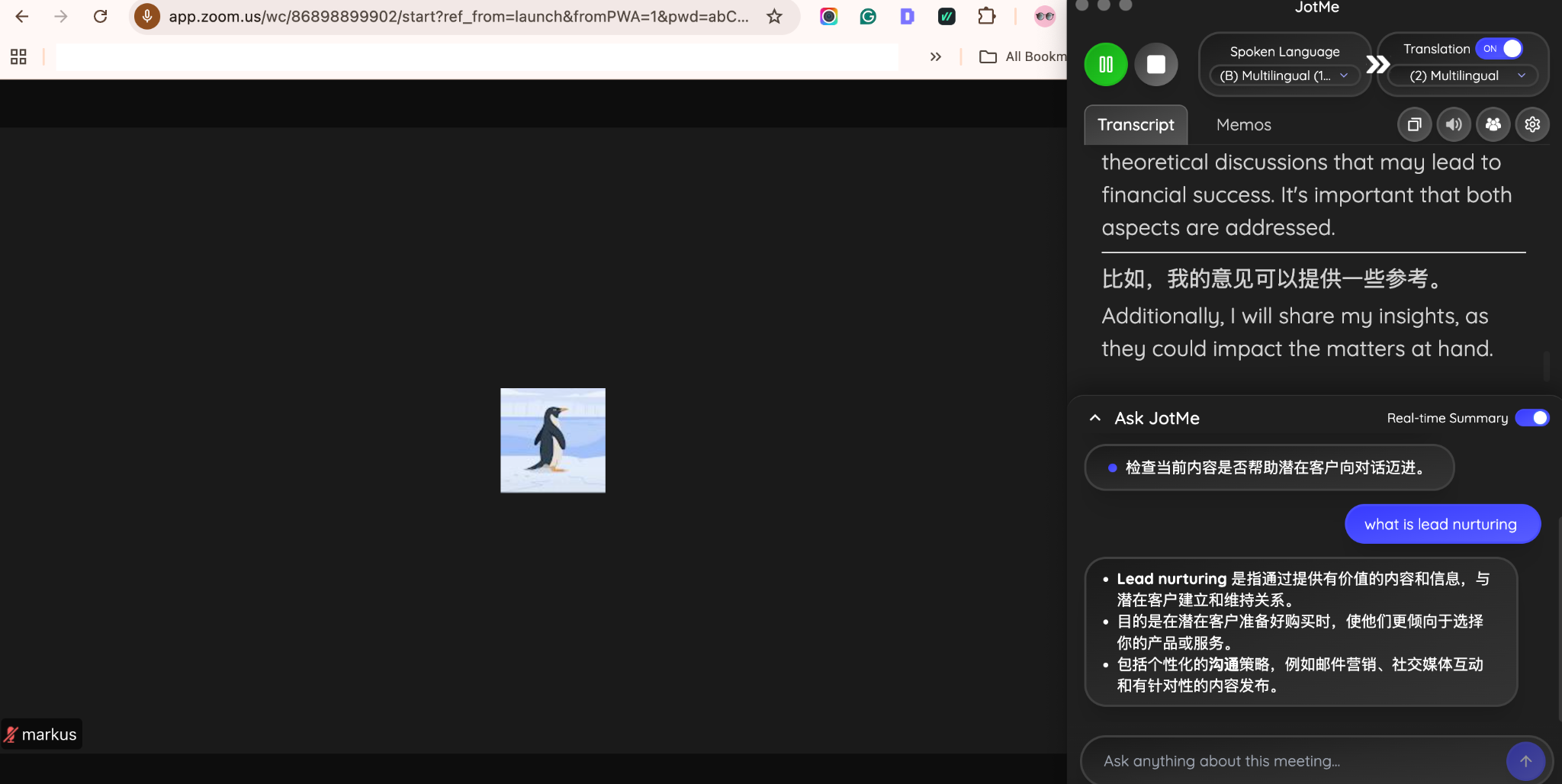
Bước 3: Bắt đầu cuộc gọi và đọc bản dịch trực tiếp ngay trên màn hình JotMe. Bạn cũng có thể hỏi AI Ask về bất kỳ thuật ngữ khó nào ngay trong cuộc họp và đọc phần tóm tắt dưới dạng gạch đầu dòng.
Bước 4: Khi cuộc họp kết thúc, truy cập ghi chú họp bằng AI và viết email theo dõi ngay bằng JotMe.
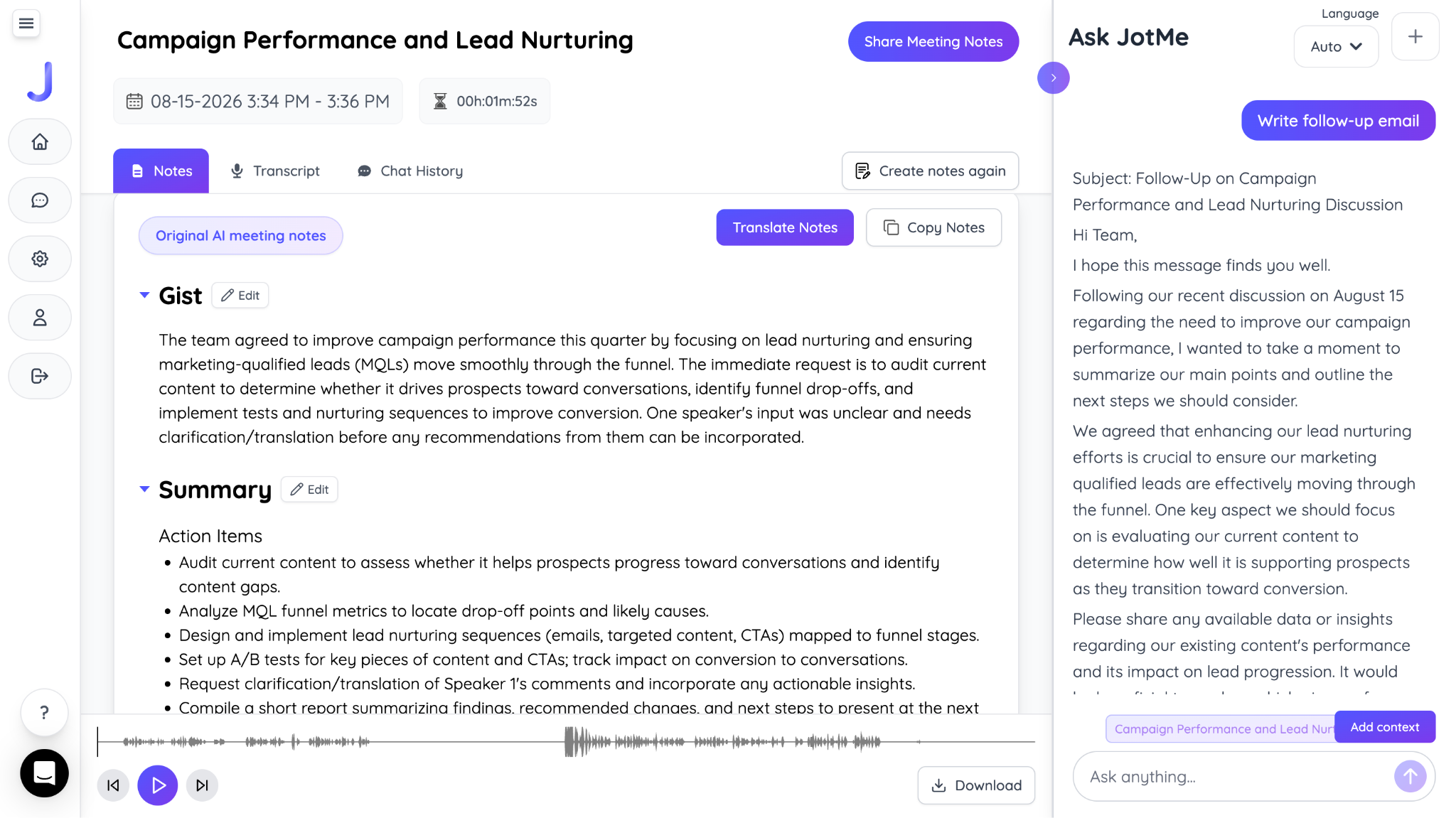
Lợi thế chính là bạn không phải phụ thuộc riêng vào bản ghi. JotMe cho bạn một bản phiên âm có thể tìm kiếm cùng ghi chú do AI tạo, nên bạn nhanh chóng tìm được các quyết định, đầu việc, hay những đoạn cụ thể trong một cuộc thảo luận đa ngôn ngữ mà không cần phát lại toàn bộ cuộc gọi.
Câu hỏi thường gặp
Có thể record một cuộc họp Zoom mà không xin phép không?
Host và co-host có thể record một cuộc họp Zoom mà không cần người tham gia đồng ý, còn người tham gia thì cần host cấp quyền record. Các nút record gốc của Zoom không cho người tham gia vượt qua quyết định của host, dù một trình thu ngoài hoạt động tách biệt khỏi hệ thống phân quyền của Zoom và có thể phải tuân theo quy định về đồng thuận.
Zoom có báo cho mọi người khi cuộc họp đang được record không?
Zoom báo cho người tham gia khi bản ghi cuộc họp bắt đầu bằng một thông báo record hiện trên màn hình, và người tham gia qua điện thoại có thể nghe thông báo bằng âm thanh. Tùy tài khoản và thiết lập cuộc họp, người tham gia còn có thể nhận được lời nhắc đồng thuận trước khi tiếp tục dự họp.
Vì sao nút Record của tôi bị mất?
Nút Record trong cuộc gọi Zoom thường bị mất vì bạn là người tham gia chưa được cấp quyền record, tính năng record đã bị quản trị viên tắt, hoặc bạn đang cố dùng record đám mây trên tài khoản Basic. Tài khoản Zoom miễn phí có thể record cục bộ về máy tính, còn record đám mây thì cần tài khoản trả phí có license.
Bản ghi đám mây trên Zoom lưu được bao lâu?
Bản ghi đám mây của Zoom không có một thời hạn hết hiệu lực cố định cho mọi tài khoản. Host hoặc quản trị viên có thể đặt tự động xóa, và bản ghi đã xóa thường vẫn ở trong thùng rác 30 ngày trước khi bị xóa vĩnh viễn. Dung lượng đám mây cũng thay đổi tùy gói Zoom.
Có thể record cuộc họp Zoom trên gói miễn phí không?
Gói Zoom Basic miễn phí hỗ trợ record cục bộ trên máy tính, nên bạn có thể lưu cuộc họp thẳng vào máy mà không phải trả phí cho Zoom. Record đám mây chỉ có với tài khoản trả phí được hỗ trợ.
Có thể chỉ record phần âm thanh của cuộc gọi Zoom không?
Zoom có thể lưu một file âm thanh M4A riêng bên cạnh video cuộc họp khi bạn record về máy tính. Để có một phiên bản âm thanh tìm kiếm được, các công cụ như JotMe có thể phiên âm bản ghi và biến cuộc trò chuyện thành ghi chú và bản tóm tắt.
Last updated on
August 25, 2026
Follow us on social media:


