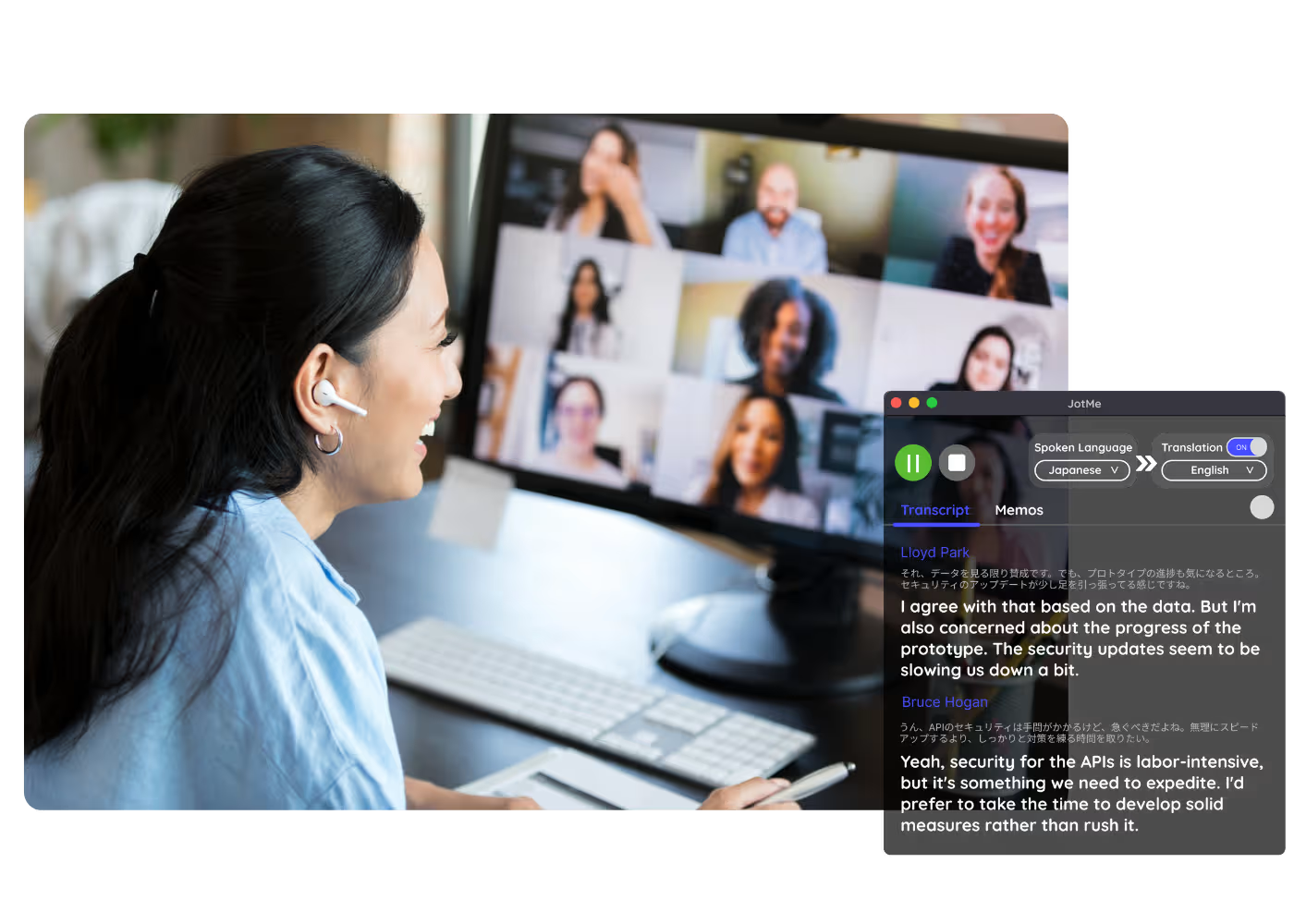



Ứng dụng desktop cho mọi cuộc gọi trên máy tính

Chuyển giọng nói thành văn bản đa ngôn ngữ, dịch giọng nói thời gian thực, ghi chú, tìm kiếm bằng AI, tóm tắt theo thời gian thực, từ vựng tùy biến, biên bản cuộc họp bằng AI, ghi âm và nhiều hơn nữa.

Ứng dụng di động cho hội thoại trực tiếp

Dịch giọng nói thời gian thực và tạo giọng nói bằng AI cho iPhone và Android.

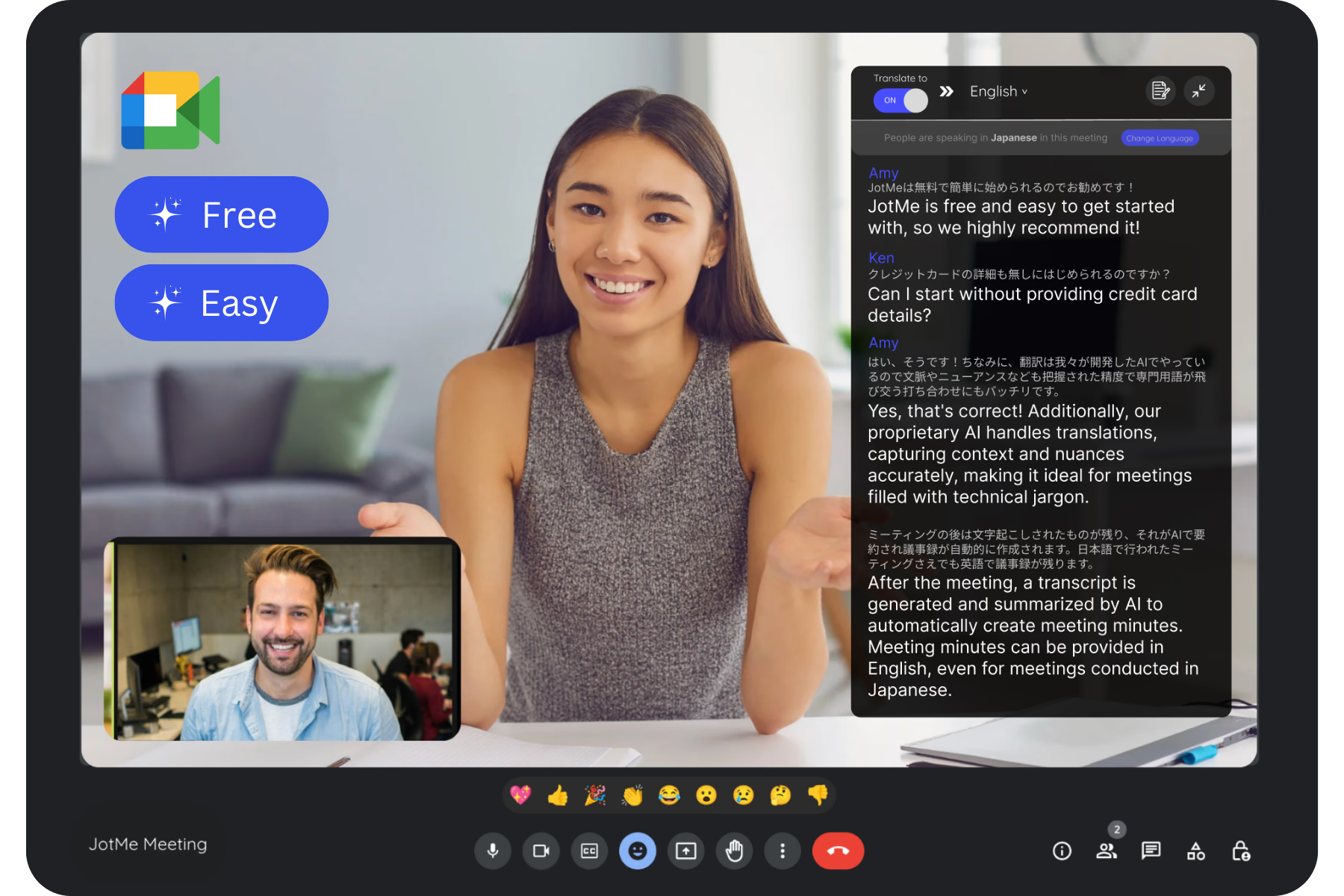
Tiện ích mở rộng Chrome cho Google Meet

Chuyển giọng nói thành văn bản theo thời gian thực, dịch giọng nói thời gian thực, ghi chú, biên bản cuộc họp bằng AI.
Thêm vào
Chrome
Có thể dùng thử nhanh

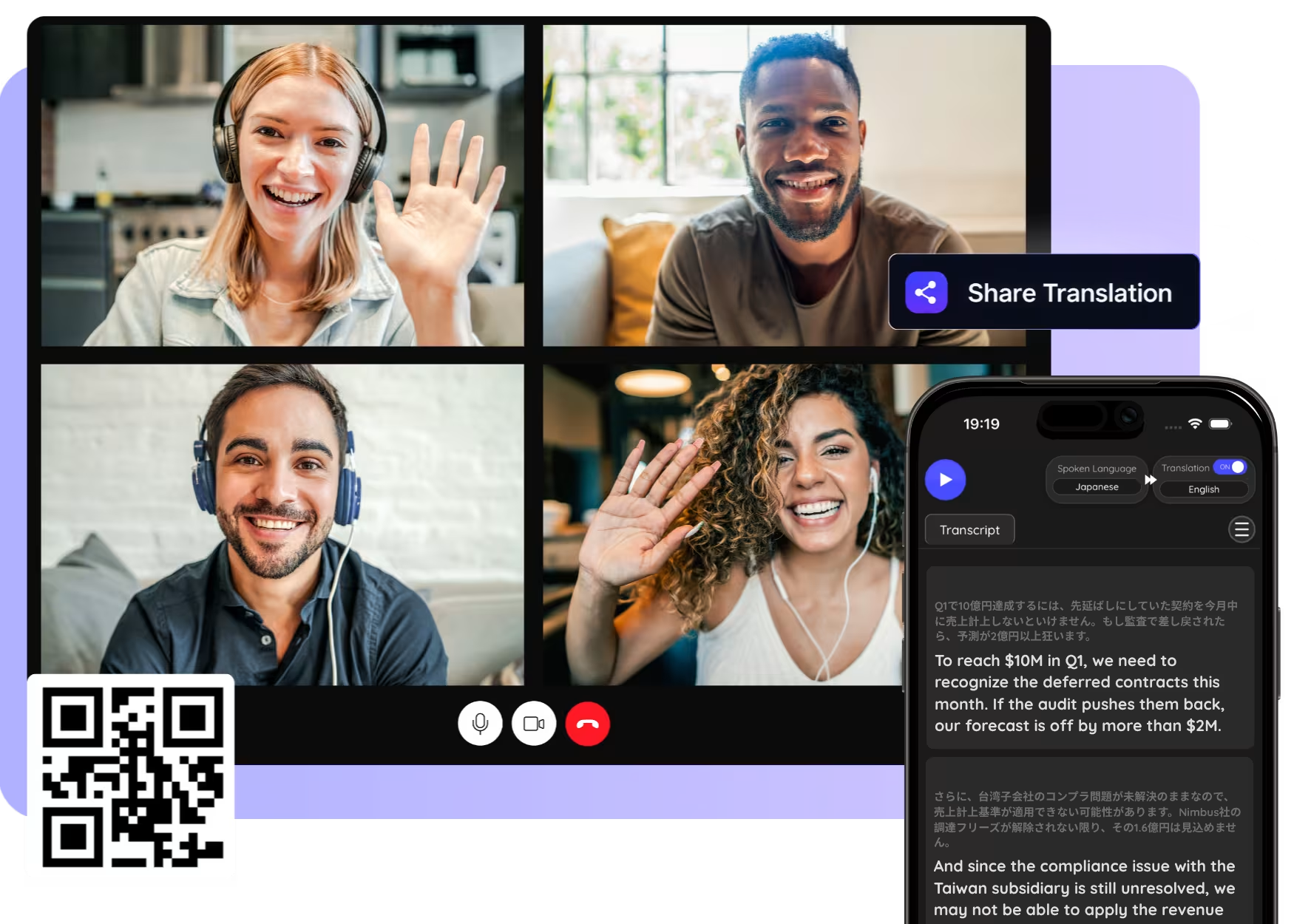
Chia sẻ bản dịch trực tiếp AI

Chia sẻ bản dịch trực tiếp AI với mọi người trong cuộc họp hoặc sự kiện của bạn

Được 1.700 đội nhóm và 100.000 chuyên gia tại 134 quốc gia tin dùng

Được đánh giá 4.7/5

Tuân thủ GDPR
SOC 2 Loại II (Đang tiến hành)

4 cách để chia sẻ bản dịch trực tiếp AI

Bản dịch AI trực tiếp JotMe nắm bắt ý nghĩa và ý định trong thời gian thực, cho phép các bản dịch luôn chính xác và theo ngữ cảnh trong các cuộc trò chuyện. Khi bản dịch đang chạy, bạn có thể chia sẻ nó với những người khác theo bốn cách khác nhau tùy thuộc vào tình huống của bạn. Đối với các nhóm nội bộ, bạn có thể chia sẻ bản dịch trực tiếp trực tiếp thông qua ứng dụng máy tính để bàn JotMe. Nếu bạn không muốn yêu cầu người tham gia tải xuống ứng dụng, bạn cũng có thể chia sẻ bản dịch bằng cách sử dụng URL, Mã QR, hoặc phụ đề hiển thị qua máy ảnh của bạn. Các tùy chọn này giúp bạn dễ dàng chia sẻ bản dịch trực tiếp trên nhiều tình huống, từ các cuộc họp nội bộ đến các cuộc gọi bên ngoài và các sự kiện trực tiếp lớn.

Cách chia sẻ bản dịch AI trực tiếp

Chỉ với 3 bước đơn giản!

BƯỚC 1

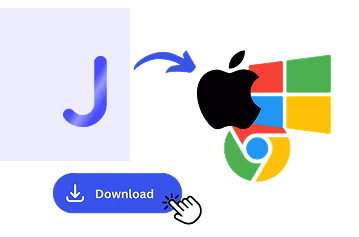
1. Tải xuống ứng dụng máy tính để bàn

Tải xuống ứng dụng máy tính để bàn JotMe trên Mac hoặc Windows.Setup mất chưa đầy 30 giây.

1. Tải xuống ứng dụng máy tính để bàn
BƯỚC 2

2. Nâng cấp lên gói Premium hoặc Team Plan

Chia sẻ bản dịch trực tiếp có sẵn trên các gói Premium và Team.

2. Nâng cấp lên gói Premium hoặc Team Plan
BƯỚC 3

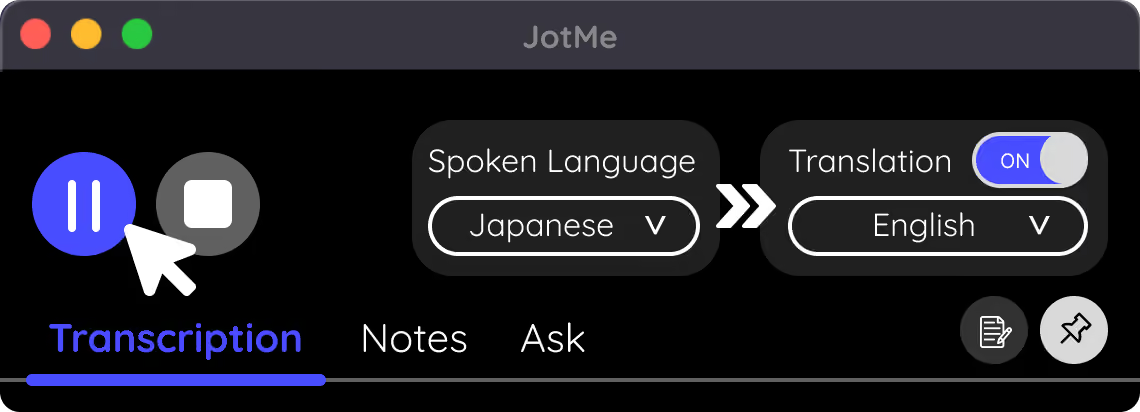
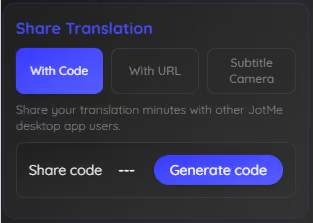
3. Tạo mã, URL hoặc mã QR

Mở Chia sẻ bản dịch trực tiếp menu và chọn phương thức chia sẻ bạn muốn sử dụng.Jotme sẽ tự động tạo mã, URL hoặc mã QR cho người tham gia.

3. Tạo mã, URL hoặc mã QR

See It in Action!

Sử dụng chia sẻ dịch trực tiếp AI cho

Các cuộc họp nội bộ

Tải xuống ứng dụng máy tính để bàn JotMe trên Mac hoặc Windows.Setup mất chưa đầy 30 giây.

Các cuộc họp bên ngoài

Chia sẻ bản dịch trực tiếp có sẵn trên các gói Premium và Team.

Sự kiện trực tiếp

Mở Chia sẻ bản dịch trực tiếp menu và chọn phương thức chia sẻ bạn muốn sử dụng.Jotme sẽ tự động tạo mã, URL hoặc mã QR cho người tham gia.

Câu hỏi thường gặp

Mọi điều bạn cần biết về việc tổ chức các cuộc họp và sự kiện với JotMe.

Ngôn ngữ nào được hỗ trợ?

JotMe hỗ trợ dịch thuật thời gian thực qua hàng chục ngôn ngữ trong các cuộc trò chuyện trực tiếp. Hiện tại 45 ngôn ngữ.

Người tham gia có cần cài đặt JotMe không?

Không. Người tham gia có thể tham gia dịch trực tiếp thông qua URL hoặc mã QR mà không cần cài đặt bất cứ thứ gì.

Nhiều người có thể xem bản dịch cùng một lúc không?

Vâng. Tùy chọn phụ đề máy ảnh cho phép bạn hiển thị phụ đề đã dịch trực tiếp trên nguồn cấp dữ liệu video của mình.

Chúng ta có thể lưu và lưu trữ bản dịch không?

Vâng. Nhiều người tham gia có thể truy cập bản dịch được chia sẻ cùng một lúc.

Bảng điểm có được lưu sau cuộc họp không?

Vâng. Bảng điểm có thể được sử dụng để tạo ghi chú cuộc họp AI sau khi cuộc họp kết thúc.

Chia sẻ AI Live Translation với mọi người. Giúp các cuộc họp, sự kiện và cuộc trò chuyện của bạn có thể truy cập được trên nhiều ngôn ngữ.

Vận hành mọi cuộc họp và sự kiện đa ngôn ngữ thật trôi chảy

Chuyển giọng nói thành văn bản, phiên dịch, dịch và biến mọi cuộc trò chuyện quan trọng thành insight có ngữ cảnh để mọi người luôn đồng bộ giữa các ngôn ngữ.

Chia sẻ bản dịch trực tiếp AI

Chia sẻ bản dịch trực tiếp AI với mọi người trong cuộc họp hoặc sự kiện của bạn

Chia sẻ bản dịch trực tiếp AI
Users from

4 cách để chia sẻ bản dịch trực tiếp AI

Bản dịch AI trực tiếp JotMe nắm bắt ý nghĩa và ý định trong thời gian thực, cho phép các bản dịch luôn chính xác và theo ngữ cảnh trong các cuộc trò chuyện. Khi bản dịch đang chạy, bạn có thể chia sẻ nó với những người khác theo bốn cách khác nhau tùy thuộc vào tình huống của bạn. Đối với các nhóm nội bộ, bạn có thể chia sẻ bản dịch trực tiếp trực tiếp thông qua ứng dụng máy tính để bàn JotMe. Nếu bạn không muốn yêu cầu người tham gia tải xuống ứng dụng, bạn cũng có thể chia sẻ bản dịch bằng cách sử dụng URL, Mã QR, hoặc phụ đề hiển thị qua máy ảnh của bạn. Các tùy chọn này giúp bạn dễ dàng chia sẻ bản dịch trực tiếp trên nhiều tình huống, từ các cuộc họp nội bộ đến các cuộc gọi bên ngoài và các sự kiện trực tiếp lớn.

Cách chia sẻ bản dịch AI trực tiếp

In 3 easy steps!

1. Tải xuống ứng dụng máy tính để bàn

1. Tải xuống ứng dụng máy tính để bàn

Tải xuống ứng dụng máy tính để bàn JotMe trên Mac hoặc Windows.Setup mất chưa đầy 30 giây.

2. Nâng cấp lên gói Premium hoặc Team Plan

2. Nâng cấp lên gói Premium hoặc Team Plan

Chia sẻ bản dịch trực tiếp có sẵn trên các gói Premium và Team.

3. Tạo mã, URL hoặc mã QR

3. Tạo mã, URL hoặc mã QR

Mở Chia sẻ bản dịch trực tiếp menu và chọn phương thức chia sẻ bạn muốn sử dụng.Jotme sẽ tự động tạo mã, URL hoặc mã QR cho người tham gia.

See It in Action!

Sử dụng chia sẻ dịch trực tiếp AI cho

Các cuộc họp nội bộ

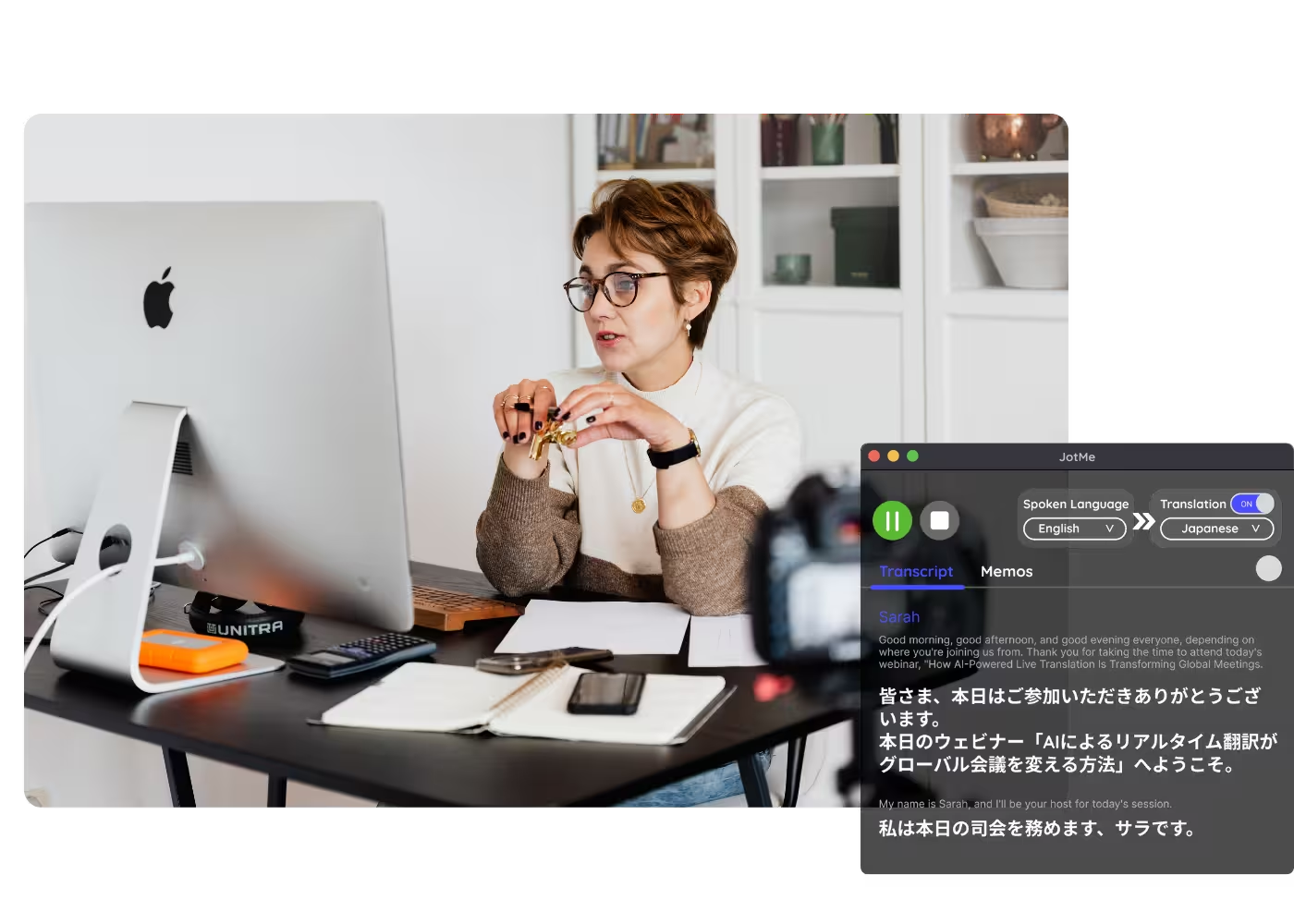
Các cuộc họp nhóm, hợp tác nội bộ hoặc thảo luận trong lớp học.

Các cuộc họp nội bộ
Các cuộc họp bên ngoài

Các cuộc họp bên ngoài

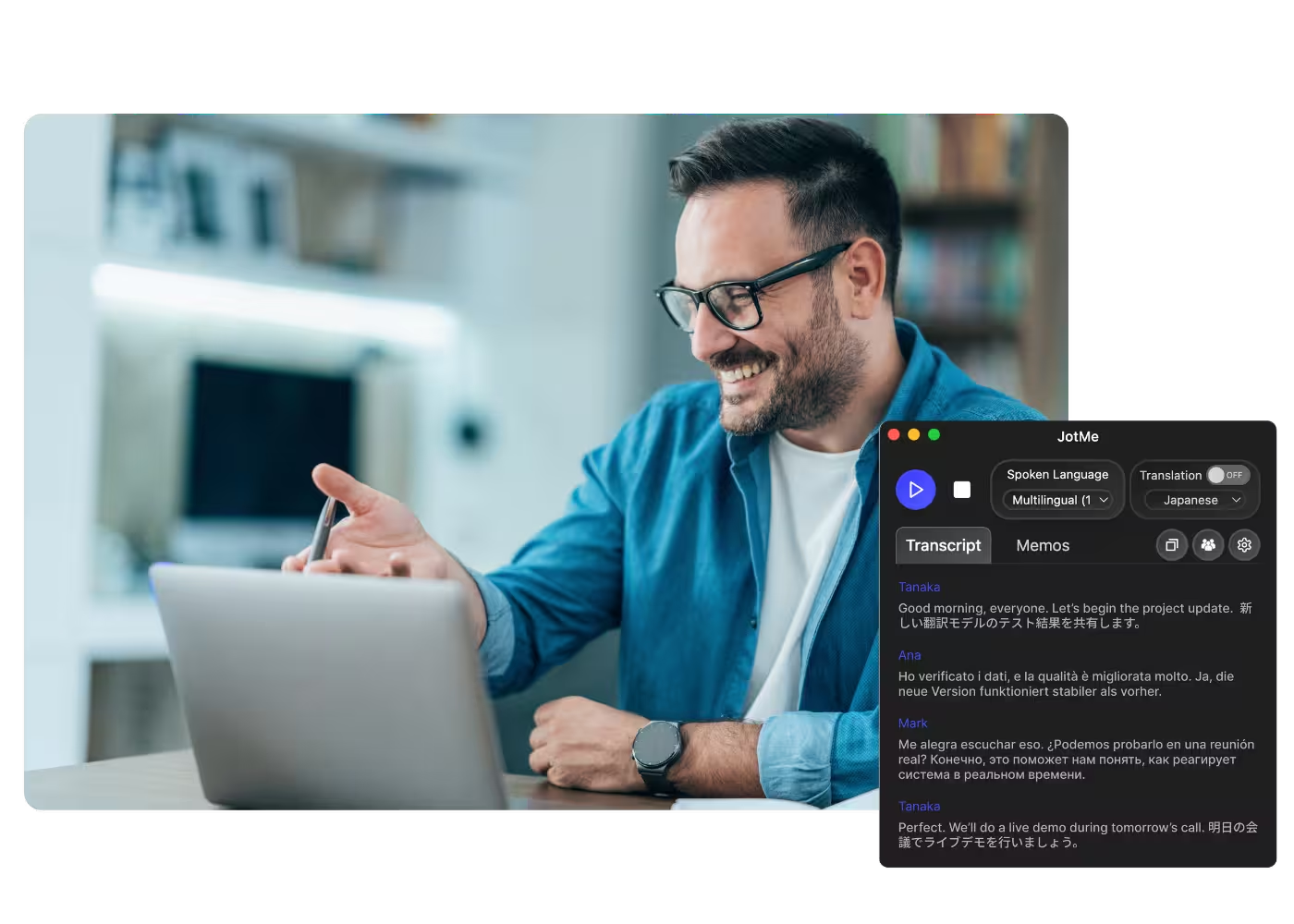
Cuộc gọi khách hàng, cuộc họp đối tác, thảo luận với nhà đầu tư hoặc giao tiếp với nhà cung cấp.

Sự kiện trực tiếp

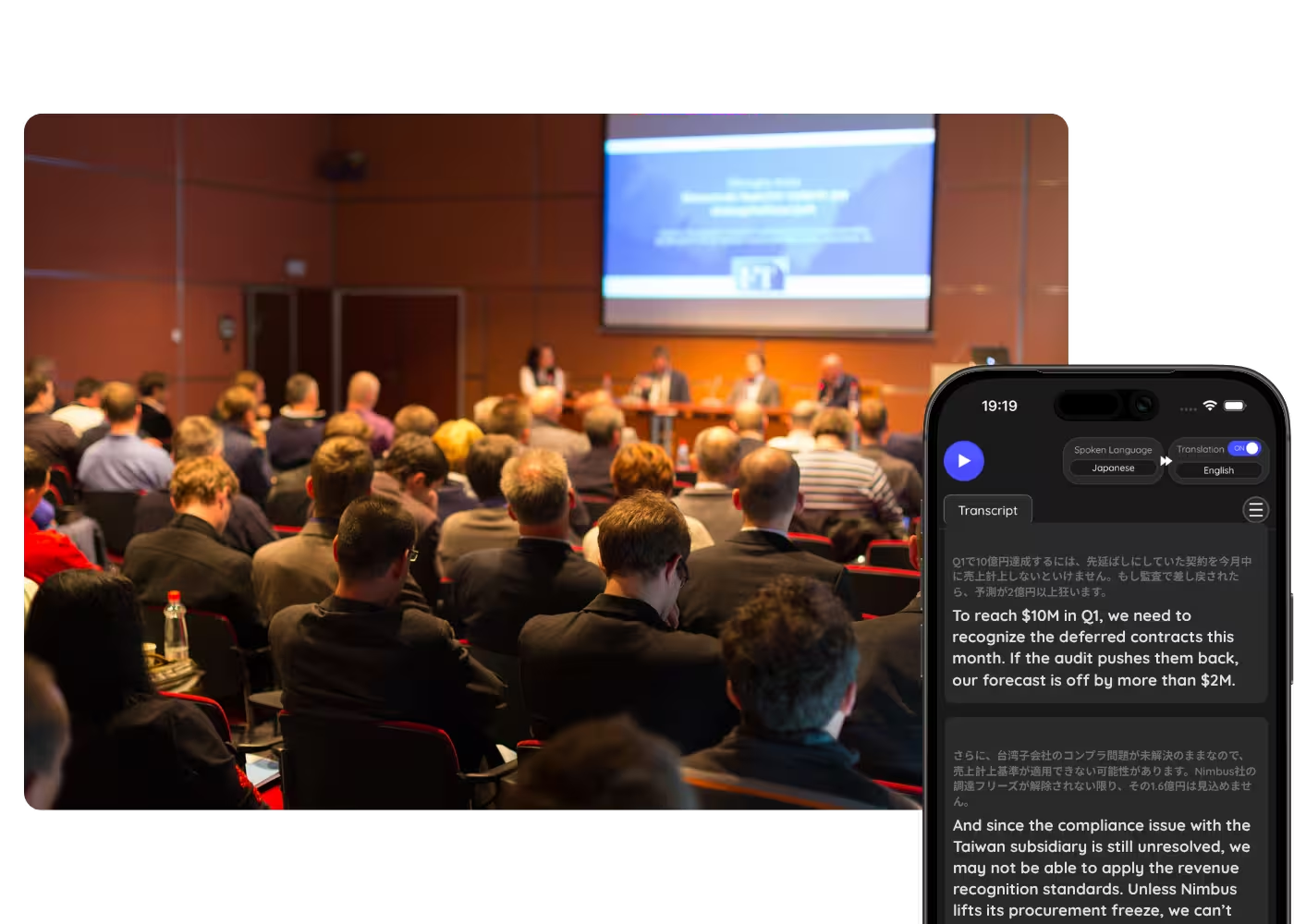
Hội nghị, thuyết trình, thảo luận hội đồng hoặc bài giảng.

3. Tạo mã, URL hoặc mã QR

Frequently Asked
Questions

Ngôn ngữ nào được hỗ trợ?

keyboard_arrow_down

JotMe hỗ trợ dịch thuật thời gian thực qua hàng chục ngôn ngữ trong các cuộc trò chuyện trực tiếp. Hiện tại 45 ngôn ngữ.

Người tham gia có cần cài đặt JotMe không?

keyboard_arrow_down

Không. Người tham gia có thể tham gia dịch trực tiếp thông qua URL hoặc mã QR mà không cần cài đặt bất cứ thứ gì.

Nhiều người có thể xem bản dịch cùng một lúc không?

keyboard_arrow_down

Vâng. Tùy chọn phụ đề máy ảnh cho phép bạn hiển thị phụ đề đã dịch trực tiếp trên nguồn cấp dữ liệu video của mình.

Chúng ta có thể lưu và lưu trữ bản dịch không?

keyboard_arrow_down

Vâng. Nhiều người tham gia có thể truy cập bản dịch được chia sẻ cùng một lúc.

Bảng điểm có được lưu sau cuộc họp không?

keyboard_arrow_down

Vâng. Bảng điểm có thể được sử dụng để tạo ghi chú cuộc họp AI sau khi cuộc họp kết thúc.

Chia sẻ AI Live Translation với mọi người. Giúp các cuộc họp, sự kiện và cuộc trò chuyện của bạn có thể truy cập được trên nhiều ngôn ngữ.

Chia sẻ AI Live Translation với mọi người. Giúp các cuộc họp, sự kiện và cuộc trò chuyện của bạn có thể truy cập được trên nhiều ngôn ngữ.