



Mẹo
Làm thế nào để phiên âm các cuộc họp Zoom?

Viraj Mahajan
August 29, 2025

Bạn có bỏ lỡ những điểm chính trong các cuộc họp Zoom của mình trong khi cố gắng thúc đẩy cuộc trò chuyện về phía trước không? Tất cả chúng ta đều đã ở đó. Bạn muốn tập trung vào người ở đầu kia của cuộc gọi và trong quá trình này, bạn có thể bỏ lỡ chi tiết. Điều này có thể dễ dàng hơn nếu bạn bật phiên âm trực tiếp trong các cuộc họp của mình.
Zoom cung cấp các tính năng phiên âm thời gian thực cho âm thanh cuộc họp và cuộc gọi, nhưng nó cũng có một số hạn chế, chẳng hạn như không thể lưu bảng điểm và phiên âm không chính xác. Tuy nhiên, các công cụ của bên thứ ba như JotMe cung cấp phiên âm và dịch trực tiếp chính xác bằng 45 ngôn ngữ sử dụng NLP và cũng đề nghị lưu trữ bảng điểm để tham khảo trong tương lai.
Gói giá của JotMe bắt đầu chỉ từ $9/tháng và cung cấp 500 phút phiên âm mỗi tháng, ghi chú sau cuộc họp, tóm tắt và bảng điểm, phiên âm đa ngôn ngữ, v.v.
Để phiên âm các cuộc họp Zoom của bạn trong thời gian thực, chỉ cần làm theo các bước sau:
- Cài đặt ứng dụng JotMe: Truy cập trang web chính thức của JotMe để tải xuống và cài đặt nó trên thiết bị của bạn.
- Khởi chạy cuộc họp Zoom của bạn: Tham gia cuộc họp Zoom của bạn và mở JotMe.
- Chọn Ngôn ngữ phiên âm: Đặt “Ngôn ngữ nói” thành ngôn ngữ được nói trong cuộc họp và ngôn ngữ bạn muốn phiên âm trực tiếp. Tắt tùy chọn “Dịch” nếu nó được bật.
- Bắt đầu phiên âm trực tiếp: Nhấn vào nút “Phát” để bắt đầu phiên âm trực tiếp.
Bước 1: Làm thế nào để cài đặt ứng dụng JotMe trên thiết bị của bạn?
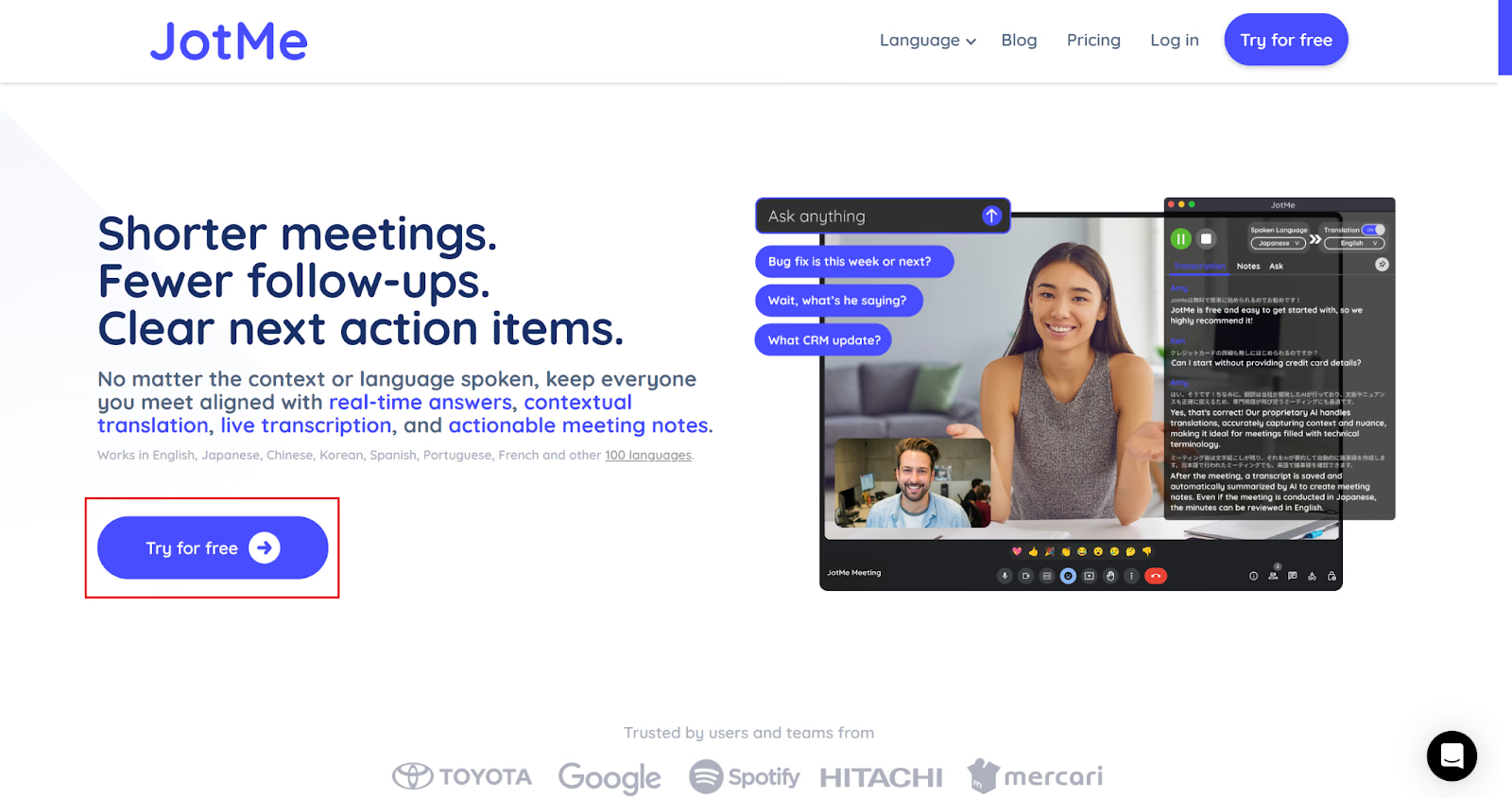
Để tải xuống ứng dụng JotMe, hãy truy cập của họ trang web chính thức và nhấp vào tùy chọn “Dùng thử miễn phí” để tải xuống thiết lập trên thiết bị Mac hoặc Windows của bạn. Sau đó, chạy thiết lập và làm theo hướng dẫn để hoàn tất cài đặt.
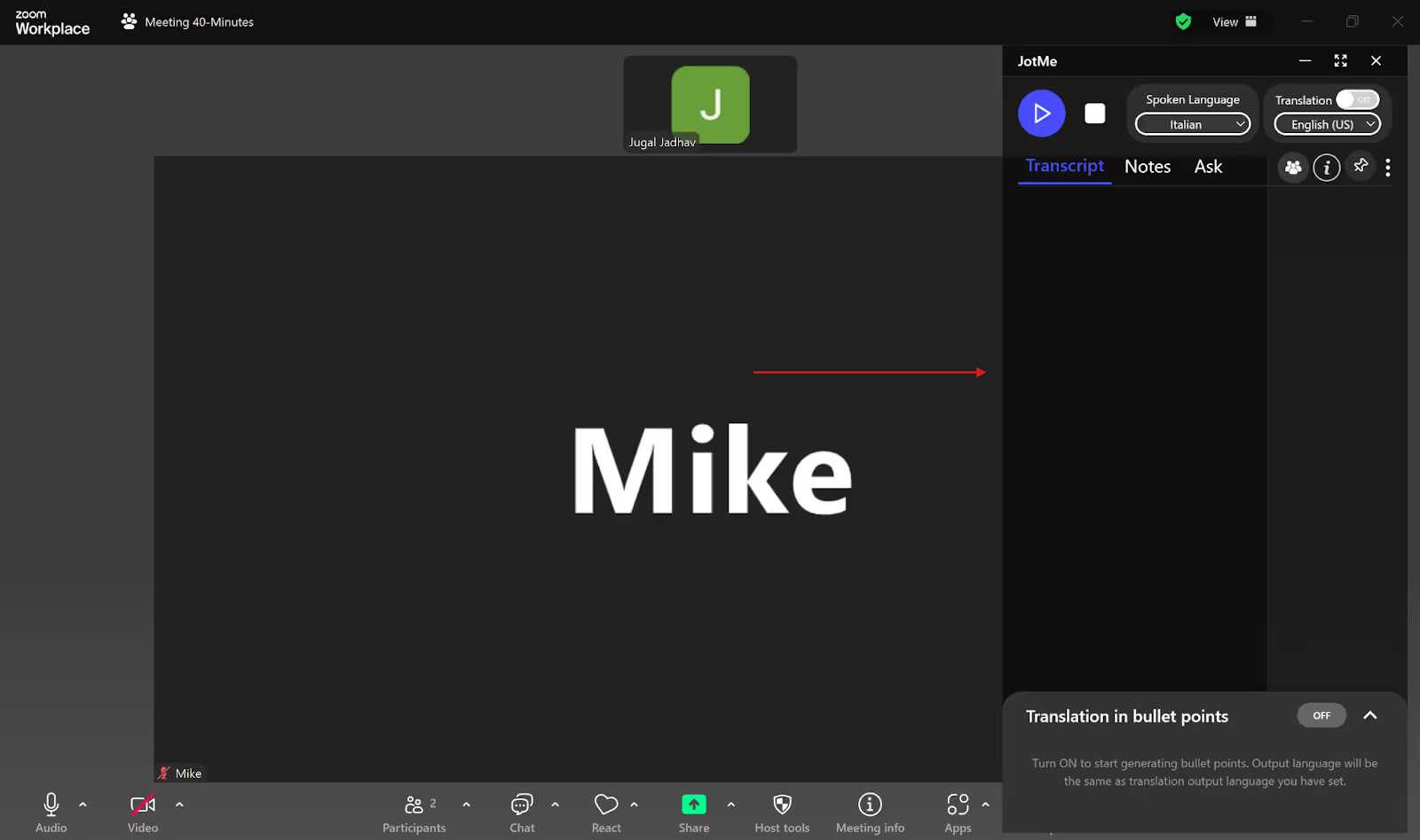
Bước 2: Làm thế nào để khởi chạy một cuộc họp Zoom và sử dụng JotMe?
Sử dụng ứng dụng Zoom Workplace trên máy tính để bàn hoặc trình duyệt web để khởi chạy hoặc tham gia Cuộc họp Zoom của bạn. Tiếp theo, mở JotMe. Cửa sổ sẽ mở ở bên phải, như trong hình dưới đây.
Bước 3: Làm thế nào để chọn ngôn ngữ phiên âm trong JotMe?
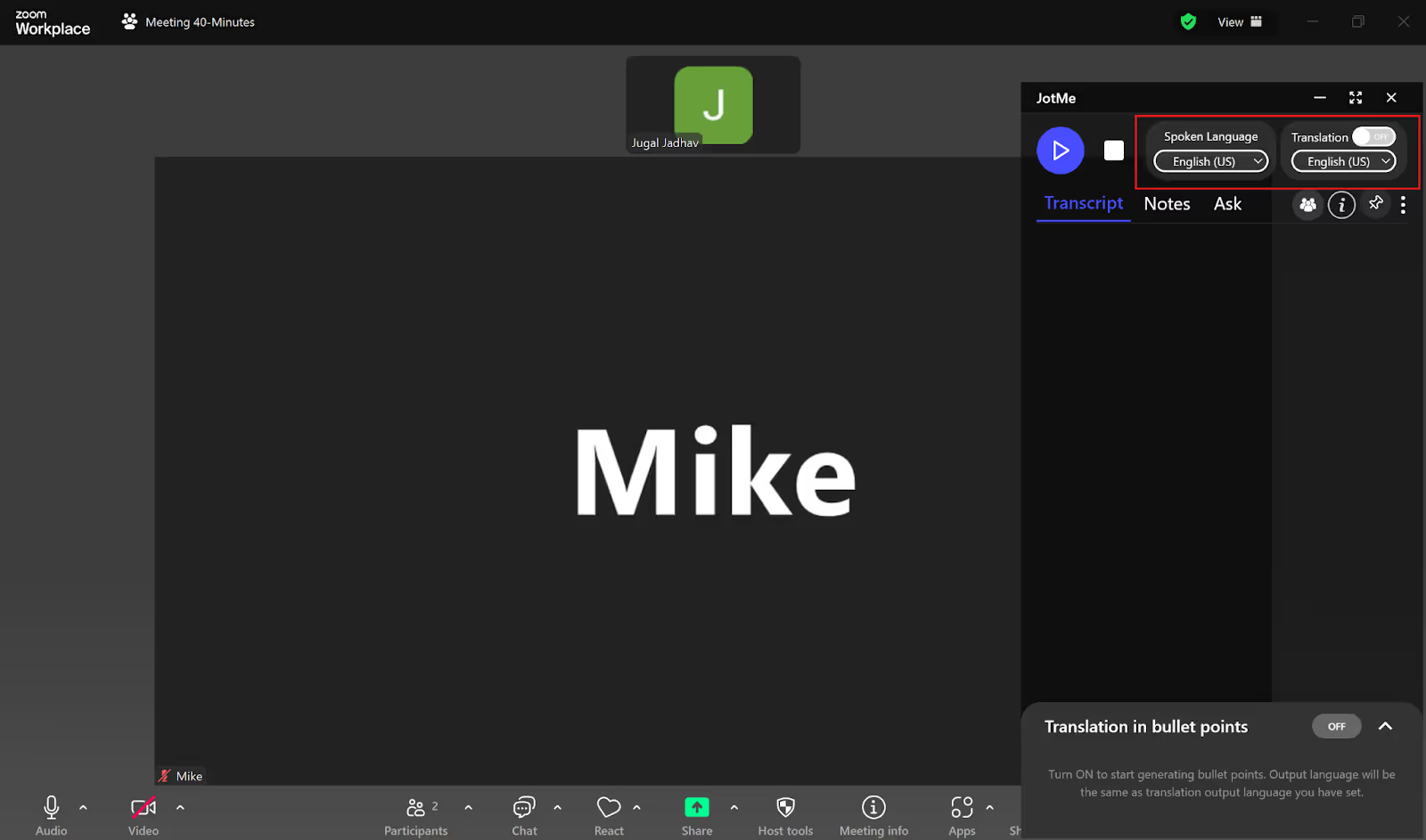
Ở trên cùng bên phải của cửa sổ JotMe, bạn sẽ thấy tùy chọn “Ngôn ngữ nói”. Từ danh sách thả xuống, chọn ngôn ngữ của người nói trong cuộc họp; bạn sẽ nhận được phiên âm bằng ngôn ngữ này. Đảm bảo tắt nút “Dịch” nếu nó được bật.
Bước 4: Làm thế nào để bắt đầu phiên âm trực tiếp?
Bây giờ bạn đã chọn ngôn ngữ, chỉ cần nhấn vào nút “Phát” ở trên cùng bên trái để bắt đầu phiên âm trực tiếp.
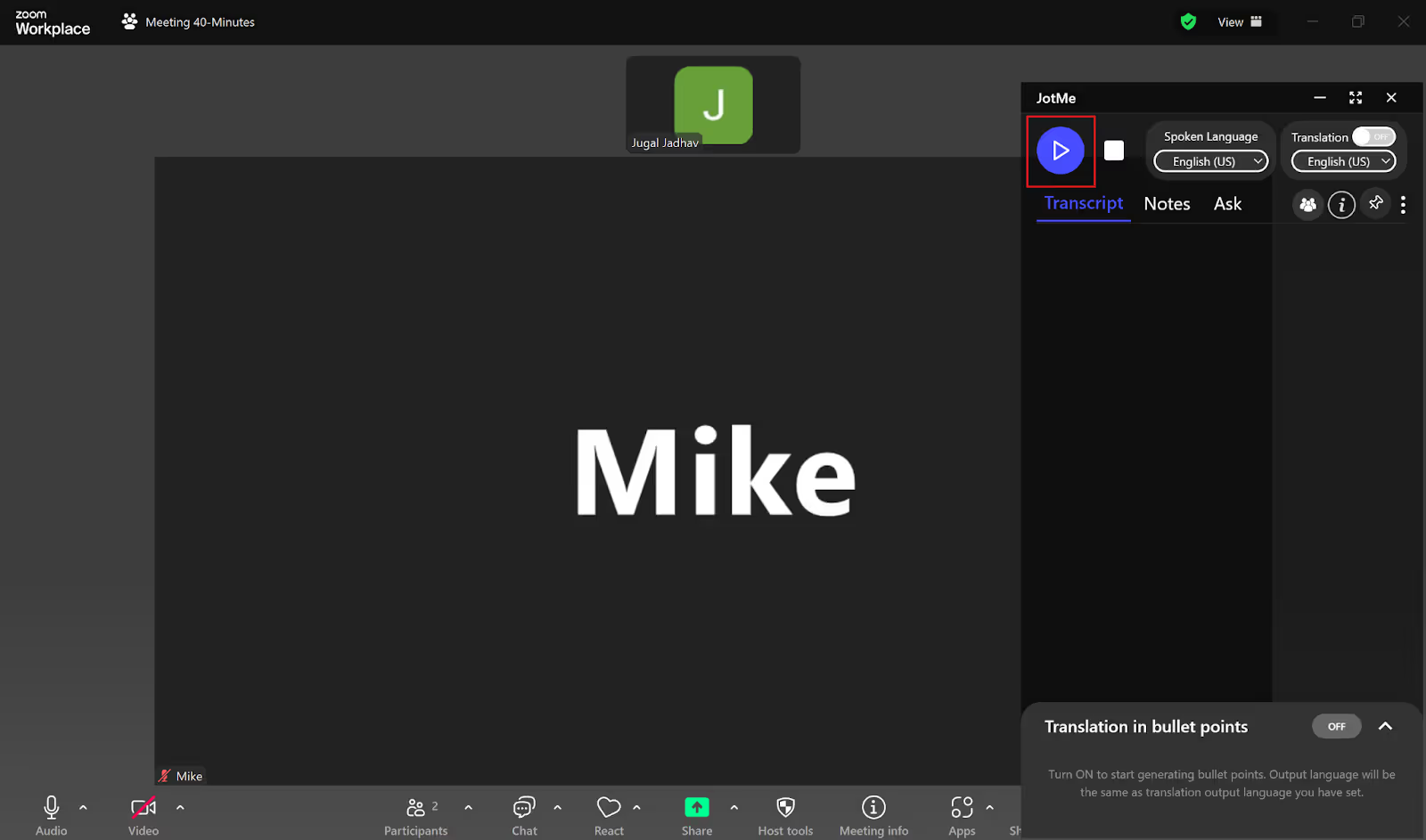
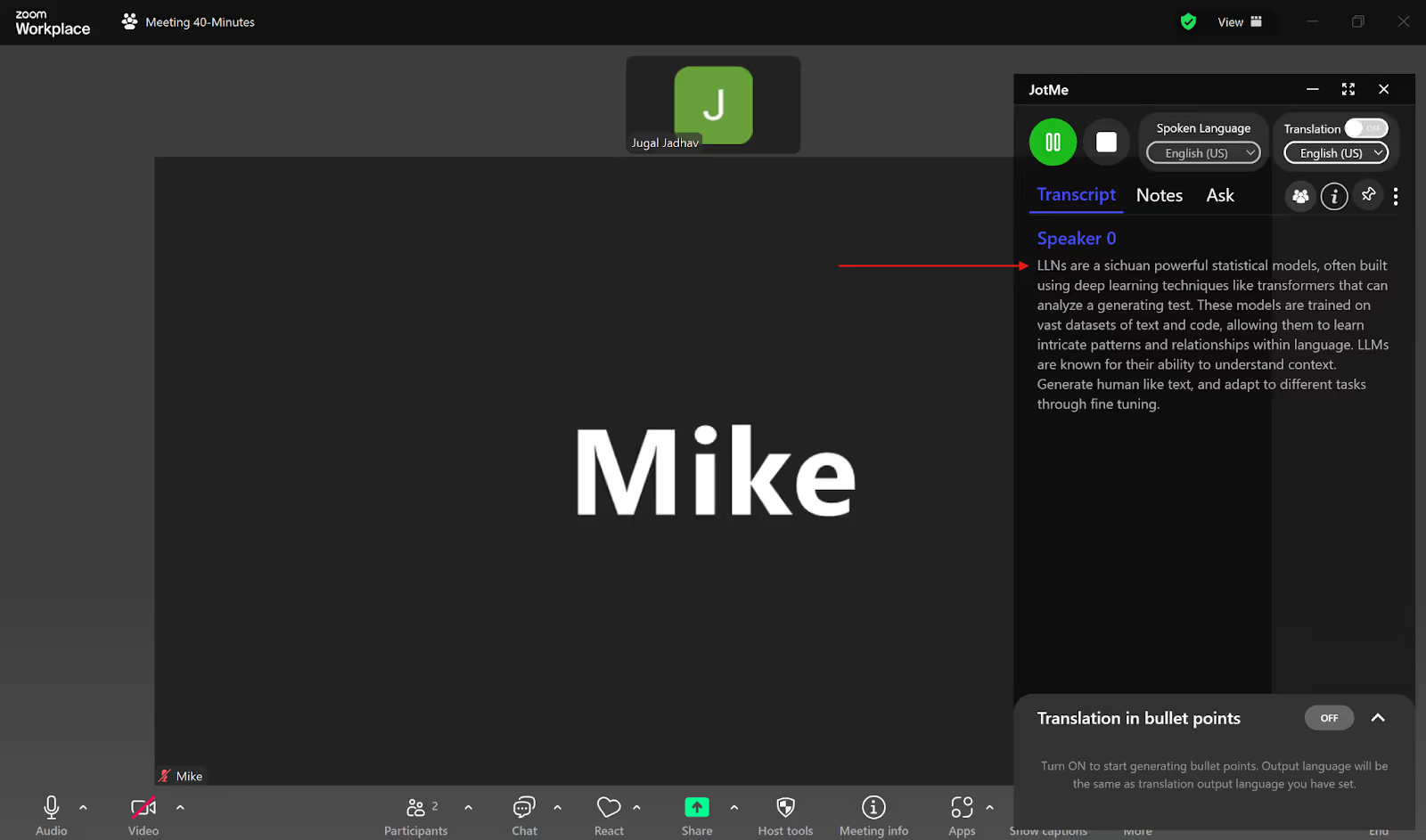
Bạn sẽ bắt đầu nhận được phiên âm trực tiếp ngay khi bạn nhấp vào nút “Phát” và loa bắt đầu nói. Bạn cũng sẽ nhận được toàn bộ bảng điểm của cuộc họp trong bảng điều khiển JotMe sau khi nó kết thúc.
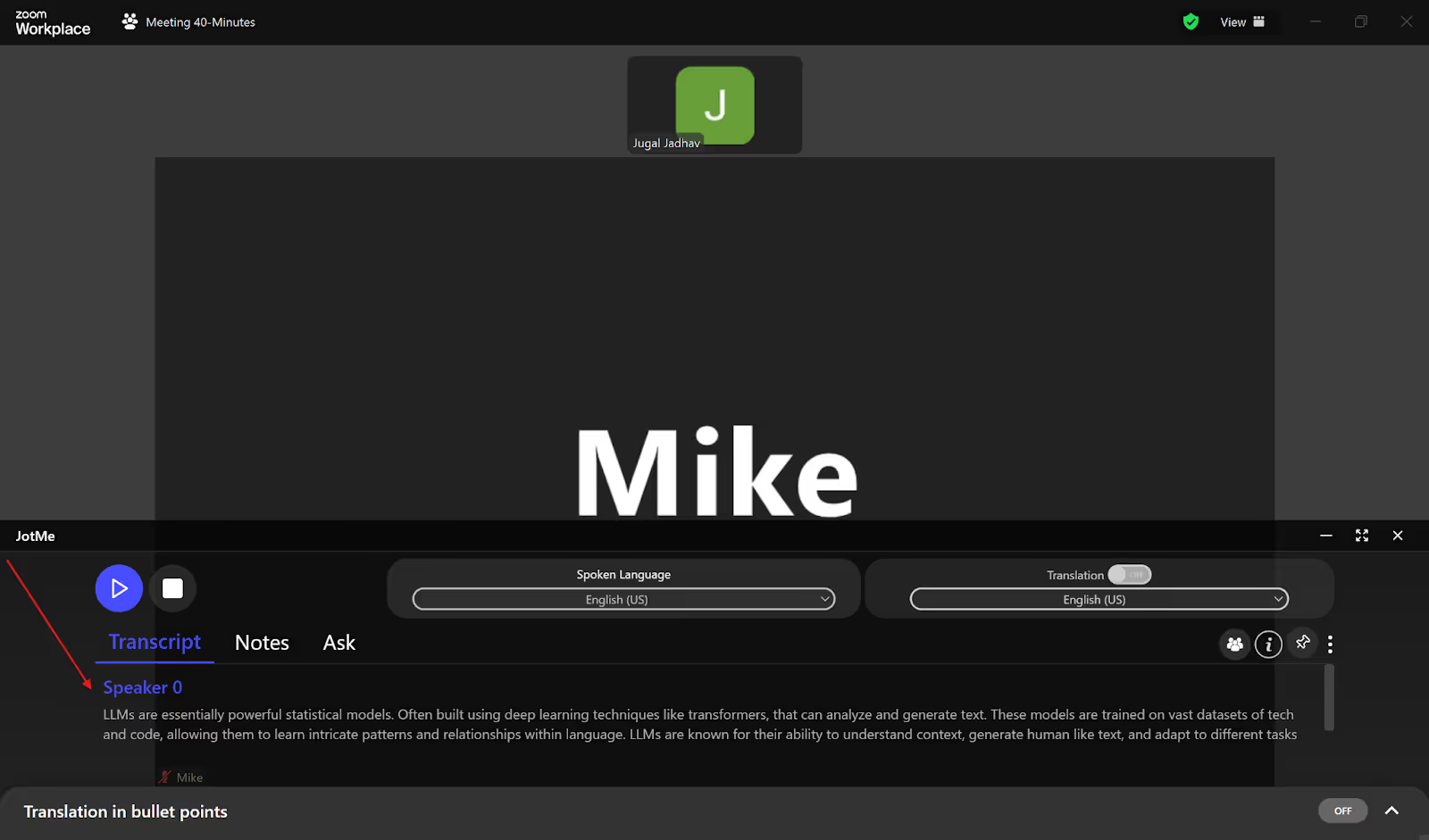
Bạn cũng có thể thay đổi kích thước cửa sổ JotMe để xem phiên âm trực tiếp ở định dạng chú thích tiêu chuẩn.
Zoom có tích hợp tính năng phiên âm thanh không?
Có, Zoom cung cấp nhiều tùy chọn khác nhau cho phụ đề kín trong cuộc họp, như phụ đề thủ công, phụ đề tự động hoặc phụ đề được cung cấp bởi dịch vụ phụ đề kín của bên thứ ba tích hợp mà bạn có thể sử dụng để theo dõi các cuộc hội thoại một cách dễ dàng. Phiên âm thanh của Zoom tự động phiên âm âm của cuộc họp mà bạn ghi lại vào đám mây. Bảng điểm được lưu dưới dạng tệp VTT riêng biệt trong danh sách các bản ghi cuộc họp.
Ngoài ra, bạn có thể sử dụng phiên âm cuộc gọi trực tiếp với sự cho phép của quản trị viên để dễ dàng theo dõi các cuộc trò chuyện cuộc gọi của mình. Âm thanh của người nói được chuyển đổi thành chú thích văn bản, hiển thị tên và dấu thời gian của họ để bạn tham khảo. Tuy nhiên, những tính năng này đi kèm với một số hạn chế:
- Cần có tài khoản cao cấp: Bạn cần tài khoản Zoom Pro, Doanh nghiệp, Giáo dục hoặc Doanh nghiệp để bật phiên âm cho các bản ghi đám mây Zoom. Tuy nhiên, với các công cụ của bên thứ ba như JotMe, bạn có thể thực hiện phiên âm trực tiếp miễn phí. JotMe cung cấp 50 phút phiên âm mỗi tháng trong gói miễn phí của mình, cùng với bảng điểm sau cuộc họp và ghi chú.
- Không chính xác: Phiên âm thời gian thực của Zoom có thể không chính xác vì các thuật ngữ ngành và phương ngữ cụ thể cho một địa lý hoặc cộng đồng. Ngay cả phụ đề tự động cũng có thể không chính xác trong các lĩnh vực như chăm sóc sức khỏe. Nhưng công nghệ nhận dạng giọng nói và NLP của JotMe hiểu các thuật ngữ cụ thể trong ngành và cũng hỗ trợ phương ngữ của một ngôn ngữ để cung cấp phiên âm chính xác và theo ngữ cảnh trong thời gian thực.
- Không lưu giữ bảng điểm: Zoom không giữ lại bảng điểm bạn tạo bằng tính năng phiên âm trực tiếp cuộc gọi. Tuy nhiên, các công cụ như JotMe lưu trữ bảng điểm trong bảng điều khiển và cung cấp quyền truy cập vào chúng ngay sau cuộc họp Zoom của bạn.
JotMe giúp bạn sao chép các cuộc họp Zoom như thế nào?
Theo Thị trườngVà Thị trường, thị trường API chuyển lời nói thành văn bản toàn cầu ước tính đạt 5.4 tỷ đô la vào năm 2026, bao gồm phiên âm trực tiếp trong các cuộc họp ảo. Điều này cuối cùng sẽ làm tăng nhu cầu về các công cụ phiên âm trực tiếp như JotMe. JotMe vượt xa phiên âm trực tiếp các cuộc họp Zoom bằng cách cung cấp phiên âm đồng thời bằng nhiều ngôn ngữ, chatbot AI, ghi chú và bảng điểm sau cuộc họp, v.v. Hãy xem xét chi tiết các tính năng sau:
Phiên âm đa ngôn ngữ trực tiếp
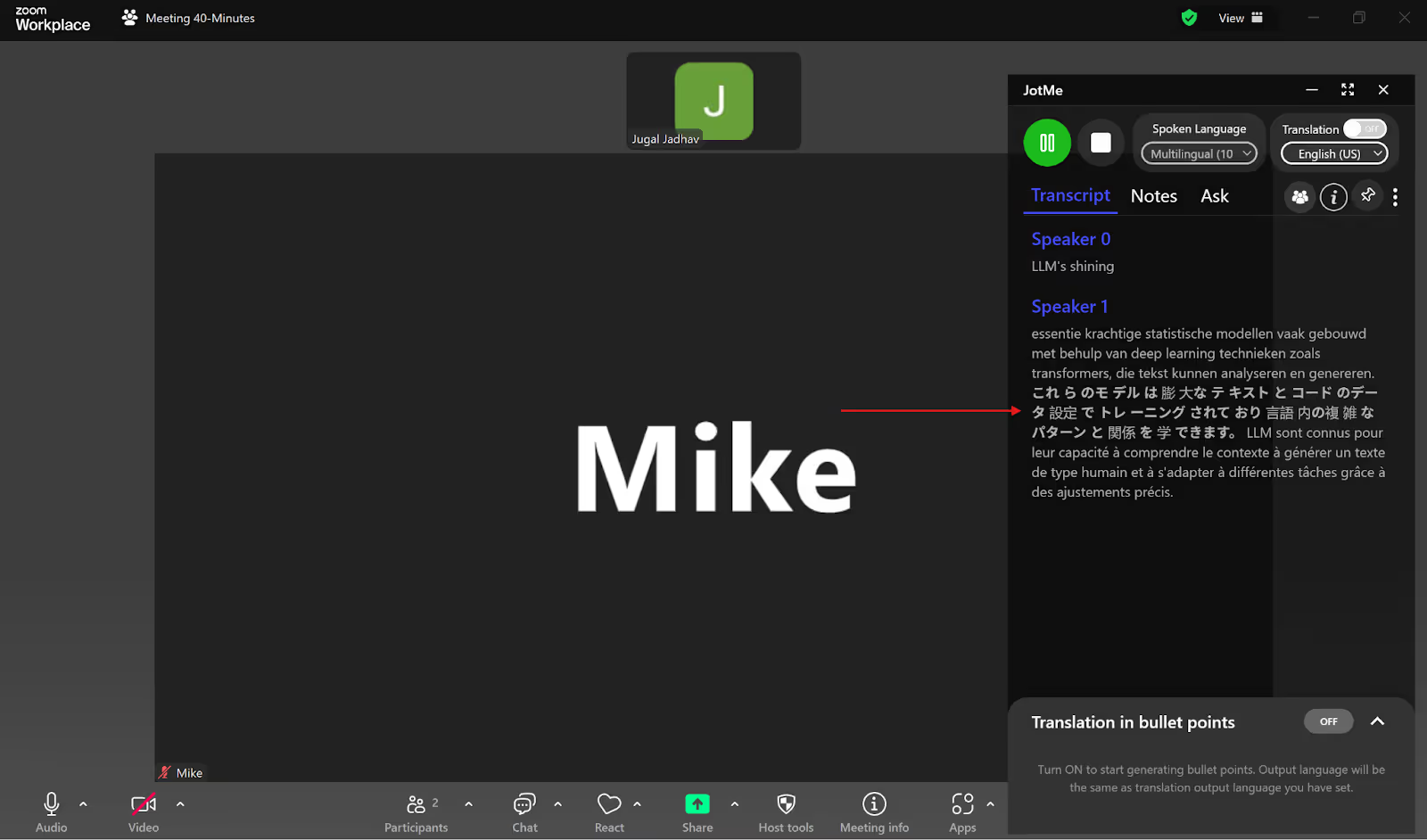
Giả sử bạn có một cuộc gọi với khách hàng toàn cầu của mình và mọi người đều nói một ngôn ngữ khác nhau. JotMe xử lý điều này bằng cách trực tiếp phiên âm lên đến 10 ngôn ngữ đồng thời, bao gồm tiếng Nhật, tiếng Hà Lan, tiếng Ý, tiếng Nga, tiếng Anh, v.v. Chỉ cần đặt “Ngôn ngữ nói” trong cửa sổ JotMe thành Đa ngôn ngữ và xem JotMe phiên âm nhiều ngôn ngữ trong thời gian thực. Với bảng điểm trực tiếp bên cạnh bạn, bạn sẽ không bao giờ bị lạc trong cuộc trò chuyện.
Trò chuyện AI
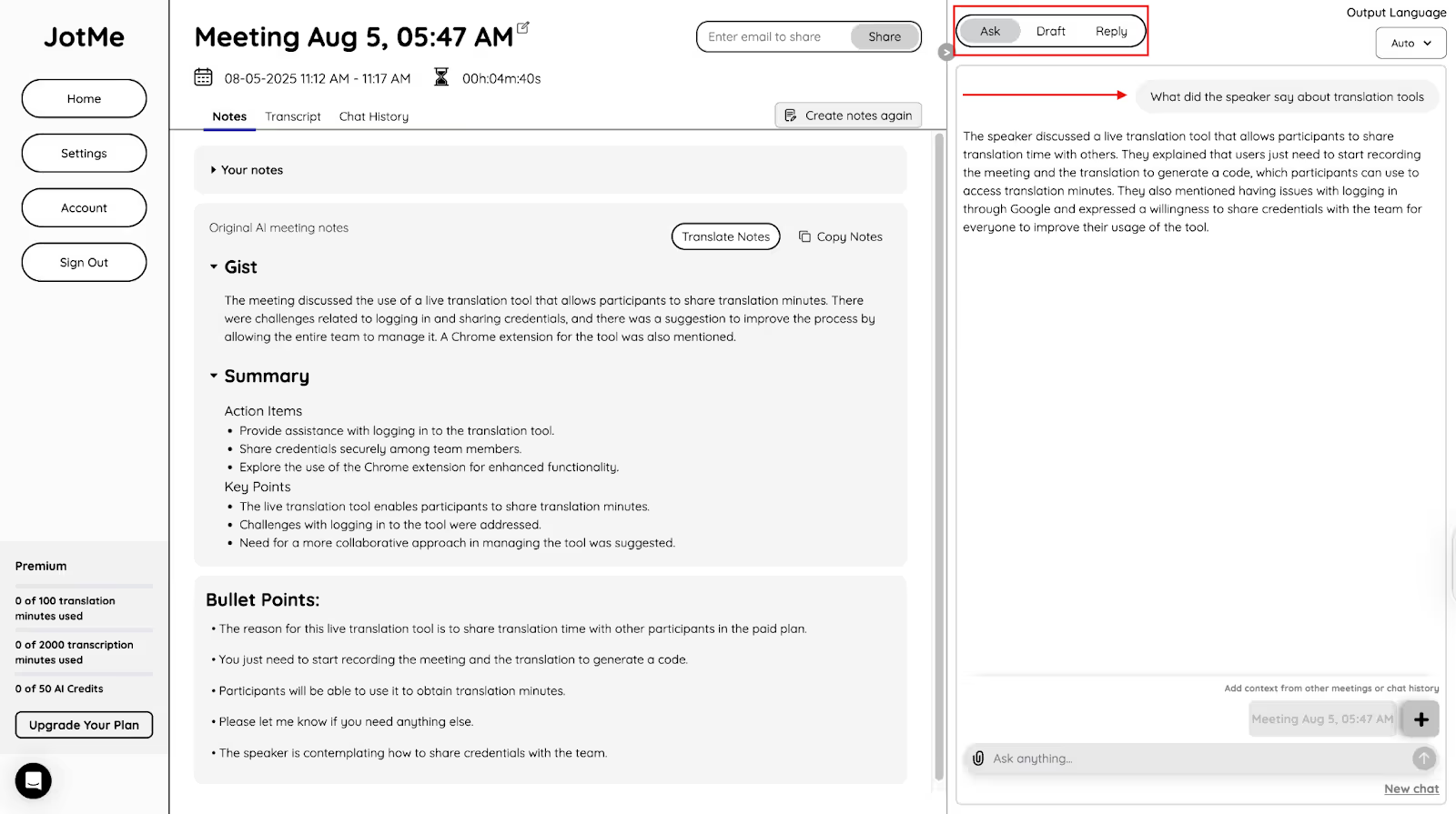
Vẫn còn câu hỏi sau khi cuộc họp kết thúc? Hãy để JotMe giúp bạn với chúng. Sau khi cuộc họp kết thúc, bạn có thể hỏi AI bất kỳ câu hỏi nào liên quan đến cuộc họp trong bảng điều khiển JotMe. Ngoài ra, bạn có thể tạo bản nháp cho blog, bài đăng trên mạng xã hội, email, tài liệu và rất nhiều thứ khác bằng ngôn ngữ ưa thích của bạn. Bạn chỉ cần chỉ định chủ đề và cũng có thể cung cấp một bản nháp mẫu, cấu trúc hoặc mẫu. Bạn cũng có thể tạo câu trả lời AI cho tin nhắn Slack hoặc LinkedIn, email, nhận xét trên phương tiện truyền thông xã hội và hơn thế nữa.
Bảng điểm sau cuộc họp
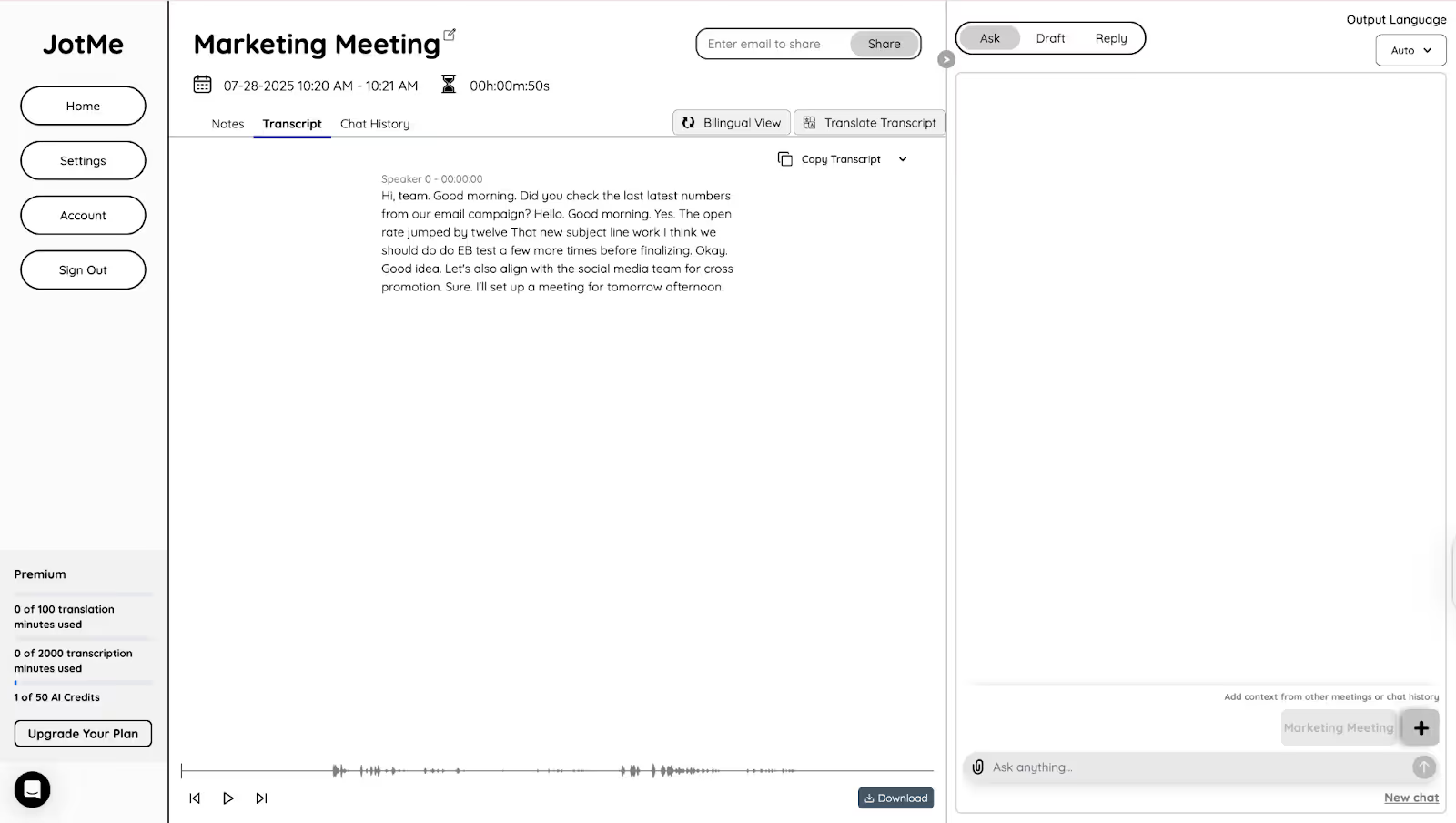
Nếu bạn đang tìm cách xem xét cuộc trò chuyện của mình để lên kế hoạch cho chương trình họp tiếp theo của mình, JotMe sẽ giúp bạn dễ dàng hơn. Nó cung cấp bảng điểm có dấu thời gian ngay sau các cuộc họp Zoom của bạn. Các bảng điểm này giúp bạn xác minh chi tiết từ các cuộc họp Zoom của mình để bạn không phải lo lắng về việc bỏ lỡ các điểm quan trọng. Bạn thậm chí có thể dịch bảng điểm sang ngôn ngữ ưa thích của mình bằng cách sử dụng tín dụng AI.
Ghi chú cuộc họp AI
Bạn có hoảng sợ khi bạn phải tập trung vào cuộc họp và cũng ghi chú thủ công? Việc trải qua điều này là điều bình thường. Theo một Khảo sát thu phóng48% các nhà lãnh đạo nói rằng họ dành nhiều thời gian hơn để ghi chú cuộc họp hơn họ muốn.
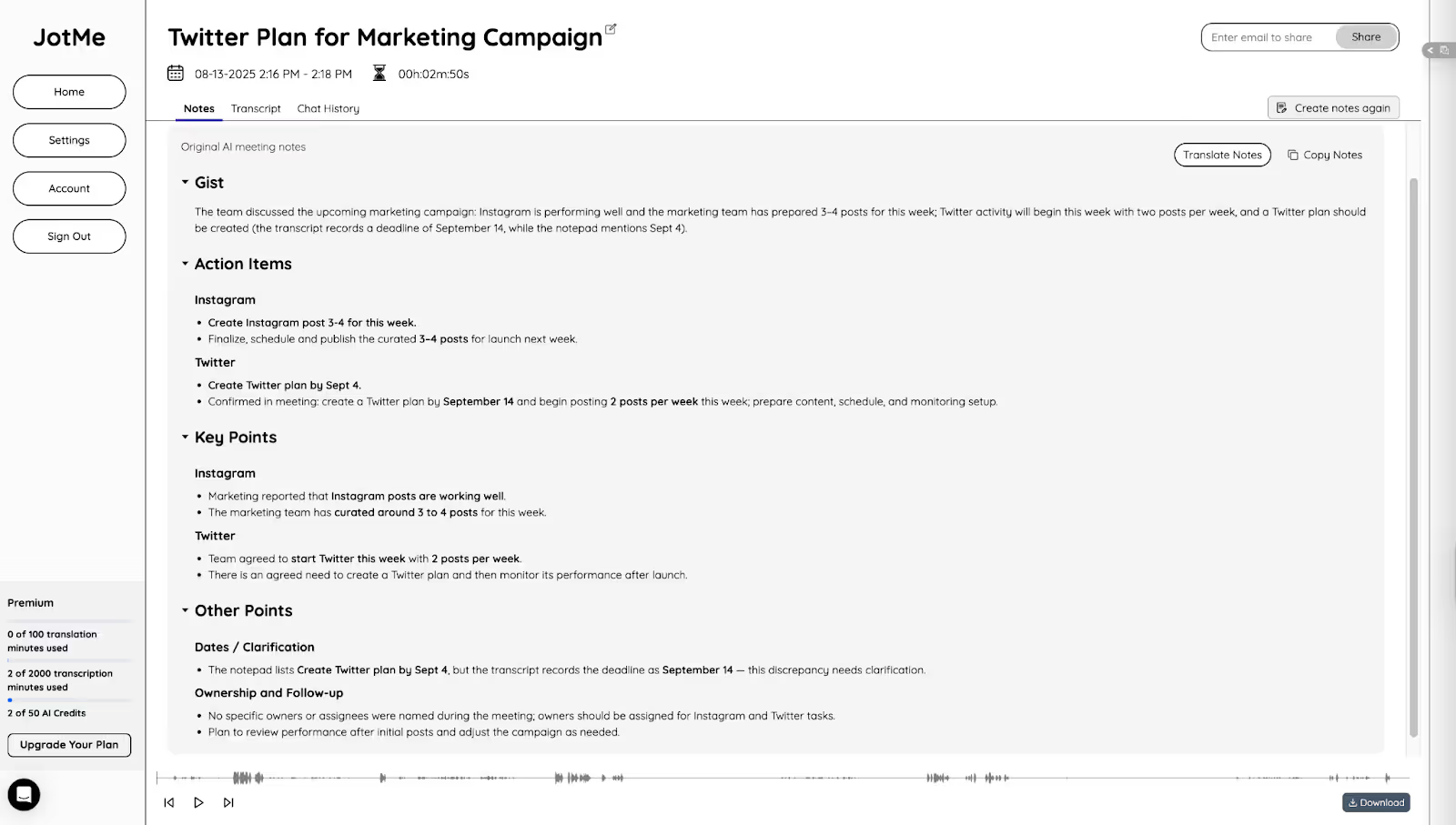
Nếu bạn ghi chú trong cuộc họp trong phần “Ghi chú”, JotMe sẽ tạo các ghi chú và tóm tắt sau cuộc họp dựa trên điểm của bạn.
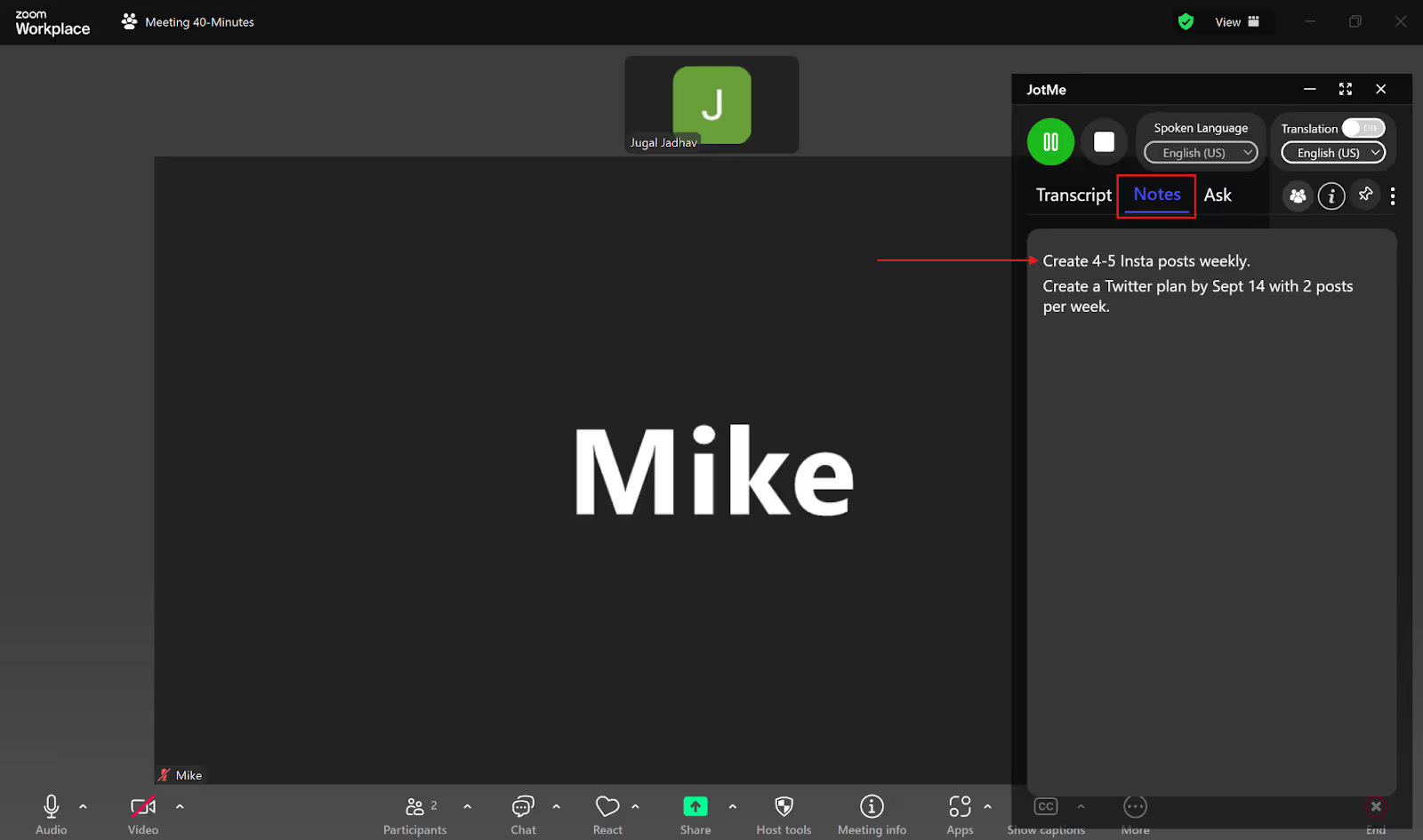
JotMe đơn giản hóa quy trình bằng cách tạo Tóm tắt AI và ghi chú làm nổi bật các điểm chính và các bước tiếp theo từ toàn bộ cuộc họp Zoom của bạn. Bạn thậm chí có thể dịch các ghi chú sang ngôn ngữ ưa thích của bạn.
Cách tốt nhất để có được phiên âm trực tiếp chất lượng trong các cuộc họp Zoom
Giờ đây, bạn có thể dễ dàng nhận phiên âm trực tiếp trong các cuộc họp Zoom của mình với các tính năng tích hợp hoặc sử dụng các công cụ của bên thứ ba như JotMe. Ngoài ra, đây là một số điều bạn có thể làm để có được phiên âm trực tiếp chất lượng trong Zoom Meetings:
- Khuyến khích diễn giả tuân theo các quy tắc cuộc họp: Đưa ra các quy tắc rõ ràng để những người tham gia tuân theo trong các cuộc họp Zoom của bạn. Khuyến khích họ nói từng cái một để tránh chồng chắp lời nói và duy trì sự rõ ràng và tốc độ trong khi nói, để các công cụ dịch thuật có thể dễ dàng nắm bắt những gì đang được nói.
- Ngồi trong một căn phòng yên tĩnh: Một môi trường ồn ào có thể khiến người tham gia khó nghe rõ bạn và ngay cả các công cụ dịch thuật có thể không nhận ra bài phát biểu của bạn. Vì vậy, hãy chắc chắn rằng bạn ngồi ở một nơi không có nhiễu nền hoặc sử dụng tai nghe khử tiếng ồn để loại bỏ tiếng ồn xung quanh.
- Sử dụng công cụ của bên thứ ba: Tính năng phiên âm tích hợp của Zoom và phụ đề tự động cho các cuộc họp thường cung cấp bản ghi không chính xác và yêu cầu gói trả phí để phiên âm âm thanh. Vì vậy, hãy sử dụng các công cụ của bên thứ ba, như JotMe, cung cấp bản phiên âm chính xác, đa ngôn ngữ trong thời gian thực bằng 45 ngôn ngữ và điều đó cũng miễn phí.
Gói miễn phí của JotMe cung cấp 50 phút phiên âm mỗi tháng cũng như quyền truy cập vào các ghi chú, tóm tắt và bảng điểm do AI tạo ra ngay sau các cuộc họp Zoom của bạn. JotMe cũng cho phép bạn dịch ghi chú sau cuộc họp và bảng điểm sang ngôn ngữ ưa thích của bạn chỉ với một vài cú nhấp chuột.
Hãy dùng thử JotMe ngay hôm nay miễn phí và nhận bản ghi chính xác trong thời gian thực bằng nhiều ngôn ngữ.
Câu hỏi thường gặp
Làm cách nào để phiên âm cuộc họp Zoom của mình miễn phí?
Bạn không thể phiên âm một cuộc họp Zoom miễn phí; bạn cần gói trả phí của Zoom cho nó. Tuy nhiên, với các công cụ của bên thứ ba như JotMe, bạn có thể nhận bản sao trực tiếp cuộc họp Zoom của mình miễn phí. Bạn chỉ cần chọn ngôn ngữ được nói trong cuộc họp và JotMe sẽ ngay lập tức bắt đầu phiên âm trong thời gian thực.
Bạn có thể nhận được bản ghi của một cuộc họp Zoom sau khi nó kết thúc không?
Có, bạn có thể nhận bảng điểm của cuộc họp Zoom sau khi nó kết thúc, nhưng chỉ với gói trả phí của Zoom. Tuy nhiên, với các công cụ phiên âm trực tiếp như JotMe, bạn có thể tải nó miễn phí. JotMe cung cấp phiên âm và dịch trực tiếp bằng 45 ngôn ngữ và cũng cung cấp cho bạn bảng điểm của cuộc họp bằng ngôn ngữ ưa thích của bạn sau khi nó kết thúc.
AI có thể phiên âm các cuộc họp Zoom không?
Có, các công cụ AI, như JotMe, có thể phiên âm các cuộc họp Zoom. JotMe hỗ trợ 45 ngôn ngữ để phiên âm và dịch trong thời gian thực. Cùng với đó, bạn cũng nhận được ghi chú sau cuộc họp, tóm tắt, bảng điểm và hơn thế nữa.
Ứng dụng phiên âm Zoom tốt nhất là gì?
JotMe là ứng dụng phiên âm Zoom tốt nhất, cung cấp phiên âm và dịch thuật theo thời gian thực bằng 45 ngôn ngữ. JotMe cũng cung cấp phiên âm đa ngôn ngữ, nơi nó có thể phiên âm tối đa 10 ngôn ngữ đồng thời, bao gồm tiếng Nga, tiếng Đức, tiếng Tây Ban Nha, tiếng Anh, tiếng Nhật và hơn thế nữa.
Last updated on
April 16, 2026
Follow us on social media: