Mẹo
Dịch trực tiếp PowerPoint: Cách bật phụ đề dịch khi trình chiếu

Taka Shirasu
September 24, 2026
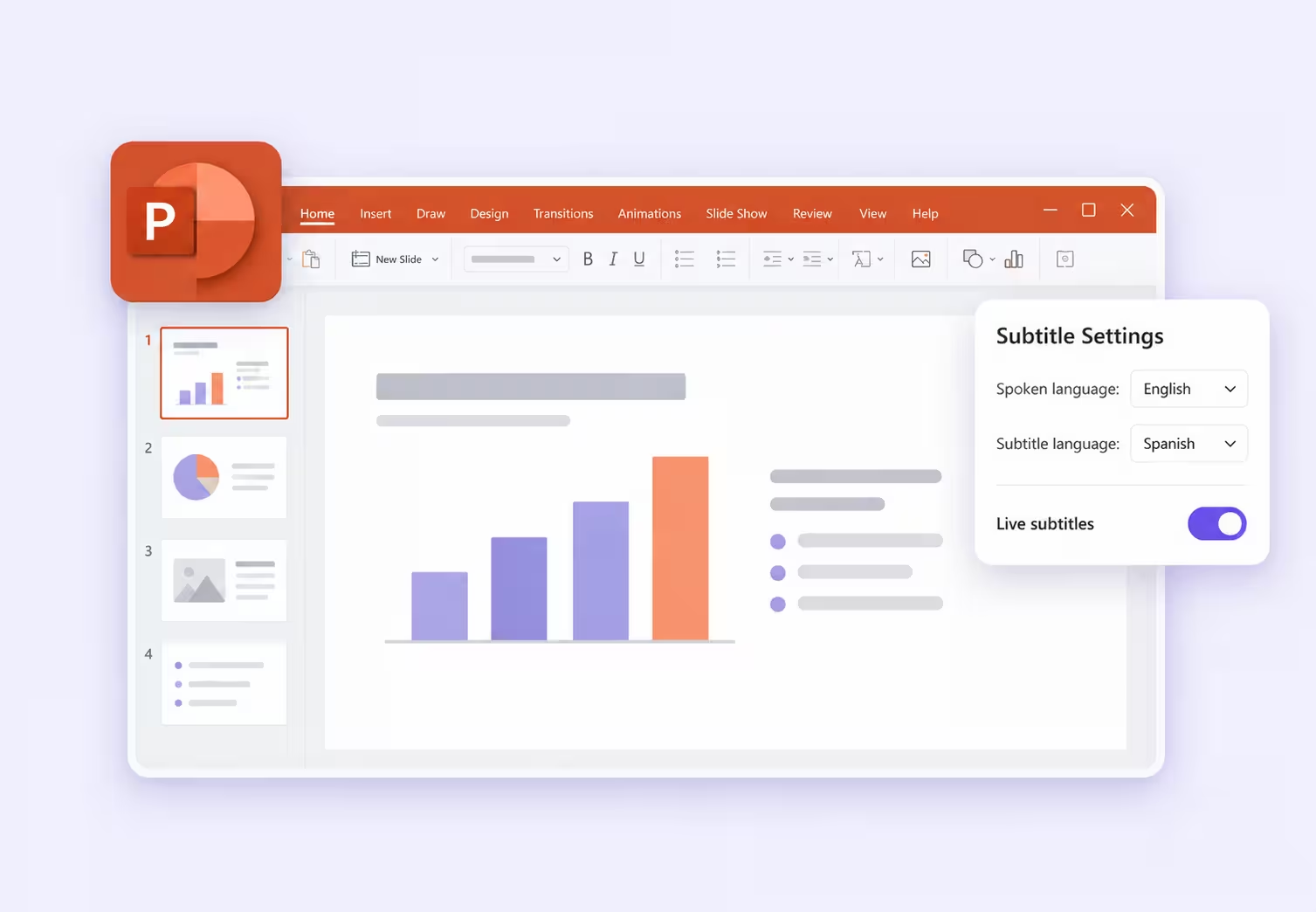
Trả lời nhanh: Để bật dịch trực tiếp PowerPoint, vào Trình chiếu > Thiết đặt phụ đề, chọn ngôn ngữ bạn sẽ nói và ngôn ngữ khán giả cần đọc, rồi bật phụ đề và bắt đầu trình chiếu. Nếu muốn mỗi người trong khán phòng tự chọn ngôn ngữ của mình, bạn cần một cách chia sẻ riêng, chẳng hạn liên kết trình duyệt hoặc mã QR của JotMe.
Với một tổ chức, chuyện dịch trực tiếp PowerPoint trở thành vấn đề thật sự khi tính năng Present Live mà họ vẫn dùng cho các buổi họp toàn công ty hằng quý bỗng biến mất. Trong một thảo luận trên Reddit về việc tìm giải pháp thay thế, người tổ chức kể rằng đội ngũ của họ gồm 40 quốc tịch và hơn 15 ngôn ngữ. Trước đó, nhân viên chỉ cần quét mã QR là có thể tự chọn ngôn ngữ phụ đề ngay trên điện thoại.
PowerPoint hiện vẫn có thể dịch lời bạn nói thành phụ đề trên màn hình. Thứ đã thay đổi là trải nghiệm Present Live riêng biệt trong PowerPoint dành cho web. Sự khác biệt này rất đáng lưu ý khi bạn chuẩn bị một buổi học, một bài thuyết trình cho khách hàng hay một cuộc họp nội bộ.
Bài viết này hướng dẫn cách thiết lập tính năng có sẵn trước, giải thích các giới hạn của nó, rồi giới thiệu hai quy trình với JotMe: hiển thị phụ đề dịch ngay cạnh trang chiếu, và gửi liên kết hoặc mã QR để người tham dự theo dõi bằng ngôn ngữ của riêng mình.
Những điểm chính về dịch trực tiếp PowerPoint
- Phụ đề có sẵn của PowerPoint có thể dịch lời nói trực tiếp sang một ngôn ngữ đã chọn và hiển thị trên màn hình trình chiếu.
- Present Live trong PowerPoint dành cho web đã bị ngừng hoạt động. Trải nghiệm quét mã QR trước đây của nó khác với phụ đề trình chiếu thông thường.
- PowerPoint Live trong Teams và phụ đề được dịch trực tiếp của Teams là những tính năng riêng, với chức năng và điều kiện giấy phép riêng.
- JotMe có thể hiển thị bản dịch trực tiếp bên cạnh PowerPoint hoặc gửi đến thiết bị của từng người tham dự.
- Quy trình chia sẻ màn hình và quy trình trên thiết bị cá nhân của JotMe tính số phút theo cách khác nhau. Hãy ước tính quy mô khán giả và thời lượng buổi trình bày trước khi chọn cách thiết lập.
So sánh các lựa chọn dịch trực tiếp PowerPoint
Dưới đây là bảng so sánh các lựa chọn dịch trực tiếp PowerPoint để bạn dễ đưa ra quyết định phù hợp:
| Lựa chọn | Trạng thái | Nơi hiển thị bản dịch | Chọn ngôn ngữ riêng cho từng người | Điều kiện truy cập và sử dụng |
|---|---|---|---|---|
| Phụ đề PowerPoint | Có trong các phiên bản được hỗ trợ | Trên màn hình trình chiếu | Một ngôn ngữ phụ đề đã chọn trên màn hình đó | Phiên bản PowerPoint được hỗ trợ, micrô và kết nối internet |
| Present Live dành cho web | Đã ngừng hoạt động | Trước đây hiển thị trên thiết bị của khán giả | Trước đây có qua trang tham gia dành cho khán giả | Lựa chọn không còn áp dụng |
| PowerPoint Live trong Teams kèm phụ đề được dịch trực tiếp | Có, dưới dạng các tính năng riêng của Teams | Trang chiếu và phụ đề cuộc họp trong Teams | Có qua phụ đề được dịch trực tiếp của Teams nếu đủ điều kiện | Kiểm tra giấy phép của người tổ chức hoặc người tham gia |
| JotMe cùng PowerPoint | Đang hoạt động | Bên cạnh trang chiếu hoặc trên trình duyệt của người tham dự | Có qua URL hoặc mã QR được chia sẻ | Máy chủ trì dùng ứng dụng máy tính; áp dụng hạn mức của gói và cách phân phối đã chọn |
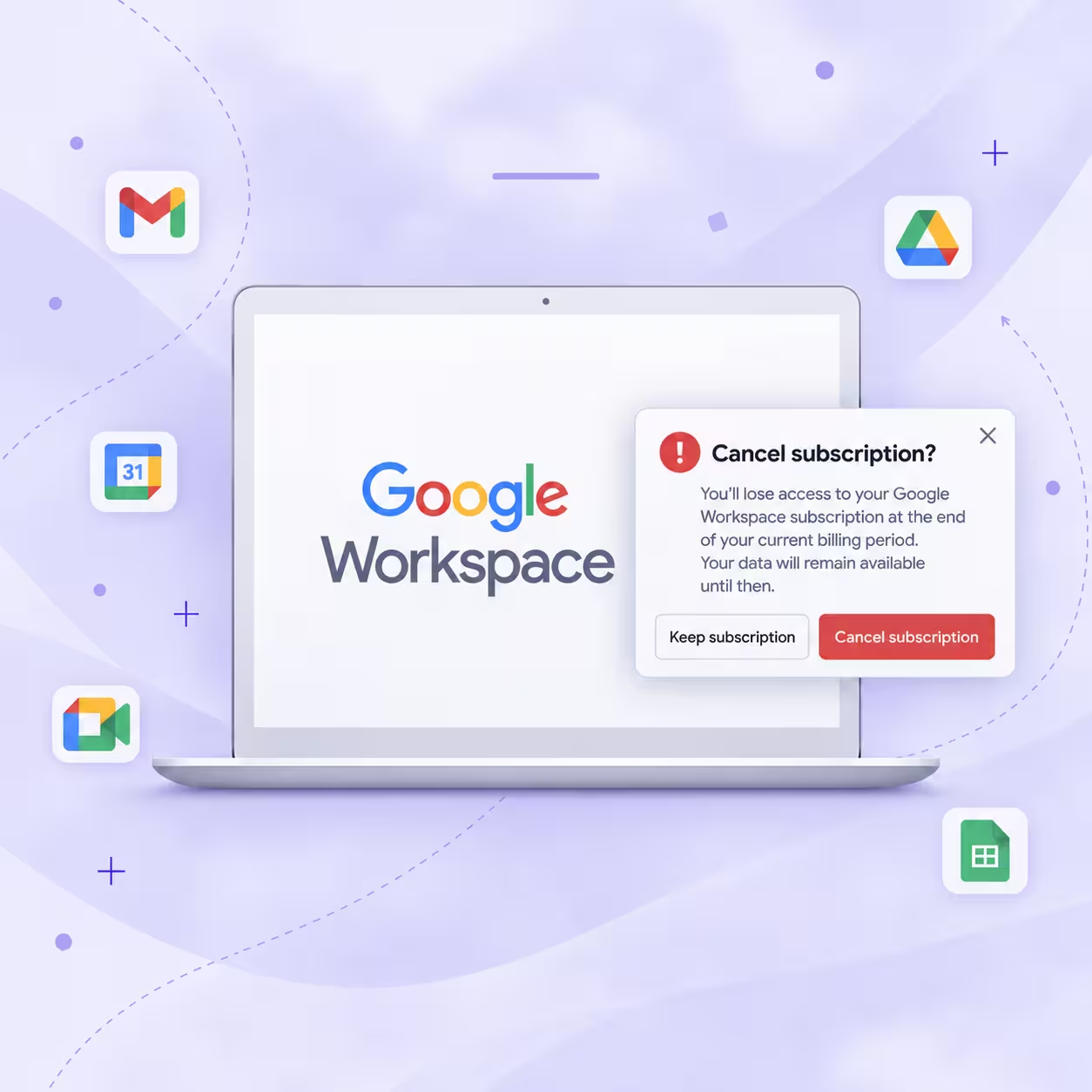
Việc phân biệt giữa chia sẻ bài trình bày và dịch lời nói đặc biệt quan trọng trong Teams. Bạn có thể chia sẻ bài PowerPoint thành công, nhưng phụ đề được dịch vẫn đòi hỏi giấy phép đủ điều kiện. Xem yêu cầu về phụ đề trong Teams của Microsoft và các cách chia sẻ của JotMe để nắm trải nghiệm của người tham gia trong từng trường hợp.
Chuyện gì đã xảy ra với Present Live trong PowerPoint
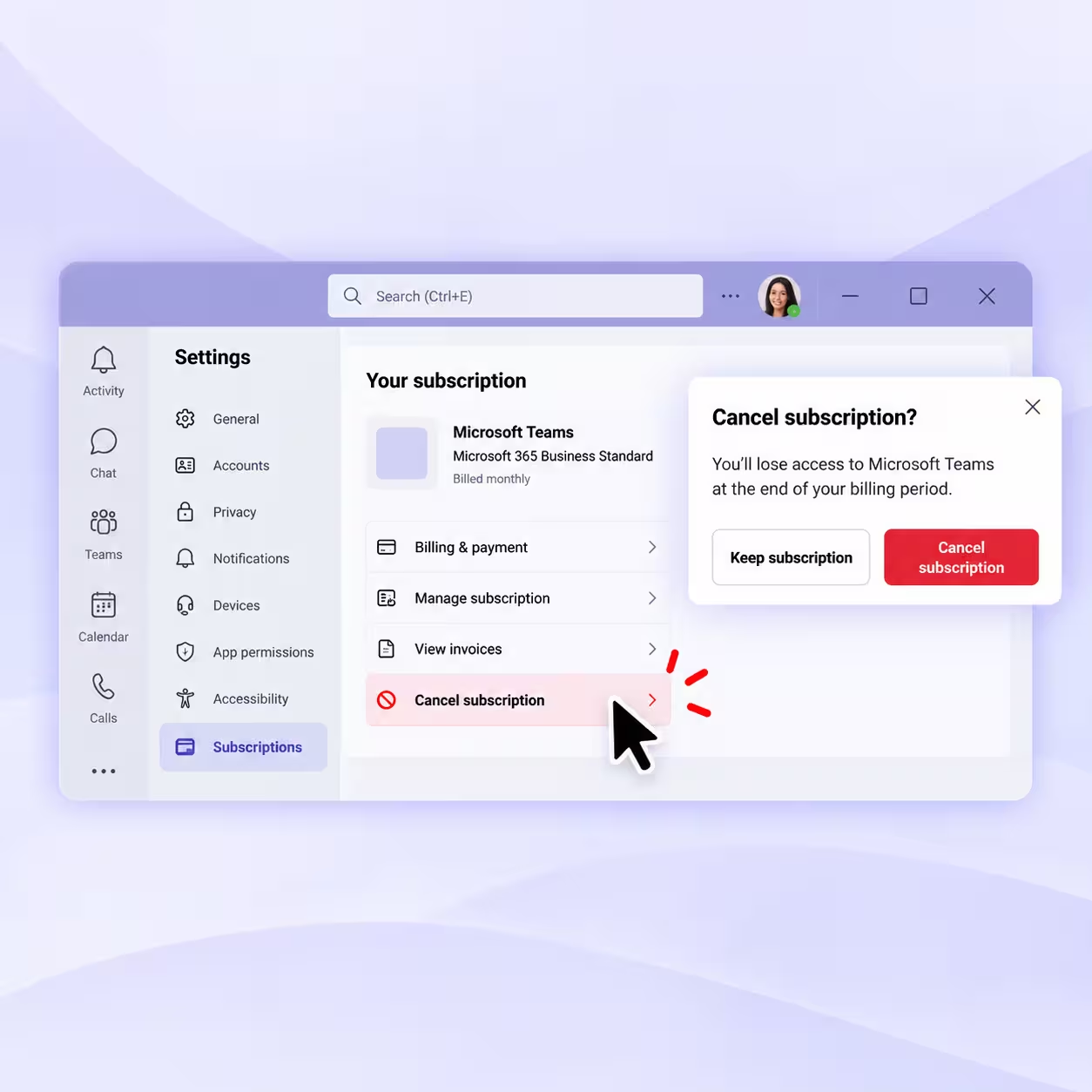
Microsoft đã ngừng Present Live trong PowerPoint dành cho web. Thông báo hỗ trợ hiện tại của Microsoft xác nhận việc ngừng tính năng này và hướng người trình bày sang PowerPoint Live trong Teams. Thông báo của Đại học Toronto ghi ngày có hiệu lực là 30/5/2025 và nêu lý do là mức sử dụng thấp.
Trước đây, người trình bày có thể hiển thị một mã QR để người tham dự mở bài trình bày trên trình duyệt và tự chọn ngôn ngữ phụ đề. Việc mất lựa chọn này ảnh hưởng rõ nhất đến những khán phòng có nhiều nhóm ngôn ngữ cùng nghe một diễn giả.
Tính năng dịch trực tiếp thông thường của PowerPoint vẫn phục vụ một mục đích khác: người trình bày chọn một ngôn ngữ phụ đề, và tất cả những ai nhìn vào màn hình trình chiếu đều thấy cùng ngôn ngữ đó. Một giảng viên trình bày bằng tiếng Anh trước lớp học toàn sinh viên Việt Nam có thể thấy như vậy là đủ. Còn một buổi họp toàn công ty với nhiều nhóm ngôn ngữ thì có yêu cầu khác hẳn.
PowerPoint Live trong Teams thay thế được những gì
PowerPoint Live trong Teams cho phép người trình bày chia sẻ bộ trang chiếu ngay trong cuộc họp Teams và cung cấp cho người tham dự các công cụ xem bài trình bày. Bạn nên đánh giá nó cùng với các tính năng phụ đề lời nói của Teams.
Với phụ đề cuộc họp được dịch trực tiếp, Microsoft liệt kê Teams Premium (Teams Cao cấp) và giấy phép Copilot đủ điều kiện. Nếu người tổ chức có giấy phép đủ điều kiện, mọi người tham gia cuộc họp đều có thể dùng phụ đề được dịch mà không cần từng người có thêm giấy phép đó. Nếu chỉ một người tham gia riêng lẻ có giấy phép đủ điều kiện, quyền sử dụng chỉ giới hạn cho chính người đó.
Với tổ chức vốn đã thuyết trình trong Teams, đây có thể là hướng đi khớp với quy trình hiện có. Còn nếu bạn tổ chức lớp học hay sự kiện và chủ yếu cần dịch trên điện thoại của khán giả, hãy so sánh cách người tham dự tham gia và tổng chi phí trước khi chuyển toàn bộ buổi trình bày sang một nền tảng họp trực tuyến.
Nếu bài trình bày của bạn còn cần phần hỏi đáp có kiểm duyệt, thăm dò ý kiến hay thảo luận với khán giả, hướng dẫn về các nền tảng tổ chức hỏi đáp trực tiếp sẽ giúp bạn chọn các tính năng đó song song với phần dịch.
Cách bật dịch trực tiếp PowerPoint bằng phụ đề có sẵn
Bạn có thể thiết lập dịch trực tiếp PowerPoint ngay trên bài trình bày mà bạn định dùng. Một tệp trống và máy chiếu chỉ cần cho mẹo dành cho lớp học ở phần sau; cách thiết lập tiêu chuẩn bắt đầu từ chính các trang chiếu hiện có của bạn.
Bước 1. Kiểm tra phụ đề PowerPoint và micrô
Mở bài trình bày bằng một phiên bản PowerPoint cập nhật có hỗ trợ phụ đề trực tiếp. Hướng dẫn chính ở đây theo quy trình trên ứng dụng máy tính Windows; khác biệt trên Mac và web được trình bày bên dưới.
Kết nối micrô và kiểm tra xem máy tính có nghe được giọng bạn không. Nếu có nhiều thiết bị đang kết nối, hãy xác định đúng micrô bạn sẽ thực sự dùng khi trình bày. Nếu lỡ chọn micrô laptop thay vì tai nghe bạn đang nói vào, kết quả có thể khác đi rất nhiều.
Duy trì kết nối internet trong suốt buổi trình bày, vì phụ đề của Microsoft dùng dịch vụ giọng nói trên đám mây. Micrô tai nghe được khuyến nghị để âm thanh đầu vào rõ hơn, nhưng bạn không cần mua thêm thiết bị chỉ để tìm hoặc bật tính năng này.
Bước 2. Bật phụ đề PowerPoint từ tab Trình chiếu
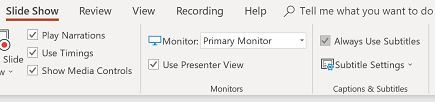
Chọn tab Trình chiếu và bật Luôn sử dụng phụ đề. Mở Thiết đặt phụ đề ngay bên cạnh.
Thao tác này giúp phụ đề sẵn sàng chạy cùng bài trình bày. Hãy kiểm tra thiết đặt trên đúng tệp và đúng máy tính bạn sẽ dùng hôm trình bày, nhất là khi trình chiếu từ máy tính của lớp học hoặc laptop của người khác.
Bước 3. Chọn ngôn ngữ nói và ngôn ngữ phụ đề
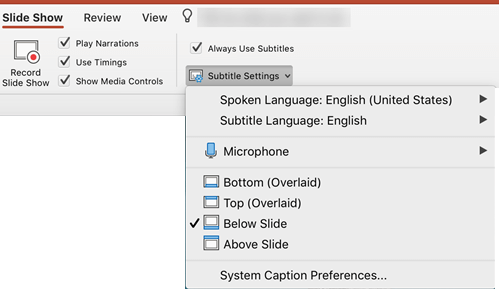
Đặt Ngôn ngữ nói là ngôn ngữ bạn sẽ dùng khi trình bày. Đặt Ngôn ngữ phụ đề là ngôn ngữ khán giả cần đọc. Nếu menu này có mục chọn micrô, hãy chọn đúng micrô ngay tại đây.
Chẳng hạn, khi trình bày bằng tiếng Anh cho đồng nghiệp người Việt, hãy chọn tiếng Anh làm ngôn ngữ nói và tiếng Việt làm ngôn ngữ phụ đề. Nếu chọn tiếng Anh ở cả hai mục, bạn sẽ nhận được phụ đề tiếng Anh. Cách đó giúp người nghe đọc theo, nhưng không dịch lời nói sang tiếng Việt.
Bước 4. Đặt vị trí phụ đề PowerPoint cho khán giả
Chọn nơi phụ đề sẽ xuất hiện. Trên ứng dụng máy tính, bạn có thể đặt phụ đề phía trên trang chiếu (Above Slide trong giao diện tiếng Anh), Trang chiếu bên dưới, hoặc phủ lên lề trên hay lề dưới của trang chiếu.
Với máy chiếu trong lớp học, đặt phụ đề phía trên trang chiếu là điểm khởi đầu hợp lý, vì chữ ít bị che bởi người ngồi các hàng đầu. Với buổi trình bày trực tuyến, hãy chừa đủ chỗ cho cả nội dung trang chiếu lẫn phụ đề dễ đọc.
Dùng các tùy chọn giao diện để phụ đề dễ đọc hơn. Trên Windows, các thiết đặt bổ sung nằm trong Thêm Thiết đặt; trên Mac, hãy tìm Tùy chọn Phụ đề Hệ thống. Kiểm tra kết quả ở đúng kích thước mà khán giả sẽ thấy, đặc biệt nếu cửa sổ trình bày bị thu nhỏ trong cuộc gọi video.
Bước 5. Bắt đầu trình chiếu và kiểm tra bản dịch
Bắt đầu trình chiếu và nói vài câu hoàn chỉnh. Xác nhận phụ đề hiện đúng ngôn ngữ mong muốn và vẫn hiển thị khi bạn chuyển trang chiếu.
Khi tập dượt, hãy dùng những câu có tên riêng, ngày tháng, con số và một cụm từ mà khán giả nhất định phải hiểu. Ví dụ, một bản cập nhật sản phẩm có thể gồm ngày phát hành và câu nói rõ phiên bản nào hỗ trợ tính năng nào. Nếu được, hãy nhờ một người hiểu ngôn ngữ đích kiểm tra ý nghĩa.
Cách bật/tắt phụ đề PowerPoint trong khi trình bày
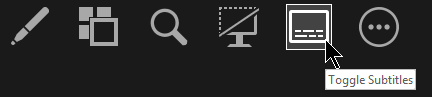
Dùng nút Bật/tắt phụ đề trong Dạng xem trình chiếu hoặc Dạng xem Diễn giả để bật hay tắt phụ đề mà không phải dừng bài trình bày. Hướng dẫn dành cho Windows của Microsoft cũng nêu phím tắt J.
Dịch trực tiếp PowerPoint trên Mac và trên web
Trên Mac, mở thiết đặt phụ đề từ dải băng Trình chiếu và chọn ngôn ngữ nói cùng ngôn ngữ phụ đề. Bật Luôn sử dụng phụ đề, hoặc dùng nút bật/tắt phụ đề của bài trình bày khi cần. Giao diện menu có thể khác nhau tùy phiên bản đã cài.
Trên web, dùng các nút điều khiển phụ đề trong tab Trình chiếu. Khi dịch trực tiếp PowerPoint trên trình duyệt, hãy thiết lập qua chính các nút này; nếu đi tìm nút Present Live đã ngừng hoạt động, bạn sẽ bị dẫn tới một quy trình không còn dùng được.
Dịch trực tiếp PowerPoint với máy chiếu trong lớp học
Một trang chiếu trống có thể giữ phần lời nói đã dịch luôn hiển thị trong khi bạn giảng bài từ trình duyệt, tài liệu hoặc một bài trình bày khác. Buổi minh họa trong lớp học được bố trí như sau:
1. Kết nối máy chiếu hoặc màn hình thứ hai và mở một bài trình bày PowerPoint trống. Xóa các hộp tiêu đề và nội dung không dùng đến.
2. Bật phụ đề dịch và đặt phụ đề phía trên trang chiếu. Bắt đầu trình chiếu trên màn hình dành cho khán giả.
3. Thu nhỏ cửa sổ người trình bày trên laptop. Kéo tài liệu giảng dạy sang màn hình máy chiếu và chỉnh kích thước sao cho nằm bên dưới vùng phụ đề, đồng thời giữ nguyên bài trình chiếu tạo phụ đề ban đầu đang chạy.
Chế độ hiển thị giải thích phần dễ gây bối rối nhất của cách làm này. Microsoft cho biết PowerPoint có thể chuyển các màn hình sang chế độ Mở rộng (Extend) trong khi trình chiếu, rồi trả về chế độ nhân bản (Duplicate) như trước khi kết thúc. Chế độ mở rộng cho phép laptop và máy chiếu hiển thị các cửa sổ khác nhau.
Nếu hai màn hình vẫn hiển thị giống hệt nhau, hãy kiểm tra thiết đặt hiển thị của hệ điều hành trước khi thử kéo cửa sổ giữa chúng. Hãy tập dượt cách bố trí này trên chính thiết bị của lớp học: một ứng dụng toàn màn hình khác có thể che mất vùng phụ đề. Kết thúc bài trình chiếu ban đầu cũng đồng nghĩa với việc tắt phụ đề trực tiếp của nó.
Giới hạn của tính năng dịch trực tiếp PowerPoint
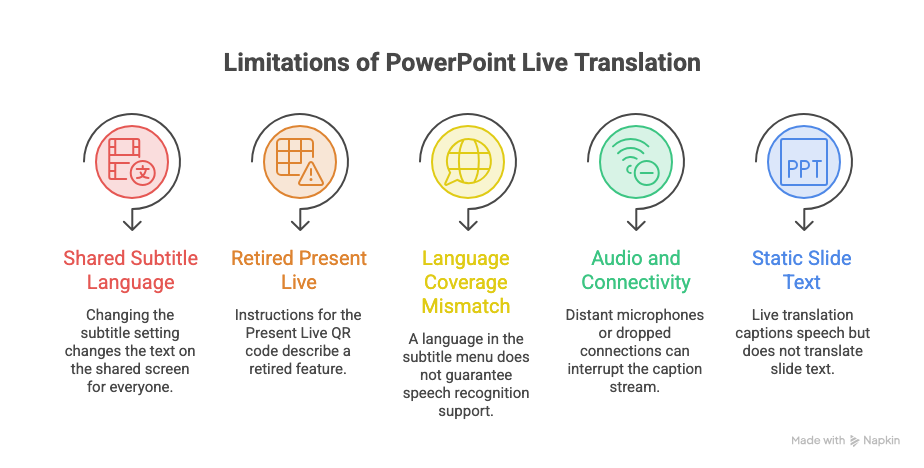
Dịch trực tiếp PowerPoint hoạt động tốt nhất khi bài trình bày có một ngôn ngữ nguồn rõ ràng và khán giả có thể dùng chung một ngôn ngữ phụ đề. Năm giới hạn dưới đây sẽ càng lộ rõ khi sự kiện càng đa ngôn ngữ hoặc càng nhiều tương tác.
Chỉ một ngôn ngữ phụ đề PowerPoint dùng chung
Thiết lập phụ đề tiêu chuẩn hiển thị ngôn ngữ do người trình bày chọn. Nếu một nhóm cần tiếng Việt và một nhóm khác cần tiếng Nhật, việc đổi thiết đặt phụ đề sẽ đổi chữ trên màn hình chung cho tất cả mọi người.
Chia sẻ màn hình không cho mỗi người tham gia một bộ chọn ngôn ngữ riêng cho hình ảnh được chia sẻ đó. Muốn mỗi người tự chọn, bạn cần một dịch vụ dịch hướng đến người tham gia hoặc một tính năng đủ điều kiện của nền tảng họp.
Quy trình Present Live dành cho khán giả đã ngừng hoạt động
Những hướng dẫn yêu cầu người tham dự quét mã QR Present Live của PowerPoint đang mô tả một tính năng đã bị ngừng. Người tổ chức quay lại cách thiết lập cũ có thể mất thời gian đi tìm những nút điều khiển không còn tồn tại.
Giải pháp thay thế cần đáp ứng đúng chức năng đã mất. Hiển thị một luồng phụ đề dịch trên máy chiếu không mang lại trải nghiệm giống như để từng người tham dự tự chọn ngôn ngữ trên điện thoại.
Phạm vi ngôn ngữ nói và ngôn ngữ phụ đề khác nhau
Microsoft liệt kê hơn 60 ngôn ngữ phụ đề đầu ra, nhưng danh sách ngôn ngữ nói thì nhỏ hơn. Một số ngôn ngữ đầu vào giọng nói được đánh dấu là bản xem trước, với độ chính xác thấp hơn các ngôn ngữ được hỗ trợ đầy đủ.
Hãy kiểm tra riêng ngôn ngữ nguồn và ngôn ngữ đích. Việc một ngôn ngữ có trong menu phụ đề không có nghĩa là PowerPoint cũng nhận dạng được lời nói bằng ngôn ngữ đó. Ví dụ, tiếng Việt có trong danh sách ngôn ngữ phụ đề trên trang hỗ trợ tiếng Việt của Microsoft nhưng không có trong danh sách ngôn ngữ nói tại thời điểm viết bài, vì vậy nếu bạn định thuyết trình bằng tiếng Việt, hãy kiểm tra trực tiếp trong menu.
Chất lượng âm thanh và kết nối ảnh hưởng đến bản dịch
Micrô đặt quá xa, nhiều người nói chồng lên nhau hoặc mất kết nối đều có thể làm gián đoạn luồng phụ đề. JotMe cũng cần âm thanh và kết nối ổn định; đổi sang ứng dụng khác không khắc phục được một chiếc micrô không nghe thấy khán giả.
Trong phần hỏi đáp, hãy nhắc lại câu hỏi vào micrô của người trình bày hoặc chuẩn bị micrô cho khán giả. Nếu sự kiện cần thêm phiên dịch viên hoặc hỗ trợ ngôn ngữ chuyên ngành, hãy so sánh các cách tiếp cận trong hướng dẫn về các dịch vụ dịch thuật hàng đầu.
Dịch lời nói không thay đổi chữ trên trang chiếu
Dịch trực tiếp PowerPoint chỉ tạo phụ đề cho những gì được nói. Nó không tự động thay các tiêu đề, nhãn biểu đồ hay gạch đầu dòng tiếng Anh trong tệp của bạn bằng chữ tiếng Việt.
Nếu người tham dự cần đọc trang chiếu bằng ngôn ngữ khác, hãy chuẩn bị riêng một bản trang chiếu đã dịch. Công cụ dịch tài liệu PowerPoint của JotMe nhận tệp PPTX và tạo ra bản trang chiếu đã dịch để bạn rà soát trước khi trình bày. Hãy kiểm tra lại các hộp văn bản và bố cục, vì văn bản sau khi dịch có thể chiếm nhiều chỗ hơn.
JotMe thay thế quy trình dịch của Present Live như thế nào
JotMe cho bạn hai cách để dịch trực tiếp bài trình bày PowerPoint: hiển thị cửa sổ bản chép lời bên cạnh trang chiếu, hoặc để người tham dự mở bản dịch trên thiết bị của chính họ. Bạn có thể chọn cách phân phối mà không cần làm lại bộ trang chiếu.
Tài liệu về ngôn ngữ của JotMe mô tả phạm vi hỗ trợ trên ứng dụng máy tính gồm hơn 200 ngôn ngữ và phương ngữ. Khả năng sử dụng còn phụ thuộc vào mô hình giọng nói và đầu ra bản dịch đã chọn, vì vậy hãy kiểm tra chính xác cặp ngôn ngữ trong ứng dụng trước khi thông báo cho khán giả.
Hãy hình dung một bài trình bày bằng tiếng Anh dành cho đối tác nói tiếng Việt và tiếng Nhật. Một bản chép lời tiếng Việt dùng chung có thể phù hợp nếu chỉ một nhóm cùng xem một màn hình. Một liên kết trình duyệt cho phép cả hai nhóm theo dõi bằng ngôn ngữ của mình. Quy trình thứ hai này chính là lời giải cho nhu cầu tự chọn ngôn ngữ được nêu trong thảo luận trên Reddit.
Cách hiển thị trang chiếu PowerPoint và bản dịch JotMe cùng lúc
Các bước dưới đây theo hướng dẫn thiết lập dịch trực tiếp PowerPoint của JotMe, trong đó ảnh chụp PowerPoint dùng Windows và ví dụ chia sẻ dùng Zoom.
Bước 1. Khởi động JotMe và chọn ngôn ngữ
Cài đặt và mở JotMe Desktop. Chọn ngôn ngữ nói và ngôn ngữ dịch, cấp các quyền âm thanh cần thiết rồi bắt đầu dịch trực tiếp. Xác nhận lời bạn nói đã xuất hiện trong bản chép lời trước khi mở chia sẻ màn hình.
Với cuộc gọi video, hãy thiết lập môi trường trực tuyến và âm thanh máy tính nếu bạn cũng cần thu lời của những người tham gia khác. Với phòng họp thu âm qua một micrô, hãy dùng thiết lập trực tiếp tại chỗ. Hướng dẫn sử dụng ứng dụng JotMe Desktop trình bày cách cài đặt, cấp quyền và các nút điều khiển chính.
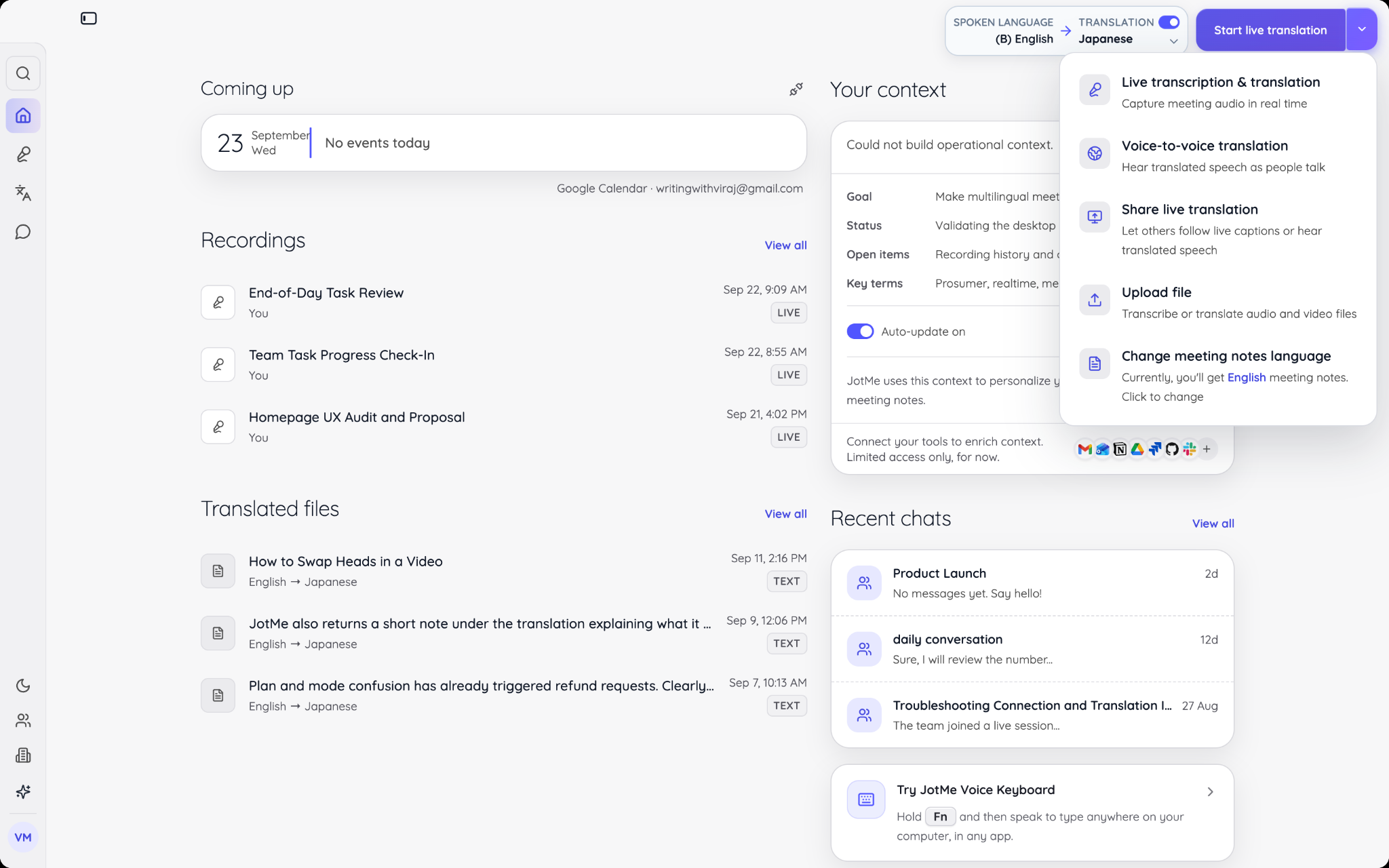
Bước 2. Mở thiết lập trình chiếu trong PowerPoint
Trong PowerPoint, chọn Trình chiếu > Thiết lập Trình chiếu.
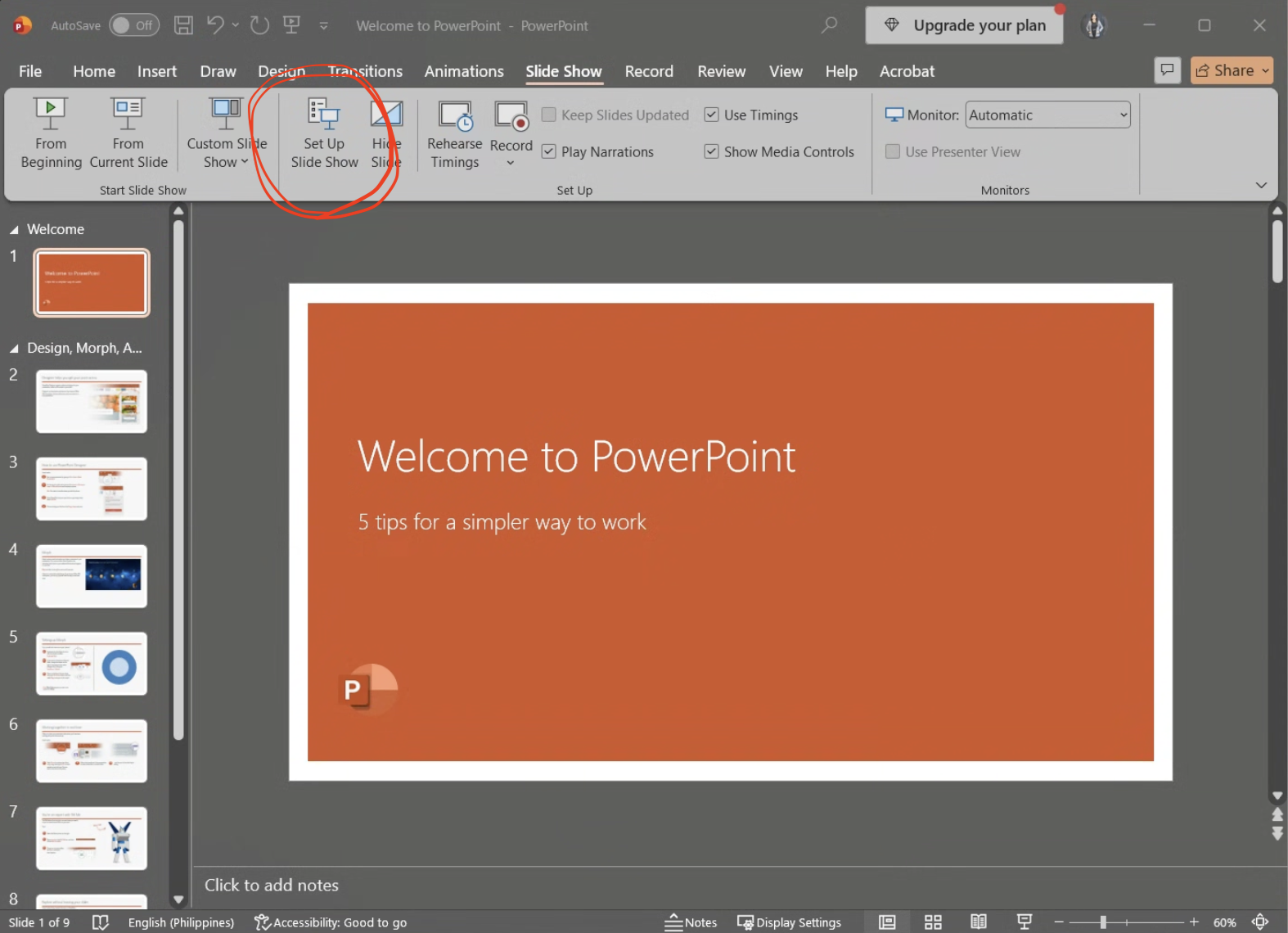
Bước 3. Chọn chế độ trình chiếu trong cửa sổ
Chọn Được duyệt bởi một cá nhân (cửa sổ) rồi xác nhận. Bắt đầu trình chiếu từ đầu hoặc từ trang chiếu hiện tại. Cách này tạo ra một cửa sổ trình chiếu có thể đổi kích thước, chừa chỗ để đặt JotMe bên cạnh.
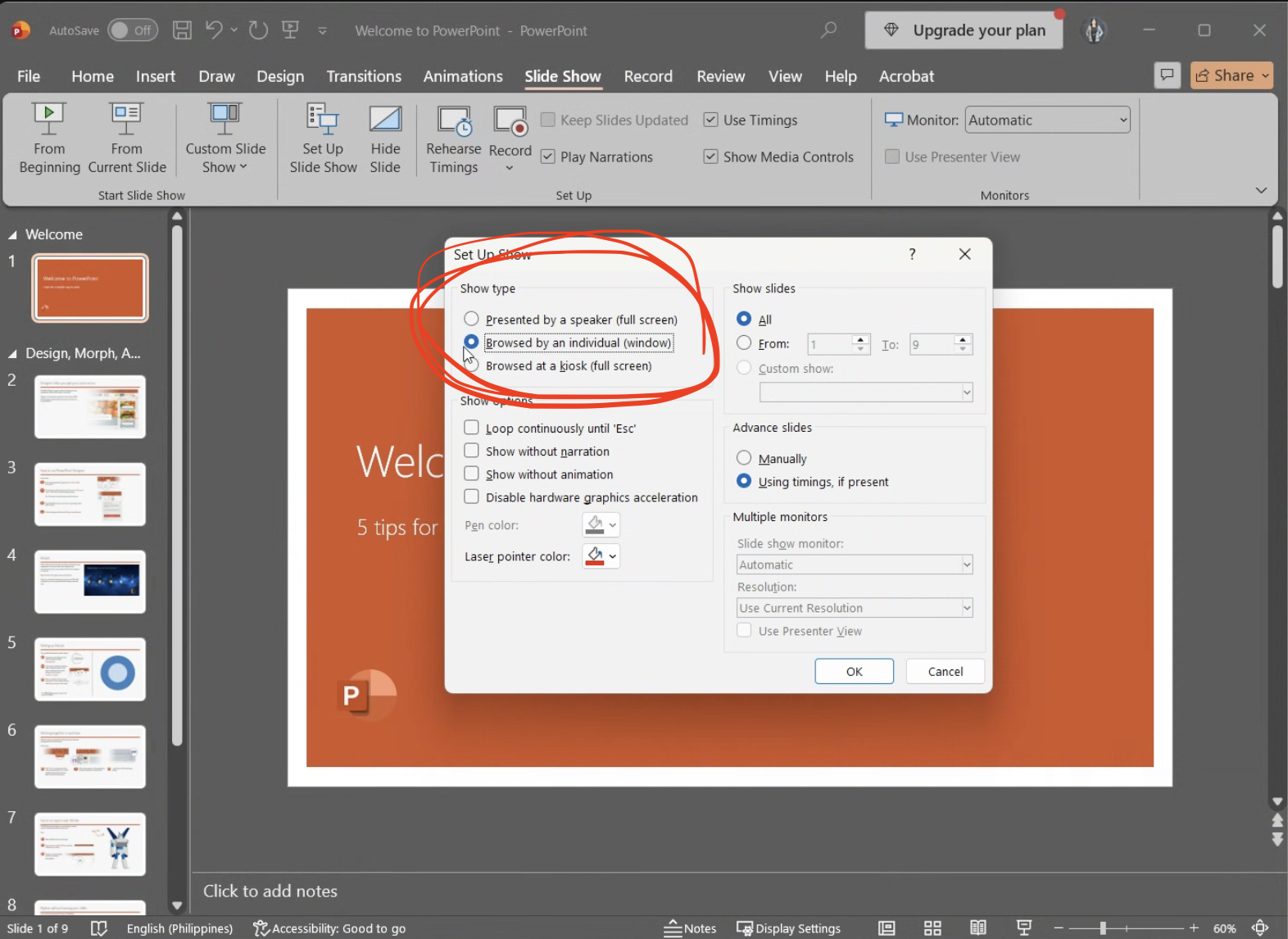
Bước 4. Sắp xếp trang chiếu và bản chép lời JotMe
Dùng Maximize Transcript Window (phóng to cửa sổ bản chép lời) trong JotMe, rồi đặt cửa sổ đó bên cạnh PowerPoint. Điều chỉnh kích thước cả hai cho đến khi nội dung trang chiếu và phần chữ đã dịch đều dễ đọc.
Bước 5. Chia sẻ màn hình và kiểm tra những gì khán giả thấy
Trong Zoom, chọn chia sẻ toàn bộ màn hình chứa cả hai cửa sổ. Nhờ một người tham gia xác nhận rằng họ thấy trang chiếu và chữ của JotMe cùng lúc. Nếu chỉ chia sẻ cửa sổ PowerPoint, JotMe sẽ nằm ngoài khung hình của khán giả.
Một cách kiểm tra hữu ích là chuyển sang trang chiếu tiếp theo và nói một câu mới trong khi người tham gia quan sát. Bản xem trước chia sẻ màn hình hiển thị tốt trên máy của bạn không chứng minh được rằng người nhận đọc được chữ ở kích thước cửa sổ của họ.
Cách bố trí dịch trực tiếp PowerPoint này cho mọi người cùng thấy một nội dung hiển thị. Hãy chuyển sang quy trình qua trình duyệt khi người tham dự cần tự chọn ngôn ngữ riêng.
Cách để mỗi người tham dự tự chọn ngôn ngữ dịch
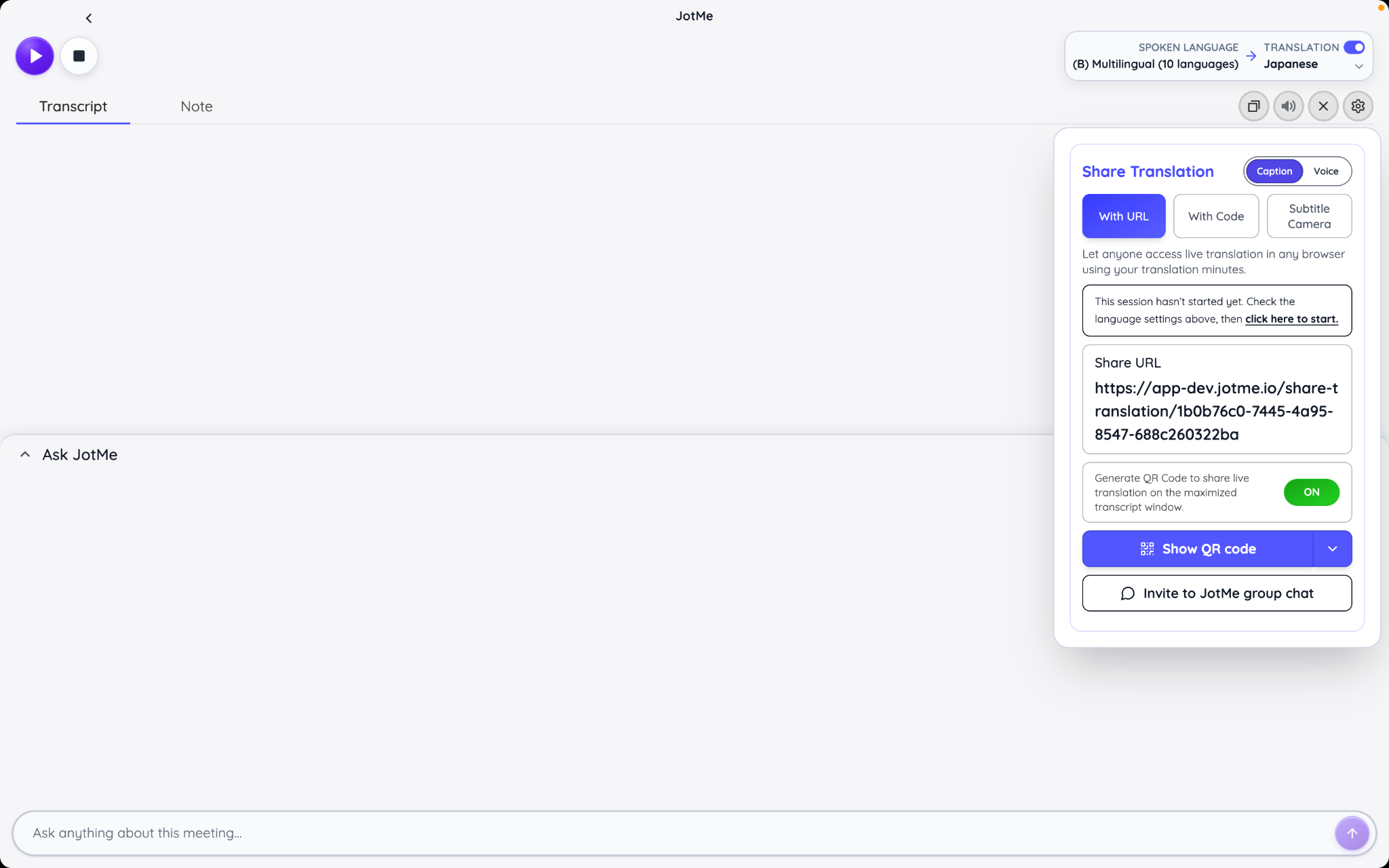
Với khán giả đa ngôn ngữ, hãy dùng quy trình chia sẻ qua URL của JotMe và tùy chọn mã QR. Cả hai đều mở trải nghiệm dành cho người tham gia trên trình duyệt.
1. Mở Share Translation > With URL (chia sẻ bản dịch qua URL) và chọn Caption (phụ đề) để hiển thị bản dịch dạng chữ.
2. Tạo liên kết phiên và chia sẻ qua khung trò chuyện của cuộc họp hoặc lời mời của phiên đó.
3. Bật tùy chọn mã QR nếu người tham dự sẽ tham gia từ trong phòng. Hiển thị mã trong chế độ xem bản chép lời đã phóng to.
4. Bắt đầu phiên trực tiếp; người tham gia mở liên kết từ trước có thể chờ đến khi người chủ trì bắt đầu.
5. Dành thời gian để người tham dự tham gia và xác nhận lựa chọn ngôn ngữ trước khi đi vào nội dung chính của bài trình bày.
Quy trình tham gia của người dự yêu cầu nhập địa chỉ email, ngôn ngữ nói và ngôn ngữ đọc. Người tham dự có thể tham gia trên điện thoại hoặc laptop mà không cần cài JotMe hay tạo tài khoản. Nếu người chủ trì giới hạn các ngôn ngữ khả dụng, người tham gia sẽ chọn trong danh sách được phép đó.
Với một khán phòng có người nói tiếng Việt và tiếng Nhật, hãy cho phép hai ngôn ngữ đích đó và kiểm tra quy trình với một người thuộc mỗi nhóm. Mã QR quét được mới chỉ là bước kiểm tra đầu tiên; khán giả còn phải vào đúng phiên và thấy được lời nói đã dịch.
JotMe cũng có thể phát giọng nói đã dịch khi chế độ này được thiết lập. Với bài trình bày PowerPoint tập trung vào phụ đề, hãy bắt đầu bằng quy trình dạng chữ. Nếu sau này thêm giọng nói, hãy đề nghị người tham dự dùng tai nghe để âm thanh bản dịch không lọt ngược vào micrô trong phòng.
Số phút dịch của JotMe có ý nghĩa gì với bài trình bày của bạn
Cách phân phối ảnh hưởng đến mức sử dụng. Màn hình JotMe dùng chung chỉ là một đầu ra của người chủ trì, nên có thêm bao nhiêu người cùng xem màn hình đó thì luồng dịch cũng không bị nhân lên theo số khán giả. Các kết nối trình duyệt riêng lẻ sẽ tiêu hao số phút của người chủ trì theo thời gian kết nối và mô hình đã chọn.
Hướng dẫn về mức sử dụng của JotMe xác định Premium là gói có thể chi trả cho khách trong phiên dịch trực tiếp được chia sẻ. Hãy kiểm tra quyền chia sẻ hiện tại và số phút còn lại trong tài khoản của bạn, kể cả các thỏa thuận dành cho nhóm hoặc sự kiện nếu có.
Với một bài trình bày dài 30 phút, các ví dụ dưới đây minh họa theo đầu ra bản dịch đã chọn:
| Cách phân phối | Cách tính | Số phút dịch trực tiếp |
|---|---|---|
| Một đầu ra phụ đề Basic dùng chung | 30 phút × 1 | 30 |
| Phụ đề Basic trên 10 thiết bị của người tham dự | 30 phút × 10 người nhận × 1 | 300 |
| Phụ đề Premium trên 10 thiết bị của người tham dự | 30 phút × 10 người nhận × 2 | 600 |
| Fast Audio trên 10 thiết bị của người tham dự | 30 phút × 10 người nhận × 5 | 1.500 |
Các hàng về thiết bị thể hiện mức sử dụng khi phân phối đến người tham gia. Hãy tính riêng mọi đầu ra bổ sung của người chủ trì, các ngôn ngữ đích và mức sử dụng cho phần chép lời. Fast Audio áp dụng hệ số 5× ngay cả khi tắt phát âm thanh bản dịch. Dùng công cụ ước tính cho sự kiện để tính theo đúng cách bố trí thực tế của bạn.
Với dịch trực tiếp PowerPoint, điều này dẫn đến một lựa chọn thực tế: dùng màn hình chung khi một luồng phụ đề là đủ cho cả phòng, hoặc dự trù ngân sách cho thiết bị của người tham gia khi việc tự chọn ngôn ngữ là bắt buộc.
Cách cải thiện dịch trực tiếp PowerPoint và xử lý sự cố thường gặp
Chúng tôi khuyên bạn nên tập dượt kỹ những nội dung mà nếu dịch sai sẽ làm thay đổi ý nghĩa bài trình bày. Trong một bản báo cáo quý, đó có thể là một tỷ lệ phần trăm, một ngày giao hàng, tên sản phẩm, hoặc sự khác biệt giữa một tính năng đã có và một tính năng mới chỉ nằm trong kế hoạch.
- Giữ micrô ở khoảng cách ổn định và giảm các nguồn âm thanh cạnh tranh trong phòng.
- Để một người nói xong rồi người khác mới bắt đầu, nhất là trong phần hỏi đáp.
- Phát âm rõ những tên riêng và từ viết tắt lạ. Ghi dạng chữ viết của chúng lên trang chiếu liên quan.
- Nói trọn câu và ngắt nghỉ ở ranh giới câu tự nhiên.
- Nhờ người biết ngôn ngữ của khán giả kiểm tra các cụm từ quan trọng sau khi dịch.
Nếu dùng JotMe, bạn có thể dùng tính năng từ vựng tùy chỉnh để chuẩn bị trước tên riêng và thuật ngữ cho các tính năng được hỗ trợ. Dù vậy, hãy vẫn đưa các thuật ngữ này vào buổi tập dượt; thêm một mục từ vựng không đảm bảo kết quả chắc chắn đúng.
Hãy chuẩn bị tài liệu hỗ trợ cho những ai muốn xem lại sau buổi trình bày. Nếu bạn phát tệp PDF thay vì tệp trang chiếu có thể chỉnh sửa, bài so sánh các công cụ dịch PDF tốt nhất giới thiệu các lựa chọn để dịch những tài liệu đó. Hãy rà soát số liệu, nhãn và bố cục trước khi gửi đi.
Cần kiểm tra gì khi dịch trực tiếp PowerPoint không hoạt động
Dưới đây là các sự cố thường gặp và những điểm cần kiểm tra để khắc phục:
| Sự cố | Cần kiểm tra |
|---|---|
| Không thấy nút điều khiển phụ đề | Xác nhận phiên bản và nền tảng PowerPoint. Tìm thiết đặt phụ đề trong tab Trình chiếu thay vì lệnh Present Live đã ngừng hoạt động. |
| Phụ đề không xuất hiện | Kiểm tra micrô đã chọn, quyền truy cập micrô, kết nối mạng và việc phụ đề đã được bật trong khi trình chiếu hay chưa. |
| Phụ đề hiện sai ngôn ngữ | Đặt Ngôn ngữ nói và Ngôn ngữ phụ đề riêng biệt. Chọn cùng một ngôn ngữ ở cả hai mục sẽ tạo ra phụ đề cùng ngôn ngữ. |
| Người tham dự từ xa không thấy JotMe | Chia sẻ màn hình chứa cả hai cửa sổ. Chỉ chia sẻ cửa sổ PowerPoint sẽ bỏ sót bản chép lời riêng. |
| JotMe thu được lời bạn nhưng bỏ sót câu hỏi từ xa | Kiểm tra quyền truy cập âm thanh máy tính và môi trường trực tuyến. Trên macOS, khởi động lại JotMe sau khi cấp quyền âm thanh hệ thống. |
| Trang trình duyệt JotMe đang ở trạng thái chờ | Bắt đầu phiên trực tiếp của người chủ trì. Nếu lời mời đã hết hạn, hãy gửi liên kết phiên mới. |
Với cách bố trí dùng máy chiếu, hãy kiểm tra từ một ghế khán giả chứ không chỉ từ bàn người trình bày. Chữ trông lớn trên laptop có thể trở nên khó đọc từ cuối phòng.
Cách thiết lập dịch trực tiếp PowerPoint nào phù hợp với khán giả của bạn
Hãy chọn phụ đề có sẵn của PowerPoint khi một ngôn ngữ dịch dùng chung đáp ứng được nhu cầu của khán giả. Nếu tổ chức của bạn vốn đã thuyết trình trong Teams, hãy kiểm tra điều kiện sử dụng phụ đề được dịch trước khi mua thêm công cụ khác. Với khán giả đa ngôn ngữ, hãy quyết định họ sẽ nhận bản dịch ở đâu: trên màn hình trình chiếu hay trên thiết bị của chính họ.
JotMe hỗ trợ cả hai cách bố trí đó cùng với bộ trang chiếu hiện có của bạn. Hãy bắt đầu với cách chia sẻ màn hình khi khán giả dùng một ngôn ngữ, hoặc dùng quy trình URL và mã QR khi mỗi người cần tự chọn. Trước buổi trình bày tiếp theo, hãy mở đúng tệp trang chiếu thật của bạn và nhờ một người tham dự kiểm tra bản dịch, độ dễ đọc và quy trình tham gia. Buổi tập dượt đó sẽ cho bạn biết cách thiết lập có phù hợp hay không rõ hơn nhiều so với một danh sách con số về ngôn ngữ.
Câu hỏi thường gặp về dịch trực tiếp PowerPoint
Dịch trực tiếp PowerPoint có miễn phí không?
Phụ đề có sẵn là một phần của các trải nghiệm PowerPoint được hỗ trợ; quyền sử dụng phụ thuộc vào phiên bản PowerPoint và giấy phép bạn đang dùng. Phụ đề được dịch của Teams có quy định riêng về điều kiện sử dụng. Hạn mức miễn phí được JotMe công bố gồm 20 phút dịch trực tiếp, nhưng với các phiên chia sẻ cho khán giả, bạn cần kiểm tra quyền chia sẻ cho người tham gia và mức sử dụng của gói.
Dịch trực tiếp PowerPoint có dùng được trên Mac không?
Có. Microsoft có hướng dẫn về phụ đề trực tiếp và phụ đề được dịch trong PowerPoint cho Microsoft 365 dành cho máy Mac. Dùng thiết đặt phụ đề trong tab Trình chiếu để chọn ngôn ngữ và dùng các nút điều khiển khi trình bày để bật/tắt phụ đề. Phần thiết đặt giao diện dùng tùy chọn phụ đề của macOS.
Phụ đề PowerPoint hỗ trợ bao nhiêu ngôn ngữ?
Microsoft liệt kê hơn 60 ngôn ngữ phụ đề đầu ra. Danh sách ngôn ngữ nói là một danh sách riêng, nhỏ hơn và có cả các ngôn ngữ ở dạng bản xem trước. Hãy kiểm tra cả hai menu cho cặp ngôn ngữ bạn định dùng. Không nên coi số ngôn ngữ PowerPoint hiển thị được là số ngôn ngữ nó nhận dạng được từ lời nói.
Có thể lưu bản chép lời từ phụ đề trực tiếp của PowerPoint không?
Quy trình phụ đề trực tiếp được Microsoft hướng dẫn không có bước xuất bản chép lời. Nếu cần một bản ghi dạng văn bản, hãy chuẩn bị một quy trình chép lời riêng. Với JotMe, hãy chọn lưu bản chép lời trước khi trình bày, rồi xem lại phiên đã lưu sau đó. Thiết đặt trên ứng dụng máy tính của JotMe cũng cho phép bạn quyết định người tham gia có nhận ghi chú và bản chép lời sau phiên hay không.
Dịch trực tiếp PowerPoint có dùng được khi trình bày qua Zoom không?
Có, khán giả có thể thấy chữ dịch trên màn hình nếu phần đó nằm trong màn hình hoặc cửa sổ bạn chia sẻ. Hãy kiểm tra màn hình phía người nhận. Với cách bố trí hai cửa sổ của JotMe, hãy chia sẻ màn hình chứa cả PowerPoint và JotMe, hoặc gửi cho người tham gia liên kết bản dịch để mở trên thiết bị của họ.
Có thể dịch chính nội dung trang chiếu PowerPoint không?
Có, thông qua một quy trình dịch văn bản hoặc dịch tài liệu riêng. Tùy chọn Xem lại > Dịch của PowerPoint dịch phần văn bản được chọn. Để dịch toàn bộ tệp trang chiếu hoặc so sánh các công cụ dịch theo tệp, hãy xem hướng dẫn về các công cụ dịch tài liệu tốt nhất. Hãy rà soát riêng biểu đồ và hình ảnh nhúng, tách biệt với phần chữ có thể chỉnh sửa trên trang chiếu.
Dịch trực tiếp PowerPoint có chạy được khi không có internet không?
Phụ đề trực tiếp có sẵn của PowerPoint phụ thuộc vào dịch vụ giọng nói trực tuyến. Hãy đảm bảo kết nối ổn định trong suốt buổi trình bày. Một bộ trang chiếu đã dịch sẵn có thể hỗ trợ khán giả khi mất kết nối, nhưng sẽ không dịch được những gì bạn nói thêm hay các câu hỏi mới.
Last updated on
September 28, 2026
Follow us on social media: