Chia sẻ ghi chú cuộc họp để bàn giao rõ ràng
Cung cấp cho đồng nghiệp quyết định, bước tiếp theo, bản chép lời chính xác và bản ghi. Chia sẻ ghi chú cuộc họp bằng AI của JotMe qua liên kết, email hoặc chat, trong khi My notes vẫn riêng tư.
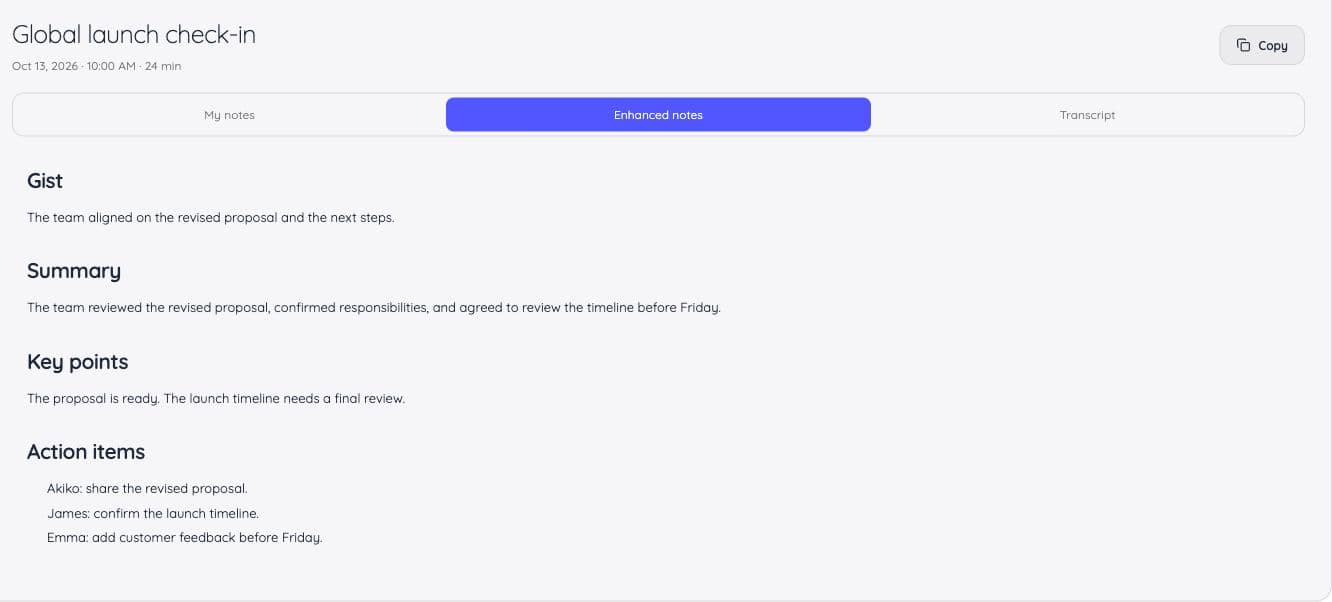
Ghi chú AI Enhanced · Bản chép lời · Âm thanh
Tham gia cùng 500.000 chuyên gia toàn cầu tài năng hàng đầu thế giới















 Được đánh giá 4,7/5
 Tuân thủ GDPR
 SOC 2 Type II
Cung cấp nhiều hơn danh sách việc cần làm
Chia sẻ phần tóm tắt, quyết định và bước tiếp theo cùng bản chép lời và âm thanh làm cơ sở. Đồng nghiệp có thể nắm bắt nội dung, kiểm tra thảo luận gốc và hiểu vì sao một việc quan trọng. Giữ My notes riêng tư và chọn quyền người nhận được hỗ trợ qua liên kết, email hoặc chat.
Tạo ghi chú cuộc họp bằng AI Share meeting
Giữ cuộc trò chuyện gốc sẵn để tham khảo
Cuộc họp được chia sẻ bao gồm bản chép lời và bản ghi âm thanh bên cạnh ghi chú AI. Người nhận có thể xem lại thảo luận làm cơ sở cho phần tóm tắt hoặc việc cần làm.
Khám phá ghi lại cuộc họpGiữ ghi chú riêng tư và chọn quyền người nhận
Nội dung bạn ghi trong My notes không nằm trong bản ghi được chia sẻ. Dùng liên kết chỉ xem, hoặc chọn quyền xem, bình luận hay chỉnh sửa khi chia sẻ qua email hoặc JotMe Chat.
Chia sẻ thảo luận trong chat đa ngôn ngữCách chia sẻ ghi chú cuộc họp
Mở bản ghi đã lưu
Kiểm tra ghi chú Enhanced và bản chép lời trước khi chia sẻ. Kiểm tra tên riêng, quyết định và việc cần làm quan trọng.
Chọn Share và nơi nhận
Chọn Email, Chat hoặc Link. Với email và chat, chọn Can view, Can comment hoặc Can edit.
Kiểm tra quyền truy cập của người nhận
Liên kết chỉ cho xem; có thể quản lý quyền email từ hộp thoại. My notes riêng tư không nằm trong bản ghi được chia sẻ.
Tình huống sử dụng
Đưa vào công việc bạn đang làm
Tổng kết cuộc họp nhóm
Cung cấp cho đồng nghiệp quyết định và cuộc trò chuyện nguồn trong một bản ghi.
Khám phá tình huống sử dụngBàn giao dự án
Giúp người tiếp theo hiểu công việc đằng sau một việc cần làm.
Khám phá tình huống sử dụngTrao đổi tiếp sau đào tạo
Chia sẻ ghi chú AI, bản chép lời và âm thanh của phiên để xem lại sau.
Khám phá tình huống sử dụngĐược 2.000 nhóm tin tưởng
Tại 134 quốc gia
Từ cuộc họp đa ngôn ngữ đến làm việc nhóm hằng ngày. Lắng nghe những người đang dùng JotMe.
 G2
 Chrome Web Store
“JotMe giúp các cuộc họp đa ngôn ngữ của chúng tôi diễn ra thuận tiện hơn, bảo đảm cộng tác liền mạch trong môi trường làm việc nhịp độ nhanh.”


“Tính năng song ngữ này giúp việc ghi chú tại nơi làm việc thuận tiện hơn, tiết kiệm thời gian và nâng cao hiệu quả ở cả hai ngôn ngữ.”


“Thiết yếu cho người chưa thông thạo ngôn ngữ; giúp các cuộc họp phức tạp dễ theo dõi hơn nhờ dịch theo thời gian thực và bản chép lời chính xác.”

 Upwork
“Vì công việc của tôi liên quan đến dịch thuật và kết nối các nền văn hóa, tôi nhận thấy công cụ này tạo bước ngoặt trong công việc hằng ngày.”


“Tiếng Nhật từng là điều bí ẩn với tôi, nhưng sản phẩm này giúp ngôn ngữ trở nên rõ ràng và dễ tiếp cận nhờ khả năng hiểu ngữ cảnh.”


“Bản dịch chúng tôi cần suốt nhiều năm — nay đã thành hiện thực với JotMe!”


Chia sẻ ghi chú cuộc họp và nội dung ghi riêng
Điều cần biết trước khi bắt đầu
Trao đổi với nhóm chúng tôiTôi nên kiểm tra định dạng và mức sử dụng nào?
- Được đưa vào
- Ghi chú AI Enhanced · Bản chép lời · Âm thanh
- Không đưa vào
- My notes riêng tư
- Email và chat
- Quyền xem, bình luận hoặc chỉnh sửa
- Liên kết
- View-only access for anyone with the enabled link
Kiểm tra tùy chọn ngôn ngữ và cài đặt đầu ra trong công cụ đã chọn trước khi bắt đầu.
Xem chi tiết mức sử dụngLàm thế nào để chia sẻ ghi chú cuộc họp bằng AI?
Mở bản ghi đã lưu, chọn Share rồi chọn Email, Chat hoặc Link. Kiểm tra quyền người nhận trước khi chia sẻ.
Người nhận có thể xem My notes riêng tư của tôi không?
Không. My notes là riêng tư. Nội dung chia sẻ gồm ghi chú AI Enhanced, bản chép lời và bản ghi âm thanh.
Người nhận có thể chỉnh sửa gì?
Quyền chỉnh sửa cho phép người nhận đọc, bình luận và chỉnh sửa ghi chú cuộc họp bằng AI cùng phần văn bản của bản chép lời. Quyền xem cho phép đọc và phát lại; quyền bình luận bổ sung khả năng để lại bình luận.
Liên kết được chia sẻ cho phép làm gì?
Chia sẻ cuộc họp bằng Link chỉ cho xem. Bất kỳ ai có liên kết đang bật đều có thể đọc ghi chú AI, bản chép lời được chia sẻ và phát bản ghi âm thanh.
Tôi có thể chia sẻ ghi chú vào chat hiện có không?
Có. Dùng Share trên bản ghi hoặc mục chọn Meeting notes trong ô soạn tin nhắn chat. Quyền chat đã chọn áp dụng cho mọi người trong cuộc chat đó.
JotMe có thể chia sẻ bản ghi với chat sau cuộc họp không?
Nếu bật chat sau cuộc họp trước khi dừng phiên, JotMe có thể tạo chat nhóm cho những người đã tham gia và chia sẻ ghi chú AI, bản chép lời cùng bản ghi bằng quyền bạn đã chọn.