







Bản ghi Google Meet
Mọi cuộc họp Google Meet thành một bản ghi sạch, chính xác kèm tên người nói, tự động lưu vào bảng điều khiển của bạn từ cuộc gọi trực tiếp hoặc bản thu bạn tải lên. Chuyển giọng nói thành văn bản — phụ đề Meet bạn luôn muốn giữ lại, tìm kiếm và sao chép.
Gói miễn phí. Không cần thẻ tín dụng.
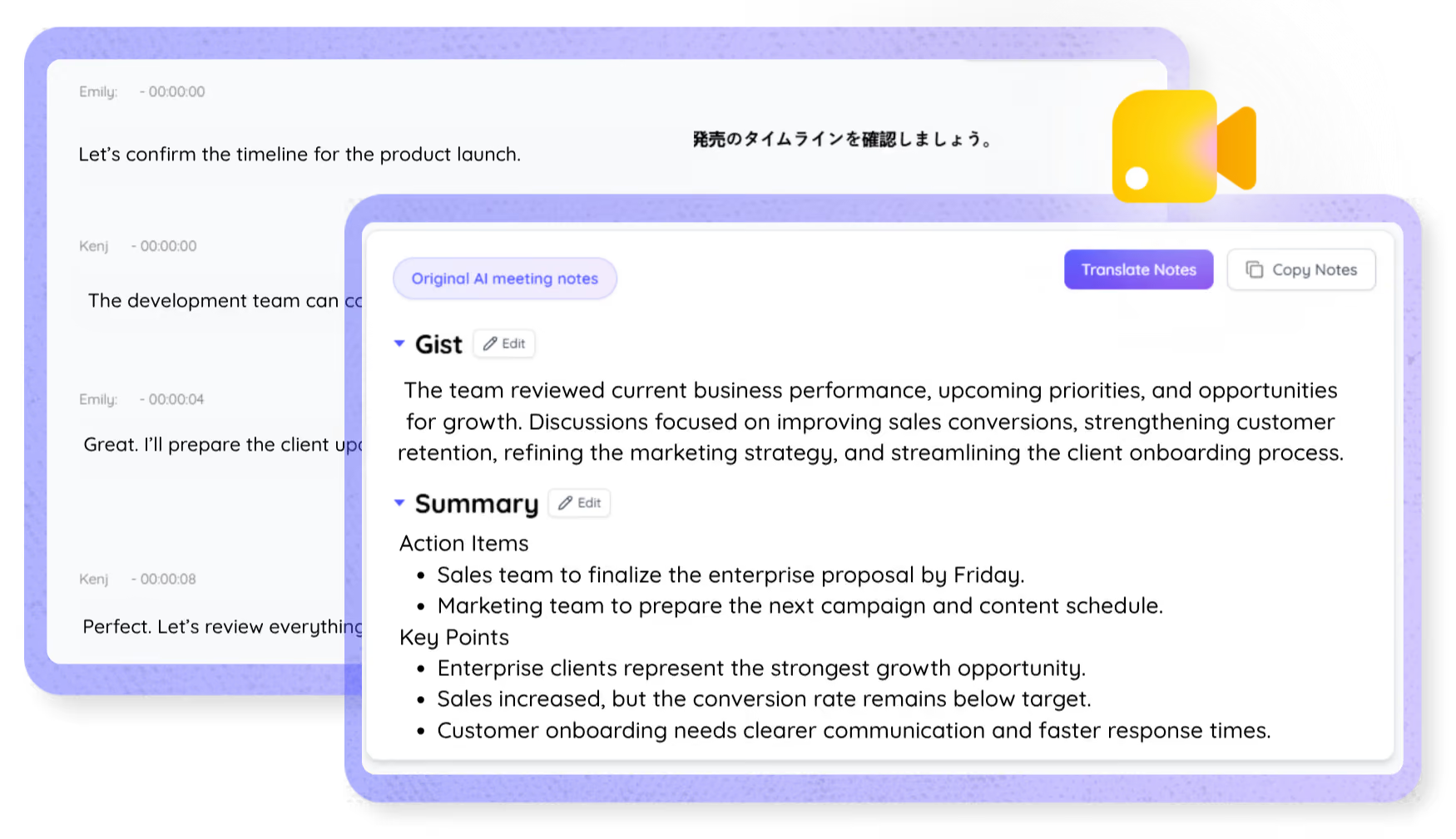
Chọn ngôn ngữ, nhấn bắt đầu và nói. JotMe chuyển giọng nói thành văn bản ngay khi bạn nói và càng chính xác hơn khi cuộc trò chuyện tiếp diễn. Mở bản demo đầy đủ.
Được 2.000 đội nhóm và 500.000 chuyên gia tại 134 quốc gia tin dùng















Được đánh giá 4.7/5


Tuân thủ GDPR
SOC 2 Loại II (Đang tiến hành)
Một bản ghi Google Meet đầy đủ và chính xác cho mọi cuộc họp
Mọi thứ bạn cần để tìm, đọc và chia sẻ những gì đã được nói.

Nhận biết ngữ cảnh, cực kỳ chính xác
Chính xác vì JotMe hoạt động theo ngữ cảnh: cân nhắc người nói, trọng tâm của nhóm bạn, mạch thảo luận cho tới lúc đó và các thuật ngữ tùy chỉnh của bạn — nên tên riêng, từ viết tắt và biệt ngữ vào bản ghi đúng chỗ.

Bao gồm nhãn người nói
JotMe gán nhãn từng người nói ngay khi họ nói, nên bản ghi Google Meet kèm tên người nói của bạn dễ theo dõi, và bạn có thể đổi tên người nói sau đó.

200+ ngôn ngữ, trực tiếp hoặc từ bản thu
Nhận bản ghi cho các cuộc họp Meet ở 200+ ngôn ngữ nói, từ cuộc gọi trực tiếp hoặc bản thu Meet bạn tải lên sau đó.
Bản ghi của bạn được lưu lại
Mọi bản ghi được lưu trên bảng điều khiển của bạn kèm nhãn người nói, sẵn sàng bất cứ khi nào bạn cần kiểm tra lại những gì đã được nói.
Không bot, không thiết lập
JotMe thu phụ đề Meet trong trình duyệt hoặc âm thanh trên máy tính của bạn. Không có bot nào tham gia cuộc gọi, và không cần ai khác cài đặt hay bật thứ gì.

Từ điển tùy chỉnh và tự nhận diện ngôn ngữ
Nâng độ chính xác với thuật ngữ chuyên ngành và cụm thay thế tùy chỉnh. JotMe cũng tự phát hiện ngôn ngữ đang nói, nên bạn không bao giờ phải đặt bằng tay.
Cách lấy bản ghi của một cuộc họp Google Meet
Ba bước, chưa đến một phút. Không cần chỉnh cài đặt Meet, không mời bot, không cần chủ phòng phê duyệt. Đã có sẵn bản thu? Tải lên thay thế.
STEP 1
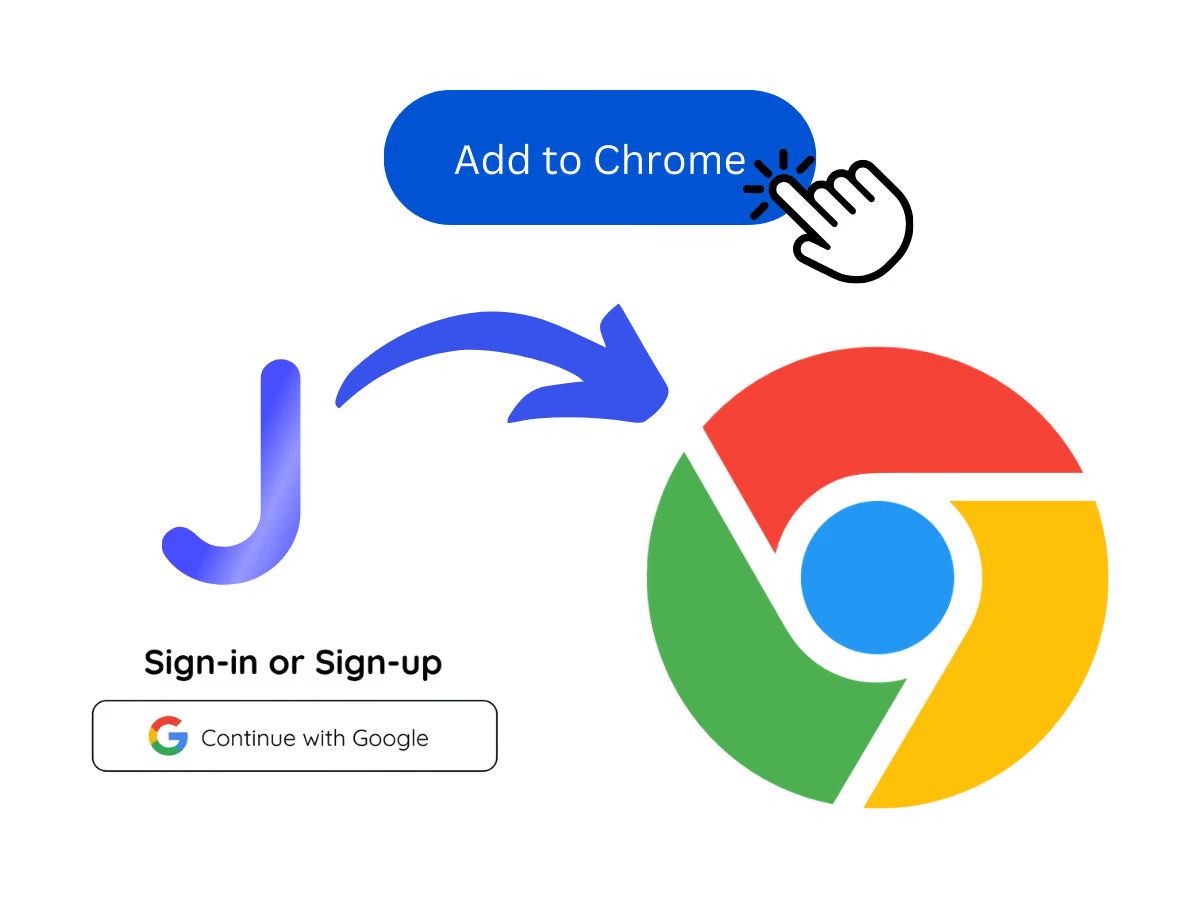
1. Thêm tiện ích Chrome, hoặc tải bản thu Meet của bạn lên
Thêm JotMe vào Chrome hoặc lấy ứng dụng máy tính chỉ trong khoảng 30 giây. Đã có bản thu Meet? Tải lên để có bản ghi đầy đủ kèm nhãn người nói.
STEP 2
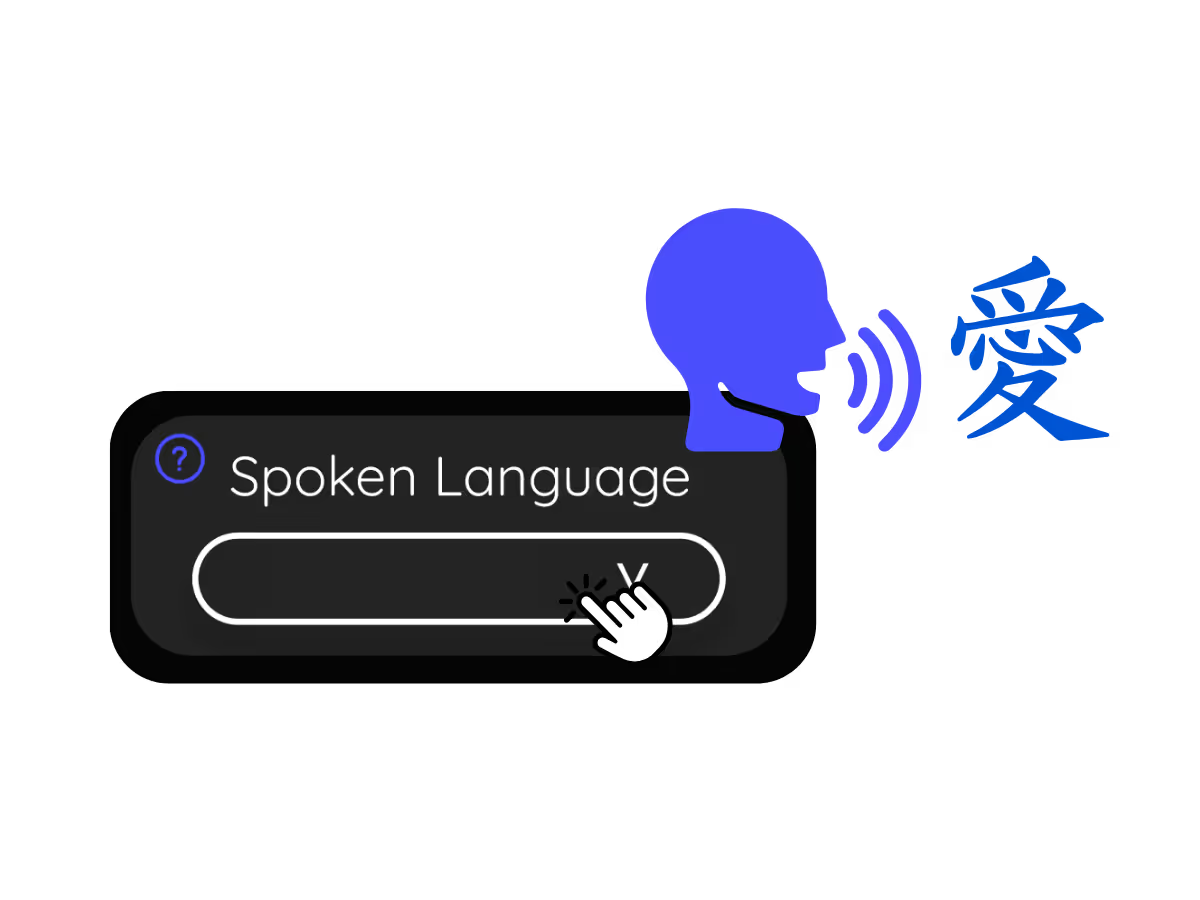
2. Đặt ngôn ngữ đang nói
Chọn ngôn ngữ được nói trong cuộc họp để chuyển giọng nói thành văn bản chính xác, ví dụ tiếng Nhật. Nếu mọi người chuyển đổi ngôn ngữ, hãy chọn chế độ đa ngôn ngữ.
STEP 3
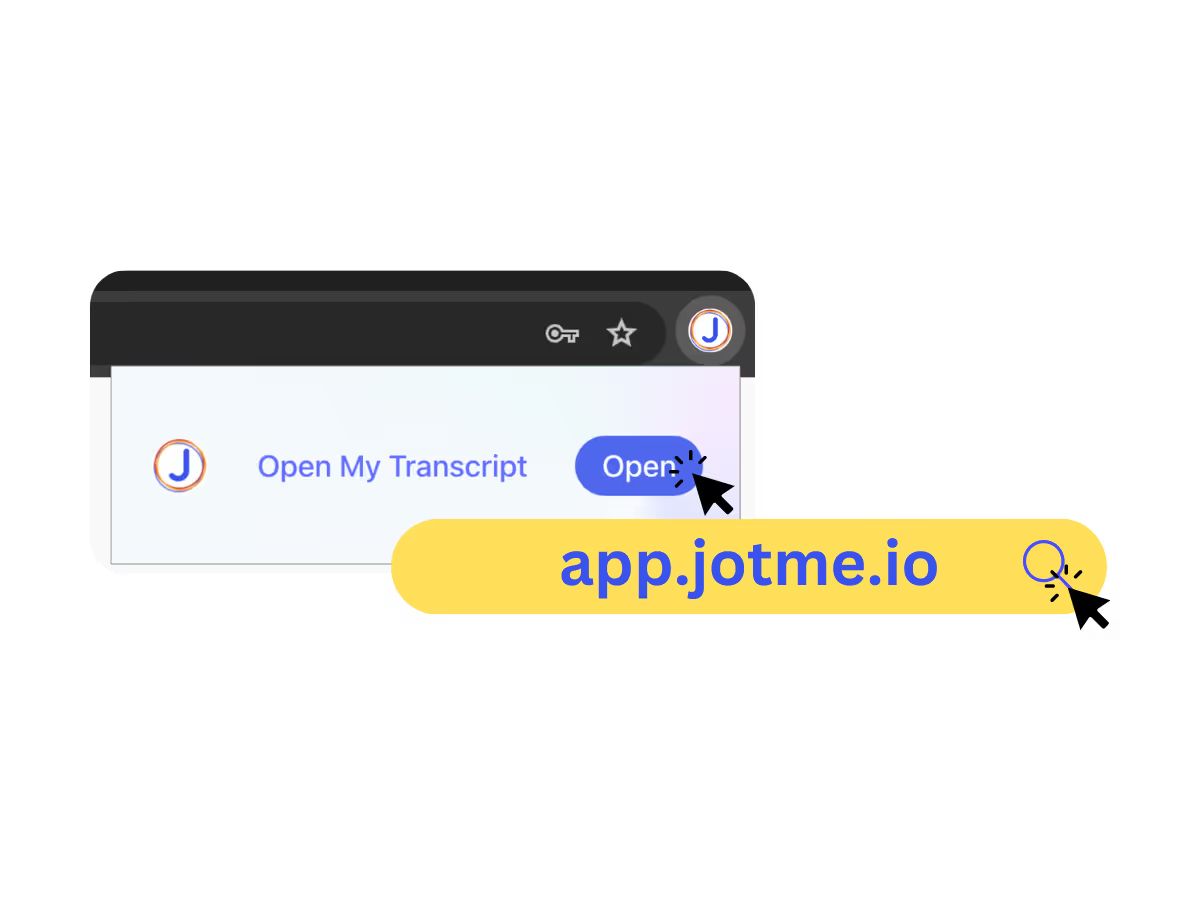
3. Mở bản ghi của bạn
Bản ghi nằm trên bảng điều khiển ngay khi cuộc gọi kết thúc, kèm nhãn người nói, tìm kiếm, chỉnh sửa, và sao chép hay chia sẻ chỉ với một cú nhấp.
Các nhóm dùng bản ghi Google Meet để làm gì
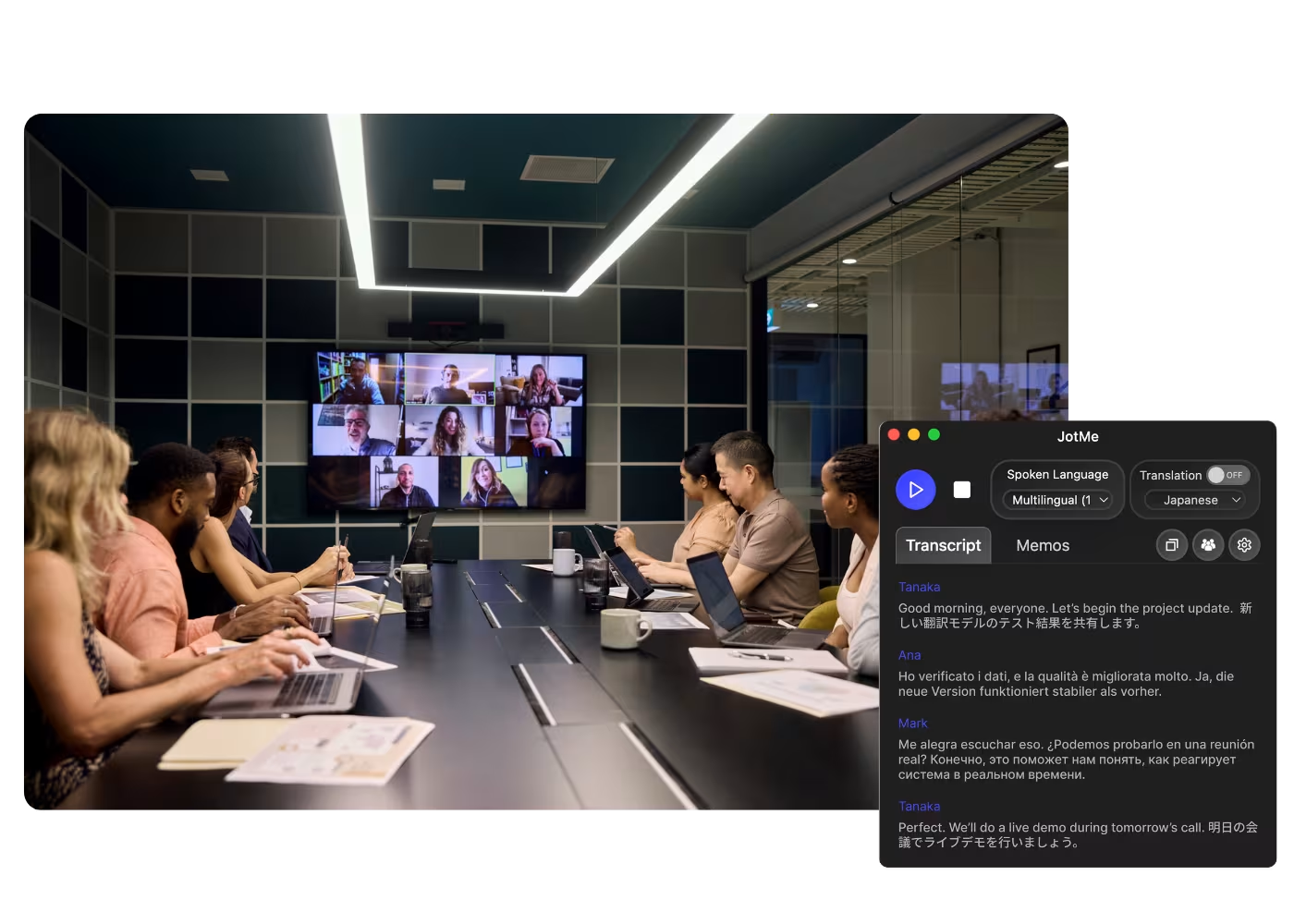
Từ họp standup hằng ngày đến họp toàn công ty, JotMe giữ mọi người tham gia trong cuộc trò chuyện.
Họp toàn công ty & họp nhóm toàn cầu
Mọi buổi họp toàn công ty và họp nhóm được lưu trữ thành một bản ghi tìm kiếm được.
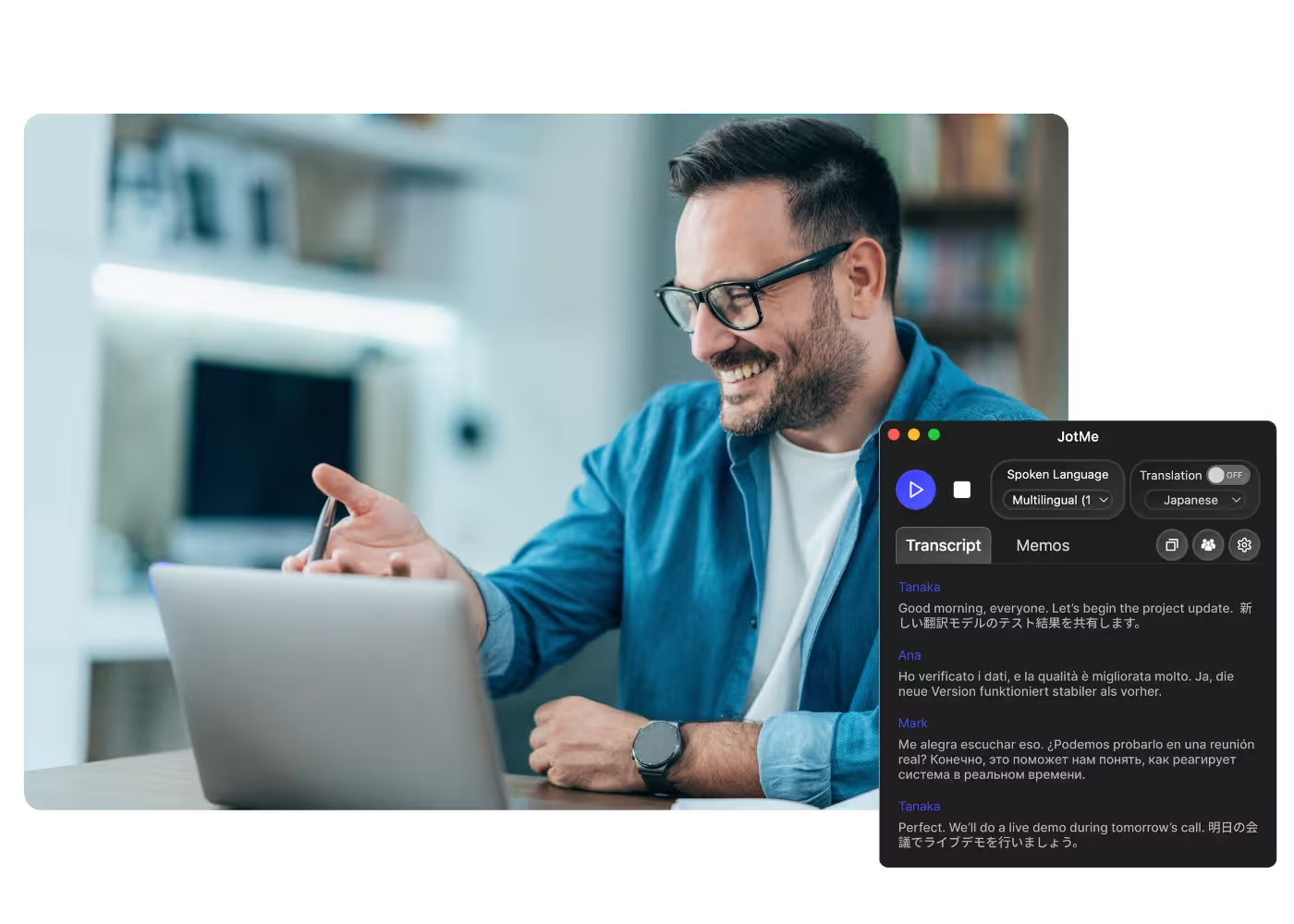
Cuộc gọi bán hàng & khách hàng
Trích chính xác từng câu nói và cam kết từ các cuộc gọi khách hàng bất cứ khi nào bạn cần.
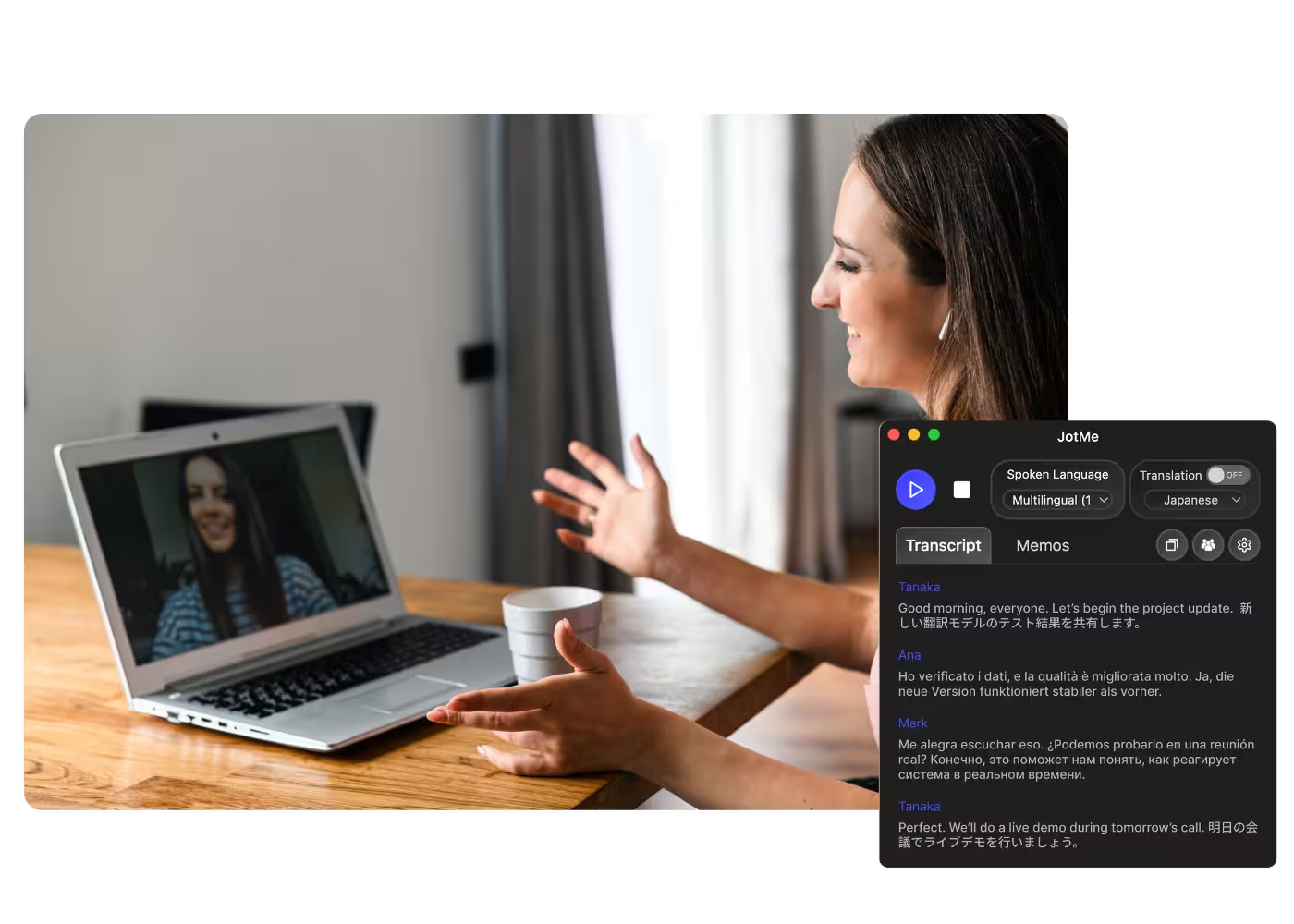
Cuộc họp Meet đã ghi lại
Không có thời gian chạy trực tiếp? Tải bản thu lên Âm thanh sang Văn bản hoặc Video sang Văn bản để có bản ghi của một bản thu Meet, kèm nhãn người nói, bản ghi chính xác, tùy chọn dịch và ghi chú AI.
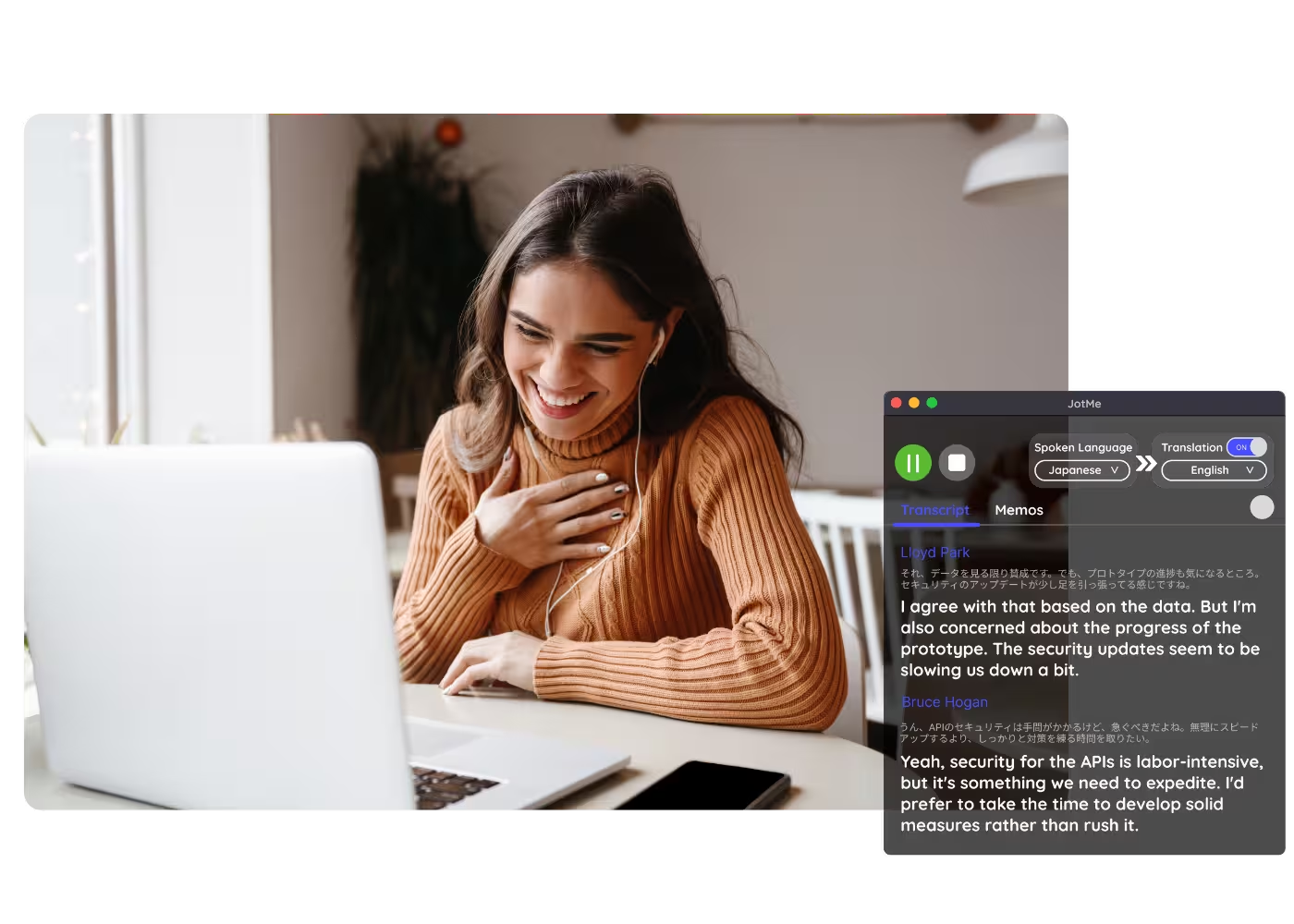
Tuân thủ & lưu trữ tài liệu
Giữ một bản ghi tìm kiếm được về những gì đã thống nhất, kèm nhãn người nói, truy cập bất cứ lúc nào trên bảng điều khiển của bạn.
See it in action
Xem một cuộc họp Google Meet trở thành một bản ghi sạch kèm nhãn người nói, sẵn sàng để tìm kiếm.
Hơn 500.000 chuyên gia ổ chức cuộc họp và sự kiện với JotMe
Xem cách người dùng dùng JotMe để lấp đầy khoảng trống trong vận hành đa ngôn ngữ.
Đánh giá 4.7/5
Đánh giá 4.7/5
"Vì công việc của tôi liên quan đến dịch thuật và kết nối các nền văn hóa, tôi thấy công cụ này là một yếu tố thay đổi cuộc chơi trong công việc hàng ngày của mình."

Adams
Chuyên viên vận hành / Tiktok
"Tiếng Nhật từng là một bí ẩn đối với tôi, nhưng sản phẩm này đã giúp nó trở nên rõ ràng và dễ tiếp cận với khả năng hiểu theo ngữ cảnh."

Stamatis
Tư vấn viên / Deloitte
"JotMe giúp các cuộc họp đa ngôn ngữ của chúng tôi diễn ra suôn sẻ, đảm bảo sự hợp tác liền mạch trong môi trường làm việc nhịp độ nhanh."

Cesar
Quản lý chương trình / Amazon
"Tính năng song ngữ này giúp việc ghi chú tại nơi làm việc trở nên hiệu quả hơn, tiết kiệm thời gian và tăng cường năng suất ở cả hai ngôn ngữ."

Yusuke
Giám đốc kinh doanh / NTT
"Thiết yếu cho người không thông thạo ngôn ngữ; đơn giản hóa các cuộc họp phức tạp với dịch thuật thời gian thực và bản ghi chính xác."

Jesse
Lập trình viên tự do
"Bản dịch chúng tôi cần bấy lâu nay – giờ đã thành hiện thực với JotMe!"

Elston
CEO & Người sáng lập / Tiny.host
"Vì công việc của tôi liên quan đến dịch thuật và kết nối các nền văn hóa, tôi thấy công cụ này là một yếu tố thay đổi cuộc chơi trong công việc hàng ngày của mình."
Adams
Chuyên viên vận hành / Tiktok
"Tiếng Nhật từng là một bí ẩn đối với tôi, nhưng sản phẩm này đã giúp nó trở nên rõ ràng và dễ tiếp cận với khả năng hiểu theo ngữ cảnh."
Stamatis
Tư vấn viên / Deloitte
"JotMe giúp các cuộc họp đa ngôn ngữ của chúng tôi diễn ra suôn sẻ, đảm bảo sự hợp tác liền mạch trong môi trường làm việc nhịp độ nhanh."
Cesar
Quản lý chương trình / Amazon
"Tính năng song ngữ này giúp việc ghi chú tại nơi làm việc trở nên hiệu quả hơn, tiết kiệm thời gian và tăng cường năng suất ở cả hai ngôn ngữ."
Yusuke
Giám đốc kinh doanh / NTT
"Thiết yếu cho người không thông thạo ngôn ngữ; đơn giản hóa các cuộc họp phức tạp với dịch thuật thời gian thực và bản ghi chính xác."
Jesse
Lập trình viên tự do
"Bản dịch chúng tôi cần bấy lâu nay – giờ đã thành hiện thực với JotMe!"
Elston
CEO & Người sáng lập / Tiny.host

Các câu hỏi thường gặp
Mọi thông tin bạn cần biết để tổ chức các cuộc họp và sự kiện với JotMe.
Làm cách nào để lấy bản ghi của một cuộc họp Google Meet?
Chạy JotMe trong cuộc họp, qua tiện ích Chrome hoặc ứng dụng máy tính, hoặc tải bản thu lên sau đó. Dù cách nào, bạn cũng có được một bản ghi đầy đủ kèm nhãn người nói trên bảng điều khiển của mình.
Tôi có thể lưu lại nội dung phụ đề Google Meet không?
Có, đây chính là điều JotMe được tạo ra để làm. Nó lưu phụ đề thành một bản ghi bạn có thể giữ lại, tìm kiếm và sao chép, nên phụ đề Google Meet của bạn không bao giờ biến mất khi cuộc gọi kết thúc.
Bản ghi Google Meet có miễn phí không?
Có. Gói miễn phí của JotMe bao gồm số phút phiên âm, và không cần thẻ tín dụng. Nâng cấp khi bạn cần thêm.
Bản ghi chính xác đến mức nào?
JotMe dựng bản ghi với năm lớp ngữ cảnh: hồ sơ người dùng, bối cảnh vận hành, bộ nhớ thời gian thực về cuộc họp, các thuật ngữ tùy chỉnh của bạn, và mạch từ lời nói trước — nên tên riêng và thuật ngữ luôn chính xác. Nhãn người nói giúp bản ghi dễ theo dõi.
Tôi có thể chỉnh sửa, tìm kiếm và chia sẻ bản ghi không?
Có. Trên bảng điều khiển của bạn, bạn có thể chỉnh sửa tên người nói và văn bản, tìm kiếm trong cuộc trò chuyện, dịch nó, và sao chép hay chia sẻ.
Những ngôn ngữ nào được hỗ trợ cho bản ghi Google Meet?
JotMe phiên âm 200+ ngôn ngữ nói trên Meet, gồm cả tiếng Hindi, Hebrew, Tamil và Bengali, những ngôn ngữ đã có trang bản ghi riêng. Xem danh sách đầy đủ ở trang ngôn ngữ được hỗ trợ.
Tôi có thể dịch bản ghi không?
Có. Dịch bản ghi sang ngôn ngữ của bạn trên bảng điều khiển, và nhận ghi chú AI cùng bản tóm tắt trong cùng một ngôn ngữ.
Heading
You can translate
Bulgarian
Catalan
Mandarin (Simplified
Mandarin (Traditional)
Cantonese (Traditional)
Czech, Danish
Dutch
English (US)
English (UK)
English (Australia)
English (New Zealand)
English (India)
Estonian, Finnis
French
French (Canada
German
German (Switzerland
Greek
Hindi
Hungarian
Indonesian
Italian
Japanese
Korean
Latvian
Lithuanian
Malay
Dutch (Flemish)
Norwegian
Polish
Portuguese
Portuguese (Brazil)
Portuguese (Portugal)
Romanian
Russian
Slovak
Spanish
Spanish (Latin America)
Swedish
Thai
Turkish
Ukrainian
Vietnamese

Bản ghi của mọi cuộc họp Google Meet, chỉ cách một cú nhấp
Bản ghi Google Meet đầy đủ, kèm tên người nói, được lưu và tìm kiếm được trên bảng điều khiển sau mỗi cuộc họp, từ cuộc gọi trực tiếp hoặc bản thu bạn tải lên. Của riêng bạn để giữ lại.