







Mẹo
Cách record Google Meet: hướng dẫn đầy đủ cho tài khoản miễn phí

Taka Shirasu
August 14, 2026

Tính năng record tích hợp sẵn trong Google Meet chỉ mở cho các gói Google Workspace trả phí, nên tài khoản Gmail miễn phí hay cá nhân sẽ không có nút Record nào trong giao diện, dù bạn thiết lập cuộc họp thế nào đi nữa. Chỉ các gói Business Standard, Business Plus, Enterprise Standard và Plus, Enterprise Essentials, Education Plus, cùng Teaching and Learning Upgrade mới cho phép bạn ghi lại cuộc họp Google Meet bằng tính năng có sẵn.
Với phần lớn freelancer, sinh viên và nhóm nhỏ, mục tiêu không đơn thuần là lưu lại một file video. Cái họ cần là một bản lưu đáng tin cậy về những gì đã được bàn, đã quyết và đã nói trong cuộc gọi.
JotMe lấp đúng khoảng trống đó. Nó chạy song song với tài khoản Google Meet miễn phí mà không cần thêm bot nào vào cuộc gọi, và biến hội thoại thành bản ghi văn bản trực tiếp cùng ghi chú đã dịch ngay khi cuộc họp diễn ra — đây chính là lý do thật sự khiến hầu hết mọi người đi tìm cách record Google Meet ngay từ đầu.
Bài viết này sẽ nói rõ ai được record trực tiếp, các bước chính xác cho những gói đủ điều kiện, và mọi lựa chọn thực tế dành cho tài khoản miễn phí, kể cả vị trí của JotMe với vai trò một công cụ dịch đa ngôn ngữ.
Những gói Google Meet nào record được
Google chỉ dành tính năng record cho một số gói trả phí nhất định, và bảng dưới đây là cách nhanh nhất để kiểm tra tài khoản của bạn đang ở đâu, trước khi mất công đi tìm một nút record vốn không tồn tại.
| Gói | Record trực tiếp được | Ghi chú |
|---|---|---|
| Gmail cá nhân miễn phí | ❌ | Không có tùy chọn record nào trong giao diện |
| Google Workspace Individual | ❌ | Dành cho người làm việc độc lập; gói này không kèm tính năng record |
| Business Starter | ❌ | Gói doanh nghiệp cơ bản nhất vẫn không có record |
| Business Standard / Business Plus | ✅ | Người tổ chức hoặc đồng tổ chức được duyệt có thể bắt đầu record |
| Enterprise Standard / Enterprise Plus | ✅ | Bảng quản trị có thể mở rộng hoặc giới hạn ai được phép bắt đầu record |
| Enterprise Essentials / Essentials Plus | ✅ | Quyền record giống các gói Enterprise lớn hơn |
| Education Plus | ✅ | Yêu cầu tài khoản có giấy phép Staff hoặc Student |
| Teaching and Learning Upgrade | ✅ | Gói bổ trợ mở khóa record cho các tài khoản trường học đủ điều kiện |
Ngay cả trên gói đủ điều kiện, theo mặc định chỉ người tổ chức cuộc họp và các đồng tổ chức mới bắt đầu record được. Quản trị viên có thể đổi thiết lập để cho phép bất kỳ thành viên nội bộ nào bắt đầu record, nhưng khách bên ngoài tham gia từ ngoài tổ chức của người tổ chức thường không record được cuộc họp, bất kể cá nhân họ đang dùng gói nào.
Cách record Google Meet trực tiếp
Đây là cách record Google Meet trực tiếp với gói trả phí, theo từng bước:
Bước 1: Bắt đầu hoặc tham gia cuộc gọi Google Meet với tư cách người tổ chức hoặc đồng tổ chức được duyệt.
Bước 2: Nhấp vào Meeting tools (Công cụ cuộc họp) ở góc dưới bên phải, rồi chọn Recording (Ghi lại).
Bước 3: Chọn ngôn ngữ phụ đề nếu bạn muốn đính kèm phụ đề vào file, sau đó nhấp Start recording (Bắt đầu ghi) và xác nhận trong cửa sổ hiện ra.
Bước 4: Để cuộc họp diễn ra như bình thường. Mọi người tham gia đều thấy thông báo ngay khi bắt đầu record, nên không ai bị bất ngờ.
Bước 5: Khi muốn dừng, quay lại Meeting tools > Recording > Stop recording rồi xác nhận trong cửa sổ hiện ra.
Google giới hạn mỗi bản record tối đa 8 tiếng, sau đó nó tự dừng, và cũng tự dừng khi mọi người đã rời cuộc gọi. Nếu bạn đang băn khoăn cách record một cuộc Google Meet kéo dài, hãy chủ động chia thành nhiều phiên riêng thay vì trông chờ vào một bản record liên tục duy nhất.
Cách record Google Meet trên tài khoản miễn phí
JotMe cho Google Meet rất hữu ích nếu bạn dùng tài khoản Google Meet miễn phí và muốn giữ lại nội dung đã nói mà không cần thêm bot vào cuộc họp. Bạn cũng có thể dùng tiện ích Chrome dịch tiếng Anh sang tiếng Nhật hoặc các ngôn ngữ hỗ trợ khác ngay trong lúc cuộc họp diễn ra. JotMe không tạo video ghi hình, nhưng cung cấp bản dịch trực tiếp và ghi chú cuộc họp do AI tạo sau cuộc gọi.
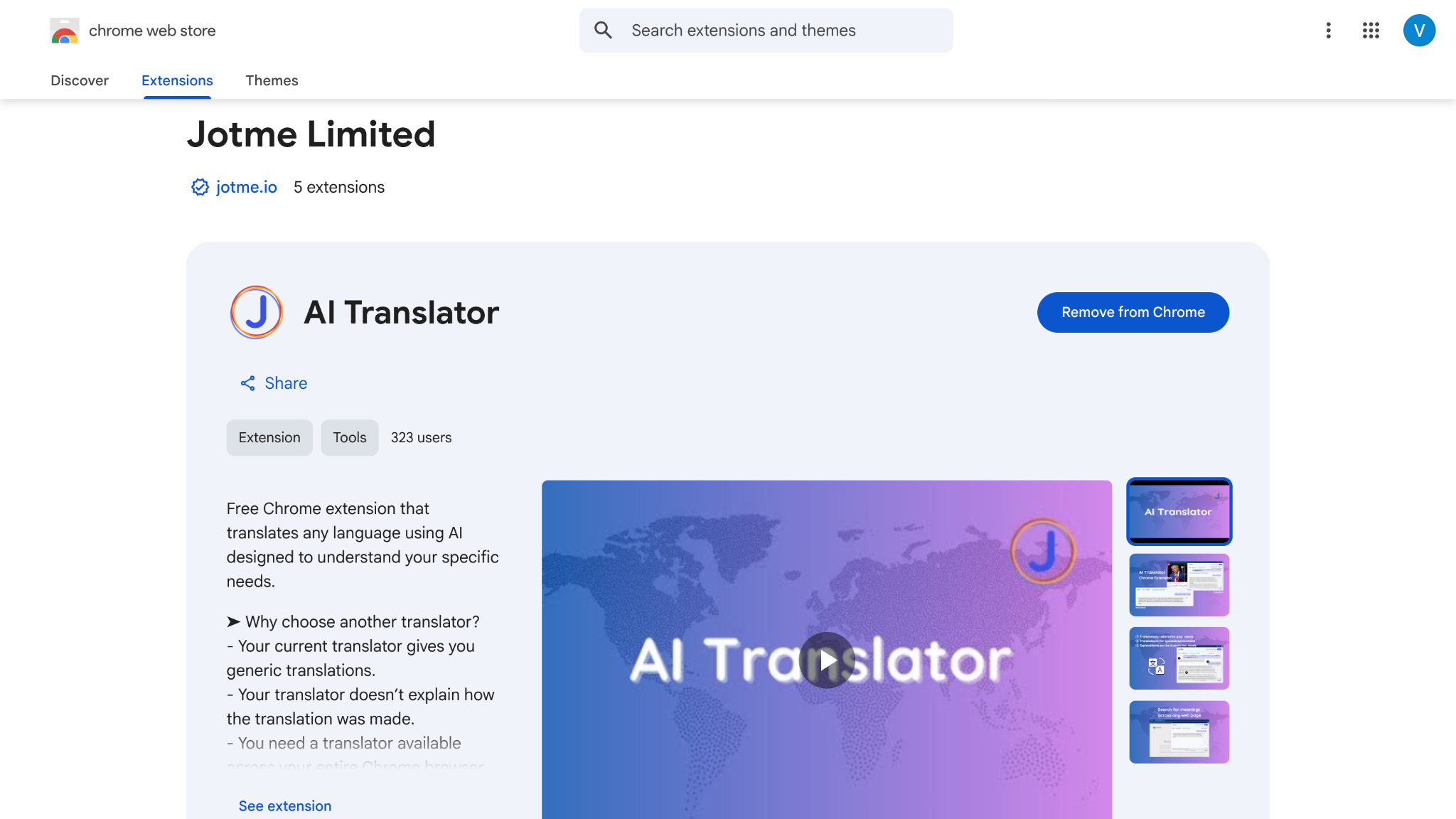
Bước 1: Cài tiện ích JotMe cho Chrome và mở cuộc gọi Google Meet của bạn. Tiện ích sẽ tự động nhận diện cuộc họp và mở bảng điều khiển.
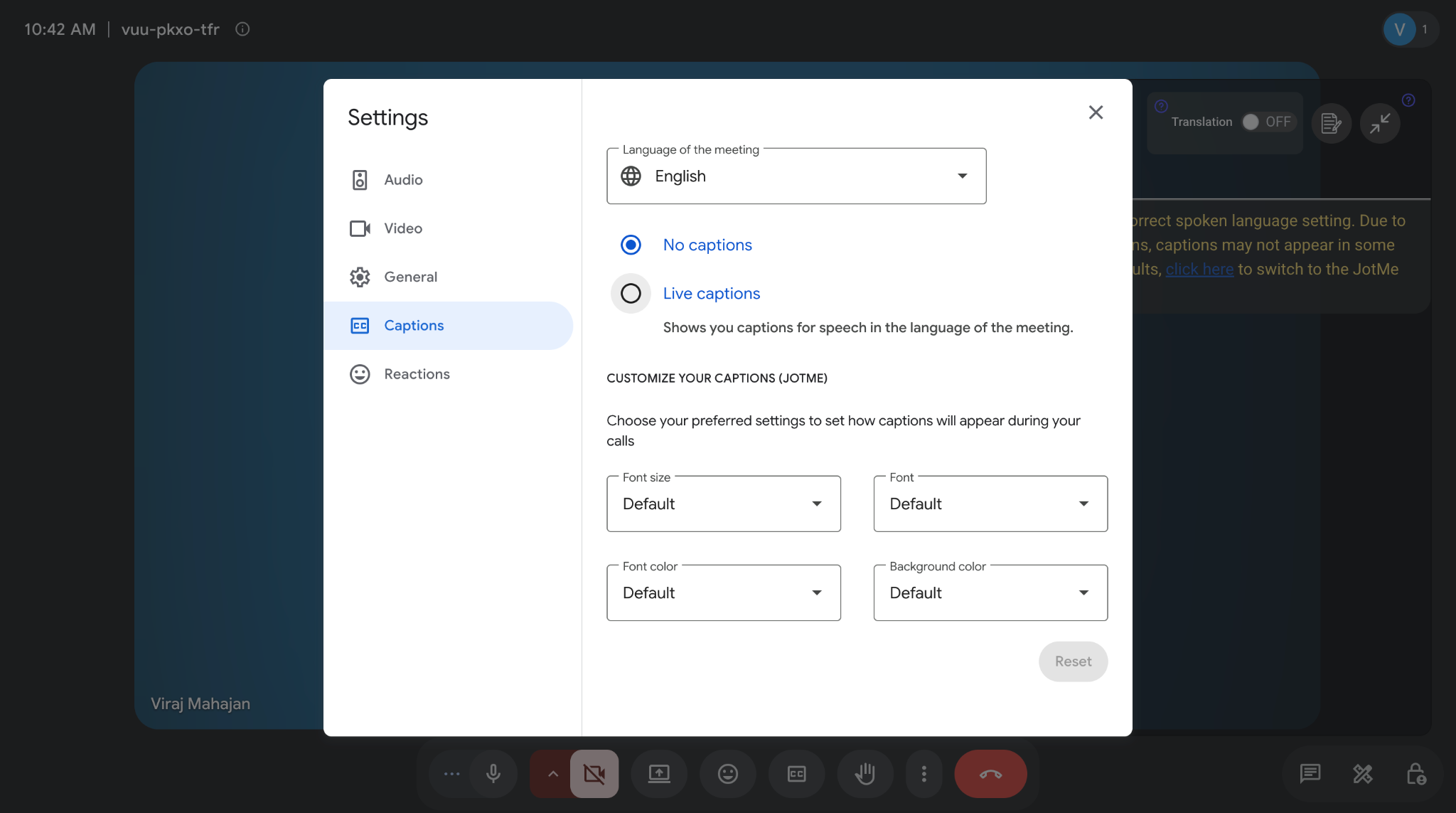
Bước 2: Chọn ngôn ngữ đang được nói và chọn ngôn ngữ bạn muốn dịch sang.
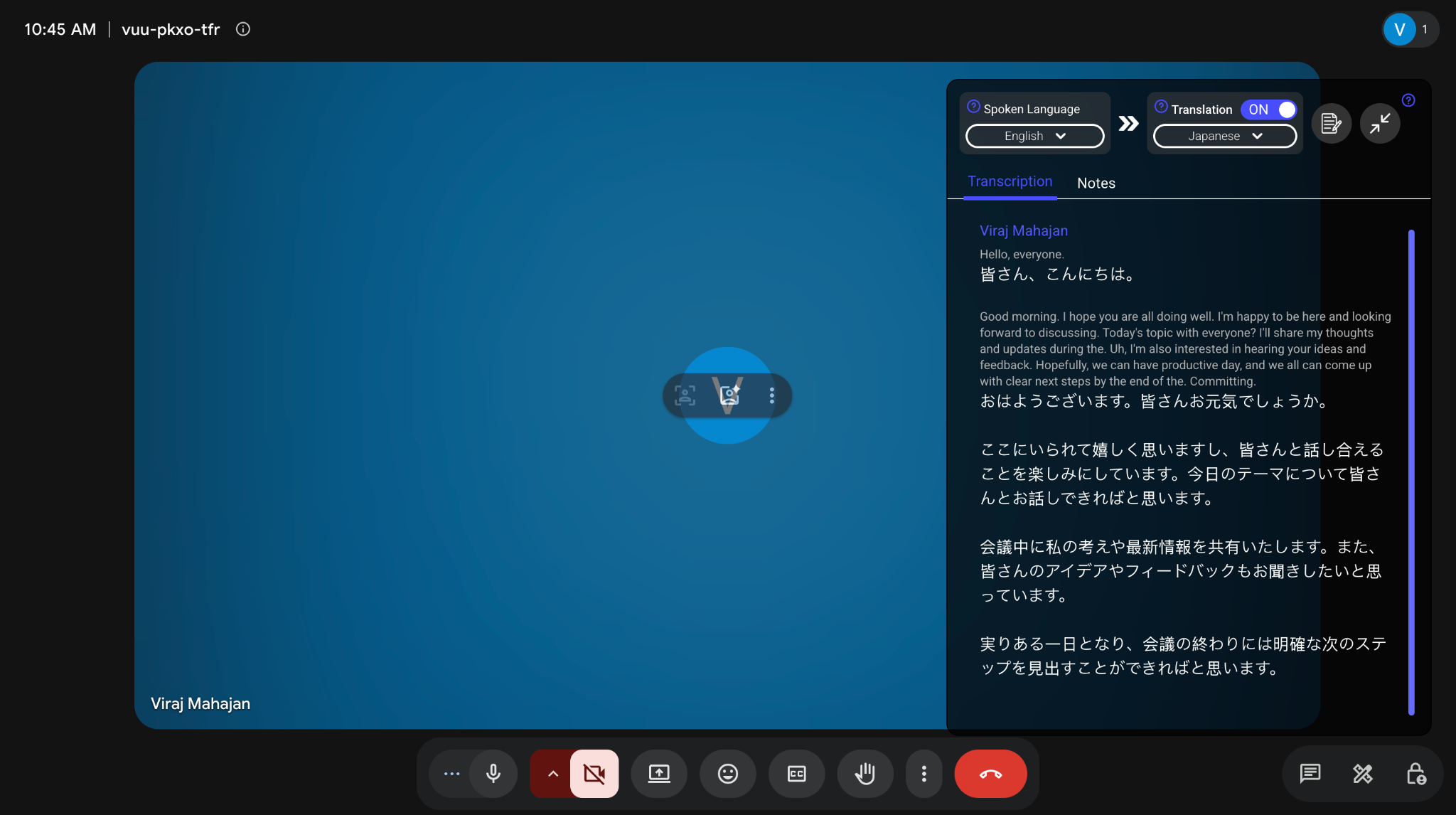
Bước 3: Bắt đầu nói, và JotMe sẽ hiển thị lời thoại gốc cùng bản dịch trong bảng điều khiển theo thời gian thực.
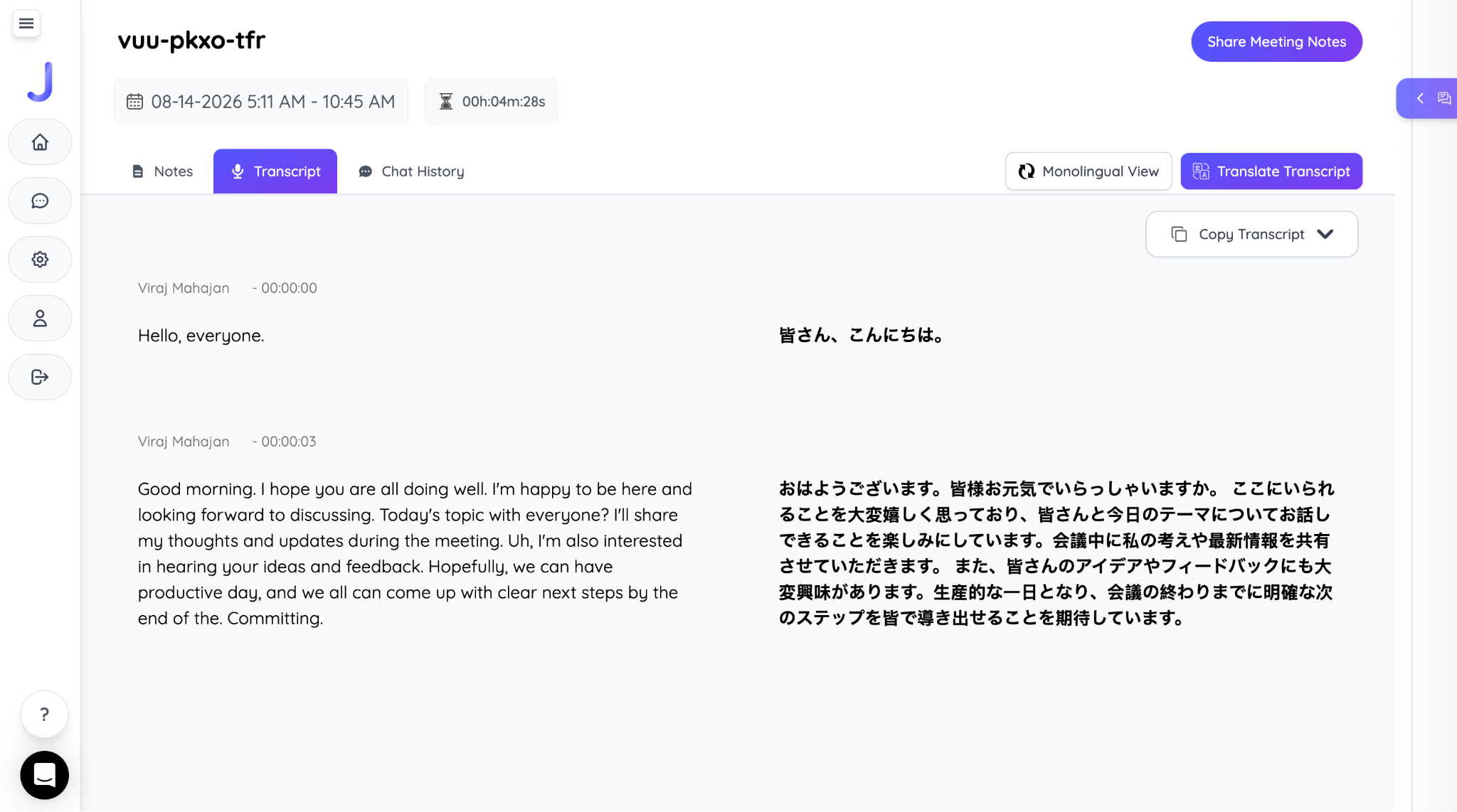
Bước 4: Sau cuộc họp, mở tab bản ghi văn bản hoặc Notes để xem lại bản ghi song ngữ và ghi chú cuộc họp do AI tạo.
Bản record Google Meet được lưu ở đâu
Bản record Google Meet được lưu tự động vào Google Drive của người tổ chức cuộc họp. Bạn sẽ tìm thấy chúng trong thư mục Google Meet, thường nằm trong một thư mục con được tạo riêng cho cuộc họp đó. Các bản record cũ hơn có thể xuất hiện trong mục Legacy Meet Recordings.
Sau khi xử lý xong, người tổ chức cuộc họp nhận được email kèm liên kết đến bản record. Quá trình xử lý có thể mất vài phút, đặc biệt với cuộc họp dài, và phụ đề có thể mất thêm thời gian mới sẵn sàng.
Để chia sẻ một bản record, mở nó trong Google Drive và chọn Share (Chia sẻ). Nếu cần bản sao lưu về máy, dùng Download (Tải xuống) khi tùy chọn này có sẵn. Google đã đổi quyền tải xuống và sao chép mặc định vào năm 2026, nên quản trị viên có thể cần cấp phép cho người xem được tải hoặc sao chép bản record của Meet.
Cách record Google Meet đa ngôn ngữ để lưu offline
Record một cuộc họp đa ngôn ngữ rồi dịch file sau nghe thì đơn giản, nhưng lại mất độ chính xác ở đúng chỗ quan trọng nhất. Một công cụ dịch chạy trên file đã ghi sẵn không có ngữ cảnh hội thoại để bám vào, nên tên sản phẩm, thuật ngữ kỹ thuật và danh từ riêng bị dịch sai nhiều hơn hẳn so với khi dịch trực tiếp — lúc công cụ có thể theo mạch cuộc trò chuyện ngay khi nó diễn ra.
Ghi lại một bản ghi song ngữ ngay khi đang nói, thay vì record trước rồi dịch sau, sẽ giải quyết điều đó. Công cụ dịch Google Meet của JotMe hoạt động theo cách này: dịch từng câu ngay khi được nói ra và giữ nguyên danh từ riêng cùng thuật ngữ kỹ thuật, bởi nó có toàn bộ ngữ cảnh hội thoại xung quanh để dựa vào.
Bước 1: Cài ứng dụng máy tính JotMe và mở nó trước khi cuộc gọi Google Meet bắt đầu.
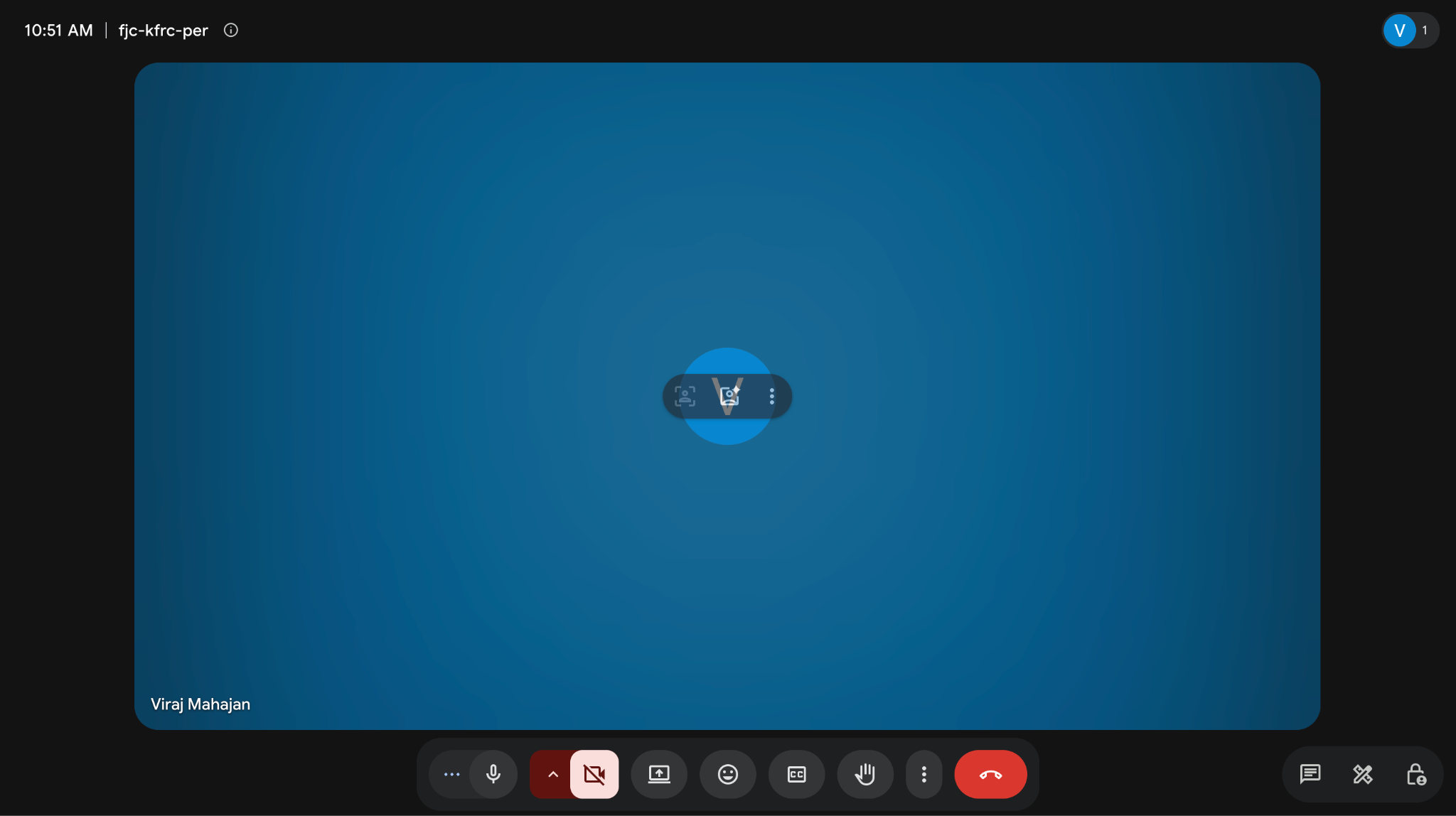
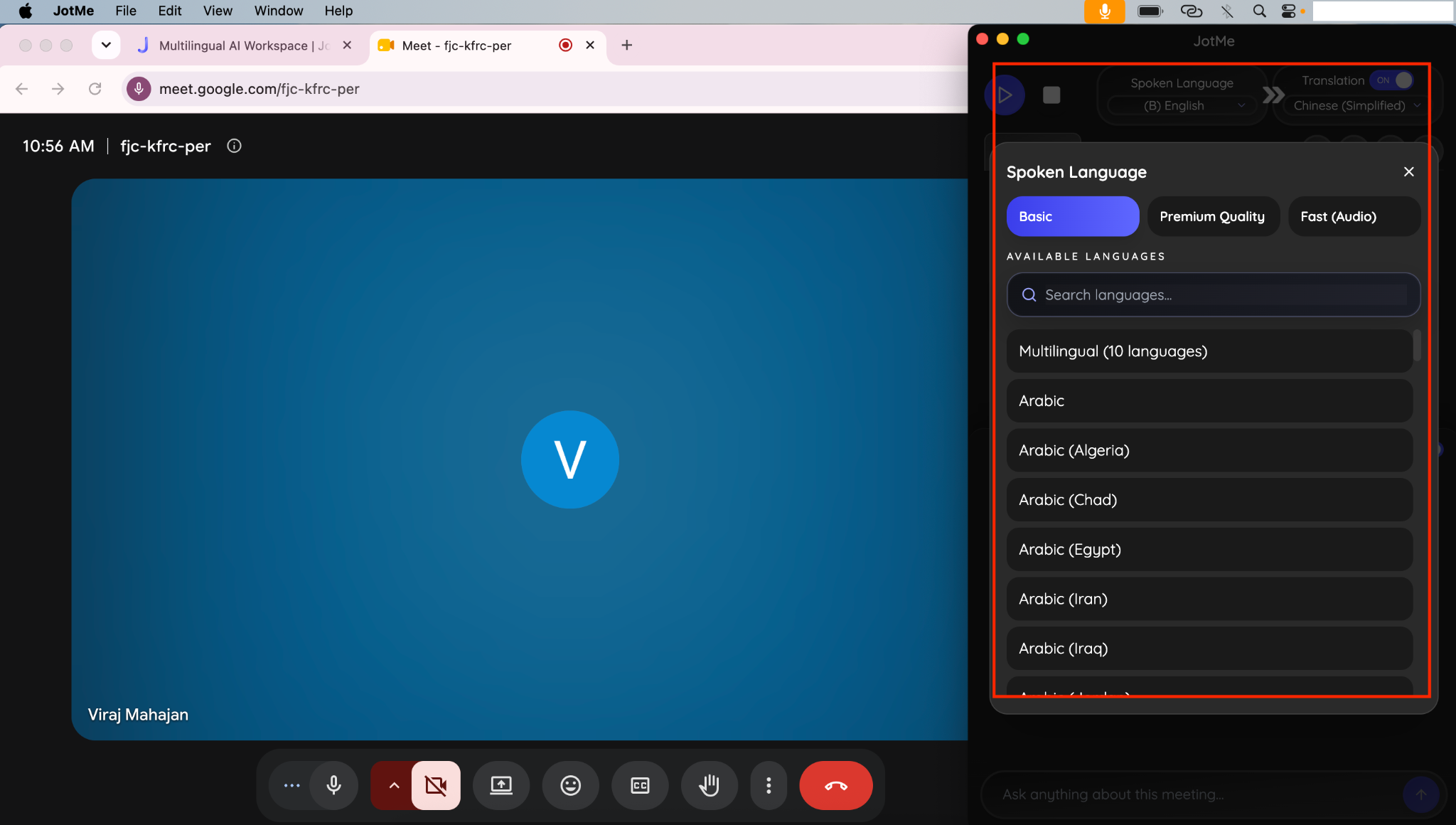
Bước 2: Tham gia cuộc gọi Meet như bình thường, rồi đặt ngôn ngữ bạn đang nói và ngôn ngữ bạn muốn dịch trong thanh ngôn ngữ của JotMe.
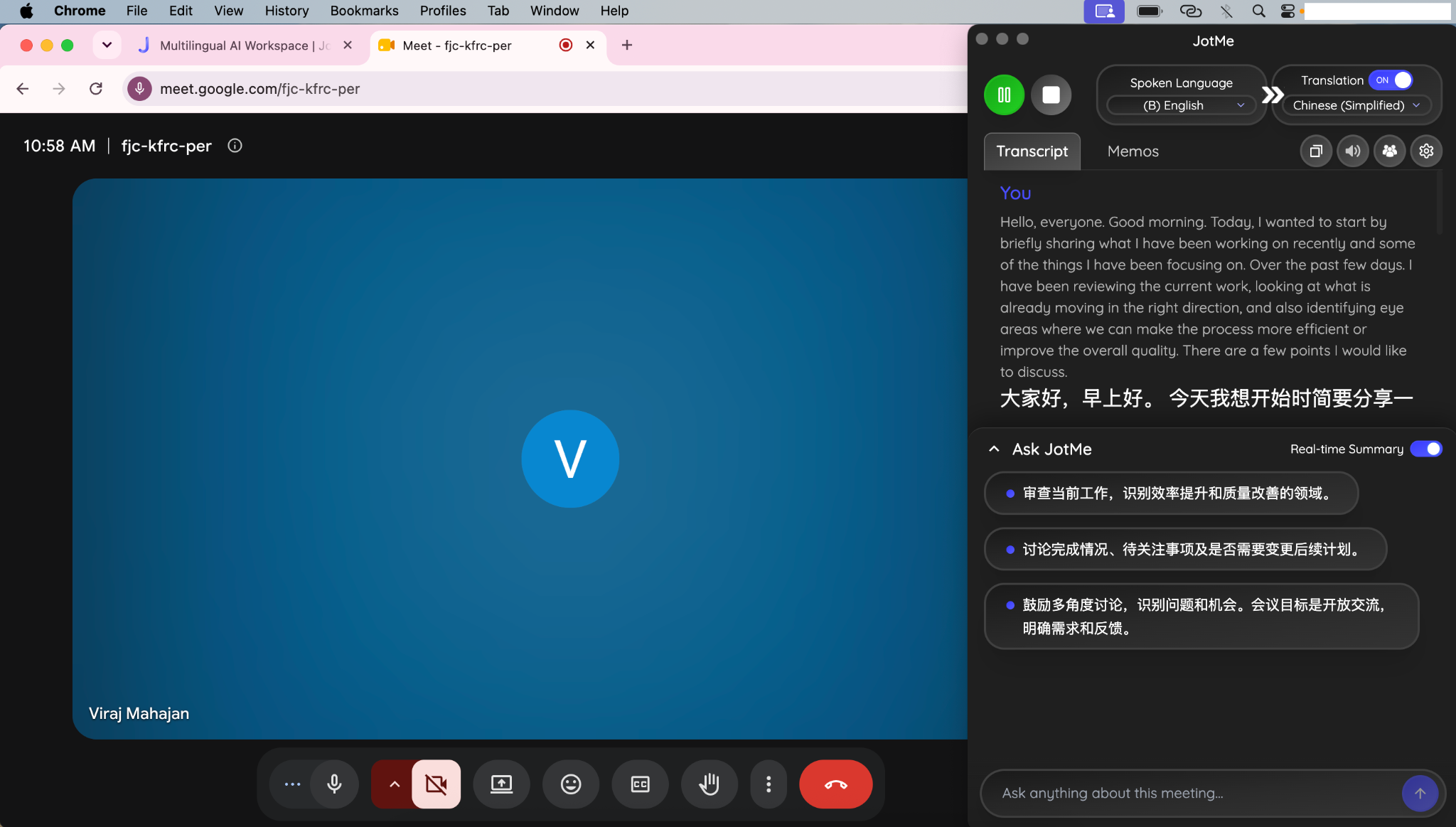
Bước 3: JotMe để cuộc gọi diễn ra mà không thêm bot nào. Mỗi câu nói xuất hiện trong bản ghi văn bản bằng cả hai ngôn ngữ theo thời gian thực.
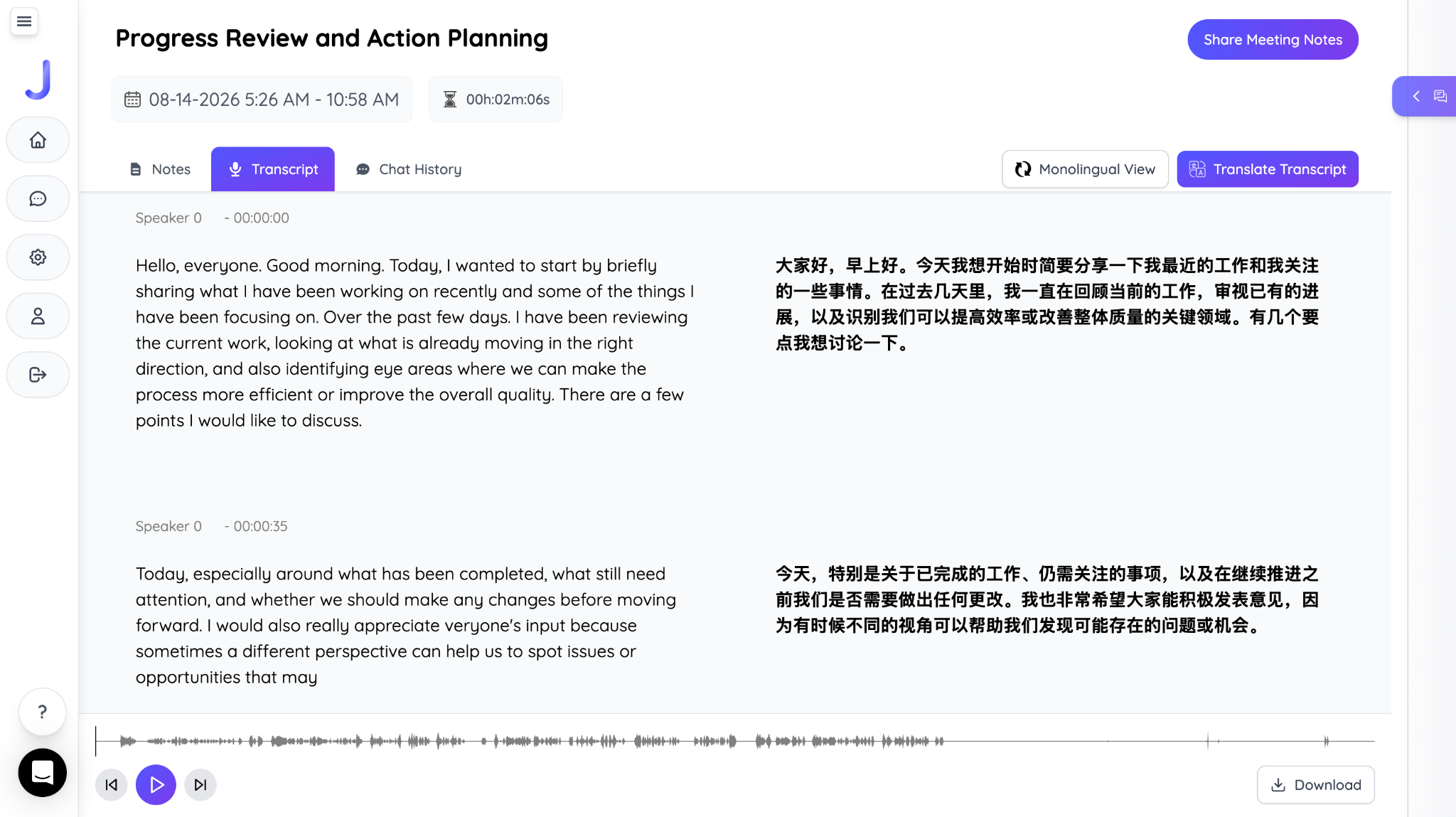
Bước 4: Khi cuộc gọi kết thúc, lưu hoặc xuất bản ghi song ngữ cho bất kỳ ai cần bản lưu offline, bằng một trong hai ngôn ngữ.
Nếu bạn đang phân vân giữa ứng dụng máy tính và tiện ích Chrome cho một cuộc gọi định kỳ, bài so sánh hai hướng này sẽ phân tích cái nào hợp với loại cuộc họp nào, còn hướng dẫn tự động dịch Google Meet đi sâu hơn về mức độ hỗ trợ ngôn ngữ so với tính năng dịch tích hợp của chính Google.
Câu hỏi thường gặp
Có record được Google Meet mà người tổ chức không biết không?
Tính năng có sẵn của Google khiến điều này không thể xảy ra ngay từ thiết kế. Mọi người tham gia đều nhận thông báo ngay khi bắt đầu record, nên không ai record trực tiếp một phiên Google Meet trong im lặng được. Việc một người tham gia tự quay màn hình trên thiết bị của họ lại là chuyện khác, và đó là điều Meet không thể phát hiện hay báo hiệu theo bất kỳ cách nào.
Google Meet có thông báo cho mọi người khi bắt đầu record không?
Có, một thông báo hiện lên cho tất cả người trong cuộc gọi ngay khi bắt đầu record, và hiện lại khi dừng. Không có cách nào tắt thông báo đó đối với bản record có sẵn của Google.
Xử lý bản record Google Meet mất bao lâu?
Một cuộc họp ngắn thường sẵn sàng trong vài phút sau khi kết thúc. Các cuộc gọi dài mất nhiều thời gian xử lý hơn, và riêng phụ đề có thể trễ hơn video vài tiếng ngay cả khi bản record đã xem được trong Drive.
Khách mời có record được cuộc Google Meet mà họ không tổ chức không?
Khách mời chỉ record được cuộc Google Meet mà họ không tổ chức nếu tổ chức của người tổ chức cho phép. Theo mặc định, người tổ chức và các đồng tổ chức có thể bắt đầu record, và quản trị viên có thể mở rộng quyền đó cho các thành viên nội bộ khác. Khách bên ngoài tham gia từ ngoài tổ chức của người tổ chức thường không bắt đầu record được dù cá nhân họ dùng gói nào.
Bản record Google Meet có giới hạn thời gian không?
Có, Google Meet cho phép record tối đa 8 tiếng mỗi phiên. Google tự dừng khi chạm giới hạn đó, và cũng tự dừng nếu mọi người rời cuộc gọi trước đó.
Có record được Google Meet trên điện thoại không?
Tính năng record của Google chạy trên máy tính hoặc thiết bị Android đủ điều kiện, nhưng không có nút record có sẵn trong ứng dụng iOS. Người dùng iPhone và iPad muốn record Google Meet trên điện thoại phải dùng chức năng quay màn hình tích hợp của thiết bị để thay thế.
Last updated on
August 24, 2026
Follow us on social media:


