Mẹo
Làm cách nào để chuyển từ Tiện ích mở rộng JotMe Chrome sang Ứng dụng Máy tính để bàn?

Taka Shirasu
January 12, 2026

Nếu Tiện ích mở rộng JotMe Chrome của bạn không hoạt động, bạn không đơn độc. Một số tài khoản Google hạn chế tiện ích mở rộng Chrome trên Google Meet và JotMe đã chuyển trọng tâm sang các ứng dụng dành cho máy tính để bàn và thiết bị di động của chúng tôi, nơi chúng tôi có thể cung cấp các tính năng hỗ trợ AI tốt hơn. Dưới đây là cách chuyển đổi mượt mà và tiếp tục ghi lại bảng điểm và bản dịch trực tiếp mà không bị gián đoạn.
- Xóa tiện ích mở rộng khỏi trình duyệt Chrome
- Tải xuống ứng dụng máy tính để bàn
- Bắt đầu phiên âm và dịch
Bước 1: Xóa tiện ích mở rộng JotMe Chrome
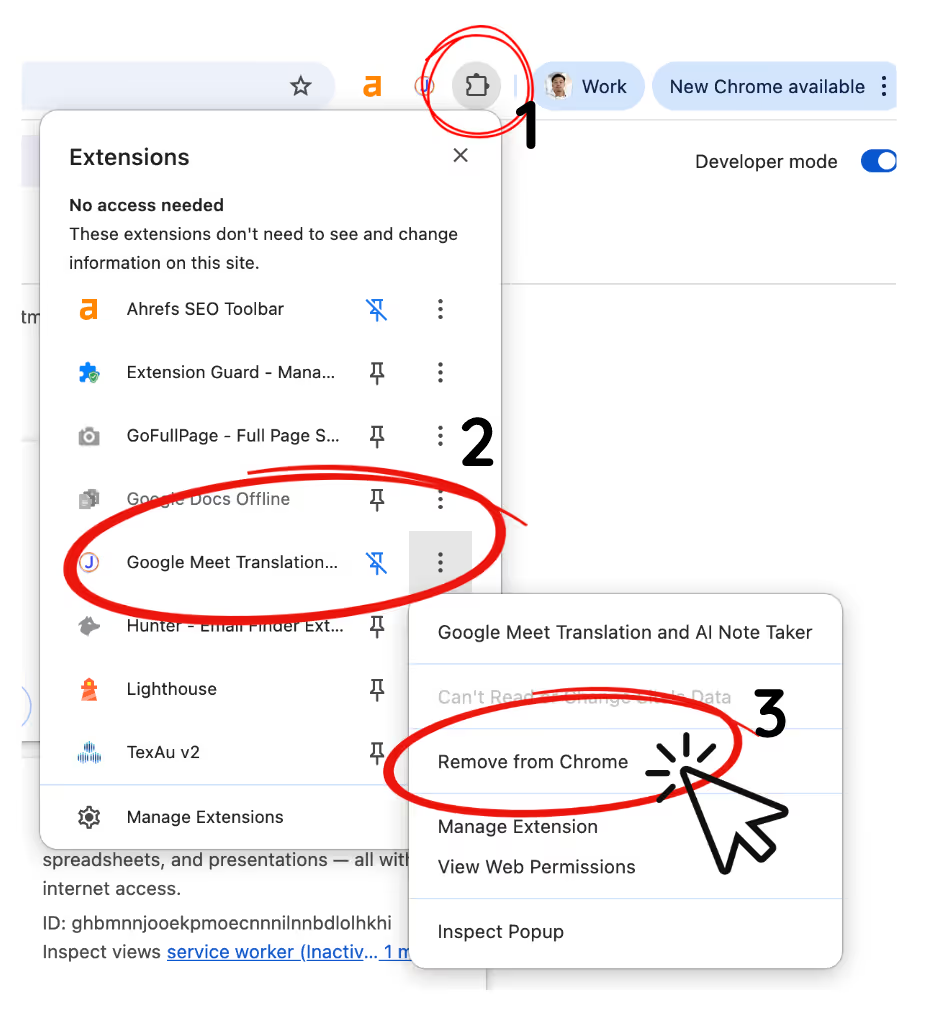
Ứng dụng JotMe dành cho máy tính để bàn sẽ không hoạt động nếu tiện ích mở rộng Chrome vẫn hoạt động vì một tài khoản không thể chạy nhiều phiên cùng một lúc. Nhấp vào biểu tượng câu đố trong Chrome, xác định vị trí JotMe và xóa hoặc tắt tiện ích mở rộng.
Bước 2: Tải xuống Ứng dụng JotMe Desktop
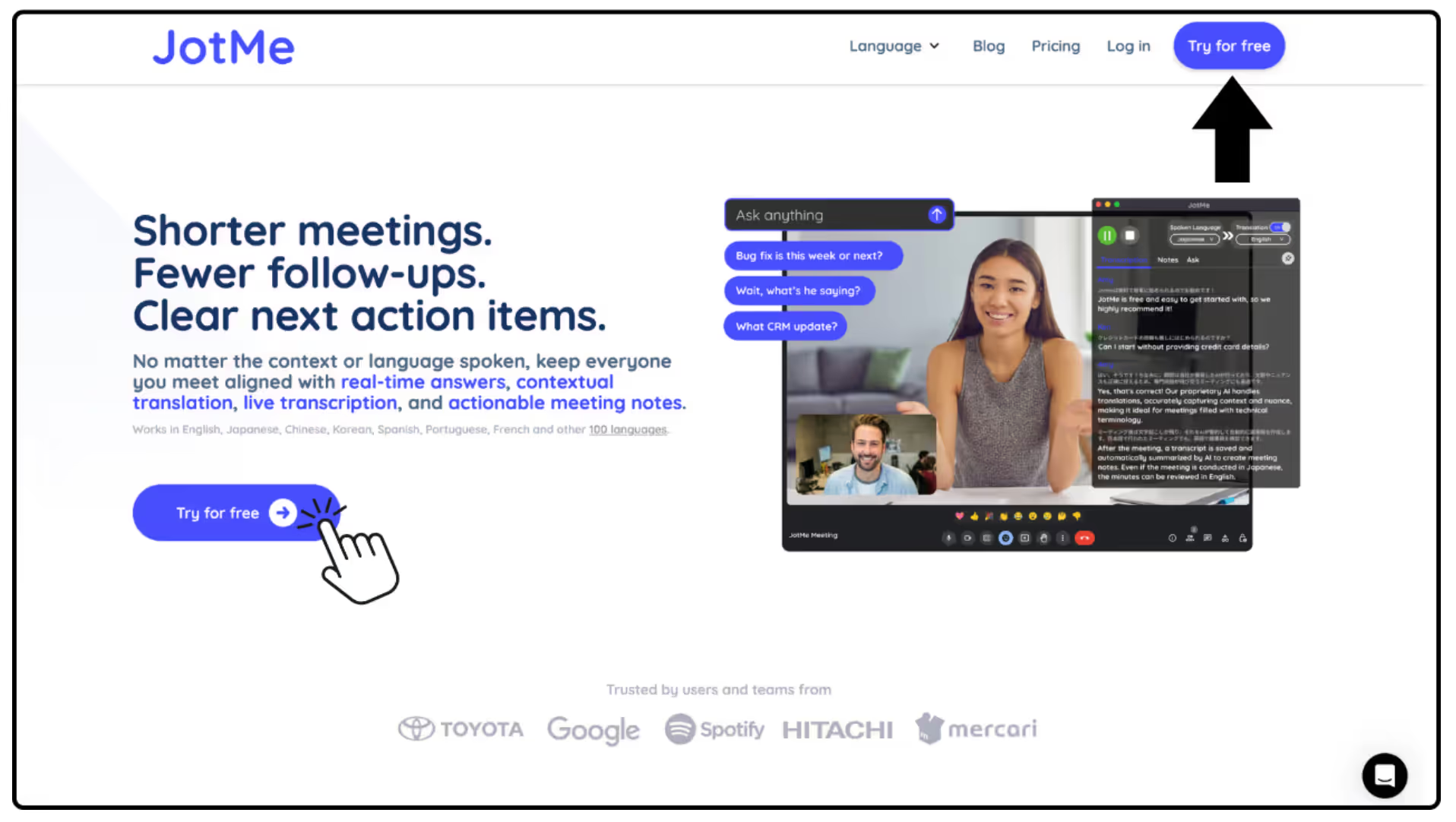
Truy cập trang JotMe và nhấp vào bất kỳ nút “Dùng thử miễn phí” nào. Chọn trình cài đặt máy tính để bàn cho thiết bị của bạn: macOS (Apple Silicon), macOS (Intel) hoặc Windows. Tải xuống và cài đặt để tiếp tục sử dụng phiên âm AI mà không có giới hạn trình duyệt.
Bước 3: Bắt đầu phiên âm và dịch với Ứng dụng Máy tính để bàn
Mở ứng dụng máy tính để bàn, chọn ngôn ngữ nói và dịch của bạn và nhấp vào Bắt đầu để phiên âm và dịch các cuộc họp trong thời gian thực. Để biết hướng dẫn sử dụng từng bước, hãy xem: https://www.jotme.io/how-to-use-jotme.
Last updated on
April 16, 2026
Follow us on social media: