








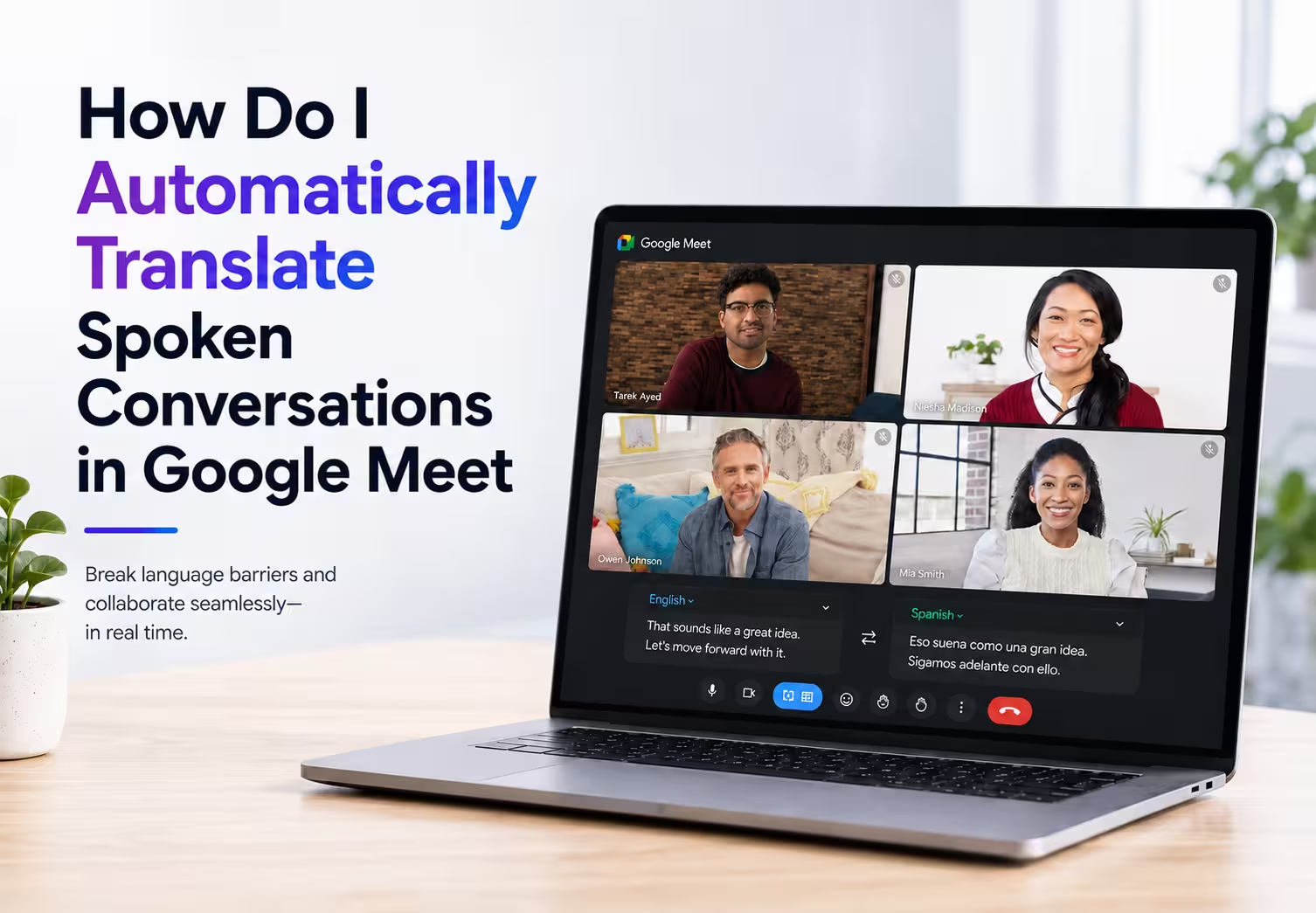
Bạn có thể tự động dịch các cuộc hội thoại nói trong Google Meet theo 2 cách: bật tính năng dịch giọng nói tích hợp sẵn của Google — vốn yêu cầu gói Workspace hoặc Google AI trả phí và chỉ hỗ trợ 5 ngôn ngữ — hoặc dùng một công cụ dịch cuộc họp bằng AI chạy song song với cuộc gọi. JotMe đi theo hướng thứ hai qua một ứng dụng desktop và một tiện ích Chrome, cả hai đều dịch cuộc họp Google Meet trên 200+ ngôn ngữ ngay trong lúc mọi người đang nói, rồi trao cho bạn bản ghi song ngữ cùng ghi chú cuộc họp bằng AI khi cuộc gọi kết thúc.
Hầu hết những ai tìm kiếm cách dịch trực tiếp Google Meet đều gặp cùng một bức tường. Phụ đề trực tiếp hiện ra bằng tiếng Anh, nút bật phụ đề được dịch lại đòi một gói mà tài khoản không có, còn tính năng dịch giọng nói thì chỉ phủ tiếng Tây Ban Nha, Pháp, Đức, Bồ Đào Nha và Ý. Bất kỳ ai làm việc với nhà cung cấp Nhật Bản, một nhóm thiết kế Hàn Quốc hay một lớp học nói tiếng Hindi đều nằm hoàn toàn ngoài danh sách đó.
Bài viết này trình bày Google Meet hiện cung cấp những gì, còn thiếu ở đâu, và các bước chính xác cho cả hai cách thiết lập JotMe, kèm ảnh chụp từ một cuộc gọi thật.
Những Điểm Chính
- Tính năng gốc của Google: Dịch giọng nói trong Google Meet đã chính thức phát hành rộng rãi cho khách hàng doanh nghiệp vào ngày 27 tháng 1 năm 2026, và nó dịch hai chiều giữa tiếng Anh với tiếng Tây Ban Nha, Pháp, Đức, Bồ Đào Nha và Ý.
- Giới hạn thực sự: Chỉ 1 cặp ngôn ngữ chạy trong mỗi cuộc họp, âm thanh đã dịch không bao giờ xuất hiện trong bản ghi hình, và tính năng hoạt động trên desktop trong khi hỗ trợ di động vẫn đang được triển khai.
- Cách dùng App Desktop JotMe: Tải ứng dụng desktop JotMe, tham gia cuộc gọi, chọn ngôn ngữ nói và ngôn ngữ dịch từ thanh trên cùng, và toàn bộ cuộc họp được dịch theo thời gian thực với Ask JotMe chạy song song.
- Cách dùng Tiện ích Chrome JotMe: Tiện ích tự phát hiện cuộc gọi Google Meet, dịch ngay khi bạn nói qua kiến trúc không-bot, và tạo ra bản ghi song ngữ cùng ghi chú cuộc họp để bạn chia sẻ sau đó.
Tính Năng Dịch Giọng Nói Tự Động Trong Google Meet Làm Được Gì
Dịch giọng nói trong Google Meet chuyển giọng của người nói sang một ngôn ngữ khác ngay trong cuộc gọi và phát bản dịch đó chồng lên âm thanh gốc. Google đã công bố phát hành rộng rãi vào ngày 4 tháng 2 năm 2026, xác nhận rằng tính năng đã rời chương trình alpha giới hạn vào ngày 27 tháng 1 năm 2026 và đến tay khách hàng Workspace trên một số gói nhất định.
Câu chuyện kỹ thuật giải thích vì sao nó xuất hiện đúng lúc này. Theo chính Google mô tả về quá trình xây dựng, cách dịch âm thanh cũ chạy như một chuỗi 3 bước — chuyển giọng nói thành văn bản, dịch văn bản, rồi chuyển ngược lại thành giọng nói — điều đó tạo ra độ trễ 10 đến 20 giây và khiến hội thoại tự nhiên trở nên bất khả thi. Nhóm phát triển đã chọn một mô hình duy nhất bắt đầu phát âm thanh gần như ngay lập tức, và họ xác định 2 đến 3 giây là điểm ngọt nơi hội thoại vẫn trôi chảy.
Google Meet còn có một tính năng khác, cũ hơn và riêng biệt, gọi là phụ đề được dịch, hiển thị văn bản thay vì âm thanh. Hai tính năng này trả lời hai câu hỏi khác nhau, và nhầm lẫn giữa chúng là lý do phổ biến nhất khiến người ta tưởng tài khoản của mình bị lỗi.
| Tính năng trong Google Meet | Bạn nhận được gì | Phạm vi ngôn ngữ | Yêu cầu về gói |
|---|---|---|---|
| Phụ đề trực tiếp | Văn bản trên màn hình chỉ của ngôn ngữ đang nói | Đặt qua ngôn ngữ của cuộc họp | Có sẵn rộng rãi |
| Phụ đề được dịch | Văn bản trên màn hình được dịch sang ngôn ngữ thứ hai | Khoảng 70 ngôn ngữ | Business Standard, Business Plus, Enterprise Standard, Enterprise Plus, và Google AI Pro for Education |
| Dịch giọng nói | Âm thanh lồng tiếng phát chồng lên giọng của người nói gốc | Tiếng Anh ghép với tiếng Tây Ban Nha, Pháp, Đức, Bồ Đào Nha và Ý | Business Standard, Business Plus, Enterprise Standard, Enterprise Plus, Frontline Plus, Google AI Pro, và Google AI Ultra |
Google công bố đầy đủ danh sách ngôn ngữ của phụ đề được dịch cùng đường dẫn bật tính năng trên trang Trợ giúp Google Meet về phụ đề được dịch. Những nhóm muốn theo dõi điều gì sẽ ra mắt tiếp theo trong ứng dụng có thể xem bản tổng hợp liên tục về các tính năng mới của Google Meet trên blog JotMe.
Cách Dịch Cuộc Họp Google Meet Bằng App Desktop JotMe
Bạn dịch cuộc họp Google Meet bằng app desktop JotMe qua 4 bước: tải app JotMe, tham gia cuộc gọi Google Meet như thường lệ, chọn ngôn ngữ nói và ngôn ngữ dịch ở thanh trên cùng, và để bản ghi được dựng lên bằng cả hai ngôn ngữ khi mọi người nói. JotMe phủ 200+ ngôn ngữ và 39.000+ cặp ngôn ngữ, đưa tiếng Nhật, Hàn, Trung, Hindi, Việt và Tamil vào cùng một quy trình như tiếng Tây Ban Nha và Pháp.
Bước 1: Tải và Mở App Desktop JotMe
App desktop JotMe chạy bên cạnh trình duyệt chứ không nằm bên trong, nên bản thân cuộc họp không bị đụng đến. Hướng dẫn thiết lập JotMe trình bày phần cài đặt và các quyền lần đầu theo đúng thứ tự.
Bước 2: Tham Gia Cuộc Gọi Google Meet Trên Màn Hình Bên Kia
JotMe ghi lại cuộc họp của bạn mà không đưa bot vào cuộc gọi. Danh sách người tham gia vẫn giữ nguyên y hệt, và chủ phòng không nhận được yêu cầu tham gia. Điều này đặc biệt hữu ích với các cuộc họp khách hàng, nơi một cái tên bot lạ lẫm có thể làm mọi người mất tập trung ngay trước khi cuộc trò chuyện bắt đầu.
Bước 3: Chọn Ngôn Ngữ Nói và Ngôn Ngữ Dịch
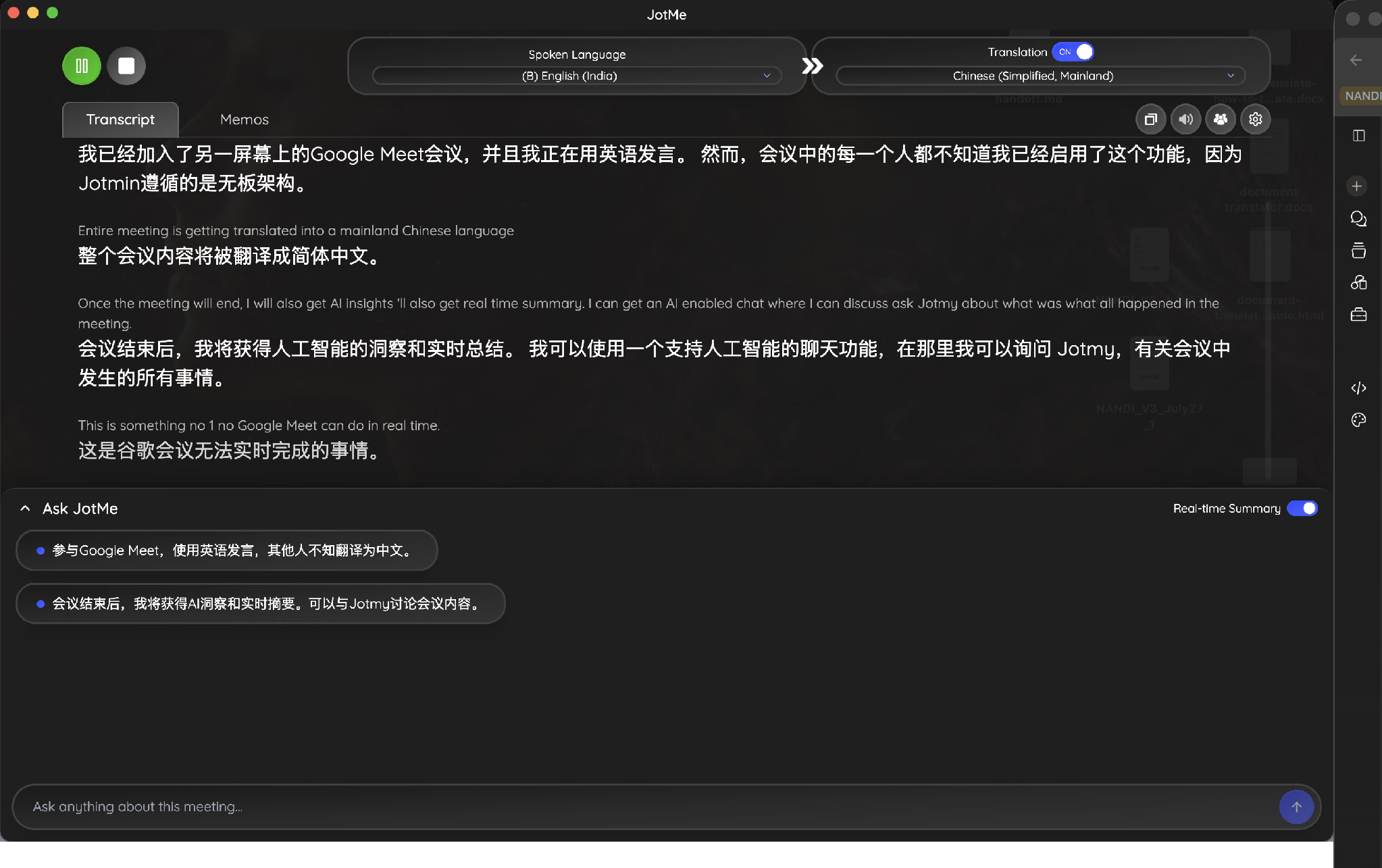
Đặt Ngôn ngữ nói là English (India) và bật Dịch sang Chinese (Simplified, Mainland). Trong cuộc họp, mỗi dòng xuất hiện trước bằng tiếng Anh rồi ngay bên dưới là tiếng Trung, để mọi người theo dõi cuộc trò chuyện ở cả hai chiều Anh sang Trung và Trung sang Anh.
Bước 4: Dùng Ask JotMe và Bản Tóm Tắt Thời Gian Thực
Bảng phía dưới trong ảnh chụp trên chứa Ask JotMe với nút Bản tóm tắt thời gian thực được bật, và các gạch đầu dòng cập nhật theo tiến trình cuộc họp. Ai đó tham gia trễ 20 phút chỉ cần đọc 2 dòng thay vì phải nhờ 4 người tóm tắt lại, và cũng chính bảng đó trả lời câu hỏi về điều một người đã nói trước đó mà không cần cuộn lại toàn bộ bản ghi.
Lưu ý: app desktop còn giữ một tab Memos bên cạnh Transcript, nên các đầu việc bạn gõ trong cuộc gọi vẫn gắn liền với cùng một phiên với bản dịch.
Cách Thiết Lập Dịch Trực Tiếp Google Meet Bằng Tiện Ích Chrome JotMe
Bạn thiết lập dịch trực tiếp Google Meet bằng tiện ích Chrome JotMe bằng cách cài đặt một lần, mở bất kỳ cuộc gọi Google Meet nào, và chọn một ngôn ngữ dịch từ bảng hiện ra ở bên phải. Tiện ích tự phát hiện cuộc họp, nên không có bước bắt đầu riêng nào cả.
Bước 1: Cài Tiện Ích JotMe và Mở Một Cuộc Gọi Google Meet
Tiện ích JotMe gắn một bảng vào cửa sổ cuộc họp với Ngôn ngữ nói ở bên trái, một nút Dịch ở bên phải, và các tab Transcription cùng Notes ở bên dưới.
Bước 2: Chọn Ngôn Ngữ Dịch Từ Danh Sách Thả Xuống.
Danh sách thả xuống trong bản này liệt kê English, Japanese, Chinese, Korean, Hindi, Thai, Vietnamese, French, German, Italian, Portuguese, Russian, và Spanish làm các lựa chọn nhanh. Japanese và Korean — 2 ngôn ngữ còn thiếu trong bản dịch giọng nói đã phát hành rộng rãi của Google — nằm ngay trên đầu danh sách đó.
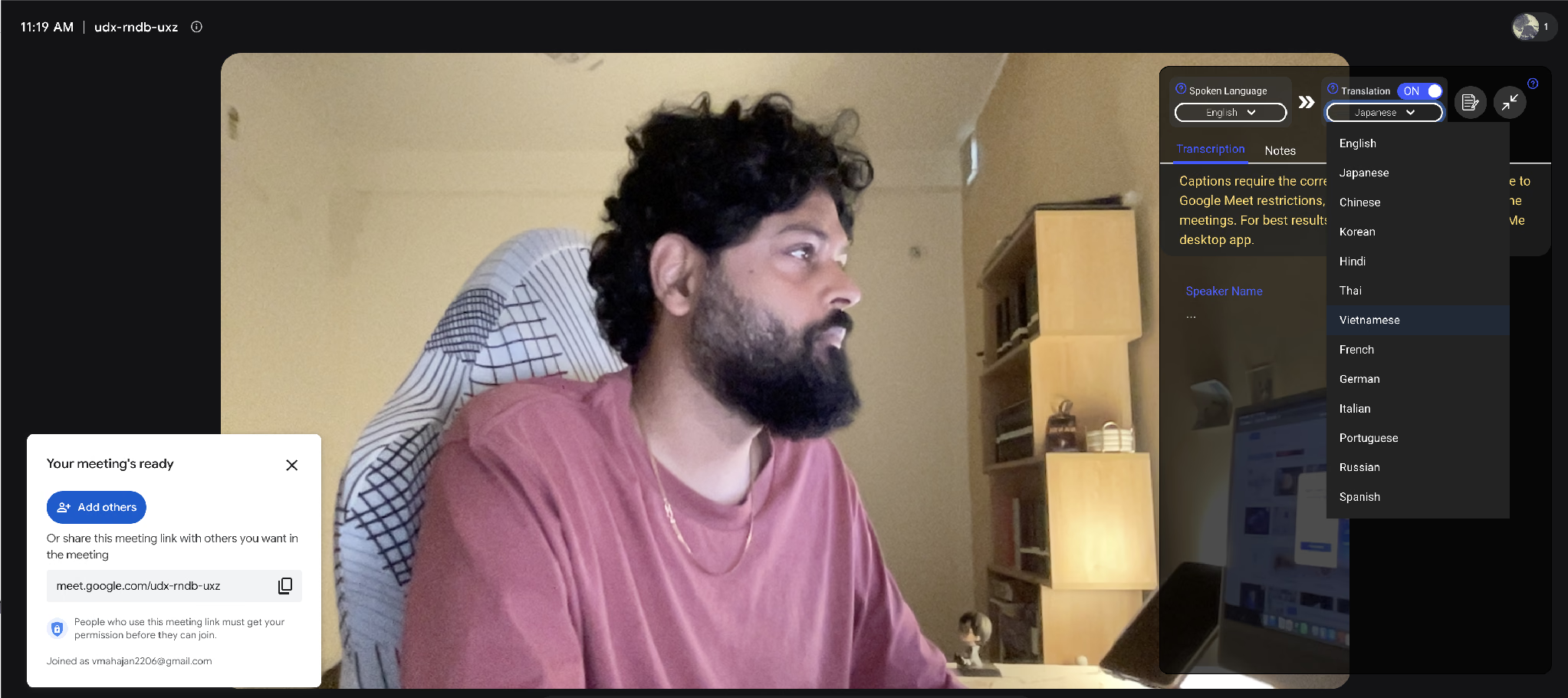
Cũng chính ảnh chụp đó mang một thông điệp đáng đọc trước một cuộc gọi quan trọng. JotMe nêu rõ rằng phụ đề cần được đặt đúng ngôn ngữ nói, rằng các hạn chế của Google Meet có thể khiến phụ đề không hiện lên trong một số cuộc họp, và rằng app desktop cho kết quả tốt hơn. Cả hai cách đều tồn tại có lý do, và bản so sánh tiện ích Chrome JotMe với app desktop giải thích cách nào hợp với loại cuộc họp nào.
Bước 3: Bắt Đầu Nói và Đọc Bản Ghi Song Ngữ
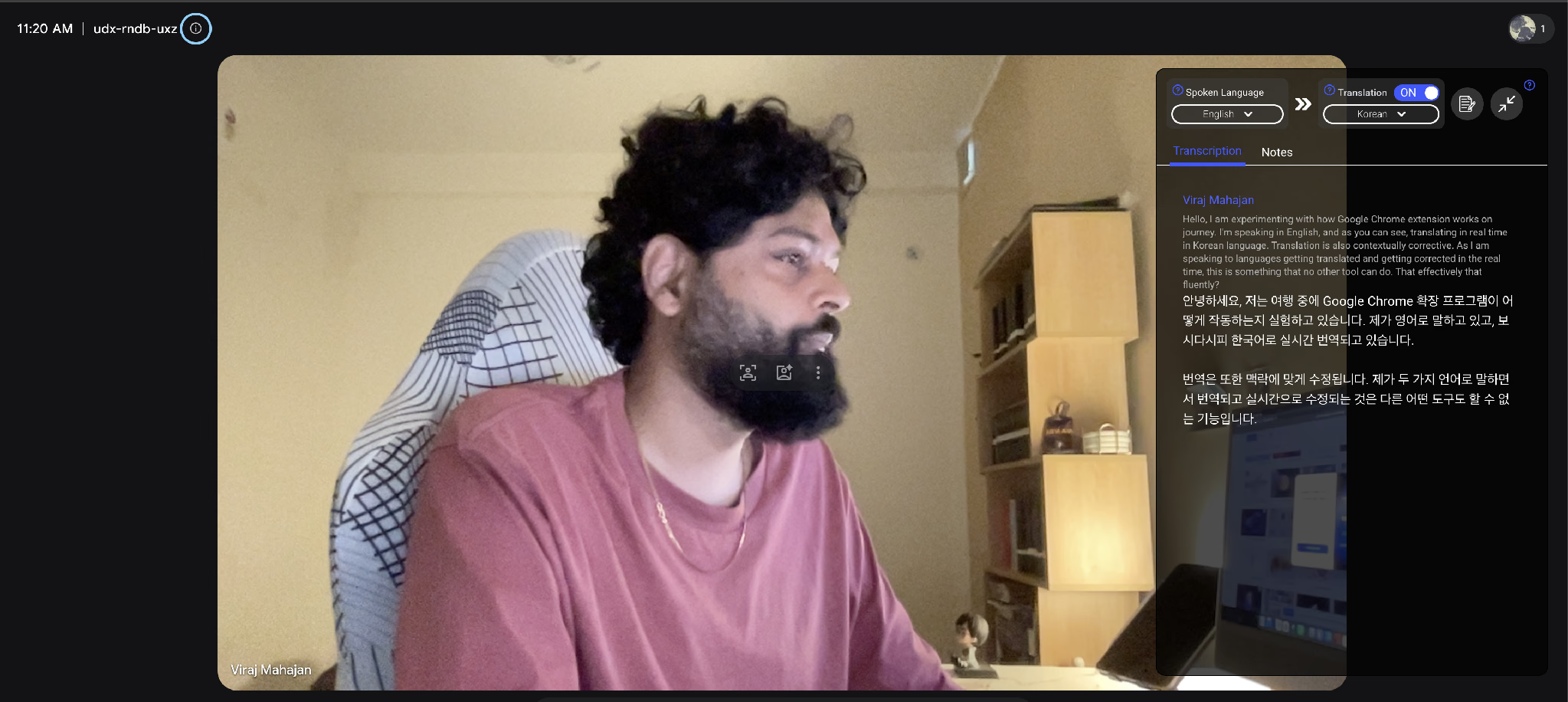
Như bạn thấy bên dưới, tiện ích JotMe đang cung cấp mượt mà dịch trực tiếp Anh sang Hàn theo từng dòng. Đoạn nguồn hiện ra màu xám, bản dịch tiếng Hàn theo ngay bên dưới, và bản dịch tự sửa lại khi câu hoàn chỉnh thay vì chốt cứng một phỏng đoán ban đầu ngay giữa mệnh đề.
Bước 4: Lấy Ghi Chú và Bản Ghi Sau Cuộc Gọi
Tab Notes tạo ra ghi chú cuộc họp bằng AI khi cuộc gọi kết thúc, và bản ghi song ngữ có thể xuất ra cho bất kỳ ai đã lỡ cuộc họp. Một nhà cung cấp ở Osaka đọc cột tiếng Nhật, trưởng bộ phận vận hành ở London đọc cột tiếng Anh, và cả hai cùng làm việc trên một tài liệu. Trang công cụ dịch Google Meet trình bày đầy đủ các tùy chọn xuất và chia sẻ.
Vì Sao Phụ Đề Trực Tiếp Của Google Meet Chỉ Hiện Một Ngôn Ngữ
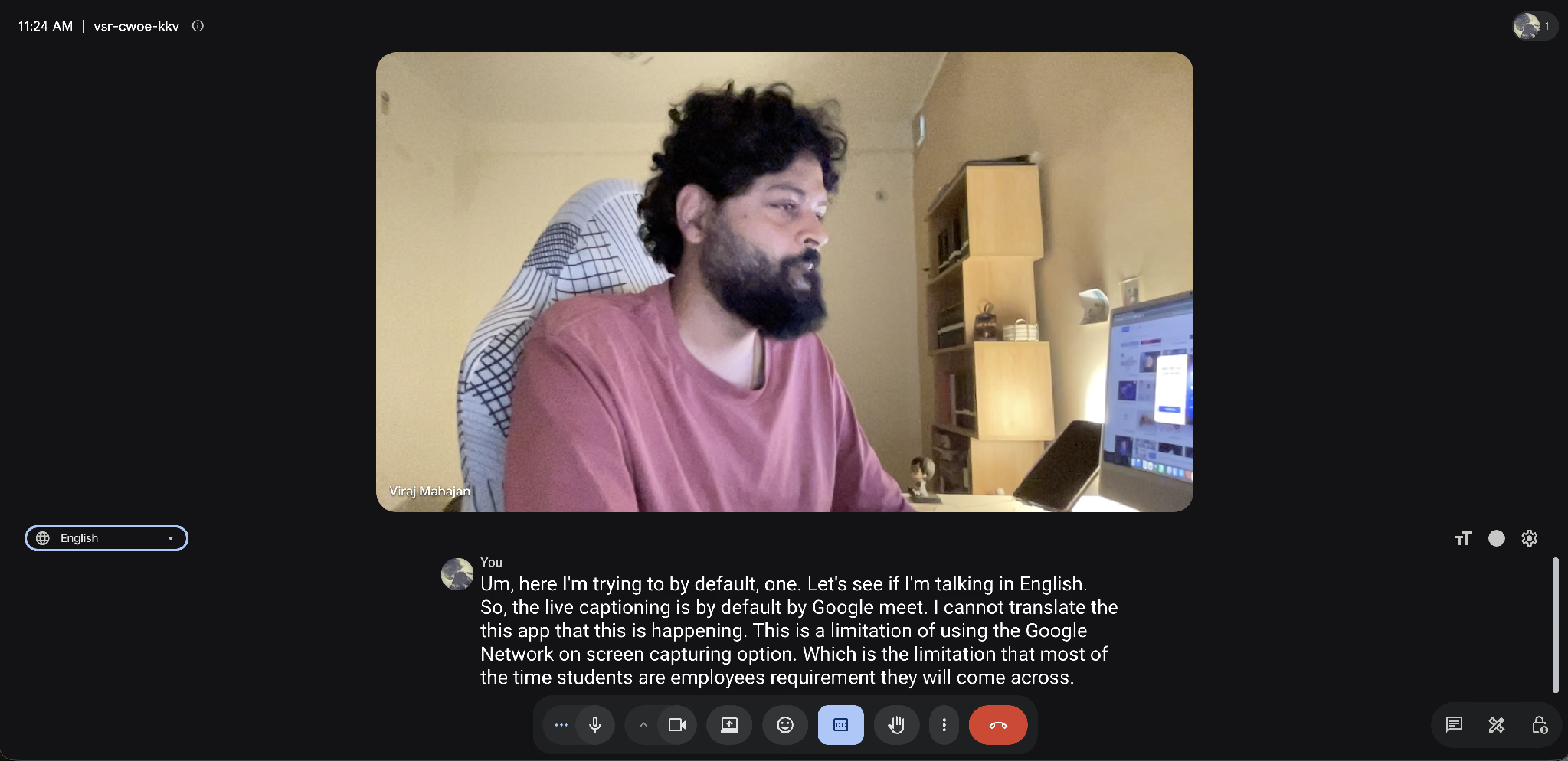
Phụ đề trực tiếp của Google Meet chuyển thành văn bản đúng ngôn ngữ mọi người đang nói chứ không dịch nó, nên một cuộc gọi tổ chức bằng tiếng Anh sẽ tạo ra phụ đề tiếng Anh và không có gì khác cho đến khi phụ đề được dịch hoặc dịch giọng nói được bật lên. Ảnh chụp bên dưới cho thấy đúng điều đó: phụ đề mặc định của Google Meet chạy trên một cuộc gọi thật, in ra văn bản tiếng Anh cho lời nói tiếng Anh, không hề có ngôn ngữ thứ hai nào trên màn hình.
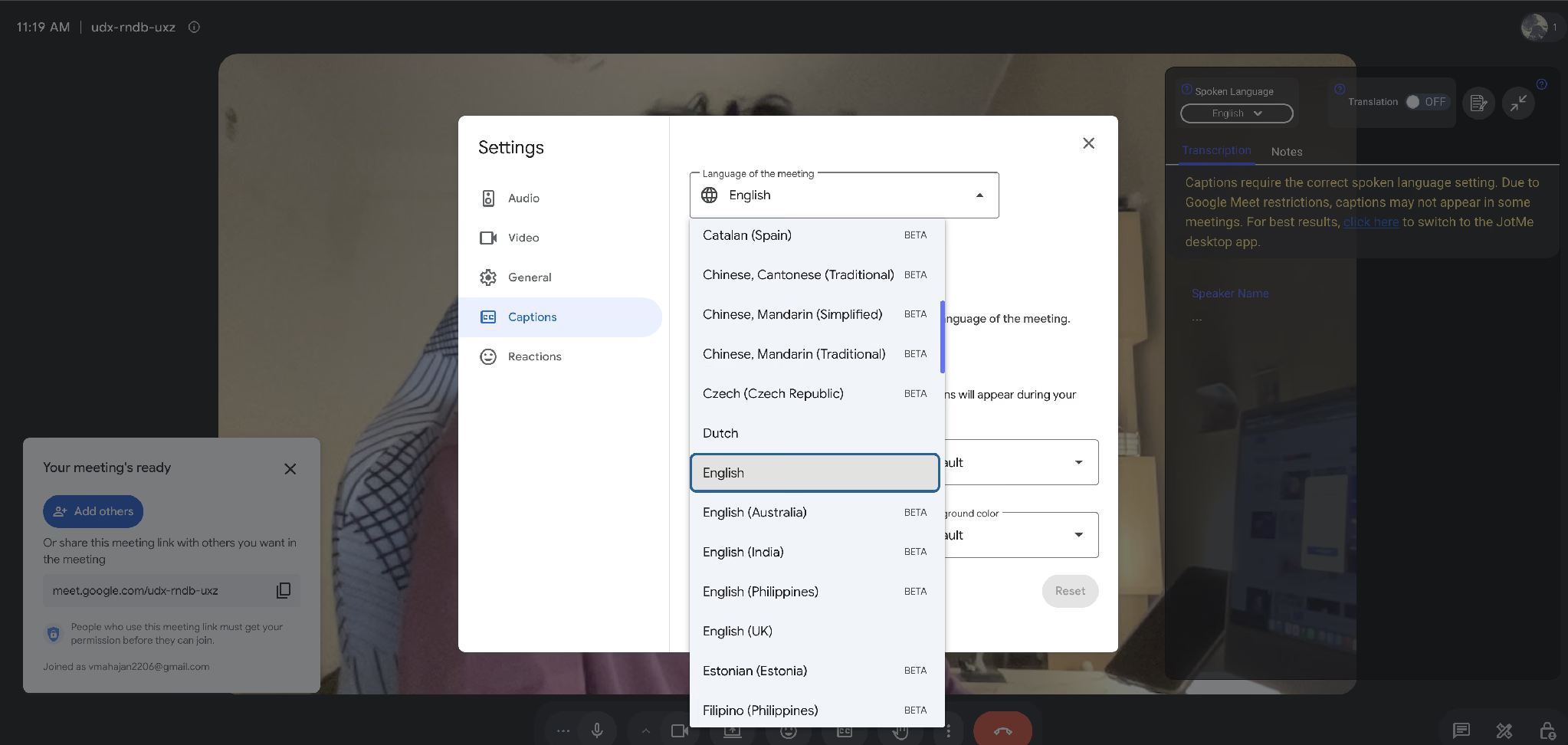
Cài đặt mà người ta với tay tới đầu tiên lại càng làm mọi thứ rối hơn. Ngôn ngữ của cuộc họp trong Cài đặt rồi Phụ đề hỏi mọi người đang nói ngôn ngữ nào, và danh sách dài đến mức nó đọc như một menu dịch thuật. Catalan, các biến thể tiếng Trung Quảng Đông và Quan Thoại, Séc, Hà Lan, tiếng Anh, tiếng Anh (Ấn Độ), và hàng chục ngôn ngữ khác xuất hiện ở đó, tất cả đều được đánh dấu là ngôn ngữ đầu vào của phụ đề chứ không phải ngôn ngữ đầu ra.
6 Giới Hạn Đáng Biết Trước Một Cuộc Gọi Với Khách Hàng
- Một Cặp Ngôn Ngữ Mỗi Cuộc Họp: Google xác nhận rằng chỉ một cặp duy nhất chẳng hạn như Anh sang Tây Ban Nha được kích hoạt tại một thời điểm, nên một cuộc gọi có người nói tiếng Nhật, Đức và Anh không thể phục vụ cả 3 cùng lúc.
- Năm Ngôn Ngữ Trong Bản Phát Hành Rộng Rãi: Dịch giọng nói phủ tiếng Anh ghép với tiếng Tây Ban Nha, Pháp, Đức, Bồ Đào Nha và Ý. Tiếng Nhật, Hàn, Hindi, Việt, Tamil và Thái nằm ngoài nhóm đó.
- Bản Ghi Hình Mất Bản Dịch: Bản ghi hình lưu lại giữ âm thanh nói gốc, nên âm thanh đã dịch không bao giờ tồn tại sau cuộc họp.
- Thiết Bị Phòng Họp Chỉ Đọc: Người trong phòng họp có phần cứng Meet nghe được bản dịch, còn lời nói của chính họ thì không được dịch.
- Desktop Trước: Google liệt kê hỗ trợ Android và iOS là một đợt triển khai sắp tới chứ không phải một tính năng đã ra mắt.
- Giới Hạn Theo Gói: Một tài khoản Google cá nhân miễn phí không có cả dịch giọng nói lẫn phụ đề được dịch.
Google đã công bố một mô hình lớn hơn tên là Gemini 3.5 Live Translate vào ngày 9 tháng 6 năm 2026, hứa hẹn 70+ ngôn ngữ và 2.000+ tổ hợp ngôn ngữ trong một cuộc họp. Bản nâng cấp đó đã bước vào giai đoạn dùng thử riêng tư cho một số khách hàng Workspace doanh nghiệp được chọn, và Google chưa công bố ngày phát hành rộng rãi, mức giá, hay yêu cầu về gói cho nó. Bất kỳ ai cần tiếng Nhật hoặc tiếng Hàn trong một cuộc gọi ngay tuần này vẫn cần một hướng đi khác.
Dịch Gốc Của Google Meet So Với JotMe: Bên Nào Phủ Nhiều Hơn
Tính năng gốc của Google thắng về sự tiện lợi cho 5 ngôn ngữ châu Âu được hỗ trợ, còn JotMe thắng về phạm vi ngôn ngữ, khả năng hỗ trợ ngoài Google Meet, và những gì còn lại sau khi cuộc gọi kết thúc. Bảng dưới đây xếp cả hai cạnh nhau trên những điểm mà người ta thực sự kiểm tra trước một cuộc họp.
| Điều bạn cần | Dịch giọng nói Google Meet | JotMe |
|---|---|---|
| Phạm vi ngôn ngữ | Tiếng Anh ghép với 5 ngôn ngữ trong bản phát hành rộng rãi | 200+ ngôn ngữ và 39.000+ cặp ngôn ngữ |
| Hỗ trợ tiếng Nhật, Hàn, Hindi | Nằm ngoài nhóm ngôn ngữ phát hành rộng rãi | Được hỗ trợ trên cả app desktop và tiện ích Chrome |
| Nhiều ngôn ngữ trong một cuộc họp | Hỗ trợ một cặp ngôn ngữ tại một thời điểm | Mỗi người tham gia có thể chọn ngôn ngữ mình muốn |
| Yêu cầu về gói | Yêu cầu gói Google Workspace trả phí hoặc Google AI Pro/Ultra | Có gói miễn phí |
| Bot trong danh sách người tham gia | Không, chạy gốc bên trong Google Meet | Không cần bot. Kiến trúc không-bot giúp nó vô hình với những người tham gia khác. |
| Hoạt động ngoài Google Meet | Chỉ Google Meet | Zoom, Microsoft Teams, Webex, Slack, Discord, WhatsApp, và nhiều hơn nữa |
| Ghi chú cuộc họp sau cuộc gọi | Có sẵn riêng qua các tính năng Gemini | Ghi chú cuộc họp bằng AI trong 21 ngôn ngữ cùng Ask JotMe |
| Bản ghi song ngữ để chia sẻ | Không | Có, cả hai ngôn ngữ trong một bản ghi duy nhất |
Hiện có khoảng 1.700+ tổ chức và 300.000 người dùng đang chạy JotMe trên các ứng dụng đó. Trang tổng hợp JotMe cho Google Meet tập hợp các hướng dẫn thiết lập cho từng ứng dụng.
Ai Cần Một Công Cụ Dịch Bằng AI Cho Cuộc Gọi Google Meet
Bất kỳ ai có cặp ngôn ngữ nằm ngoài 5 ngôn ngữ Google hỗ trợ đều cần một công cụ dịch bằng AI chạy song song với cuộc gọi. Ba tình huống xuất hiện thường xuyên nhất trong các cuộc trao đổi hỗ trợ, và không tình huống nào được tính năng gốc giải quyết ở thời điểm hiện tại.
Trưởng Bộ Phận Vận Hành Làm Việc Với Nhà Cung Cấp Nhật và Hàn
Những nhóm cần dịch Anh sang Nhật trong các cuộc họp với nhà cung cấp có thể hưởng lợi từ bản ghi song ngữ trực tiếp. Một quản lý vận hành nói tiếng Anh đang rà soát lịch trình gia công với một nhà cung cấp ở Nagoya có thể giữ tiếng Anh làm ngôn ngữ nói và tiếng Nhật làm ngôn ngữ dịch. Mỗi câu phát biểu xuất hiện bằng cả hai ngôn ngữ trong cuộc họp, giúp cả hai bên xác minh thuật ngữ kỹ thuật, số lượng và ngày giao hàng mà không phải chờ một email theo sau. Điều này đặc biệt hữu ích với những cuộc gọi định kỳ với nhà cung cấp, nơi những lỗi dịch nhỏ có thể làm chậm sản xuất hoặc tạo ra những trao đổi qua lại không cần thiết.
Một Công Cụ Dịch Cho Sinh Viên Dự Giảng Bằng Một Ngôn Ngữ Khác
Các trường đại học tổ chức những buổi giảng của khách mời qua Google Meet liên tục, và một sinh viên ở Pune dự buổi học về khoa học vật liệu với tài liệu của một giáo sư người Đức không có lối đi nào qua gói tiêu dùng của Google. Một tài khoản Google miễn phí không có cả phụ đề được dịch lẫn dịch giọng nói. Ứng dụng dịch tốt nhất cho sinh viên tạo ra bản ghi song ngữ giải quyết cả vấn đề ôn tập lẫn vấn đề trực tiếp, vì bản ghi trở thành tài liệu học tập ngay khi buổi giảng kết thúc.
Các Buổi Review Thiết Kế và Sản Phẩm Qua 3 Ngôn Ngữ
Một buổi review sản phẩm với một nhóm thiết kế Hàn Quốc, một trưởng nhóm QA người Việt, và một quản lý sản phẩm nói tiếng Anh phá vỡ quy tắc một-cặp ngay lập tức. Việc mỗi người tham gia tự đặt ngôn ngữ dịch của riêng mình đã né được ràng buộc đó, và bản ghi song ngữ chung cho cả nhóm một hồ sơ duy nhất thay vì 3 bộ ghi chú cá nhân mà đến thứ Sáu là mâu thuẫn với nhau.
Bạn Nên Bắt Đầu Với Cách Thiết Lập Dịch Google Meet Nào
Hãy bắt đầu với dịch giọng nói gốc của Google khi nhóm của bạn làm việc bằng tiếng Anh, Tây Ban Nha, Pháp, Đức, Bồ Đào Nha hoặc Ý, và tổ chức của bạn đã trả phí cho một gói Workspace đủ điều kiện. Hướng đó không cần cài thêm gì. Mọi thứ ngoài 5 ngôn ngữ đó, mọi tài khoản miễn phí, và mọi cuộc họp cần một bản ghi song ngữ có thể chia sẻ đều dẫn về JotMe — qua tiện ích Chrome cho một cuộc gọi nhanh hoặc app desktop khi cuộc họp thật sự quan trọng.
Hãy chạy một cuộc gọi thử ngắn trước cuộc họp quan trọng. Cài tiện ích, đặt ngôn ngữ dịch, nói trong 2 phút, và đọc lại bản ghi. Hướng dẫn thiết lập dịch Google Meet của JotMe đi qua cả hai cách với chính những ảnh chụp đã dùng ở trên.
Câu Hỏi Thường Gặp
Google Meet Có Thể Tự Động Dịch Các Cuộc Hội Thoại Nói Không?
Có, qua tính năng dịch giọng nói, vốn đã phát hành rộng rãi cho khách hàng doanh nghiệp vào ngày 27 tháng 1 năm 2026, và lồng âm thanh đã dịch chồng lên giọng gốc. Bản phát hành rộng rãi xử lý tiếng Anh ghép với tiếng Tây Ban Nha, Pháp, Đức, Bồ Đào Nha và Ý, chạy 1 cặp ngôn ngữ mỗi cuộc họp, và cần một gói Business Standard hoặc Plus, Enterprise Standard hoặc Plus, Frontline Plus, hoặc Google AI Pro hoặc Ultra. Các tài khoản ngoài những gói đó không thấy tùy chọn dịch nào cả.
Vì Sao Phụ Đề Google Meet Của Tôi Không Dịch?
Phụ đề chỉ hiện một ngôn ngữ vì tính năng phụ đề trực tiếp chuyển lời nói thành văn bản chứ không dịch nó. Ngôn ngữ của cuộc họp trong Cài đặt rồi Phụ đề đặt ngôn ngữ mà Google Meet lắng nghe, còn phụ đề được dịch nằm sau một nút bật riêng chỉ có trên một số gói Workspace nhất định. Một tài khoản trên gói cá nhân miễn phí không chạm tới được nút nào cả, điều này giải thích hầu hết các báo cáo về việc phụ đề hiện ra bằng tiếng Anh trong một cuộc gọi tiếng Nhật.
JotMe Có Thêm Bot Vào Danh Sách Người Tham Gia Google Meet Không?
Không, cả app desktop JotMe lẫn tiện ích Chrome đều chạy bên ngoài cuộc họp, nên không có gì tham gia cuộc gọi và không có quyền chủ phòng nào được yêu cầu. Những người tham gia khác vẫn thấy đúng danh sách họ đã thấy từ trước, điều này giữ cho các cuộc gọi khách hàng và các hội đồng phỏng vấn được gọn gàng.
JotMe Dịch Được Bao Nhiêu Ngôn Ngữ Trong Một Cuộc Họp Google Meet?
JotMe hỗ trợ 200+ ngôn ngữ và 39.000+ cặp ngôn ngữ, với ghi chú cuộc họp bằng AI có sẵn trong 21 ngôn ngữ. Điều đó phủ tiếng Nhật, Hàn, Trung, Hindi, Việt, Thái và Tamil bên cạnh các ngôn ngữ châu Âu mà Google hỗ trợ gốc.
Tôi Có Thể Dịch Cuộc Họp Google Meet Trên Gói Miễn Phí Không?
JotMe cung cấp một gói miễn phí với 20 phút dịch trực tiếp mỗi tháng, đủ cho một buổi standup ngắn hoặc một cuộc gọi thử đầu tiên. Dịch giọng nói của Google Meet yêu cầu một gói trả phí không có lựa chọn miễn phí, nên một tài khoản Gmail cá nhân không có lối đi gốc nào tới âm thanh đã dịch.
Google Meet Có Sớm Hỗ Trợ Dịch Giọng Nói Tiếng Nhật và Tiếng Hàn Không?
Google đã công bố Gemini 3.5 Live Translate vào ngày 9 tháng 6 năm 2026, với 70+ ngôn ngữ và 2.000+ tổ hợp ngôn ngữ trong một cuộc họp duy nhất, và mô hình đó đã bước vào giai đoạn dùng thử riêng tư cho một số khách hàng Workspace doanh nghiệp được chọn. Google chưa công bố ngày phát hành rộng rãi, mức giá, hay yêu cầu về gói, nên mốc thời gian cho tiếng Nhật và tiếng Hàn bên trong Google Meet vẫn còn bỏ ngỏ.
Tôi Có Nhận Được Bản Ghi Sau Khi Cuộc Gọi Google Meet Kết Thúc Không?
Cả tiện ích Chrome lẫn app desktop JotMe đều tạo ra một bản ghi song ngữ cùng ghi chú cuộc họp bằng AI khi cuộc gọi kết thúc, và bạn có thể chia sẻ bất kỳ cái nào cho những người đã lỡ cuộc họp. Bản ghi hình của Google Meet giữ lại âm thanh nói gốc và bỏ đi âm thanh đã dịch, nên tính năng gốc không để lại bản ghi đã dịch nào.
Last updated on
13 tháng 8, 2026
Follow us on social media:


