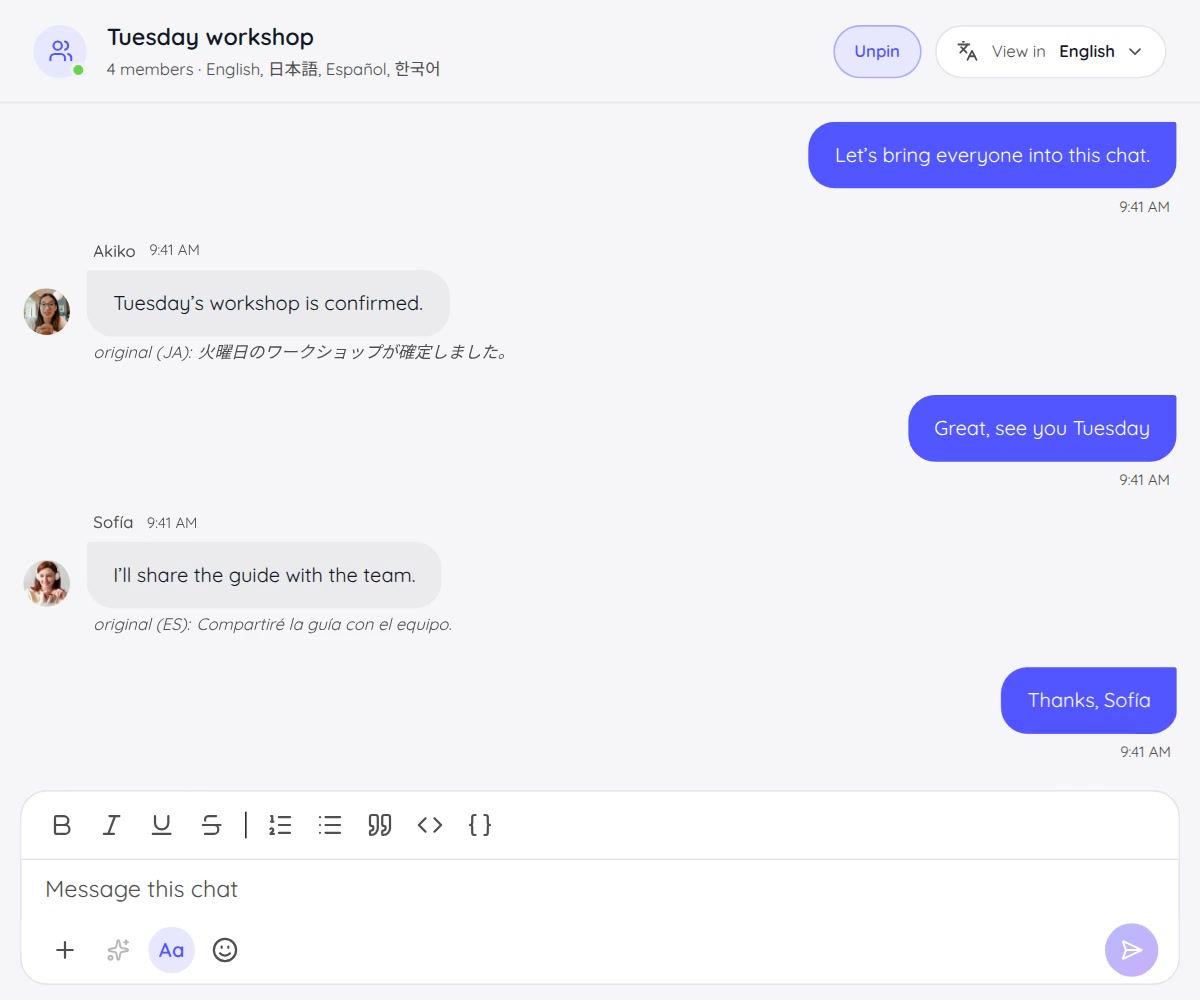
JotMe Desktop v1.0.4: більше можливостей для багатомовної роботи

У багатомовній розмові потрібно більше, ніж перекласти окреме речення. Людям потрібно приєднатися до сесії, стежити за обговоренням, чітко чути переклад і використовувати набуте у власній роботі.
Оновлення настільного JotMe v1.0.4 поєднало більше цих кроків: додаткові мови мовлення, простіше приєднання учасників, плаваючі перекладені субтитри, керування озвученням, голосове введення з перекладом і мовну практику.
JotMe Desktop v1.0.4 було випущено для Mac і Windows. Нижче — можливості цього оновлення та посилання на інструкції. Поточні елементи й доступність залежать від установленої версії та режиму.
Оновлення мов розпізнавання в Basic
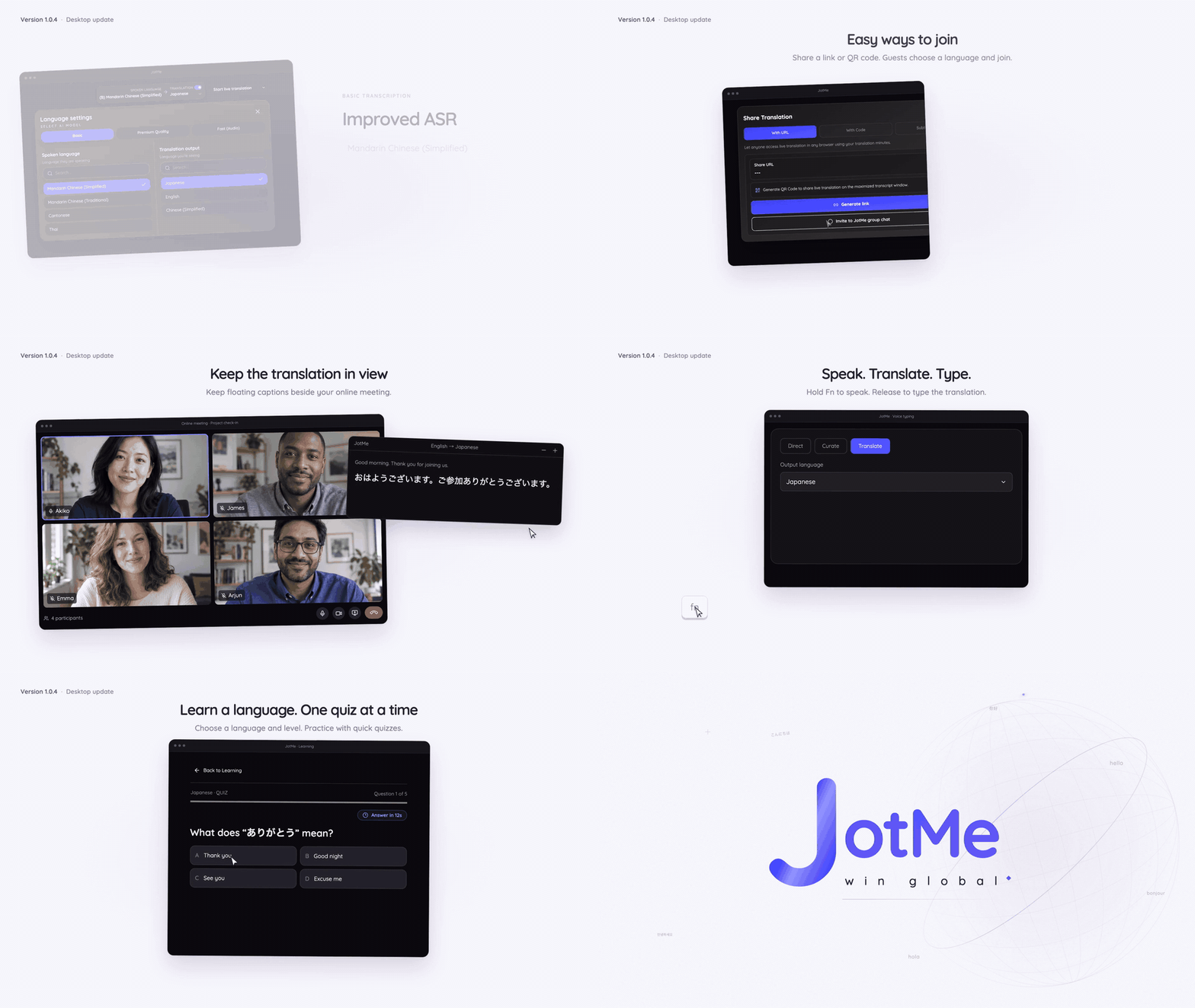
В анонсі описано оновлення розпізнавання Basic для мандаринської китайської зі спрощеним і традиційним письмом, кантонської та тайської.
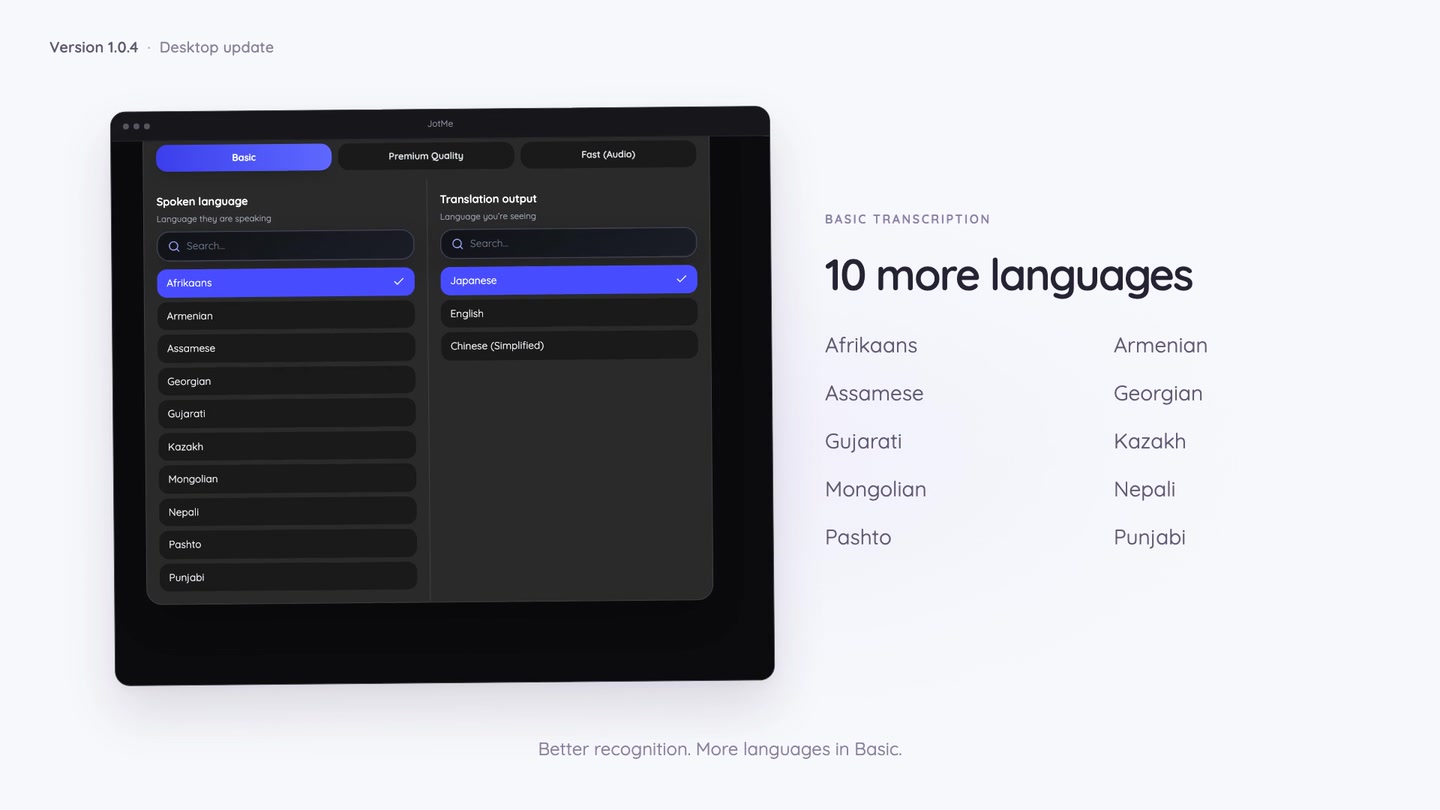
Також анонс називає десять доданих варіантів мовлення для Basic: африкаанс, вірменську, асамську, грузинську, гуджараті, казахську, монгольську, непальську, пушту й панджабі. Це перелік з опису випуску; доступність у конкретній моделі потрібно звірити з поточним перемикачем мов.
Налаштовуючи транскрибування чи переклад наживо, вибирайте мову, що відповідає розмові, якщо режим має такий вибір. Не змішуйте наведені в анонсі доповнення Basic із фіксованим списком Multilingual або переліком Premium Quality. Fast визначає вхідну мову автоматично, а озвучення має окремі підтримувані мови.
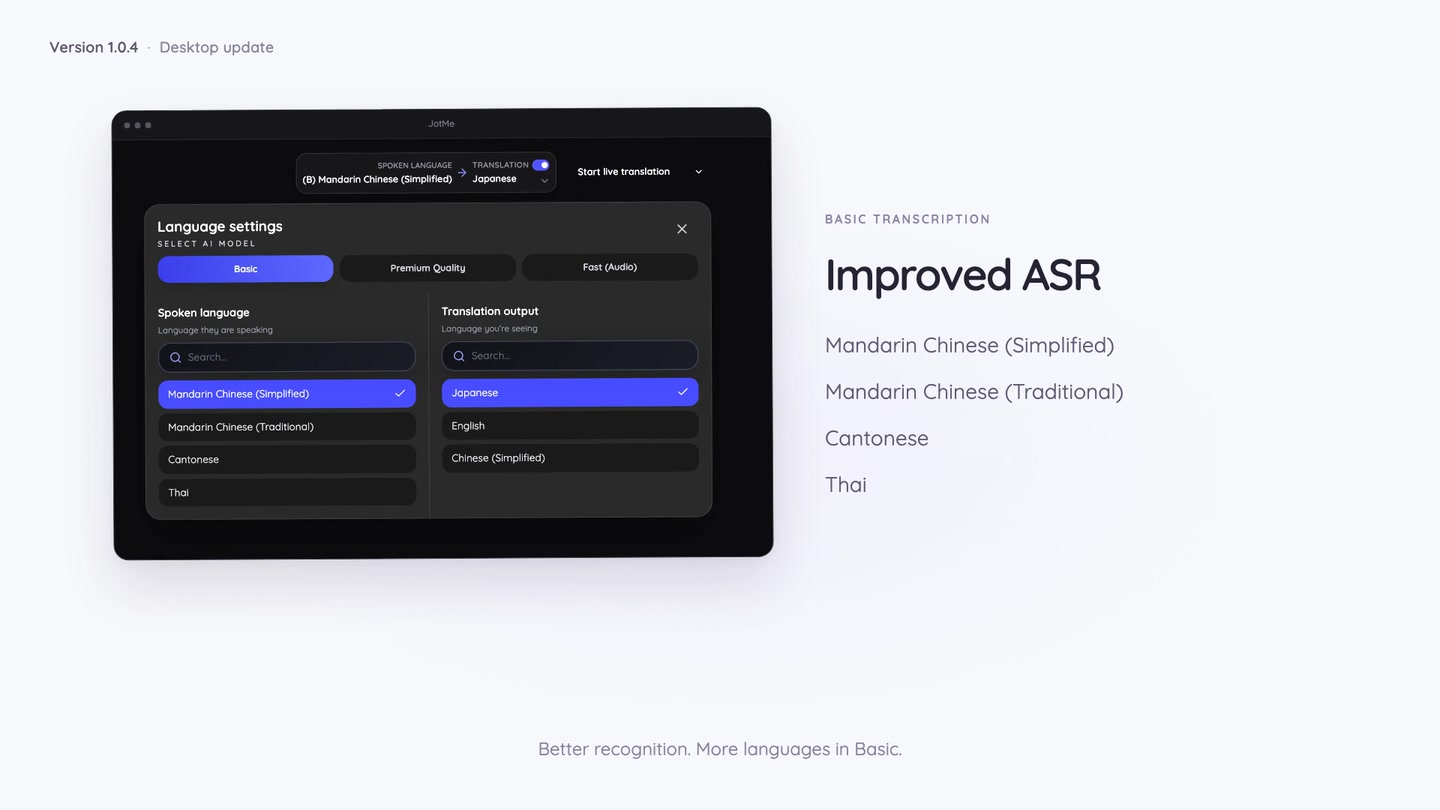
Перевірте повний каталог мов для потрібної функції або скористайтеся інструкцією з транскрибування в настільному застосунку, щоб налаштувати наступну сесію.
Простіше приєднання учасників
Приєднання до спільної сесії перекладу має потребувати якомога менше підготовки, особливо коли аудиторія відкриває посилання на телефоні або заходить перед самим початком зустрічі.
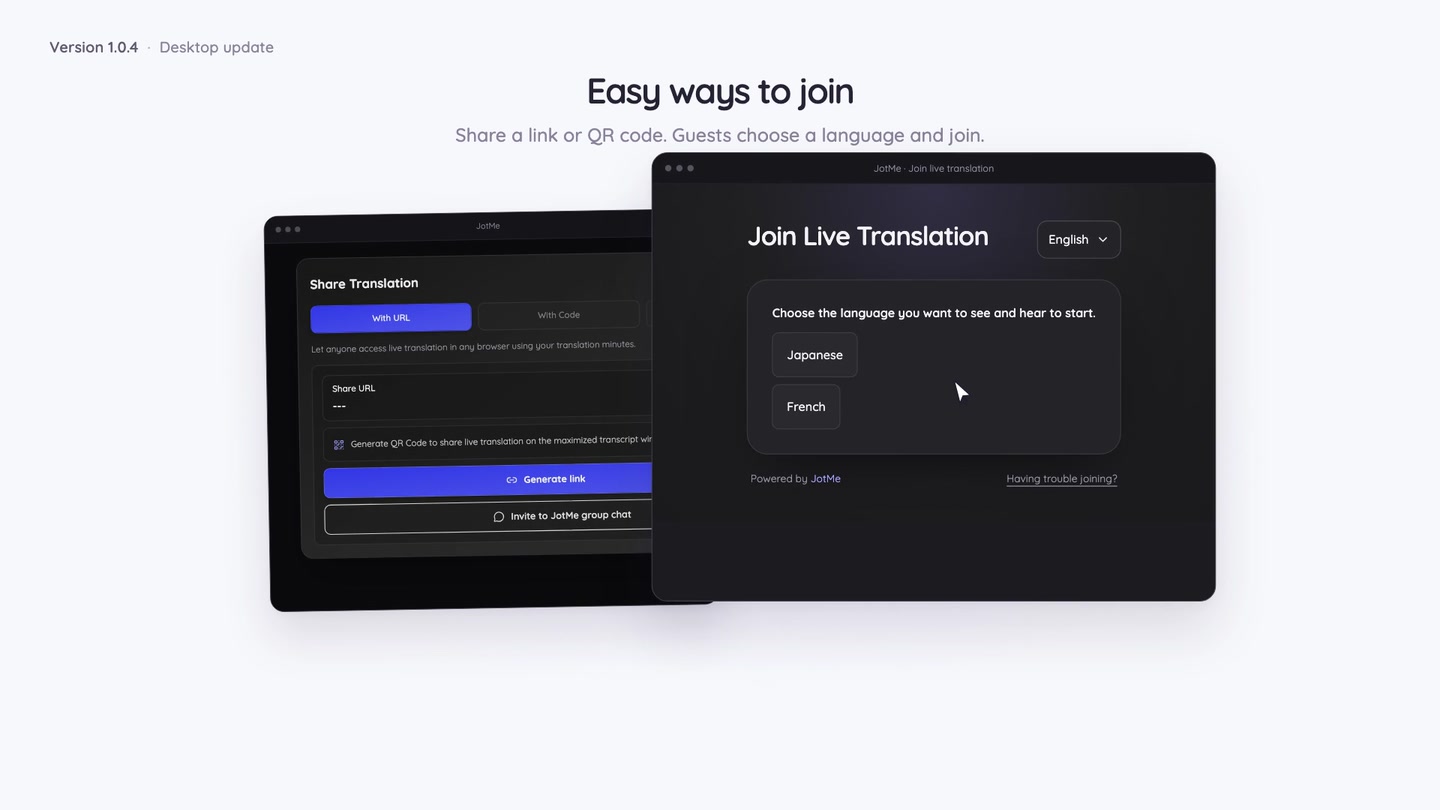
Організатор може налаштувати мовні варіанти на сторінці приєднання. Якщо задано мовні комбінації, учасники вибирають кнопку замість окремих меню мов. У Fast (Audio) вони вибирають мову результату, а JotMe автоматично визначає мову мовлення.
Організатор також може вимкнути Require attendee email — вимогу електронної адреси — і дозволити гостям приєднуватися без її введення. Спільне посилання або QR-код відкриваються в браузері; створювати обліковий запис JotMe учасникові не потрібно.
Організатор вирішує, чи доречний збір адрес у цій сесії. Анонімні гості не отримують автоматичних нотаток після сесії електронною поштою, а спільний переклад і надалі витрачає хвилини організатора. Обмеження доступних гостям мов потребує Premium або вищого плану.
Налаштування описано в інструкції зі спрощеного приєднання; також дивіться, як поширити переклад через URL.
Плаваючі перекладені субтитри поверх інших програм
Учасникові може бути потрібно дивитися презентацію, переглядати документ або залишатися у вікні зустрічі й водночас стежити за перекладом.
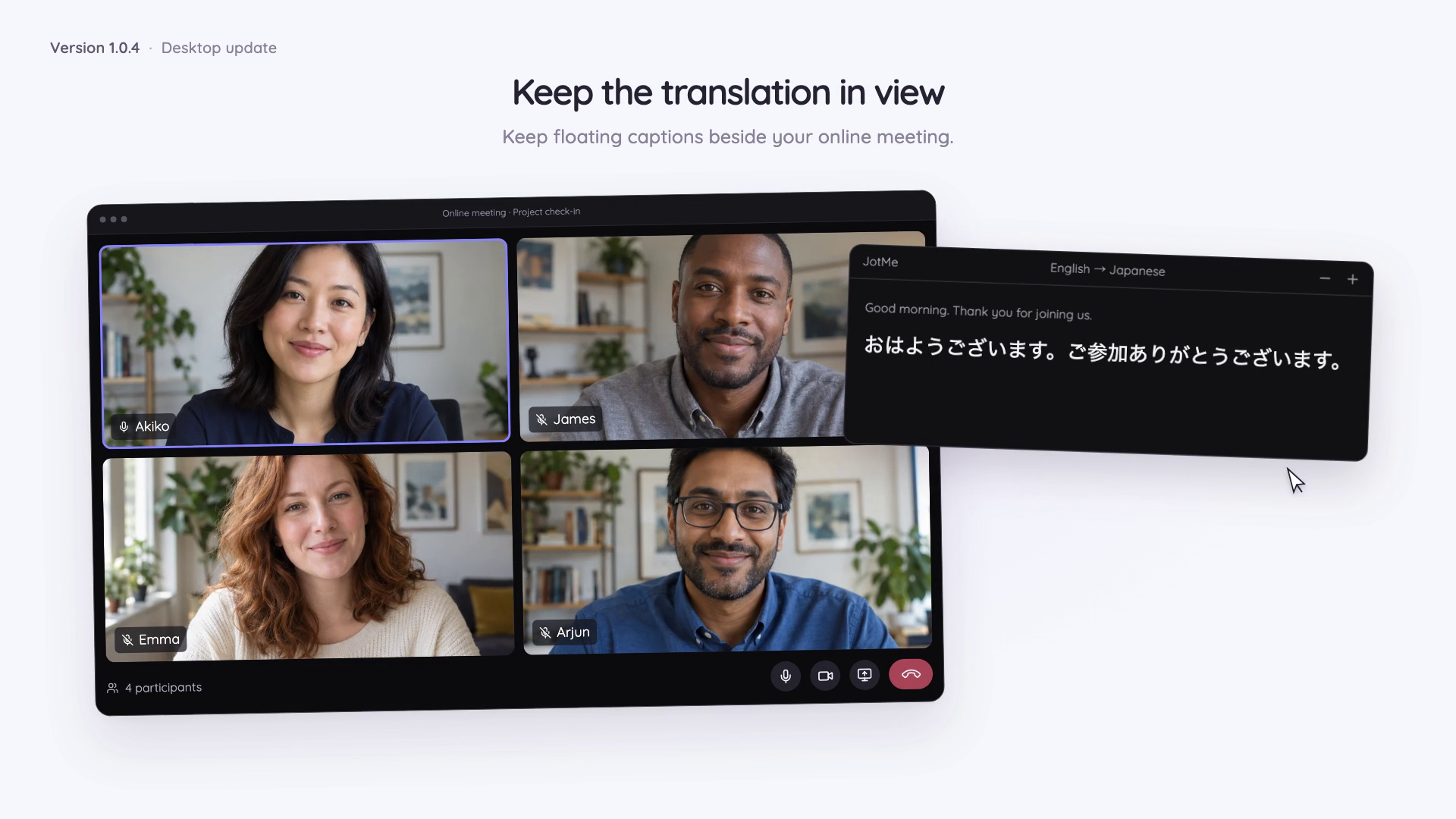
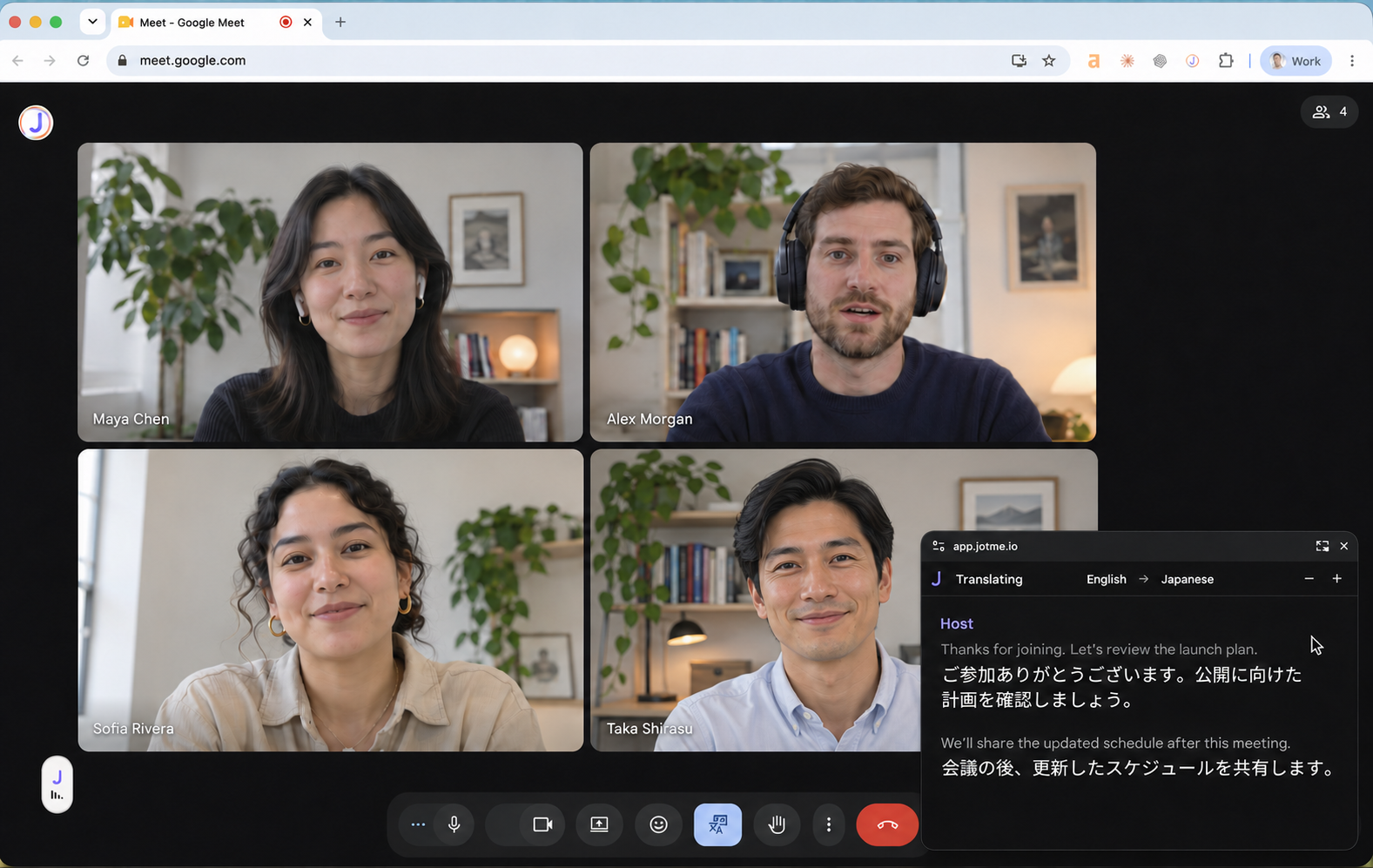
У підтримуваних браузерах спільна сторінка перекладу пропонує Open floating view — відкрити плаваюче вікно. Невелике вікно з перекладеними субтитрами залишається поверх інших програм; його можна переміщувати й змінювати розмір.
Наведіть курсор на вікно або переведіть фокус на його елементи, щоб побачити напрямок перекладу й керування розміром тексту. Оригінальне мовлення з’являється, якщо це дозволяють параметри показу сесії. Коли курсор чи фокус відходить, керування ховається, залишаючи більше місця субтитрам.
Під час використання плаваючого вікна тримайте основну вкладку сесії відкритою. Закриття малого вікна повертає до основної сторінки й не завершує сесію організатора.
Дивіться огляд плаваючих субтитрів та інструкцію з плаваючого вікна для учасників.
Більше контролю над озвученням перекладу
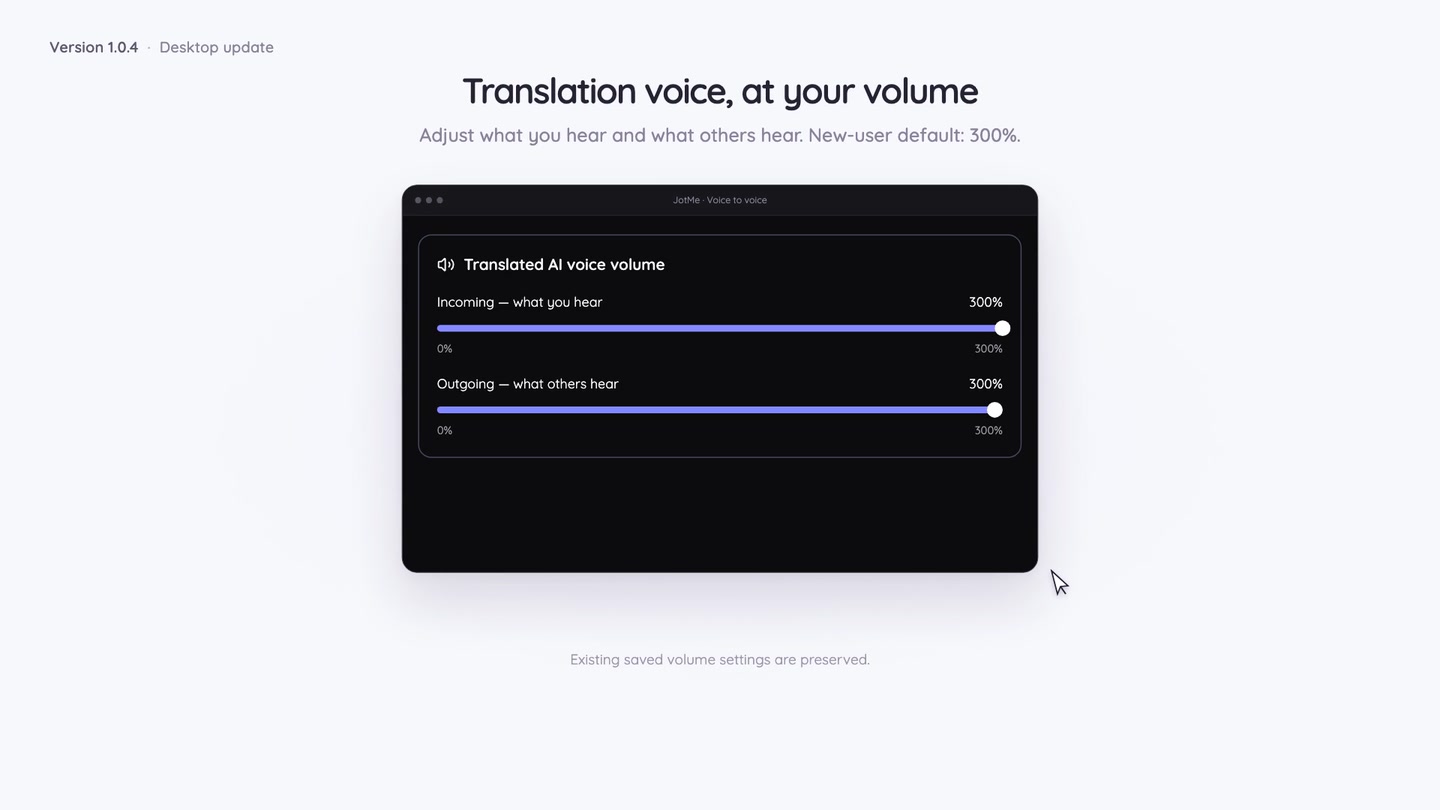
Гучність перекладеного голосу можна встановити до 300%. У двосторонній онлайн-зустрічі окремі вхідне й вихідне налаштування дають змогу керувати тим, що чуєте ви й що чує інша сторона.
Якщо ви ще не зберігали налаштування гучності, початкове значення — 300%. Раніше збережені значення не змінюються. Ці елементи керують перекладеним мовленням; оригінальний мікрофон і звук зустрічі мають власні налаштування.
Можна також налаштувати очікування перед відтворенням голосу. Коротше очікування сприяє швидшій відповіді, а більший буфер — плавнішому звучанню. Це налаштування стосується двостороннього перекладу зустрічей і слухачів спільної вебсторінки; воно змінює час відтворення, а не точність перекладу.
Скористайтеся інструкцією з гучності перекладеного голосу та налаштуванням швидшого або плавнішого відтворення.
Говоріть своєю мовою, а вводьте текст іншою
Голосове введення з перекладом допомагає готувати повідомлення й документи до та після зустрічі.
У Voice typing виберіть Translate і мову результату. Установіть курсор у потрібній програмі, утримуйте Fn у macOS або Ctrl + Win у Windows та говоріть. Відпустіть клавіші, щоб вставити переклад у місці курсора. Перед використанням перевірте потрібні дозволи в налаштуваннях.
Наприклад, можна продиктувати наступні дії своєю мовою й вставити переклад у лист або документ. Мова результату зберігається для наступного диктування, а історія дає змогу переглянути оригінальне формулювання.
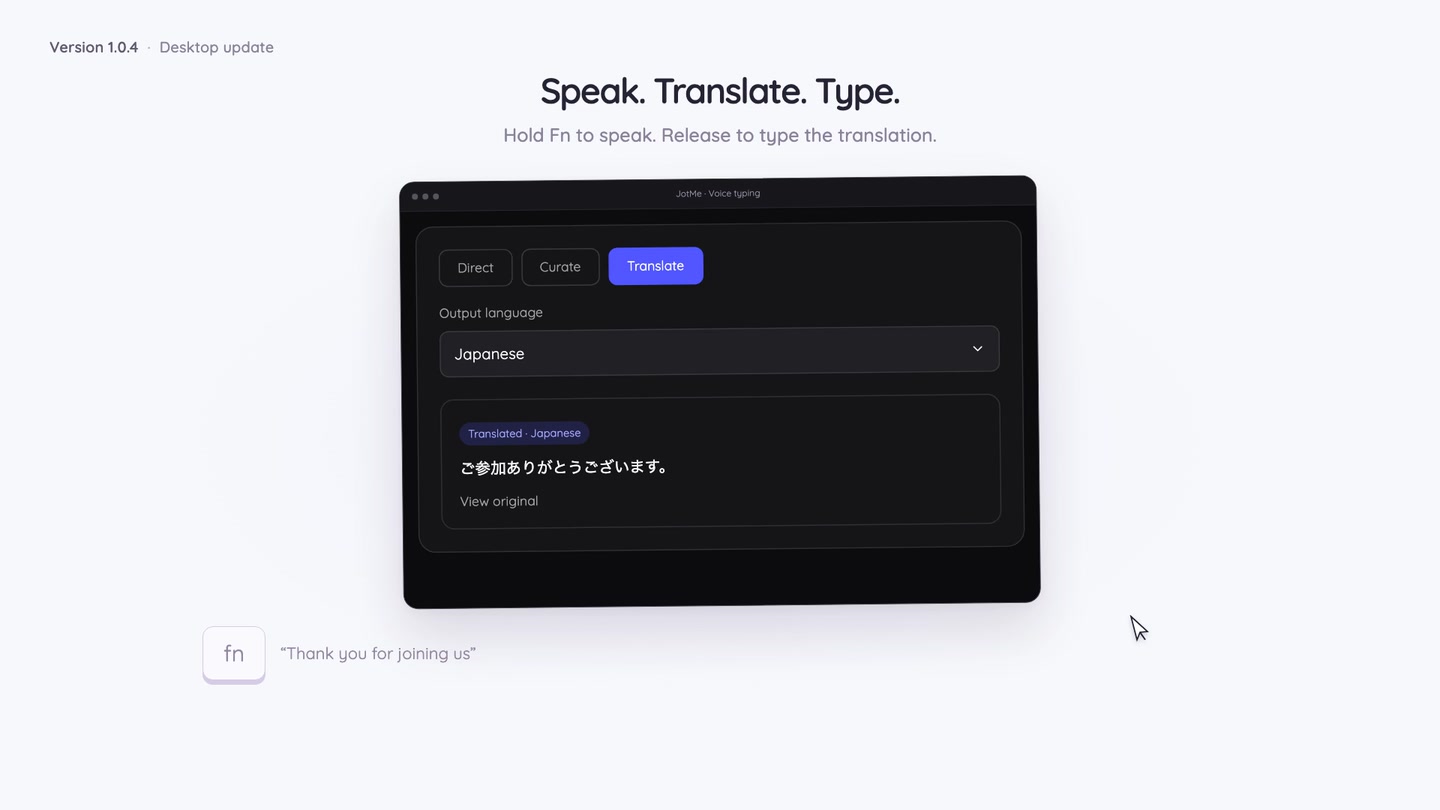
Ця функція створює письмовий текст. Для озвучення використовуйте голосовий переклад. Інструкція з голосового введення з перекладом пояснює керування й потрібні налаштування.
Мовна практика навколо робочих завдань
Відкрийте Learning на бічній панелі настільного застосунку, щоб практикувати мову у вікторинах. Виберіть мову й складність та, за бажанням, опишіть робочу тему: продажі телефоном, презентацію або розмову з клієнтом.
Відповідайте на запитання, читайте пояснення й повертайтеся до історії вікторин для повторення. Створення нових вікторин і запити ШІ-пояснень витрачають квоту чат-токенів; збережені вікторини можна повторювати без створення нового набору.
Необов’язкові нагадування можуть перетворити частину перегляду вибраних сайтів на навчальні перерви. Ви задаєте сайти й час та можете користуватися вікторинами без цих нагадувань. Перед увімкненням перевірте правила й дозволи: після вичерпання часу активна вкладка вибраного сайту закривається, а натомість відкривається вікторина.
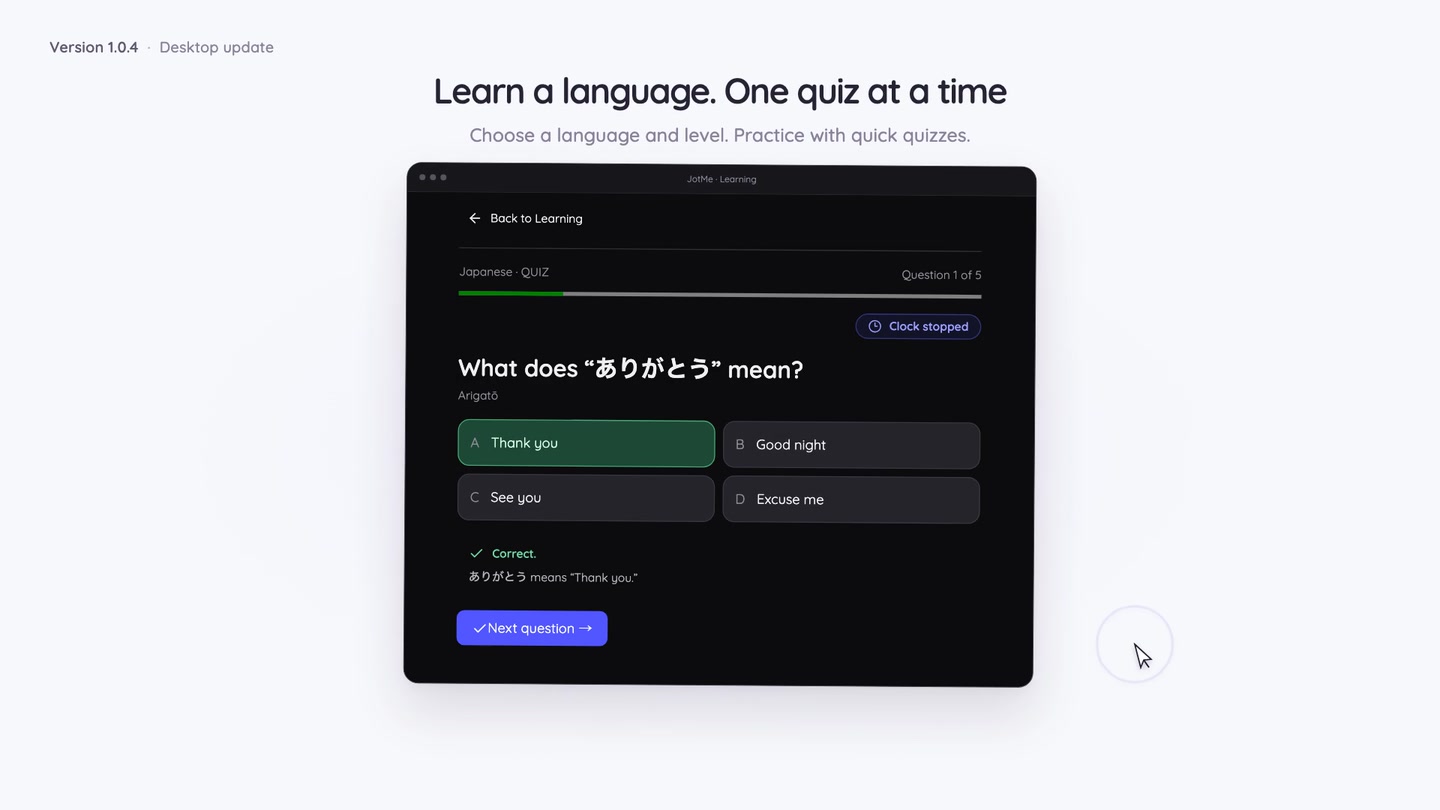
Навчання вже доступне у відповідній версії настільного застосунку. Ми розповімо про нього більше окремо. Посібник із вивчення мов пояснює вікторини, прогрес, збережену практику й необов’язкові нагадування.
Виправлення голосу й субтитрів у v1.0.4
У цьому випуску виправлено відсутні перекладені субтитри для учасників спільного голосового перекладу та вдосконалено запобігання повторному озвученню й перекладу тією самою мовою в настільному застосунку та вебверсії.
Коли Same-language output вимкнено, JotMe намагається не повторювати мовлення, яке вже відповідає вибраній мові слухача, і зберігає оригінальні субтитри. Дуже короткі або неоднозначні вислови можуть пройти до накопичення достатніх ознак; уже почуте аудіо неможливо відкликати.
Також удосконалено навігацію записами й таблицю лідерів Learning. Дивіться інструкцію щодо результату тією самою мовою та примітки до випуску v1.0.4.
Спробуйте оновлення й долучайтеся до обговорення
Завантажте JotMe Desktop для Mac або Windows і випробуйте один процес у наступній розмові: спрощене приєднання, плаваючі субтитри, озвучення перекладу або наступне повідомлення іншою мовою.
Оголошення про випуск можна знайти в X і LinkedIn. Розкажіть, що допомагає вам, а що можна покращити для зустрічей і щоденної роботи.
Докладні налаштування шукайте в оновленій документації JotMe. Наведені вище посібники пояснюють елементи керування, вибір мов і правила використання кожної можливості.
Спробуйте JotMe
Точний переклад для зустрічей, заходів і щоденної роботи. AI Memory пам’ятає ваш контекст.