Dicas
Como cancelar a assinatura do Microsoft Teams e do Microsoft 365 em 7 passos

Taka Shirasu
September 21, 2026
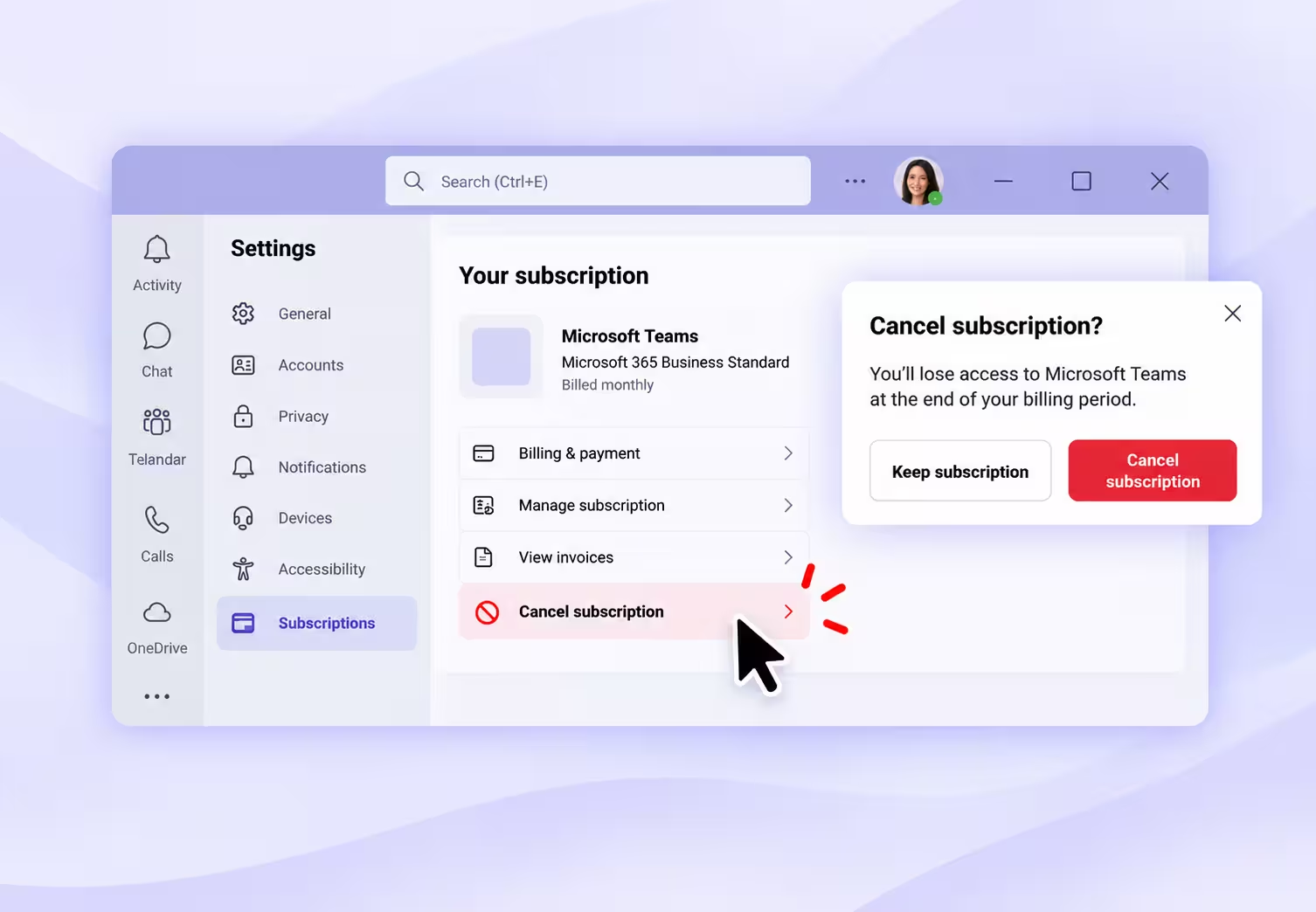
Para cancelar a assinatura do Microsoft Teams (ou do plano empresarial do Microsoft 365 que inclui o Teams) cobrada na conta da sua empresa, abra o centro de administração do Microsoft 365, vá em Cobrança > Seus produtos e selecione a assinatura que você quer encerrar. Abra a opção de cancelamento, siga as telas até o fim e confira o status final da assinatura. Se o cancelamento imediato não estiver disponível, a saída pode ser desativar a cobrança recorrente.
Antes de tudo, acerte a conta. Assinaturas empresariais e pessoais da Microsoft são gerenciadas em páginas diferentes, e procurar na página errada é o jeito mais rápido de passar meia hora atrás de um botão de cancelar que simplesmente não aparece.
Foi exatamente o que aconteceu com a gente. Gravamos a tela enquanto cancelávamos as assinaturas da Microsoft que tínhamos contratado para testar a tradução ao vivo do Teams: começamos pelas configurações da nossa própria conta, depois encontramos o centro de administração e só então passamos pelas várias telas de cancelamento. Este guia segue essa experiência real e mostra também os outros caminhos que você pode precisar.
Principais pontos
- Comece pelo nome do produto e pelo vendedor que aparecem no recibo. A cobrança pode ser de um plano do Microsoft 365 ou de um complemento do Teams.
- Na conta empresarial, o caminho que funcionou foi a lista de produtos do centro de administração.
- Confira a data de fim do compromisso antes de supor que dá para interromper um pagamento mensal na hora.
- Depois de enviar a solicitação, verifique o resultado de cada assinatura que você pretendia cancelar.
Onde cancelar a assinatura do Microsoft Teams
Use a conta de cobrança vinculada à compra. Conseguir entrar no Teams, por si só, não diz onde a assinatura é gerenciada.
| O que você comprou | Por onde começar | O que conferir |
|---|---|---|
| Uma assinatura empresarial do Teams ou do Microsoft 365 gerenciada pela sua organização | Centro de administração do Microsoft 365 | A assinatura listada na conta de cobrança da sua organização |
| Uma assinatura pessoal do Microsoft 365 comprada diretamente da Microsoft | Assinaturas da conta Microsoft | A conta pessoal que fez a compra do plano |
| Uma assinatura cobrada pela Apple, pelo Google Play ou por outra loja | As configurações de assinatura do vendedor | O fornecedor indicado no recibo |
| Uma assinatura empresarial comprada por meio de um revendedor | O seu revendedor ou contato de compras | Quem cuida do cancelamento segundo o seu contrato |
O guia de gerenciamento de assinaturas da Microsoft explica os caminhos para contas pessoais e compras feitas por terceiros. O passo a passo empresarial abaixo vale para assinaturas que você consegue gerenciar no centro de administração.
Se não tiver certeza de qual linha se aplica ao seu caso, localize o recibo ou a fatura mais recente antes de seguir. Anote o nome do produto, a conta que fez a compra, o vendedor e o identificador da assinatura, se houver. Esses dados ajudam muito mais do que vasculhar todas as contas que você já usou para entrar numa reunião do Teams.
O que conferir antes de cancelar
Antes de escolher qualquer opção de cancelamento, confirme qual produto você está encerrando, se você tem permissão para gerenciar a cobrança dele e quando a mudança passa a valer.
Identifique a assinatura que você realmente quer encerrar
Nossa equipe começou com um objetivo simples: cancelar as assinaturas do Microsoft 365 e do Teams que tínhamos usado para a tradução ao vivo no Teams. Durante a gravação, porém, voltamos várias vezes à lista de produtos para lidar com itens extras.
Por isso vale olhar a lista com calma. Se você assinou um plano base do Microsoft 365 e, separadamente, um complemento ligado à tradução, decida o que ainda precisa antes de mexer em qualquer um dos dois. Uma assinatura que os colegas usam para e-mail, arquivos ou reuniões pede uma decisão bem diferente de um complemento contratado só para um teste rápido.
Faça uma lista curta com os produtos que você vai manter e os que vai encerrar. Depois, confira cada confirmação de cancelamento contra essa lista.
Verifique suas permissões de cobrança
A Microsoft separa as permissões de cobrança das demais funções administrativas. Em uma conta do Contrato de Cliente da Microsoft (MCA), o acesso necessário é o de proprietário ou colaborador da conta de cobrança ou do perfil de cobrança. Em uma conta do Contrato de Assinatura Online da Microsoft (MOSA), a Microsoft exige no mínimo a função de Administrador de Cobrança.
Se outra pessoa comprou a assinatura para a sua organização, peça a ela ou ao administrador de cobrança que faça a alteração. Poder usar um recurso pago não significa que foi você quem o comprou.
Confira o prazo e salve o que você precisa
Procure a data de fim da avaliação, a data de renovação, a duração do compromisso e a frequência de pagamento. Guarde esses dados para comparar com a confirmação final.
Se você vai encerrar um plano mais amplo do Microsoft 365, salve os arquivos importantes e garanta que as pessoas afetadas continuem com acesso ao que precisam. As orientações da Microsoft sobre o ciclo de vida da assinatura explicam que o acesso ao serviço e aos dados muda conforme a assinatura termina. Não conte com a tela de cancelamento como plano de backup dos seus dados.
Como cancelar a assinatura do Microsoft 365 e do Teams para empresas: passo a passo
Siga os passos abaixo para cancelar uma assinatura empresarial do Microsoft Teams. Você também pode assistir ao vídeo em que fazemos cada etapa do cancelamento da assinatura:
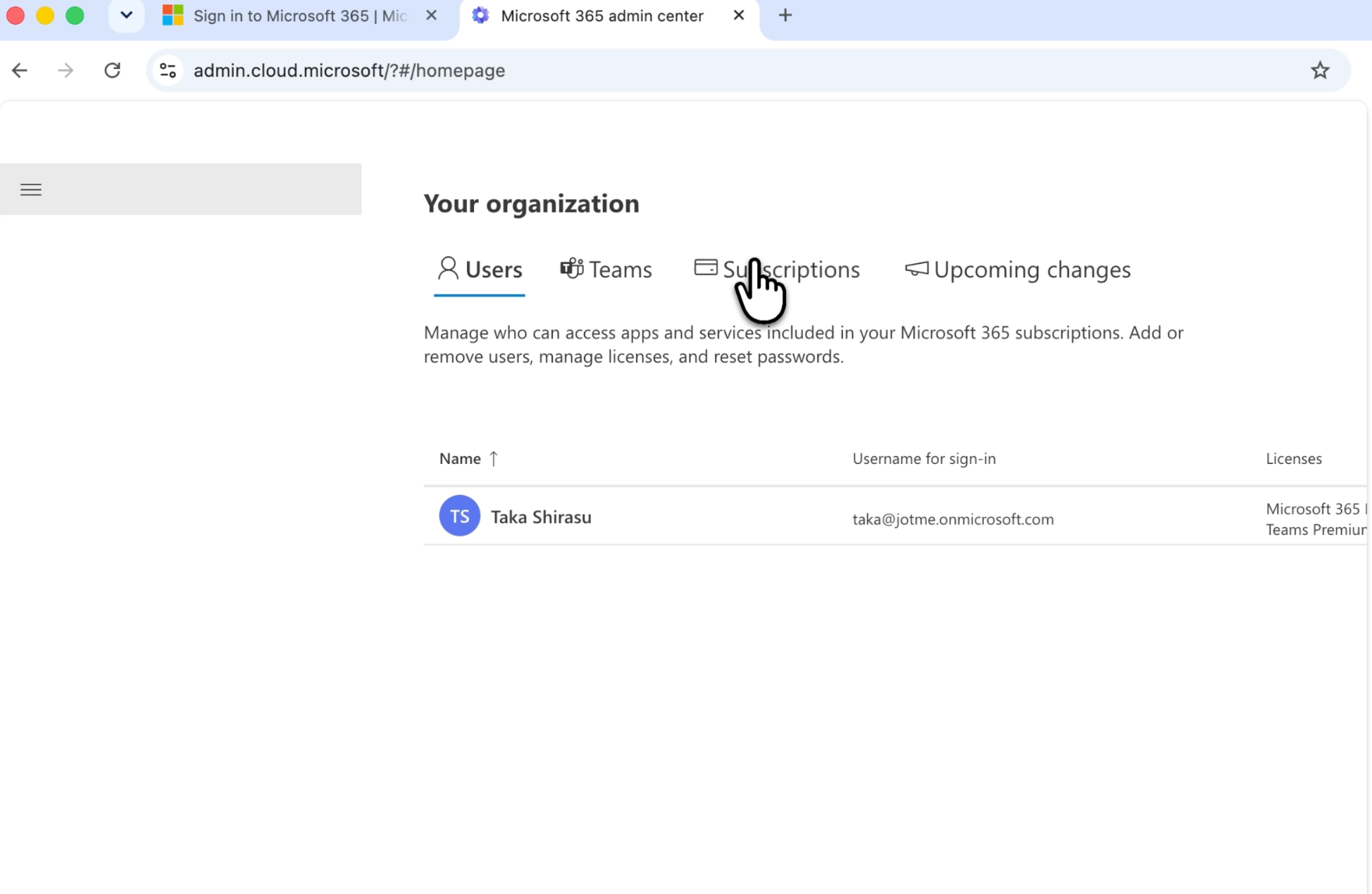
Passo 1: abra o centro de administração do Microsoft 365
Acesse diretamente o centro de administração do Microsoft 365 e entre com a conta corporativa associada à assinatura.
Nós abrimos primeiro a página My account (Minha conta) e ficamos um tempo olhando as informações da assinatura. Só depois percebemos que o lugar certo era o centro de administração. Essa foi a virada: estávamos procurando uma ação de cobrança no lugar errado.
Se o navegador abrir uma conta automaticamente, confira com qual identidade você está conectado antes de continuar. Também perdemos um tempo tentando lembrar qual conta tínhamos usado no cadastro. Uma sessão já aberta no navegador pode poupar tempo, mas também pode levar você para uma conta que não tem nada a ver.
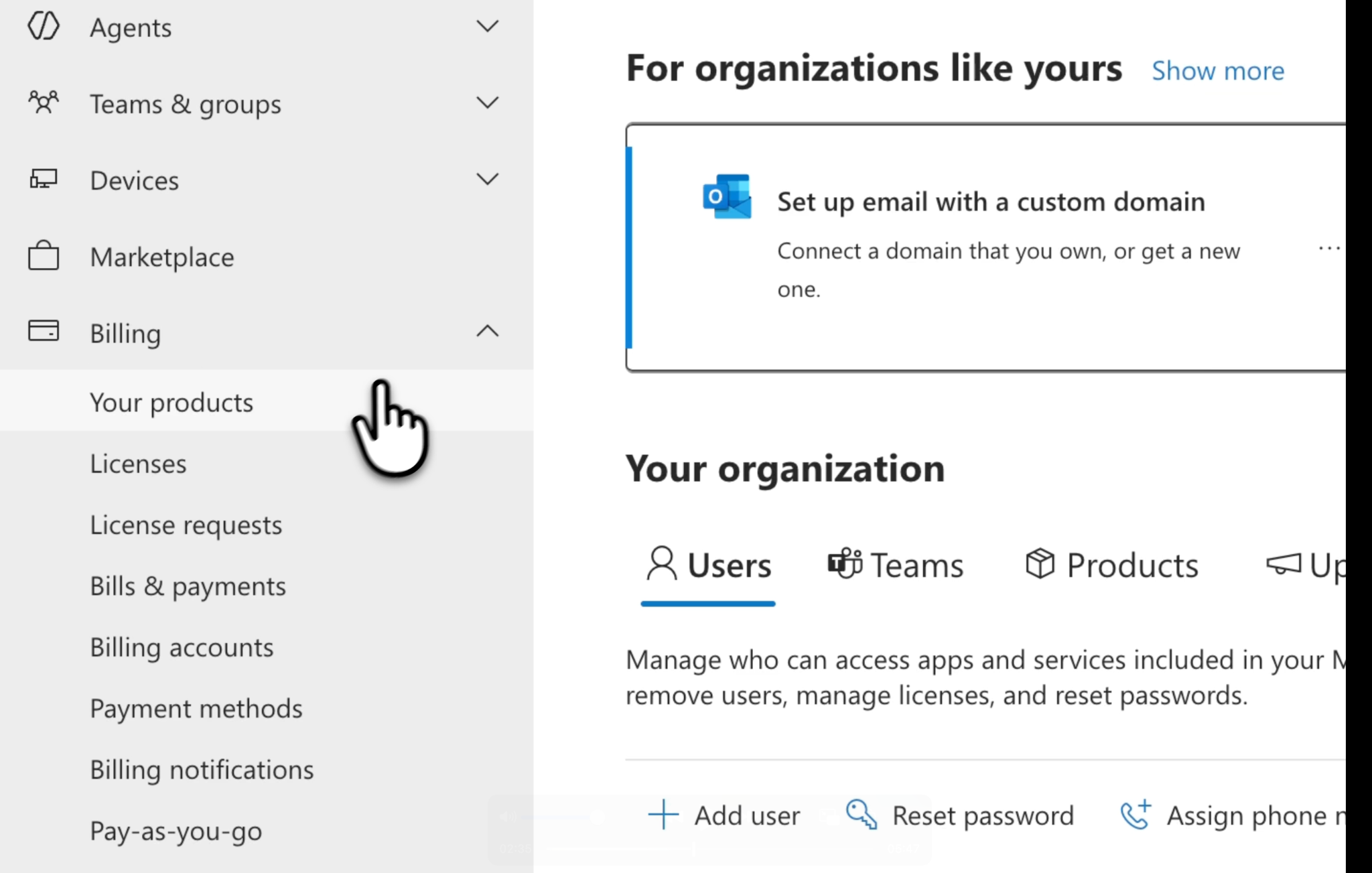
Passo 2: abra Cobrança e depois Seus produtos
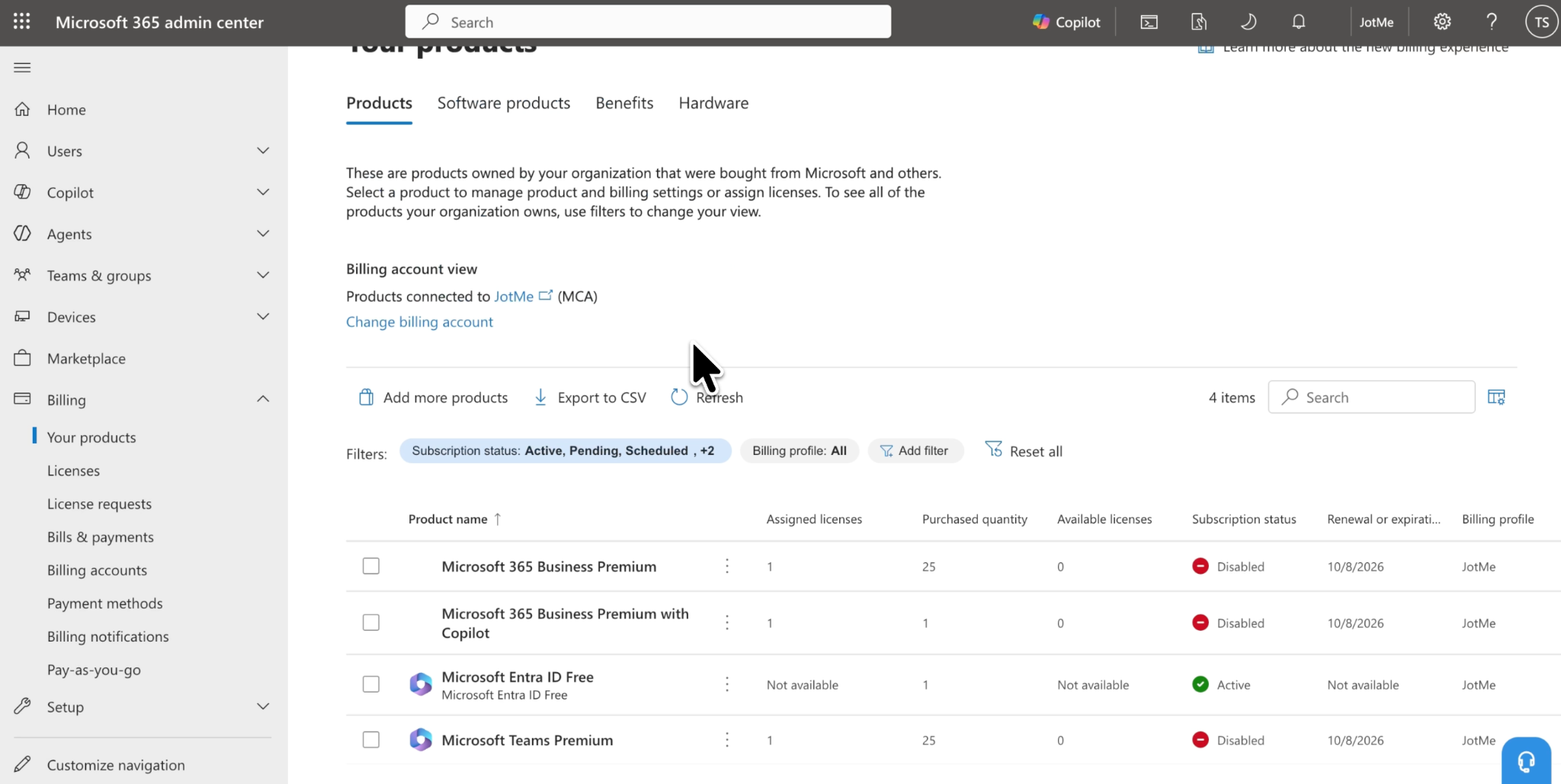
No menu de navegação, selecione Cobrança e depois Seus produtos (Billing > Your products). Só recapitulamos esse caminho depois de encontrar o controle de cancelamento. Na visualização simplificada da Microsoft, selecione Assinaturas.
Leia os nomes dos produtos antes de abrir qualquer menu. Não escolha um item só porque o nome parece familiar do momento do cadastro.
Passo 3: selecione a assinatura e encontre a opção de cancelamento
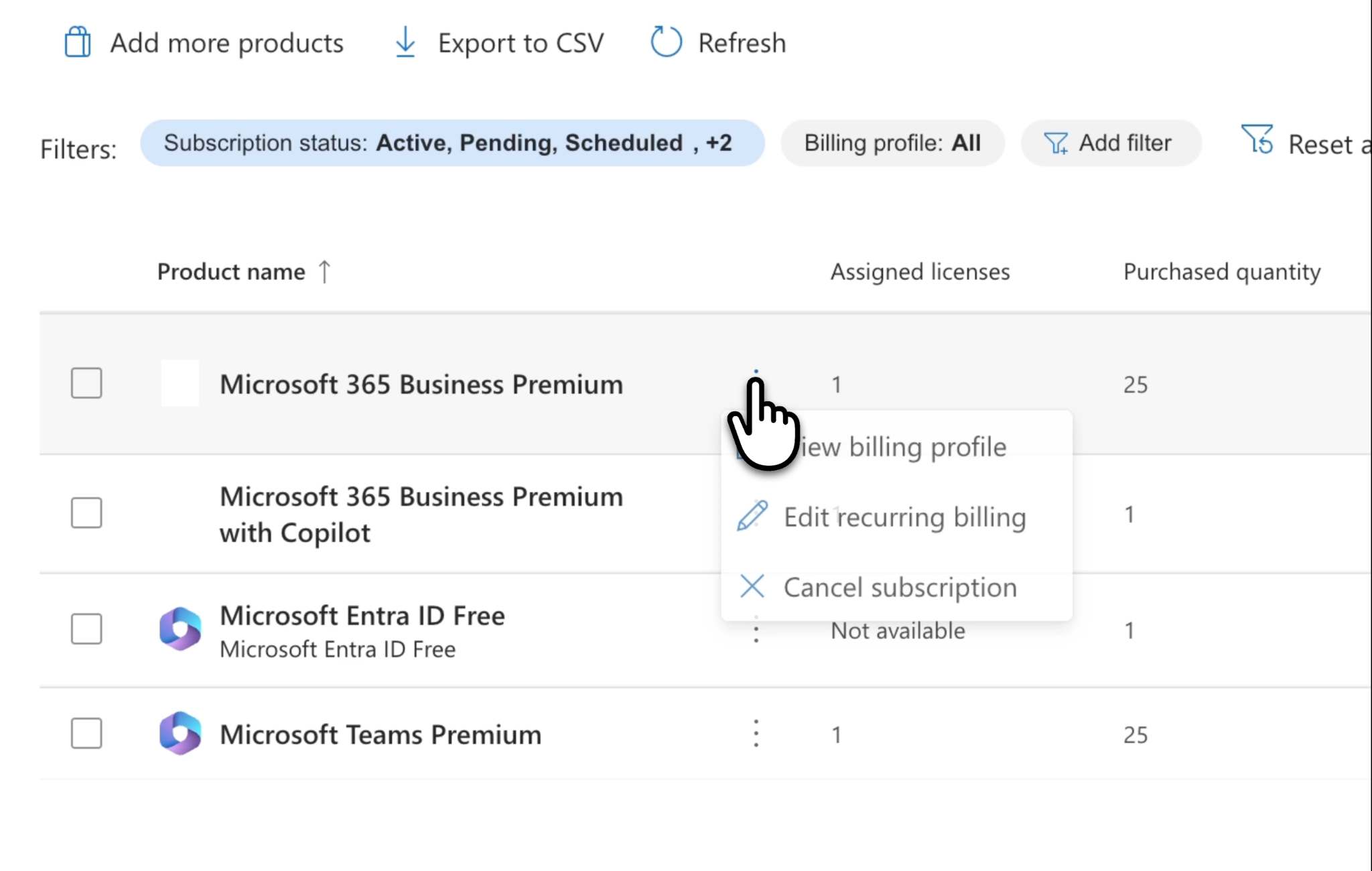
Usamos o menu de três pontos ao lado de um produto e selecionamos Cancelar assinatura. Se esse menu aparecer na sua conta, abra-o no produto específico que você quer encerrar.
Se você não encontrar o mesmo menu de três pontos, confira os detalhes da assinatura antes de concluir que o cancelamento não está disponível.
Passo 4: veja quando o cancelamento passa a valer
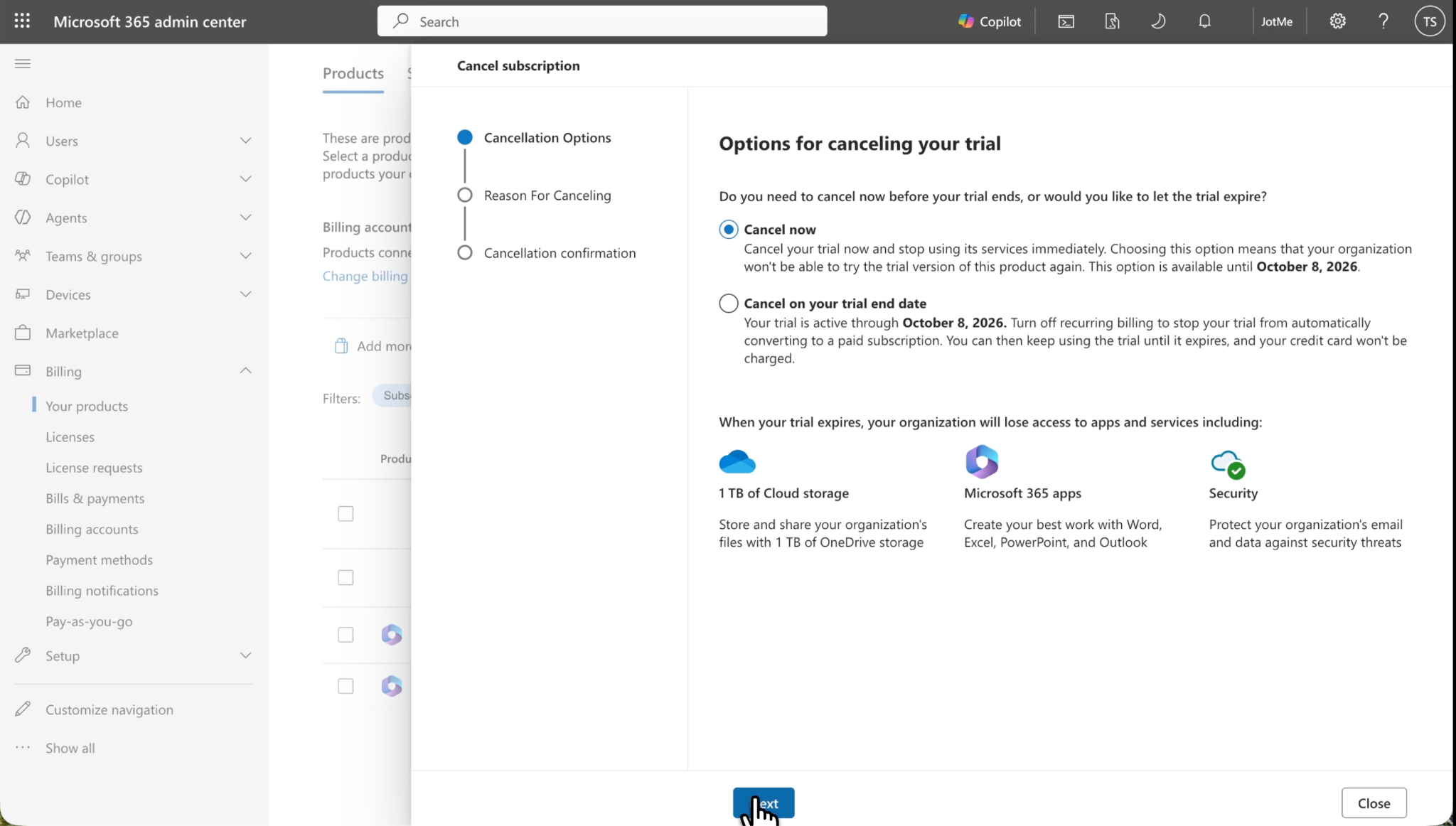
Leia a data e as informações sobre acesso ao serviço antes de confirmar. Na gravação, comentamos que a nossa avaliação vai até 8 de outubro. Essa data é da nossa conta; use a data que aparece na sua assinatura.
As perguntas aqui são práticas: você está encerrando o acesso agora? Está só impedindo a próxima renovação? A tela mostra algum compromisso restante ou outra consequência na cobrança?
Se a ação oferecida não corresponder ao que você quer, volte aos detalhes da assinatura e revise o prazo.
Passo 5: escolha um motivo e conclua a confirmação
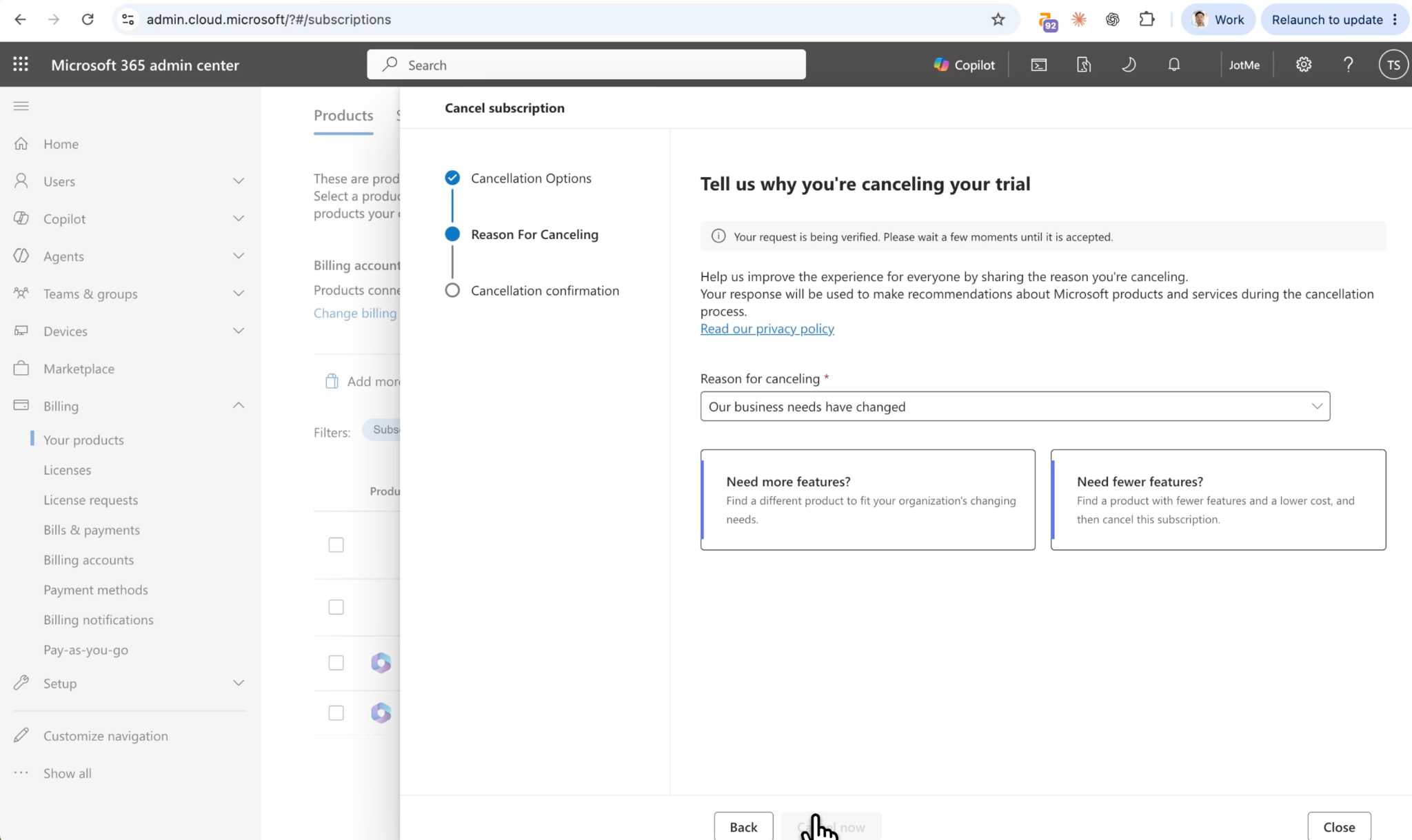
Apareceu uma tela pedindo o motivo do cancelamento, e escolhemos a opção que dizia que não tínhamos mais interesse. Em seguida, continuamos com a ação de cancelar.
Siga cada tela até chegar à de resultado. Escolher o motivo é só uma parte do processo; veja se existe um botão final de envio logo abaixo.
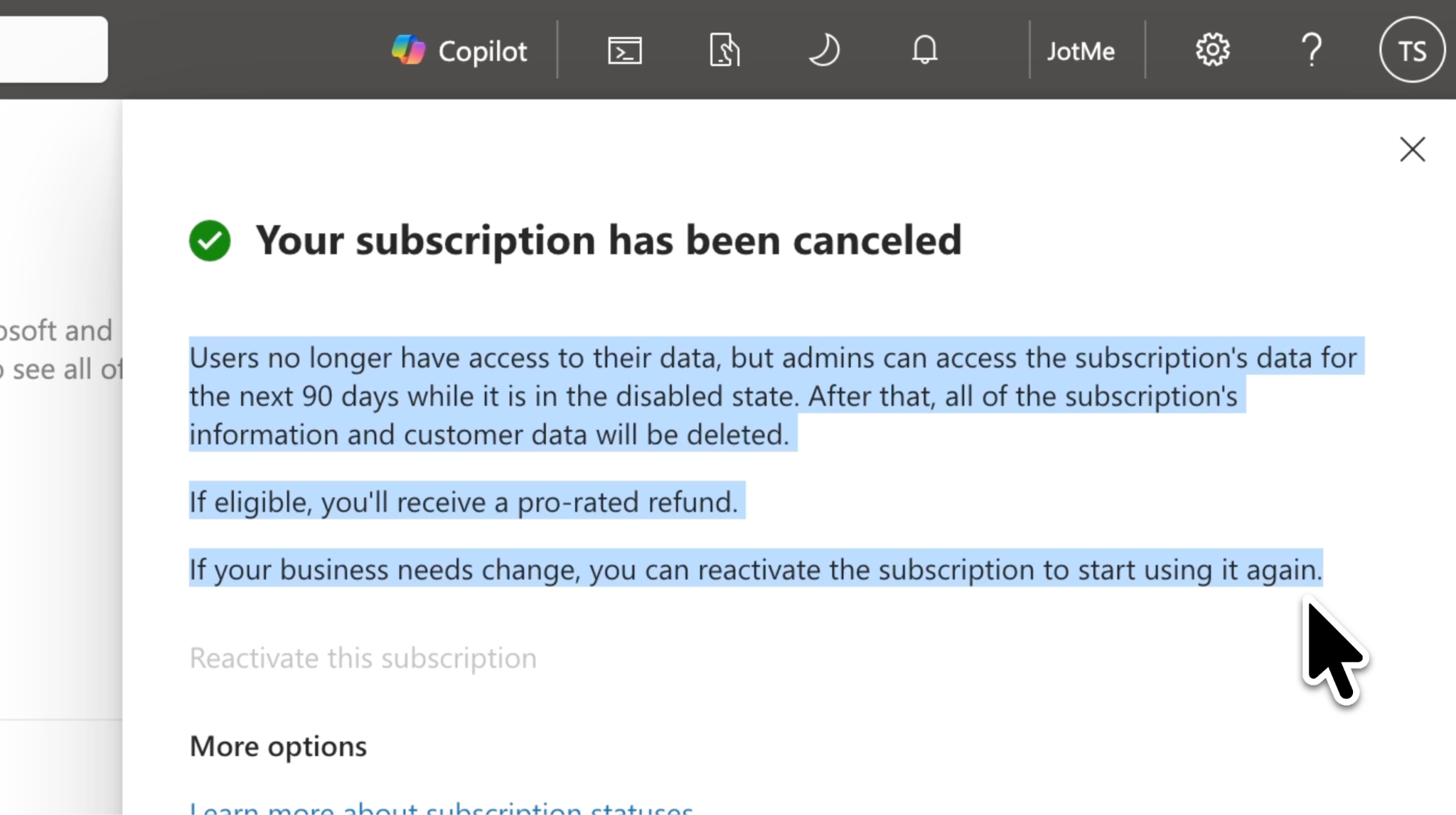
Ao final, lemos uma mensagem avisando que os usuários perderiam o acesso aos dados. Se aparecer um aviso parecido, pare e confirme que ele corresponde ao produto que você quer cancelar. Isso é ainda mais importante se o seu objetivo é tirar só um recurso de reunião, mas o produto selecionado inclui outros serviços.
Passo 6: aguarde o processamento e confira o resultado
Se a solicitação estiver em processamento, espere o tempo indicado na tela antes de verificar o produto de novo. Uma mensagem temporária é motivo para conferir o resultado, e não para concluir que deu certo ou que deu errado.
Volte aos detalhes do produto e anote o que a conta mostra agora. Guarde a confirmação, a data de efetivação e qualquer informação de cobrança exibida. Se a solicitação continuar pendente, salve a mensagem exata para o suporte.
Passo 7: revise as outras assinaturas que você pretendia cancelar
Percebemos que talvez fosse preciso repetir o processo para as outras assinaturas da conta e, depois de 2 a 3 minutos, finalmente conseguimos cancelar a assinatura.
Volte à lista de produtos original e confira cada cancelamento separadamente. Mantenha um registro simples: nome do produto, ação solicitada, data do pedido, data de efetivação e resultado exibido. Isso facilita bastante conferir uma fatura mais tarde.
Nossa gravação mostra a navegação e as mensagens confusas que encontramos pelo caminho. Ela não mostra uma fatura posterior nem um reembolso, então é nos registros finais da conta e da cobrança que você confirma esses resultados.
Como desativar a cobrança recorrente de uma assinatura do Teams para empresas
Se o que você quer é impedir que um novo período comece, abra as configurações de cobrança recorrente da assinatura:
1. Abra a lista de produtos do centro de administração do Microsoft 365.
2. Selecione a assinatura que você quer gerenciar.
3. Escolha Editar faturamento recorrente (Edit recurring billing).
4. Selecione Desligado e depois Salvar.
5. Confira a data de expiração exibida.
A assinatura continua ativa até expirar. Desativar a cobrança recorrente também remove as alterações já agendadas para essa assinatura, então revise qualquer mudança de plano ou de licenças que estivesse programada.
Como evitar que a avaliação gratuita vire assinatura paga
Desative a renovação antes do fim da avaliação empresarial. Avaliações sem forma de pagamento cadastrada podem expirar sem nenhuma cobrança.
Nós usamos o fluxo de cancelamento que apareceu na nossa conta de avaliação. Se o seu objetivo é evitar que a avaliação se converta em assinatura paga, confira tanto a data de fim da avaliação quanto a configuração de renovação antes de decidir o que fazer.
Como cancelar uma assinatura pessoal do Microsoft 365
Use este caminho se a compra for uma assinatura pessoal da Microsoft. O passo a passo do Taka, feito em uma conta empresarial, usa outro portal.
1. Abra Serviços e assinaturas e entre com a conta que fez a compra.
2. Encontre o plano e selecione Gerenciar.
3. Escolha Cancelar assinatura ou Atualizar ou Cancelar, dependendo do que aparecer.
4. Leia os efeitos e conclua as telas de confirmação restantes.
Esses passos seguem o guia geral de cancelamento de assinaturas da Microsoft.
Se aparecer Ativar cobrança recorrente, a renovação automática já está desligada. A assinatura pode continuar funcionando até a data de expiração exibida.
Se você comprou a assinatura pela Apple, pelo Google Play ou em uma loja, volte à conta desse fornecedor. A Microsoft encaminha essas compras para o próprio vendedor gerenciar a cobrança.
Por que não consigo cancelar a assinatura do Microsoft Teams ou do Microsoft 365
O próximo passo depende do que está faltando ou do que a conta mostra. Vá direto à situação mais parecida com a sua.
Você recebe faturas, mas não encontra a assinatura
Comece verificando se a fatura pertence a uma conta empresarial enquanto você está olhando uma conta pessoal. Em uma discussão no Reddit sobre Microsoft 365, um ex-dono de empresa contou que continuava recebendo cobranças sem conseguir localizar a assinatura. Mais tarde, disse que encontrou o login antigo da empresa em outro computador.
Procure nos e-mails de cadastro a identidade da conta corporativa original e o nome do produto. Compare esses dados com a conta aberta no seu navegador agora.
Receber uma fatura não indica, necessariamente, qual login fez a compra. Os perfis de cobrança da Microsoft podem enviar cópias das faturas para outros destinatários.
O produto não aparece no centro de administração
Veja qual conta de cobrança está selecionada. A Microsoft permite várias contas de cobrança, e a página de produtos tem um seletor de conta de cobrança. O guia de contas de cobrança da Microsoft também mostra onde encontrar o tipo de contrato em Cobrança > Contas de cobrança.
Se você tem várias organizações ou perfis de navegador, compare os dados da organização com os da fatura. Se a assinatura veio de um revendedor, peça a ele que indique o caminho certo para gerenciá-la.
Você vê a assinatura, mas não consegue alterá-la
Peça ao administrador de cobrança que verifique suas permissões. A Microsoft separa as funções de gerenciamento do Teams das funções de gerenciamento da cobrança.
Se as permissões estiverem corretas, leia as informações de elegibilidade para cancelamento no produto. A falta de uma opção de cancelamento imediato pode estar ligada ao contrato ou ao momento. Use as regras de cobrança da próxima seção para entender o que perguntar ao suporte.
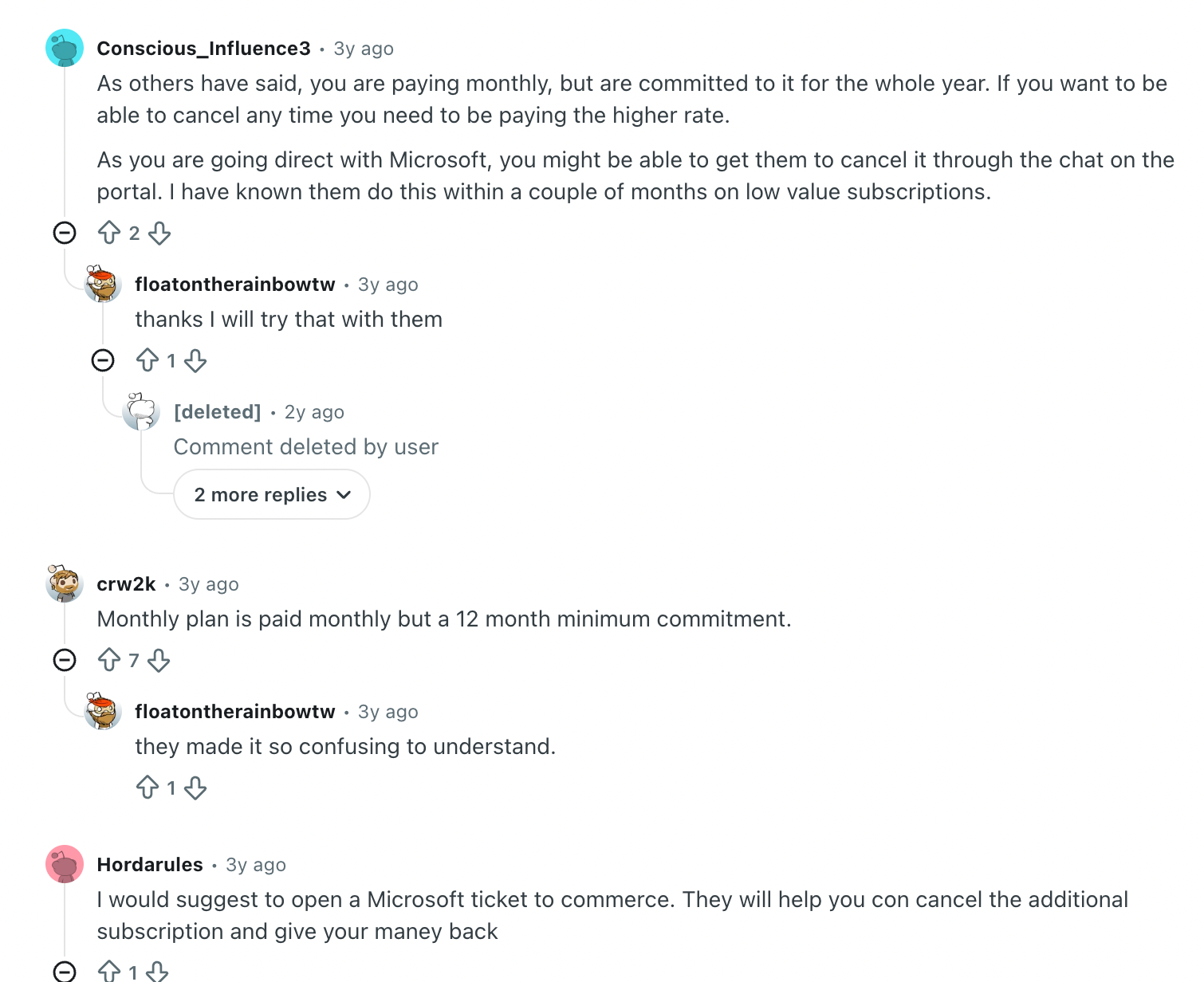
Você paga por mês, mas a conta mostra um compromisso anual
Confira o prazo da assinatura junto com o calendário de pagamento. São duas coisas diferentes: por quanto tempo a compra vale e com que frequência a cobrança chega.
Um participante de uma thread do Reddit sobre Office 365 escreveu: "Achei que pagamento mensal significava que não havia compromisso anual." É justamente por causa dessa confusão que vale ler os dois campos antes de concluir que a tela de cancelamento está com defeito.
A página diz pendente ou já cancelada
Isso fez parte da nossa experiência. Voltamos à página mais de uma vez porque as mensagens não deixavam o resultado claro logo de cara.
Espere o intervalo de processamento indicado, atualize a página e abra de novo os detalhes da assinatura. Compare o resultado com a ação que você solicitou. Se ainda assim não conseguir confirmar a data de efetivação, envie ao suporte a mensagem e o identificador do produto, em vez de repetir o mesmo pedido de cancelamento indefinidamente.
Ainda aparece uma cobrança depois da alteração
Associe a cobrança à fatura e à assinatura correspondentes. Veja se ela se refere a outro produto, a um período de cobrança anterior ou a um compromisso que ainda está em vigor. Compare a data de efetivação com o período de cobrança, em vez de se basear só no dia em que você clicou no botão.
Para assinaturas pessoais, a página de solução de problemas de cancelamento da Microsoft também trata de saldo em atraso, conta errada e cancelamento perto da data de cobrança.
Se você não reconhece a cobrança, use o caminho de investigação de pagamento indicado nas orientações de reembolso da Microsoft. Guarde a fatura e a confirmação para que o suporte possa compará-las com os registros que você está vendo.
Você recebe reembolso ao cancelar o Microsoft Teams?
O direito a reembolso depende da assinatura e do contrato. Para planos empresariais, a política de cancelamento da Microsoft diferencia estes casos:
| Contrato empresarial | Regra de cancelamento e cobrança |
|---|---|
| Contrato de Cliente da Microsoft (MCA) | Compras elegíveis têm uma janela de cancelamento de sete dias após o início ou a renovação do prazo, com crédito ou reembolso proporcional. Fora dela, desative a renovação; um prazo anual pago mensalmente ainda tem parcelas restantes. |
| Contrato de Assinatura Online da Microsoft (MOSA) | O cancelamento pode gerar crédito ou reembolso proporcional. O cancelamento online exige 25 licenças ou menos; se necessário, contate o suporte. |
Compras feitas por parceiros e propostas conduzidas por vendedores precisam da orientação do vendedor; exceções regionais podem se aplicar.
Para planos pessoais, a Microsoft informa que o cancelamento não gera reembolso automaticamente.
O que acontece com seus dados e seu acesso depois do cancelamento
O efeito depende da assinatura que você encerra e da data de efetivação. Antes de cancelar um plano empresarial mais amplo, providencie cópias dos arquivos, e-mails e materiais de reunião importantes e confirme como os colegas afetados vão continuar trabalhando.
O guia da Microsoft sobre o ciclo de vida das assinaturas empresariais descreve as mudanças no acesso e a eventual exclusão dos dados. Os prazos variam conforme a assinatura e a forma de compra, então siga as regras da sua conta em vez de supor que existe um período de carência universal.
Nos planos pessoais do Microsoft 365, o cancelamento também afeta o limite de armazenamento. Confira seu uso e as consequências no guia da Microsoft sobre cancelamento de assinaturas pessoais, principalmente se outras pessoas compartilham o plano.
Como falar com a Microsoft se você ainda não consegue cancelar
Para uma assinatura empresarial, abra Ajuda e suporte no centro de administração, descreva o problema de cobrança e use Contatar o suporte se as respostas sugeridas não resolverem. A Microsoft mantém o processo atualizado e os links de suporte por telefone no guia de suporte para empresas. Se você não conseguir entrar na conta, use o caminho de suporte por telefone indicado nessa página. Clientes cujas assinaturas vêm todas de um parceiro devem falar com esse parceiro.
Tenha em mãos:
- O nome exato do produto e o identificador da assinatura, se houver.
- A organização ou a conta de compra associada a ela.
- O número da fatura e o período de cobrança em questão.
- A mensagem que aparece quando você tenta cancelar.
- O resultado que você quer: cancelamento imediato, não renovação ou uma explicação sobre a cobrança.
Por exemplo: "Quero interromper a renovação de [produto]. A conta mostra [mensagem]. Por favor, confirmem a data de término efetiva e se ainda há pagamentos pendentes no prazo atual."
Assim o suporte tem um resultado específico para investigar, e você fica com uma resposta clara para guardar junto dos registros de cobrança.
Ainda precisa de tradução ao vivo no Teams? Experimente o JotMe
Se você assinou principalmente para traduzir reuniões, defina quais serviços da Microsoft ainda vai usar antes de encerrar um plano mais amplo. Depois, avalie uma ferramenta de tradução ao vivo separada para o seu fluxo de reuniões.
O JotMe para Microsoft Teams funciona junto com as suas reuniões. A tradução ao vivo no Teams capta o áudio pelo aplicativo para desktop e exibe legendas traduzidas, sem exigir o Teams Premium para o recurso de tradução do JotMe. Você continua precisando ter acesso à reunião do Teams em si, e o JotMe tem os próprios limites de plano.

Escolha o fluxo de que você precisa:
- Tradução de legendas ao vivo para o Teams, para acompanhar uma conversa em outro idioma.
- Transcrição do Teams, para manter um registro escrito da discussão.
- Nosso guia de tradução ao vivo no Teams, com as instruções de configuração.
Se você está comparando opções, leia nosso guia com as melhores ferramentas de tradução ao vivo para o Teams ou visite o JotMe para testar o aplicativo para desktop em uma reunião curta antes da sua próxima chamada multilíngue.
Perguntas frequentes
Dá para cancelar o Microsoft Teams pelo próprio aplicativo do Teams?
Na assinatura empresarial mostrada na gravação do Taka, ele concluiu o processo pelo centro de administração do Microsoft 365. Comece pelo portal de cobrança da sua compra. O recibo e os detalhes do produto ajudam a identificar a conta certa.
Como cancelar uma assinatura do Teams Premium ou do Copilot?
Encontre na lista de produtos o complemento exato que você comprou e veja quais controles de cancelamento ou renovação ele oferece. Confira o contrato e a data de efetivação. Se foi a sua organização que comprou para você, peça ao administrador de cobrança que faça a alteração.
Desinstalar o Teams cancela a assinatura?
Não. Desinstalar o Teams não cancela uma assinatura paga. Conclua o processo de gerenciamento da assinatura e guarde a data de término ou a confirmação de cancelamento resultante. Da mesma forma, sair da conta do Teams não encerra uma assinatura.
Quanto tempo levou o cancelamento na gravação do Taka?
Nosso cancelamento é concluído por volta de 05:39. A gravação inclui a confusão com as contas, a busca pelo centro de administração, telas repetidas e mensagens de verificação de status. É uma única tentativa gravada, não uma promessa de tempo de conclusão para todas as contas.
Por que minha assinatura continua ativa depois que desativei a renovação?
A configuração de renovação e o acesso atual são coisas separadas. Com a cobrança recorrente desativada, uma assinatura pessoal da Microsoft continua disponível até a data de expiração. A explicação da Microsoft sobre cobrança recorrente descreve esse comportamento. Confira a data de término exibida para verificar a alteração.
Posso continuar usando o Teams com o JotMe depois de cancelar um complemento?
A tradução do JotMe funciona separadamente dos complementos de tradução da Microsoft. Antes de cancelar, confirme que você vai manter o acesso ao Teams de que precisa. Depois, teste a tradução ao vivo do JotMe no Teams com a configuração que restou.
Last updated on
September 25, 2026
Follow us on social media: