लेखहरू
JotMe बाट बैठकको ट्रान्सक्रिप्ट कसरी अनुवाद गर्ने?
प्रकाशित मिति:
JotMe एक्सटेन्सनको मूल कार्यप्रवाहमा ट्रान्सक्रिप्ट बनाउने र अनुवाद गर्ने तरिका जान्नुहोस्। प्रत्यक्ष अनुवाद, नोट र अहिले उपलब्ध भाषा तथा खाताका विकल्प पनि हेर्नुहोस्।

बैठकको ट्रान्सक्रिप्ट छ र त्यसलाई सटीक रूपमा अनुवाद गर्न चाहनुहुन्छ? यो मार्गदर्शनले JotMe को Chrome एक्सटेन्सनको मूल कार्यप्रवाह तीन चरणमा बताउँछ। स्क्रिनसटले त्यतिबेलाको इन्टरफेस देखाउँछन्। उपलब्ध सुविधा, विकल्पका नाम, निःशुल्क प्रयोग र समर्थन खाता, योजना तथा संस्करणअनुसार फरक हुन सक्छन्।
- बैठकको ट्रान्सक्रिप्ट अनुवाद गर्ने तरिका
- ट्रान्सक्रिप्ट अनुवादभन्दा थप सुविधा
- प्रश्न र उत्तर
बैठकको ट्रान्सक्रिप्ट अनुवाद गर्ने तरिका
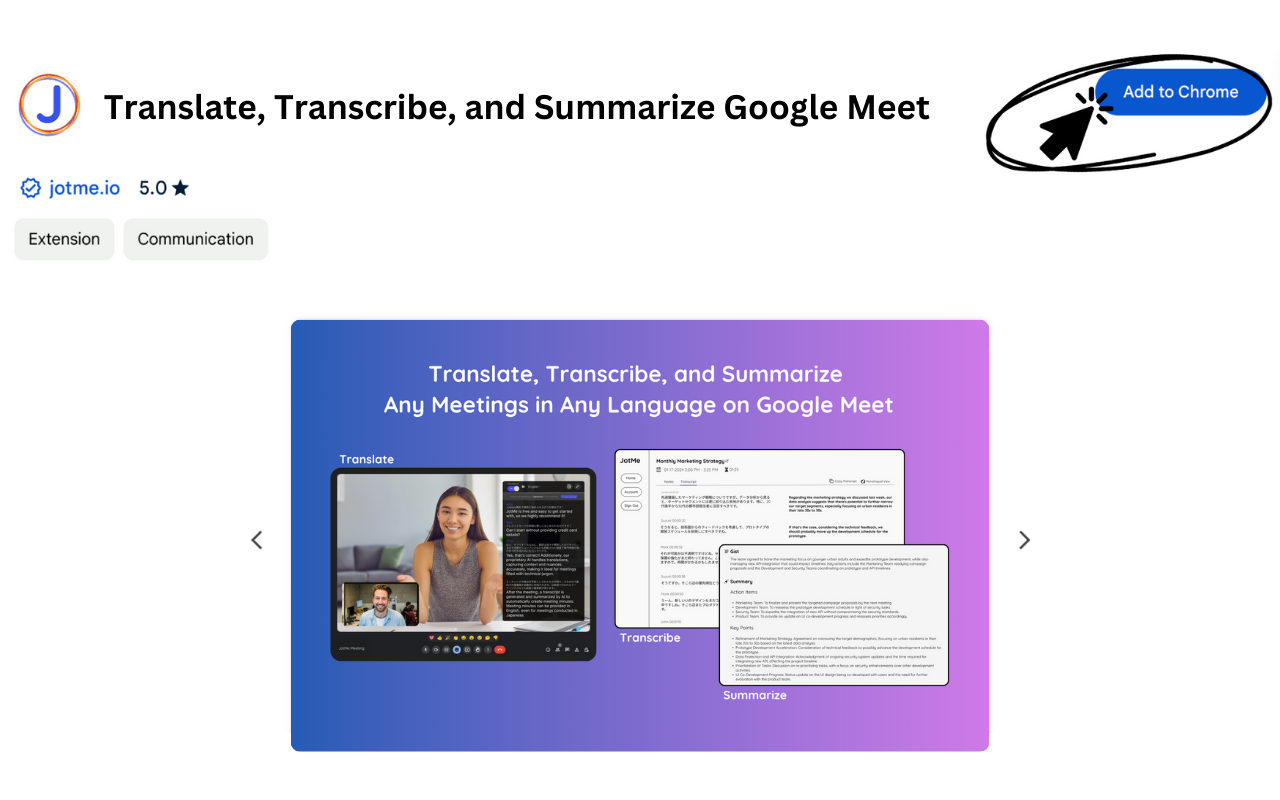
१. JotMe को Chrome एक्सटेन्सन थप्नुहोस्
तपाईंको ब्राउजर र Google खाताले एक्सटेन्सन समर्थन गर्छन् भने Chrome Web Store बाट JotMe स्थापना गर्नुहोस्।
Chrome Web Store मा JotMe को पृष्ठ खोल्नुहोस्
२. Google Meet मा सहभागी हुनुहोस्
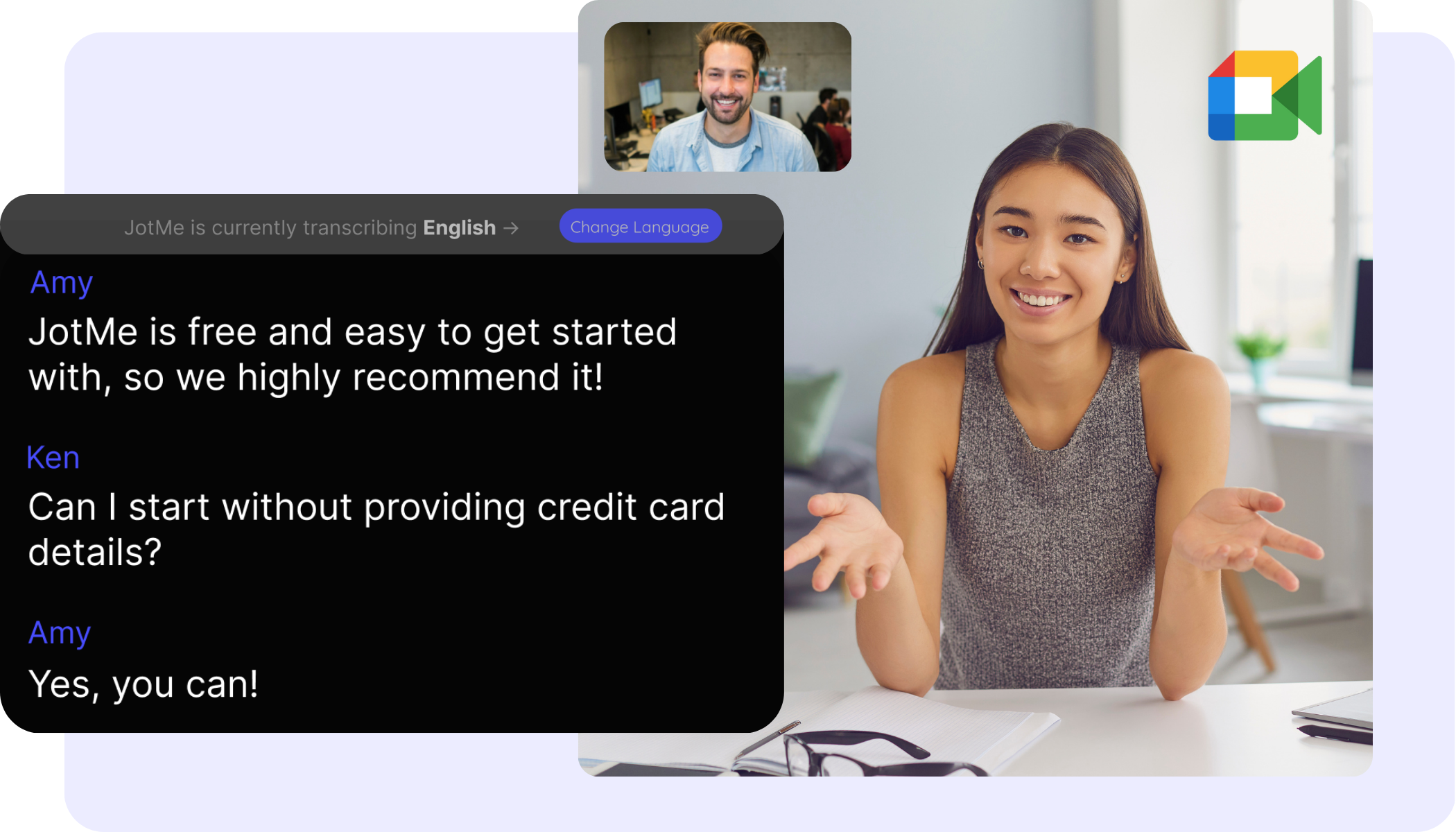
बैठकमा सहभागी हुनुहोस् र यो कार्यप्रवाहमा JotMe एक्सटेन्सन प्रयोग गरेर ट्रान्सक्रिप्ट बनाउनुहोस्। आवश्यक अडियो अनुमति र रेकर्डिङसम्बन्धी नियम जाँच्नुहोस्।
३. ट्रान्सक्रिप्ट अनुवाद गर्नुहोस्
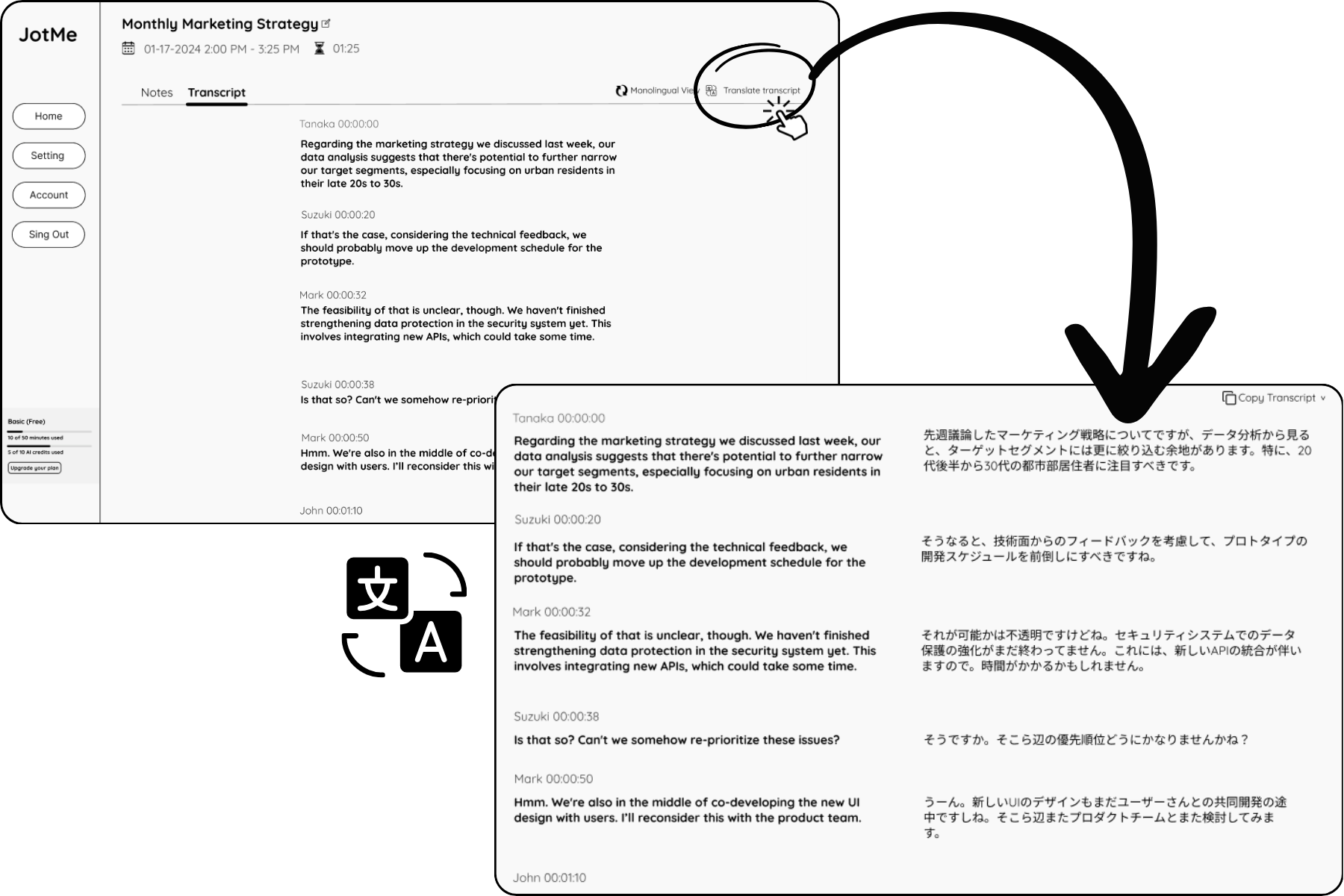
मूल कार्यप्रवाहमा बैठकपछि ट्रान्सक्रिप्ट पृष्ठ खुल्छ। त्यस पृष्ठमा Translate बटन प्रयोग गरेर ट्रान्सक्रिप्ट अनुवाद गर्नुहोस्। अहिलेको इन्टरफेस फरक हुन सक्छ; आवश्यक भए सम्बन्धित बैठकको सुरक्षित रेकर्ड खोल्नुहोस्।
ट्रान्सक्रिप्ट अनुवादभन्दा थप सुविधा
प्रत्यक्ष अनुवादबाहेक JotMe ले ट्रान्सक्रिप्सन र AI बैठक नोट पनि दिन्छ। यसबाट बैठकपछि कुराकानीको पाठ र महत्त्वपूर्ण बुँदा जाँच्न सकिन्छ। AI नोट सेटिङ, उपलब्ध AI क्रेडिट र प्रशोधन पूरा भएको अवस्थामा निर्भर हुन्छन्। महत्त्वपूर्ण नाम, निर्णय र गर्नुपर्ने काम मूल कुराकानीसँग मिलाएर जाँच्नुहोस्।
एक्सटेन्सन चलिरहेको छैन वा डेस्कटप एप प्रयोग गर्न चाहनुहुन्छ? JotMe को डेस्कटप एपमा सर्ने मार्गदर्शन हेर्नुहोस्।
Chrome एक्सटेन्सनबाट डेस्कटप एपमा सर्ने तरिका
प्रश्न र उत्तर
बैठकको ट्रान्सक्रिप्ट कसरी अनुवाद गर्ने?
वर्णन गरिएको एक्सटेन्सन कार्यप्रवाहमा JotMe स्थापना गरेर Google Meet मा सहभागी हुनुहोस् र ट्रान्सक्रिप्ट पृष्ठबाट अनुवाद गर्नुहोस्। आफ्नो खातामा उपलब्धता जाँच्नुहोस्। एक्सटेन्सन चलेन भने डेस्कटप एपमा सर्ने मार्गदर्शन हेर्नुहोस्।
के JotMe ले ट्रान्सक्रिप्ट अनुवादबाहेक अरू सुविधा पनि दिन्छ?
हो। JotMe ले प्रत्यक्ष अनुवाद, ट्रान्सक्रिप्सन र बैठक नोट दिन्छ; सुविधा उपलब्ध भए अनुवादित नोट पनि पाइन्छन्। AI नोट सेटिङ, उपलब्ध AI क्रेडिट र प्रशोधन पूरा भएको अवस्थामा निर्भर हुन्छन्।
ट्रान्सक्रिप्ट अनुवादका लागि कुन भाषा उपलब्ध छन्?
समर्थित भाषा सुविधा र छानिएको मोडेलअनुसार फरक हुन सक्छन्। सुरु गर्नुअघि भाषाको अहिलेको विवरण र आफ्नो खातामा उपलब्ध विकल्प हेर्नुहोस्।