लेखहरू
JotMe को Chrome एक्सटेन्सनबाट डेस्कटप एपमा कसरी सर्ने?
प्रकाशित मिति:
JotMe को Chrome एक्सटेन्सन चलिरहेको छैन? त्यसलाई निष्क्रिय गर्ने, डेस्कटप एप स्थापना गर्ने र ट्रान्सक्रिप्सन तथा प्रत्यक्ष अनुवाद सुरु गर्ने चरणहरू हेर्नुहोस्।

के तपाईंको JotMe Chrome एक्सटेन्सन चलिरहेको छैन? केही Google खाताले Google Meet मा Chrome एक्सटेन्सनको प्रयोग सीमित गर्छन्। थप AI सुविधाको विकासका लागि JotMe ले डेस्कटप र मोबाइल एपमा पनि ध्यान दिइरहेको छ। सटीक ट्रान्सक्रिप्सन र प्रत्यक्ष अनुवादका लागि यी चरणहरू अपनाएर डेस्कटप एपमा सर्न सक्नुहुन्छ।
- Chrome एक्सटेन्सन निष्क्रिय गर्नुहोस् वा हटाउनुहोस्
- डेस्कटप एप डाउनलोड गर्नुहोस्
- ट्रान्सक्रिप्सन र अनुवाद सुरु गर्नुहोस्
चरण १: JotMe को Chrome एक्सटेन्सन निष्क्रिय गर्नुहोस्
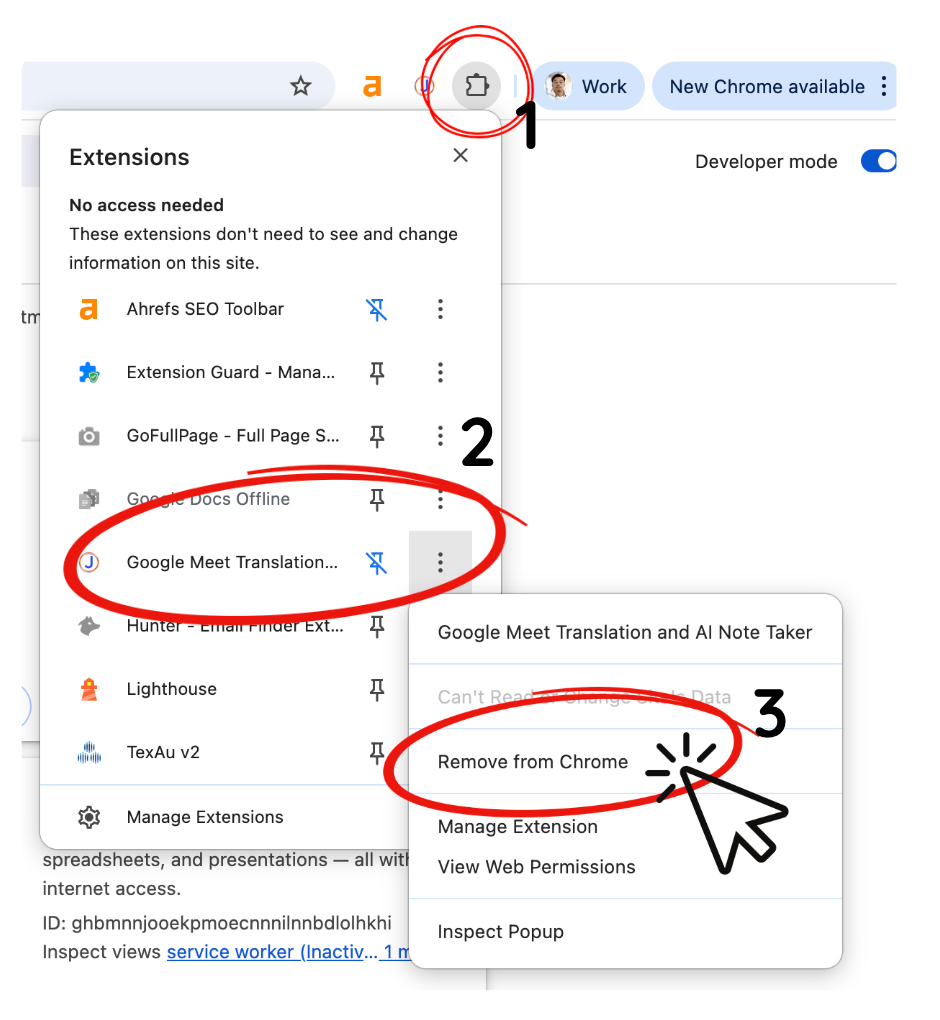
एउटै खातामा एकै समयमा धेरै सत्र चलाउन मिल्दैन। त्यसैले Chrome एक्सटेन्सनमा सक्रिय सत्रले डेस्कटप एपमा नयाँ सत्र सुरु गर्दा बाधा पुर्याउन सक्छ। Chrome मा पजलको चिह्न भएको मेनु खोल्नुहोस्, JotMe खोज्नुहोस् र एक्सटेन्सन निष्क्रिय गर्नुहोस् वा हटाउनुहोस्।
चरण २: JotMe को डेस्कटप एप डाउनलोड गर्नुहोस्
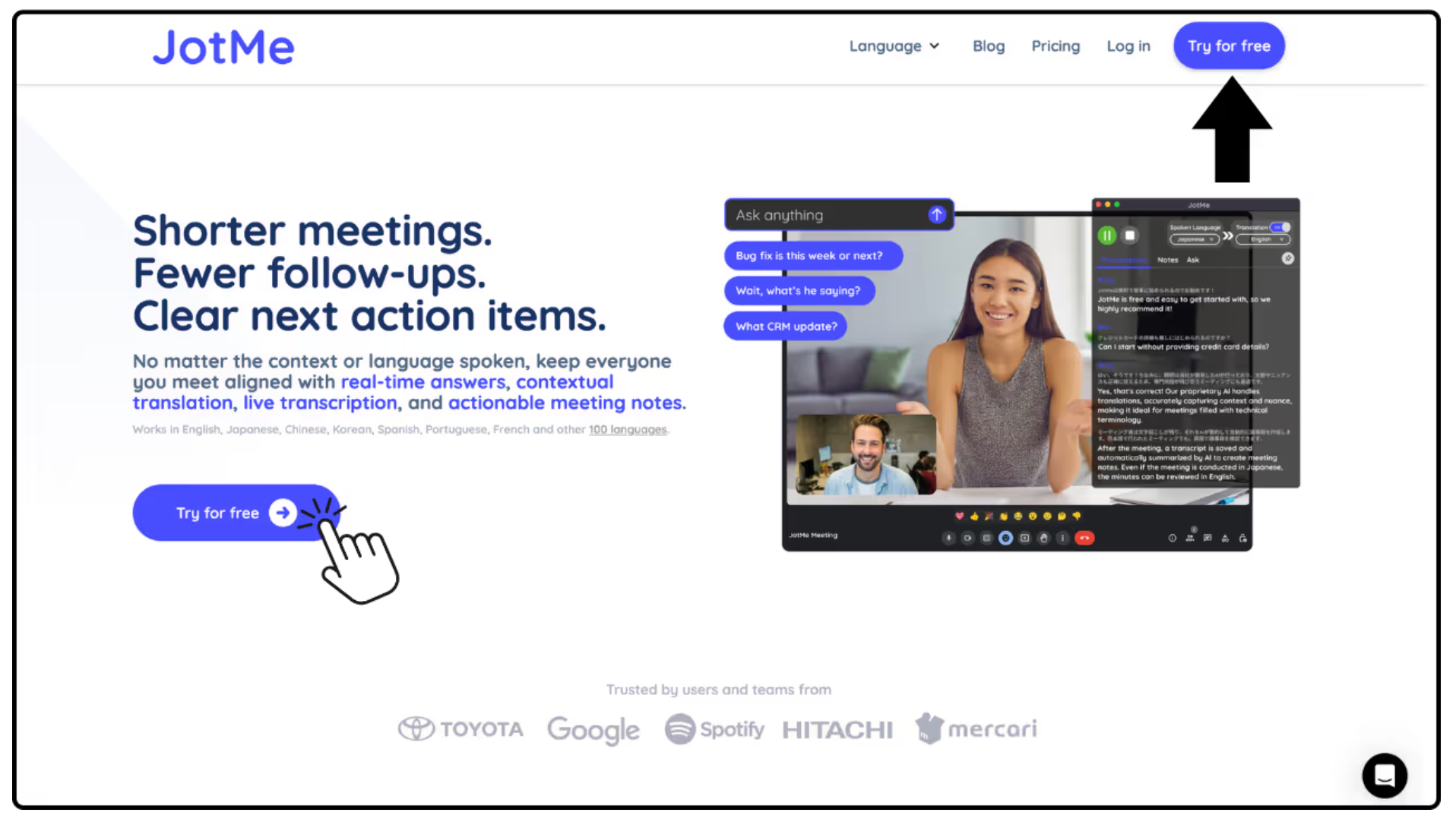
JotMe को वेबसाइटमा गएर निःशुल्क प्रयास गर्ने बटन छान्नुहोस्। आफ्नो कम्प्युटरअनुसारको इन्स्टलर छान्नुहोस्: Apple Silicon भएको macOS, Intel भएको macOS वा Windows। फाइल डाउनलोड गरेर एप स्थापना गर्नुहोस्, ताकि ब्राउजरबाहिर ट्रान्सक्रिप्सन प्रयोग गर्न सक्नुहोस्।
चरण ३: एपमा ट्रान्सक्रिप्सन र अनुवाद सुरु गर्नुहोस्
डेस्कटप एप खोल्नुहोस्, बोलिने भाषा र अनुवादको लक्ष्य भाषा छान्नुहोस्, अनि सुरु गर्ने बटन थिचेर बैठकको कुराकानीसँगै ट्रान्सक्रिप्सन र अनुवाद सुरु गर्नुहोस्।
चरणबद्ध प्रयोग निर्देशन हेर्नुहोस्: JotMe प्रयोग गर्ने तरिका (अङ्ग्रेजीमा).