लेखहरू
Google Meet मा अङ्ग्रेजीबाट फ्रान्सेलीमा निःशुल्क AI अनुवाद कसरी प्रयोग गर्ने
प्रकाशित मिति:
JotMe को Chrome एक्सटेन्सनले Google Meet मा अङ्ग्रेजीबाट फ्रान्सेलीमा अनुवाद कसरी देखाउँछ भन्ने जान्नुहोस्। स्थापना, सेटिङ, ट्रान्सक्रिप्सन र AI नोटका चरणहरू हेर्नुहोस्; उपलब्धता र प्रयोग सीमा खाता तथा योजनाअनुसार हुन्छन्।

के तपाईंले काममा AI अनुवाद प्रयोग गर्नुभएको छ? सटीक अनुवादका लागि कुराकानीको सन्दर्भ, सूक्ष्म अर्थ र आफ्नो क्षेत्रका शब्दावली महत्त्वपूर्ण हुन्छन्। यस मार्गदर्शनले Google Meet मा अङ्ग्रेजीबाट फ्रान्सेलीमा अनुवादका लागि Chrome एक्सटेन्सनको मूल कार्यप्रवाहका तीन चरण वर्णन गर्छ। स्क्रिनसटहरूले त्यही कार्यप्रवाह देखाउँछन्। अहिले उपलब्ध सुविधा, निःशुल्क प्रयोग र समर्थन खाता तथा योजनाअनुसार फरक हुन सक्छन्।
चरण १: उपयुक्त ब्राउजर प्रयोग गर्नुहोस्
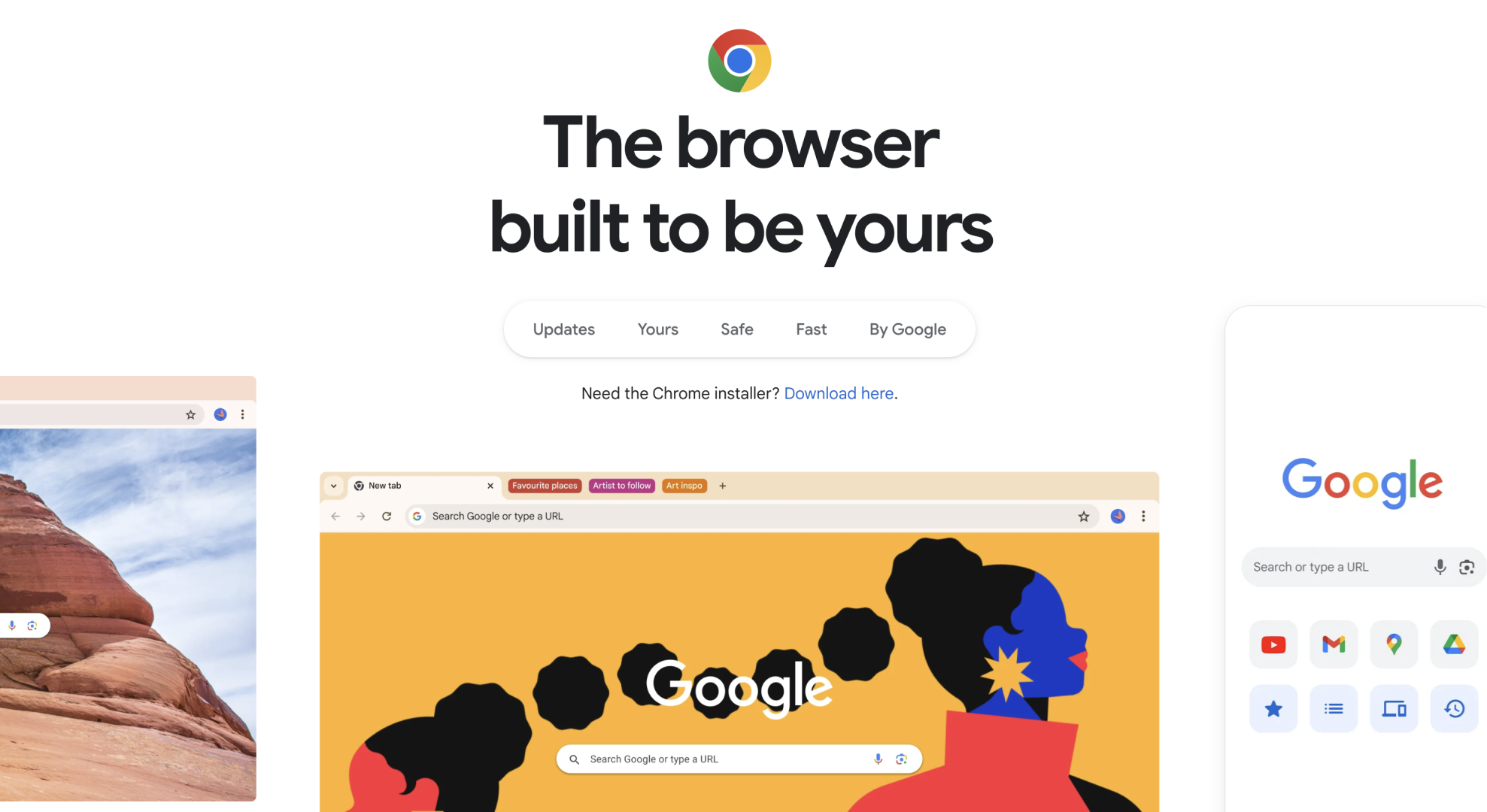
मूल लेखले Chrome सिफारिस गर्छ र Arc, Brave तथा Opera पनि उल्लेख गर्छ। तपाईंको ब्राउजर र Google खाताले एक्सटेन्सनलाई अनुमति दिन्छन् कि दिँदैनन् जाँच्नुहोस्; यस मार्गदर्शनले ती ब्राउजरको हरेक संस्करणको समर्थन नयाँ रूपमा पुष्टि गरेको छैन।
चरण २: अनुवाद एक्सटेन्सन स्थापना गर्नुहोस्
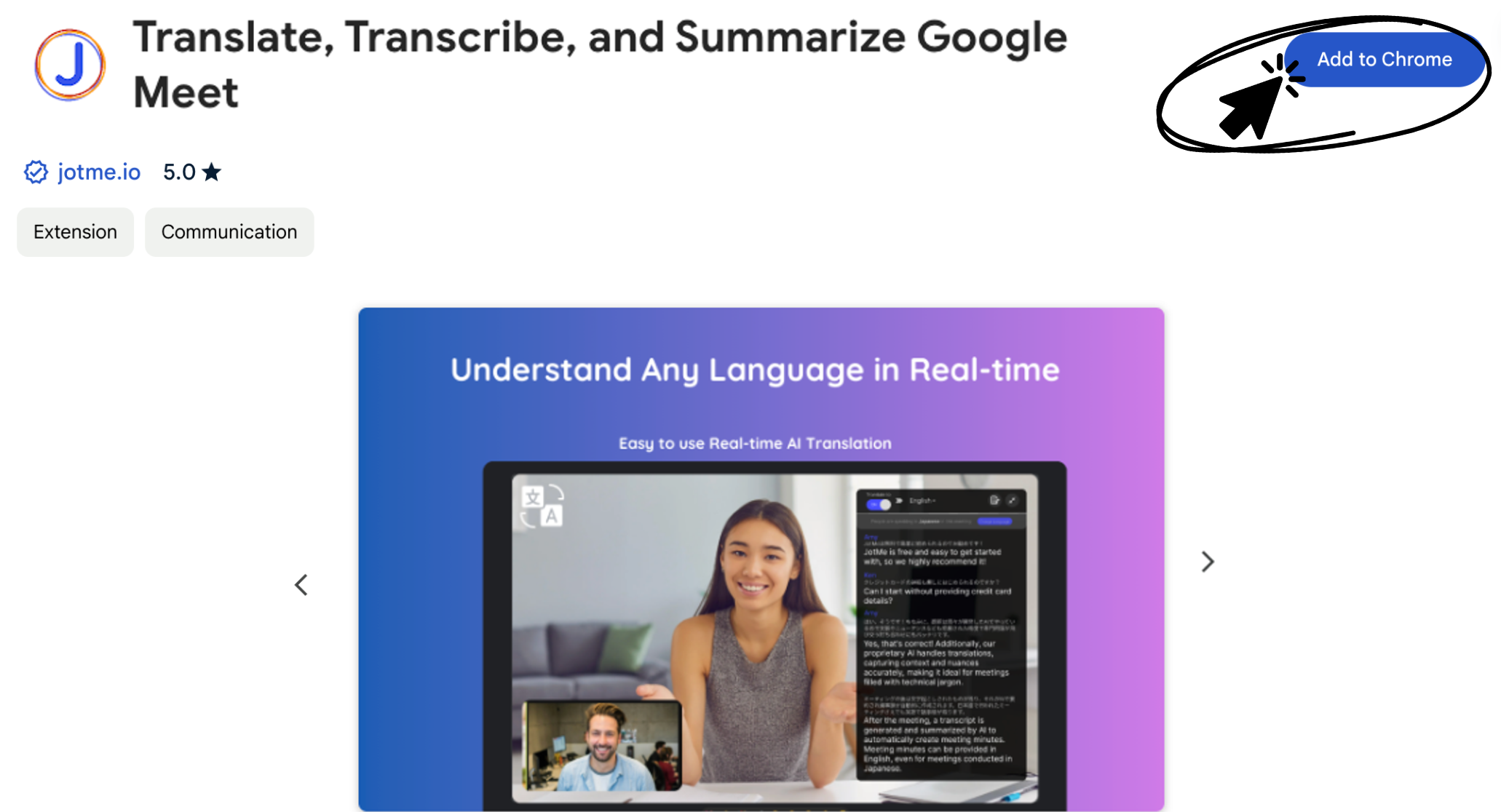
Chrome Web Store मा स्थापना पृष्ठ खोल्नुहोस् र JotMe थप्ने निर्देशन पालना गर्नुहोस्। JotMe को अनुवाद छुट्टै एपको सुविधा हो, Google Meet मा पहिलेबाट रहेको क्याप्सन सुविधा होइन। प्रत्यक्ष अनुवादसँगै, JotMe को ट्रान्सक्रिप्सनले कुराकानीको पाठ पछि फेरि हेर्न मद्दत गर्छ। गुणस्तर अडियो र सन्दर्भलगायतका कुरामा निर्भर हुन्छ।
Chrome Web Store मा JotMe को पृष्ठ खोल्नुहोस्
चरण ३: अनुवादका सेटिङ मिलाउनुहोस्
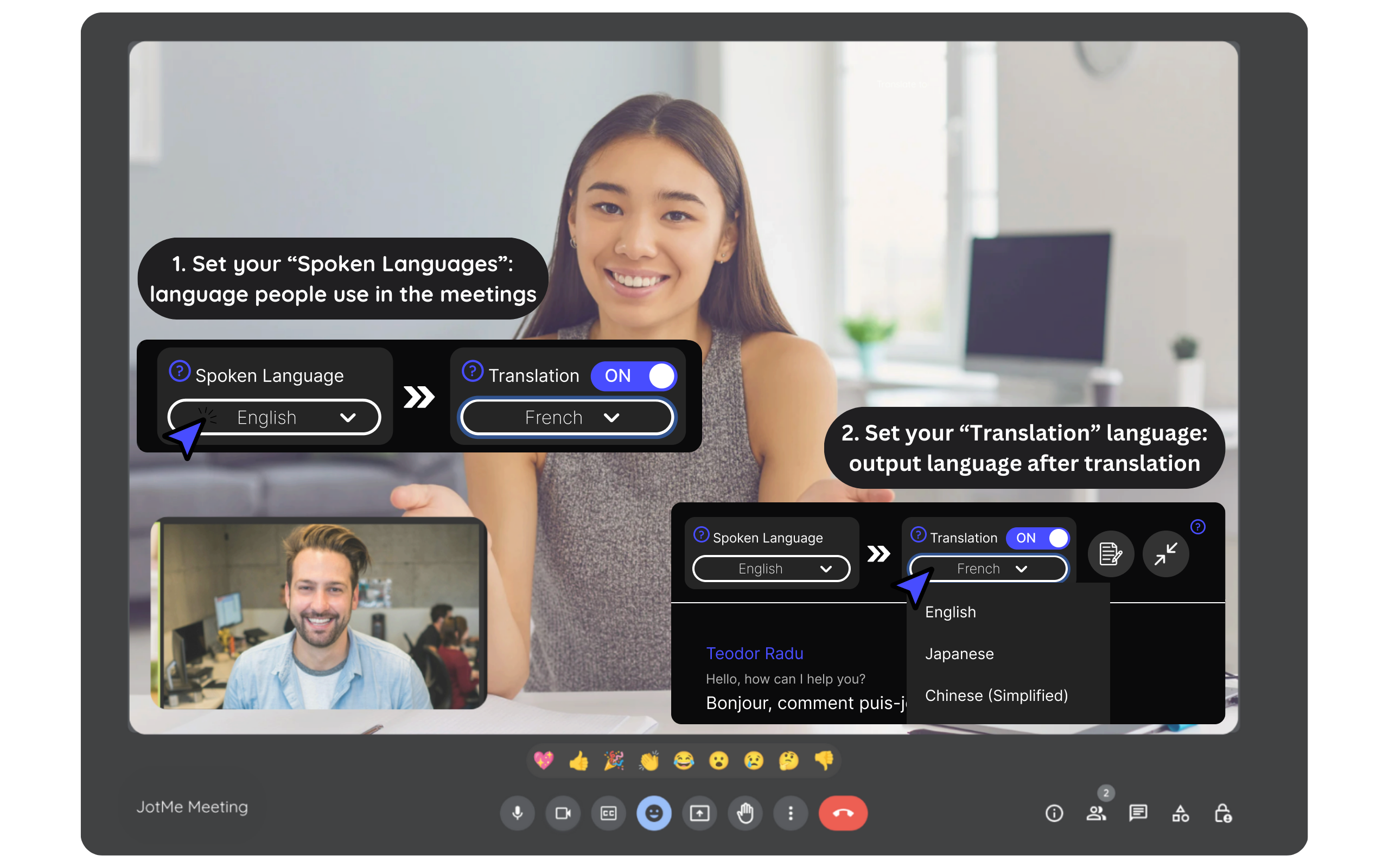
स्थापनापछि साइन इन गरेर सेटिङ खोल्नुहोस्। अङ्ग्रेजीबाट फ्रान्सेलीमा अनुवादका लागि बोलिने भाषा र लक्ष्य भाषा छान्नुहोस्। छानिएको मोडेल र तपाईंको खाताले ती सेटिङ समर्थन गर्छन् कि जाँच्नुहोस्। उपलब्ध विकल्प बैठकअनुसार मिलाएर नतिजा पहिले नै परीक्षण गर्नुहोस्।
थप सुविधा: ट्रान्सक्रिप्सन र AI नोट
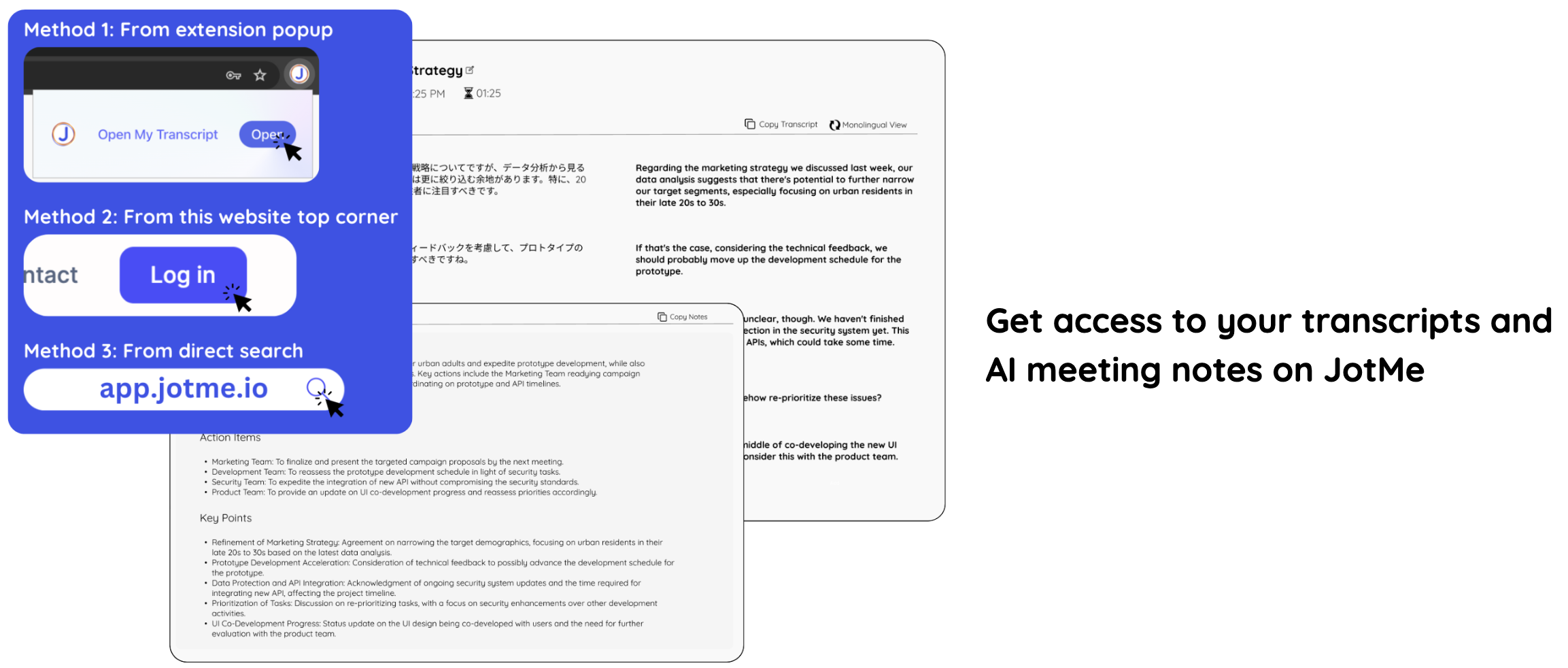
प्रत्यक्ष अनुवादबाहेक JotMe ले ट्रान्सक्रिप्सन र AI बैठक नोट पनि दिन्छ। यसबाट बैठकपछि कुराकानीको पाठ र महत्त्वपूर्ण बुँदा जाँच्न सकिन्छ। AI नोट सेटिङ, उपलब्ध AI क्रेडिट र प्रशोधन पूरा भएको अवस्थामा निर्भर हुन्छन्। महत्त्वपूर्ण नाम, निर्णय र गर्नुपर्ने काम मूल कुराकानीसँग मिलाएर जाँच्नुहोस्।
एक्सटेन्सन चलिरहेको छैन वा डेस्कटप एप प्रयोग गर्न चाहनुहुन्छ? JotMe को डेस्कटप एपमा सर्ने मार्गदर्शन हेर्नुहोस्।
Chrome एक्सटेन्सनबाट डेस्कटप एपमा सर्ने तरिका
प्रश्न र उत्तर
Google Meet मा अङ्ग्रेजीबाट फ्रान्सेलीमा अनुवाद कसरी सुरु गर्ने?
Chrome Web Store मा JotMe को पृष्ठ खोल्नुहोस्, समर्थन हुने अवस्थामा एक्सटेन्सन स्थापना गर्नुहोस् र बोलिने भाषा तथा लक्ष्य भाषा छान्नुहोस्। यो Google Meet सँग प्रयोग गरिने JotMe को अनुवाद हो; Google Meet आफैँले उक्त अनुवाद निःशुल्क उपलब्ध गराउँछ भन्ने वाचा होइन।
Chrome Web Store मा JotMe को पृष्ठ खोल्नुहोस्
के म निःशुल्क सुरु गर्न सक्छु?
तपाईंको खातामा अहिले उपलब्ध निःशुल्क प्रयोग सीमा वा परीक्षण विकल्प जाँच्नुहोस्। निःशुल्क अनुवाद असीमित हुन्छ भनेर नमान्नुहोस्: मिनेट, AI क्रेडिट र सुविधा उपलब्ध योजनामा निर्भर हुन्छन्।
अनुवादबाहेक अरू के सुविधा छन्?
JotMe ले ट्रान्सक्रिप्सन र AI बैठक नोट पनि उपलब्ध गराउँछ। नोट बन्ने कुरा सेटिङ, उपलब्ध AI क्रेडिट र प्रशोधन पूरा भएको अवस्थामा निर्भर हुन्छ। सुरक्षित गरिएको नतिजा साझा गर्नुअघि जाँच्नुहोस्।