लेखहरू
Google Meet मा क्याप्सन कसरी खोल्ने?
प्रकाशित मिति:
Google Meet मा क्याप्सन नियन्त्रण खोजेर उपयुक्त बोलिने भाषा छान्नुहोस्। सुरक्षित ट्रान्सक्रिप्ट, अनुवाद वा AI नोट कहिले चाहिन्छ भन्ने पनि जान्नुहोस्।

क्याप्सनले बैठकको कुराकानी पछ्याउन मद्दत गर्न सक्छ। यस मार्गदर्शनले Google Meet मा क्याप्सन खोल्ने तरिका र उपयोगी हुन सक्ने JotMe का थप सुविधा बताउँछ। तस्बिरहरूले मूल इन्टरफेस देखाउँछन्; अहिलेको बनावट र उपलब्ध विकल्प फरक हुन सक्छन्।
- Google Meet मा क्याप्सन
- पर्दाको क्याप्सनबाहेक अरू के आवश्यक पर्न सक्छ
- ट्रान्सक्रिप्सन, नोट र अनुवादका लागि JotMe
- प्रश्न र उत्तर
Google Meet मा क्याप्सन
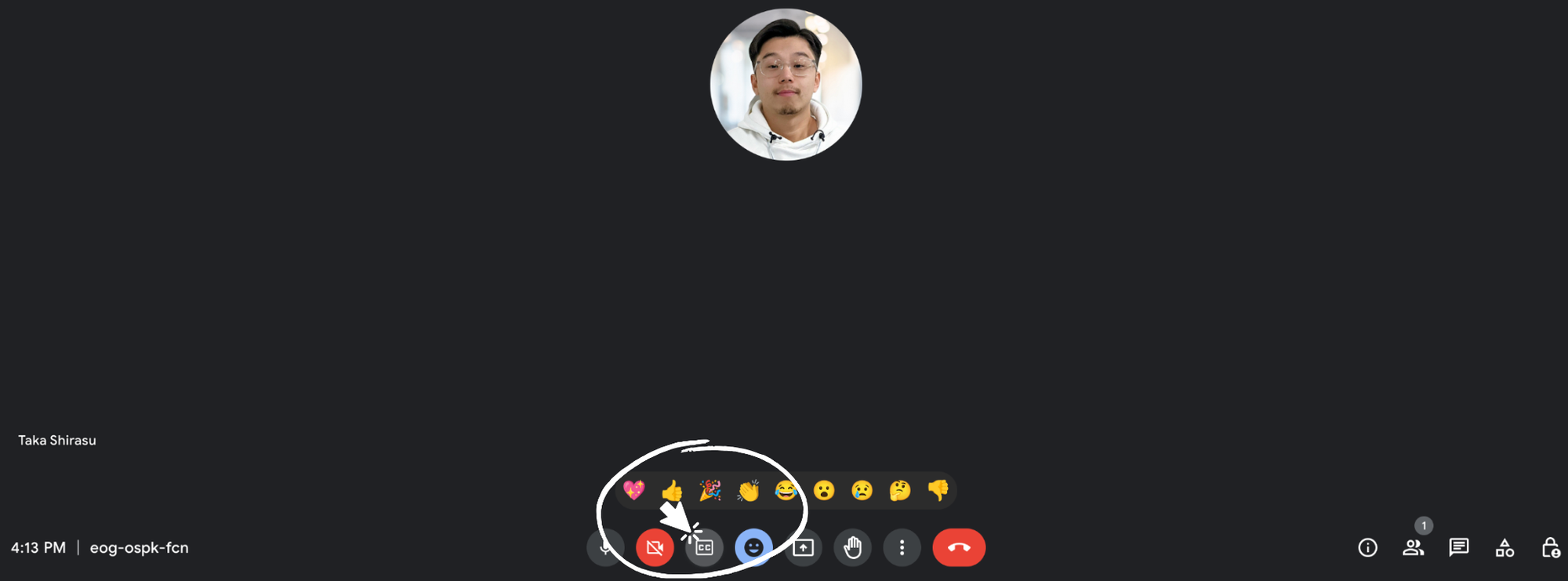
१. क्याप्सन नियन्त्रण खोज्नुहोस्
बैठकको बेला Google Meet विन्डोको तल क्याप्सन नियन्त्रण खोजेर खोल्नुहोस्।
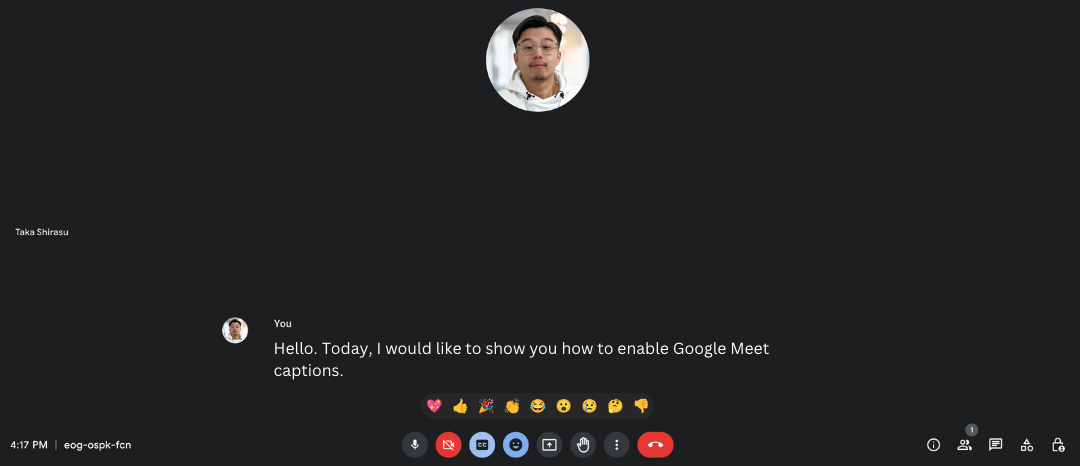
२. क्याप्सन जाँच्नुहोस्
पाठ देखिएको छ कि जाँच्नुहोस् र आवश्यक भए उपयुक्त बोलिने भाषा छान्नुहोस्। मूल उदाहरणमा जापानी पाठ छ भन्दैमा हरेक कुराकानीका लागि जापानी छान्नुपर्छ भन्ने होइन।
पर्दाको क्याप्सनबाहेक अरू के आवश्यक पर्न सक्छ
- कुराकानीका अघिल्ला भाग कसरी फेरि हेर्ने र बैठकपछि कुन रेकर्ड चाहिने भन्ने निर्णय गर्नुहोस्।
- क्याप्सन खोल्नु र पछि हेर्न पूरा ट्रान्सक्रिप्ट सुरक्षित गर्नु एउटै कुरा होइन। कुन रेकर्ड उपलब्ध छन् भन्ने छुट्टै जाँच्नुहोस्।
- सारांश वा गर्नुपर्ने काम चाहिन्छ भने नोटका सुविधा र तिनका सेटिङ हेर्नुहोस्। क्याप्सन खुलेको भरमा नतिजा स्वतः बन्छ भनेर नमान्नुहोस्।
ट्रान्सक्रिप्सन, नोट र अनुवादका लागि JotMe
JotMe ले कुराकानीको रेकर्ड राख्न र अर्को भाषामा पछ्याउन थप सुविधा दिन्छ। आफ्नो खातामा उपलब्ध सुविधा, मोडेल र प्रयोग सीमा हेर्नुहोस्।
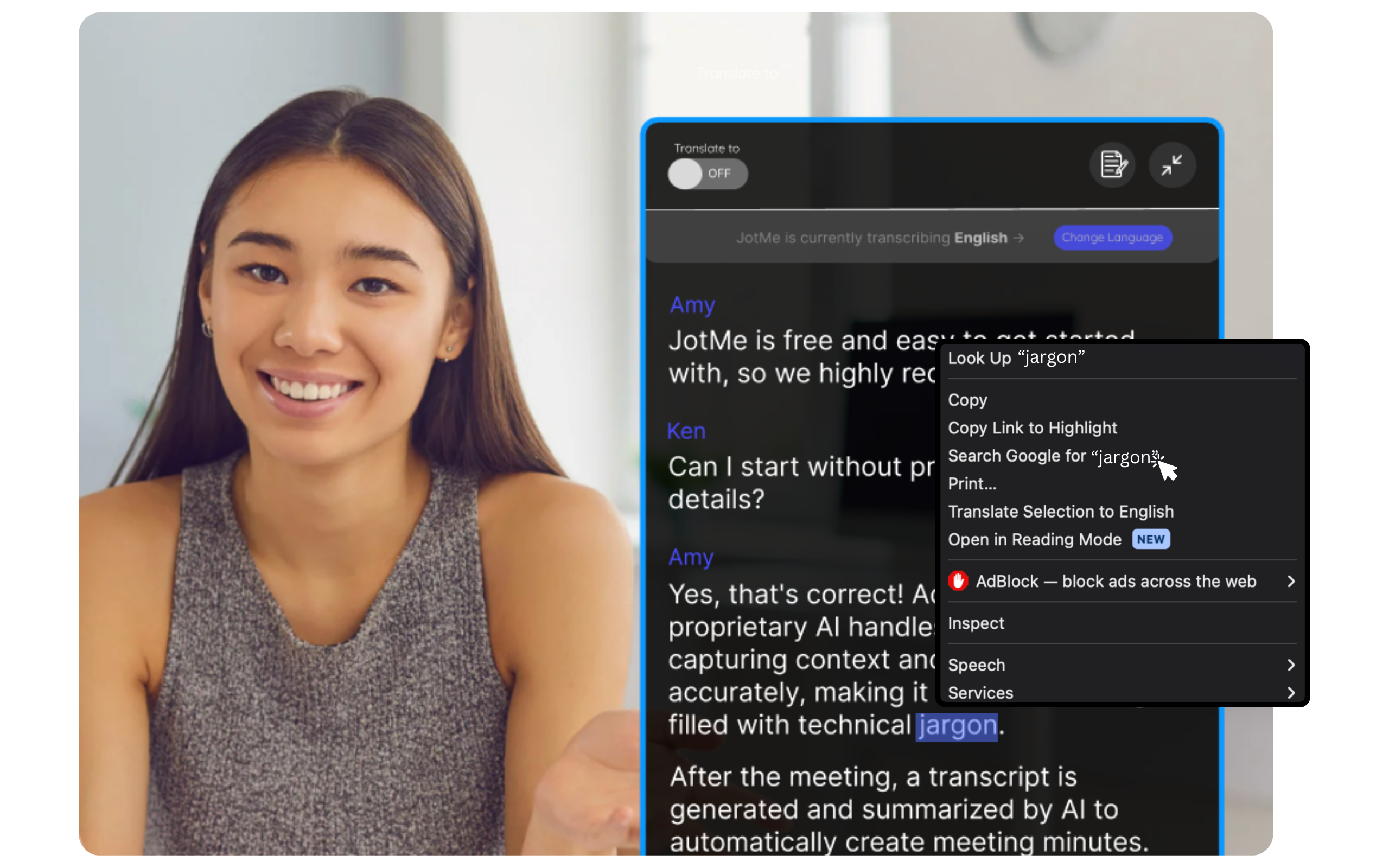
पछि फर्केर हेर्न मिल्ने ट्रान्सक्रिप्ट
सुरक्षित ट्रान्सक्रिप्टबाट कुराकानी फेरि हेर्न सकिन्छ। मूल एक्सटेन्सनको तस्बिरमा पाठ छनोट र खोजी पनि देखाइएको छ; उपलब्ध भए मात्र त्यो विकल्प प्रयोग गर्नुहोस् र खोजी सेवामा कुन पाठ पठाउँदै हुनुहुन्छ भन्ने सोच्नुहोस्।
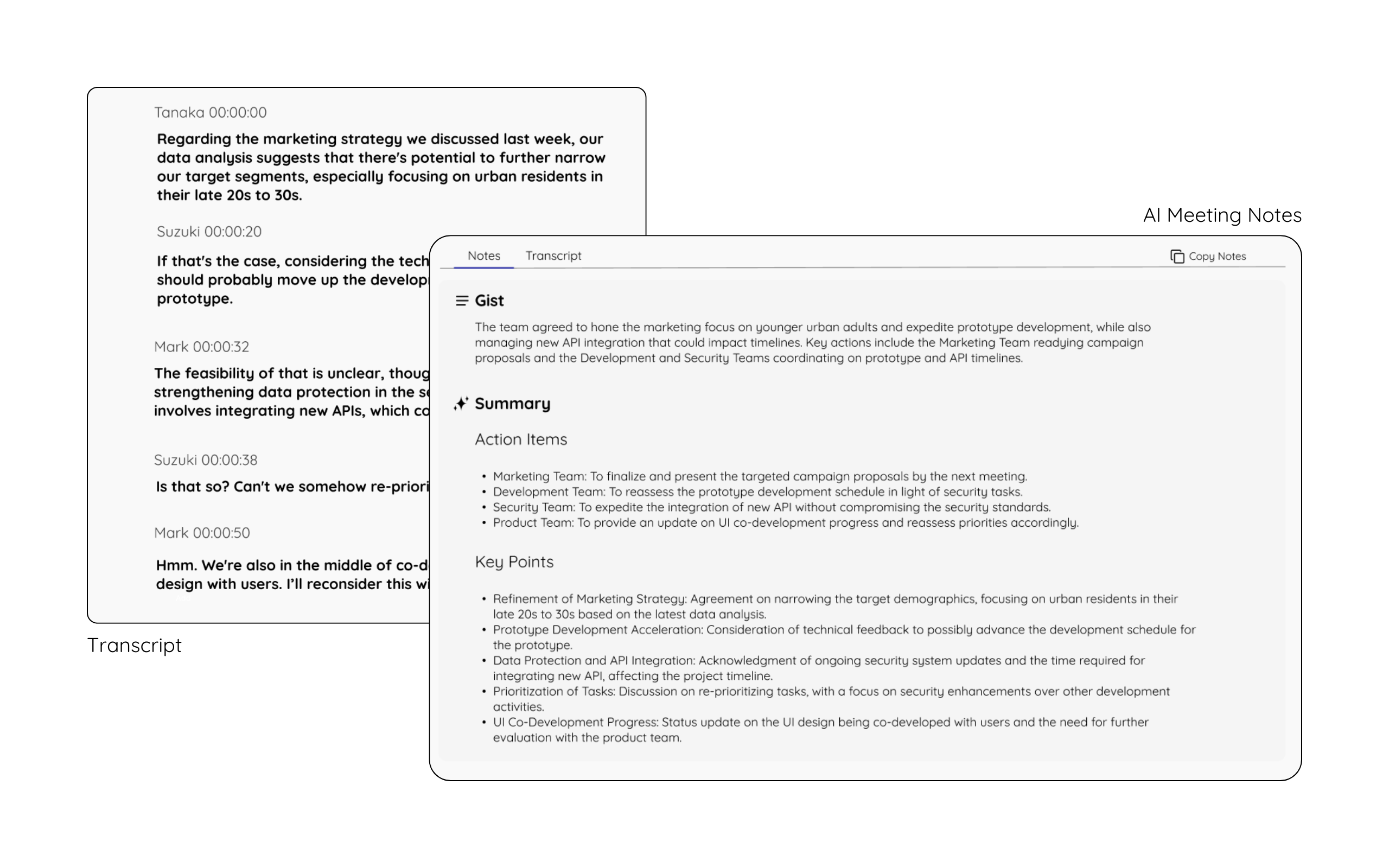
ट्रान्सक्रिप्सन र AI बैठक नोट
प्रशोधन पूरा भएपछि सुरक्षित नतिजा हेर्नुहोस्। AI नोट सेटिङ र उपलब्ध AI क्रेडिटमा निर्भर हुन्छन्; महत्त्वपूर्ण नाम, निर्णय र गर्नुपर्ने काम मूल कुराकानीसँग मिलाएर जाँच्नुहोस्।
सन्दर्भसहित सटीक अनुवाद
कुराकानी बुझ्न सन्दर्भ र सूक्ष्म अर्थ महत्त्वपूर्ण हुन्छन्। आवश्यक बोलिने भाषा र लक्ष्य भाषा समर्थन गर्ने मोडेल छानेर महत्त्वपूर्ण अनुवाद जाँच्नुहोस्। जापानीबाट अङ्ग्रेजीमा अनुवाद गर्ने कार्यप्रवाह एउटा उदाहरण हो।
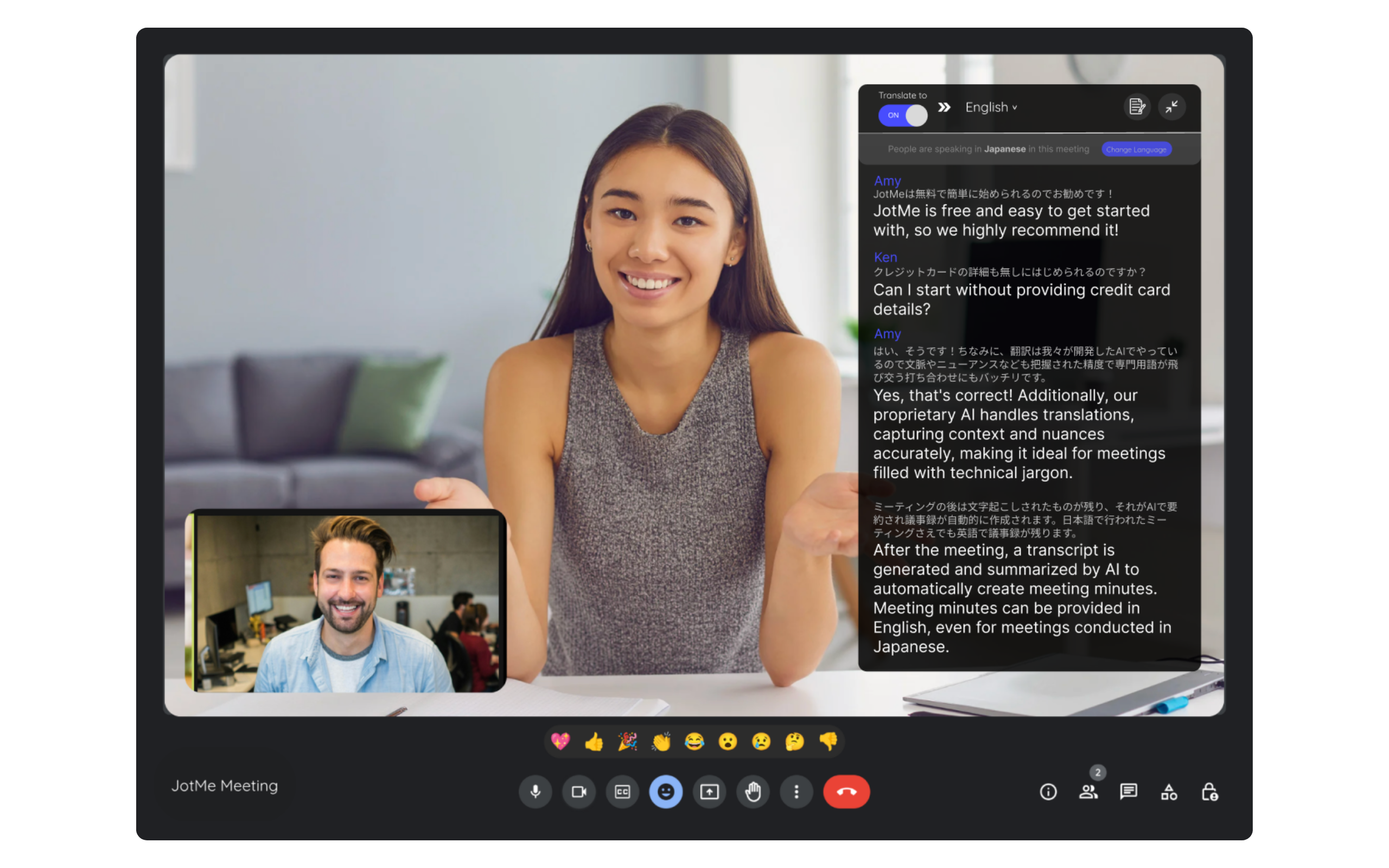
जापानीबाट अङ्ग्रेजीमा अनुवाद गर्ने मार्गदर्शन हेर्नुहोस्
एक्सटेन्सन चलिरहेको छैन वा डेस्कटप एप प्रयोग गर्न चाहनुहुन्छ? JotMe को डेस्कटप एपमा सर्ने मार्गदर्शन हेर्नुहोस्।
Chrome एक्सटेन्सनबाट डेस्कटप एपमा सर्ने तरिका
प्रश्न र उत्तर
Google Meet मा क्याप्सन कसरी खोल्ने?
बैठकको तलको क्याप्सन नियन्त्रणबाट खोल्नुहोस् र आवश्यक भए सही बोलिने भाषा छान्नुहोस्।
के क्याप्सनका सबै सुविधा निःशुल्क हुन्?
योजना जाँच्नुहोस्: प्रत्यक्ष र अनुवादित क्याप्सन फरक हुन्।
के क्याप्सनसँगै JotMe प्रयोग गर्न सक्छु?
सक्नुहुन्छ। JotMe ले ट्रान्सक्रिप्सन, प्रत्यक्ष अनुवाद र AI बैठक नोट दिन्छ। उपलब्धता र प्रयोग खाता, मोडेल र योजनामा निर्भर हुन्छन्; AI नोटका लागि उपयुक्त सेटिङ, क्रेडिट र पूरा भएको प्रशोधन चाहिन्छ।
जापानी क्याप्सनलाई अङ्ग्रेजीमा कसरी अनुवाद गर्ने?
माथि जोडिएको जापानीबाट अङ्ग्रेजीको मार्गदर्शन हेर्नुहोस्। बैठकअघि छानिएको मोडेल र उपलब्ध सेटिङ परीक्षण गर्नुहोस्।
Google Meet क्याप्सनले कुन भाषा समर्थन गर्छ?
Google को हालको सूची हेर्नुहोस्।